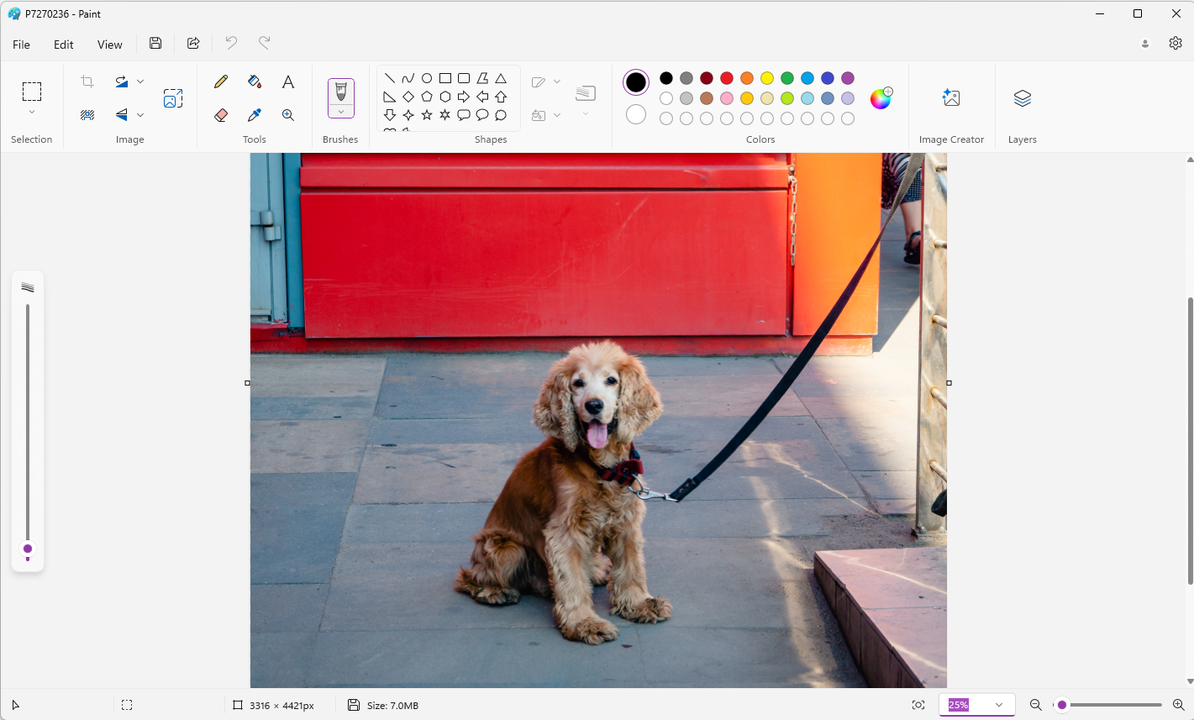
Comment redimensionner une image avec Paint
par  Lina Thorne • Mise à jour · Publié dans la catégorie Redimensionner une photo
Savoir comment bien redimensionner une image avec Paint est tout aussi important que savoir comment la recadrer.
Pourquoi ?
Eh bien, dans la plupart des cas, vous devrez modifier la taille de vos images avant de les partager en ligne. Certains sites web et réseaux sociaux imposent leurs propres exigences en matière de taille. Si vous ne les respectez pas, vos images risquent de ne pas être importées, ou leur qualité pourrait se dégrader sensiblement.
Hootsuite a préparé un excellent guide :
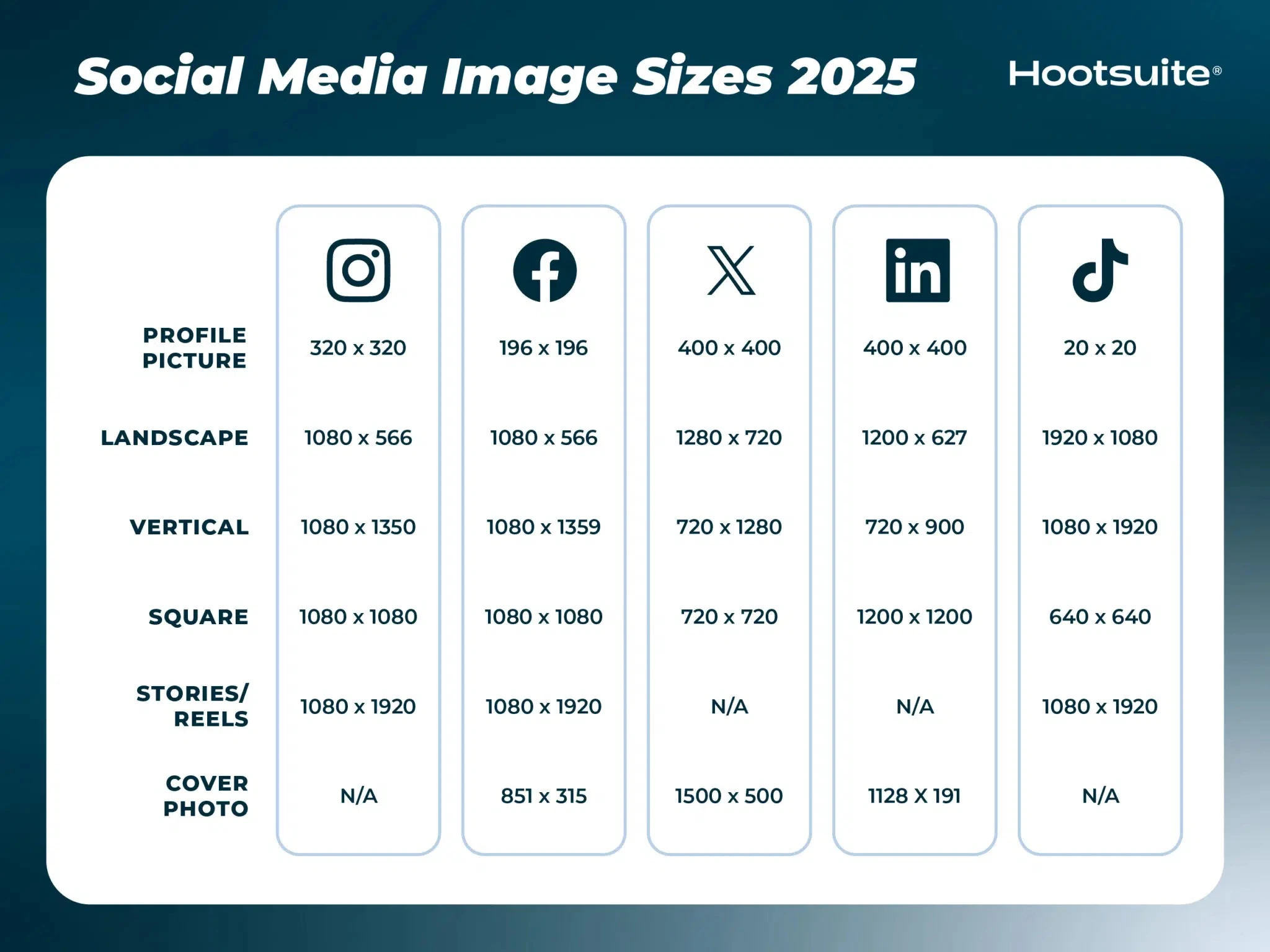
Une autre raison de redimensionner vos images peut être de les envoyer par e-mail ou via une messagerie sans dépasser la limite de taille du fichier.
Vous pouvez modifier la taille de votre image de deux manières :
- En modifiant la taille du fichier – cela affecte l’espace de stockage qu’il occupe.
Par exemple, votre fichier image peut peser 20 Mo. - En modifiant ses dimensions en pixels – cela signifie ajuster sa hauteur et sa largeur.
Par exemple, une image peut mesurer 3000 x 5500 pixels.
Modifier les dimensions en pixels est souvent nécessaire lorsque vous publiez des images sur les réseaux sociaux. Si vous réduisez les dimensions en pixels, la taille du fichier diminuera également, mais pas de manière significative. Pour réduire considérablement la taille du fichier, vous devrez compresser l’image.
Ce guide se concentre toutefois uniquement sur la modification des dimensions en pixels.
Vous pensez peut-être qu’il vous faut un logiciel avancé de retouche d’image pour cela, mais ce n’est pas le cas !
En réalité, vous pouvez facilement redimensionner une image à l’aide de Microsoft Paint. Eh oui, si vous êtes utilisateur de Windows, vous disposez déjà d’une application capable de redimensionner vos images.
MS Paint est simple et intuitif, il n’y a donc pratiquement aucune courbe d’apprentissage. Ce guide vous montrera comment redimensionner une image dans Paint et Paint 3D avec des instructions claires, étape par étape.
Comment redimensionner une image avec Paint
Utiliser Paint pour redimensionner des images est en réalité un jeu d’enfant. Si vous débutez en retouche d’image et que tout ce dont vous avez besoin est de modifier les dimensions en pixels, MS Paint peut être un bon choix. Il prend en charge les images au format JPEG, PNG, GIF non animé, TIFF monopage et BMP.
De plus, vous avez déjà cet éditeur graphique matriciel sur votre ordinateur Windows, car il est normalement préinstallé.
Par ailleurs, il peut être utilisé sur pratiquement toutes les versions de Windows. Supposons que, pour une raison quelconque, vous deviez travailler sur une ancienne version de Windows — peut-être Windows 7 ou 8. Votre ancien appareil ne sera pas compatible avec des éditeurs d’images modernes à télécharger. Mais ce n’est pas un problème pour Paint.
Veuillez garder à l’esprit qu’il est préférable de créer une copie de l’image originale, puis d’ouvrir la copie dans MS Paint et d’y apporter toutes les modifications nécessaires. Bien entendu, Paint vous permet d’enregistrer votre image redimensionnée en tant que copie.
Cependant, si vous cliquez accidentellement sur le bouton Enregistrer ou utilisez le raccourci CTRL + S en travaillant sur le fichier original, toutes les modifications y seront appliquées. Et vous perdrez votre fichier original.
Il est toujours préférable de conserver le fichier original intact au cas où vous en auriez besoin.
Voici les étapes à suivre pour redimensionner une image avec Paint :
- Trouvez l’image que vous souhaitez dupliquer dans le dossier. Faites un clic droit dessus, puis sélectionnez l’option Copier dans le menu déroulant.
- Naviguez vers un autre dossier ou restez dans le même. Faites un clic droit n’importe où, puis sélectionnez l’option Coller. Cela créera une copie de l’image originale.
- Faites un clic droit sur la copie et allez dans Ouvrir avec > Paint. Cela ouvrira votre image dans MS Paint.
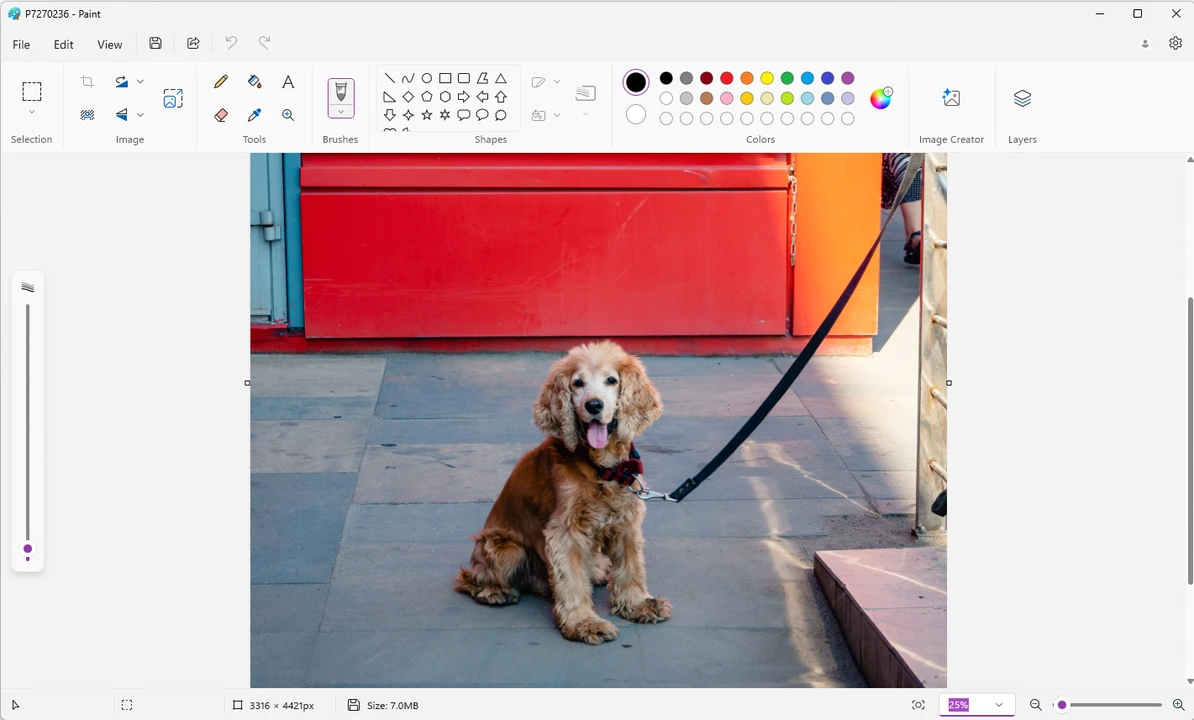
- Une fois dans Paint, cliquez sur le bouton Redimensionner en haut.
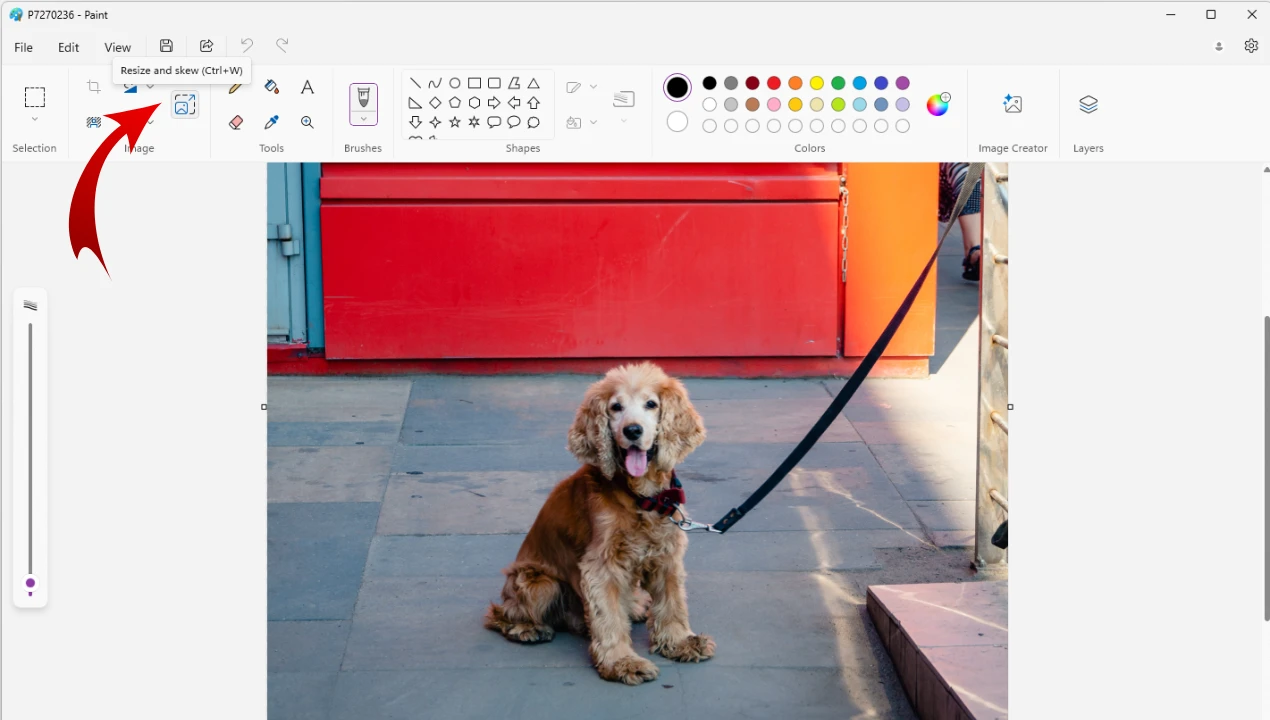
- La fenêtre Redimensionner et incliner s’ouvrira. Ici, vous pouvez redimensionner votre image de deux manières :
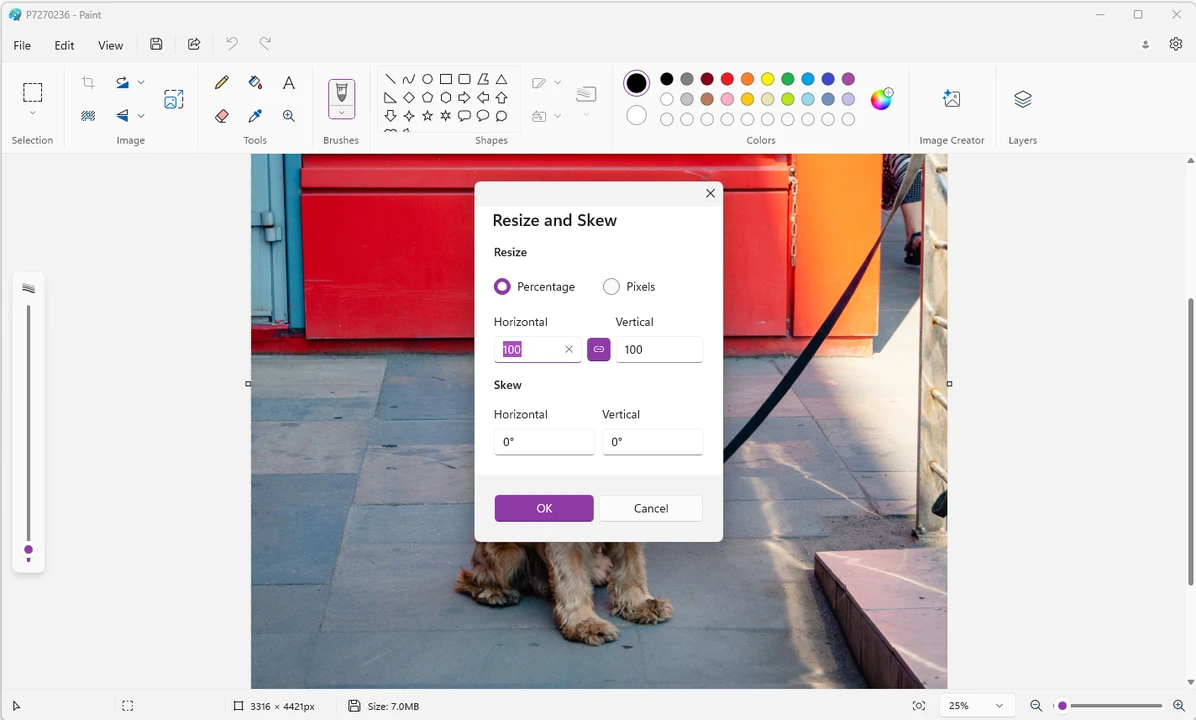 Sélectionnez Pixels si vous devez saisir le nombre exact de pixels pour la hauteur et la largeur. La valeur Verticale correspond à la hauteur de votre image, tandis que la valeur Horizontale correspond à sa largeur. Sélectionnez Pourcentage si vous souhaitez simplement agrandir ou réduire votre image sans avoir besoin de dimensions précises en pixels. Par exemple, si vous entrez 50, la taille de l’image sera réduite de 50 pour cent.
 - Avant d’appliquer les modifications, assurez-vous d’activer l’option Conserver les proportions.
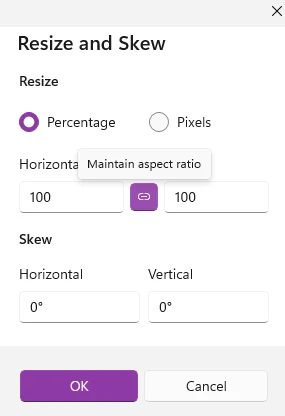
Lorsque cette option est activée, la largeur change automatiquement lorsque vous modifiez la hauteur, et inversement. En effet, le rapport hauteur/largeur — c’est-à-dire le ratio entre la largeur et la hauteur — sera verrouillé. Il est essentiel que cette option soit activée si vous ne voulez pas que votre image soit déformée ou étirée de façon étrange. Notez que si vous devez modifier le rapport hauteur/largeur d’origine, vous devrez probablement recadrer votre image. - Cliquez sur OK et votre image sera redimensionnée.
- Utilisez le raccourci CTRL + S pour enregistrer votre image.
- Sinon, si vous avez sauté l’étape de la copie de votre image, vous pouvez aller dans Fichier > Enregistrer sous, puis saisir le nom de votre image redimensionnée. Cette option sera également plus adaptée si vous souhaitez choisir un format de fichier différent pour votre image. Par exemple, convertir un PNG en JPEG.
Et voilà ! Vous avez redimensionné votre image dans Paint !
Ce qu’il faut toutefois savoir, c’est qu’il est possible d’agrandir légèrement l’image, mais il ne faut pas en abuser. Si vous essayez de rendre votre image 2 fois plus grande, par exemple, vous obtiendrez très probablement une image floue.
Comment redimensionner une image dans Paint 3D
Tout d’abord, veuillez noter que Paint 3D n’est plus disponible dans le Microsoft Store, car il en a été retiré en novembre 2024. Il ne recevra plus de mises à jour non plus.
Néanmoins, il figure dans ce guide car on le trouve encore sur certains ordinateurs Windows 10. Paint 3D est en quelque sorte une version améliorée de Paint. Donc, si vous avez Paint 3D, il peut s’avérer un meilleur choix. Il est nettement plus confortable à utiliser.
Voici ce que vous devez faire :
- Dans la barre de recherche de Windows, tapez Paint et sélectionnez Paint 3D dans les résultats de recherche. Cela ouvrira l’application.
- Allez dans Menu > Ouvrir, puis trouvez et sélectionnez l’image que vous souhaitez redimensionner et cliquez sur Ouvrir.
- Cliquez sur le bouton Zone de dessin en haut.
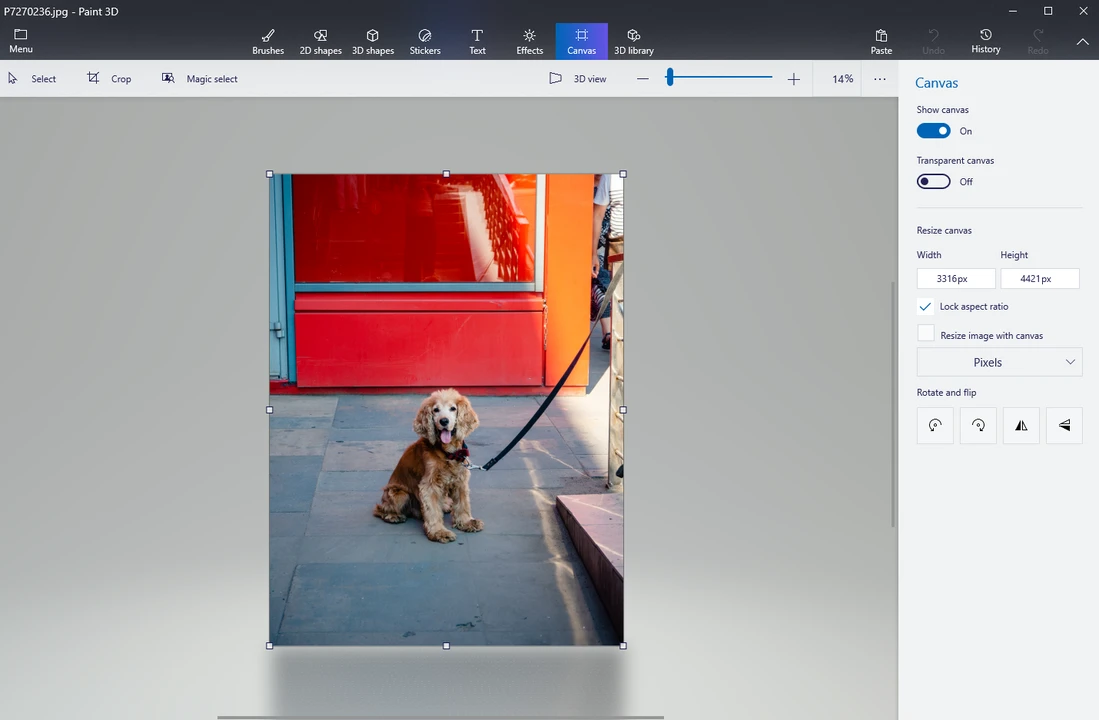
- Assurez-vous que ces deux options sont cochées :
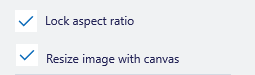
Lorsque le rapport hauteur/largeur est verrouillé, cela signifie qu’il est maintenu. La largeur changera automatiquement dès que vous modifierez la hauteur, et inversement. Cette option doit être cochée pour éviter toute déformation étrange. Voici un exemple de ce qui pourrait arriver :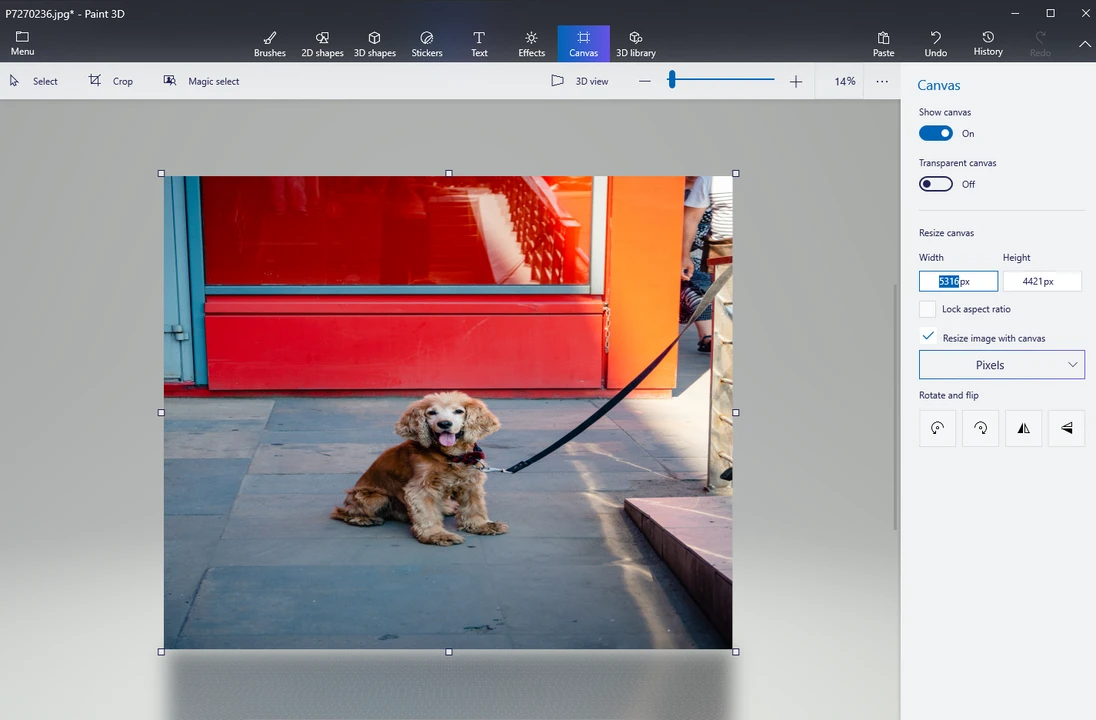 Vous avez probablement remarqué que vous êtes actuellement dans la section Zone de dessin, et non dans la section Image. Pour simplifier, votre image se trouve sur un canevas blanc. Si vous décochez l’option Redimensionner l’image avec le canevas, puis saisissez de nouvelles dimensions en pixels, vous obtiendrez soit une image entourée d’un fond blanc (si vous augmentez la taille du canevas)
 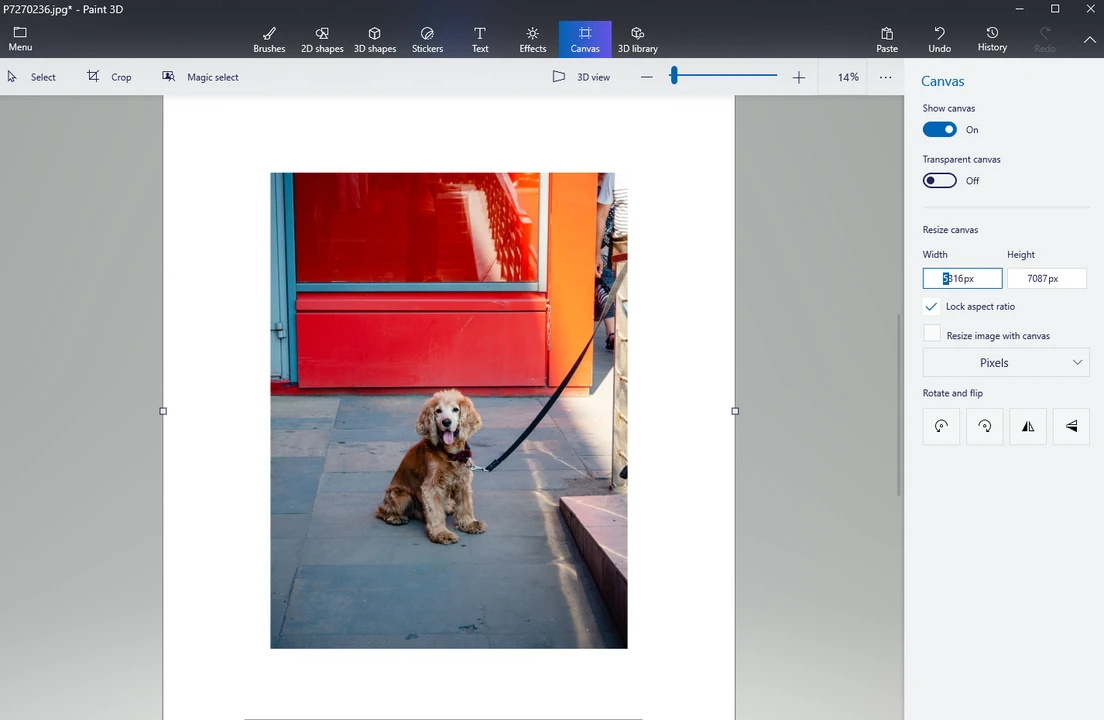 soit une image maladroitement recadrée (si vous diminuez la taille du canevas).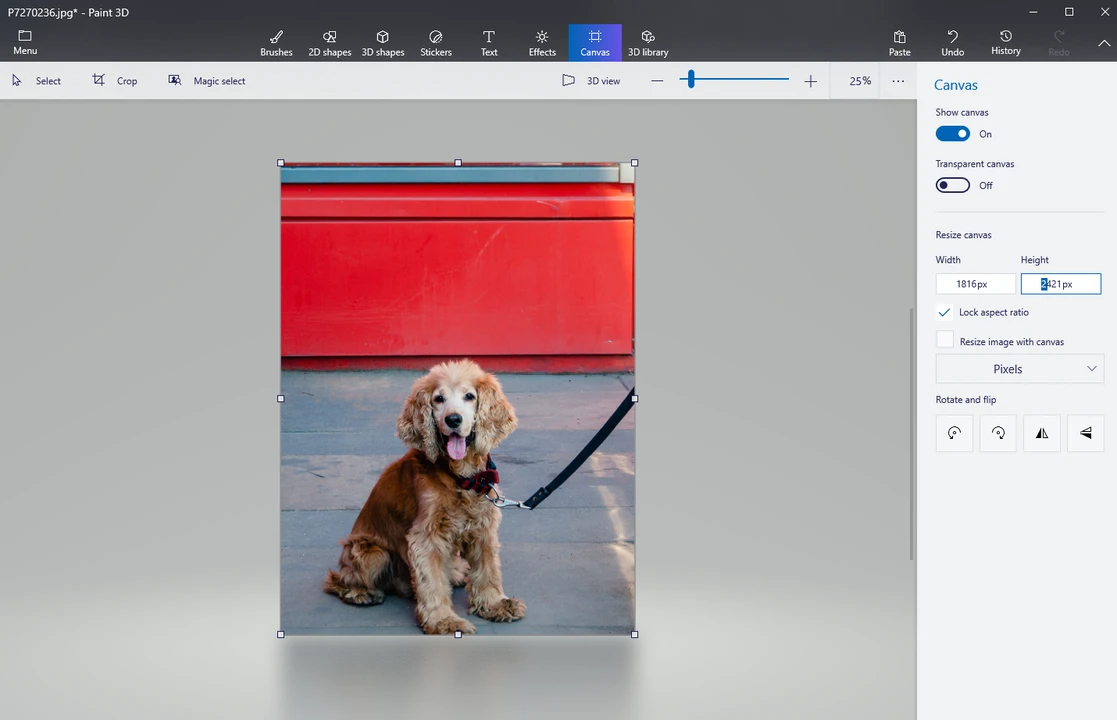
- Choisissez si vous souhaitez redimensionner votre image en pixels ou en pourcentage. Comme dans Paint, vous pourrez saisir les dimensions exactes en pixels si vous choisissez l’option Pixels. L’option Pourcentage vous permettra de modifier la taille globale de l’image.
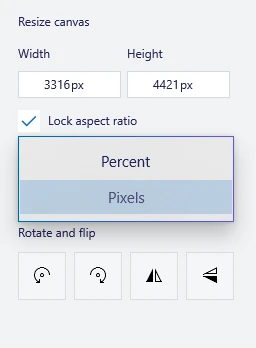
- Vous verrez la taille originale de l’image dans les champs Largeur et Hauteur. Sélectionnez le nombre dans le champ souhaité, puis saisissez une nouvelle valeur.
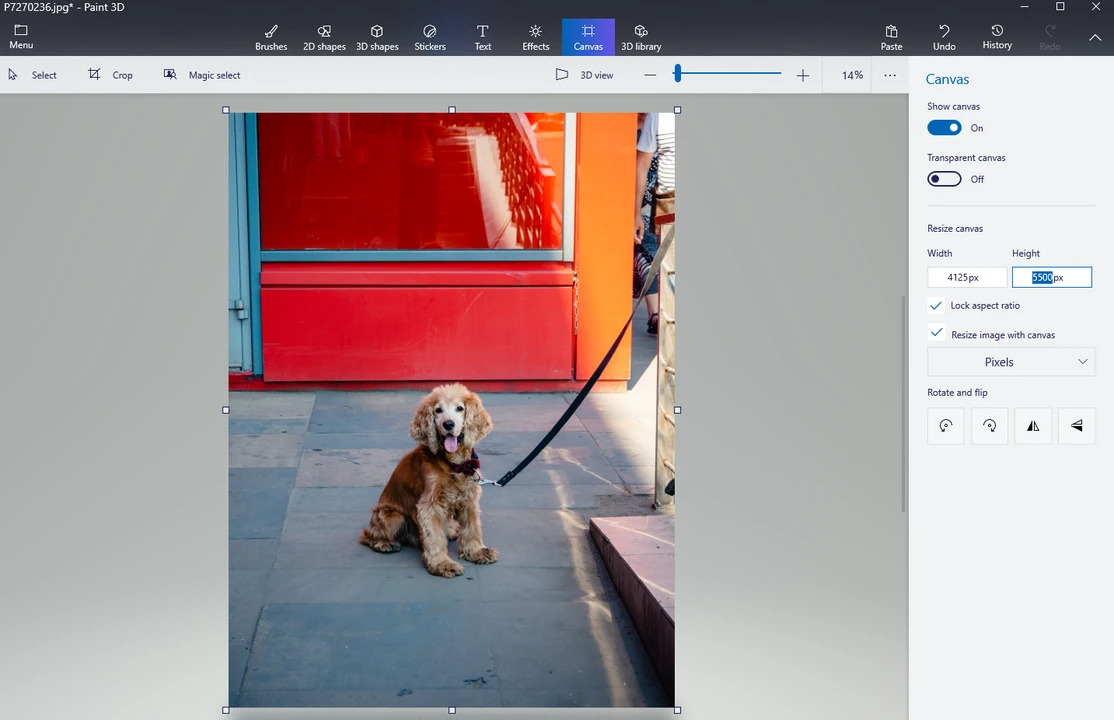
- Appuyez sur Entrée. Les dimensions en pixels de votre image seront modifiées.
- Allez dans Menu > Enregistrer sous > Image, puis saisissez le nom du fichier et choisissez le format de fichier souhaité. Cela enregistrera votre image en tant que copie.
Et voilà, c’est terminé !
Comme avec MS Paint, ce n’est pas une bonne idée d’augmenter considérablement la taille de l’image dans Paint 3D. Cette application offre peut-être plus d’outils et de fonctionnalités. Elle est globalement meilleure et plus avancée. Cependant, elle ne dispose pas des outils nécessaires pour agrandir correctement une image. Pour faire simple, si vous essayez de rendre votre image beaucoup plus grande dans Paint 3D, la copie redimensionnée sera probablement pixelisée.
Une meilleure façon de redimensionner des images
Paint et Paint 3D peuvent être un excellent choix pour redimensionner des images. Ils sont simples, pratiques et déjà installés sur votre ordinateur Windows. Vous n’avez rien à installer.
Mais Paint et Paint 3D ne sont pas adaptés au traitement de plusieurs images.
En effet, vous ne pourrez même pas importer et travailler avec plus d’un fichier à la fois. Redimensionner des dizaines d’images sera donc fastidieux et prendra beaucoup de temps.
Heureusement, il existe une alternative : l’application en ligne de Watermarkly pour redimensionner des images. Elle fonctionne dans un navigateur, aucune installation n’est donc nécessaire. Elle est facile à prendre en main et propose une interface épurée et intuitive. Vous obtiendrez d’excellents résultats ; peut-être même meilleurs qu’avec Paint ou Paint 3D.
Watermarkly présente plusieurs avantages par rapport à ces logiciels.
Traitement par lot
Et si vous avez des dizaines d’images à redimensionner ? Dans Paint ou Paint 3D, vous devrez traiter les images une par une. Avec Watermarkly, vous pouvez importer un lot d’images et modifier leurs dimensions en pixels en une seule opération.
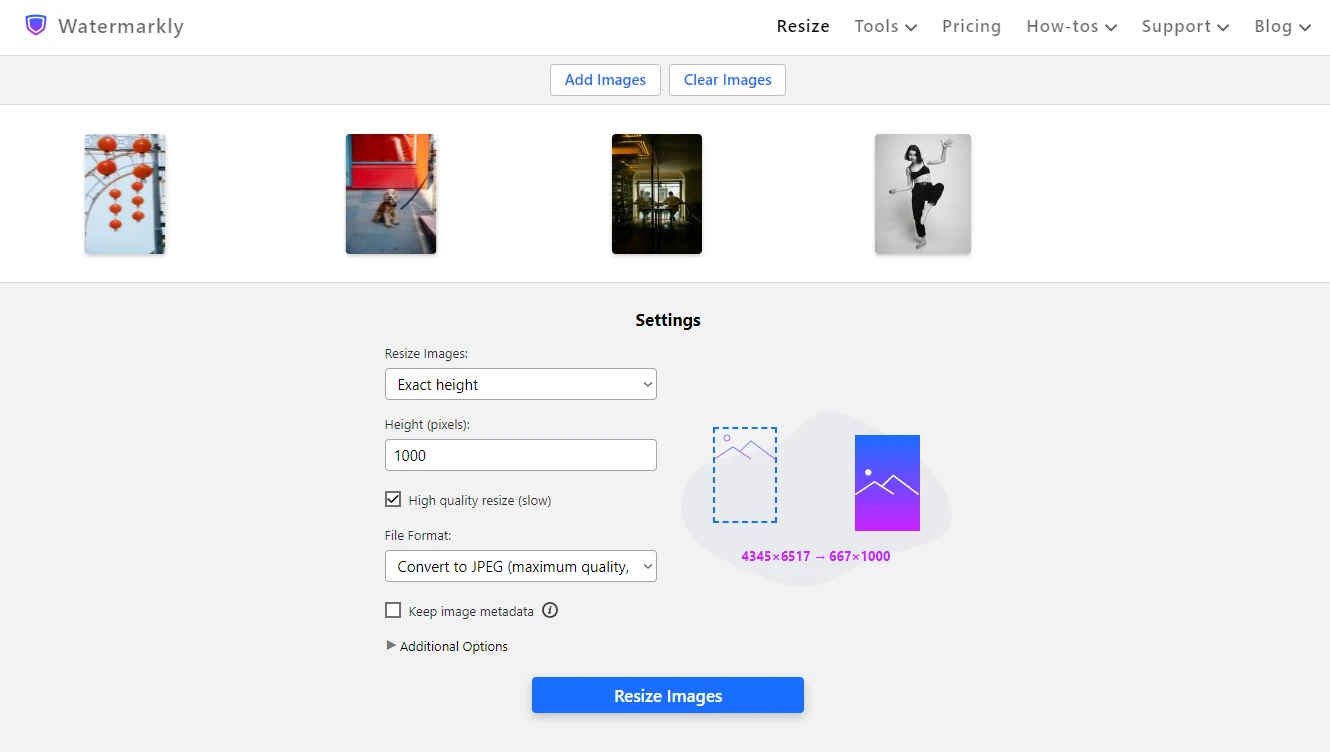
Agrandissement des images
Vous souhaitez agrandir vos images ? Vous pouvez facilement le faire avec Watermarkly. Agrandir des images nécessite d’augmenter le nombre de pixels.
Ni Paint ni Paint 3D ne savent le faire correctement. Ils se contentent d’augmenter le nombre de pixels existants, ce qui peut donner une image floue.
Watermarkly, quant à lui, utilise l’intelligence artificielle pour remplir les nouveaux pixels générés avec les bonnes couleurs. Ainsi, vous obtiendrez des images agrandies qui ressemblent aux originaux, voire qui sont encore meilleures. Il sera pratiquement impossible de deviner que l’original était bien plus petit.
Pas besoin de créer une copie au préalable
Lorsque vous travaillez avec des images dans Paint ou Paint 3D, vous devez d’abord dupliquer votre image si vous ne voulez pas modifier accidentellement l’original.
Avec Watermarkly, vous n’aurez pas à vous en soucier. Vous pouvez simplement importer vos images depuis votre appareil ou l’un des services de stockage cloud disponibles, et Watermarkly en créera automatiquement une copie. Toutes les modifications seront appliquées uniquement aux copies.
Fonctionne sur n’importe quel appareil
L’un des avantages de Paint est que vous pouvez l’utiliser sur n’importe quelle version de Windows, que ce soit Windows 8 ou Windows 11.
Étant donné que Watermarkly est une application en ligne, vous n’aurez besoin que d’un navigateur et d’une connexion internet stable pour l’utiliser. Vous pouvez donc l’utiliser sur n’importe quelle version de Windows. En fait, vous pouvez l’utiliser sur pratiquement n’importe quel appareil, quel que soit son système d’exploitation.
Aucune déformation
Vous pouvez saisir de nouvelles valeurs pour la largeur et la hauteur de votre image. Mais dans ce cas, le rapport hauteur/largeur d’origine ne sera pas maintenu et votre image finira probablement par être étirée de manière étrange.
Watermarkly vous permet de redimensionner vos images tout en conservant le rapport hauteur/largeur d’origine, mais ce n’est pas la seule option proposée. Vous pouvez saisir les dimensions exactes en pixels pour la largeur et la hauteur, puis choisir si vous souhaitez que l’application recadre la photo ou génère de nouveaux pixels autour pour atteindre le nouveau rapport hauteur/largeur. De cette façon, votre image ne sera pas déformée de manière disgracieuse.
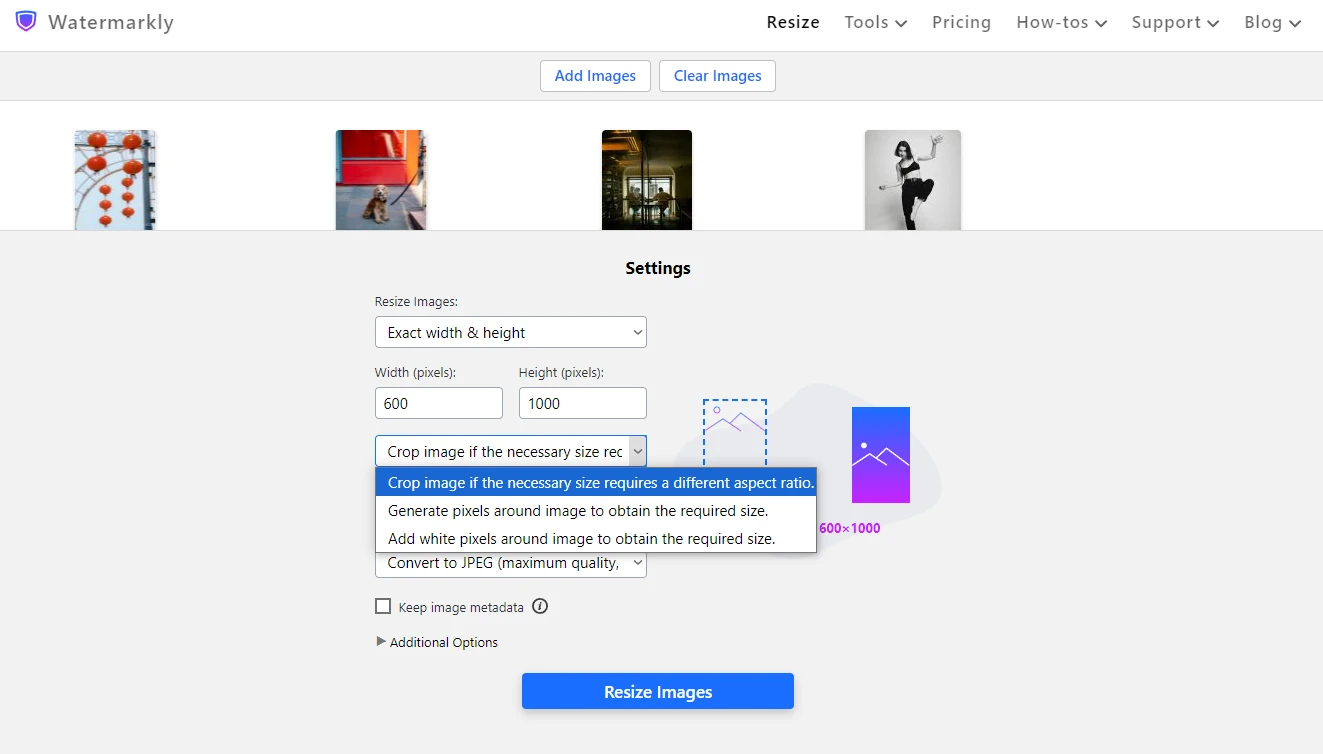
En plus de tout cela, Watermarkly est un site web qui propose plusieurs outils en ligne pour la retouche d’image basique. Par exemple, vous pouvez l’utiliser pour compresser vos images et réduire considérablement leur taille de fichier.
Il n’est pas possible de compresser des images dans MS Paint ou Paint 3D. Il existe également une application pour convertir des images en JPG, PNG et WEBP. Vous pouvez utiliser Watermarkly pour ajouter un filigrane à vos photos, ajouter un filigrane vidéo et un filigrane PDF ainsi que pour recadrer vos images. En fait, l’application de recadrage peut être un bien meilleur choix pour redimensionner des images destinées aux réseaux sociaux : elle dispose même de modèles intégrés avec les rapports hauteur/largeur et dimensions en pixels nécessaires pour différentes plateformes.
Il y a toutefois un inconvénient. Paint et Paint 3D sont entièrement gratuits. Watermarkly propose bien une version gratuite, mais elle comporte une limitation : vous ne pourrez redimensionner que 10 images par jour au maximum.
Par conséquent, si vous avez un grand nombre d’images à traiter, vous devrez acheter une licence. Mais compte tenu du nombre d’outils différents que propose Watermarkly, cet achat en vaudra certainement la peine.
Conclusion
Cela peut paraître surprenant, mais vous pouvez bel et bien utiliser MS Paint et Paint 3D pour modifier les dimensions en pixels de votre image. Cela ne vous prendra que quelques minutes et pratiquement aucun effort, même si vous ne l’avez jamais fait auparavant.
Nous espérons que ce guide sur comment bien redimensionner une image avec Paint vous a montré qu’il s’agit d’une tâche très simple. Et si vous devez modifier la taille de plusieurs images ou agrandir une image, vous devriez envisager d’utiliser Watermarkly à la place. Cette application gère nettement mieux l’agrandissement d’image que Paint ou Paint 3D. Et puisqu’elle prend en charge le traitement par lot, redimensionner plusieurs images sera ultra rapide et pratique.
Guides pour redimensionner des images
How to Resize an Image in Canva
How to Upscale an Image in Photoshop
How to Resize an Image in Photoshop