Comment redimensionner un PDF
par  Lina Thorne • Mise à jour · Publié dans la catégorie Édition de PDF
Le format PDF est devenu extrêmement populaire grâce à ses nombreux avantages. Les fichiers dans ce format peuvent être facilement consultés sur pratiquement n’importe quel appareil. La mise en page d’origine est préservée autant que possible, et vous pouvez remplir un document PDF non seulement avec du texte et des images, mais aussi avec d’autres types d’éléments.
Cependant, les fichiers PDF peuvent être assez volumineux. Cela dépend naturellement de plusieurs facteurs. Par exemple, si votre PDF contient beaucoup d’images de haute qualité, du texte et de l’audio, il sera forcément plus lourd qu’un PDF composé principalement de texte. Savoir comment redimensionner un PDF peut s’avérer très utile.
Il y a quelque chose d’important à savoir. Le redimensionnement des PDF peut se faire de deux manières. Premièrement, vous pouvez réduire la taille du fichier de votre PDF, ce qui signifie qu’il occupera moins d’espace dans la mémoire de votre appareil. Deuxièmement, vous pouvez redimensionner les pages de votre PDF. Par exemple, vous pouvez changer leur format de A3 à A4. Naturellement, cela affectera également la taille du fichier.
Voici les raisons pour lesquelles vous pourriez avoir besoin de redimensionner des PDF :
- Partager des documents facilement. Ce n’est un secret pour personne que les services de messagerie et les applications de communication imposent une limite de taille pour les fichiers. Par exemple, vous ne pourrez pas envoyer un PDF de plus de 25 Mo par e-mail. Réduire la taille du fichier vous aidera à résoudre ce problème.
- Envoyer des documents rapidement. Imaginons que votre fichier ne dépasse pas la limite… mais qu’il met tout de même un certain temps à se charger. Si vous devez envoyer certains PDF le plus rapidement possible, vous devriez absolument opter pour la réduction de leur taille.
- Libérer de l’espace de stockage. Il est généralement préférable de stocker les documents numériques au format PDF. Et pour qu’ils n’occupent pas trop d’espace, il peut être judicieux d’optimiser la taille de leurs fichiers.
- Répondre à des exigences spécifiques. C’est une raison moins courante, mais vous pourriez avoir besoin de modifier la taille des pages d’un PDF pour respecter certaines exigences. Par exemple, vous devez fusionner deux PDF contenant des pages de tailles différentes.
- Protéger vos documents. Les documents PDF tendent à être très sécurisés. Il est possible d’interdire la modification et la copie du contenu, par exemple. Néanmoins, vous pouvez renforcer la protection de votre PDF en réduisant sa taille. Vous devrez réduire la taille du fichier de manière assez significative, bien entendu, car cela diminuera la qualité globale. Mais c’est précisément ce qui empêchera les voleurs de s’emparer de votre contenu.
Que vous soyez étudiant, employé ou chef d’entreprise, vous tirerez un grand bénéfice de l’apprentissage du redimensionnement des documents PDF. En procédant ainsi, vous vous assurerez que vos fichiers sont correctement mis en forme et qu’ils correspondent exactement à vos attentes. Heureusement, cela ne vous prendra que quelques minutes — même si vous ne l’avez jamais fait auparavant. En fait, notre guide est là pour vous aider ! Vous y trouverez des instructions pour redimensionner des PDF en utilisant différentes méthodes et applications.
Comment redimensionner un PDF avec l’optimisation d’Adobe Acrobat
Comme vous le savez peut-être, vous n’avez besoin que d’un navigateur pour ouvrir et consulter un PDF, mais malheureusement, cela ne suffit pas pour en modifier la taille. Néanmoins, Adobe Acrobat est probablement le logiciel le plus populaire pour travailler avec des PDF, il y a donc de fortes chances que vous l’ayez déjà installé sur votre appareil.
Il est en fait possible de redimensionner un fichier PDF dans Adobe Acrobat de deux manières différentes.
Examinons la première :
- Ouvrez votre fichier PDF dans Adobe Acrobat.
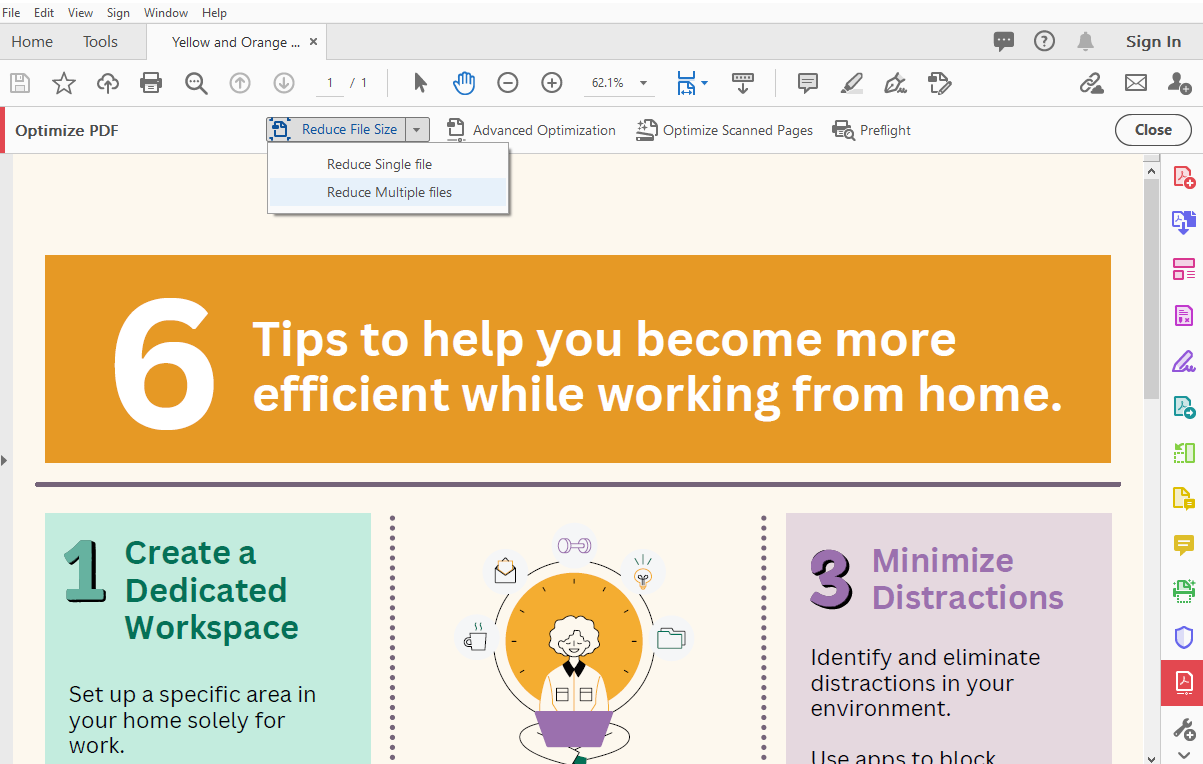
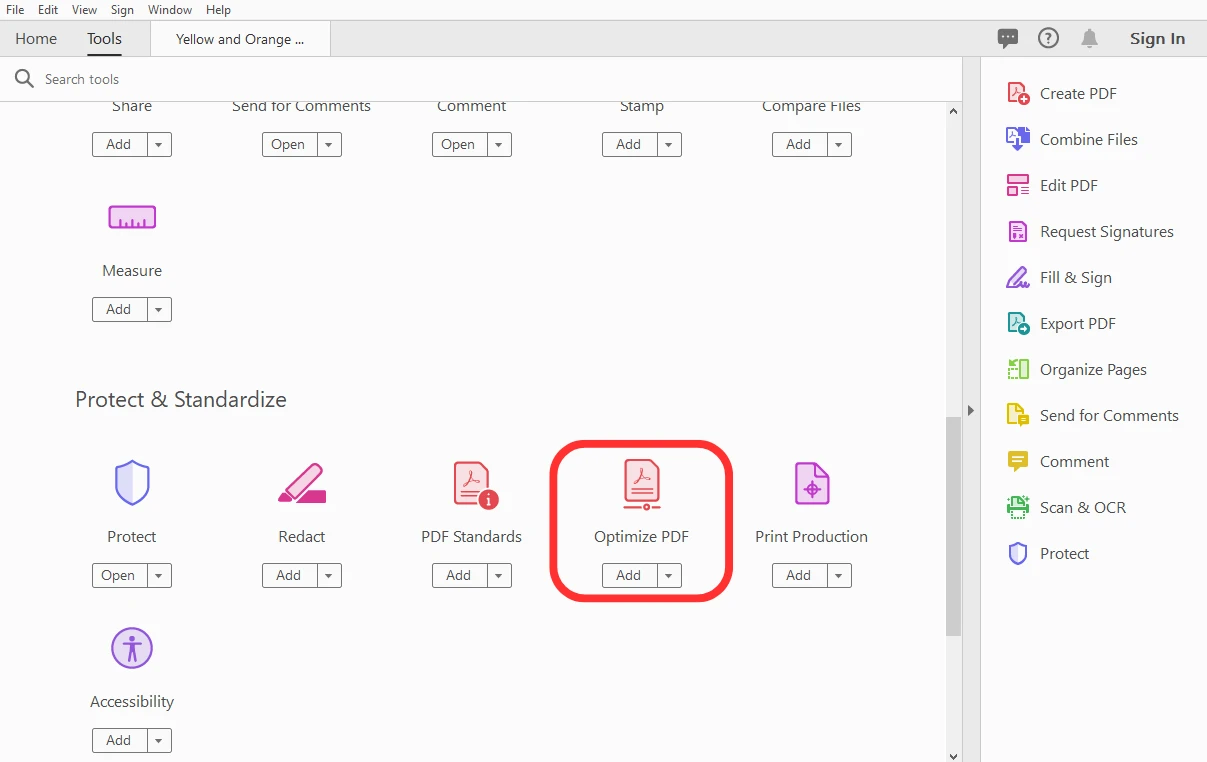
- Allez dans l’onglet Outils. Dans la section Protéger et standardiser, choisissez Optimiser le PDF.
- Vous verrez plusieurs options dans la barre d’outils.
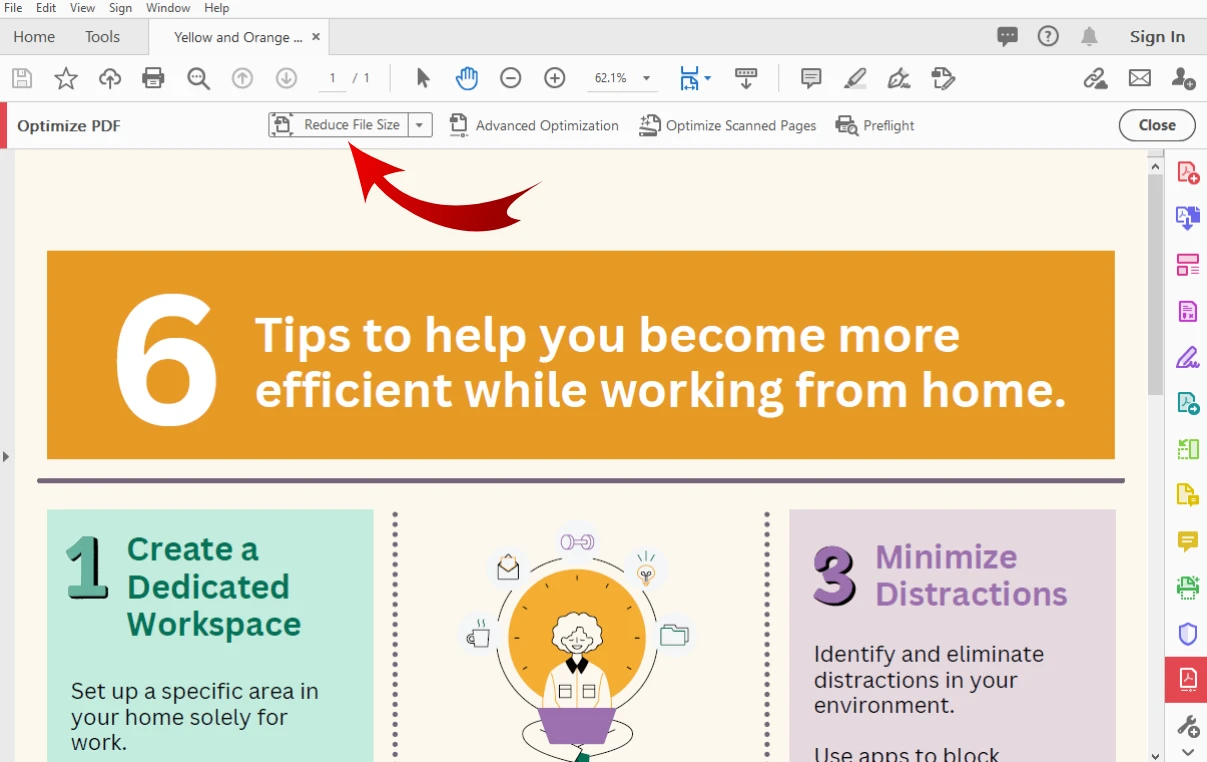
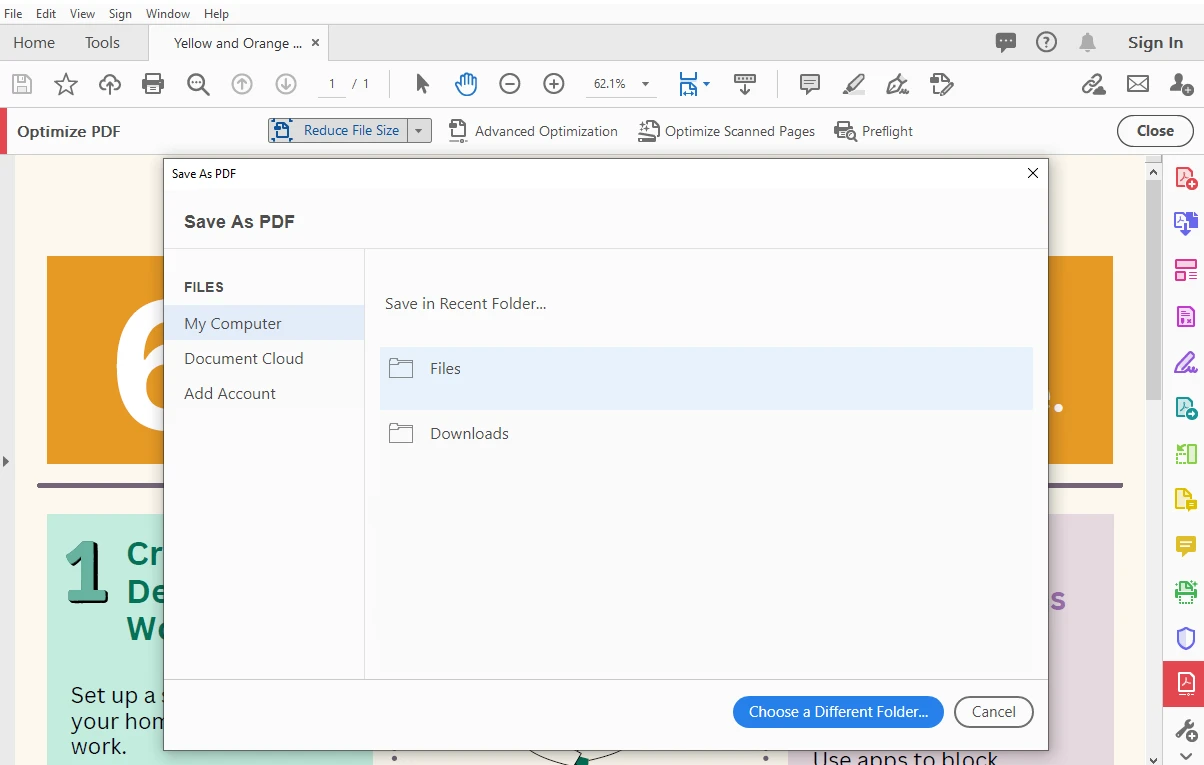
- Cliquer sur Réduire la taille du fichier est le moyen le plus rapide de modifier la taille du fichier. Une fois cette option sélectionnée, vous devrez choisir l’emplacement où votre PDF redimensionné sera enregistré. Vous devrez également modifier le nom de votre fichier — Adobe Acrobat créera une copie et en réduira la taille.
- Si vous cliquez sur la flèche à côté de Réduire la taille du fichier, vous pourrez choisir si vous souhaitez modifier la taille d’un seul fichier ou de plusieurs fichiers. Alors oui, vous pouvez réduire la taille de plusieurs fichiers PDF en une seule fois.
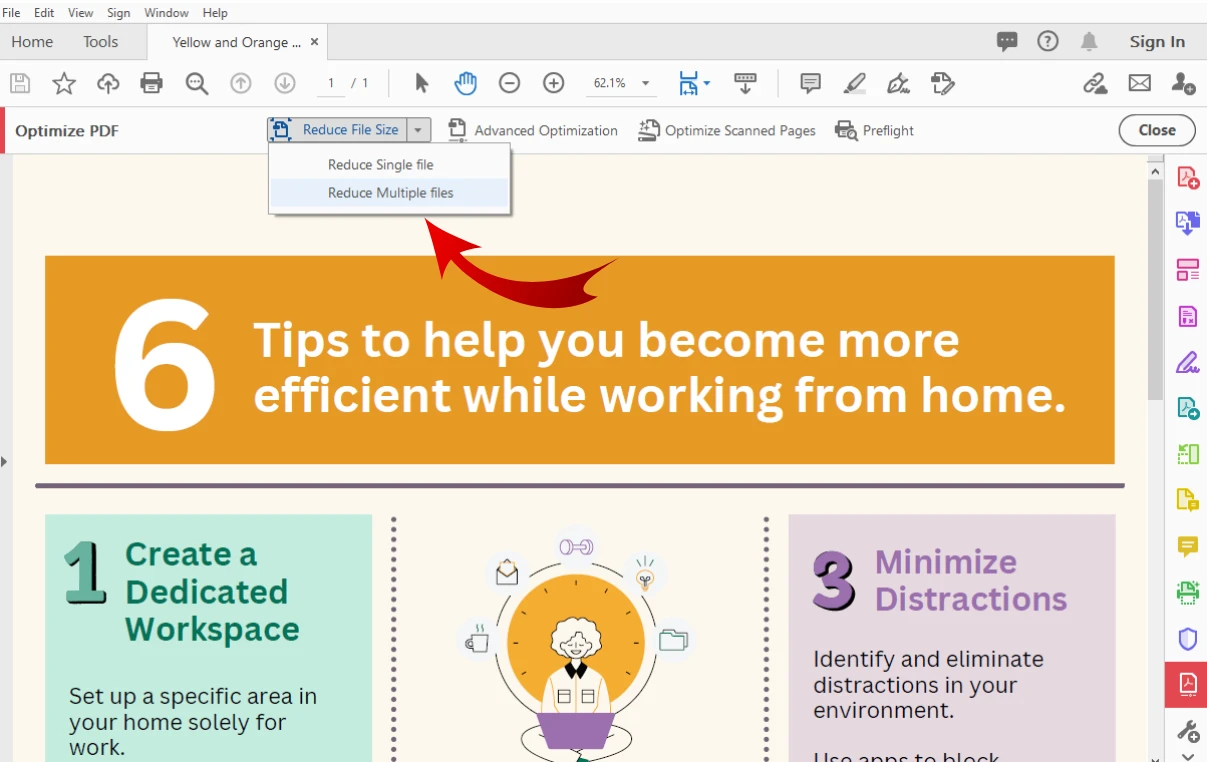 Après avoir choisi de traiter plusieurs fichiers, vous devrez importer les fichiers nécessaires.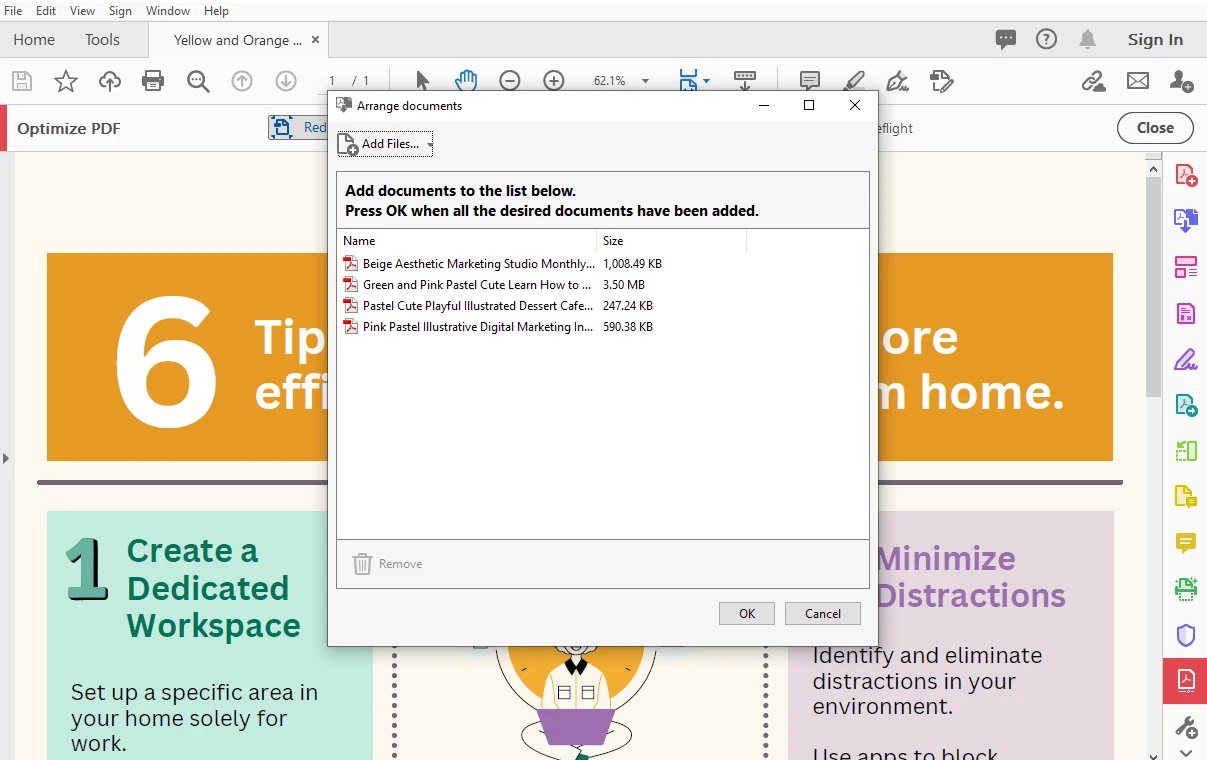
- Si vous cliquez sur Optimisation avancée, l’Optimiseur de PDF s’ouvrira. Avec l’option Réduire la taille du fichier, tout se fait automatiquement — Adobe Acrobat fait tout le travail à votre place. Avec l’Optimiseur de PDF, vous aurez beaucoup plus de liberté pour choisir ce qui doit ou ne doit pas être modifié. Par exemple, vous pouvez sélectionner quels objets peuvent être supprimés ou comment exactement les images doivent être redimensionnées.
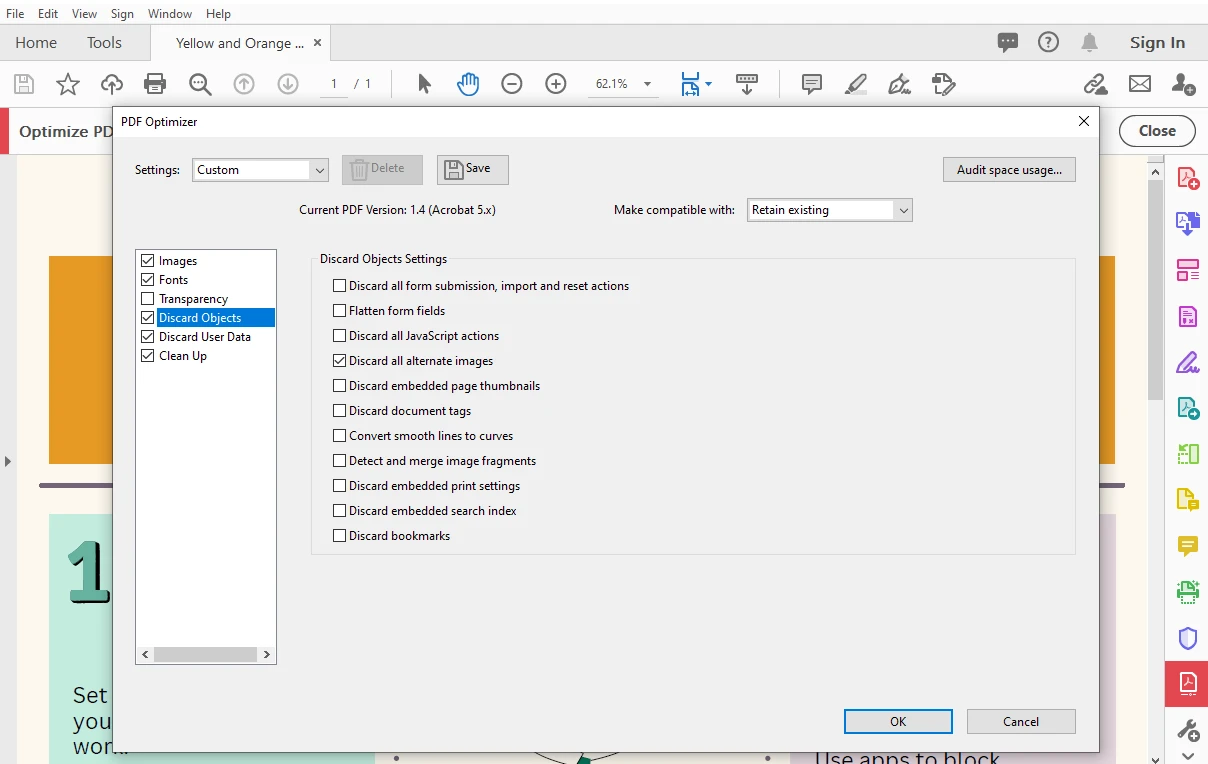
- Une fois les réglages terminés dans l’Optimiseur de PDF, cliquez sur OK, puis exportez votre PDF modifié.
Veuillez noter qu’il est préférable d’enregistrer votre PDF en tant que copie plutôt que de remplacer le fichier original. Il est toujours préférable de conserver le fichier original en sécurité au cas où la version redimensionnée ne vous conviendrait pas et que vous souhaiteriez redimensionner le fichier d’une autre manière.
Il va sans dire que le redimensionnement de PDF avec l’Optimiseur de PDF demande plus de temps. Si vous ne connaissez pas bien les propriétés d’un fichier PDF, vous devrez peut-être chercher des informations en ligne. En revanche, l’option Réduire la taille du fichier est un moyen rapide et simple de diminuer la taille du fichier. C’est la solution idéale pour les utilisateurs moins expérimentés.
Par ailleurs, il n’y a pas d’option d’optimisation dans la version mobile d’Adobe Acrobat. Mais si vous devez réduire la taille de votre PDF en déplacement, vous pouvez le compresser. Notez cependant que vous devrez souscrire un abonnement pour cela.
Comment redimensionner un PDF avec la fonction Imprimer d’Adobe Acrobat
La deuxième méthode pour redimensionner un fichier PDF dans Adobe Acrobat consiste à modifier la taille des pages. Et oui, cela peut se faire grâce à la fonction Imprimer, ce qui peut sembler surprenant.
Voici ce que vous devez faire :
- Ouvrez le PDF à modifier dans Adobe Acrobat.
- Dans le menu Fichier, sélectionnez l’option Imprimer.
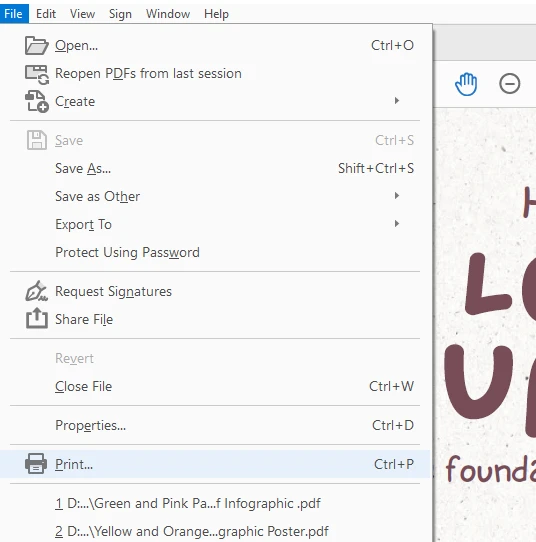
Vous pouvez aussi simplement cliquer sur le bouton Imprimer.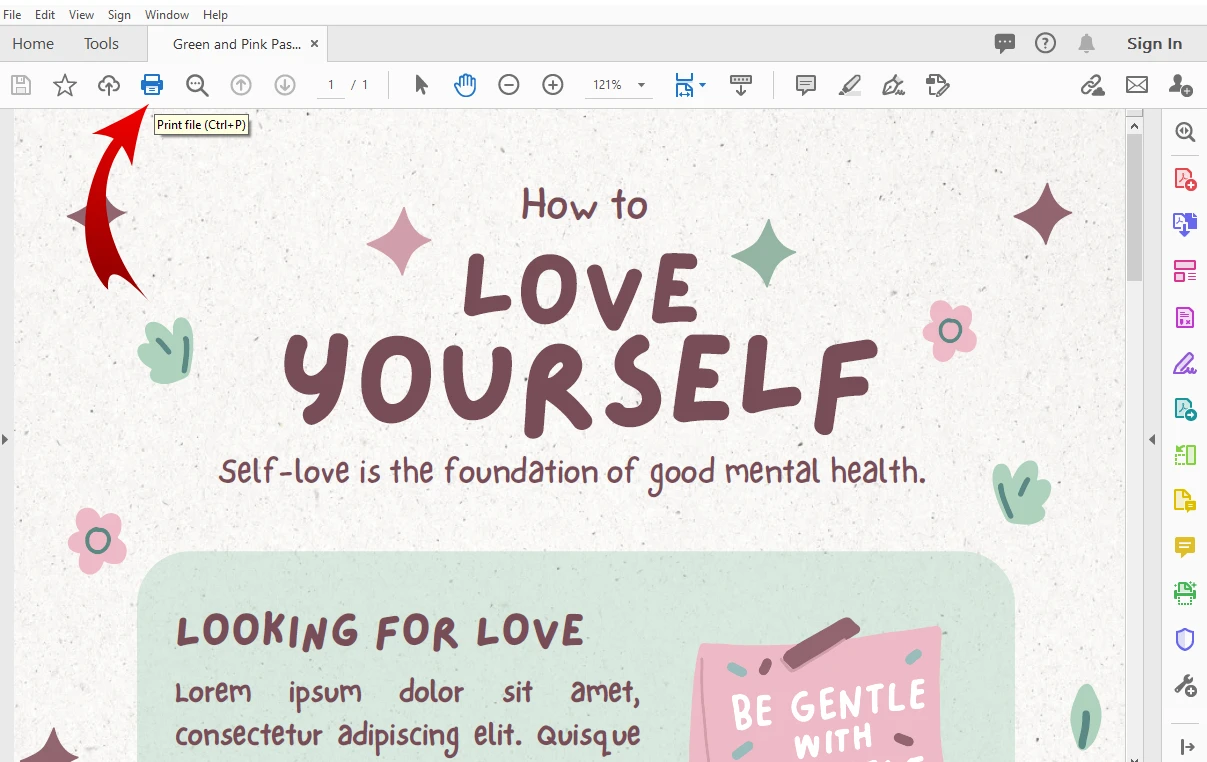
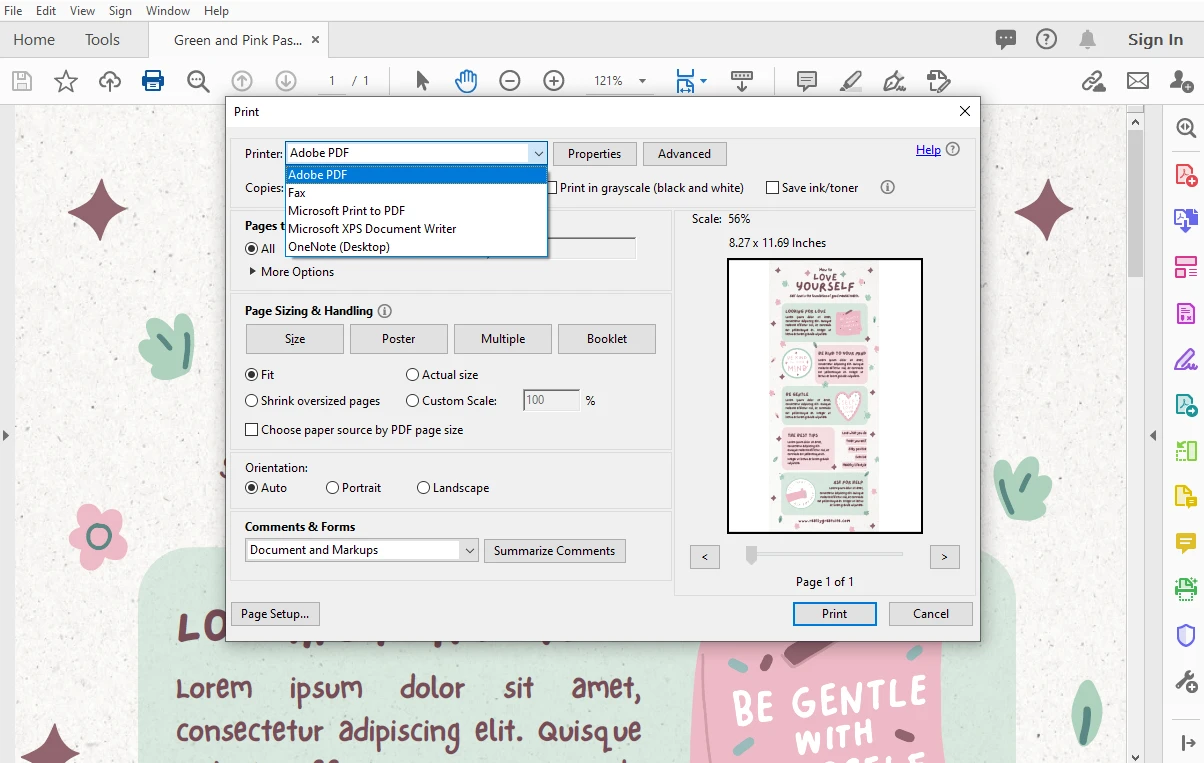
- Une nouvelle boîte de dialogue s’ouvrira. Dans la section Imprimante, sélectionnez Adobe PDF.
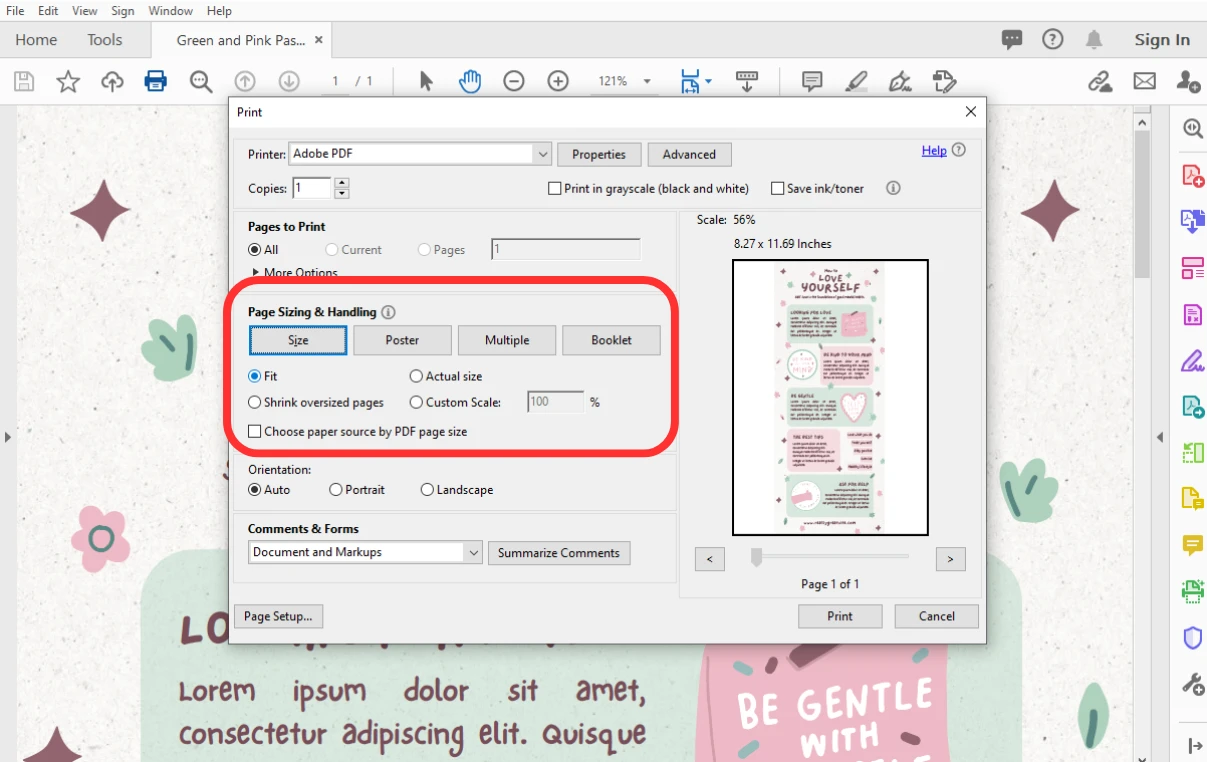
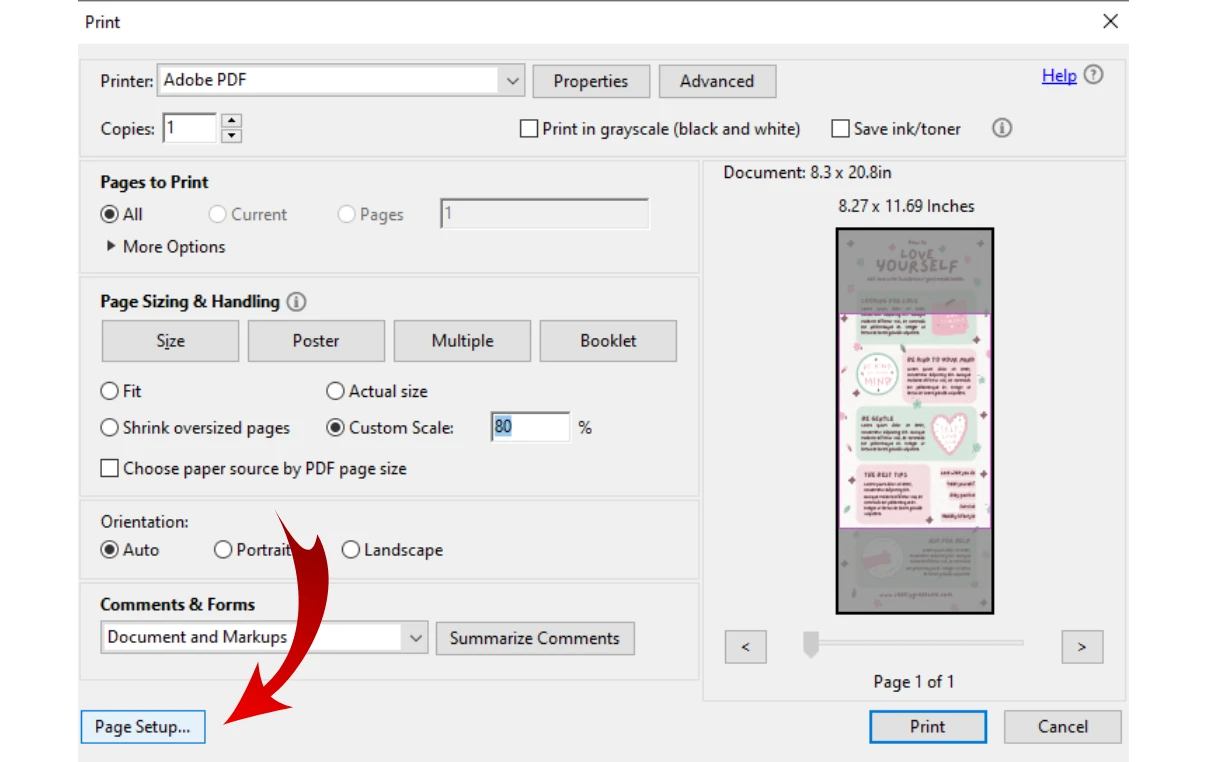
- Rendez-vous dans la section Taille et gestion des pages. Assurez-vous d’être dans l’onglet Taille. Si vous devez adapter le PDF au format de papier de votre choix, vous devrez sélectionner l’option Ajuster.
 L’Échelle personnalisée vous permettra de choisir l’espace que votre document occupe sur une page.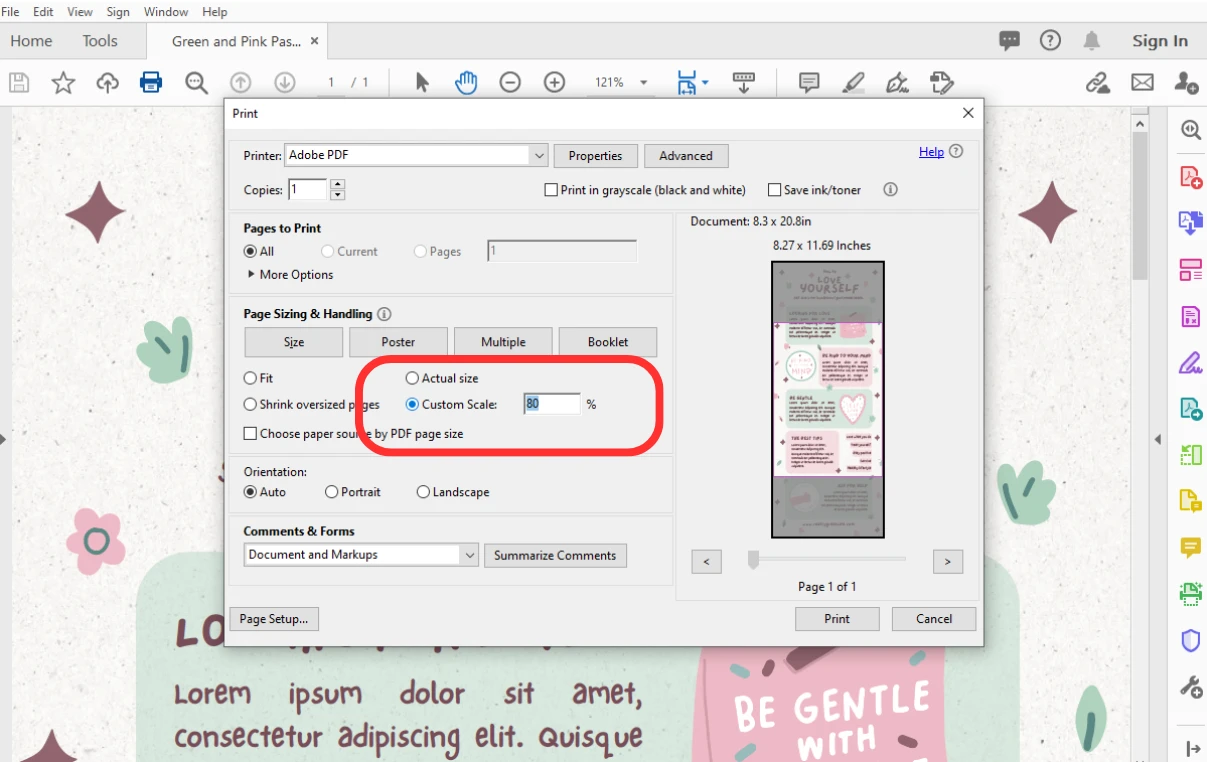
- Cliquez sur Mise en page.
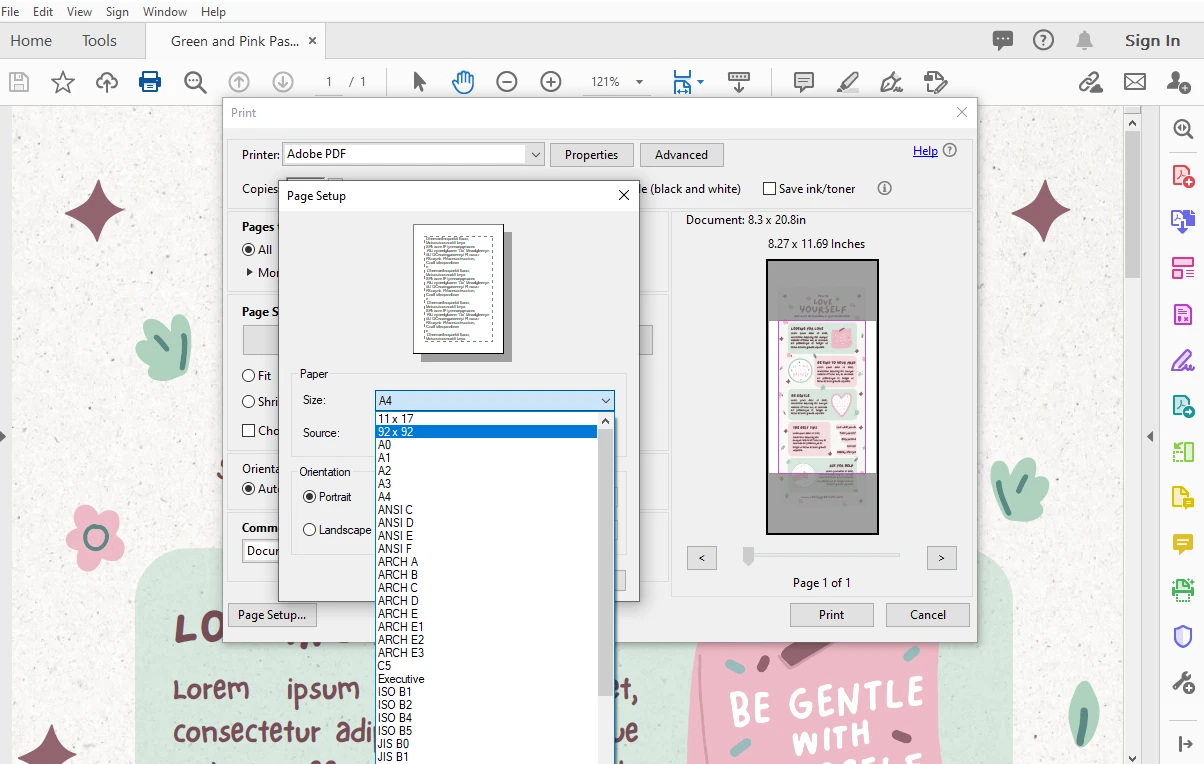
- Sélectionnez le format souhaité dans le menu déroulant Taille. Puis cliquez sur OK.
- Lorsque vous êtes prêt, cliquez sur Imprimer et exportez votre fichier modifié en tant que copie.
C’était plutôt facile, n’est-ce pas ?
Heureusement, vous pouvez utiliser la fonction Imprimer dans l’application mobile Adobe Acrobat gratuitement. Il suffit d’appuyer sur les trois points verticaux, puis sur le bouton Imprimer.
Le choix de formats prédéfinis est un peu plus limité par rapport à la version de bureau.
Mais vous pourrez tout de même redimensionner votre PDF directement sur votre smartphone !
Comment redimensionner une image PDF ou une page PDF dans Adobe Acrobat
En plus de redimensionner toutes les pages de votre PDF ou de réduire sa taille globale, vous pouvez faire quelques autres choses utiles dans Adobe Acrobat. Vous pouvez en effet modifier la taille des images dans votre PDF ainsi que recadrer des pages.
Voici comment redimensionner une image dans votre PDF :
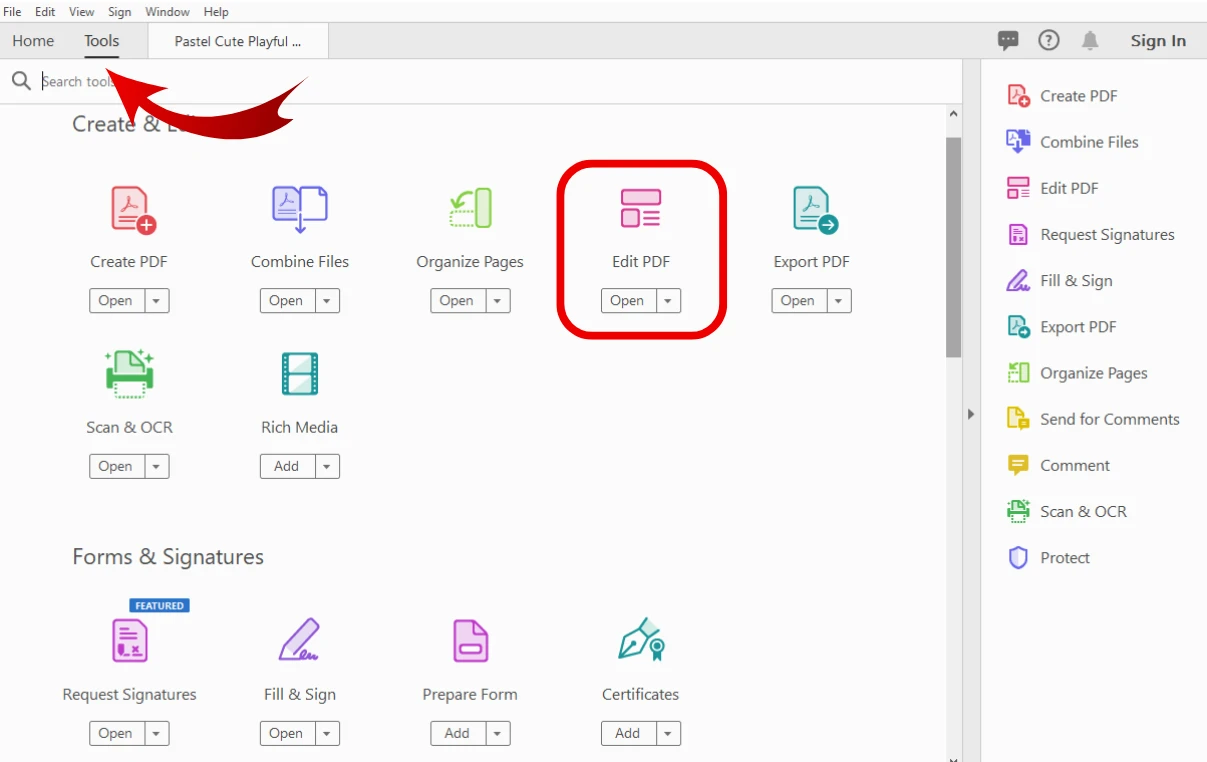
- Ouvrez votre PDF dans Adobe Acrobat, puis allez dans Outils > Modifier le PDF.
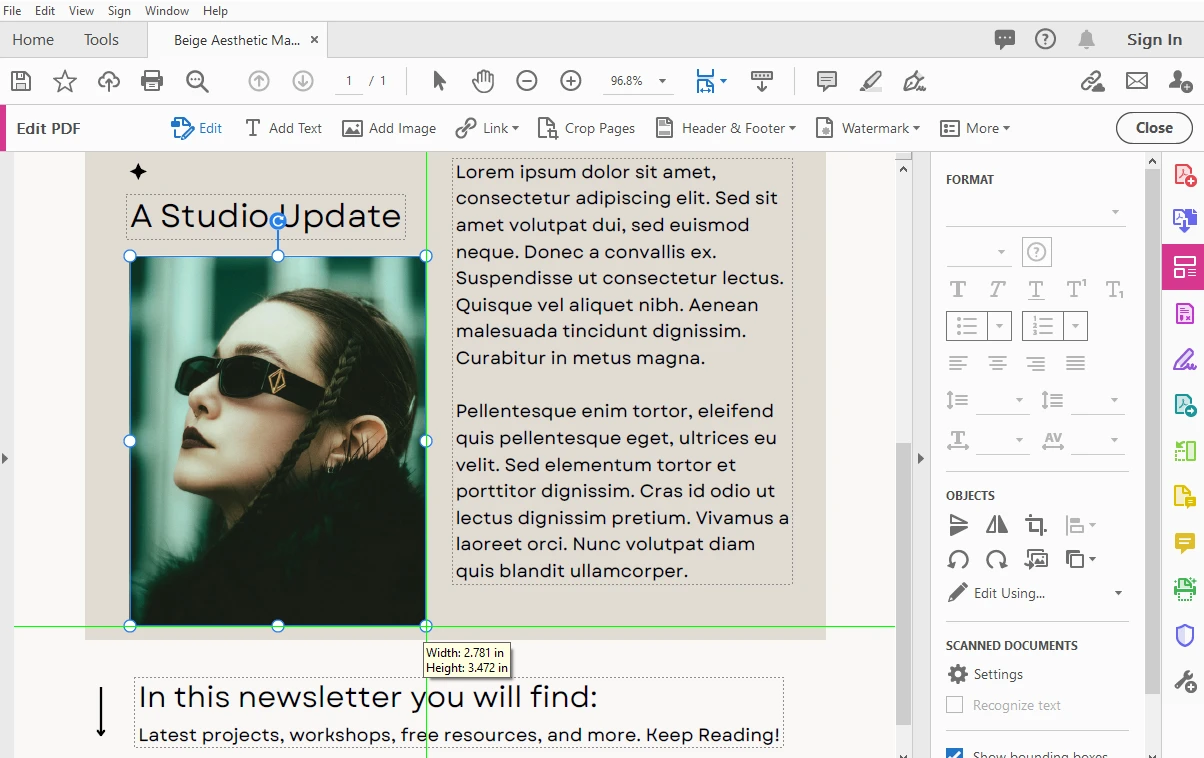
- Vous verrez apparaître la barre d’outils d’édition en haut. Cela rendra également les éléments de votre PDF modifiables, y compris les images. Assurez-vous que l’option Modifier est sélectionnée dans la barre d’outils.
- Trouvez l’image souhaitée et cliquez dessus. Une fois l’image sélectionnée, faites glisser ses coins. Cela modifiera sa taille.
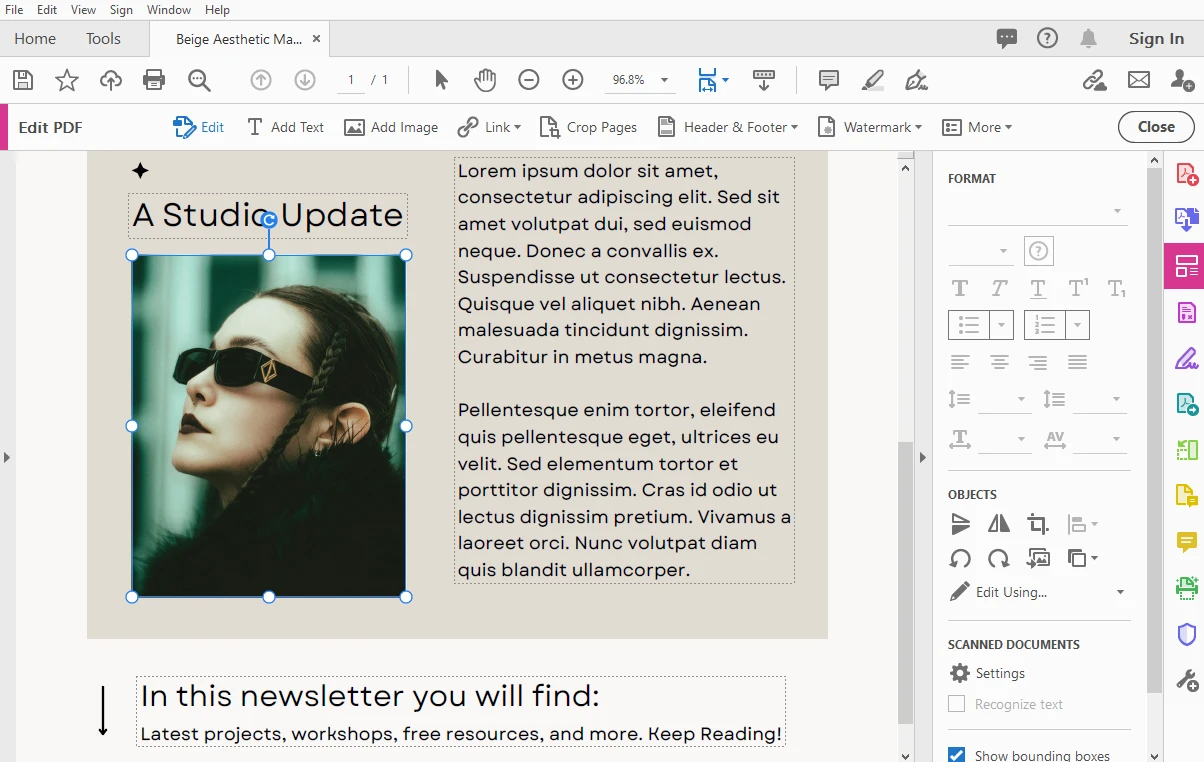
- Si le rapport hauteur/largeur de l’image doit être conservé, maintenez la touche Maj enfoncée pendant que vous redimensionnez l’image avec le curseur.
Maintenant, suivez ces étapes si vous souhaitez modifier la taille d’une page en la recadrant :
- Une fois votre fichier ouvert dans Adobe Acrobat, allez dans Outils > Modifier le PDF.
- Dans la barre d’outils en haut, sélectionnez Recadrer les pages.
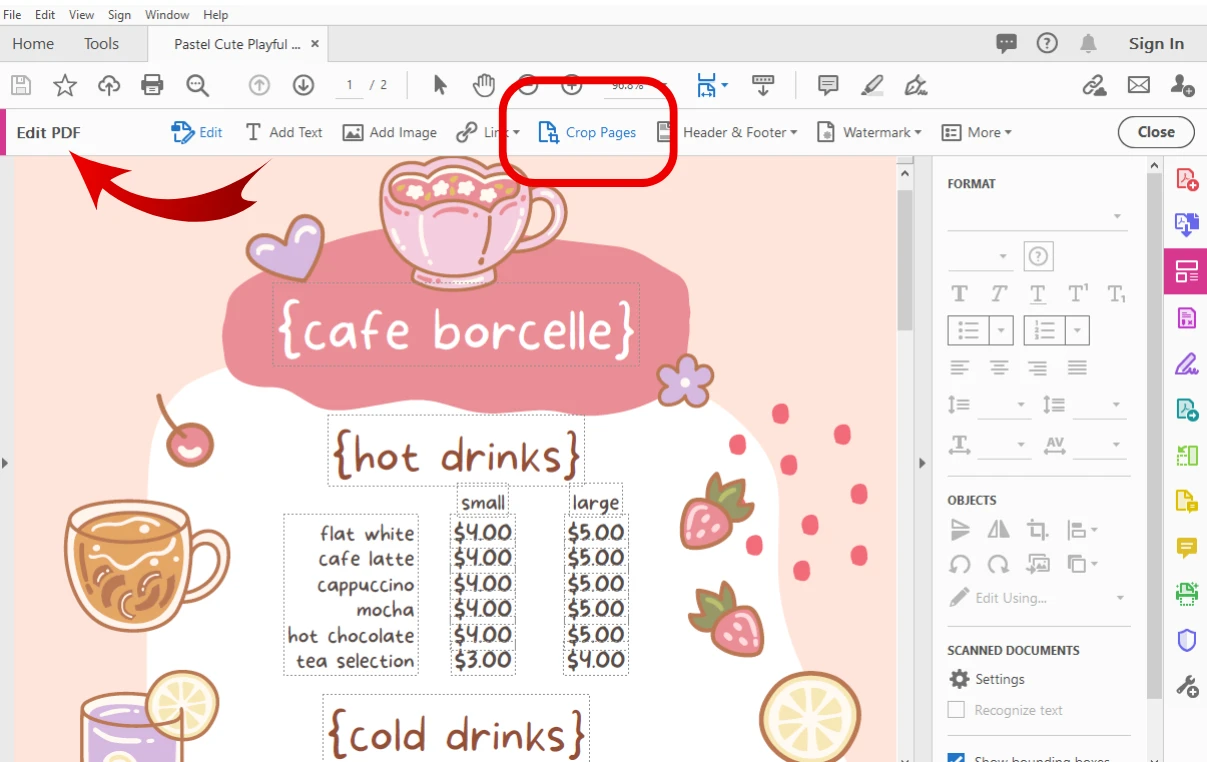
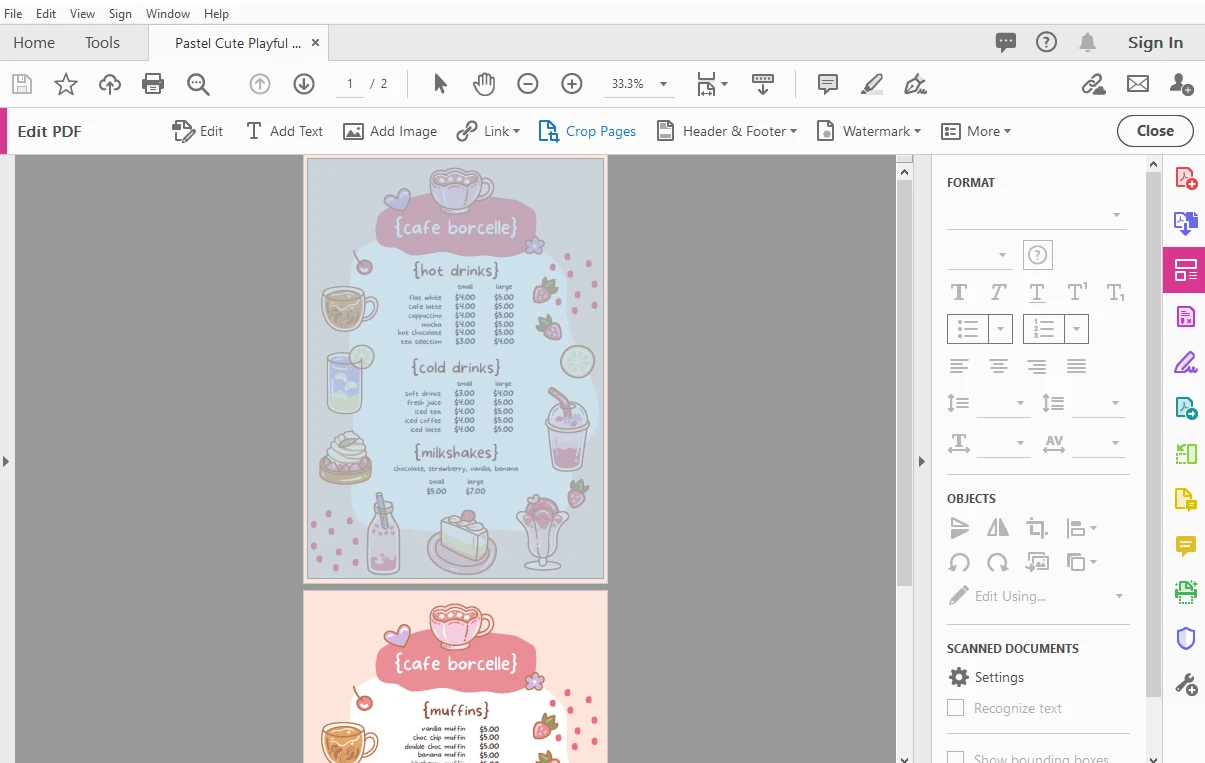
- Pour faciliter le recadrage, vous devrez peut-être d’abord effectuer un zoom arrière. Faites glisser le curseur sur la zone que vous souhaitez conserver.
- Ajustez la zone de recadrage si nécessaire.
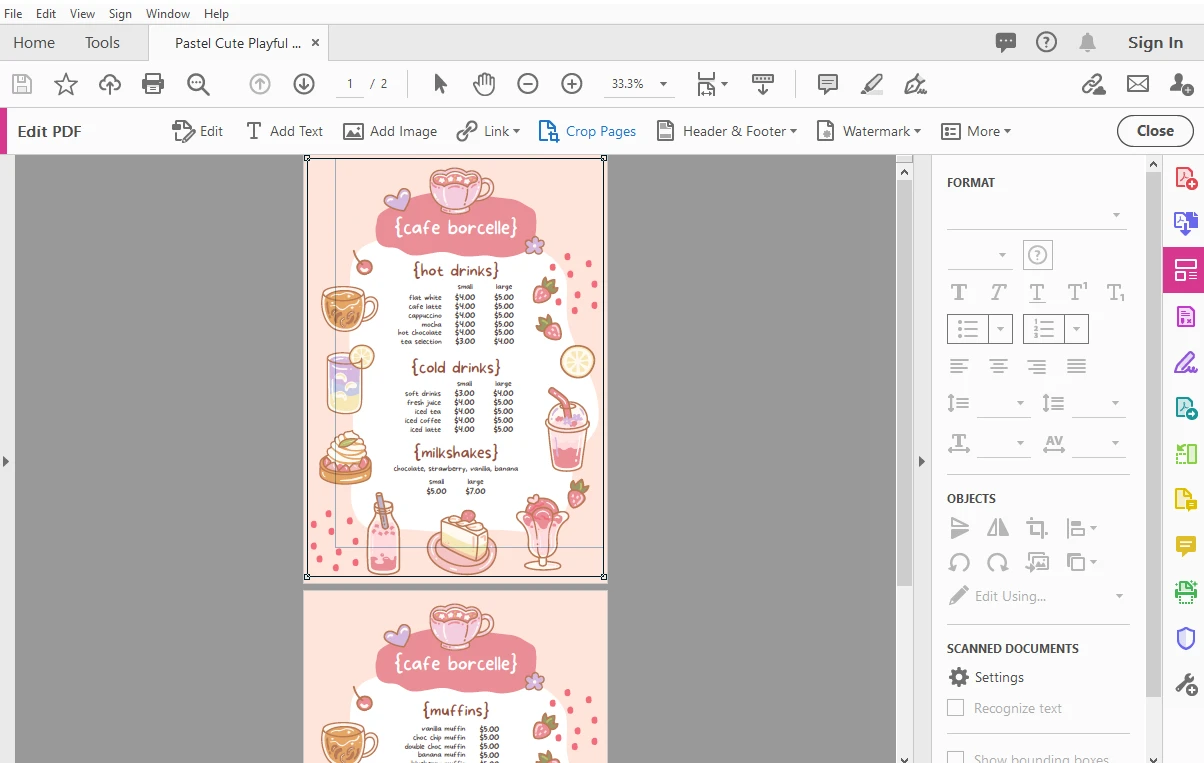
- Appuyez sur Entrée et vous verrez apparaître la boîte de dialogue Définir les zones de page avec différents paramètres.
- Choisissez l’option Personnalisé et cliquez sur OK. Les modifications seront appliquées.
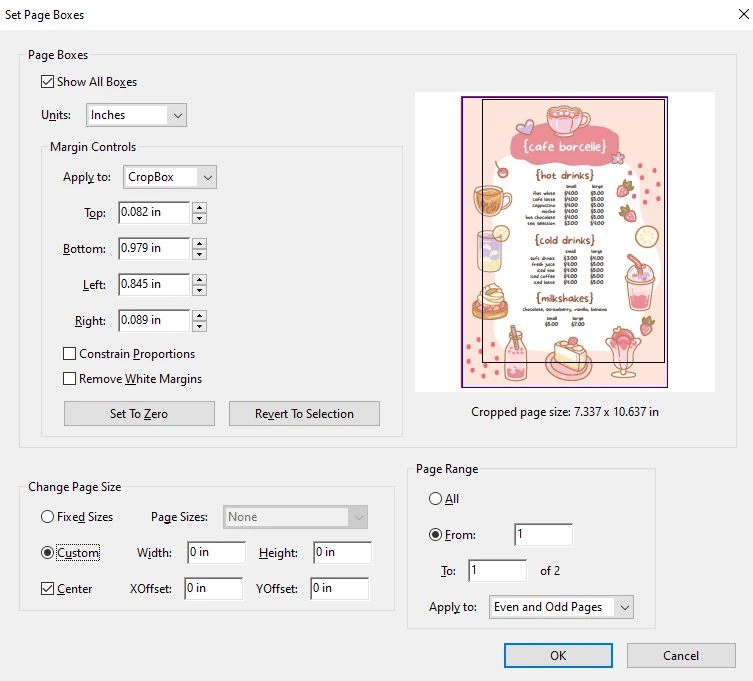
Voilà comment redimensionner une image PDF ou recadrer une page PDF dans Adobe Acrobat.
Comment redimensionner un PDF avec l’application Aperçu
Au cas où vous ne le sauriez pas, il est possible de modifier un PDF sur Mac à l’aide d’Aperçu. Et vous pouvez également utiliser cette application intégrée pour redimensionner vos PDF ! Ainsi, si vous êtes un utilisateur Mac, il n’est pas nécessaire d’installer Adobe Acrobat sur votre ordinateur.
Il vous suffit de suivre ces étapes :
- Trouvez le PDF souhaité dans son dossier, puis faites un clic droit dessus et choisissez Ouvrir avec > Aperçu.
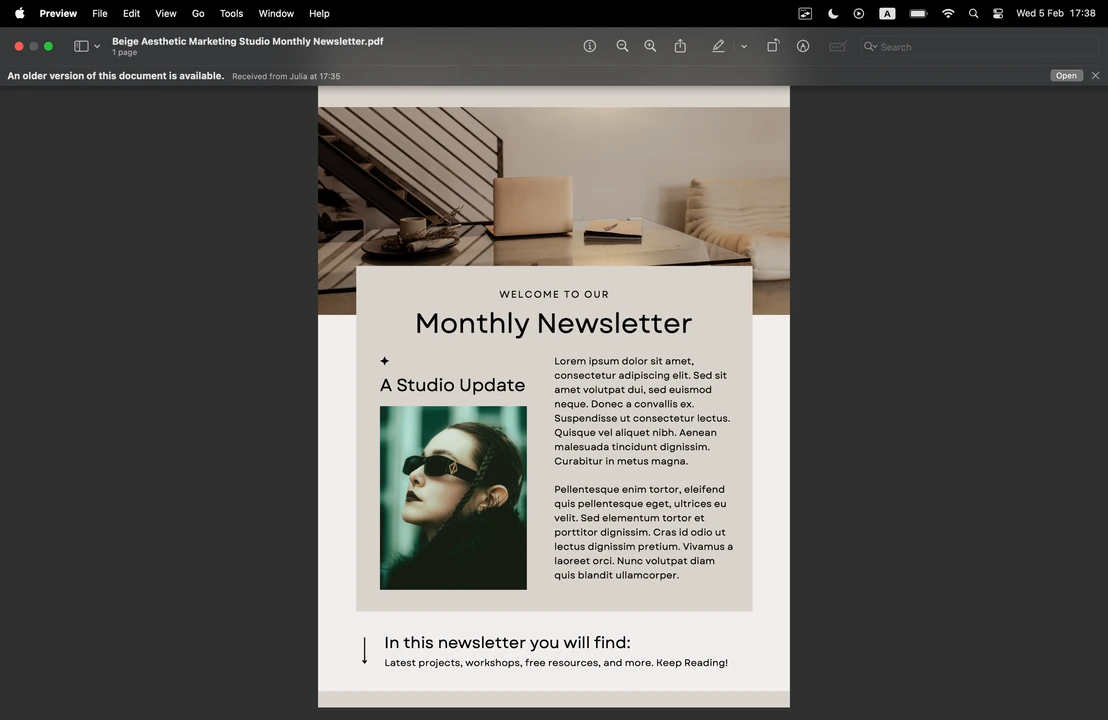
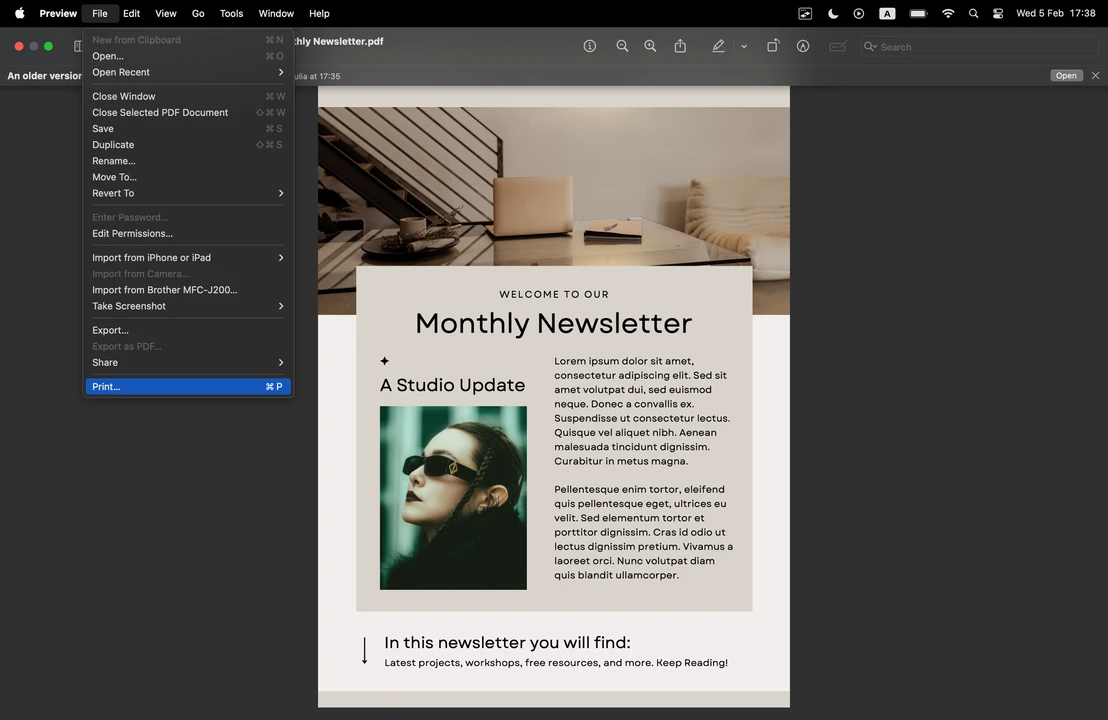
- Une fois votre fichier ouvert dans Aperçu, allez dans Fichier > Imprimer.
- Une nouvelle fenêtre s’ouvrira. Vous avez besoin de la section Gestion du papier. Ici, vous pouvez activer l’option Réduire uniquement ou définir la Taille du papier de destination.
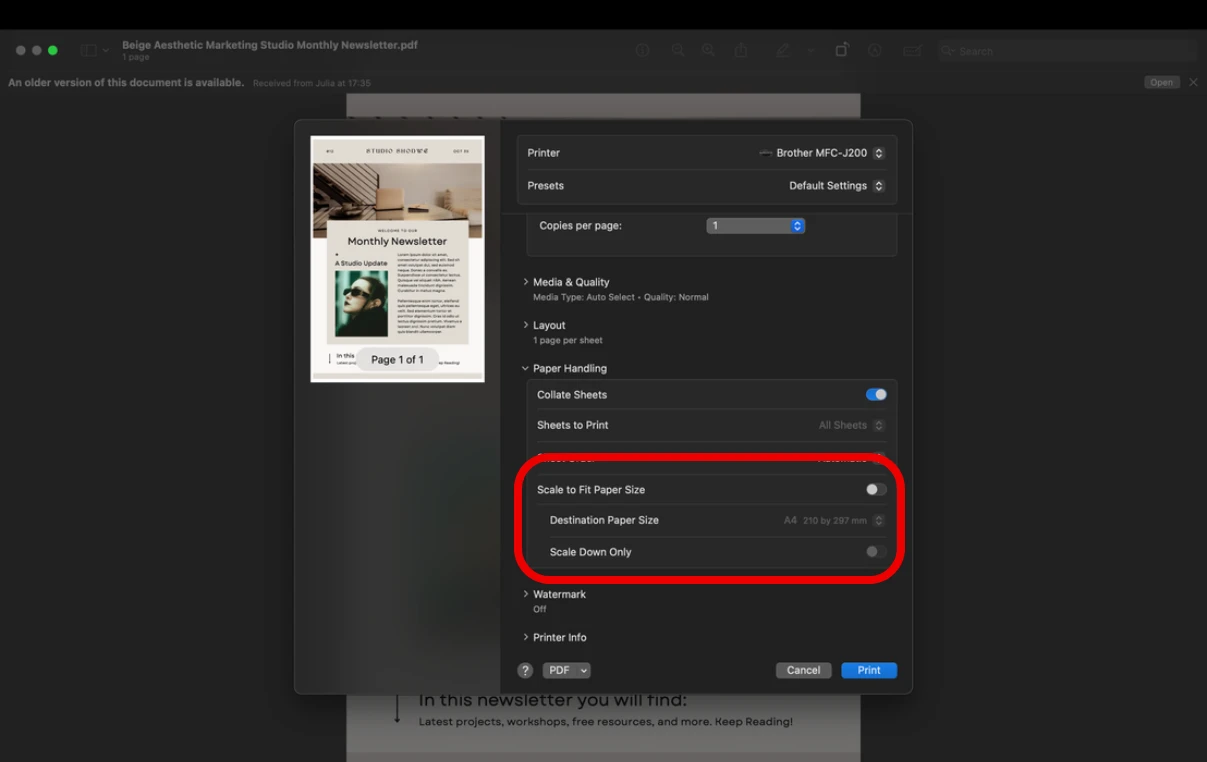
- Il peut être judicieux d’activer l’option Adapter à la taille du papier.
- Sélectionnez Adobe PDF dans Imprimante.
- Cliquez sur Imprimer et enregistrez votre PDF redimensionné en tant que copie.
Et voilà !
Voici une astuce
Vous avez besoin de réduire considérablement la taille de votre PDF et la qualité vous importe peu ? Vous pouvez y parvenir avec Aperçu également ! Ouvrez simplement votre PDF dans Aperçu, puis allez dans Fichier > Exporter. Dans la boîte de dialogue d’exportation, entrez un nouveau nom pour votre fichier et choisissez le dossier d’exportation. Ensuite, dans le menu Filtre Quartz, sélectionnez Réduire la taille du fichier et cliquez sur OK. Vérifiez les propriétés du PDF redimensionné — il sera beaucoup plus petit !
Comment redimensionner un PDF en ligne
Enfin, si vous ne souhaitez pas installer Adobe Acrobat sur votre appareil, vous pouvez utiliser une application en ligne pour modifier la taille de votre PDF. Le principal avantage est que vous pourrez redimensionner vos PDF sur différents appareils et systèmes d’exploitation. Vous n’aurez besoin que d’une connexion Internet stable pour que l’application en ligne fonctionne correctement. De plus, vous économiserez du temps et de l’espace de stockage puisque vous n’aurez rien à installer.
Vous trouverez pas mal d’applications en ligne qui fonctionnent avec les PDF. Les instructions suivantes vous montreront comment redimensionner des PDF avec PDFgear :
- Ouvrez l’éditeur PDF de PDFgear et importez votre fichier PDF.
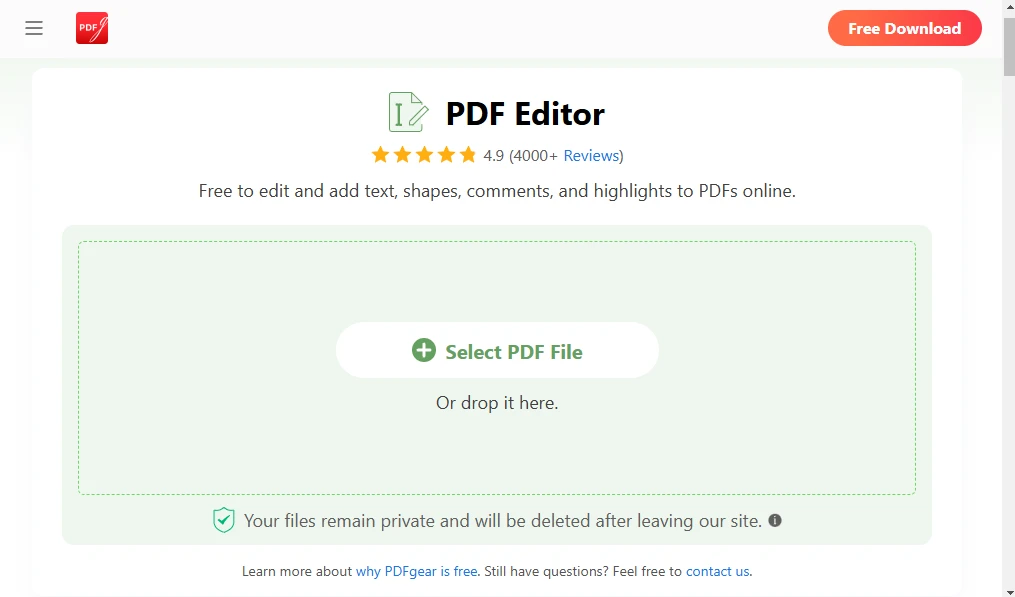
- Cliquez sur l’icône Imprimer dans le coin supérieur droit.
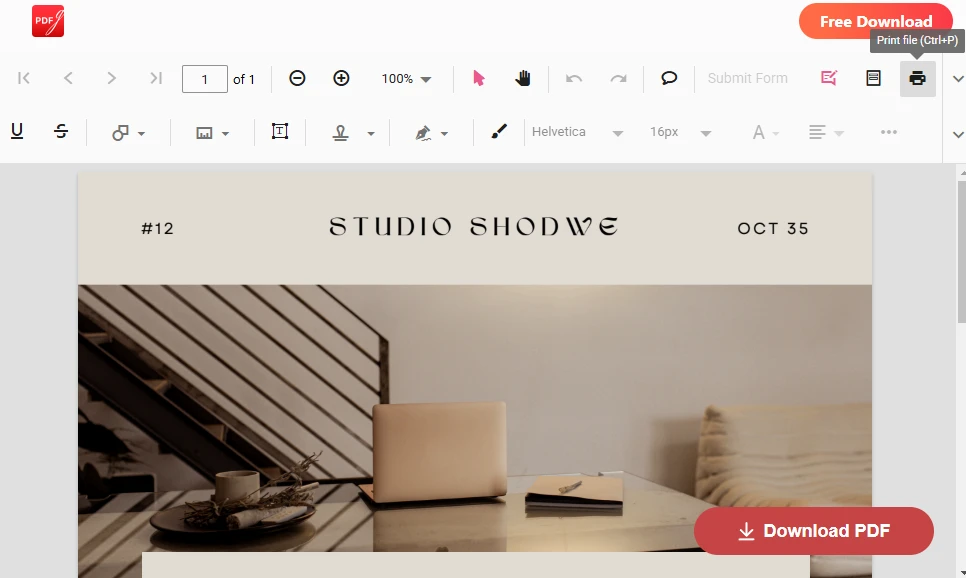
- Une fois la fenêtre d’impression ouverte, sélectionnez Adobe PDF dans la section Destination.
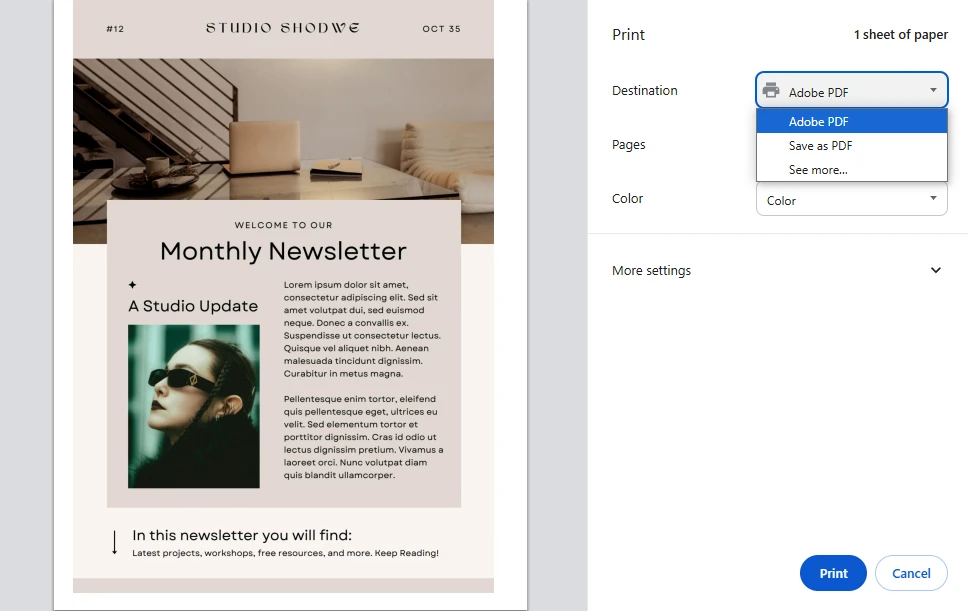
- Cliquez sur Plus de paramètres pour afficher davantage d’options.
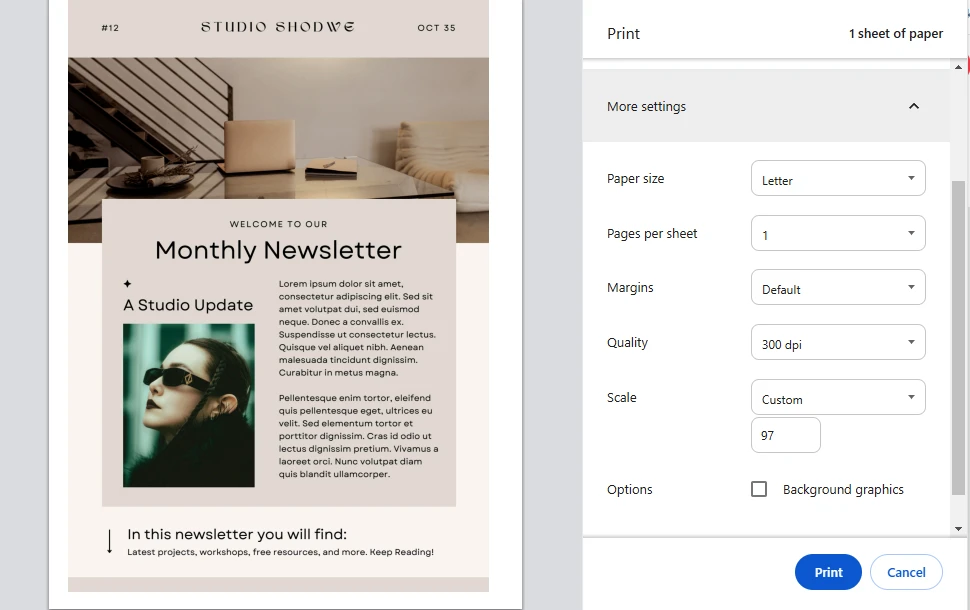
- Dans le menu Taille de la page, vous trouverez différents formats prédéfinis. Choisissez celui dont vous avez besoin.
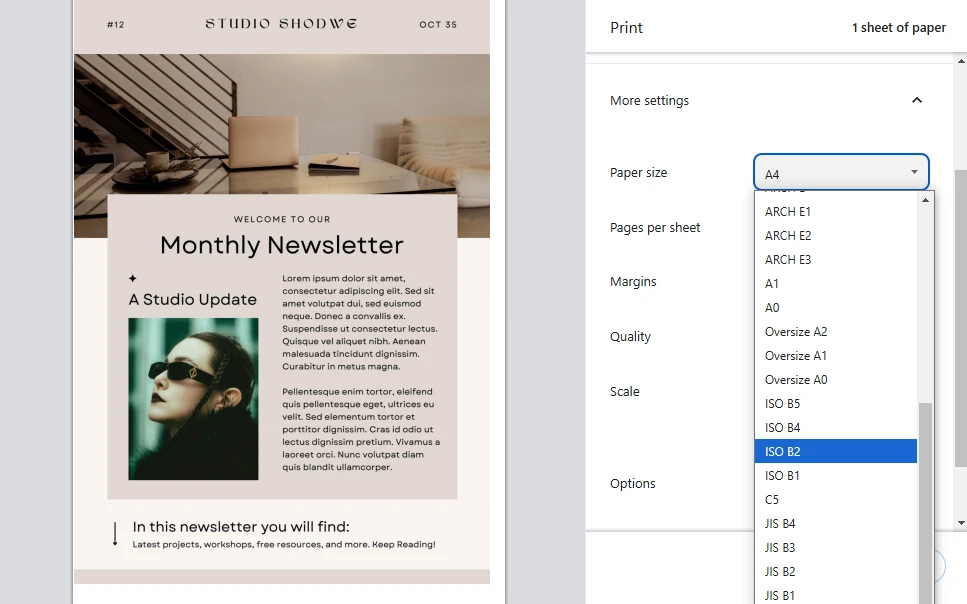
- Ajustez les Marges si nécessaire.
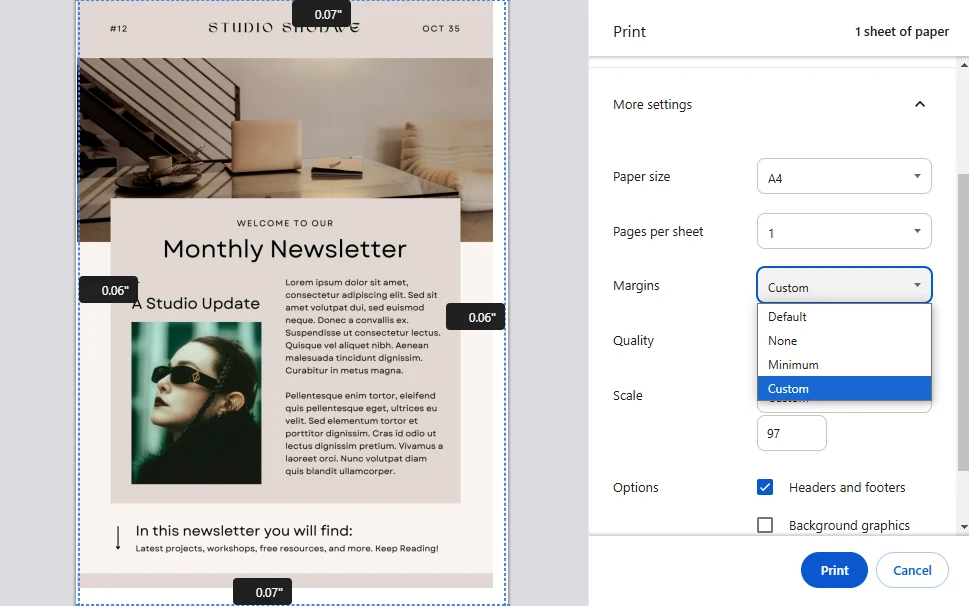
- Vous pouvez également choisir la Qualité souhaitée et ajuster l’Échelle.
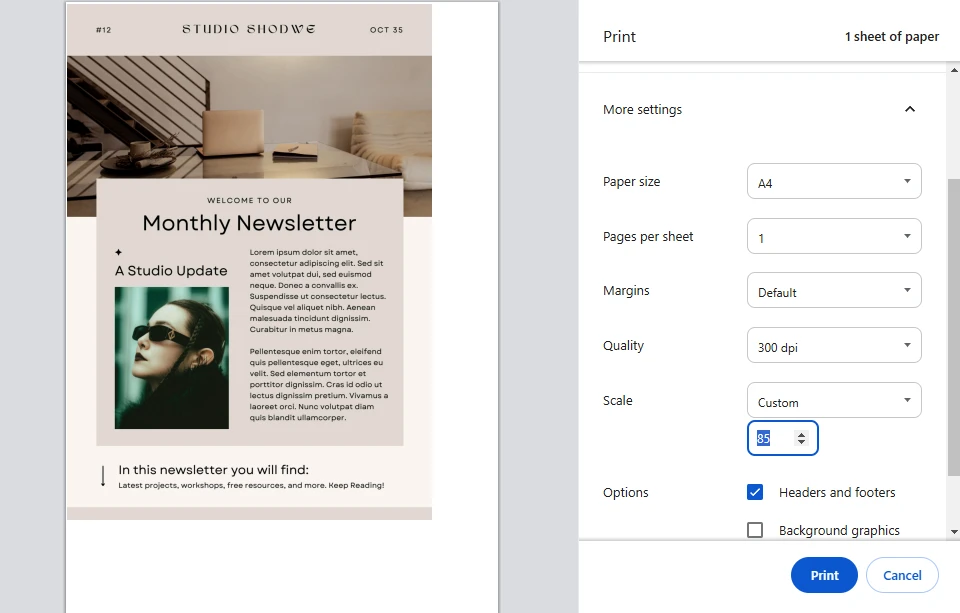
- Cliquez sur Imprimer pour exporter votre PDF redimensionné.
Et voilà, c’est terminé !
N’oubliez pas de vérifier les propriétés de votre fichier modifié une fois le redimensionnement effectué. Ainsi, vous vous assurerez que la taille du fichier a bien été réduite. Ouvrez ensuite le fichier redimensionné. Vérifiez le texte, la mise en page, les images et les autres éléments. Sont-ils corrects ? Sont-ils clairs et lisibles ? La qualité globale est-elle satisfaisante ? Tout est-il bien aligné ?
Protégez vos PDF redimensionnés avec Watermarkly
Comme nous l’avons déjà mentionné, le redimensionnement des PDF peut vous aider à renforcer leur protection. Toutefois, vous pourriez avoir besoin d’une protection maximale pour vos documents. Un moyen efficace et simple d’y parvenir est d’ajouter un filigrane à vos PDF, ce qui est possible avec Watermarkly. De plus, l’ajout d’un logo ou même d’un filigrane textuel à vos PDF peut également vous aider à promouvoir votre marque.
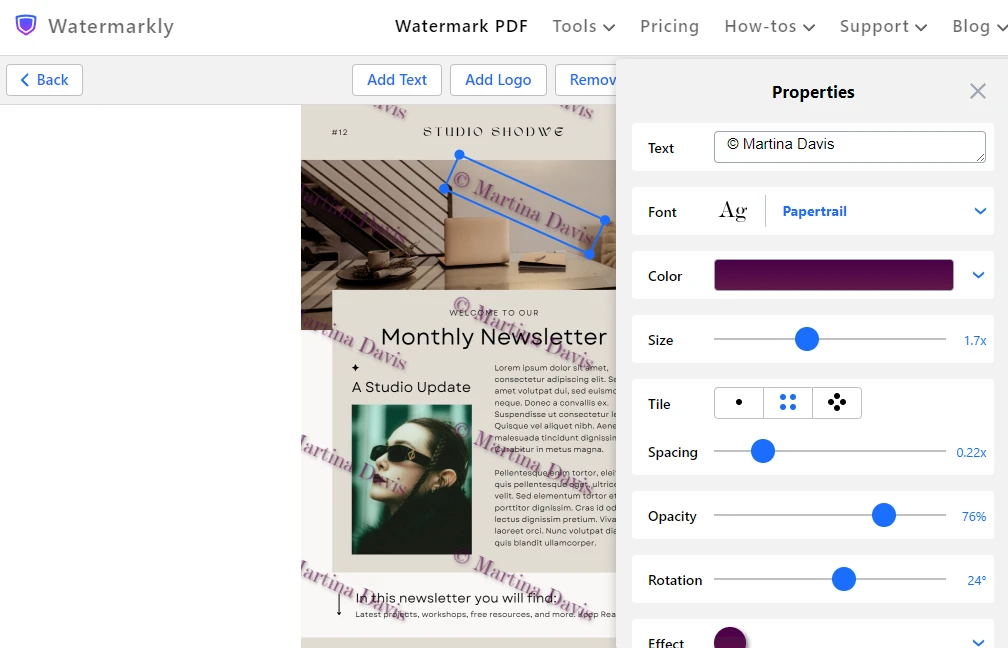
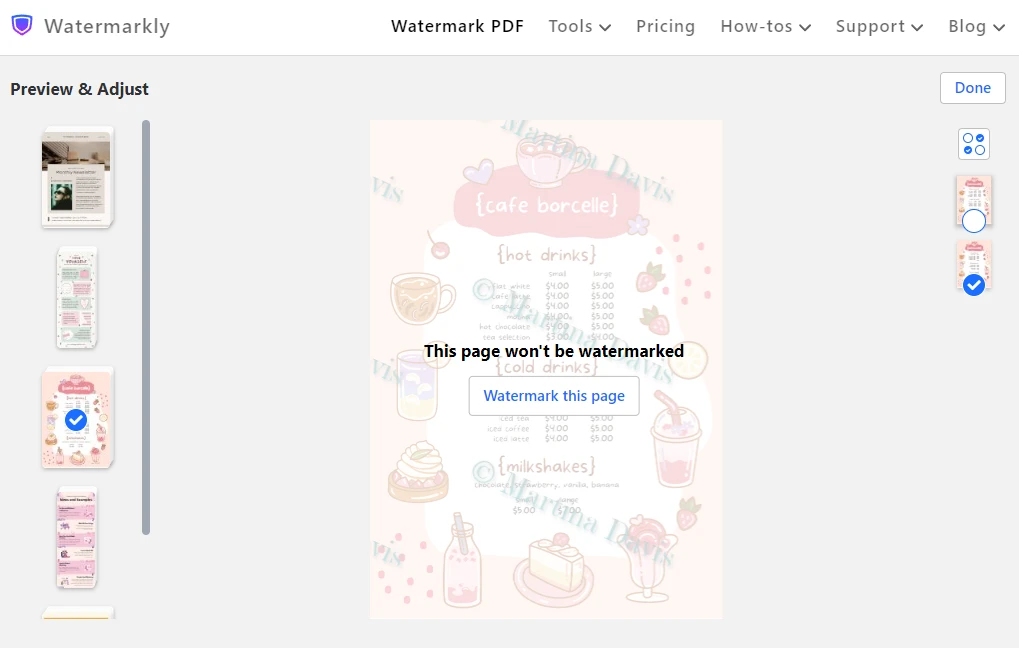
Watermarkly est une application de filigrane en ligne, vous n’aurez donc pas besoin de l’installer sur votre ordinateur, et elle est très facile à prendre en main. Vous pourrez ajouter un filigrane à vos PDF redimensionnés en quelques minutes seulement. Importez vos fichiers dans l’application et créez votre filigrane. Dans la section Aperçu et réglages, vous pouvez apporter des modifications à votre filigrane sur des pages spécifiques et sélectionner les pages qui ne doivent pas être filigranées.
Conclusion
Il existe plusieurs raisons pour lesquelles vous pourriez avoir besoin de redimensionner des PDF. C’est une compétence très utile à acquérir. Heureusement, cela ne vous demandera ni beaucoup de temps ni beaucoup d’effort. Vous pouvez redimensionner des PDF dans Adobe Acrobat — qui est probablement la meilleure application pour travailler avec des PDF.
Si vous êtes un utilisateur Mac, vous pouvez utiliser l’application intégrée Aperçu. Et si vous n’avez pas de Mac mais ne souhaitez rien installer, vous pouvez opter pour une application en ligne comme PDFgear.
Le redimensionnement peut se faire de différentes manières : vous pouvez modifier la taille des pages PDF ou réduire la taille globale du fichier de votre document. Nous espérons que les instructions de ce guide vous ont fourni toutes les informations nécessaires et vous ont éclairé sur le sujet.
En savoir plus sur la modification des PDF
How to Edit a PDF on iPhone
How to Write on a PDF Document