Comment protéger un PDF avec un mot de passe gratuitement
par  Lina Thorne • Mise à jour · Publié dans la catégorie Édition de PDF
Si vous travaillez avec des PDF particulièrement importants, il est essentiel de vous assurer qu’ils sont protégés et sécurisés avant de les partager en ligne. L’un des moyens de sécuriser un document PDF est de définir un mot de passe.
Vous pourriez avoir besoin de protéger vos PDF avec un mot de passe pour préserver des informations sensibles et empêcher tout accès non autorisé, surtout si vous manipulez des documents juridiques, des contrats ou d’autres documents confidentiels. Il en va de même pour les fichiers contenant des données personnelles, des relevés financiers, ou même si votre document PDF est une œuvre créative dans laquelle vous avez investi beaucoup d’efforts.
La protection par mot de passe vous permet de vous assurer que seul le destinataire de confiance pourra ouvrir et consulter votre fichier. Gardez à l’esprit que lorsque vous partagez des documents en ligne, il existe toujours un risque que quelqu’un les intercepte et les vole. Faire preuve de prudence supplémentaire est donc toujours judicieux.
Dans ce guide, vous apprendrez comment protéger un PDF avec un mot de passe à l’aide de différents outils. Toutes ces méthodes sont simples, rapides et peuvent être utilisées gratuitement.
Avant de protéger un PDF avec un mot de passe
Voici les points à garder à l’esprit avant de protéger votre PDF avec un mot de passe.
Créez d’abord une copie de votre document
Il peut être judicieux de créer une copie de votre document, de la protéger avec un mot de passe, puis de l’envoyer au destinataire. De cette façon, vous conserverez le document original intact et inchangé sur votre appareil. C’est d’ailleurs une bonne pratique d’appliquer toutes les modifications à une copie tout en gardant le fichier original intact.
Ainsi, vous pourrez y revenir à tout moment si le besoin se présente. Sans oublier que si vous oubliez ou perdez le mot de passe, il sera extrêmement difficile, voire impossible, de récupérer l’accès à votre document original. Après tout, votre objectif initial était de protéger votre document afin que personne ne puisse l’ouvrir et le consulter sans votre autorisation.
Assurez-vous que votre mot de passe est robuste
Il ne sert à rien de protéger un PDF avec un mot de passe faible qui peut être facilement craqué. Assurez-vous donc que votre mot de passe est robuste.
Pour créer un mot de passe robuste, vous devrez :
- Utiliser au moins 12 caractères (mélangez majuscules, minuscules, chiffres et symboles).
- Éviter les mots de passe courants (par exemple, ‘123456’, ‘password’).
Communiquez votre mot de passe en toute sécurité
Vous devrez trouver un moyen de communiquer votre mot de passe au destinataire du fichier PDF en toute sécurité. Si vous écrivez le mot de passe dans le même e-mail que celui contenant le document PDF lui-même… cela annulera tout l’intérêt de la protection par mot de passe. Car quiconque interceptera l’e-mail pourra facilement ouvrir le document avec le mot de passe qui s’y trouve. Vous devrez donc trouver un autre moyen de communiquer le mot de passe.
Le moyen probablement le plus sûr de partager un mot de passe est de le communiquer oralement ou, à défaut, de l’écrire sur un morceau de papier que vous détruirez ensuite. Ainsi, il n’y aura aucune trace numérique de votre mot de passe. Mais comme cela n’est pas toujours possible, vous pouvez le partager en envoyant un e-mail chiffré. Veillez à envoyer votre PDF protégé et votre mot de passe dans deux messages distincts ou, mieux encore, depuis deux adresses e-mail différentes. Il peut également être judicieux d’utiliser un service de messagerie sécurisé.
Voici une idée. Vous pouvez communiquer une moitié du mot de passe par e-mail chiffré ou message texte, puis communiquer l’autre moitié par téléphone ou par un autre moyen de communication. En combinant différentes méthodes de communication, vous réduirez les risques que quelqu’un puisse voler le mot de passe.
Comment protéger un PDF avec un mot de passe en utilisant SmallPDF
Commençons par l’une des méthodes probablement les plus simples et les plus rapides pour protéger un PDF avec un mot de passe. Cette méthode utilise l’outil en ligne appelé Smallpdf. Il dispose d’une version gratuite et peut être utilisé par les débutants sans aucune difficulté. Et comme il s’agit d’un outil en ligne, vous pourrez l’utiliser sur n’importe quel appareil connecté à Internet, quel que soit son système d’exploitation. L’ensemble du processus ne prendra que quelques étapes :
- Ouvrez l’outil Protéger un PDF de Smallpdf dans votre navigateur.
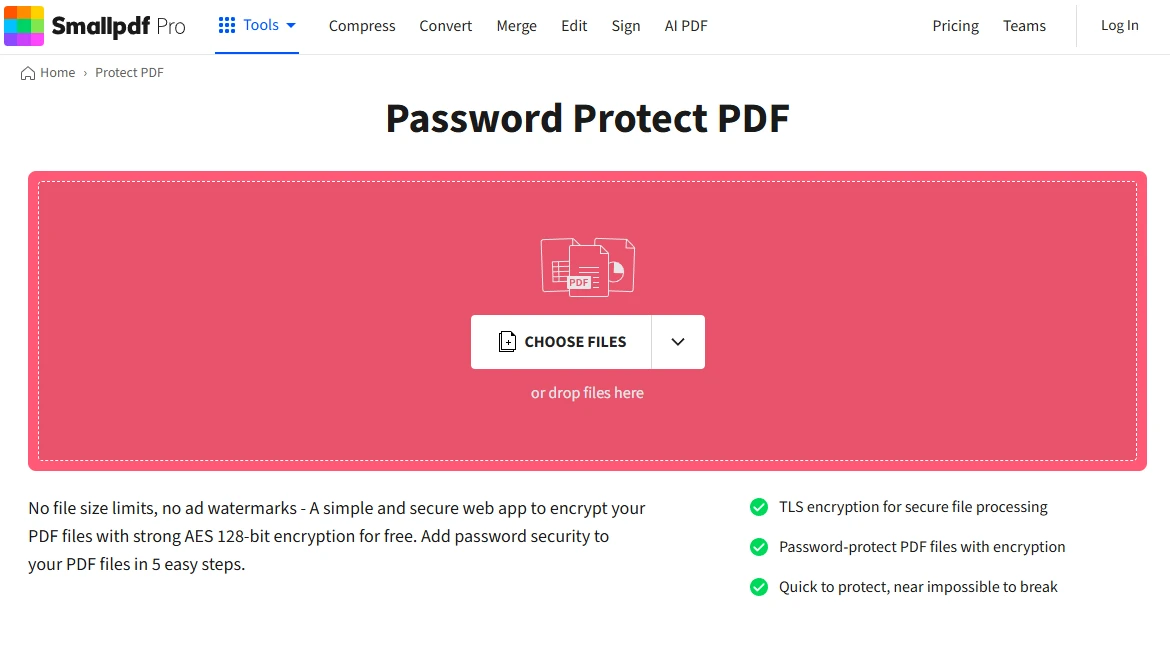
- Vous pouvez glisser-déposer votre PDF directement dans l’application ou cliquer sur le bouton Choisir des fichiers, puis importer votre document.
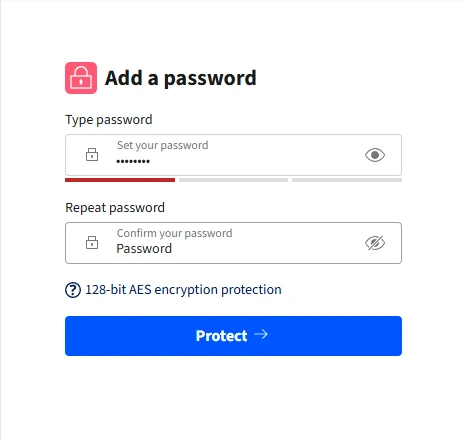
- Saisissez votre mot de passe. Vous devrez le faire deux fois.
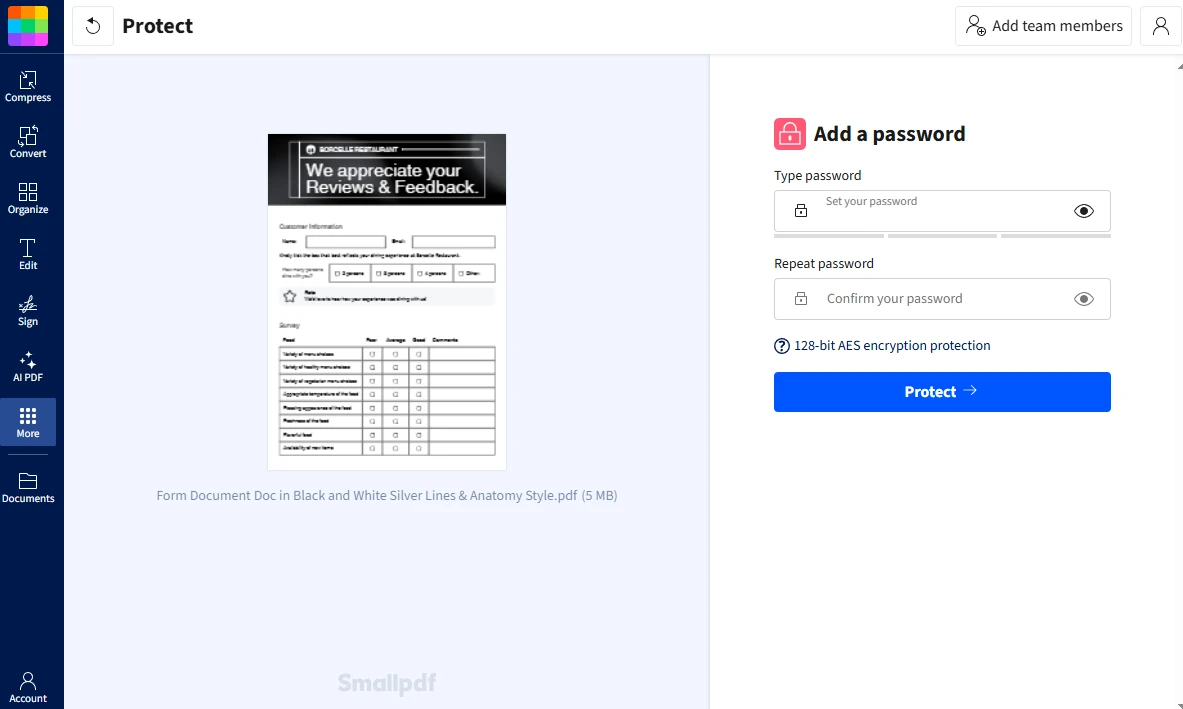
- Cliquez sur Protéger.
- Une fois le traitement terminé, téléchargez simplement votre PDF protégé par mot de passe en cliquant sur le bouton Télécharger et en choisissant l’emplacement souhaité.
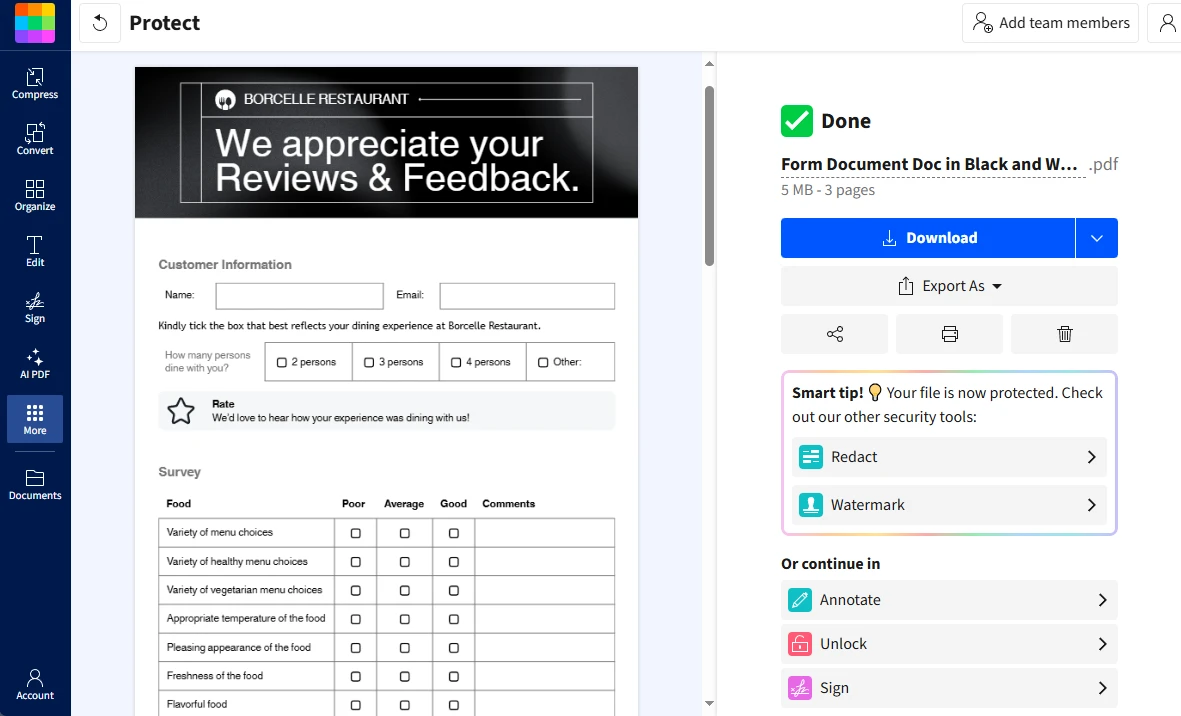
Et voilà !
Vous serez agréablement surpris d’apprendre que Smallpdf protège vos fichiers avec un chiffrement AES 128 bits. Il sera donc extrêmement difficile de craquer le mot de passe avec un ordinateur classique.
Le principal inconvénient de Smallpdf est que le nombre d’utilisations par jour est limité dans la version gratuite. Donc, si vous devez protéger plusieurs PDF avec un mot de passe, il faudra peut-être passer à la version payante.
Comment protéger un PDF avec un mot de passe en utilisant Adobe Acrobat en ligne
Adobe Acrobat est le logiciel le plus connu et le plus couramment utilisé pour travailler avec des PDF. Heureusement, il propose désormais une sélection d’outils en ligne pour les PDF qui peuvent être utilisés gratuitement, dont un outil pour protéger un PDF avec un mot de passe. Son fonctionnement est assez similaire à celui de SmallPDF :
- Rendez-vous sur Adobe Protéger un PDF.
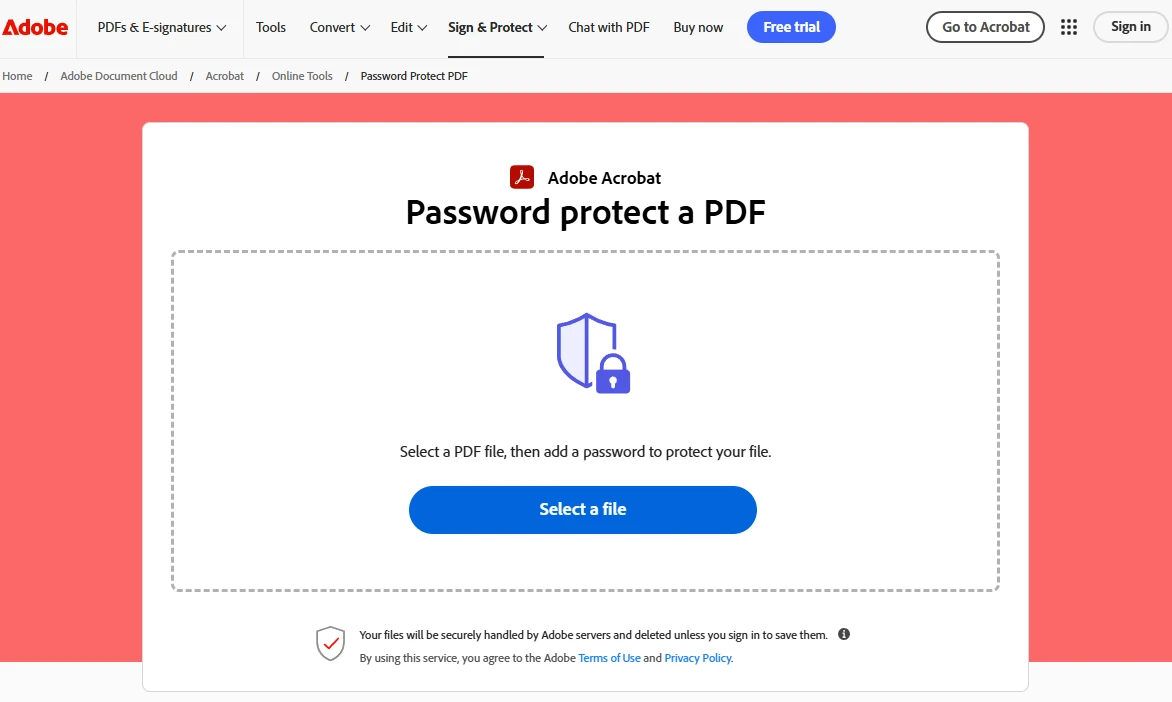
- Importez votre fichier PDF.
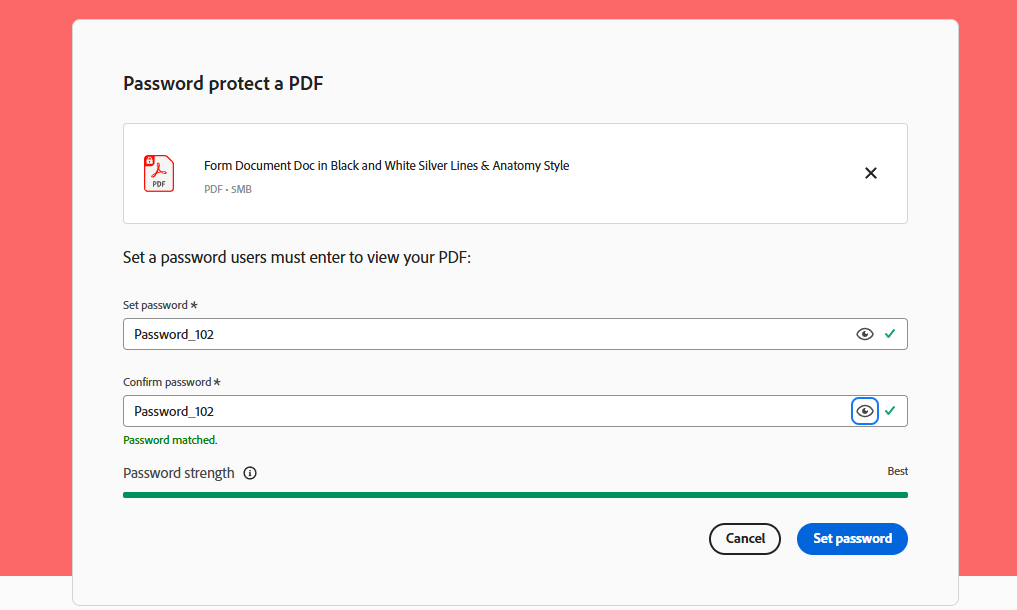
- Saisissez votre mot de passe deux fois : une première fois pour le définir, puis une seconde fois pour le confirmer. Les mots de passe doivent correspondre.
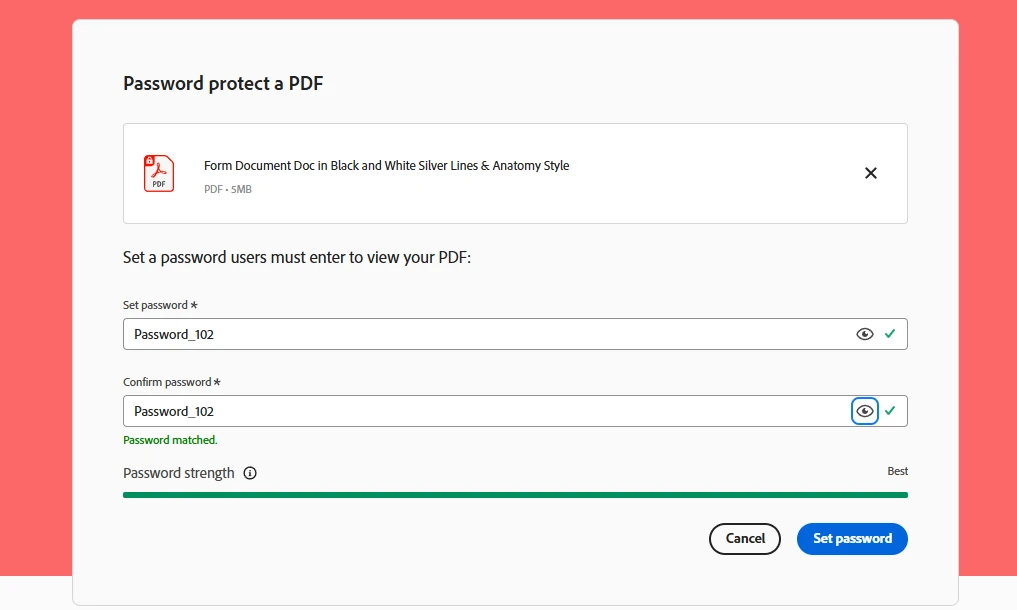
- Cliquez sur Définir le mot de passe, patientez un instant, puis cliquez sur Télécharger pour enregistrer votre PDF protégé par mot de passe sur votre appareil.
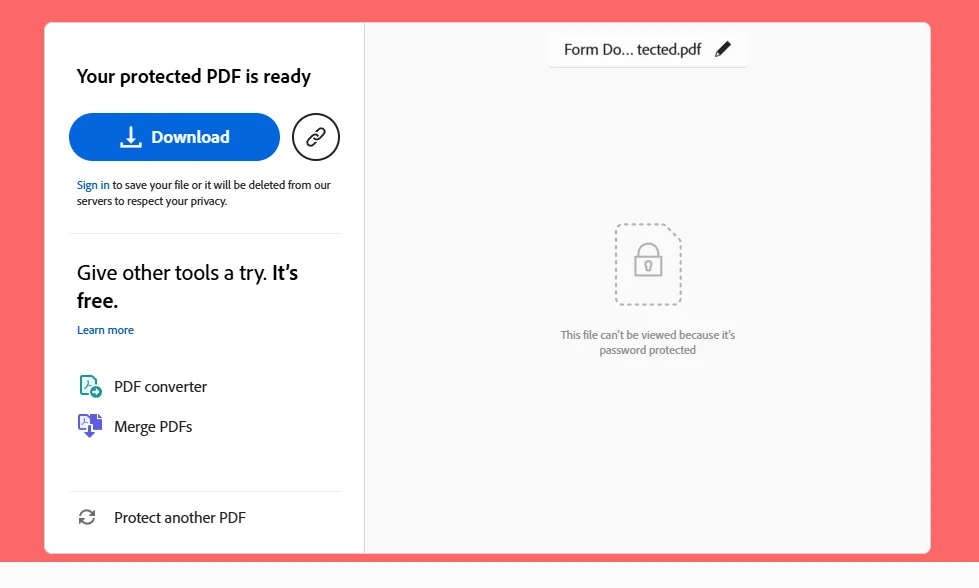
Et voilà !
Malheureusement, cet outil en ligne a aussi ses limites. Vous ne pourrez donc pas traiter un grand nombre de documents avec.
Bien entendu, si Adobe Acrobat en ligne ou Smallpdf ne vous conviennent pas, vous pouvez rechercher une autre application en ligne pour la protection par mot de passe. Il en existe un bon nombre sur Internet. Assurez-vous simplement que l’outil en ligne de votre choix est non seulement fiable, mais aussi sécurisé.
Comment protéger un fichier PDF avec un mot de passe en utilisant Adobe Acrobat
Bien entendu, vous pouvez également utiliser Adobe Acrobat sur Windows ou Mac pour protéger votre PDF avec un mot de passe, mais malheureusement, cette fonctionnalité n’est disponible que dans la version Pro, qui est payante. Le principal avantage d’Adobe Acrobat Pro est qu’il offre davantage d’options pour sécuriser votre PDF. Vous disposerez ainsi d’une plus grande flexibilité. Par exemple, vous pouvez définir un mot de passe non seulement pour la consultation de votre document, mais aussi pour sa modification et son impression.
La bonne nouvelle, c’est qu’il existe un essai gratuit de 7 jours. Donc, si vous n’avez besoin de protéger vos PDF avec un mot de passe qu’une ou deux fois en quelques jours, l’essai gratuit pourrait être une option viable pour vous. N’oubliez pas d’annuler votre abonnement avant la fin de la période d’essai.
Voici comment utiliser Adobe Acrobat pour protéger un PDF avec un mot de passe :
- Ouvrez votre document dans Adobe Acrobat.
- Dans le panneau Outils à droite, cliquez sur l’onglet Protéger.
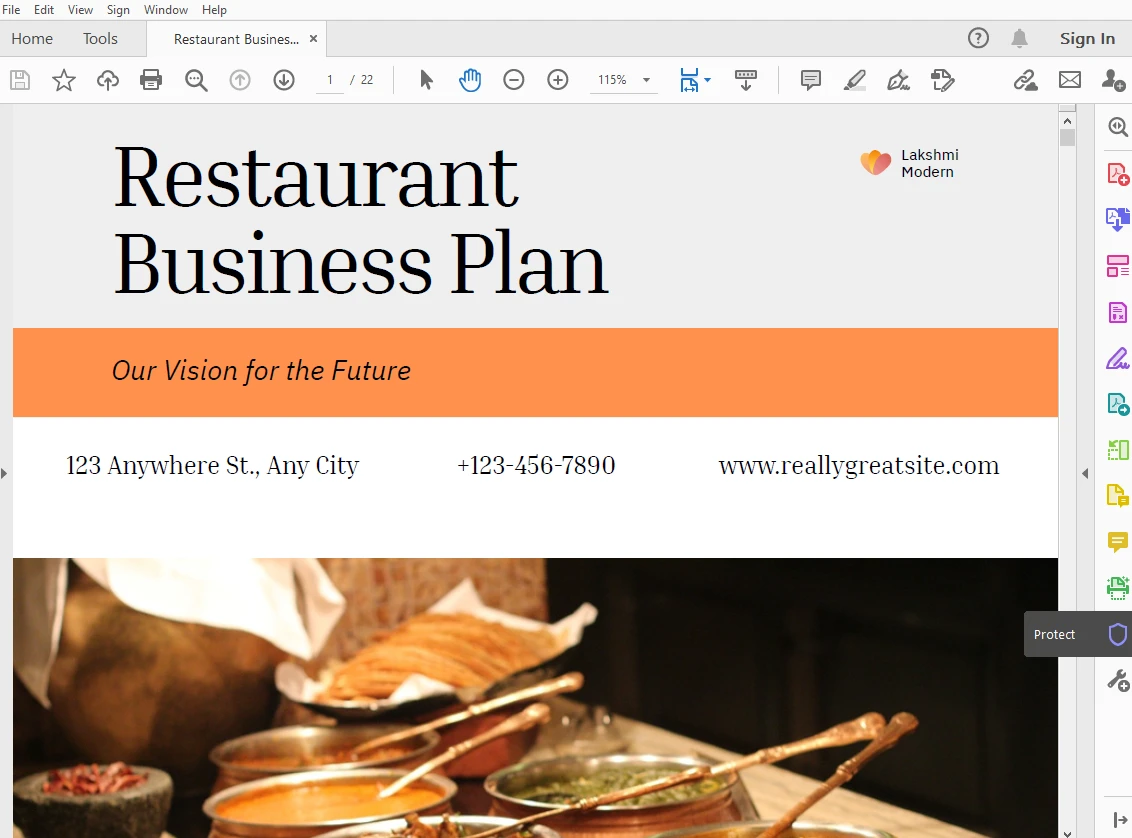
- Sélectionnez Protéger avec un mot de passe en haut.

- Une nouvelle fenêtre apparaitra. Choisissez si vous souhaitez définir un mot de passe pour la consultation ou la modification, puis saisissez votre mot de passe deux fois.
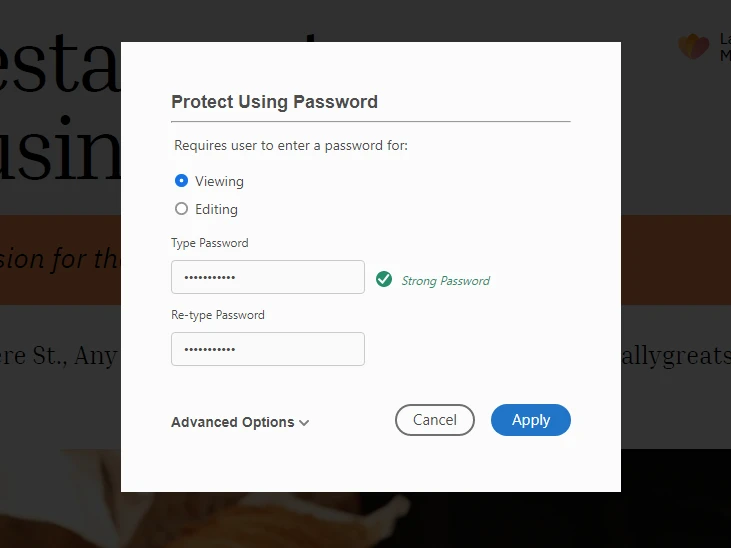
- Si c’est tout ce dont vous avez besoin, cliquez sur Appliquer. Votre PDF sera désormais protégé par un mot de passe.
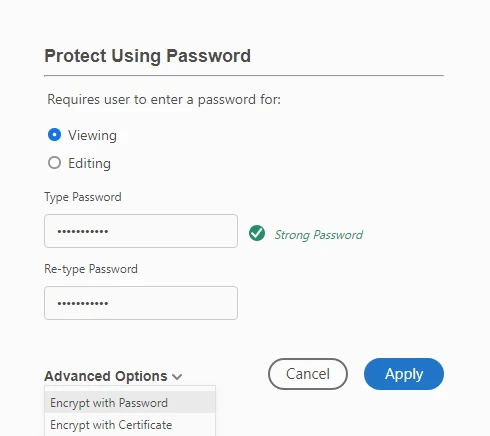
- Cependant, si vous souhaitez plus de flexibilité, au lieu de cliquer sur Appliquer, cliquez sur Options avancées en bas, puis choisissez Chiffrer avec un mot de passe.
- Cela ouvrira l’onglet Sécurité dans les Propriétés du document. Ici, vous devez cliquer sur Méthode de sécurité et sélectionner Sécurité par mot de passe dans le menu déroulant.
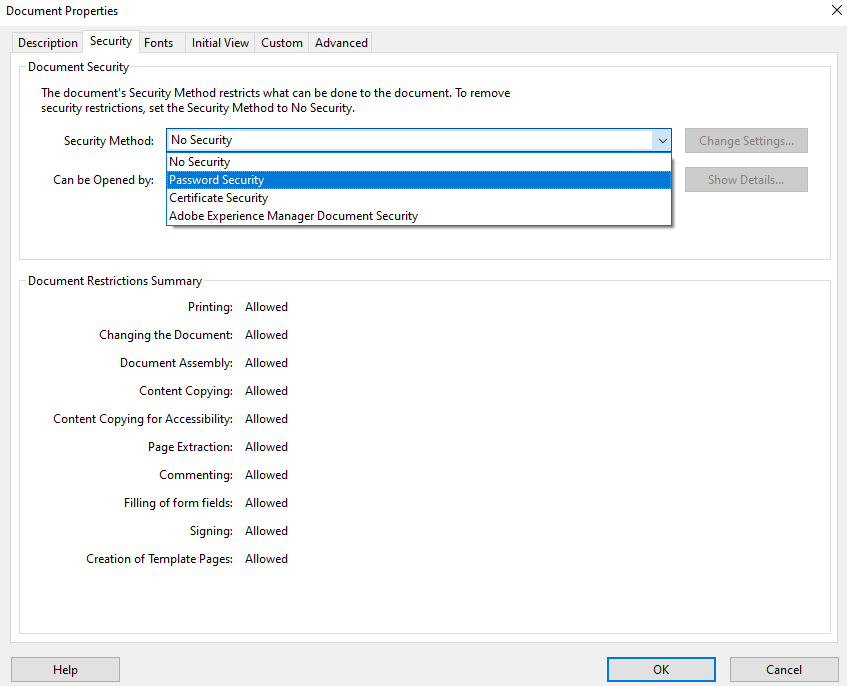
- Dans la fenêtre Paramètres de sécurité par mot de passe, vous verrez 3 sections : Ouverture du document, Autorisations et Options. Ici, vous pouvez cocher Exiger un mot de passe pour ouvrir le document. Il est également possible de restreindre la modification et l’impression. Configurez les paramètres et définissez votre (vos) mot(s) de passe.
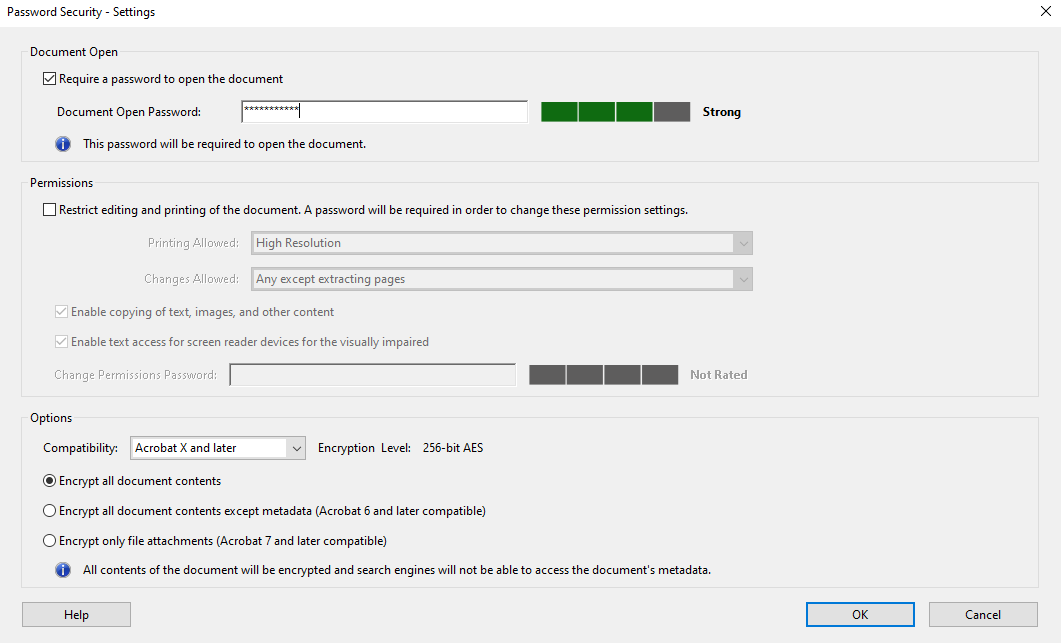
- Cliquez sur OK lorsque vous êtes prêt. Puis cliquez à nouveau sur OK pour appliquer les modifications.
Veuillez noter que si vous rencontrez un message d’erreur indiquant que votre fichier ne peut pas être enregistré, il y a de fortes chances que votre document ne puisse pas être protégé par mot de passe. Par exemple, cela peut se produire avec un formulaire modifiable.
De plus, pour supprimer le mot de passe, vous devrez ouvrir le fichier dans Adobe Acrobat, puis aller dans Edition > Protection > Propriétés de sécurité. Dans le menu déroulant Méthode de sécurité, choisissez l’option Aucune sécurité et cliquez sur OK pour appliquer les modifications. Votre PDF ne sera plus protégé.
L’utilisation d’Adobe Acrobat peut sembler un peu plus compliquée, mais ce logiciel offre en réalité d’autres fonctionnalités de protection. Par exemple, vous pouvez signer le document numériquement et chiffrer votre document avec un certificat.
Comment protéger un PDF avec un mot de passe sur Mac
Bonne nouvelle : vous n’aurez besoin d’aucun logiciel supplémentaire si vous êtes utilisateur de Mac. Non seulement il est facile de modifier un PDF sur Mac, mais vous pouvez également définir un mot de passe pour le protéger sans débourser un centime ! En effet, l’application intégrée Aperçu offre cette possibilité.
Voyez comme c’est simple :
- Ouvrez votre document PDF dans Aperçu.
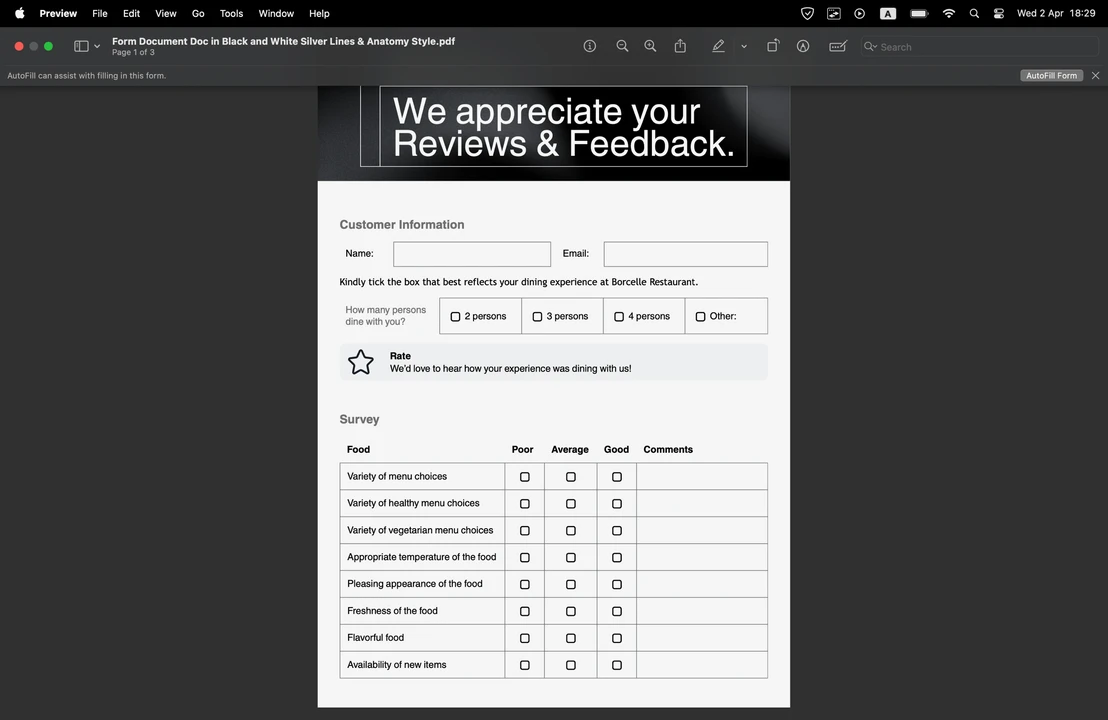
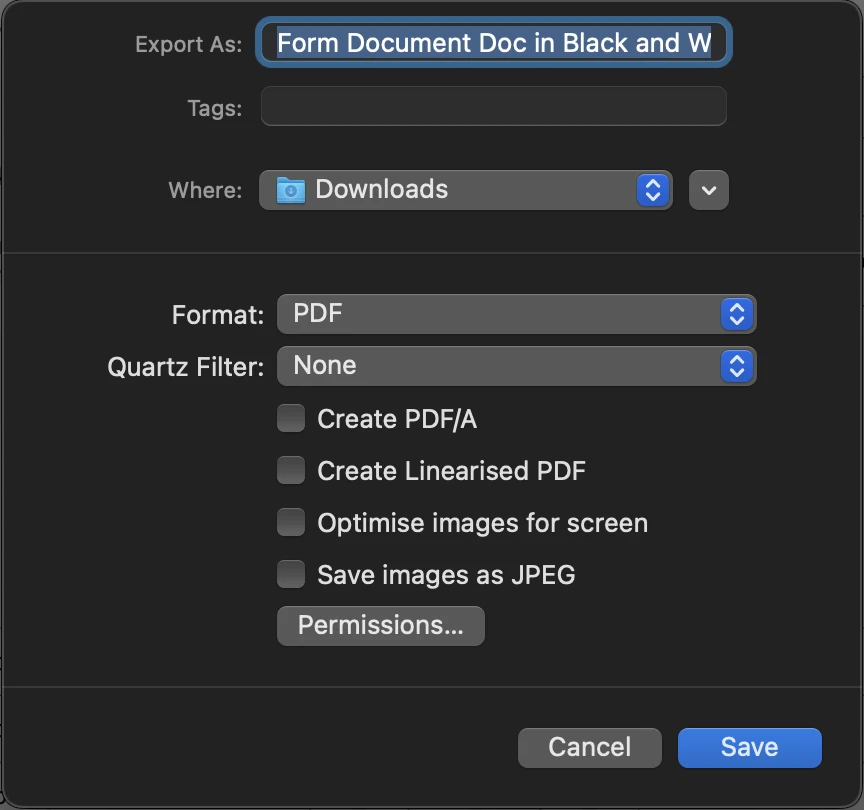
- Allez dans Fichier > Exporter.
- Dans la fenêtre d’exportation, cliquez sur Autorisations.
- Configurez les paramètres et saisissez votre mot de passe, puis confirmez-le.
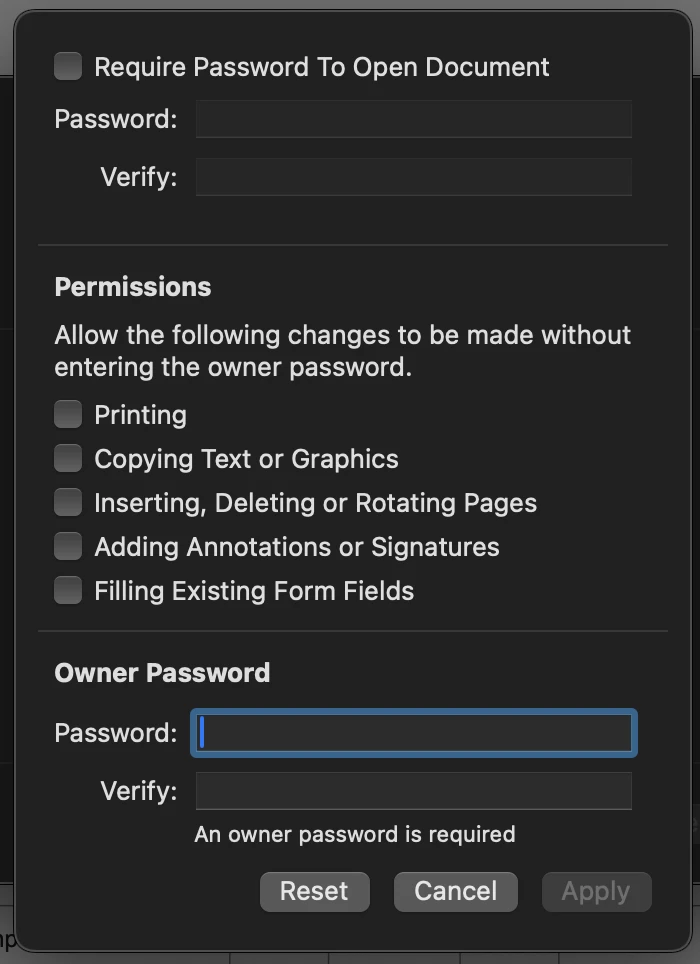
- Cliquez sur Appliquer.
Et voilà ! Ouvrez maintenant votre PDF mis à jour et vérifiez si un mot de passe est bien demandé pour l’ouvrir.
Comment protéger un PDF avec un mot de passe en utilisant Microsoft Word
Oui, cela peut paraitre surprenant, mais il est possible non seulement d’écrire sur un PDF avec MS Word, mais aussi de protéger votre document avec un mot de passe.
Bien entendu, Microsoft Word n’est pas gratuit et il faudra donc payer. Mais comme MS Office est très répandu, il y a de fortes chances que vous l’ayez déjà installé sur votre ordinateur.
Voici comment protéger un PDF avec un mot de passe en utilisant MS Word :
- Localisez le PDF que vous souhaitez protéger dans le dossier, puis faites un clic droit dessus et choisissez Ouvrir avec… > Microsoft Word.
- MS Word vous avertira que votre PDF sera converti en document Word. Cliquez sur OK.
- Attendez que la conversion soit terminée. Vérifiez ensuite que le contenu de votre document est correct. Apportez des corrections si nécessaire.
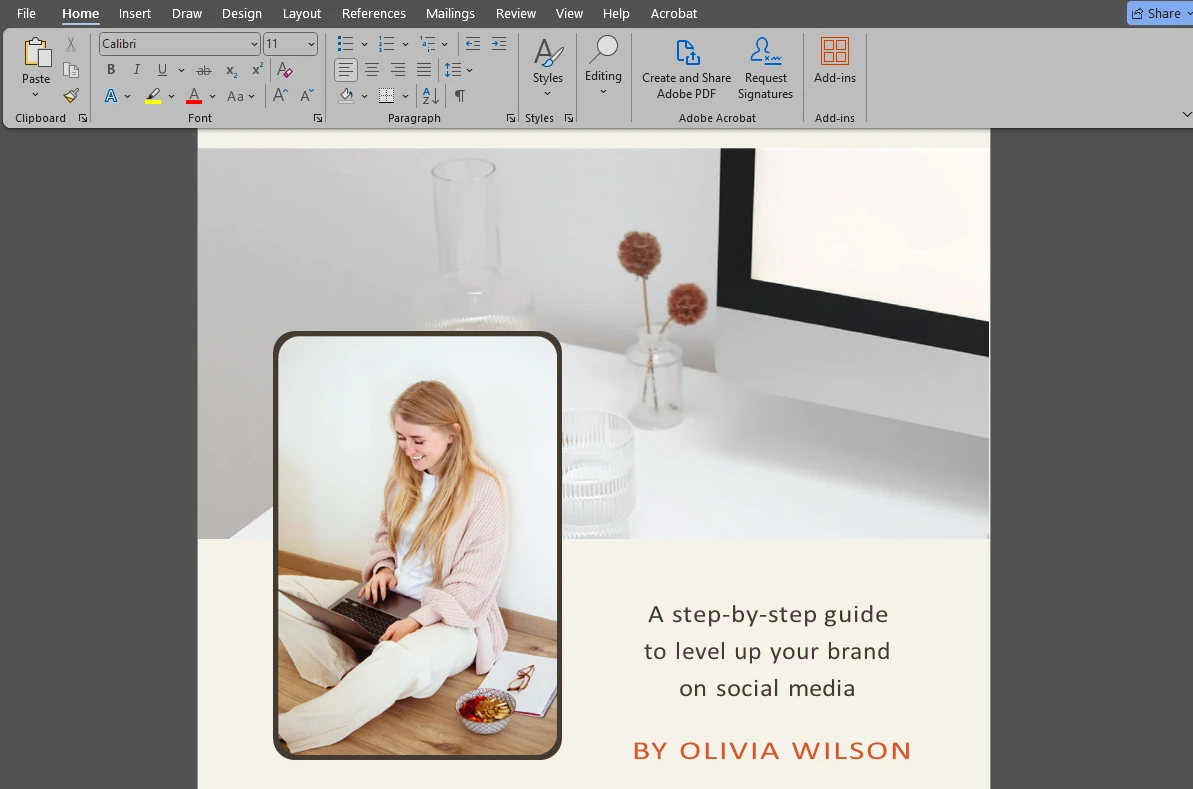
- Allez dans Fichier > Enregistrer sous ou appuyez simplement sur F12 sur votre clavier.
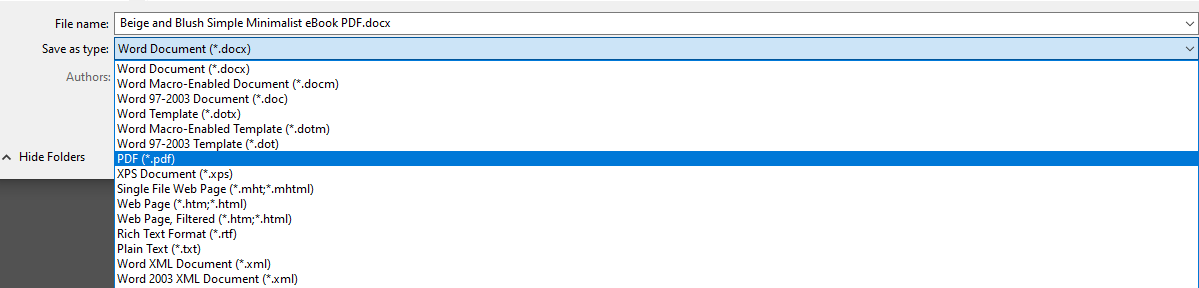
- Sélectionnez l’emplacement souhaité et choisissez PDF (*.pdf) dans le menu déroulant Type de fichier.
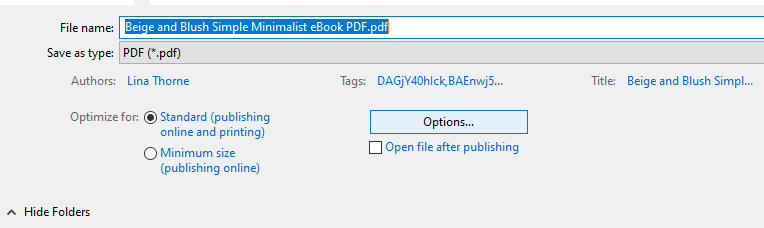
- Une fois que vous avez sélectionné le format PDF, vous verrez le bouton Options. Cliquez dessus.
- Cochez la case Chiffrer le document avec un mot de passe qui se trouve tout en bas de la boite de dialogue Options.
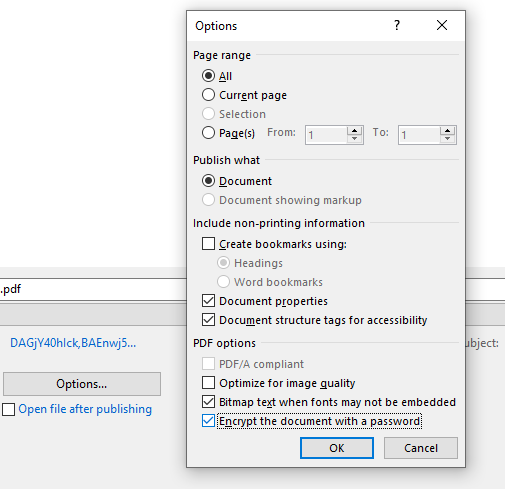
- Cliquez sur OK, puis saisissez votre mot de passe et confirmez-le.
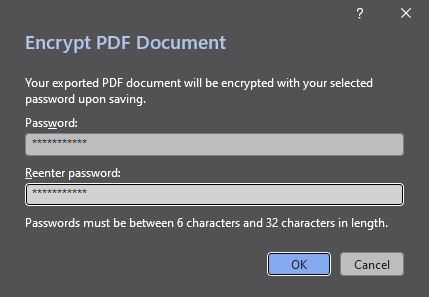
- Cliquez sur OK, puis Enregistrer. Cela créera un PDF protégé par mot de passe.
Naturellement, convertir votre document du format PDF au format Word, puis de nouveau en PDF peut être assez fastidieux et peu pratique. Sans oublier que l’inconvénient de la conversion est que la mise en page complexe peut être considérablement altérée.
Cette méthode peut donc vous convenir si votre document est principalement composé de texte et que cela ne vous dérange pas de passer quelques instants supplémentaires à convertir d’un format à l’autre. Cela dit, si votre document original est déjà au format Word et que vous devez l’enregistrer en tant que fichier PDF, optez sans hésiter pour cette méthode.
Le filigrane comme méthode de protection supplémentaire
La protection par mot de passe est efficace, mais elle ne garantit pas une sécurité à 100 %. En réalité, elle n’offre qu’un niveau de protection basique. Après tout, rien n’empêche quelqu’un d’essayer de craquer votre mot de passe ou même de le partager délibérément avec d’autres personnes sans votre autorisation.
Il est donc judicieux d’ajouter des couches de protection supplémentaires à votre PDF. Par exemple, vous pouvez interdire la copie du contenu de votre document ainsi que sa modification et son impression dans Adobe Acrobat.
Ce que vous pouvez également faire, c’est ajouter un filigrane à vos PDF. C’est assez simple. Vous pouvez ajouter un filigrane textuel ou le logo de votre marque. Par exemple, vous pouvez utiliser Watermarkly, qui est une application de filigrane accessible depuis le navigateur. Il vous suffit d’importer les PDF nécessaires dans l’application, de concevoir votre filigrane ou de télécharger votre fichier logo et d’effectuer les ajustements nécessaires, puis de télécharger les copies filigranées.
Oui, Watermarkly crée des copies et y applique automatiquement toutes les modifications. Il peut donc être judicieux de filigraner vos PDF d’abord, puis de les protéger avec un mot de passe.
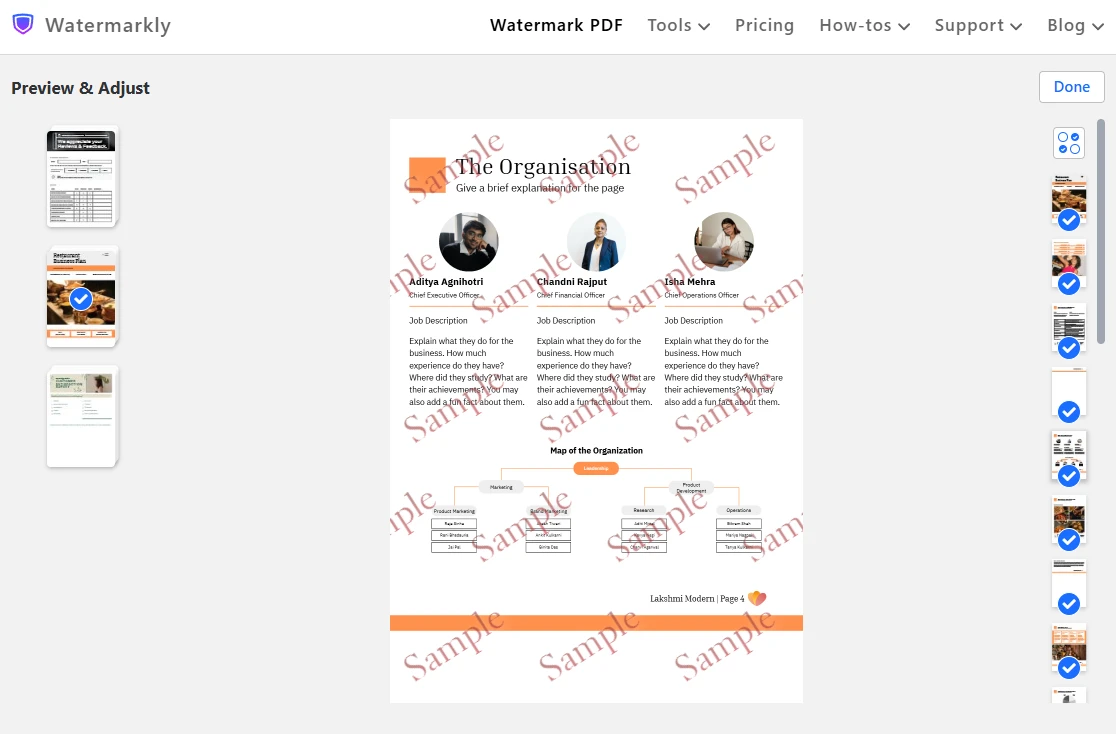
Gardez à l’esprit qu’il peut être difficile de supprimer un filigrane d’un fichier PDF (surtout si vous remplissez chaque page de filigranes en mosaïque), mais des outils de suppression de filigranes existent tout de même.
Ainsi, filigraner des PDF seul ne sera pas suffisamment efficace. Cependant, il est bien plus difficile de contourner deux niveaux de protection. C’est pourquoi filigraner et protéger vos PDF par mot de passe augmentera les chances de prévenir les abus et le partage non autorisé.
Conclusion
Protéger vos fichiers PDF avec un mot de passe est une tâche relativement simple qui ne vous prendra que quelques minutes, voire moins. Et cela peut être fait gratuitement grâce à différents outils ! Que vous ayez besoin d’empêcher la consultation non autorisée ou les abus, vous pouvez facilement définir un mot de passe à l’aide de Smallpdf, Microsoft Word, Adobe Acrobat ou même Aperçu.
De plus, vous pouvez ajouter une couche de protection supplémentaire en filigranant vos PDF. Plus vous ajoutez de couches de protection, plus vos documents importants seront en sécurité. Après tout, on n’est jamais trop prudent.