Comment modifier un PDF sur Mac gratuitement
par  Lina Thorne • Mise à jour · Publié dans la catégorie Édition de PDF
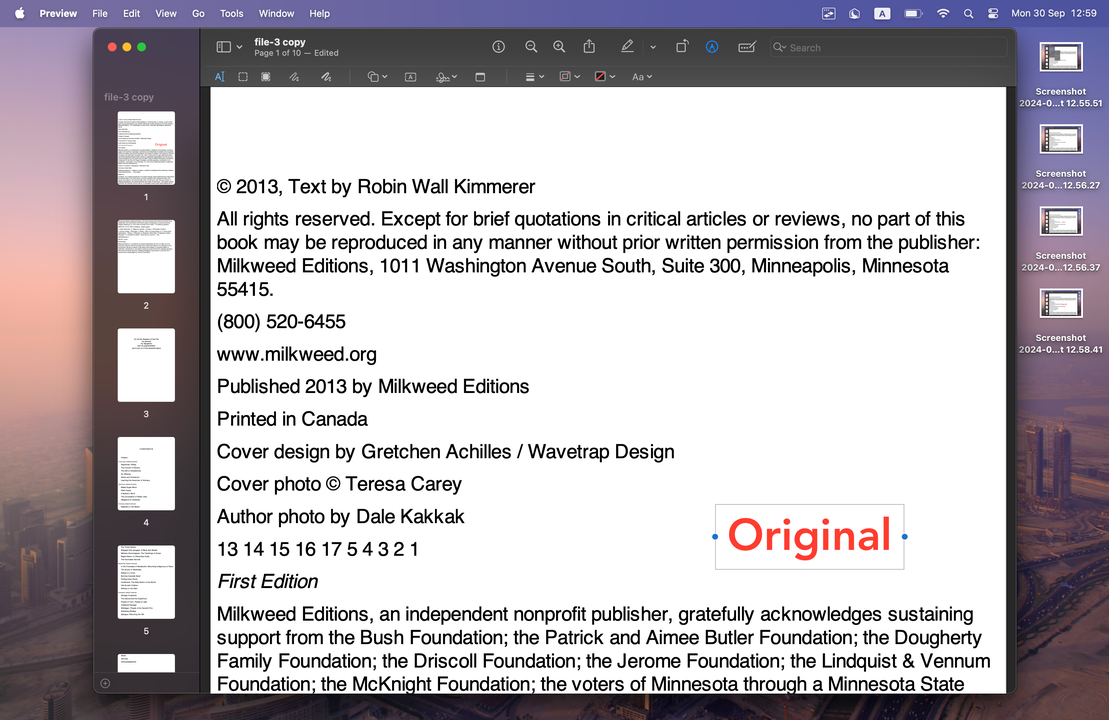
Modifier un PDF sur Mac peut impliquer une grande variété de tâches : certaines sont simples et accessibles, même pour un débutant, tandis que d’autres sont plus avancées et nécessitent quelques compétences. Il est possible d’effectuer de petites retouches comme l’ajout d’annotations, de filigranes ou d’autres éléments. Les modifications plus complexes incluent la modification du texte existant ou le changement de la structure d’un document. Par exemple, vous pouvez supprimer, réorganiser ou fusionner les pages de votre PDF.
Comme vous le savez peut-être, la mise en page d’un document est généralement conservée quel que soit l’appareil utilisé pour le visualiser. C’est l’une des principales caractéristiques et l’un des principaux avantages du format PDF. Pour cette raison, la modification avancée d’un PDF peut poser certains défis. Cependant, les modifications de base sur Mac sont assez simples et directes. En fait, elles peuvent être réalisées soit avec une application intégrée que vous possédez déjà, soit avec une application en ligne que vous n’aurez pas besoin d’installer.
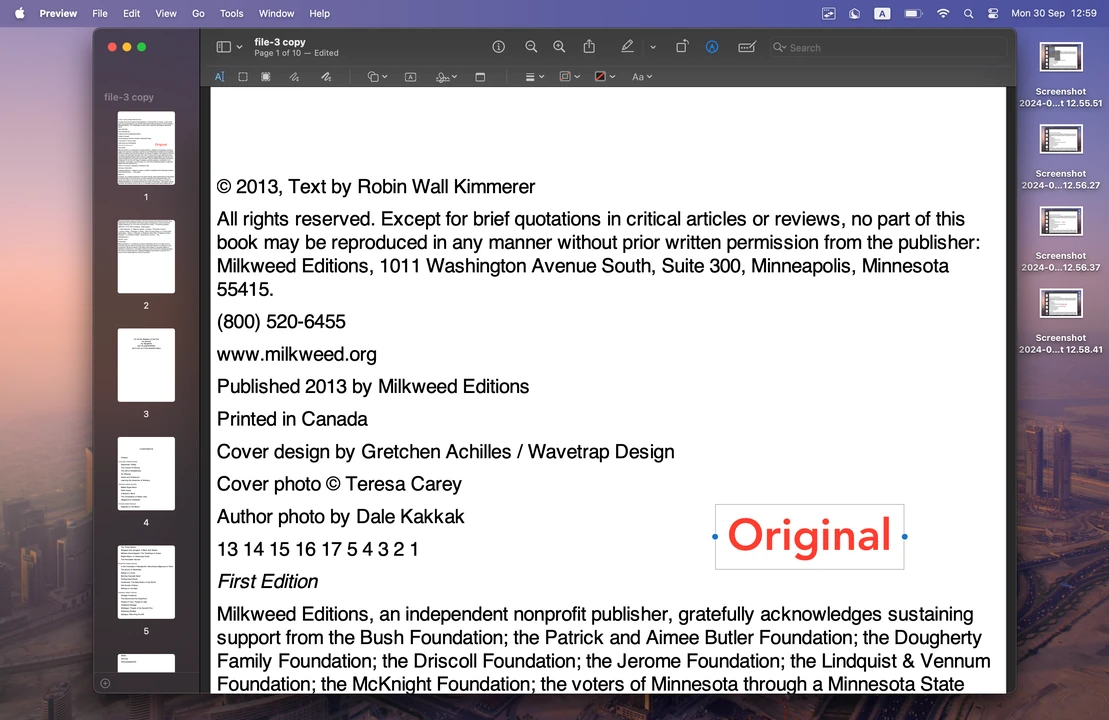
Cet article se concentre uniquement sur les modifications de base d’un PDF sur Mac. Autrement dit, vous apprendrez comment effectuer quelques retouches rapides sans altérer le contenu ni la mise en page de votre document.
Voici ce que les modifications de base impliquent généralement :
1. Aucune modification n’est apportée au contenu ou à la mise en forme d’origine du document PDF
Contrairement aux documents au format Word, modifier un PDF en lui-même — par exemple corriger un mot en cas de faute d’orthographe — peut être assez délicat, car cela nécessite généralement un logiciel spécialisé ou des fonctionnalités avancées payantes que la plupart des gens ne possèdent pas. Il en va de même pour la modification de la structure de base d’un document. Lors de modifications de base, en revanche, vous ajoutez simplement un nouvel élément au contenu existant. Par exemple, vous pouvez ajouter une signature ou un filigrane, ou encore surligner du texte sans le modifier.
2. Vous n’aurez pas besoin d’installer de logiciel supplémentaire ni d’acheter des fonctionnalités avancées
Modifier le contenu d’un PDF nécessite un logiciel spécialisé comme Adobe Acrobat. Mais ce n’est pas le cas pour les modifications de base. Vous pouvez facilement effectuer quelques petites retouches et ajouter un nouvel élément à un document à l’aide d’une application qui est soit préinstallée sur votre Mac, soit disponible gratuitement en ligne. Ainsi, vous n’aurez rien à télécharger ni à installer. Vous pourrez modifier un PDF gratuitement, rapidement et sans débourser un centime.
3. Les modifications de base d’un PDF incluent généralement : l’ajout de texte pour remplir des formulaires ou laisser des notes, l’insertion d’une signature dans des documents officiels, et le surlignage d’informations clés pour une consultation facile.
Les modifications de base ne nécessitent aucune compétence ni expérience particulière. Cependant, vous devrez apprendre comment modifier un PDF sur Mac pour effectuer l’une des tâches mentionnées ci-dessus.
Heureusement, macOS dispose d’Aperçu, qui fournit certains outils et fonctionnalités pour la modification de PDF. Puisqu’il s’agit d’une application intégrée, vous n’aurez pas à payer pour l’utiliser. Mais ce n’est pas la seule option dont vous disposez. Il existe également des outils en ligne utilisables gratuitement. Par exemple, vous pouvez ajouter un filigrane à votre PDF ou effectuer d’autres retouches à l’aide de Watermarkly.
Dans cet article, vous apprendrez comment modifier un PDF sur Mac à l’aide d’Aperçu et de Watermarkly. Il convient de noter que dans les deux cas, vous obtiendrez des résultats similaires, mais vous devrez suivre des étapes différentes. Il est important de connaître ces deux méthodes afin de bien comprendre quand utiliser chacune d’elles et comment le faire efficacement.
Comment modifier un PDF sur Mac : ajouter du texte
Ajouter du texte à un document Word, par exemple, est assez simple : il suffit de l’ouvrir, de trouver l’endroit où le nouveau texte doit être ajouté, puis de le saisir. C’est tout. En revanche, le format PDF a été conçu pour être sécurisé et préserver la mise en forme, c’est pourquoi il ne peut pas être modifié facilement. Néanmoins, vous pourriez avoir besoin d’ajouter du texte à un PDF pour diverses raisons. Voici quelques exemples :
- Remplir des formulaires PDF non interactifs : Il n’est pas nécessaire d’obtenir des outils ou fonctionnalités supplémentaires si vous devez remplir un formulaire PDF interactif. Cependant, les formulaires non interactifs ne sont pas modifiables. En d’autres termes, vous ne pouvez pas simplement cliquer à l’intérieur d’un champ et commencer à saisir vos informations. Si vous devez remplir un formulaire PDF non interactif, vous devrez soit l’imprimer et le remplir à la main, soit utiliser un outil spécial qui vous permettra d’ajouter votre texte numériquement.
- Fournir des commentaires : Vous pourriez avoir besoin d’annoter un PDF pour fournir des retours clairs et efficaces. C’est utile lorsque vous examinez un document et devez laisser des commentaires ou des suggestions, ou signaler des erreurs.
- Laisser des notes ou donner des explications : Ce point est assez similaire au précédent. Vous pourriez avoir besoin de laisser des rappels importants, apporter des précisions spécifiques ou simplement mettre en avant certains points clés. Ajouter des notes à certaines parties d’un document peut vous aider à y parvenir.
- Ajouter des en-têtes, des pieds de page ou des filigranes : C’est une bonne idée d’ajouter des en-têtes ou des pieds de page, car cela peut apporter de l’ordre à votre document et améliorer sa lisibilité. De plus, les filigranes peuvent vous aider à protéger vos droits d’auteur, à prévenir toute utilisation non autorisée et à promouvoir votre marque, c’est pourquoi vous pourriez également envisager d’en ajouter.
Comment ajouter du texte à un PDF avec Aperçu (application intégrée de Mac)
Aperçu est une application intégrée polyvalente, disponible sur tous les Mac et qui ne nécessite pas vraiment de connexion Internet. Elle peut être utilisée pour un large éventail de tâches de modification de PDF, y compris l’ajout de texte. Voici un guide étape par étape pour savoir comment modifier un PDF sur Mac avec Aperçu si vous devez ajouter du texte :
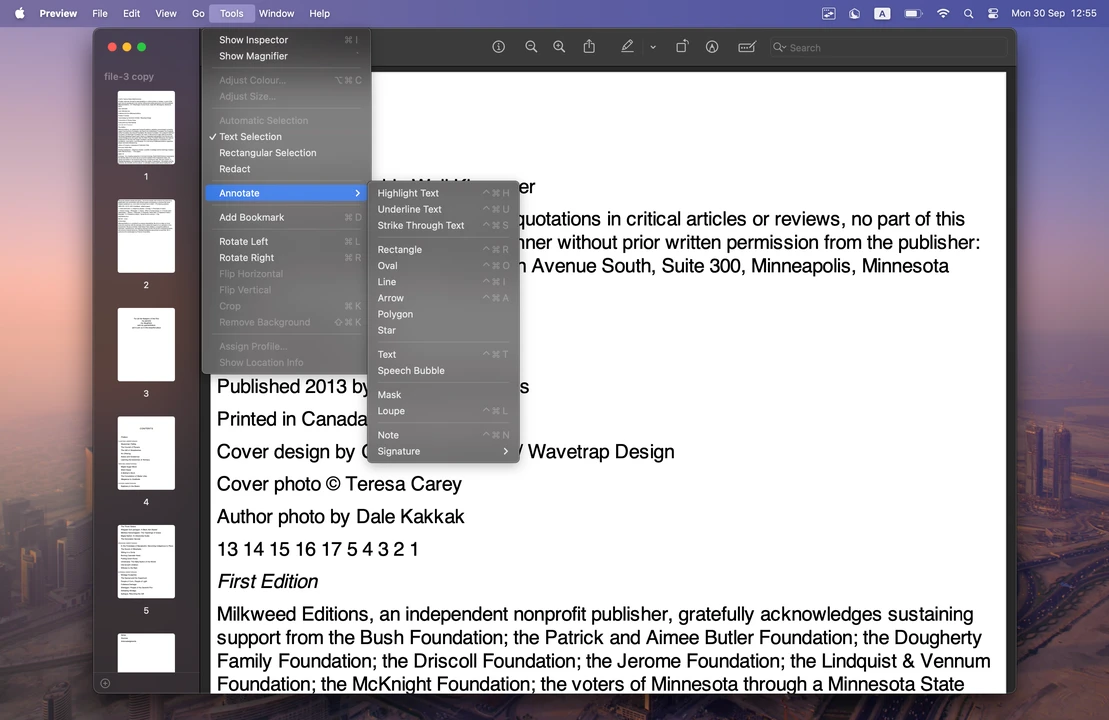
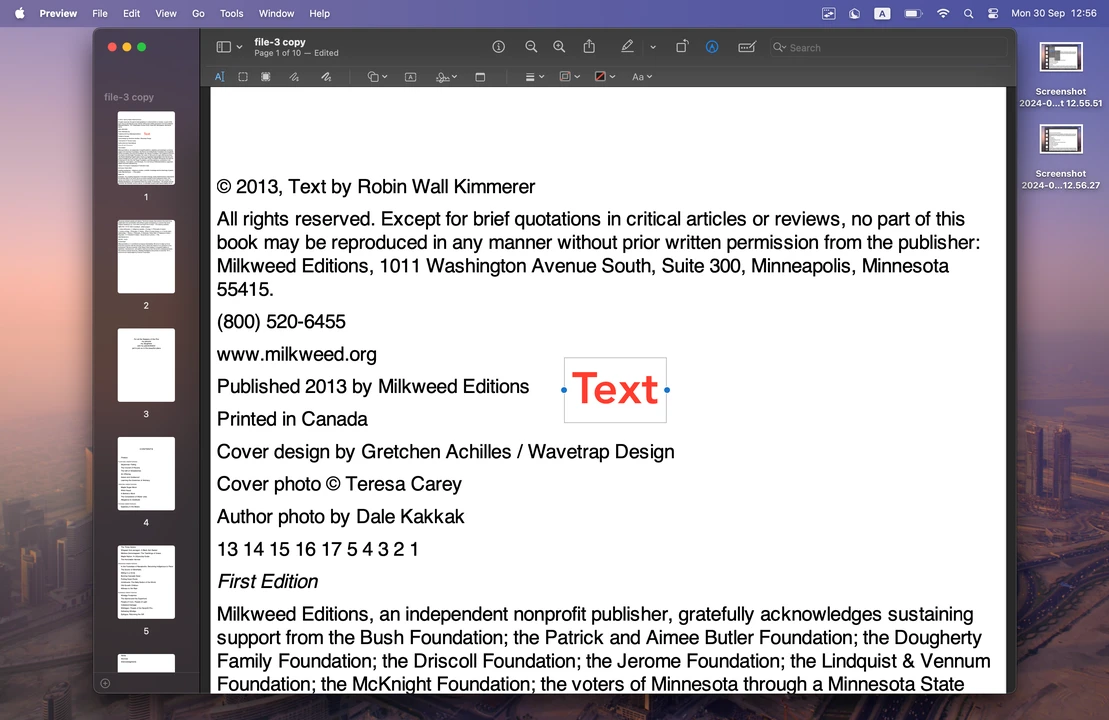
- Positionnez votre curseur : Ouvrez votre PDF dans Aperçu et naviguez jusqu’à l’emplacement où vous souhaitez ajouter votre texte. Ensuite, cliquez sur le menu Outils en haut et sélectionnez Annoter > Texte.
 Vous pouvez également cliquer sur l’outil Annoter (l’icône en forme de stylo), situé dans le coin supérieur droit, puis cliquer sur l’icône Texte (un rectangle avec un « A » à l’intérieur).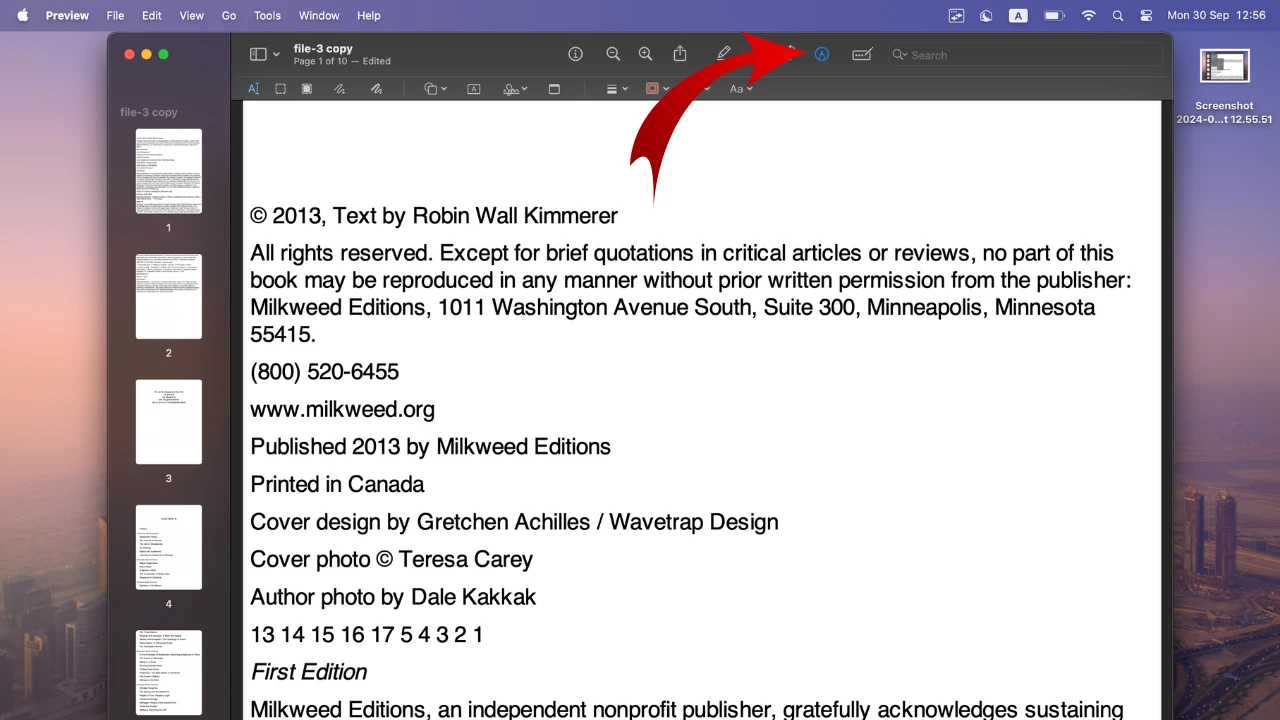
- Saisissez votre texte : Une fois que la zone de texte apparaît, tapez le texte que vous souhaitez ajouter. Vous pouvez ensuite utiliser le curseur pour repositionner la zone de texte en la faisant glisser.
- Personnalisez le texte : Pour modifier l’apparence de votre texte, cliquez sur le bouton Style de texte dans la barre d’outils. Vous pouvez ici changer la police, la taille, la couleur, l’alignement, et même souligner votre texte ou insérer des emojis. Veuillez noter que vous devrez d’abord sélectionner tout le texte, puis commencer à apporter des modifications à son style. Sinon, elles ne seront pas appliquées. Vous pouvez sélectionner le texte avec le curseur.
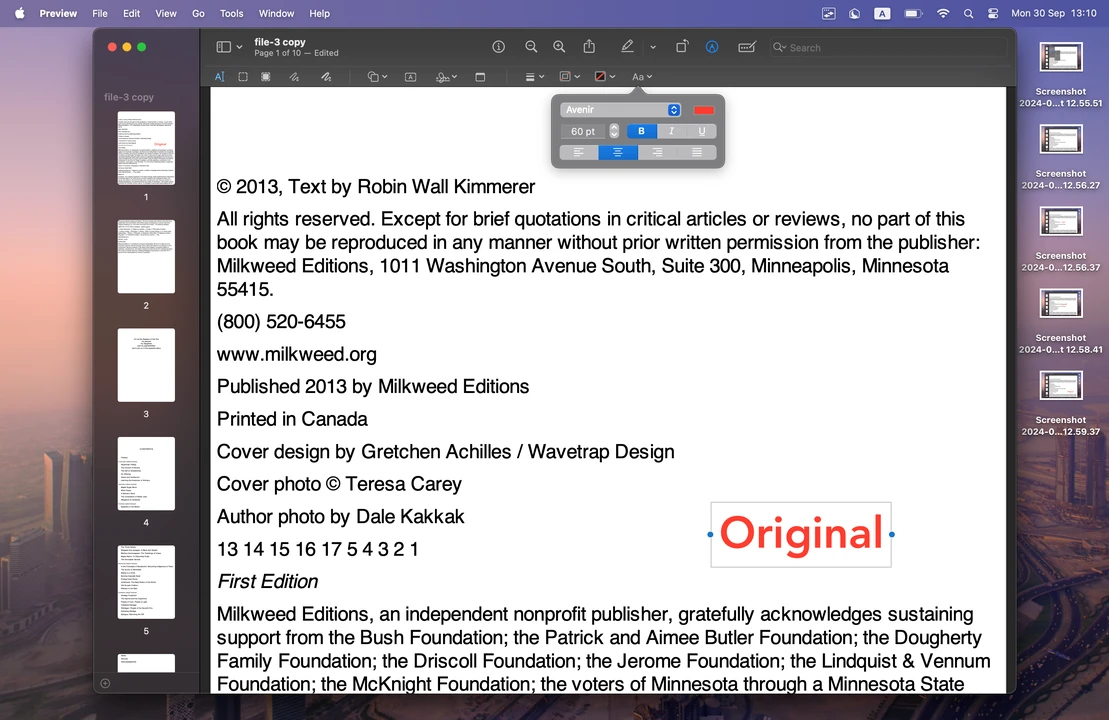
En suivant ces étapes, vous pouvez ajouter n’importe quel texte à votre PDF : notes, commentaires, etc. Grâce à l’interface intuitive d’Aperçu, effectuer des modifications de base sera rapide et simple.
Ajouter du texte à un PDF avec Watermarkly (application en ligne)
Contrairement à Aperçu, Watermarkly est une application en ligne, ce qui signifie qu’elle ne peut pas fonctionner sans connexion Internet. Elle est principalement utilisée pour ajouter un filigrane aux PDF gratuitement, mais vous pouvez facilement l’utiliser pour ajouter du texte à vos documents également. Naturellement, l’interface de Watermarkly est différente de celle d’Aperçu. De plus, vous aurez accès à des outils et fonctionnalités supplémentaires. Par exemple, vous pourrez rendre votre texte plus accrocheur en ajoutant divers effets, ce qui n’est pas possible dans Aperçu. Voyons maintenant comment ajouter du texte à un PDF avec Watermarkly :
- Ouvrez Watermarkly : Rendez-vous sur le site de Watermarkly, puis trouvez l’application Filigraner un PDF dans le menu Outils et cliquez dessus pour l’ouvrir.
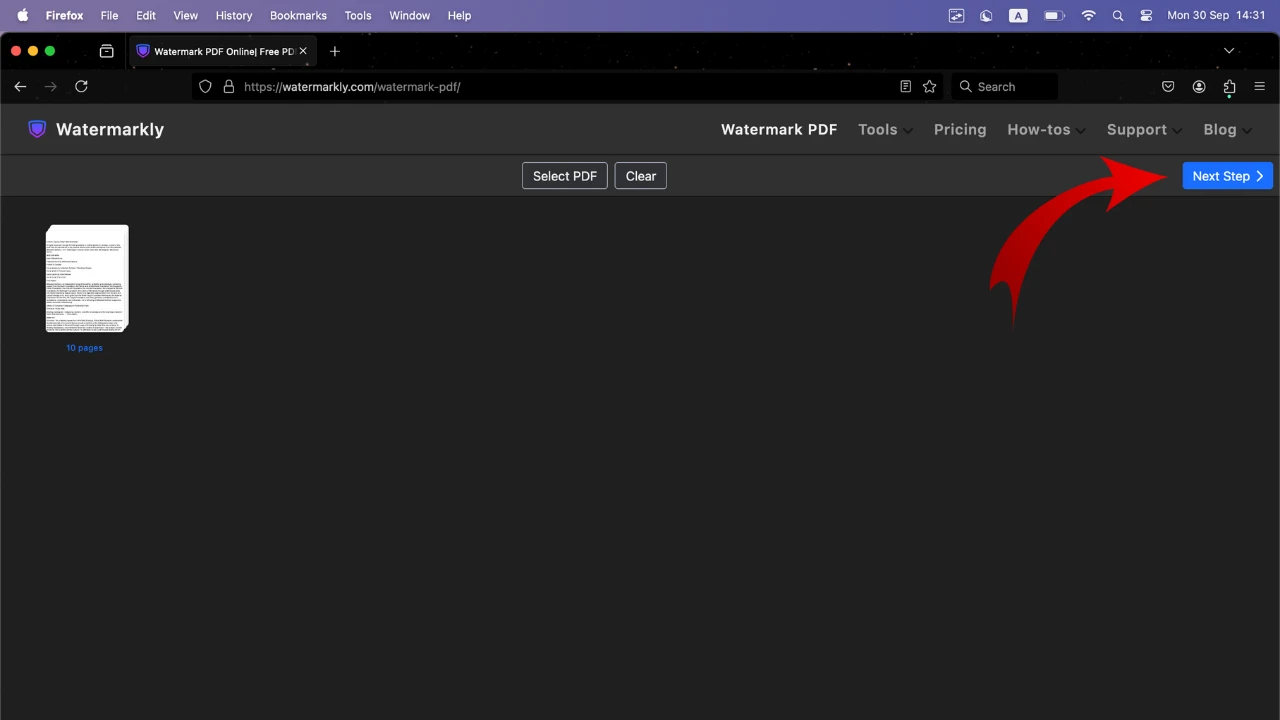
- Importez votre PDF : Ensuite, cliquez sur « Sélectionner un PDF » ou faites simplement glisser-déposer votre fichier dans l’application si vous êtes sur un PC ou un ordinateur portable. Une fois le document importé, cliquez sur Étape suivante.
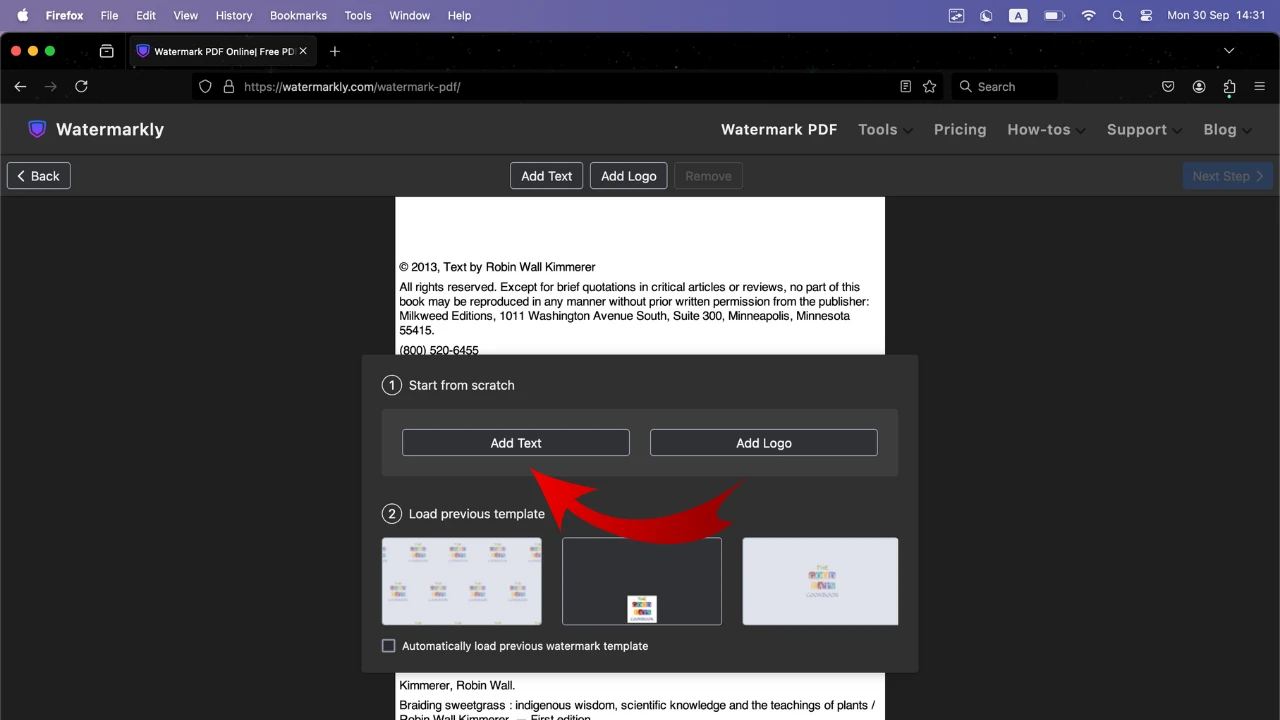
- Ajoutez du texte : Cliquez sur le bouton « Ajouter du texte » et saisissez votre texte dans la zone de saisie. Il est tout à fait possible d’ajouter du texte sur plusieurs lignes et de définir la hauteur de ligne souhaitée.
- Ajustez le style de votre texte : Watermarkly propose un ensemble remarquable d’outils d’édition de texte. Le choix est bien plus large que dans Aperçu. Vous pouvez faire glisser le texte n’importe où sur la page, choisir une police, définir le niveau de transparence, modifier la taille et la couleur — il y a à la fois des couleurs unies et des dégradés.
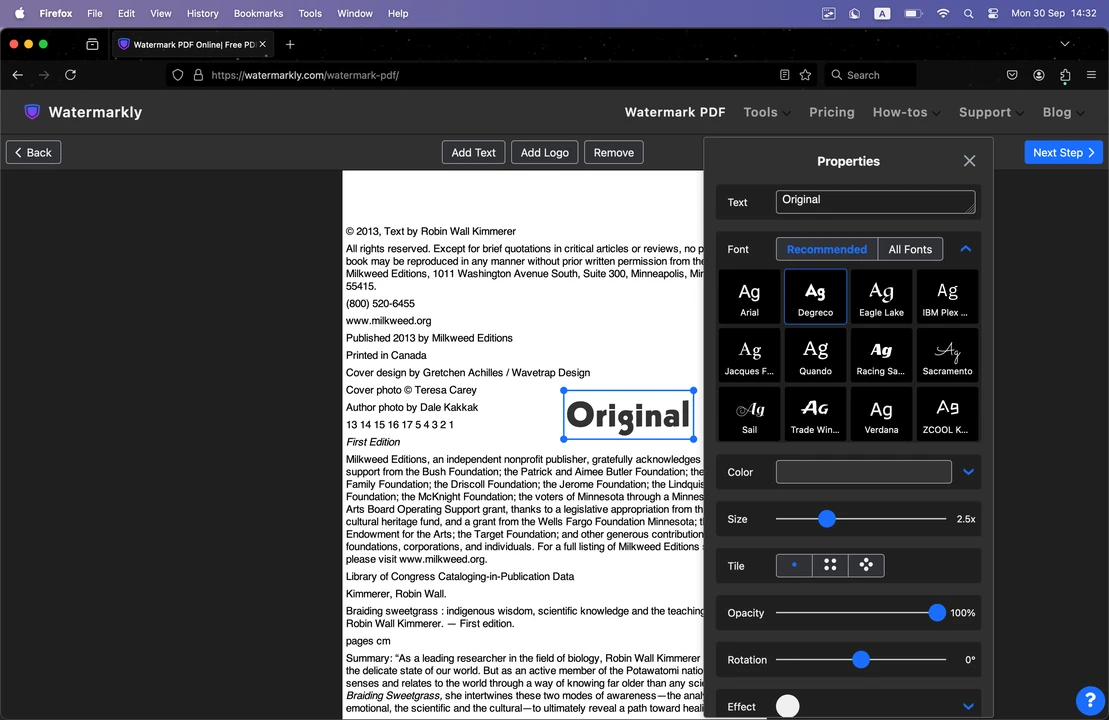 Veuillez noter que contrairement à Aperçu, vous ne trouverez pas d’options de mise en forme comme le gras, l’italique ou le soulignement ici. Mais vous pouvez ajouter divers effets dans Watermarkly ! Par exemple, vous pouvez ajouter une ombre, un halo blanc, ou même donner un aspect 3D à votre texte. Enfin, vous pouvez faire pivoter votre texte à 360 degrés et ajouter plusieurs zones de texte. Ce qui signifie que vous pouvez utiliser Watermarkly pour ajouter du texte et filigraner votre PDF pour le sécuriser.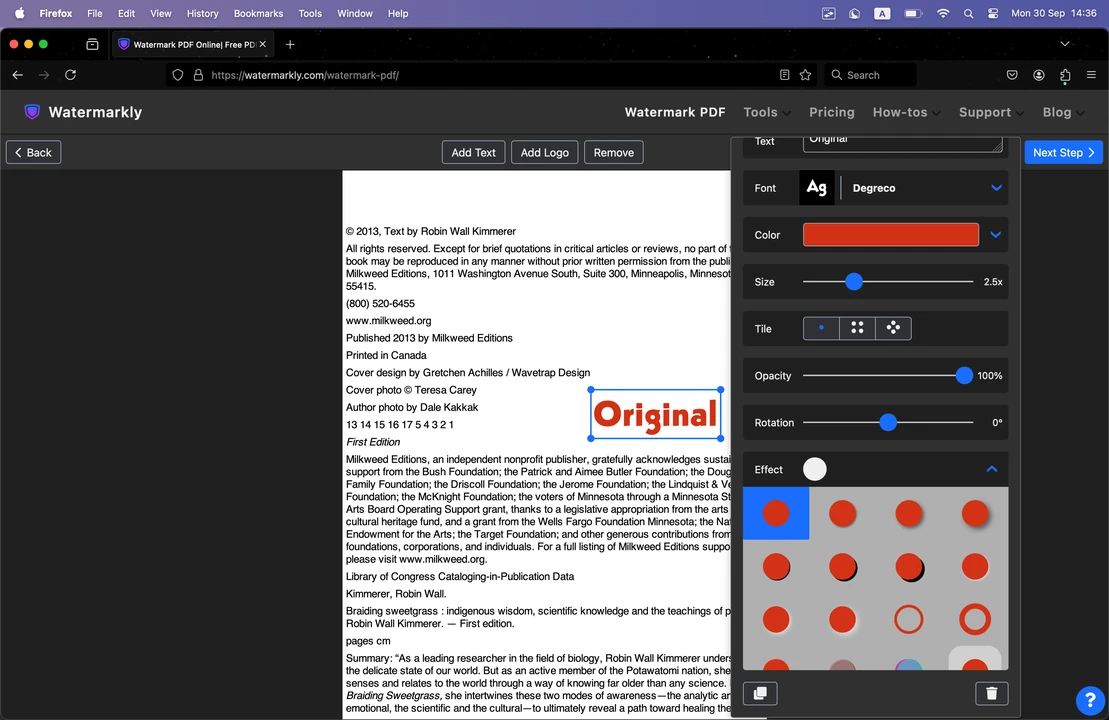
Différence clé entre Aperçu et Watermarkly
Si vous souhaitez modifier un PDF sur Mac pour ajouter du texte, vous devez connaître la différence clé entre Watermarkly et Aperçu. Puisque Watermarkly est essentiellement une application de filigranage par lot, le texte que vous ajoutez sera automatiquement appliqué à toutes les pages du PDF. Si vous devez ajouter un même texte — par exemple un filigrane ou un en-tête — à plusieurs, voire à toutes les pages de votre document, cette fonctionnalité peut vous faire gagner un temps considérable.
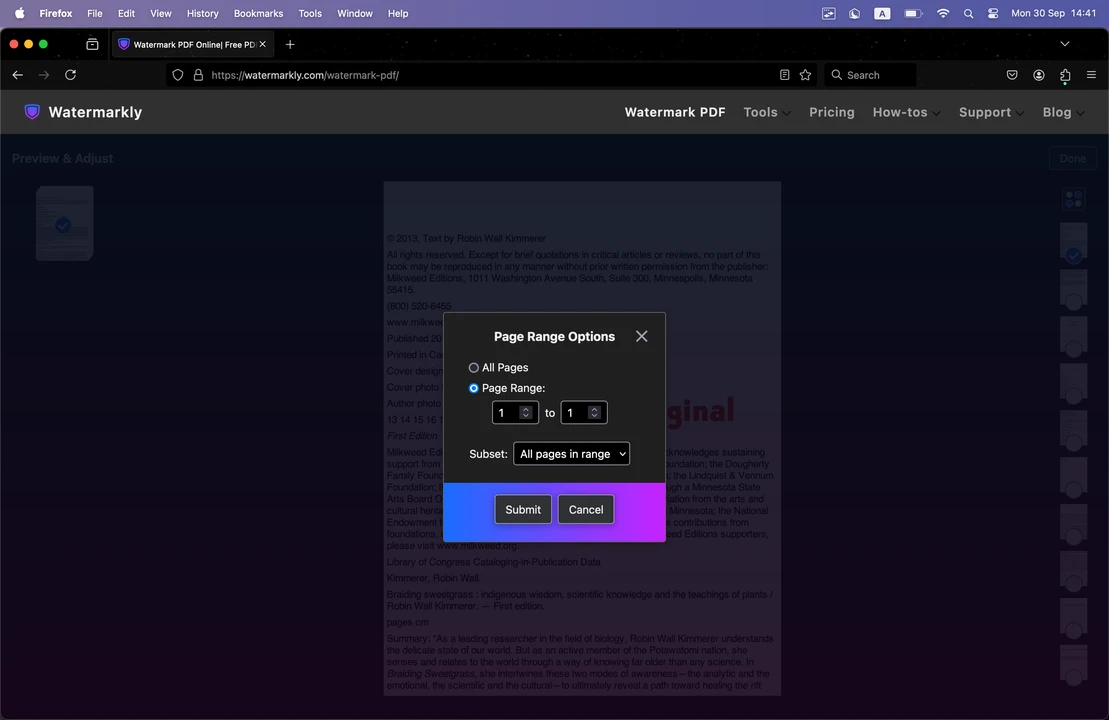
Mais que faire si ce n’est pas votre objectif ? Pas d’inquiétude ! Ce n’est pas la seule option proposée par Watermarkly. Une fois que vous avez ajouté et personnalisé votre texte, vous devrez accéder aux Paramètres d’exportation. Là, cliquez sur le bouton « Aperçu et réglages ». Dans la section Aperçu, vous pouvez décocher les pages auxquelles vous ne souhaitez pas ajouter le texte. Il est également possible d’apporter quelques retouches à l’apparence du texte ici.
Aperçu, en revanche, ne propose pas cette fonctionnalité de traitement par lot. Autrement dit, vous ne pouvez ajouter du texte qu’à une seule page à la fois. Si vous avez besoin de laisser quelques notes ici et là et que le PDF lui-même ne comporte pas beaucoup de pages, vous pouvez facilement utiliser Aperçu pour cette tâche. Mais utiliser cette application pour du traitement par lot sera chronophage et globalement inefficace.
Comment modifier un PDF sur Mac : ajouter une signature
Il peut être nécessaire de signer un PDF pour plusieurs raisons. C’est un excellent moyen de sécuriser un document PDF, de vérifier l’identité du signataire, de donner son consentement et d’assurer la légalité des accords et des transactions. Habituellement, les gens impriment les documents, les signent à la main, puis les numérisent ou les faxent. Bien sûr, cette méthode fonctionne, mais elle est plutôt chronophage et peu efficace. De plus, de nos jours, il existe une meilleure alternative sous forme de signature numérique. Oui, vous pouvez facilement signer des PDF sur votre Mac ! Cela ne vous prendra que quelques minutes.
Vous n’aurez pas besoin d’application spéciale pour cela non plus. Il est tout à fait possible d’utiliser l’application Aperçu de Mac pour ajouter une signature numérique à un PDF. C’est ainsi que vous pouvez éviter toute la complexité de l’impression, de la signature manuscrite et de la numérisation de documents papier. C’est un moyen efficace de simplifier le processus de signature de contrats, d’accords ou de formulaires. Voici un guide étape par étape pour signer un PDF dans Aperçu.
Comment ajouter une signature dans Aperçu :
- Créez votre signature : Ouvrez votre PDF dans Aperçu, puis allez dans l’option Signer dans la barre d’outils et sélectionnez Trackpad. Vous verrez un cadre bleu qui vous permettra de créer votre signature à l’aide de votre trackpad. Signez simplement votre nom avec votre doigt (ou l’Apple Pencil si vous utilisez un iPad avec Sidecar). Appuyez sur n’importe quelle touche lorsque vous avez terminé et cliquez sur Terminé pour enregistrer la signature.
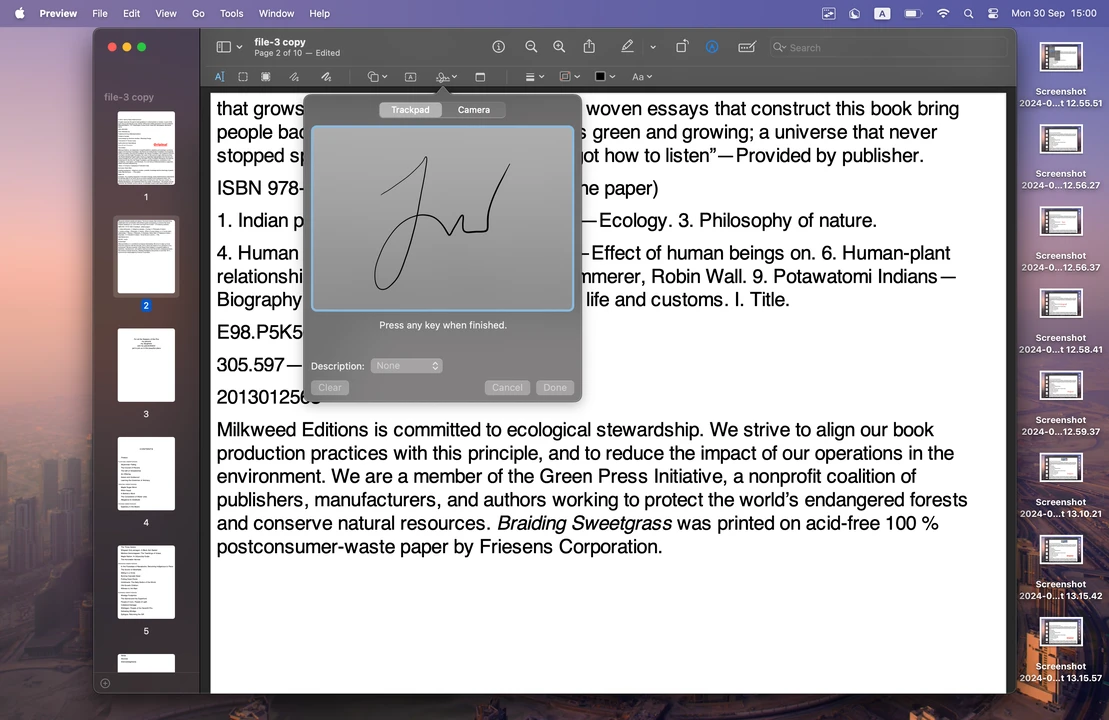
- Insérez la signature : Une fois la signature créée, cliquez dessus dans la barre d’outils d’Aperçu. Cela transformera votre signature en un élément pouvant être ajouté à votre document.
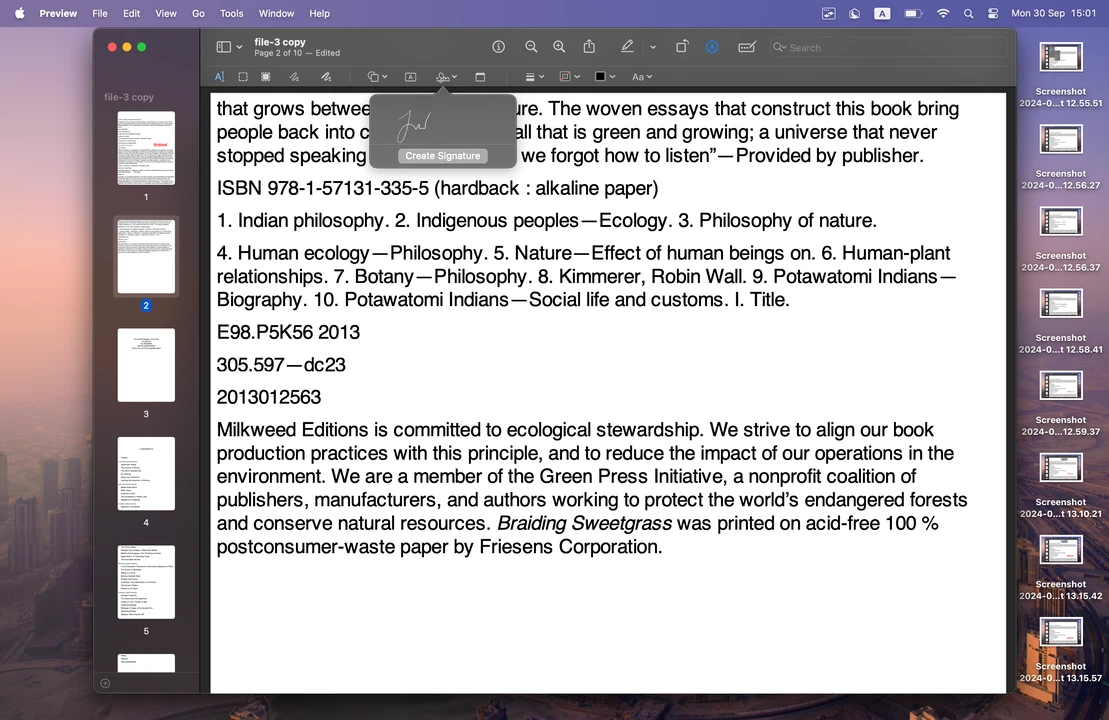
- Repositionnez la signature : Avec le curseur, faites glisser votre signature à l’emplacement souhaité sur la page de votre PDF. Par exemple, légèrement au-dessus de la ligne de signature dans un contrat ou un formulaire.
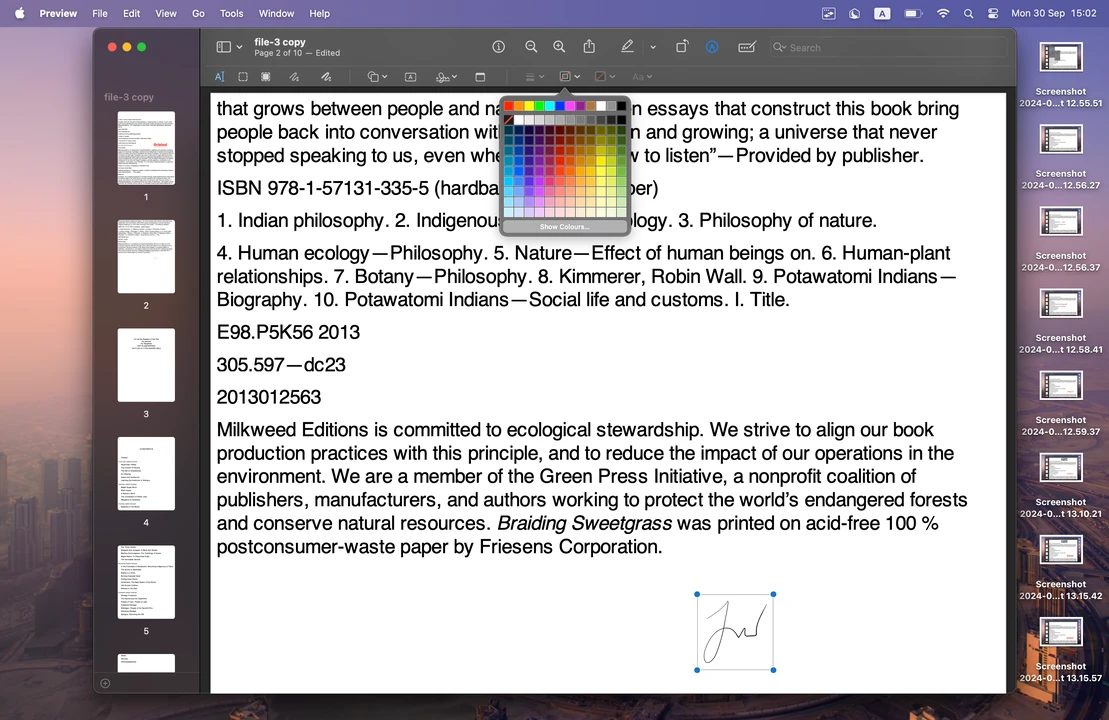
Comme vous pouvez le constater, ajouter une signature à un PDF n’est pas si compliqué. Mais malgré cela, les options de modification de votre signature dans Aperçu sont limitées. Il est possible d’ajuster sa taille pour qu’elle s’intègre correctement à votre document. Vous pouvez également changer sa couleur. Mais vous ne pourrez pas ajuster son niveau d’opacité ni ajouter un effet d’ombre, par exemple.
Comment ajouter une signature dans Watermarkly :
Il convient de préciser d’emblée que, contrairement à Aperçu, vous ne pourrez pas créer une signature de A à Z dans Watermarkly. Vous devrez la créer dans une autre application et la sauvegarder. Bien entendu, cette option sera parfaite pour vous si vous disposez déjà d’un fichier avec votre signature numérique.
Dans Watermarkly, vous pouvez signer un PDF rapidement et facilement en ajoutant votre signature sous forme d’image ! De plus, cette application propose des fonctionnalités de personnalisation qu’Aperçu ne possède pas. Voici ce que vous devez faire :
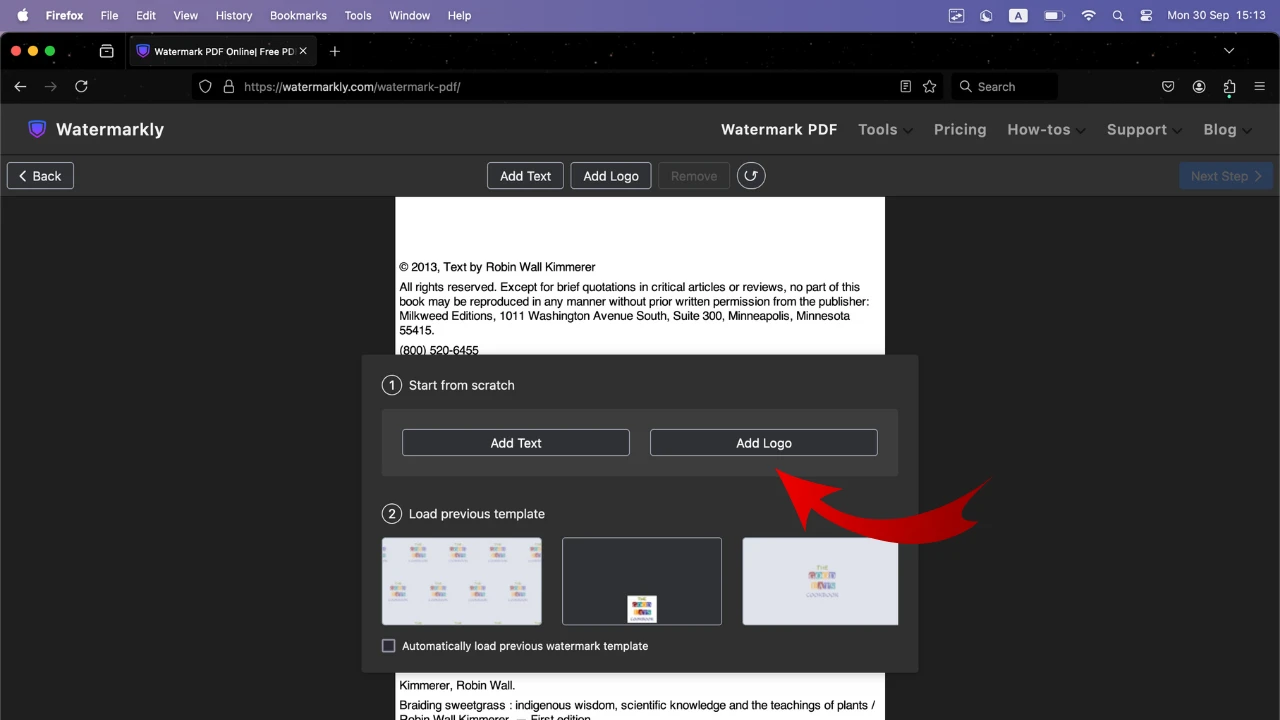
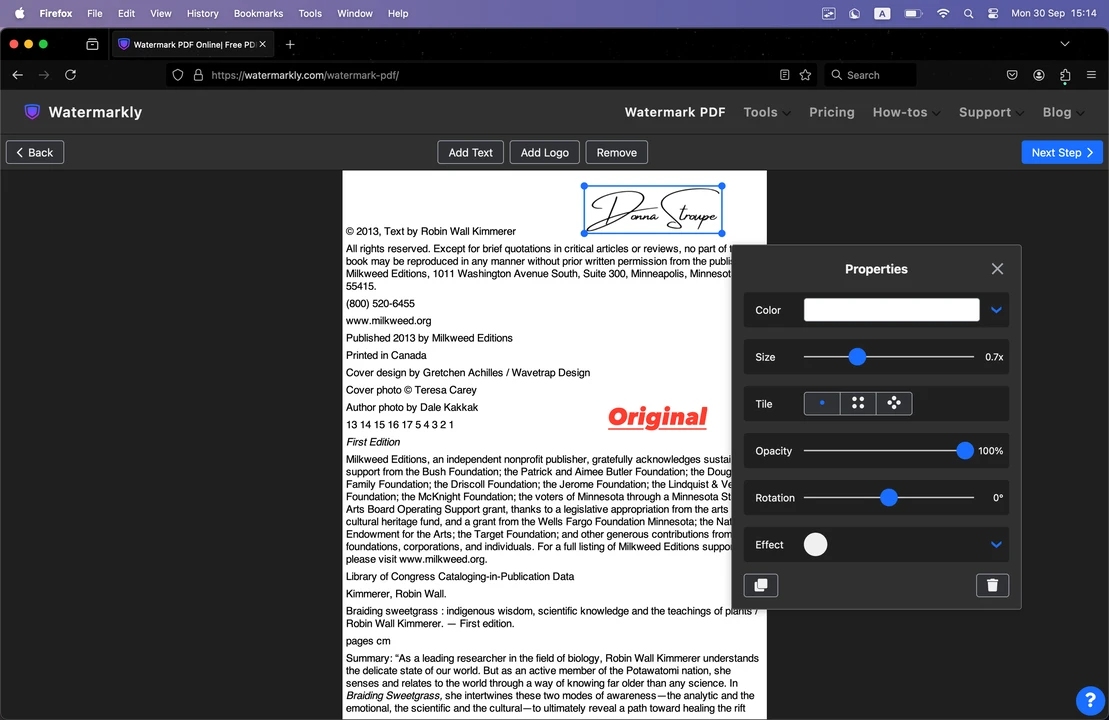
- Importez votre PDF : Tout d’abord, ouvrez l’application et glissez-déposez votre fichier PDF dans l’éditeur de Watermarkly. Ensuite, cliquez sur le bouton « Ajouter un logo » et sélectionnez l’image contenant votre signature numérique. Watermarkly prend en charge les formats PNG, JPG et d’autres formats d’image.
- Supprimez l’arrière-plan (si nécessaire) : Imaginons que votre signature numérique se trouve sur un fond blanc ou monochrome, mais que vous souhaitiez le supprimer pour ne laisser que la signature visible. Ainsi, elle pourra s’intégrer plus harmonieusement au document. Eh bien, vous pouvez cliquer sur le bouton « Supprimer l’arrière-plan » dans la barre d’outils de Watermarkly. Et le fond monochrome sera supprimé en un clin d’oeil !
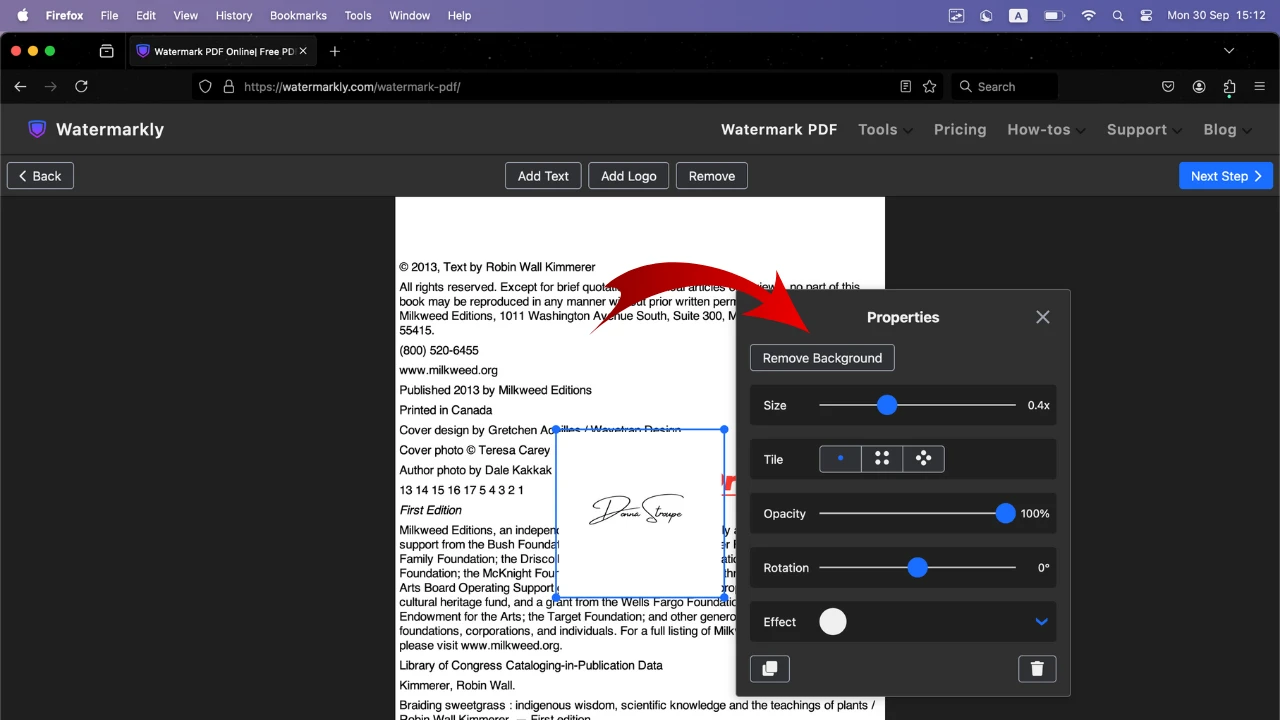
- Modifiez la signature : Supprimer l’arrière-plan n’est pas la seule chose que vous pouvez faire. Watermarkly vous permet de repositionner et redimensionner votre signature, de changer sa couleur et son niveau d’opacité. Vous pourrez personnaliser votre signature afin qu’elle s’intègre parfaitement à n’importe quel document.
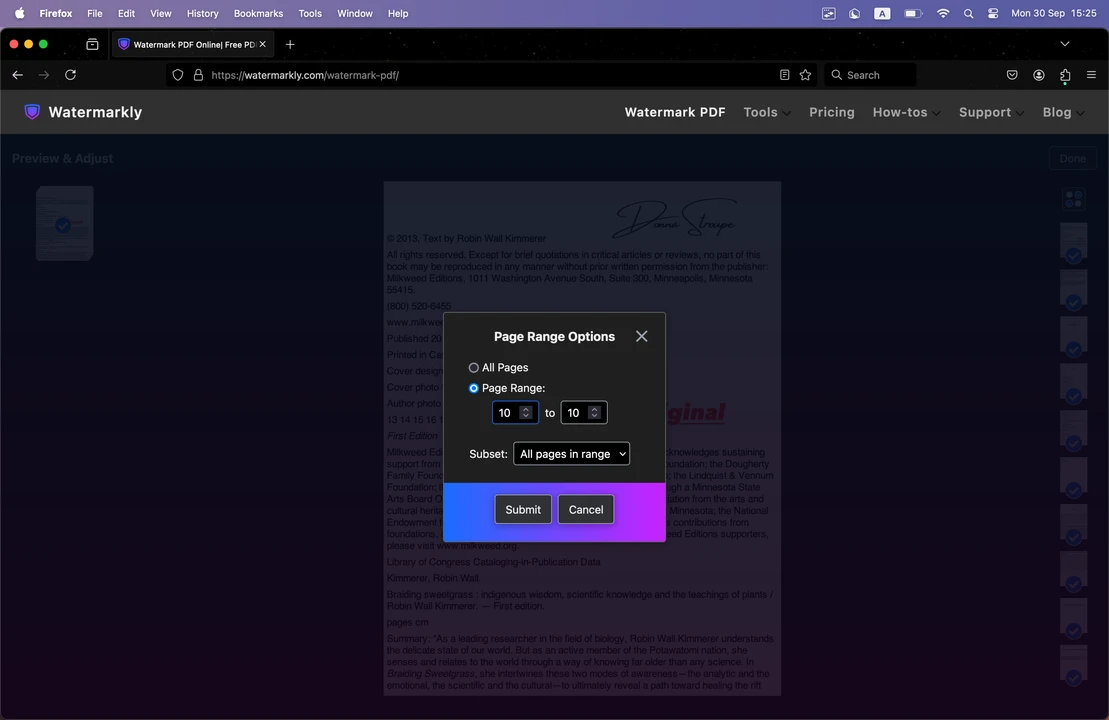
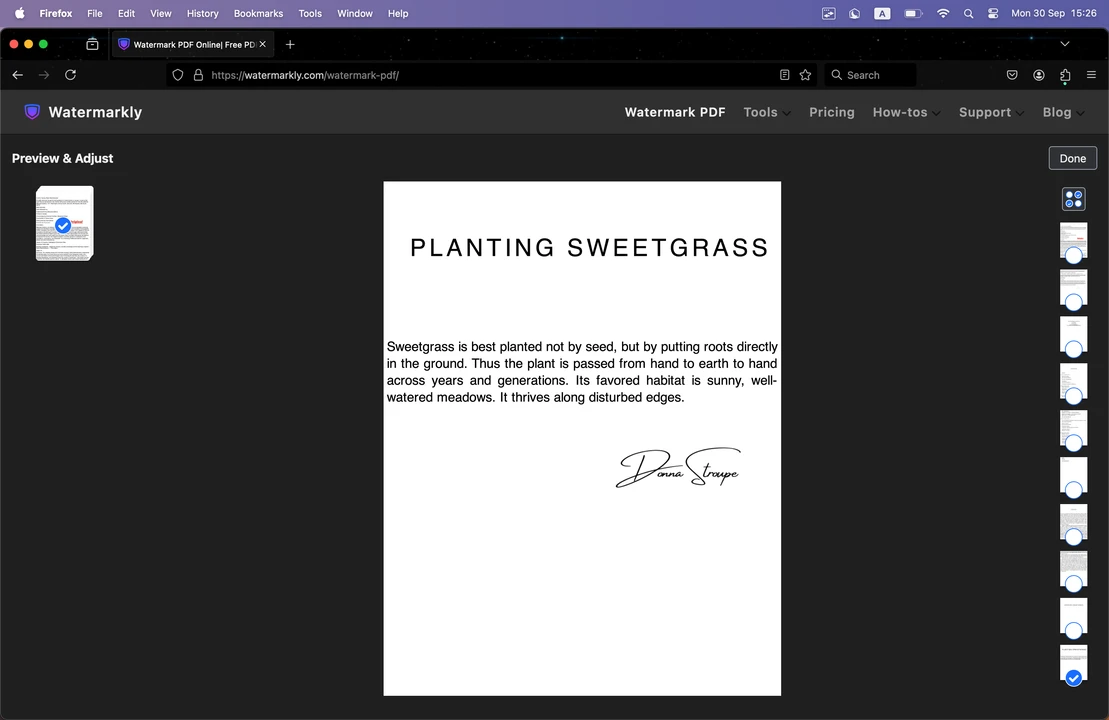
- Sélectionnez la plage de pages nécessaire : Si votre PDF comporte plusieurs pages et que vous ne devez signer qu’une page spécifique (par exemple, la dernière page d’un contrat), accédez à la section Aperçu et réglages qui se trouve dans les Paramètres d’exportation. Ici, vous pouvez sélectionner uniquement la ou les pages spécifiques auxquelles votre signature doit être appliquée. Il est important de le faire, sinon Watermarkly ajoutera automatiquement votre signature à toutes les pages.
L’un des principaux avantages de Watermarkly est qu’il est parfait pour la signature par lot. Vous pouvez importer plusieurs documents PDF contenant de nombreuses pages et ajouter votre signature numérique en une seule fois. Cela peut être extrêmement utile pour les documents juridiques ou d’entreprise qui nécessitent généralement une signature sur chaque page.
Différences clés entre Aperçu et Watermarkly :
- Création de signature : Aperçu vous permet de créer une signature numérique de A à Z à l’aide de votre trackpad, tandis que vous devrez disposer d’une image existante de votre signature numérique pour l’importer dans Watermarkly.
- Options de personnalisation : Watermarkly offre davantage d’outils pour modifier votre signature numérique. Par exemple, il vous permet d’ajuster la transparence, de faire pivoter votre signature et de la redimensionner. Avec Aperçu, en revanche, vous ne pouvez effectuer que des ajustements de base comme le repositionnement et la modification de la taille et de la couleur.
- Signature par lot : Avec Watermarkly, vous pouvez ajouter la même signature à chaque page d’un document en quelques secondes, puisqu’il signera automatiquement votre document par lot. Cette fonctionnalité vous fera gagner un temps considérable si vous devez traiter des documents comportant de nombreuses pages. En revanche, vous ne trouverez pas de fonctionnalité de signature par lot dans Aperçu. Vous devriez donc choisir cette application uniquement si vous avez besoin de signer une ou deux pages d’un document. Sinon, ce ne sera pas efficace en termes de temps.
Comment modifier un PDF sur Mac : surligner du texte
C’est le type de modification de PDF où l’application Aperçu de Mac surpasse incontestablement Watermarkly. Aperçu vous permet de surligner des portions spécifiques de texte dans un document PDF. En revanche, Watermarkly ne propose pas du tout cette fonctionnalité. Il ne peut être utilisé que pour ajouter du texte, des images ou des filigranes.
Vous pourriez avoir besoin de surligner du texte lors de la révision de documents, de vos études ou de la préparation de rapports, car c’est un excellent moyen d’attirer l’attention sur les informations particulièrement importantes. Dans Aperçu, vous pouvez surligner, souligner ou barrer votre texte. Ces trois outils peuvent vous aider à organiser l’information dans votre PDF, à montrer ce qui est essentiel et ce qui doit être supprimé. Le contenu réel du PDF restera inchangé.
Comment surligner du texte dans Aperçu :
- Sélectionnez le texte : Ouvrez votre PDF dans Aperçu et sélectionnez le fragment de texte que vous souhaitez surligner. Pour ce faire, cliquez et faites glisser le curseur sur le texte concerné.
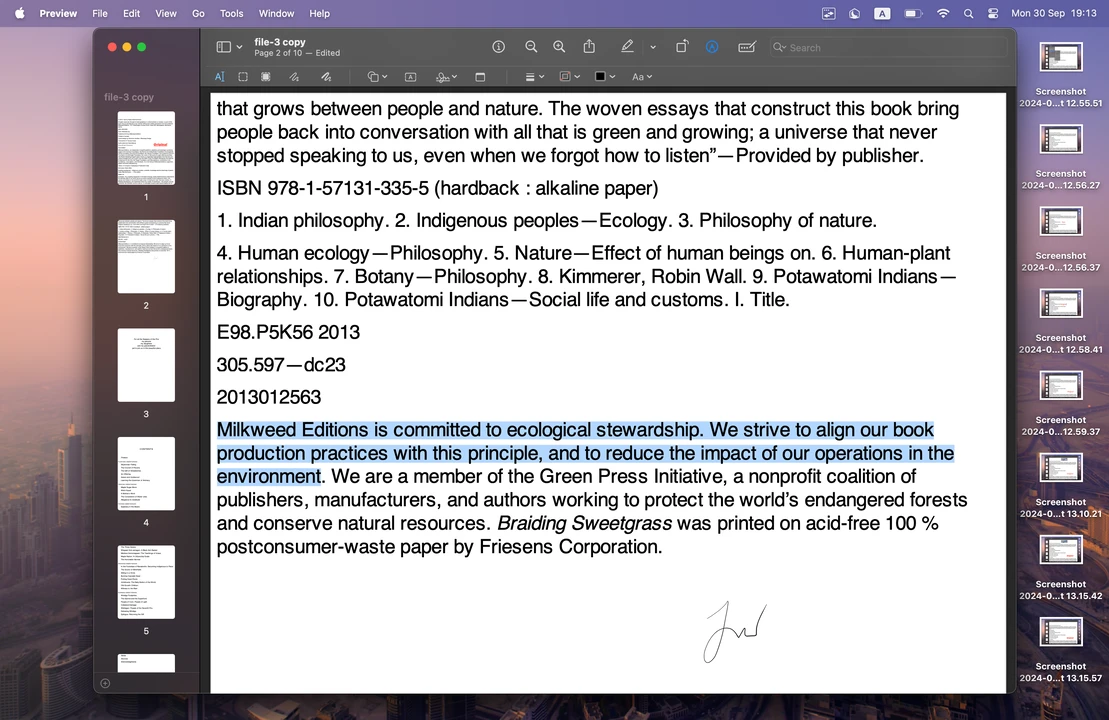
- Choisissez la couleur de surlignage : Une fois le texte sélectionné, cliquez sur le bouton Surlignages et notes qui se trouve dans la barre d’outils en haut. Dans la sélection de couleurs, choisissez celle que vous souhaitez utiliser pour le surlignage.
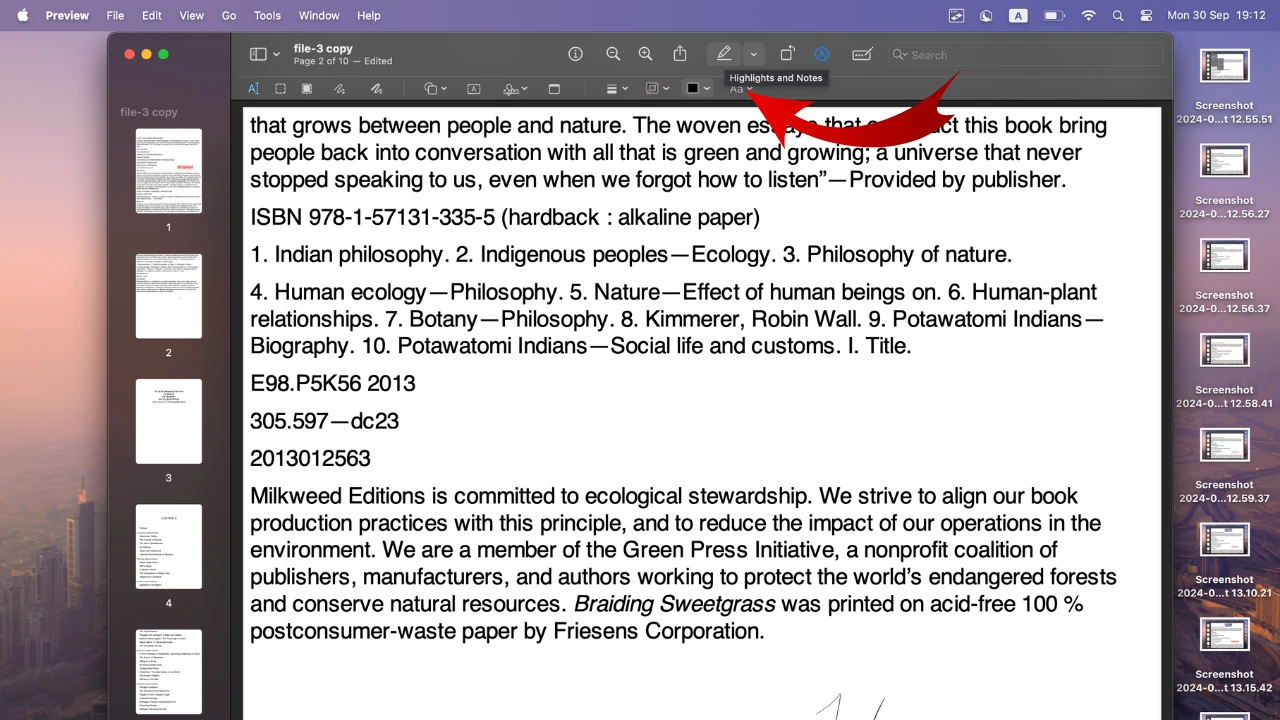 Après cela, le texte sélectionné sera surligné et se démarquera ainsi du reste du document.
- Souligner ou barrer : Si le surlignage n’est pas ce dont vous avez besoin, Aperçu vous permet également de souligner ou de barrer du texte. Après avoir sélectionné le texte, cliquez sur l’option Souligner ou Barrer dans la barre d’outils, selon vos besoins. Le soulignement est généralement utilisé pour mettre en valeur des informations importantes. C’est une alternative au surlignage, car la couleur peut être source de distraction pour certaines personnes. Le texte barré, quant à lui, est généralement utilisé pour indiquer qu’une partie du texte doit être supprimée ou révisée.
Comment annuler les modifications :
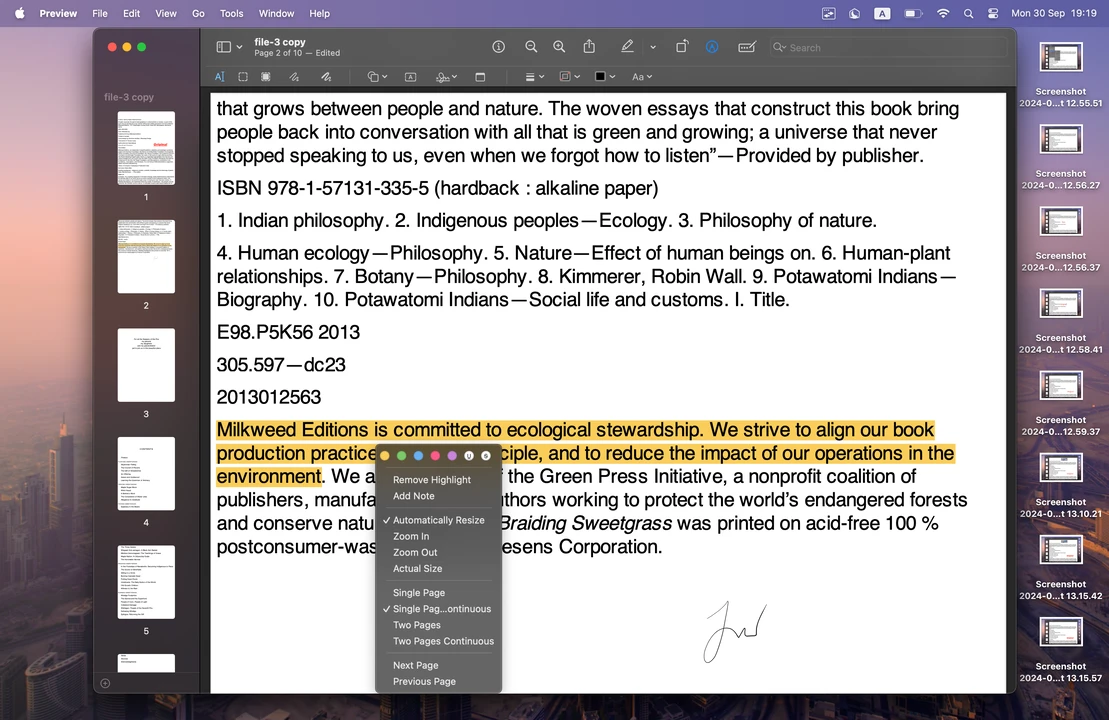
Imaginons que vous réalisiez que vous avez sélectionné et surligné quelques portions de texte en trop. Ou peut-être souhaitez-vous simplement annuler toutes les modifications. C’est très simple ! Il vous suffit de placer votre curseur sur le texte surligné, souligné ou barré, puis d’appuyer sur Contrôle + clic (ou simplement de faire un clic droit avec votre souris ou votre trackpad). Vous verrez alors un menu où vous pourrez supprimer le surlignage ou annuler les autres modifications que vous avez apportées au texte sélectionné. Et voilà !
Conclusion
Vous pouvez modifier un PDF sur Mac sans y consacrer beaucoup de temps, d’effort ni d’argent. Vous pouvez ajouter du texte et signer des documents à l’aide de l’application intégrée Aperçu ou de l’application en ligne gratuite Watermarkly. Elles sont incroyablement faciles à utiliser, vous n’aurez donc pas à vous creuser la tête pour maîtriser l’une ou l’autre de ces applications.
Il existe cependant quelques différences entre elles. Aperçu est idéal si vous devez ajouter du texte ou une signature à une seule page d’un PDF. Watermarkly, en revanche, propose le traitement par lot et une remarquable sélection d’outils pour personnaliser votre texte ou votre signature. Il peut être judicieux d’essayer les deux applications et de voir laquelle correspond le mieux à vos besoins et rend votre flux de travail plus efficace.
En savoir plus sur la modification de PDF
How to Edit a PDF on iPhone
How to Write on a PDF Document
En savoir plus sur la modification sur Mac
How to Crop a Screenshot on Mac
How to Crop a Photo on Mac