Comment mettre un filigrane sur Word
par  Lina Thorne • Mise à jour · Publié dans la catégorie Conseils de filigranage
Vous souhaitez insérer un filigrane dans un document Microsoft Word ? Word vous permet d’ajouter un filigrane texte ou image semi-transparent derrière votre contenu afin qu’il reste visible sans distraire de la lecture.
Vous pouvez appliquer un modèle de filigrane intégré ou en créer un personnalisé avec votre propre texte ou image. Le processus est rapide et convient bien aux cas courants tels que « Brouillon », « Confidentiel » ou les documents de marque.
Ci-dessous, vous trouverez des instructions étape par étape pour ajouter un filigrane texte et un filigrane image dans Microsoft Word, ainsi que des notes pratiques sur les limites de Word et la façon de les contourner.
Pourquoi insérer un filigrane dans Microsoft Word
Ajouter un filigrane dans Microsoft Word peut s’avérer utile pour des documents personnels, académiques ou professionnels. Voici quelques raisons de le faire :
Protéger la propriété intellectuelle
Il n’est malheureusement pas rare que des personnes copient et partagent des documents sans autorisation ni crédit approprié. Un filigrane (par exemple, votre nom ou logo) aide à prouver la propriété et peut dissuader la distribution non autorisée. C’est particulièrement utile pour les manuscrits, les rapports, les propositions et autres documents partagés en externe.
Indiquer le statut du document
Un filigrane peut communiquer clairement le statut d’un document. Par exemple, « Confidentiel » signale que le document ne doit pas être partagé, tandis que « Brouillon » indique que le contenu n’est pas définitif.
Préciser l’objectif
Les filigranes peuvent également indiquer au destinataire comment le fichier doit être traité. Par exemple, « À réviser » ou « Urgent ».
Se conformer aux réglementations
Dans certains secteurs, les documents sensibles ou propriétaires doivent être clairement identifiés. Des filigranes comme « Privilégié avocat-client » ou « Confidentiel » peuvent aider à la conformité et renforcer l’usage prévu du document.
Renforcer l’identité de marque
Ajouter un logo ou le nom de l’entreprise sur les propositions, les listes de prix et autres documents orientés clients les rend plus formels et reconnaissables.
Faciliter la prise de contact
Dans certains cas, vous pouvez utiliser un filigrane pour inclure des coordonnées comme une adresse web — utile lorsque les documents sont transmis ou imprimés.
Voyons maintenant comment mettre un filigrane texte ou image sur Word.
Comment ajouter un filigrane texte dans Microsoft Word
Voici comment ajouter un filigrane texte dans Word — par exemple « Brouillon », « Confidentiel » ou un nom d’entreprise.
1. Ouvrez votre document et accédez au menu Filigrane.
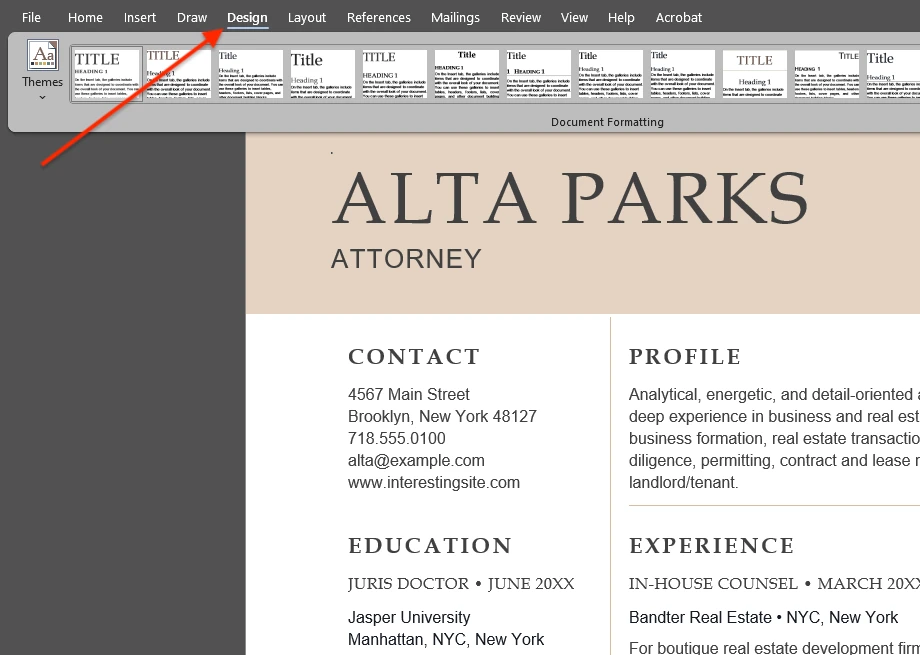
Dans Microsoft Word, ouvrez votre fichier et rendez-vous dans l’onglet Création, puis cliquez sur Filigrane sur le côté droit du ruban. Dans certaines versions plus anciennes de Word, cette option peut se trouver sous Mise en page.
2. Choisissez un modèle intégré (facultatif).
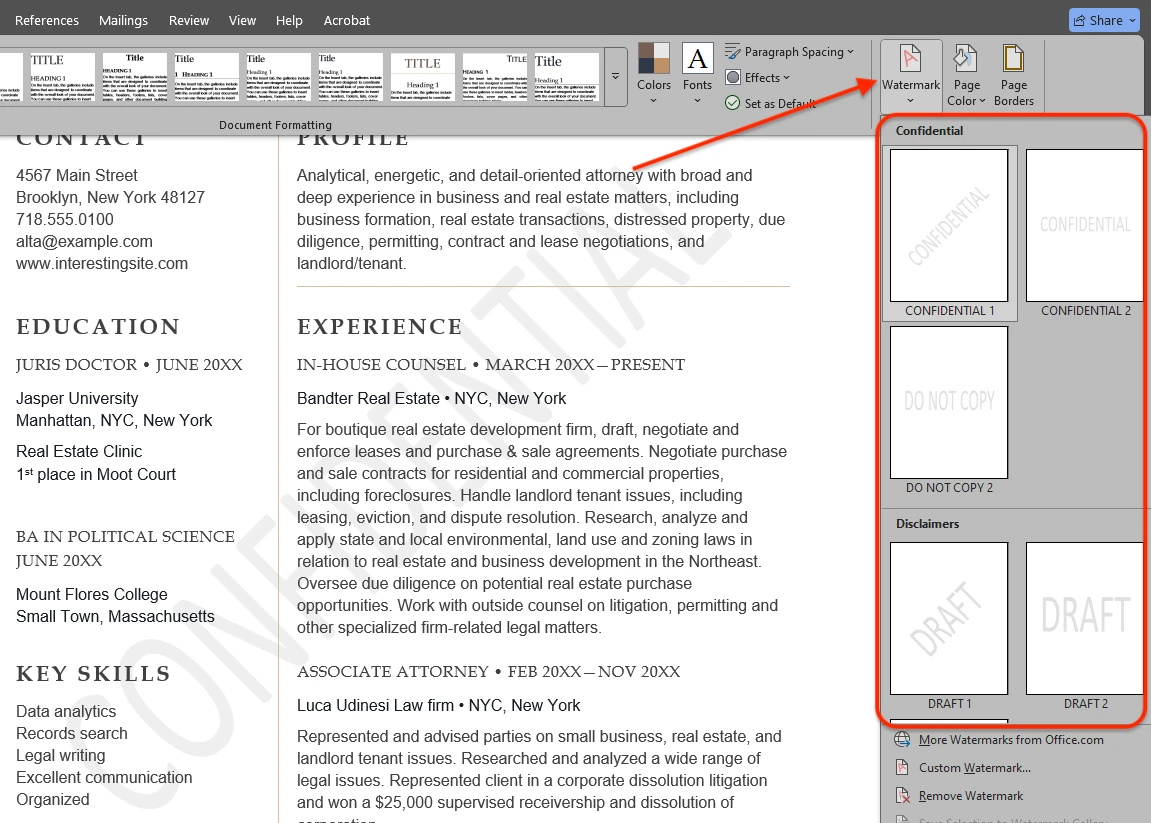
Vous verrez un menu déroulant avec des modèles de filigrane intégrés tels que Brouillon, Confidentiel et ASAP. Cliquez sur un modèle pour l’appliquer au document.
Remarque : les filigranes de modèle ont une personnalisation limitée — vous ne pourrez pas modifier leur opacité ni leur couleur.
3. Créez un filigrane texte personnalisé.
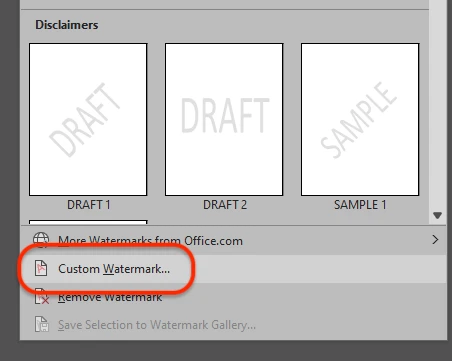
Pour créer le vôtre, cliquez sur Filigrane personnalisé en bas du menu.
4. Saisissez le texte et choisissez les paramètres de base.
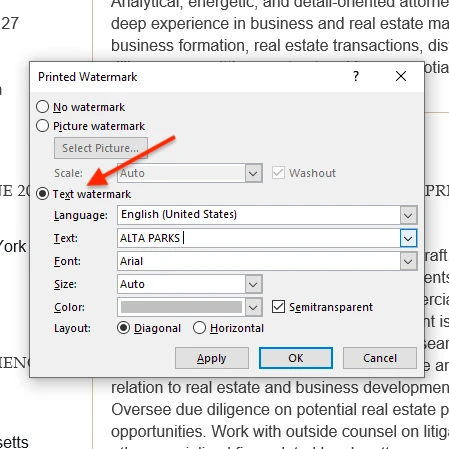
Dans la boîte de dialogue, sélectionnez Texte en filigrane. Choisissez la langue, saisissez votre texte dans le champ Texte, puis définissez la police, la taille, la couleur et la disposition (diagonal ou horizontal).
5. Utilisez « Semi-transparent » pour une meilleure lisibilité.
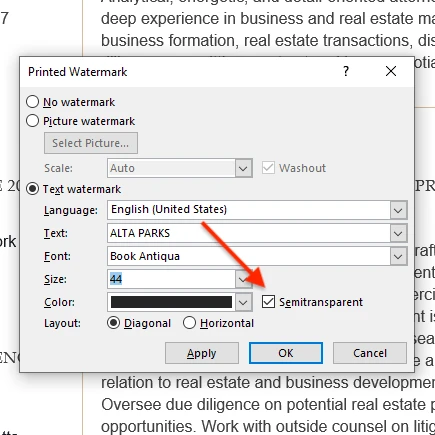
Activez Semi-transparent pour que le filigrane reste visible sans rendre le document difficile à lire. Word ne vous permet pas de définir une valeur de transparence exacte ; si le filigrane vous semble encore trop marqué, essayez une couleur plus claire.
6. Appliquez et vérifiez le résultat.
Il n’y a pas d’aperçu en direct complet dans la boîte de dialogue, mais vous pouvez cliquer sur Appliquer pour voir le filigrane apparaître pendant que la fenêtre reste ouverte. Ajustez les paramètres si nécessaire et cliquez à nouveau sur Appliquer.
7. Finalisez et enregistrez.
Cliquez sur OK lorsque vous avez terminé. Enregistrez ensuite le document via Fichier → Enregistrer ou Ctrl/Cmd + S.
8. Facultatif : peaufinez la position et la taille.
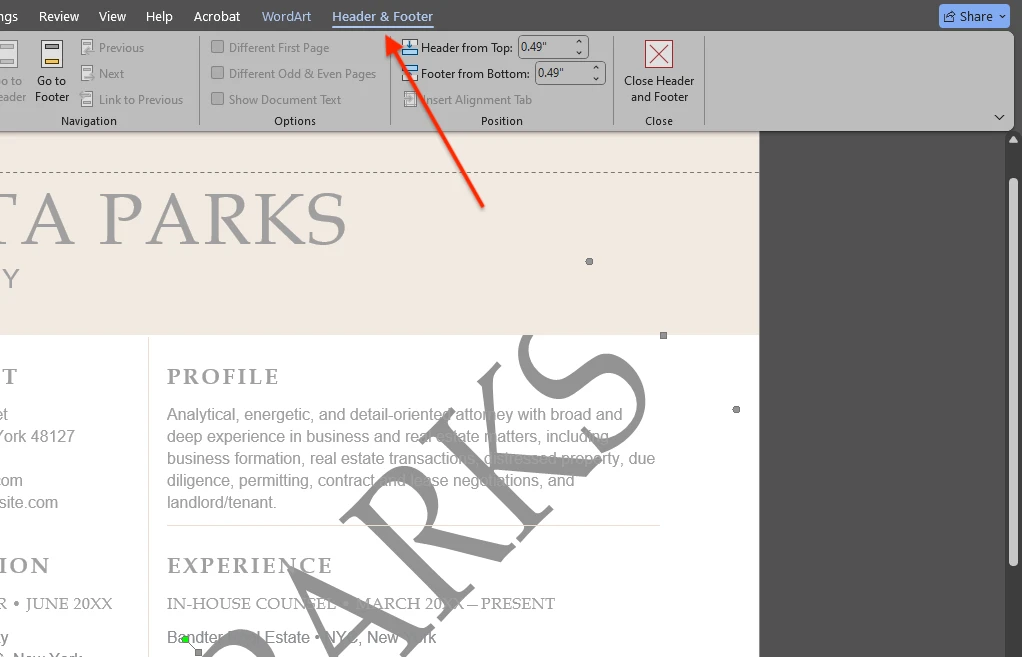
Si vous avez besoin d’ajustements supplémentaires, double-cliquez sur la zone supérieure de la page pour ouvrir le mode En-tête et pied de page, sélectionnez le filigrane et repositionnez-le ou redimensionnez-le.
Comment ajouter un filigrane image dans Microsoft Word
Vous pouvez également utiliser une image (par exemple un logo) comme filigrane dans un document Word. Voici comment insérer un filigrane image :
1. Ouvrez les paramètres Filigrane personnalisé.
Dans Microsoft Word, allez dans Création → Filigrane → Filigrane personnalisé.
2. Choisissez « Image en filigrane » et sélectionnez une image.
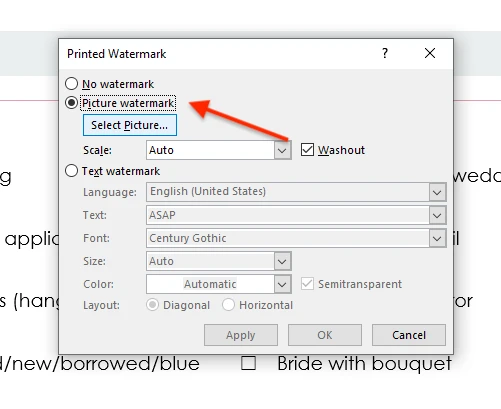
Dans la boîte de dialogue Filigrane imprimé, sélectionnez Image en filigrane, puis cliquez sur Sélectionner l’image…. Choisissez l’emplacement depuis lequel vous souhaitez importer l’image (par exemple À partir d’un fichier) et sélectionnez l’image à utiliser.
Remarque : l’image n’apparaîtra pas immédiatement sur la page après sa sélection — c’est normal.
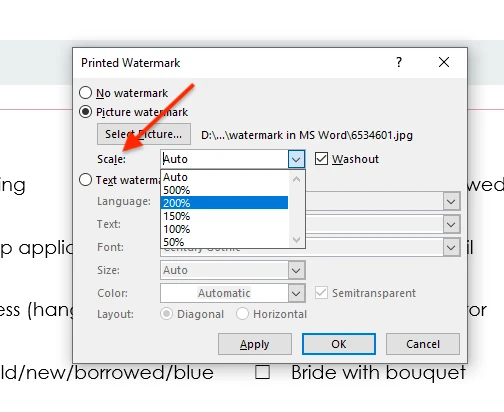
3. Définissez l’échelle du filigrane.
Utilisez le menu Échelle pour choisir la taille du filigrane image.
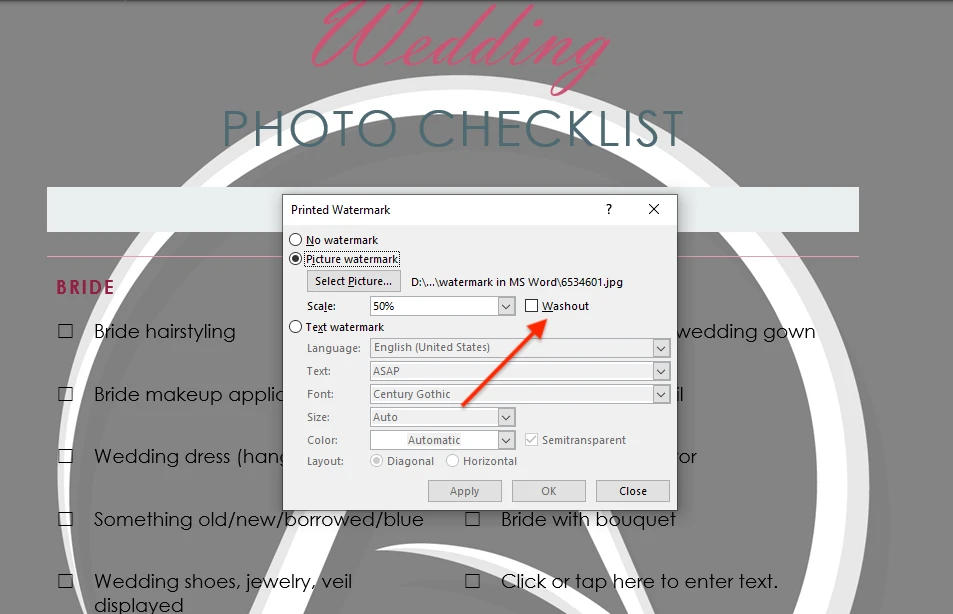
4. Activez « Estomper » pour une meilleure lisibilité (recommandé).
Activez Estomper pour rendre l’image semi-transparente afin qu’elle ne distraie pas du texte du document.
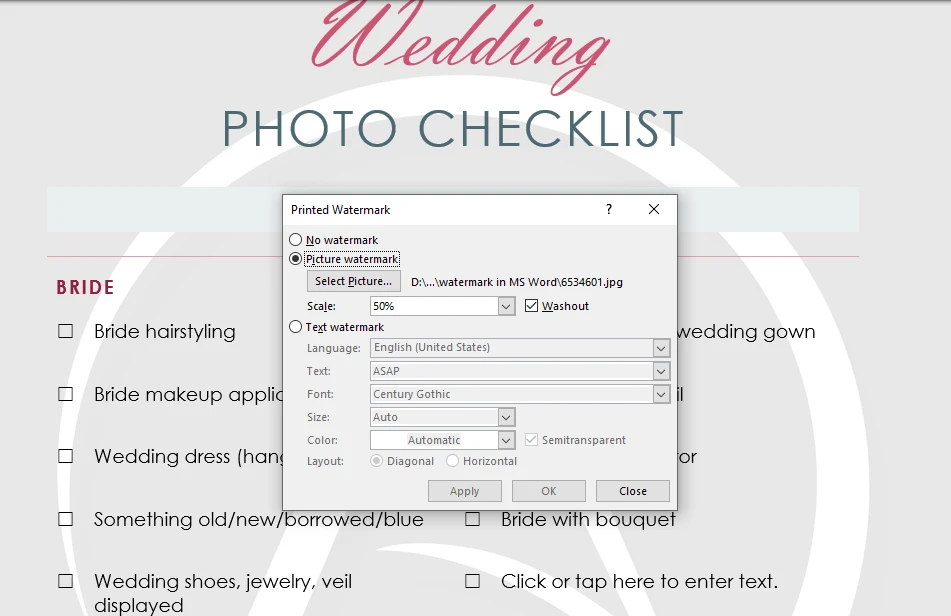
5. Aperçu et application.
Cliquez sur Appliquer pour prévisualiser le filigrane sur la page. Si tout vous convient, cliquez sur OK.
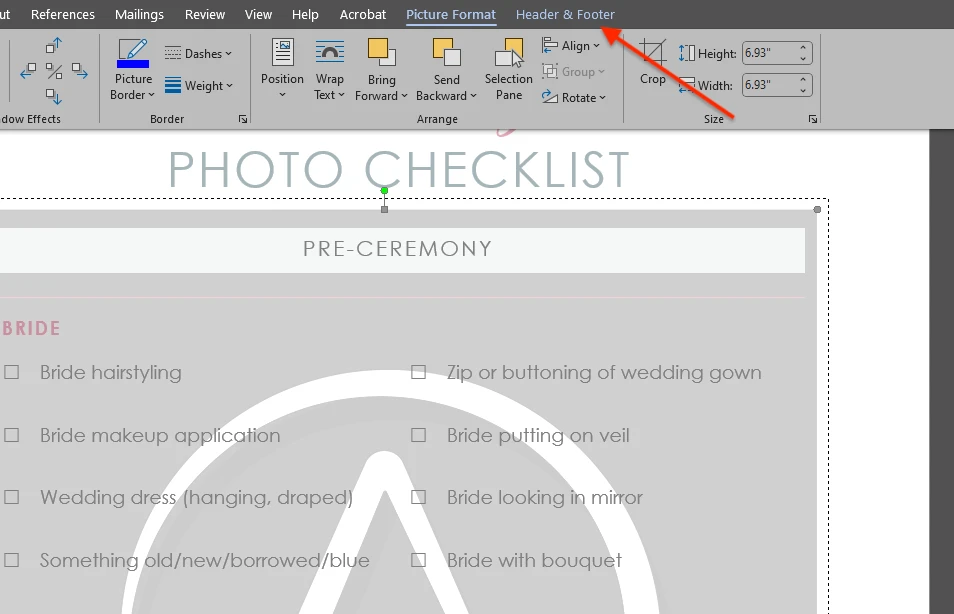
6. Facultatif : peaufinez la position et la taille.
Si vous avez besoin d’un positionnement ou d’un dimensionnement plus précis, double-cliquez sur la zone supérieure de la page pour ouvrir le mode En-tête et pied de page, sélectionnez le filigrane et repositionnez-le. Vous pouvez également le redimensionner manuellement si l’option Échelle ne vous donne pas la taille exacte souhaitée.
Avantages et inconvénients d’un filigrane dans Microsoft Word
Avantages :
- C’est simple. Vous pouvez ajouter un filigrane tout en modifiant votre document Word en quelques clics seulement. Même si vous ne l’avez jamais fait auparavant. Pour gagner du temps, vous pouvez également choisir l’un des modèles de filigrane intégrés.
- Aucun logiciel supplémentaire n’est requis. Si vous avez déjà Microsoft Word, vous n’avez pas besoin d’installer une autre application juste pour ajouter un filigrane basique à un document.
Inconvénients et limites :
- Un filigrane Word peut être supprimé. Si vous envoyez un fichier Word avec un filigrane, le destinataire peut le supprimer dans Word via Création → Filigrane → Supprimer le filigrane. Si vous souhaitez qu’il soit plus difficile à supprimer, enregistrez le document en PDF et ajoutez le filigrane au PDF. Vous pouvez le faire en ligne avec l’outil de filigrane PDF de Watermarkly.
- Contrôles de conception limités. Word est un traitement de texte, pas un éditeur de filigranes dédié. Créer un filigrane texte ou image simple est facile, mais Word offre des outils limités pour un résultat plus complexe ou visuellement élaboré.
- Pas de sélection de plage de pages. Word applique le filigrane à toutes les pages du document. Vous ne pouvez pas choisir une plage de pages spécifique ni sélectionner uniquement certaines pages.
- Un seul filigrane à la fois. Dans Word, vous ne pouvez pas superposer plusieurs filigranes. Par exemple, si vous ajoutez un filigrane image puis un filigrane texte, Word remplacera l’image par le texte. Si vous avez besoin d’un filigrane incluant à la fois une image et du texte, vous devrez d’abord préparer l’image (par exemple y ajouter du texte) puis l’insérer comme filigrane image.
Conclusion
Vous savez maintenant comment mettre un filigrane sur Word. Pour des étiquettes de document simples comme « Brouillon » ou « Confidentiel », les modèles de filigrane intégrés de Word constituent une option rapide et pratique.
Suivez les étapes ci-dessus pour ajouter un filigrane texte ou image et ajustez le résultat afin qu’il reste visible sans nuire au contenu du document.