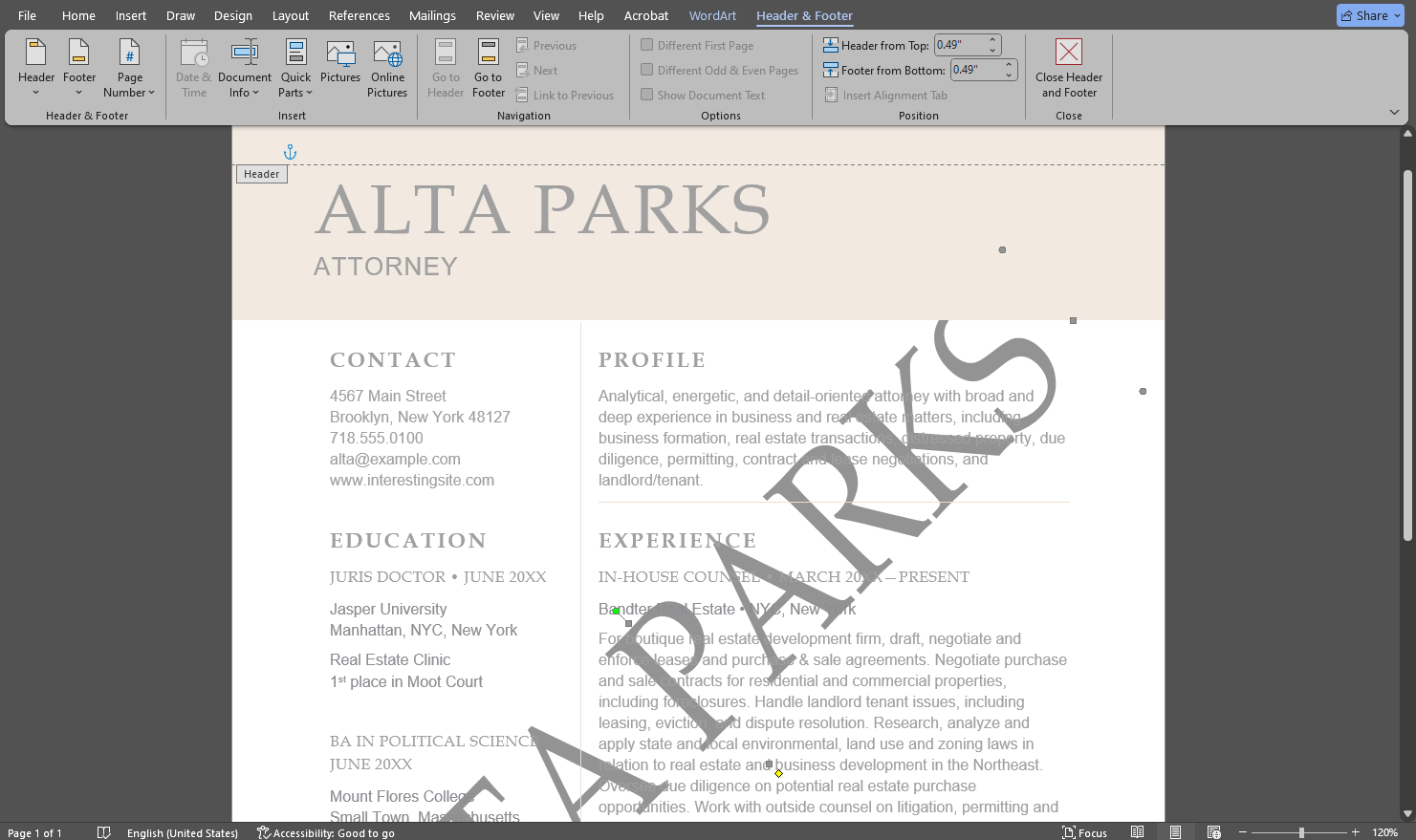
Comment mettre un filigrane sur Word
par  Lina Thorne • Mise à jour · Publié dans la catégorie Conseils de filigranage
Un filigrane est un texte ou un logo placé en arrière-plan du contenu d’un document. Il doit être visible sans être trop intrusif ni rendre le contenu illisible ; c’est pourquoi il est généralement semi-transparent.
Si vous avez besoin d’ajouter un filigrane simple, vous pouvez facilement le faire directement pendant que vous éditez votre texte dans Microsoft Word. Vous pouvez choisir un modèle avec un filigrane prédéfini ou créer un filigrane avec votre propre texte ou image. L’ensemble du processus est simple et rapide.
Dans ce guide, vous trouverez des instructions détaillées pour ajouter un filigrane textuel et un filigrane image dans Microsoft Word, ainsi qu’un aperçu de tous les avantages et inconvénients de cette méthode.
Pourquoi insérer un filigrane dans MS Word
L’insertion d’un filigrane dans MS Word peut s’avérer nécessaire pour un usage personnel, académique ou professionnel. Vous pourriez avoir besoin de :
Protéger la propriété intellectuelle
Malheureusement, il n’est pas rare que des personnes utilisent votre travail de manière abusive. Elles peuvent copier et partager vos documents sans votre autorisation ni vous créditer. Ajouter un filigrane – votre nom de marque ou votre logo – peut vous aider à prévenir toute utilisation non autorisée, car il indique clairement qui est le propriétaire du document. De plus, vous pouvez concevoir votre filigrane de manière à pouvoir identifier précisément qui a utilisé vos documents sans autorisation. Cela peut être particulièrement utile si vous avez un manuscrit, un e-book ou toute autre œuvre créative.
Indiquer le statut
Vous pouvez utiliser un filigrane pour montrer le statut d’un document. Par exemple, si vous ajoutez un filigrane indiquant « Confidentiel », le destinataire comprendra clairement que le document ne doit être partagé avec personne en aucune circonstance. De même, ajouter un filigrane « Brouillon » signalera au destinataire que cette version du document n’est pas définitive.
Clarifier l’objectif
De manière similaire au point précédent, vous pouvez indiquer au destinataire comment le document doit être traité. Cela peut se faire avec des filigranes tels que « Pour révision » ou « Urgent ».
Se conformer aux réglementations
Certains secteurs d’activité disposent de normes réglementaires et juridiques selon lesquelles les documents propriétaires ou sensibles doivent être clairement identifiés. En d’autres termes, si vous souhaitez vous conformer à ces normes, vous devrez ajouter un filigrane indiquant « Confidentiel », « Réservé au client » ou quelque chose de similaire. Les filigranes ont également le pouvoir de confirmer l’authenticité d’un document.
Renforcer l’identité de marque
Ajoutez votre logo ou votre nom de marque à vos propositions, supports promotionnels, listes de prix et autres documents que vous partagez avec vos clients. C’est un moyen efficace de leur donner un aspect plus formel, soigné et visuellement attrayant. Plus les gens voient votre nom de marque ou votre logo, mieux c’est.
Faciliter la prise de contact
Ce n’est pas très courant, mais vous pouvez ajouter vos coordonnées en filigrane. Par exemple, il peut s’agir de votre numéro de téléphone ou de l’adresse de votre site web. En ajoutant ce type de filigrane, vous faciliterez la prise de contact, où que vos documents soient consultés.
Êtes-vous désormais convaincu(e) que l’ajout d’un filigrane à vos documents peut être très avantageux ?
Voyons maintenant comment procéder concrètement.
Comment ajouter un filigrane textuel dans Microsoft Word
Commençons par voir comment ajouter un filigrane textuel. C’est extrêmement simple ! Si vous souhaitez ajouter votre nom de marque ou le mot « Brouillon », « Confidentiel » ou quelque chose de similaire, suivez ces étapes :
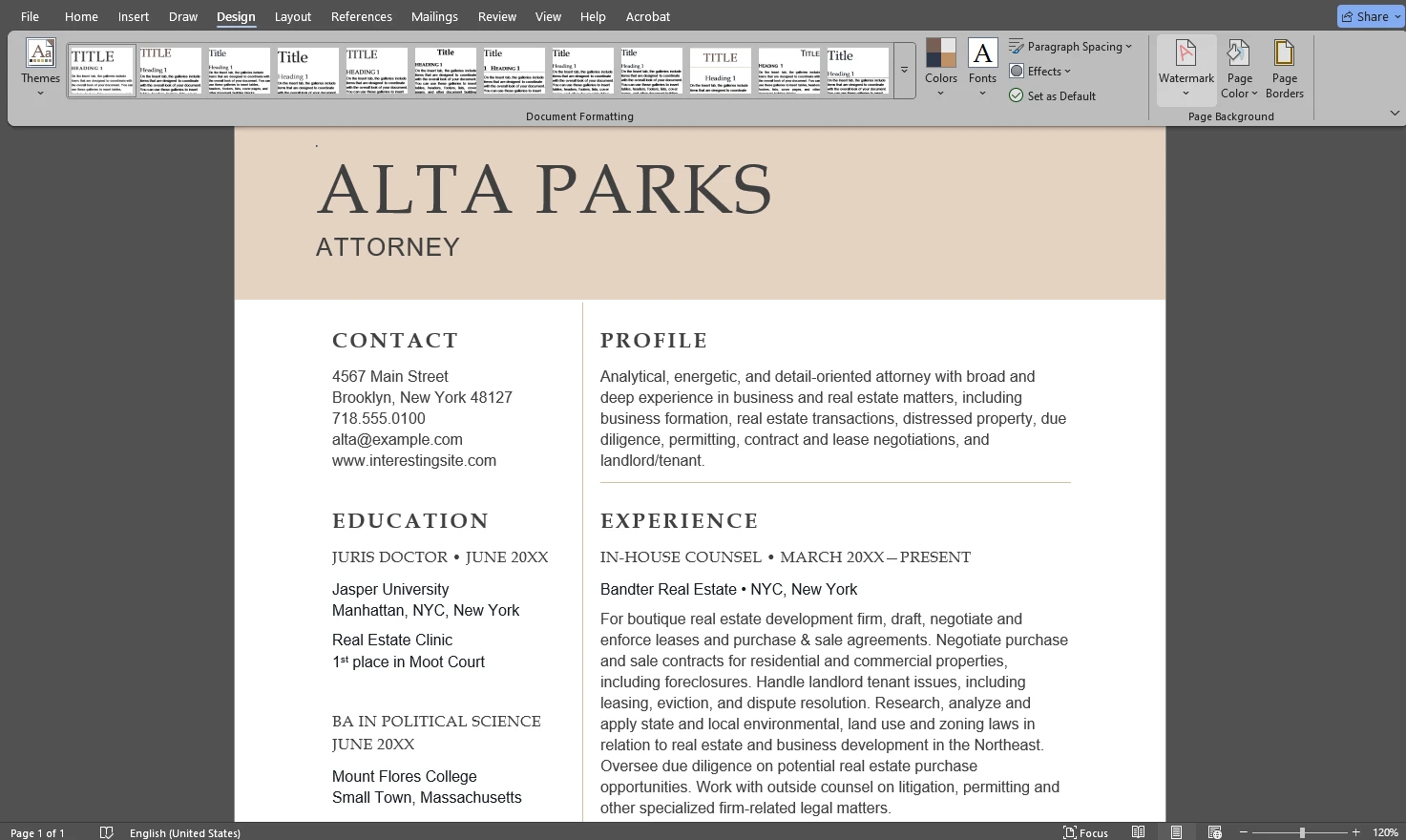
- Ouvrez votre document dans MS Word et accédez à l’onglet Création dans le ruban, puis cliquez sur le bouton « Filigrane » tout à droite. Veuillez noter que si vous disposez d’une version plus ancienne de MS Word, vous devrez peut-être accéder à l’onglet Mise en page.
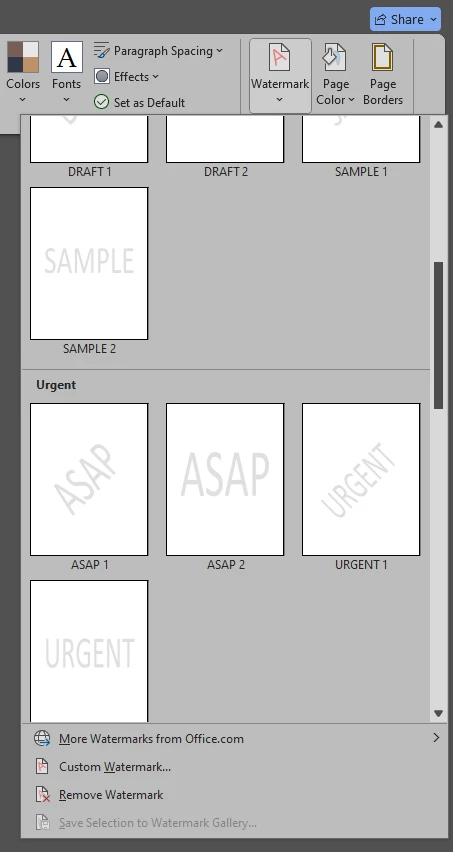
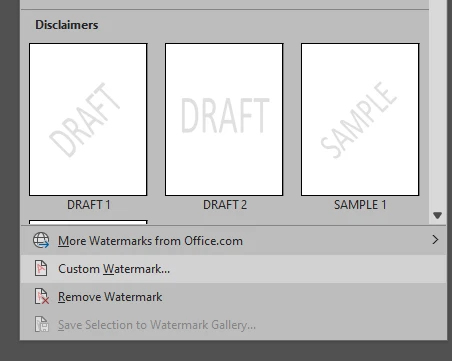
- Un menu déroulant apparaîtra, contenant environ 12 modèles de filigranes prédéfinis tels que « Brouillon », « Confidentiel » et « ASAP ».
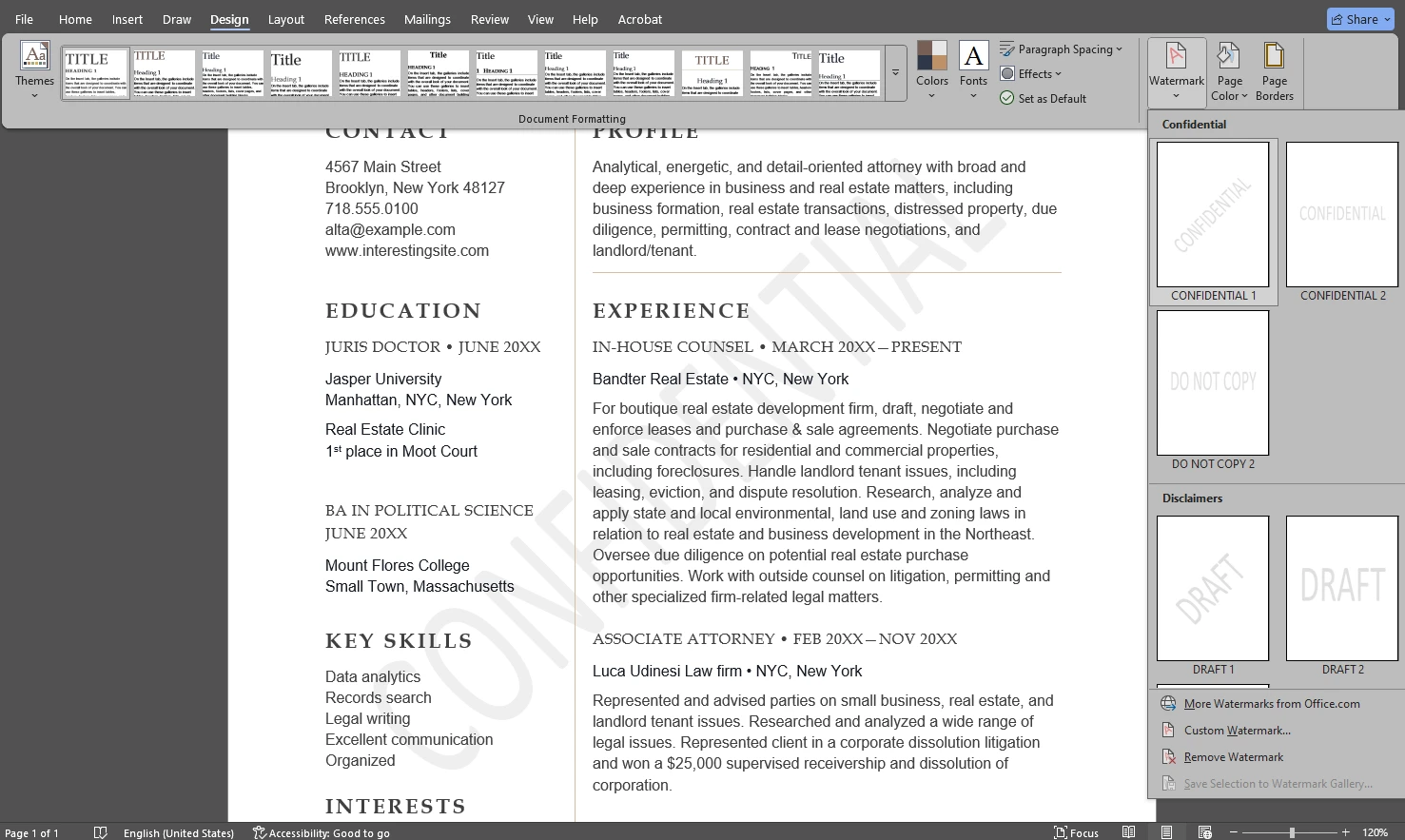
- L’un de ces modèles vous convient ? Cliquez dessus et il sera ajouté à chaque page de votre document. Notez cependant que vous ne pourrez pas modifier le niveau d’opacité ni la couleur d’un filigrane prédéfini.
- Vous avez besoin de créer votre propre filigrane ? Cliquez sur l’option Filigrane personnalisé en bas du menu.
- Une boîte de dialogue s’ouvrira. Sélectionnez l’option Texte en filigrane. Choisissez la langue souhaitée, puis saisissez votre texte dans le champ « Texte ».
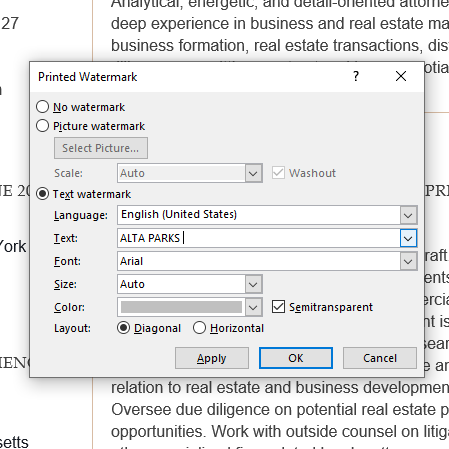
- Choisissez la police, la taille, la couleur et la disposition (diagonale ou horizontale) de votre filigrane. Assurez-vous de cocher l’option Semi-transparent – ainsi, votre filigrane ne rendra pas le contenu de votre document illisible. Veuillez noter que vous ne pourrez pas définir un niveau de transparence précis ici. Si votre filigrane n’est pas suffisamment transparent malgré l’option Semi-transparent cochée, vous devriez changer la couleur de votre filigrane pour une teinte plus claire.
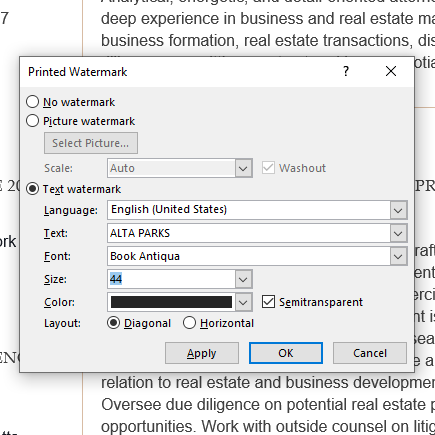
- Il n’y a pas d’aperçu en direct de votre filigrane. Autrement dit, vous ne pourrez pas voir votre filigrane pendant que vous choisissez les options de personnalisation. Cependant, vous pouvez cliquer sur Appliquer et votre filigrane apparaîtra sur la page, tandis que la boîte de dialogue Filigrane imprimé restera ouverte. Vous pourrez donc effectuer quelques ajustements si nécessaire ; n’oubliez pas de cliquer à nouveau sur Appliquer pour valider les modifications.
- Lorsque vous êtes satisfait(e), cliquez sur OK.
- Pour effectuer d’autres modifications, double-cliquez en haut de la page pour ouvrir l’onglet En-tête et pied de page.
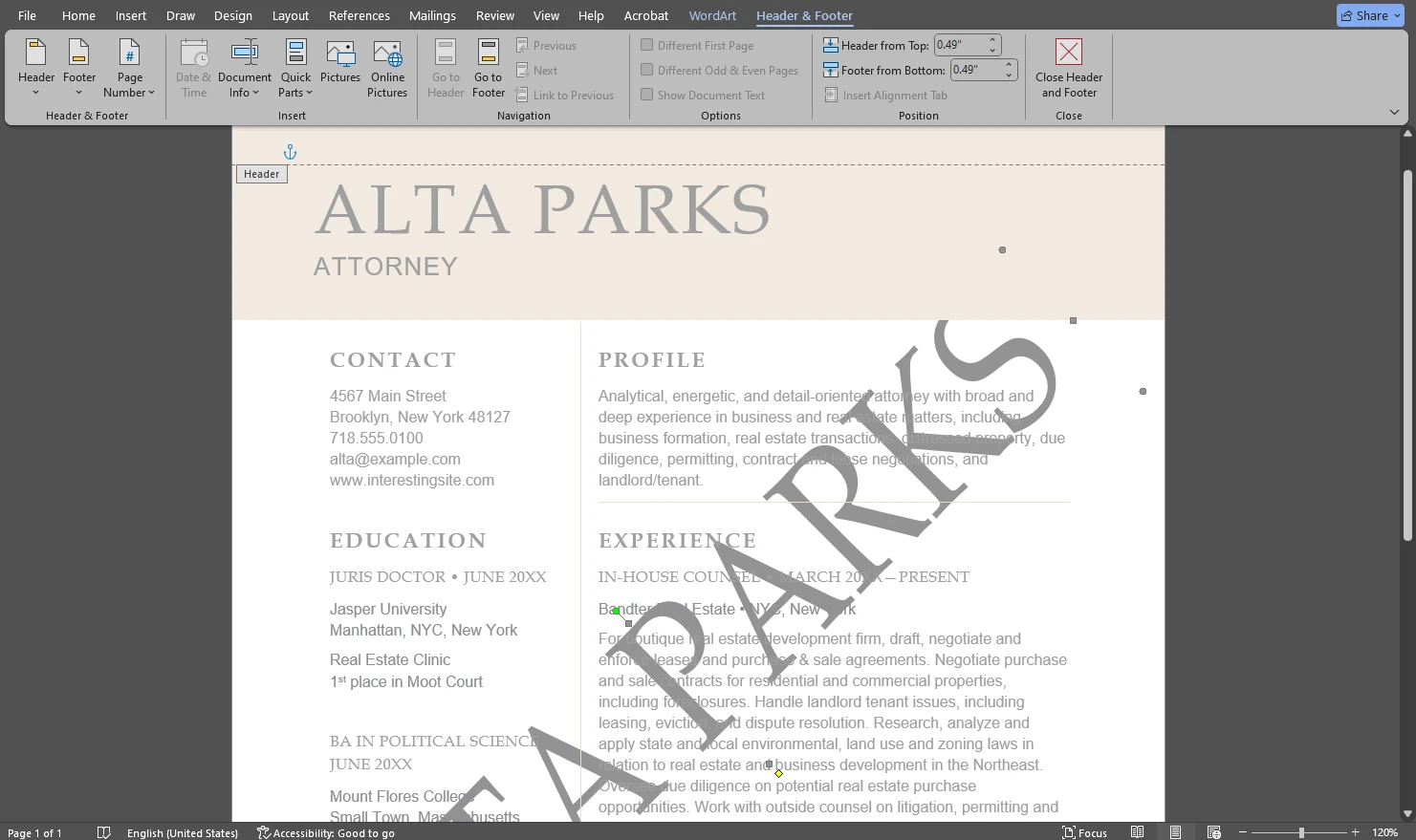 Cela vous permettra également de modifier votre filigrane. Faites défiler jusqu’à votre filigrane et cliquez dessus pour le sélectionner, puis vous pourrez le repositionner, le redimensionner et le faire pivoter à l’aide du curseur.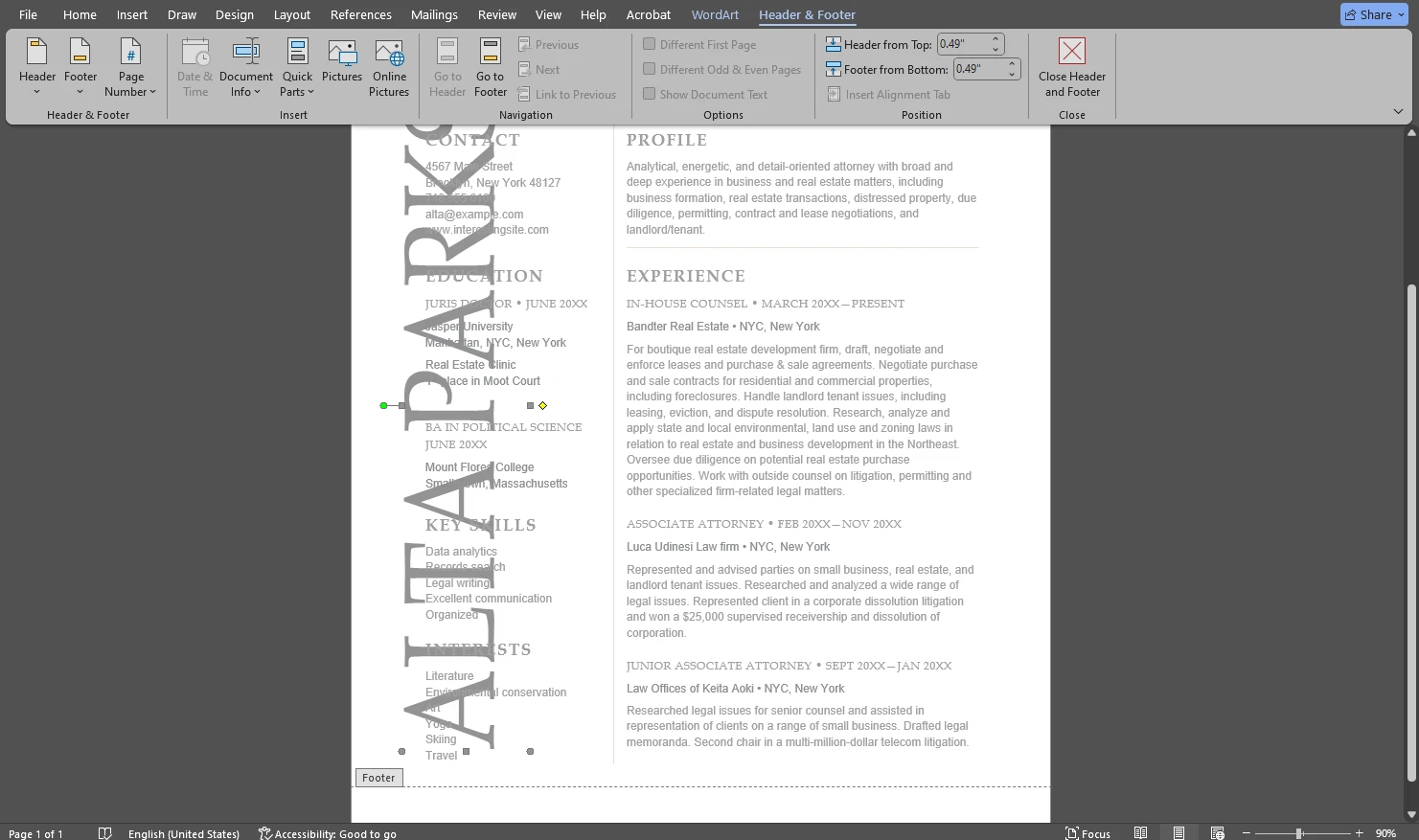
Et voilà comment ajouter un filigrane à votre document ! N’oubliez pas d’aller dans Fichier > Enregistrer ou d’utiliser le raccourci CTRL / CMD + S pour sauvegarder les modifications de votre fichier Word.
Comment ajouter un filigrane image dans Microsoft Word
Il est également possible d’ajouter une image et de l’utiliser comme filigrane. Ce processus est assez similaire à l’ajout d’un filigrane textuel, avec seulement quelques différences.
Voici ce que vous devez faire :
- Une fois votre document ouvert dans MS Word, accédez à Création > Filigrane > Filigrane personnalisé.
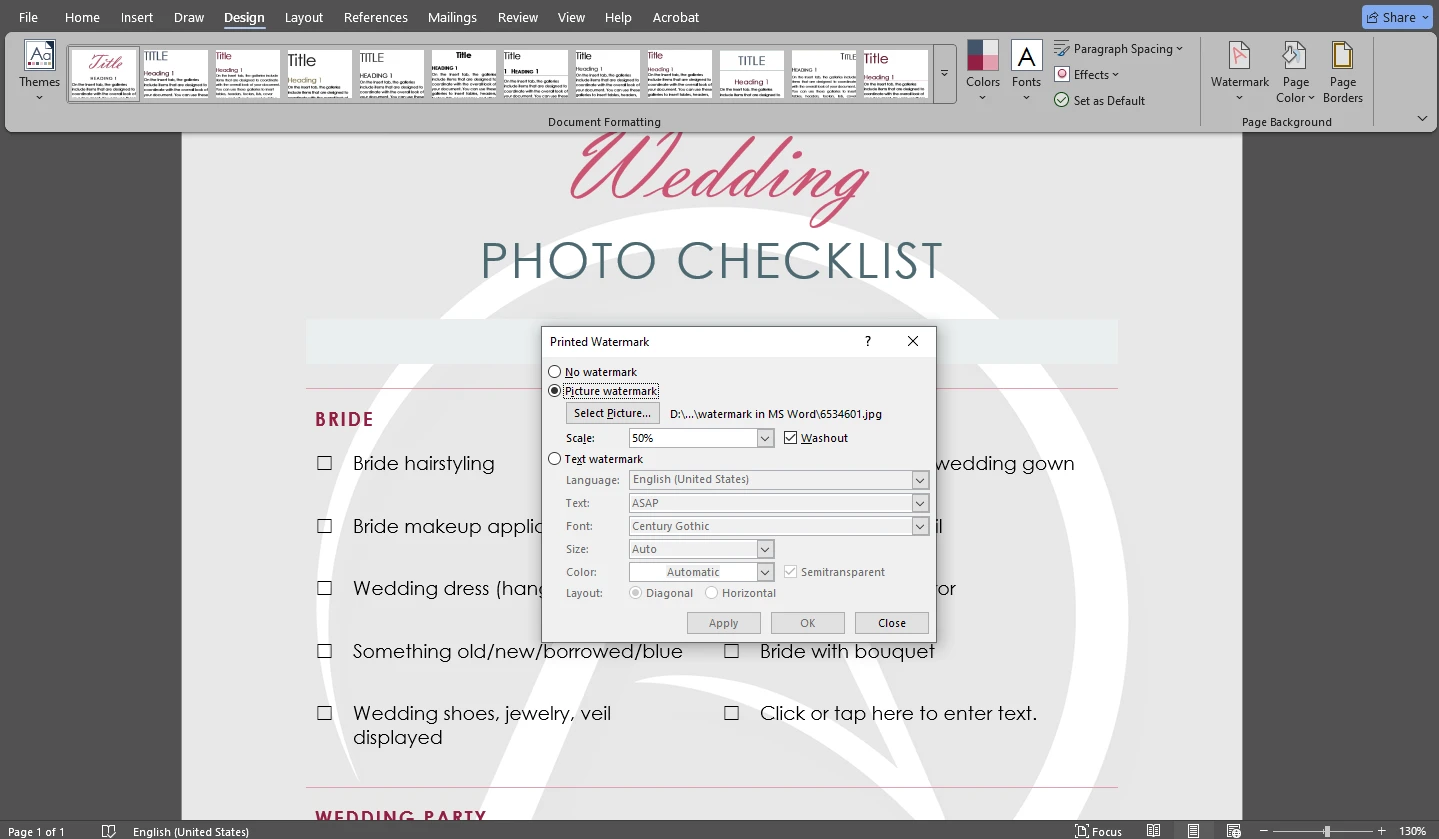
- Dans la boîte de dialogue Filigrane imprimé, sélectionnez l’option Image en filigrane, puis cliquez sur « Sélectionner une image… ». Vous verrez alors les différentes sources depuis lesquelles vous pouvez importer votre image. Si vous souhaitez télécharger l’image depuis votre ordinateur, cliquez sur À partir d’un fichier, puis trouvez et sélectionnez l’image que vous souhaitez utiliser comme filigrane.
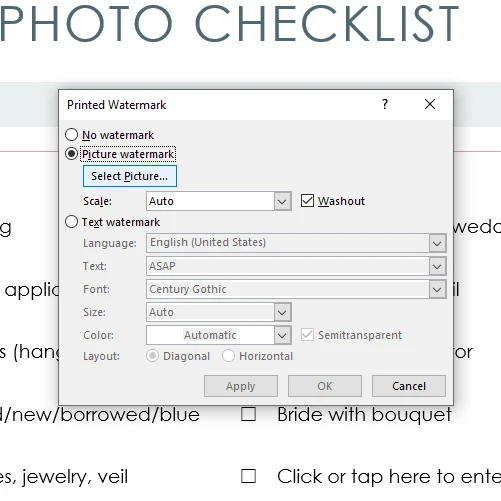
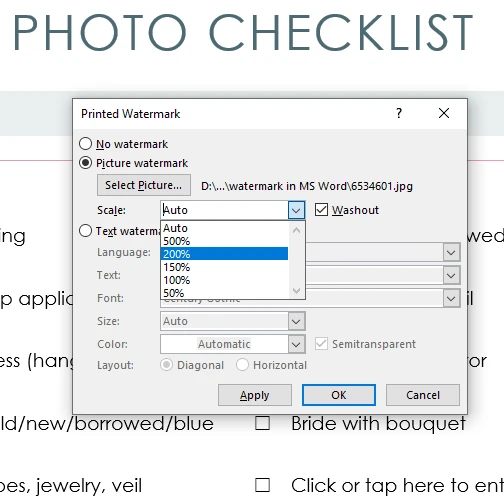
Veuillez noter que votre image n’apparaîtra pas sur la page dès que vous l’aurez importée. C’est tout à fait normal. - Après avoir importé votre image, vous pouvez choisir la taille de votre filigrane image dans le menu Échelle.
- Il peut être judicieux de cocher l’option Estomper, car elle rendra votre image semi-transparente et, ainsi, elle ne détournera pas l’attention du contenu de votre document. Voici à quoi ressemble un filigrane image lorsque l’option Estomper n’est pas cochée.
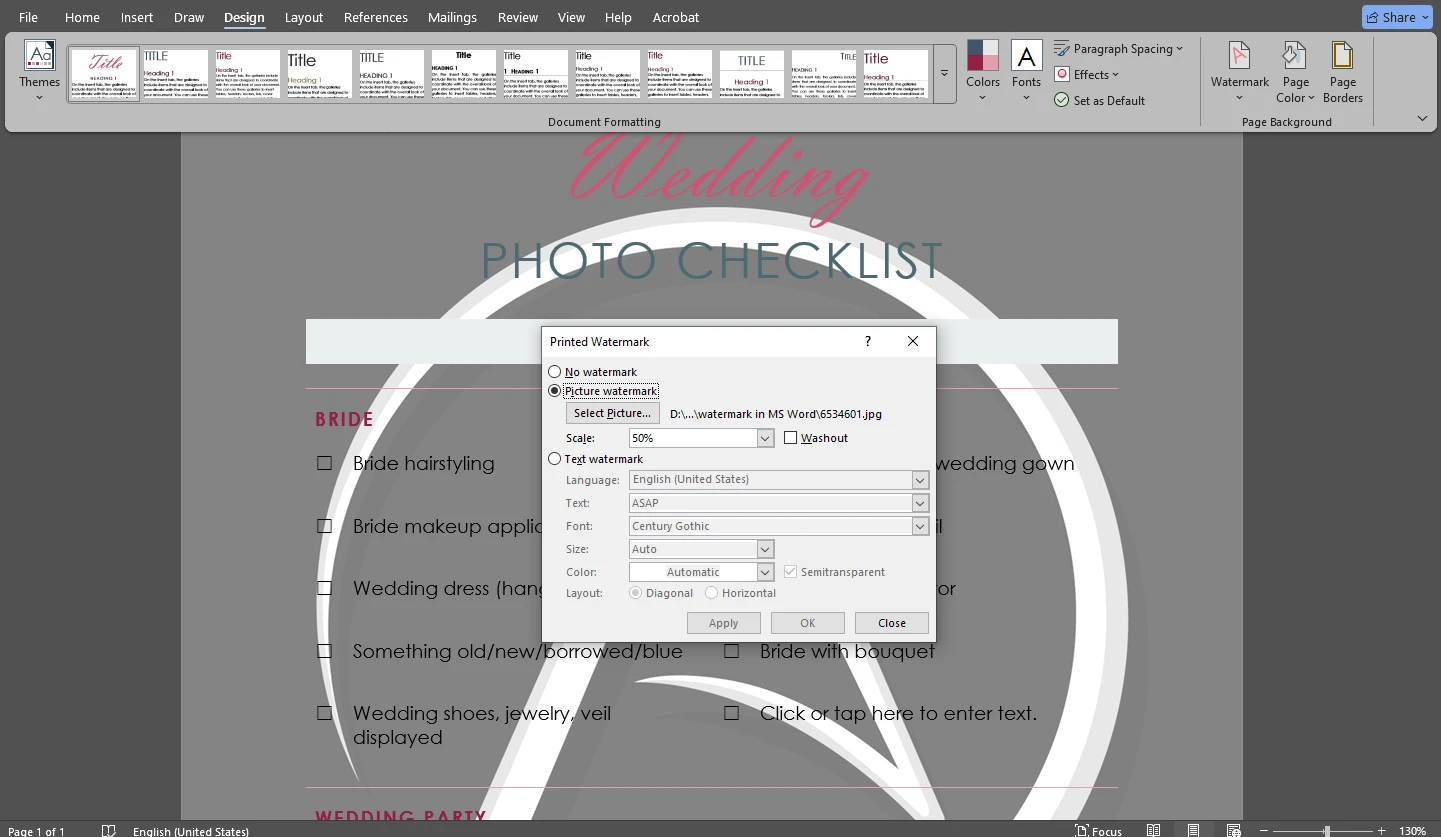
- Cliquez sur Appliquer pour voir le rendu de votre filigrane sur la page. Si vous en êtes satisfait(e), cliquez sur OK.
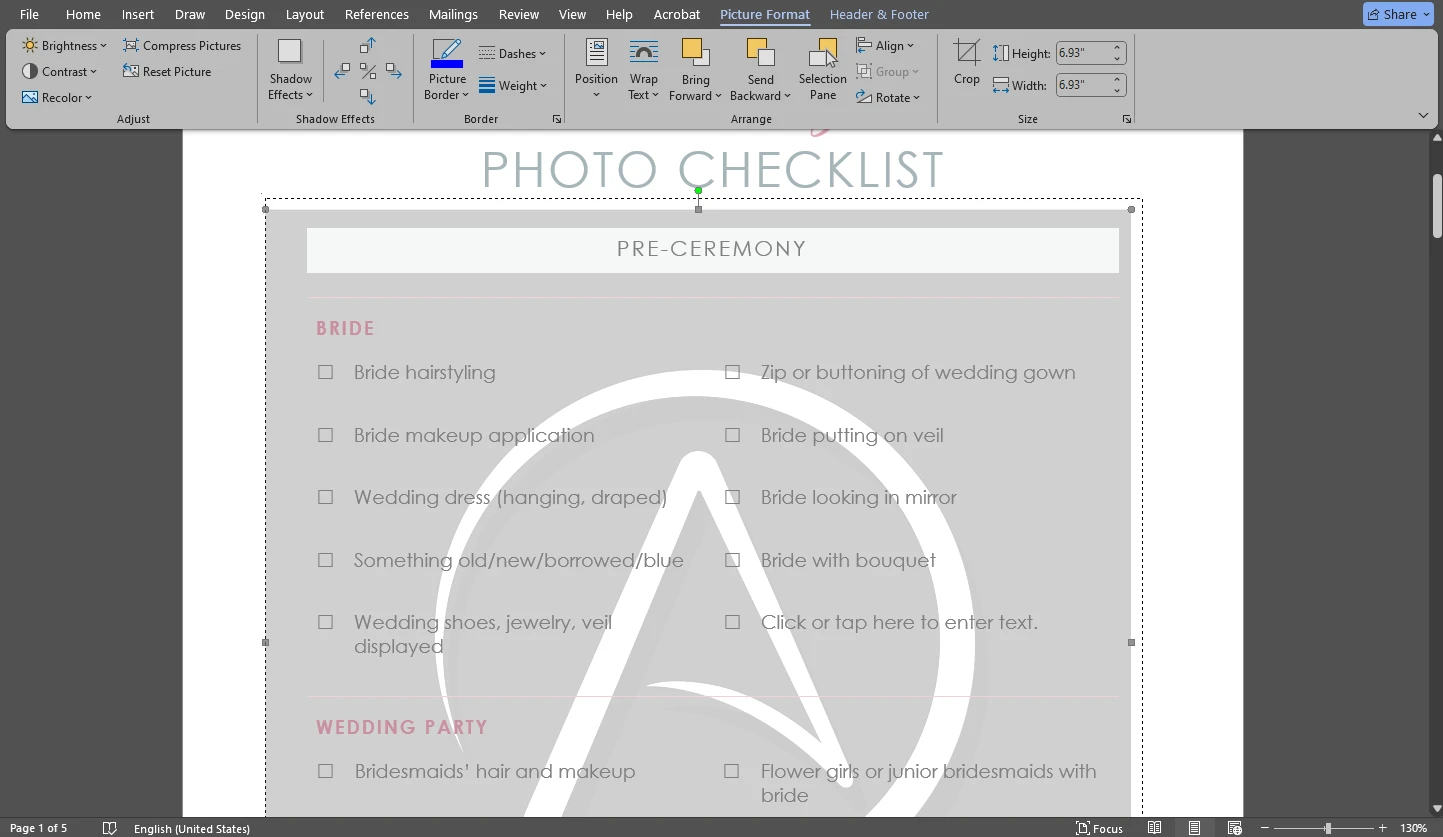
- Comme pour le filigrane textuel, vous pouvez activer le menu En-tête et pied de page si vous souhaitez repositionner ou faire pivoter votre filigrane image. Ici, vous pouvez également modifier la taille avec plus de précision et obtenir les dimensions exactes souhaitées si cela n’était pas possible avec l’option Échelle.
Et voilà !
Avantages et inconvénients de l’insertion d’un filigrane dans MS Word
Cette méthode présente des avantages :
- C’est assez simple. Vous pouvez facilement ajouter un filigrane pendant que vous éditez votre document. Et cela se fait en quelques clics seulement, vous n’aurez donc pas besoin d’y consacrer beaucoup de temps, même si vous ne l’avez jamais fait auparavant. De plus, si vous souhaitez gagner du temps et des efforts, vous pouvez simplement choisir l’un des modèles prédéfinis.
- En supposant que vous ayez déjà acheté un accès à Microsoft Word, vous n’aurez pas à dépenser davantage pour une autre application juste pour ajouter un filigrane à vos documents.
Malheureusement, il y a aussi quelques inconvénients :
- Le principal inconvénient de l’ajout d’un filigrane dans MS Word est qu’il peut être simplement supprimé. Il suffit d’aller dans Création > Filigrane, puis de cliquer sur Supprimer le filigrane. Et votre filigrane disparaît ! Ainsi, si vous envoyez un document Word avec un filigrane, le destinataire pourra facilement s’en débarrasser. Après tout, il faut Microsoft Word pour afficher et modifier les documents Word. Heureusement, il existe une solution de contournement. Si vous ne voulez pas que quelqu’un supprime votre filigrane, vous devrez convertir vos documents en PDF, ce qui peut également être fait dans MS Word – il vous suffit de les enregistrer au format PDF. Gardez à l’esprit que les fichiers Word sont modifiables, alors que vous aurez besoin d’un logiciel avancé spécialisé pour modifier le contenu d’un PDF.
- Un autre inconvénient est, bien sûr, que la boîte à outils d’édition est très limitée. Il s’agit d’un traitement de texte, pas d’une application conçue pour le filigranage. Il est tout à fait possible de créer un filigrane simple. Mais si vous souhaitez créer quelque chose de visuellement attrayant, vous risquez de ne pas pouvoir le faire.
- Microsoft Word ajoute automatiquement votre filigrane à chaque page d’un document. Que vous ayez choisi un modèle prédéfini ou créé un filigrane personnalisé. Il n’est pas possible de sélectionner une plage de pages spécifique ni de choisir quelles pages doivent être filigranées.
- Il n’est possible d’ajouter qu’un seul filigrane à votre document dans MS Word. Par exemple, si vous ajoutez un filigrane image, puis essayez d’ajouter un filigrane textuel, votre texte remplacera votre image. Vous ne pourrez pas non plus ajouter deux filigranes textuels. Cela signifie que si vous souhaitez que votre filigrane soit composé d’une image et d’un texte, vous devrez ajouter du texte à votre image avant de l’utiliser comme filigrane.
Comment ajouter un filigrane avec Watermarkly
Si vous souhaitez plus de contrôle et de flexibilité sur le placement et le design de votre filigrane, envisagez d’utiliser Watermarkly, un site web qui propose une sélection d’outils en ligne tels que recadrer une photo, flouter des visages sur une photo, filigrane vidéo, filigrane PDF et bien plus encore.
Il y a cependant quelque chose que vous devez savoir dès le départ : Watermarkly ne prend pas en charge les fichiers Word. Autrement dit, vous ne pourrez pas importer un document Word dans Watermarkly pour y ajouter un filigrane.
Pourquoi utiliser Watermarkly s’il ne prend pas en charge les fichiers Word ?
Eh bien, l’application Watermarkly a été conçue spécifiquement pour le filigranage. Le choix d’options d’édition est bien plus large. Par exemple, vous pouvez ajouter divers effets à votre filigrane. En outre, Watermarkly prend en charge le traitement par lot. MS Word ne vous permet de travailler qu’avec un seul fichier à la fois. Mais avec Watermarkly, vous pourrez ajouter un même filigrane à un lot de documents de plusieurs pages.
Si vous n’êtes pas encore convaincu(e), examinons de plus près comment ajouter un filigrane avec Watermarkly :
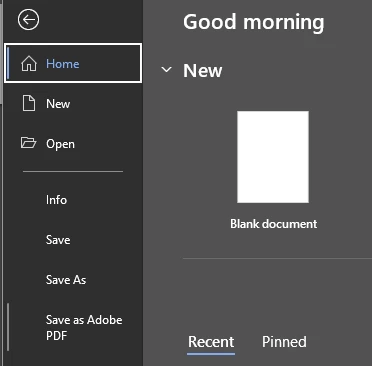
- Ouvrez le document souhaité dans MS Word, puis allez dans Fichier > Enregistrer au format Adobe PDF. La copie de votre document sera créée automatiquement puis enregistrée en tant que fichier PDF.
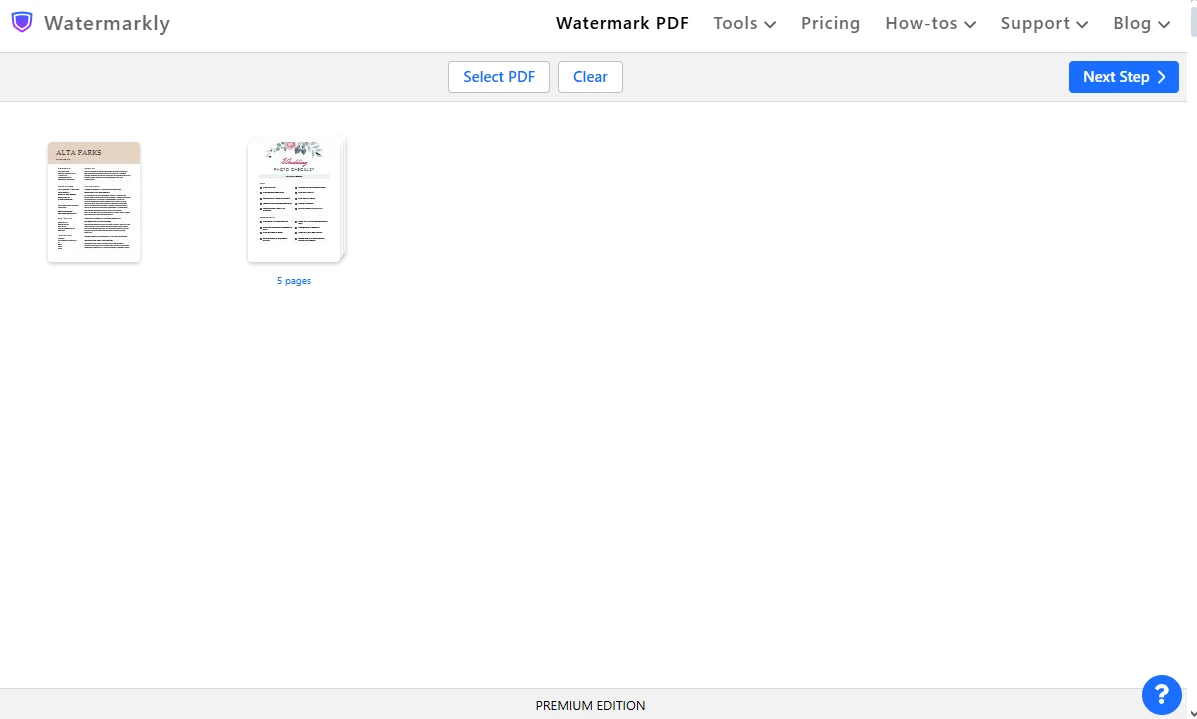
- Rendez-vous sur le site de Watermarkly et ouvrez l’application Filigrane PDF.
- Importez votre fichier PDF nouvellement créé en cliquant sur le bouton Sélectionner un PDF ou en le glissant-déposant dans l’application.
- Cliquez sur Ajouter du texte si vous souhaitez créer un filigrane textuel, puis saisissez le texte souhaité dans la zone de saisie. Le bouton Ajouter un logo vous permet d’importer une image au format PNG ou JPG et de l’utiliser comme filigrane. Watermarkly propose également une bibliothèque d’icônes intégrées, que vous pouvez utiliser pour créer votre logo de toutes pièces.
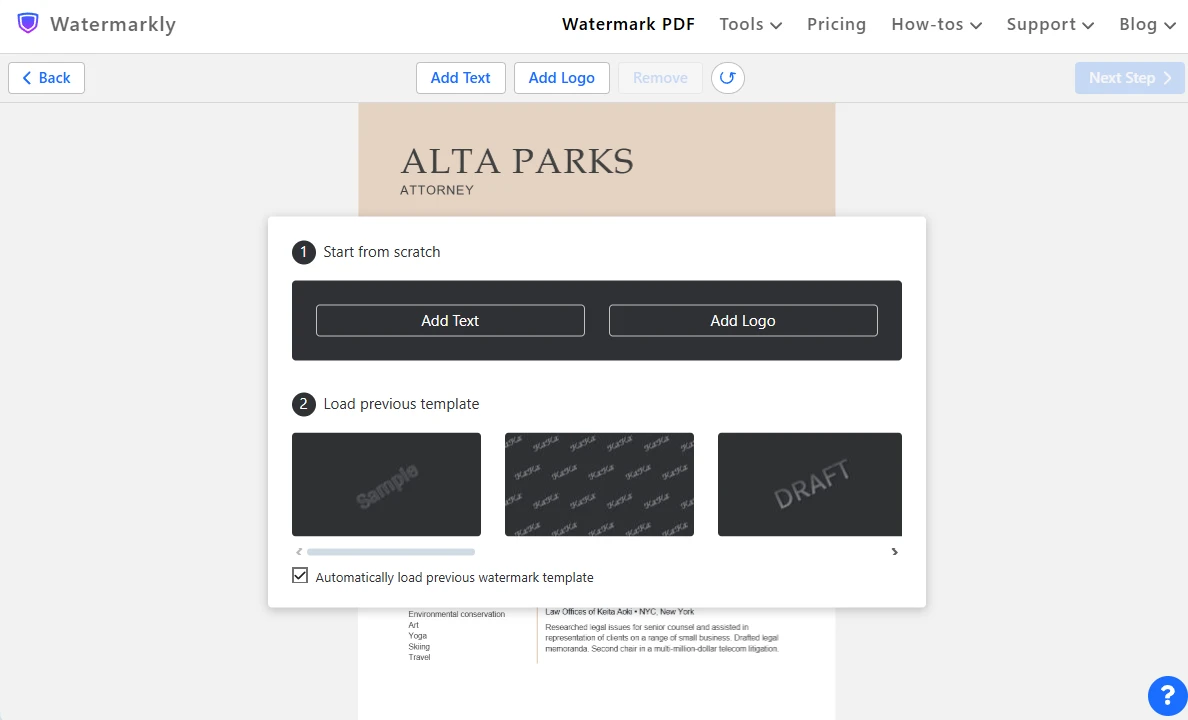 Veuillez noter que vous concevrez votre filigrane sur la toute première page du premier document du lot.
 - Dans Watermarkly, vous pouvez ajouter deux filigranes ou plus. Ainsi, vous pouvez ajouter deux filigranes textuels différents ou combiner un filigrane image avec du texte.
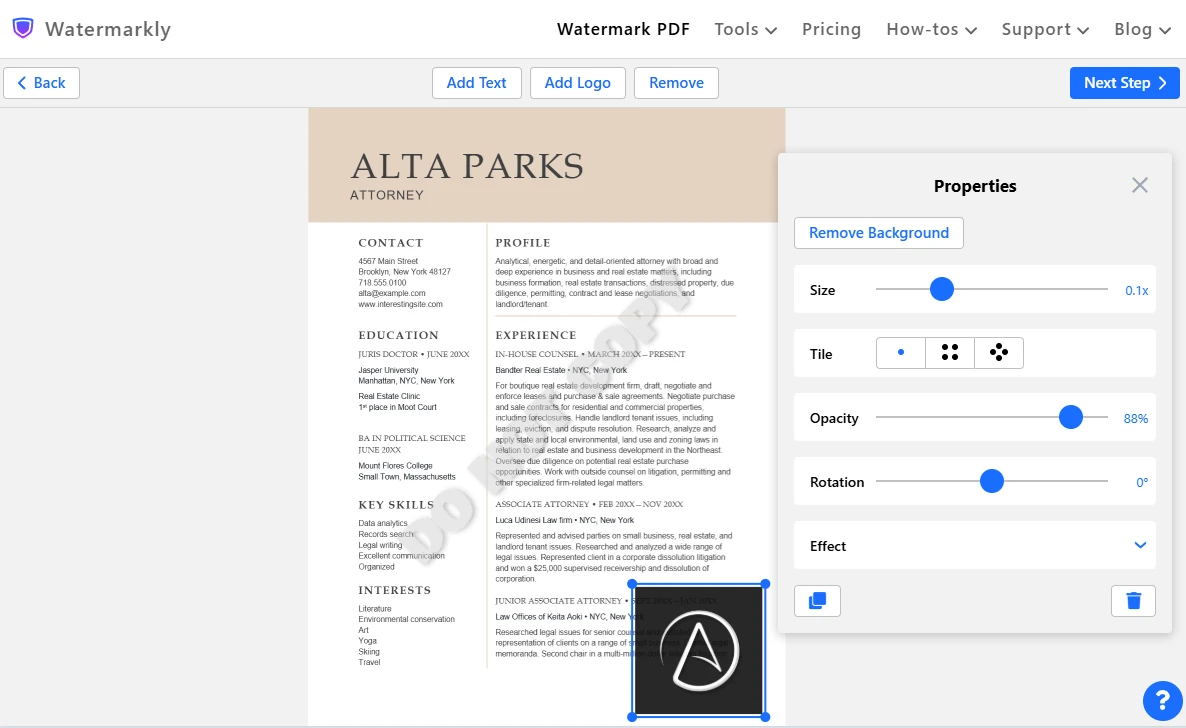
- Modifiez votre filigrane : ajoutez un effet, changez sa couleur et sa police, ajustez sa taille et sa position. Ici, vous pouvez également régler le niveau d’opacité, ce qui n’est pas possible dans MS Word.
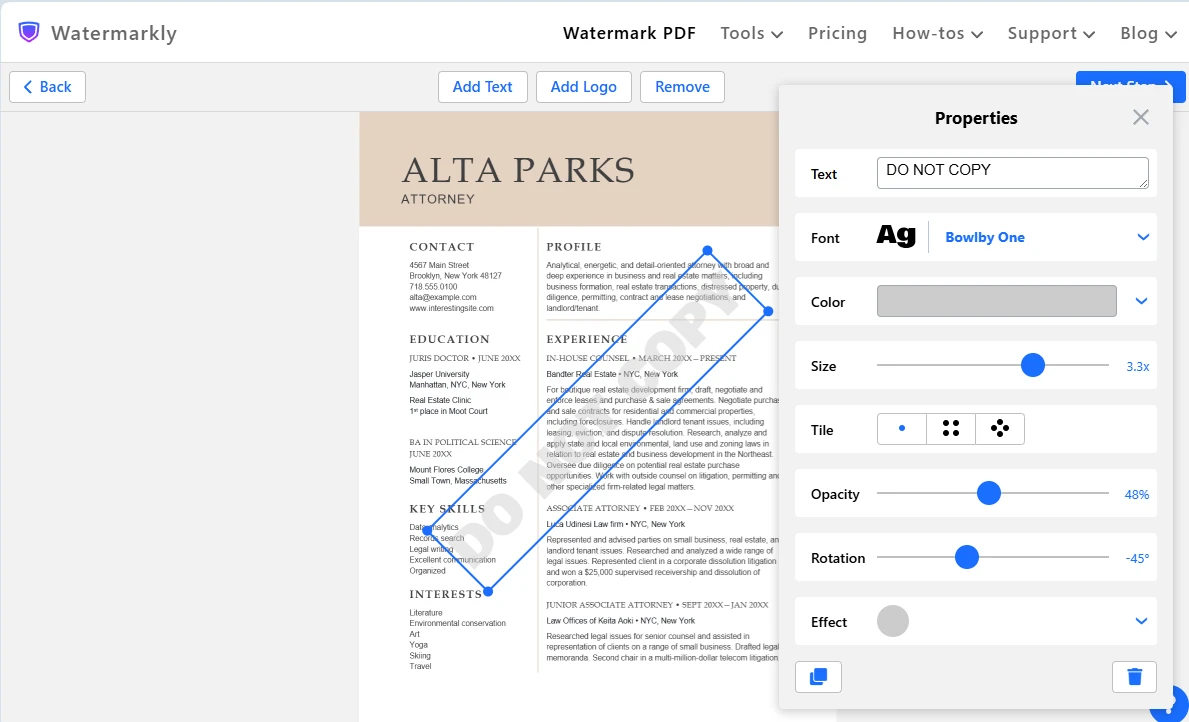 Voici un autre avantage de Watermarkly – ici, vous verrez chaque modification du design de votre filigrane instantanément. Pas besoin de cliquer sur le bouton Appliquer !
 - Pour répéter votre filigrane sur l’ensemble de la page, activez la fonction Mosaïque. Cette fonction est également absente dans MS Word.
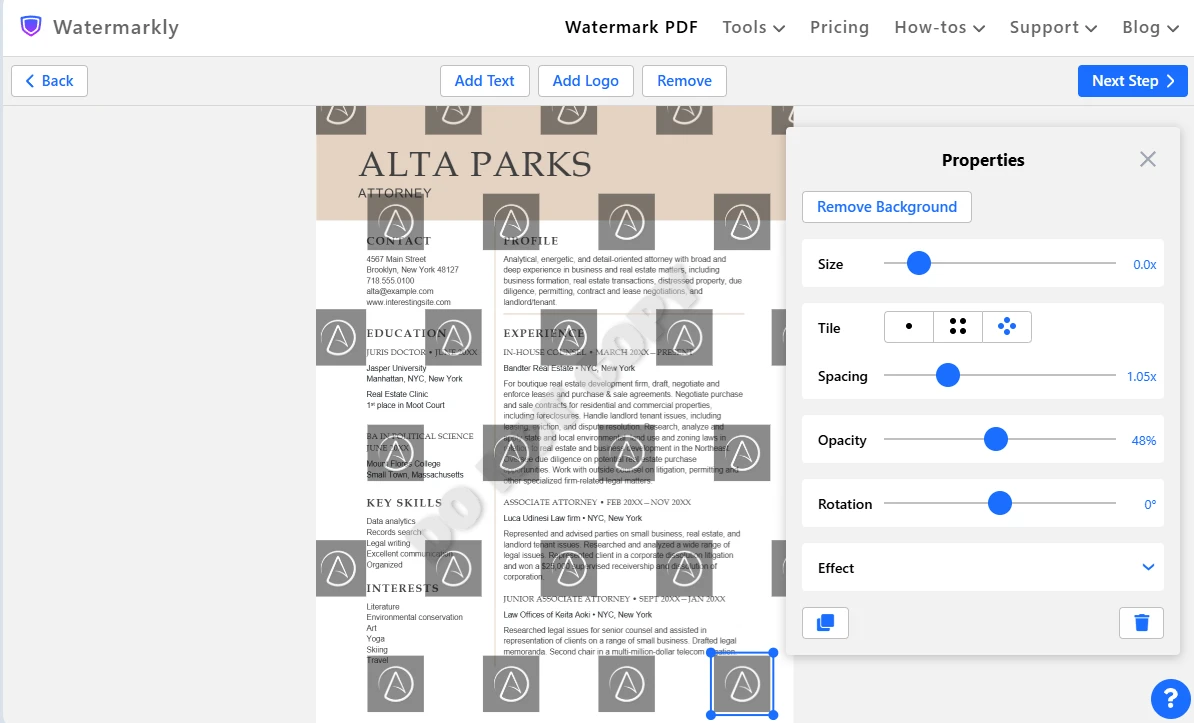
- Lorsque vous êtes satisfait(e) du design de votre filigrane, cliquez sur Étape suivante.
- Cliquez sur Aperçu et réglages dans les paramètres d’exportation.
- Dans cette section, vous pouvez prévisualiser votre filigrane sur chaque page de chaque document du lot. Il est également possible d’effectuer quelques ajustements mineurs. Il n’est pas possible de modifier le filigrane lui-même – puisque Watermarkly est une application de filigranage par lot, vous pourrez ajouter uniquement le même filigrane à l’ensemble du lot. Mais vous pouvez modifier la taille, le placement, l’opacité et la couleur de votre filigrane.
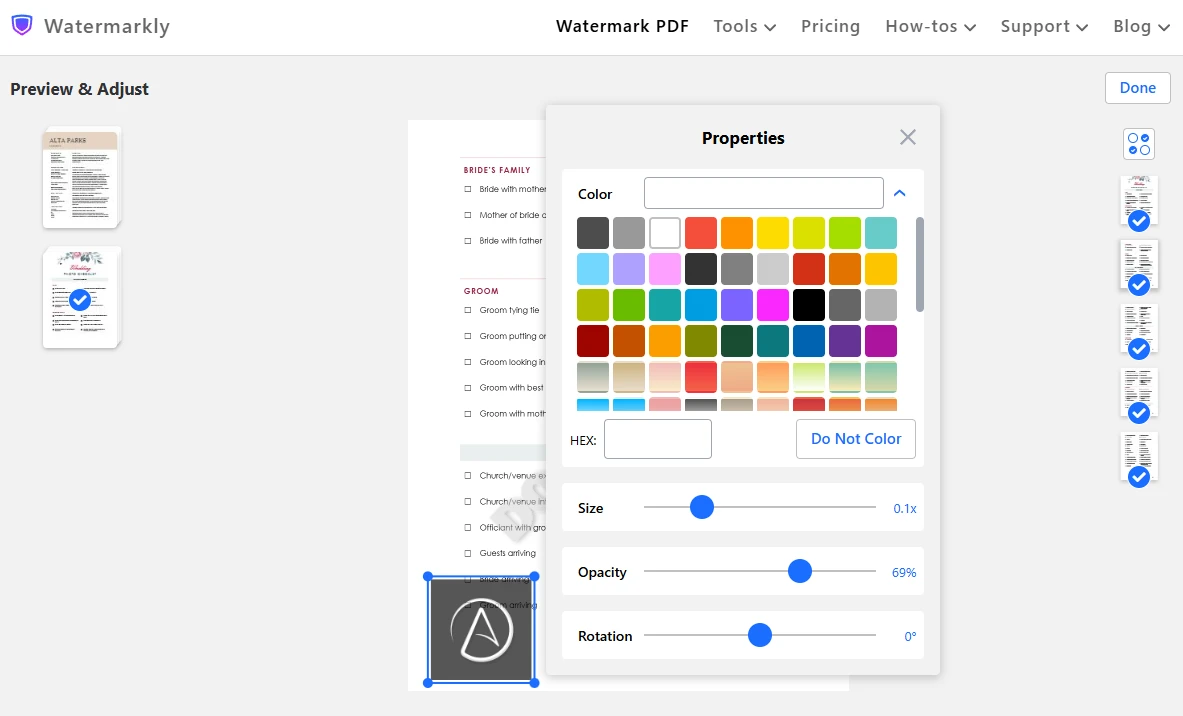
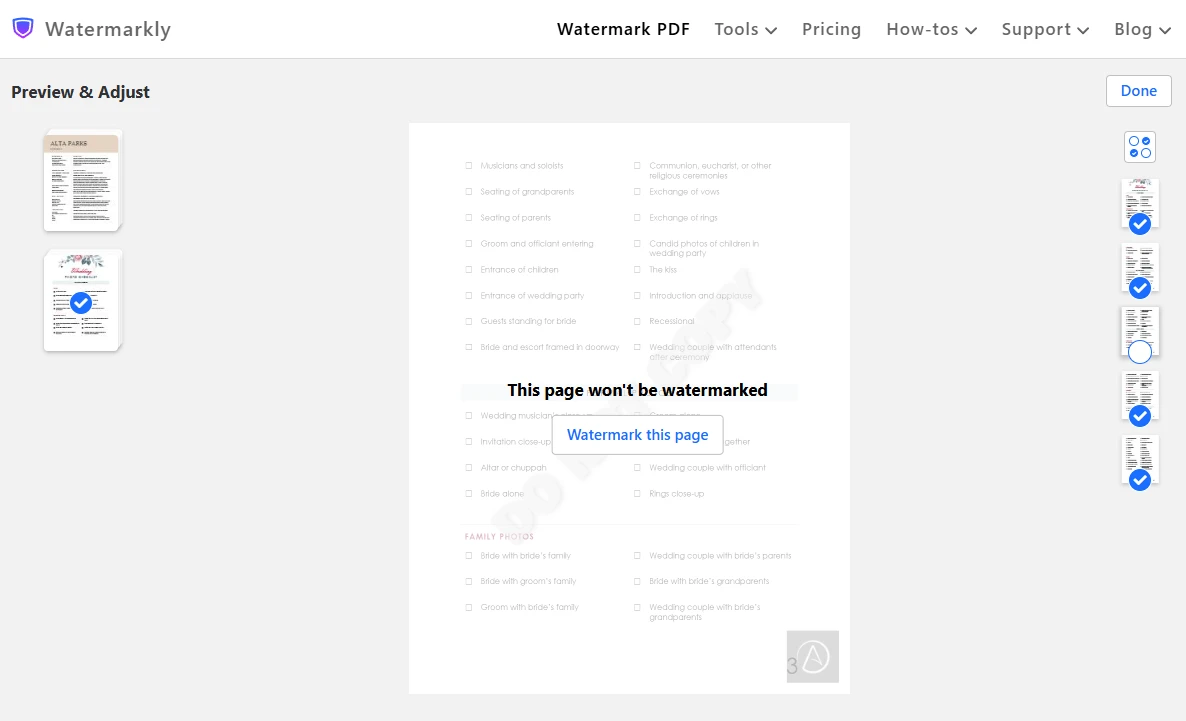
- Voici une autre différence entre Watermarkly et MS Word – ici, si vous souhaitez que certaines pages ne soient pas filigranées, il vous suffit de les désélectionner sur la droite.
 De plus, vous pouvez définir une plage de pages spécifique, ajouter un filigrane uniquement aux pages paires ou uniquement aux pages impaires.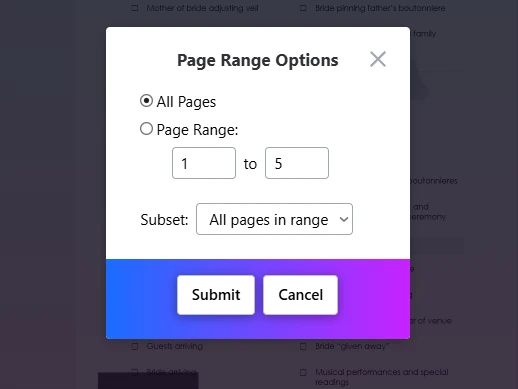
- Revenez aux paramètres d’exportation et précisez-les si nécessaire.
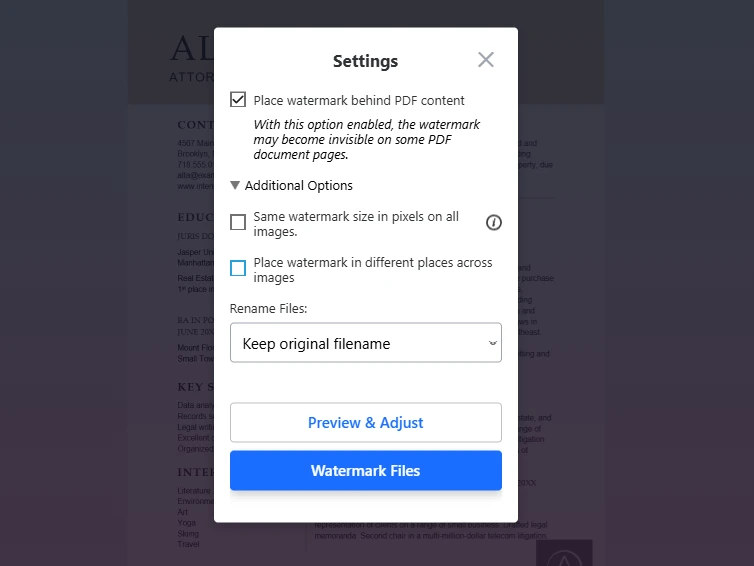
- Lancez le processus de filigranage en cliquant sur Filigraner les fichiers. Patientez un instant, puis téléchargez vos copies filigranées. Toutes les modifications seront appliquées aux copies créées automatiquement, de sorte que les PDF originaux resteront inchangés.
C’est tout aussi facile que d’ajouter un filigrane aux documents dans MS Word, n’est-ce pas ?
Il est d’ailleurs possible de reconvertir vos PDF en fichiers MS Word. Il vous suffit de faire un clic droit sur le fichier PDF dans son dossier et de sélectionner Ouvrir avec Microsoft Word. Vous devrez ensuite accepter que MS Word convertisse votre PDF en fichier Word. Cependant, sachez que la mise en forme peut être altérée, surtout si elle est assez complexe. Il est donc préférable de ne pas reconvertir vos documents PDF au format Word.
En résumé
Vous savez désormais comment mettre un filigrane sur Word. Comme vous avez pu le constater, ce n’est pas une tâche particulièrement compliquée. MS Word est le choix idéal si vous souhaitez ajouter un filigrane simple, surtout s’il s’agit de quelque chose comme « Brouillon » ou « Confidentiel », car il existe des modèles prédéfinis pour cela, ce qui est incroyablement pratique et fait gagner du temps.
Grâce aux instructions détaillées de ce guide, vous serez sans aucun doute en mesure de créer des documents Word à l’aspect soigné tout en prévenant toute utilisation non autorisée.
En savoir plus sur l’édition dans Word
How to Crop a Picture in Word