
Comment insérer un filigrane dans Microsoft Excel : guide complet
par  Lina Thorne • Mise à jour · Publié dans la catégorie Conseils de filigranage
Les feuilles de calcul Excel contiennent souvent des données financières sensibles, des informations clients, des rapports internes ou des brouillons qui ne sont pas encore finalisés. Il peut donc être judicieux d’y ajouter un filigrane. Vous pouvez insérer le logo de votre marque, ce qui est utile à la fois pour la protection et la promotion, ou un texte comme « Exemple » ou « Ne pas copier » pour communiquer une information importante à propos du document.
Comme vous le savez peut-être, insérer un filigrane dans Microsoft Word est assez simple, car ce logiciel propose directement une fonctionnalité de filigrane. Malheureusement, ce n’est pas aussi facile dans Excel, car il n’y a pas de bouton Filigrane. Mais ne vous inquiétez pas, il est tout de même possible d’ajouter un filigrane. De plus, vous pouvez le faire de plusieurs manières. Aucune expérience préalable ni compétence particulière n’est requise.
Dans ce guide détaillé, nous vous expliquerons pourquoi il peut être utile d’ajouter un filigrane à vos feuilles de calcul Excel et nous vous montrerons comment insérer un filigrane dans Excel à l’aide de méthodes simples.
Pourquoi insérer un filigrane dans Microsoft Excel
Voici les raisons les plus courantes d’ajouter un filigrane à vos documents Excel :
- Protection des droits d’auteur et identification. L’objectif principal des filigranes est de protéger contre l’utilisation et la distribution non autorisées. Si vous avez besoin d’un moyen efficace de dissuader le plagiat, utiliser le logo de votre marque comme filigrane sera votre meilleure option. Si quelqu’un tente de réutiliser ou de partager votre feuille de calcul sans autorisation, votre filigrane indiquera clairement qui en est le créateur original.
- Confidentialité et sécurité. Si votre feuille de calcul contient des informations sensibles ou à usage interne uniquement, vous pouvez utiliser un filigrane portant la mention « Confidentiel » pour indiquer clairement que le document n’est pas destiné à être lu par d’autres personnes que le destinataire prévu. C’est particulièrement important pour les rapports imprimés ou les documents partagés par e-mail.
- Identité de marque. Ajouter le logo de votre marque en filigrane peut réellement renforcer la reconnaissance de votre marque. Cela ajoute également une touche de professionnalisme et donne à vos documents un aspect officiel et soigné, ce qui peut s’avérer très utile lorsque vous les partagez avec des clients ou des parties prenantes.
- Indiquer le statut du document. Insérez le mot « Brouillon » dans votre document afin que toute personne qui le consulte comprenne qu’il ne s’agit pas encore de la version finale. Cela permet d’éviter les malentendus ou l’utilisation prématurée de données incomplètes.
Comment insérer un filigrane dans Excel (Méthode 1)
Commençons par la méthode la plus courante. Elle est efficace et ne demande qu’un minimum d’effort et de temps.
Avant de commencer, il y a cependant quelque chose que vous devez savoir sur l’insertion d’un filigrane dans MS Excel. Vous pensez peut-être que, comme dans MS Word, votre filigrane sera toujours visible une fois inséré. Mais les choses fonctionnent différemment dans Excel.
Ce qu’il faut retenir, c’est que votre filigrane n’est jamais visible en mode d’affichage Normal. Ne paniquez donc pas si vous passez en mode Normal et que votre filigrane a soudainement disparu. Dans ce mode, votre filigrane ne sera visible qu’en mode Mise en page ou dans la fenêtre d’Aperçu avant impression.
Maintenant que vous connaissez cette particularité, voyons comment insérer un filigrane dans MS Excel :
- Ouvrez le document souhaité dans Excel, puis allez dans l’onglet Affichage et cliquez sur Mise en page.
 Voici comment passer en mode d’affichage Mise en page.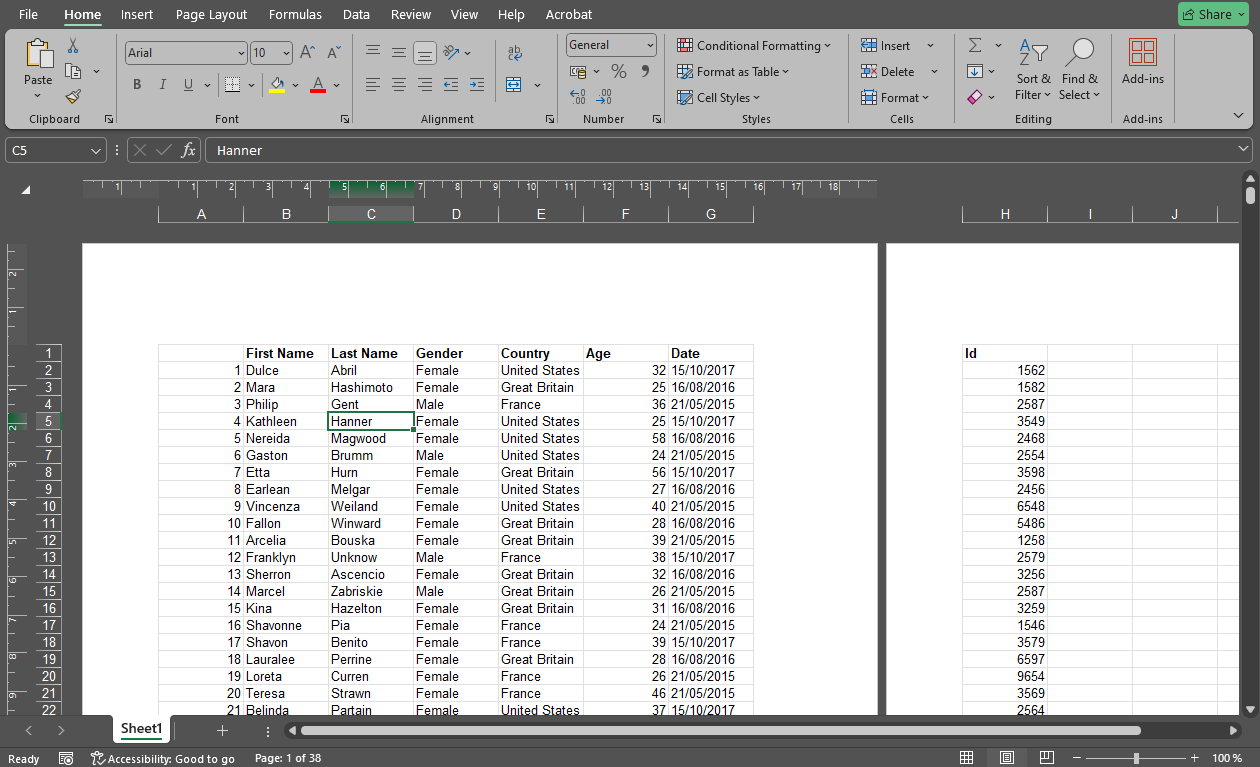
- Ensuite, cliquez en haut de la feuille de calcul pour activer la section d’en-tête. Si vous souhaitez insérer votre filigrane en bas du document, activez plutôt la section de pied de page.

- Choisissez la section centrale, gauche ou droite. La section centrale est la plus courante.
- Vous pouvez maintenant simplement saisir le texte souhaité dans l’en-tête. Par exemple, les mots « NE PAS COPIER ».

- Pour ajuster le style de votre texte, sélectionnez-le d’abord avec le curseur. Ensuite, redimensionnez-le, choisissez la police et la couleur souhaitées. Utilisez la barre d’espace ou la touche Entrée pour repositionner votre texte.

- Si vous souhaitez insérer une image au lieu d’un texte, allez dans l’onglet En-tête et pied de page du ruban et cliquez sur Image.

- Choisissez l’emplacement depuis lequel vous souhaitez importer votre image, puis téléchargez-la. Gardez à l’esprit que votre fichier doit être au format JPEG ou PNG. Voici une astuce. Vous ne trouverez aucun modèle de filigrane dans MS Excel. En option, vous pouvez créer une image semi-transparente avec du texte (par exemple « BROUILLON » ou « Confidentiel ») dans des éditeurs d’images comme Canva ou Photoshop. Si vous n’avez pas de logo de marque, vous pouvez également le créer dans Canva ou utiliser un autre générateur de logos en ligne.
- Excel insérera le code &[Image] dans l’en-tête.
 Cependant, vous ne pourrez pas encore voir votre image. Vous devrez cliquer quelque part en dehors de l’en-tête. Ce n’est qu’alors que vous pourrez voir votre filigrane.
- Si vous souhaitez déplacer légèrement le filigrane sur le côté, placez le curseur dans l’en-tête devant le code &[Image] et appuyez sur la barre d’espace autant de fois que nécessaire. Si vous souhaitez déplacer l’image vers le bas, ajoutez des sauts de ligne avant &[Image] en appuyant sur Entrée.

- Pour apporter des modifications à l’image, allez dans l’onglet En-tête et pied de page du ruban et cliquez sur Format de l’image.

- Dans la fenêtre Format de l’image, vous pouvez redimensionner votre image dans l’onglet Taille. Gardez à l’esprit que l’option Verrouiller les proportions doit être activée pour éviter que votre image ne soit déformée de manière disgracieuse.

- Si vous souhaitez modifier la transparence de votre filigrane, allez dans l’onglet Image > section Contrôle de l’image > Couleur et choisissez l’option Filigrane. Cela rendra votre filigrane semi-transparent. Malheureusement, il n’est pas possible ici de choisir un autre niveau de transparence.

- Il est également possible de recadrer votre image et d’ajuster la luminosité et le contraste dans cet onglet. Il est important de noter que vous devrez appliquer les modifications pour les voir réellement. Autrement dit, si vous modifiez la transparence, vous devrez cliquer sur OK et ce n’est qu’ensuite que vous verrez votre filigrane devenir plus transparent. Cela peut être assez peu pratique.
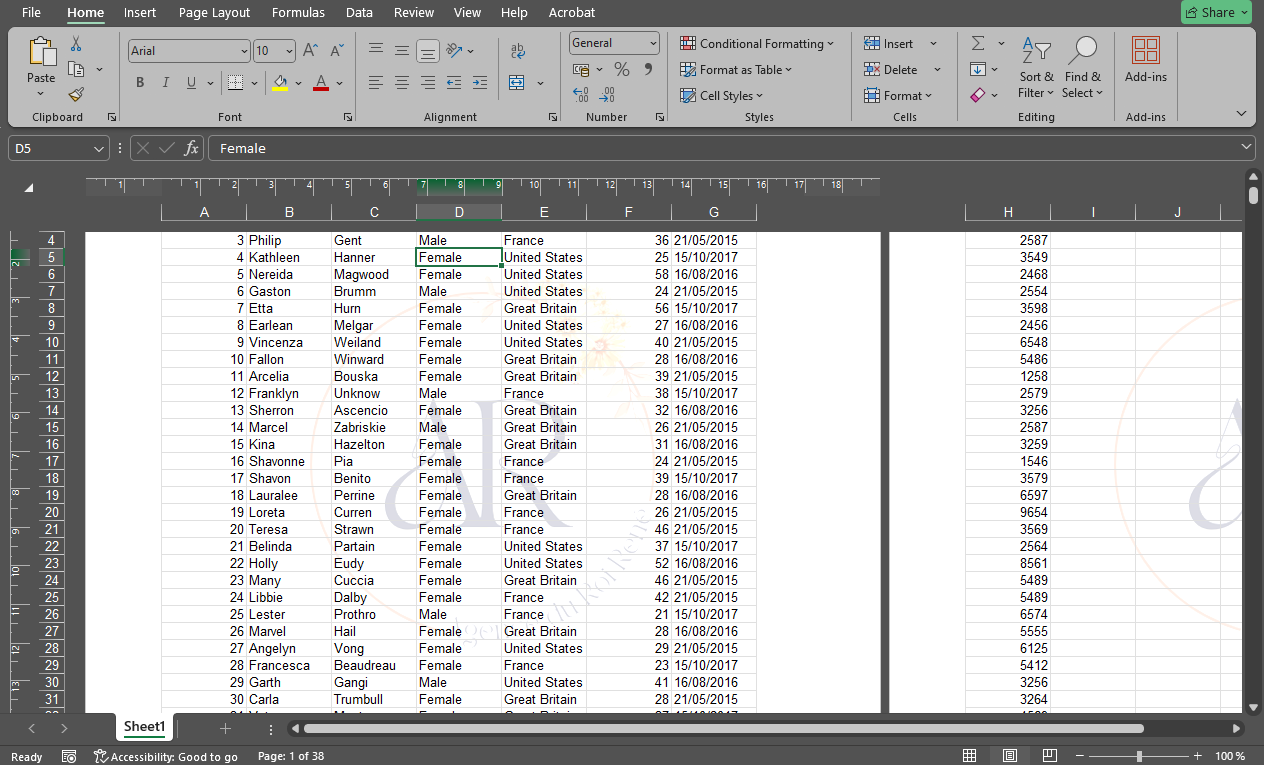
- Lorsque vous avez terminé la conception de votre filigrane, retournez dans l’onglet Affichage et repassez en mode Normal.

Et voilà comment ajouter du texte ou insérer une image comme filigrane dans Excel. Comme vous pouvez le constater, c’est plutôt facile – même un débutant complet peut y arriver !
Comment faire pivoter un filigrane dans Excel
Vous avez peut-être remarqué que la section de rotation n’est pas disponible dans Format de l’image. Malheureusement, il n’est pas possible de faire pivoter une image dans l’en-tête ou le pied de page.
Mais il existe une solution de contournement ! Il vous suffit d’ajouter une image déjà pivotée. Suivez ces étapes simples :
- Ouvrez un document vierge dans Excel et allez dans Insertion > Images.

- Insérez l’image souhaitée dans la feuille de calcul.
- Cliquez sur la poignée de rotation et déplacez le curseur vers la gauche ou vers la droite. Malheureusement, il n’est pas possible de saisir l’angle souhaité manuellement.

- Ici, vous pouvez en fait choisir le niveau de transparence souhaité pour votre image. Dans l’onglet Format de l’image, allez dans Transparence > Options de transparence de l’image. Réglez ensuite le niveau de transparence à l’aide du curseur.

- Lorsque vous êtes prêt, faites un clic droit sur l’image et choisissez Enregistrer en tant qu’image pour l’exporter sous forme de fichier.

- Revenez au document souhaité dans Excel et insérez votre image dans l’en-tête ou le pied de page en suivant les instructions ci-dessus.

Et voilà !
Comment insérer des filigranes répétés dans Excel
Lorsque vous insérez une image dans l’en-tête ou le pied de page, elle est ajoutée à chaque page du document. Mais il n’est possible d’ajouter qu’un seul filigrane avec cette méthode. Même si vous essayez d’insérer un filigrane dans l’en-tête et un autre dans le pied de page, seul l’un de ces filigranes apparaîtra réellement sur la page.
Si vous souhaitez remplir une page entière de filigranes répétés, vous devrez utiliser une solution de contournement.
Voici comment procéder :
- Créez un document vierge, puis allez dans l’onglet Insertion du ruban. Cliquez sur WordArt dans la section Texte et choisissez le style de texte qui vous plaît.
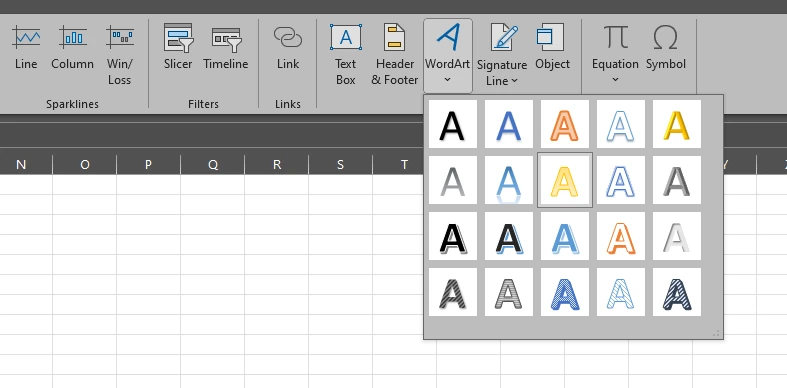
- Supprimez le texte à l’intérieur de la zone de texte et saisissez votre texte.
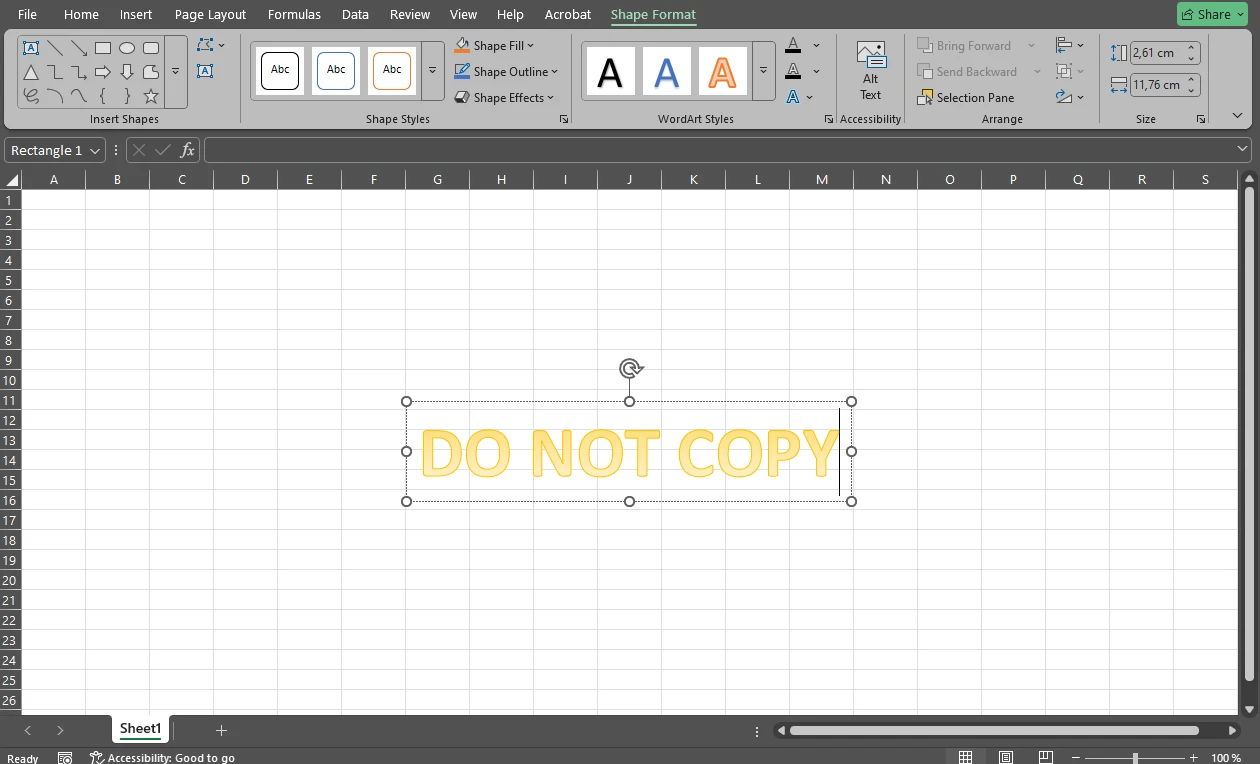
- Personnalisez votre texte. Ne le faites pas pivoter, cependant – cela sera fait plus tard.
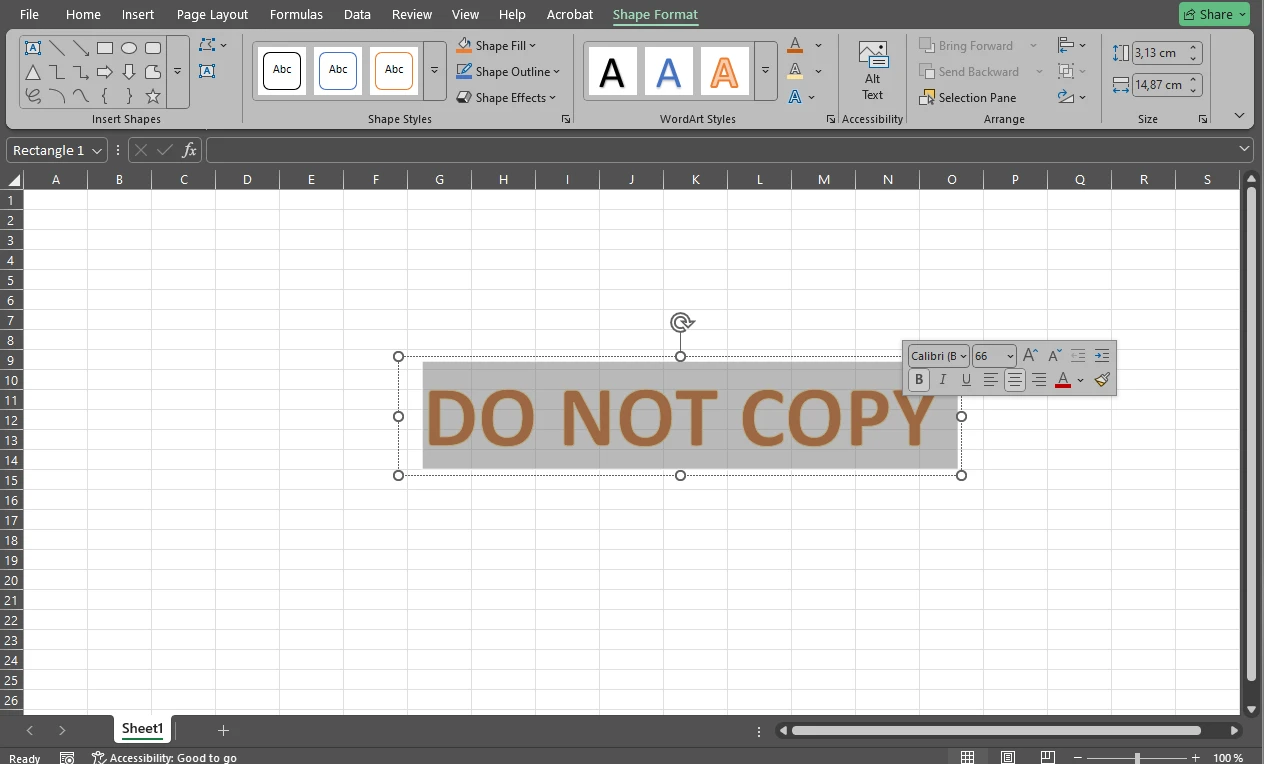
- Lorsque vous êtes prêt, sélectionnez votre texte et appuyez sur CTRL / CMD + C pour le copier.
- Ensuite, ouvrez MS Paint, Paint 3D ou toute autre application de dessin similaire.
- Appuyez sur CTRL / CMD + V pour coller le texte copié dans le canevas vide.
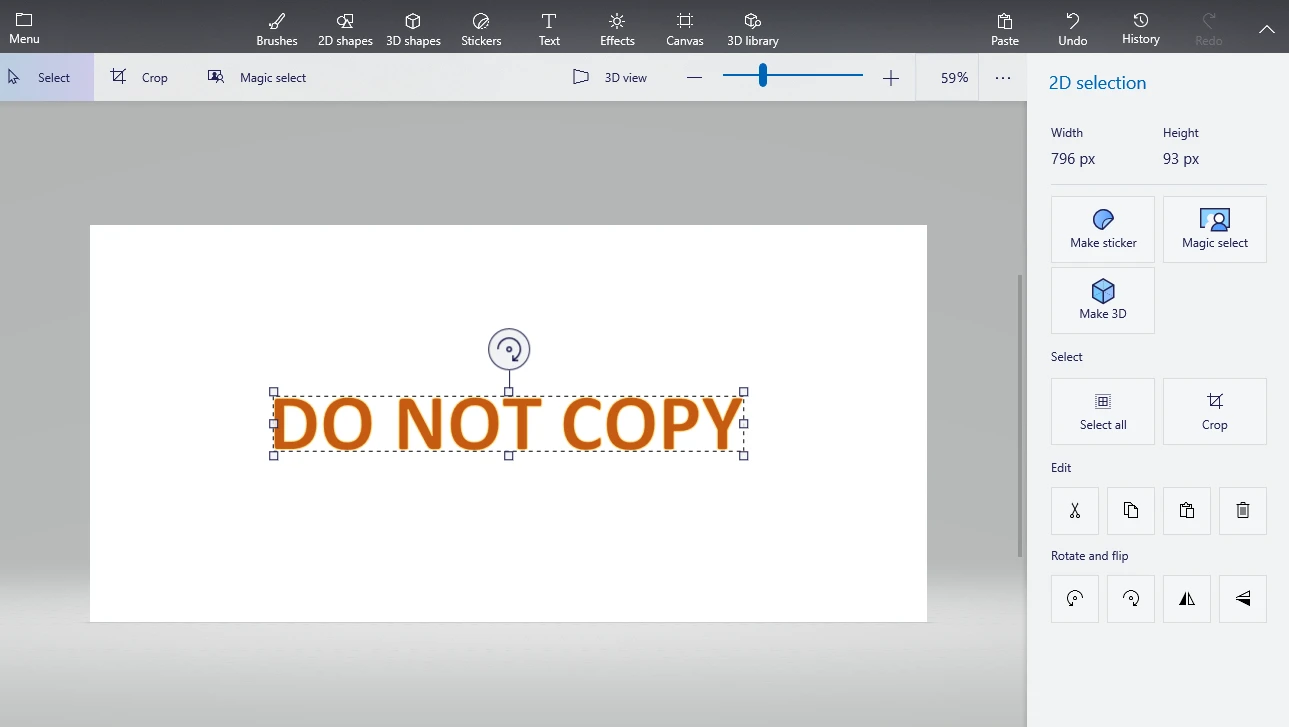
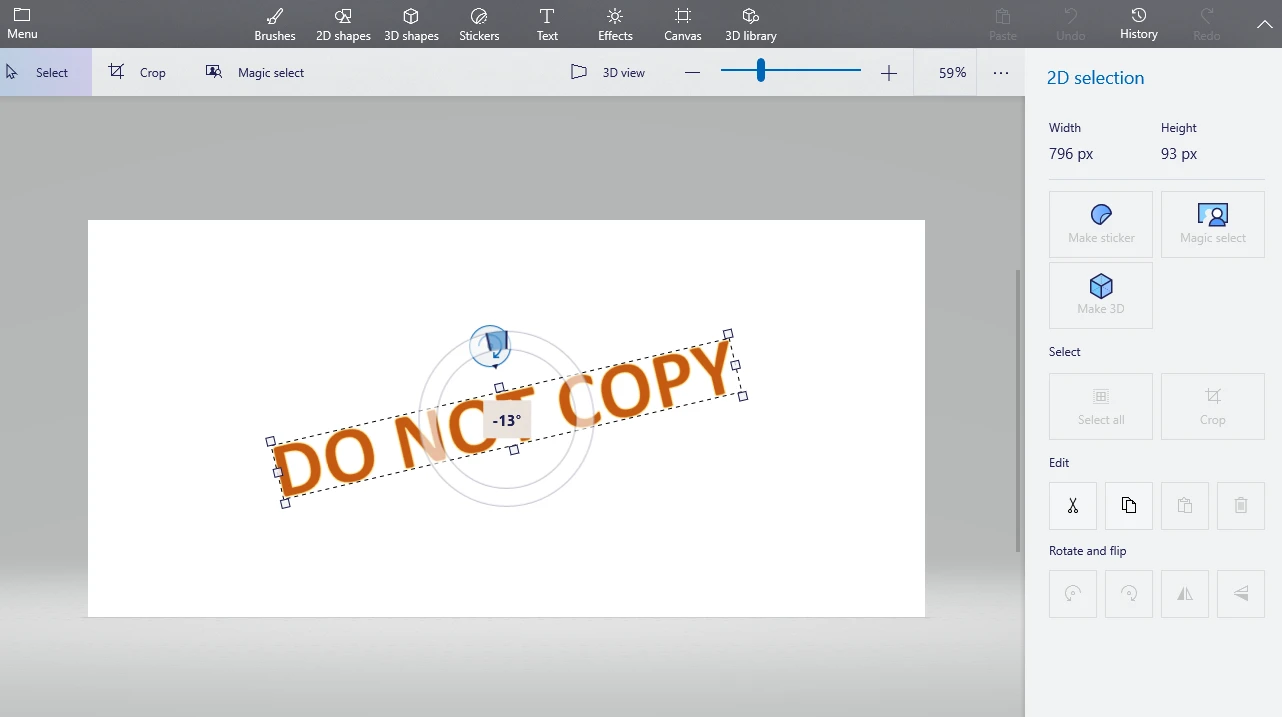
- Si nécessaire, faites pivoter le texte à l’aide de la poignée de rotation.
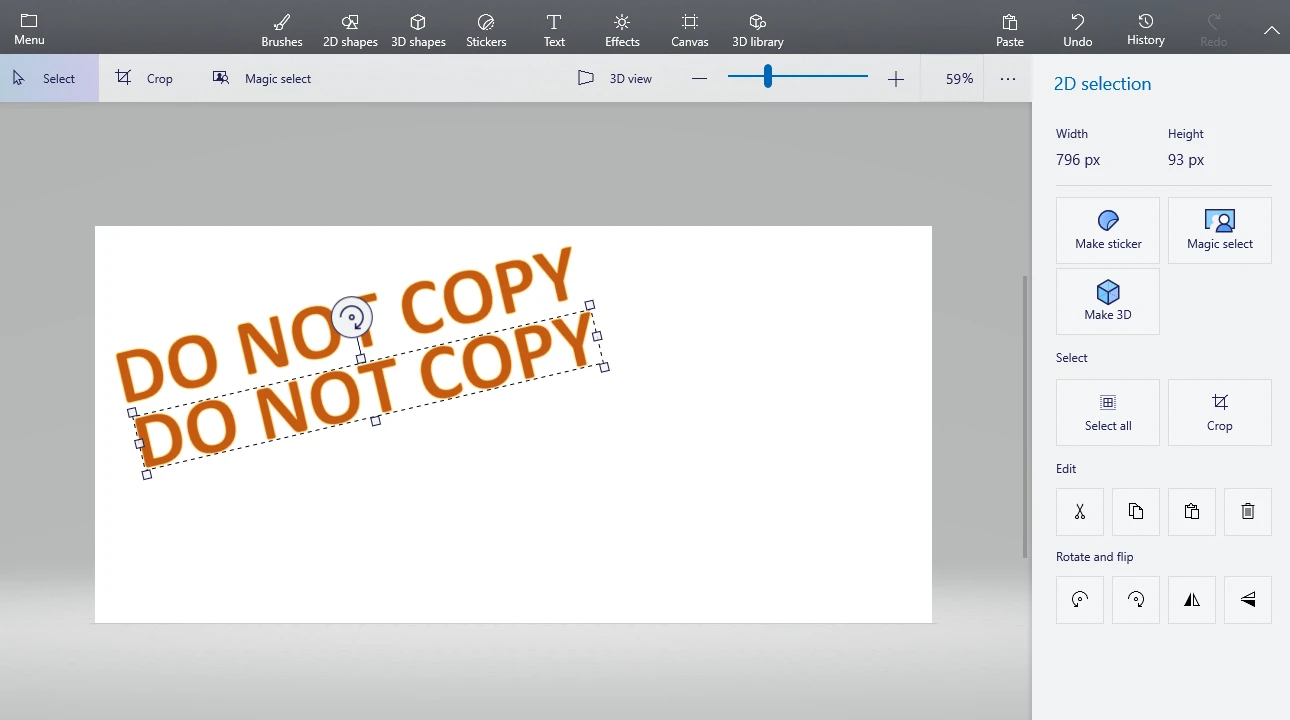
- Dupliquez le texte autant de fois que nécessaire et alignez les copies les unes avec les autres. Veuillez noter que cela peut prendre un certain temps pour obtenir le résultat souhaité.
- Recadrez tout l’espace superflu à l’aide de l’outil Rogner.

- Allez dans Fichier > Enregistrer sous ou Menu > Enregistrer sous pour exporter votre image. Enregistrez-la au format JPEG ou PNG.
- Il ne vous reste plus qu’à ouvrir la feuille de calcul souhaitée dans Excel et à insérer votre image nouvellement créée dans l’en-tête ou le pied de page.

Il convient de mentionner que si vous avez de l’expérience dans la création et la mise en forme de texte dans Paint ou dans une autre application d’édition d’images, vous pouvez le faire directement dans cette application au lieu de procéder par copier-coller.
Comment insérer un filigrane dans Excel (Méthode 2)
Cette méthode est également simple, mais il y a un point important à connaître : elle consiste simplement à ajouter du texte par-dessus le contenu de votre document. Ainsi, vous n’aurez pas besoin de passer en mode Mise en page pour le voir. Mais l’inconvénient de cette méthode est que vous devrez réduire au maximum la transparence de votre filigrane, sinon il sera très difficile de lire le contenu de votre document.
Voici ce que vous devez faire :
- Sélectionnez WordArt dans l’onglet Insertion, puis choisissez le style souhaité.
- Supprimez le texte « Votre texte ici » dans la zone de texte et saisissez votre texte.

- Sélectionnez le texte avec le curseur, puis effectuez tous les ajustements nécessaires.
- Faites pivoter le texte à l’aide de la poignée de rotation.
- Repositionnez la zone de texte avec le curseur.

- Pour ajuster la transparence, faites un clic droit sur votre texte et sélectionnez l’option Format de la forme.

- Dans le panneau Format de la forme, allez dans la section Options de texte et réglez le curseur de transparence. Selon le style de votre texte, vous devrez peut-être ajuster les curseurs à la fois pour le Remplissage du texte et le Contour du texte.

- Si vous souhaitez insérer une image au lieu d’un texte, vous devrez aller dans Insertion > Image, puis importer votre image et effectuer les ajustements nécessaires.
- Dans l’onglet Format de l’image, vous pouvez réduire la transparence de votre image.

Et voilà, c’est terminé !
Comment supprimer un filigrane dans Excel
Et si vous n’avez plus besoin du filigrane ?
Si vous avez utilisé la première méthode, il vous suffit de :
- Revenir en mode d’affichage Mise en page.
- Cliquer dans la section d’en-tête ou de pied de page où le filigrane est placé.
- Supprimer le code &[Image] ou votre texte.
Si vous avez utilisé la deuxième méthode, le processus est encore plus simple : cliquez sur votre texte ou votre image et appuyez sur Supprimer.
Et votre filigrane aura disparu !
Il existe certaines restrictions de modification que vous pouvez définir en allant dans Fichier > Informations > Protéger le classeur.
Mais malheureusement, cela peut ne pas suffire à empêcher quelqu’un de supprimer votre filigrane. C’est un inconvénient assez important. Après tout, les filigranes sont censés protéger vos documents. Mais peuvent-ils vraiment remplir leur rôle correctement s’ils sont aussi faciles à supprimer ?
Une méthode alternative pour filigraner vos feuilles de calcul Excel
Dans la plupart des cas, il est assez facile de modifier des documents au format Excel, même si vous décidez de définir certaines restrictions. Ainsi, pour rendre vos feuilles de calcul difficiles à modifier, vous devrez les convertir dans un format différent – en PDF, pour être précis. En effet, il est plutôt difficile de modifier des PDF.
Ne vous inquiétez pas, il est très simple de convertir votre fichier Excel en PDF. Ouvrez simplement le document souhaité dans Excel et allez dans Fichier > Enregistrer en tant qu’Adobe PDF. Choisissez ensuite l’emplacement pour votre fichier PDF et nommez-le. Après cela, vous aurez le document original au format Excel et sa copie en PDF.
Si vous avez déjà ajouté un filigrane en utilisant l’une des deux méthodes mentionnées précédemment, il sera visible dans la version PDF du document. Et il sera désormais difficile de supprimer votre filigrane.
Cependant, si vous souhaitez plus de flexibilité et d’options d’édition, il peut être judicieux de NE PAS insérer un filigrane dans Excel avant la conversion. À la place, vous pouvez convertir votre document Excel sans filigrane en PDF, puis utiliser l’application en ligne de Watermarkly Filigraner un PDF. Veuillez noter, toutefois, que cet outil ne prend pas en charge les formats Excel.
Voici les avantages de l’utilisation de Watermarkly :
- Il prend en charge le traitement par lot, ce qui vous permet d’ajouter un même filigrane – avec quelques différences de design – à plusieurs PDF. Dans Excel, vous devrez ajouter votre filigrane à chaque document un par un.
- Il vous permet de créer un filigrane textuel à partir de zéro. Vous n’aurez pas besoin de le créer dans une autre application comme Canva ou Adobe Photoshop. Vous pouvez également importer un fichier image ou utiliser la bibliothèque d’icônes intégrée.
- Vous pouvez ajouter autant de filigranes que vous le souhaitez. Par exemple, vous pouvez ajouter un logo et du texte à votre document PDF en même temps.
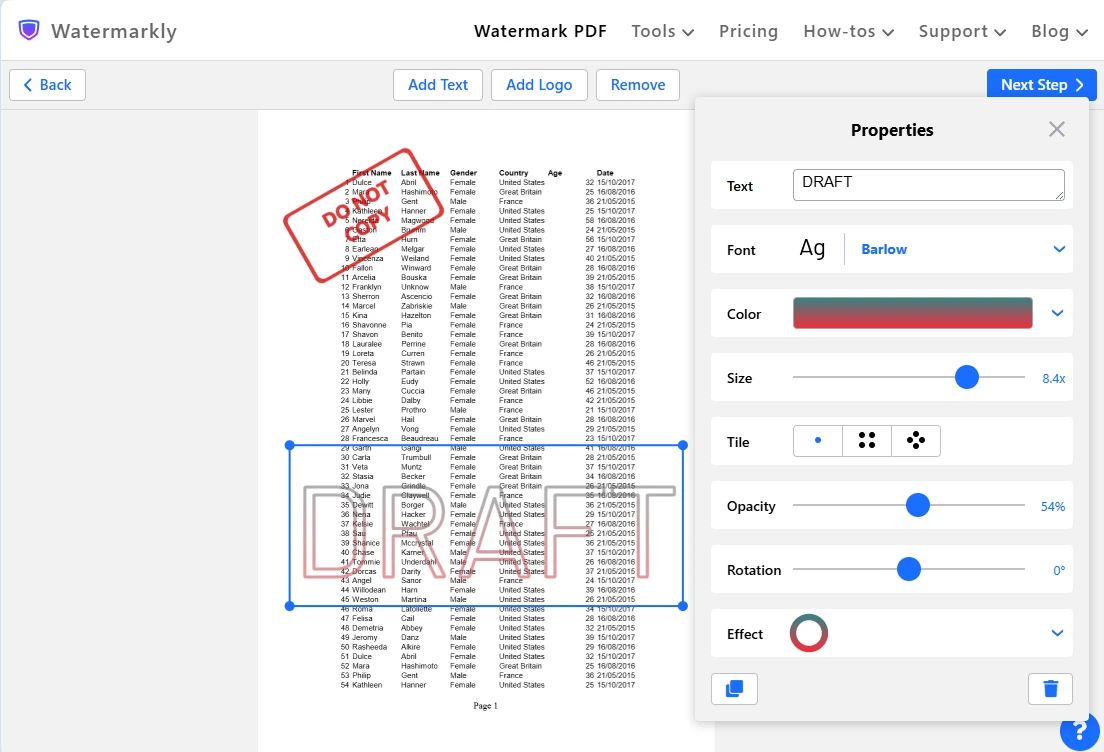
- Sa boîte à outils est très complète et étendue. Il offre un excellent choix de polices, de couleurs et d’effets.
- Vous pouvez facilement faire pivoter votre filigrane à l’aide du curseur de rotation, qu’il s’agisse d’un filigrane textuel ou d’une image. Nul besoin de créer une image pivotée avant de filigraner.
- Il inclut la fonction Mosaïque qui vous permet de remplir une page entière de filigranes répétés. De plus, vos filigranes peuvent être disposés parallèlement les uns aux autres ou en diagonale.
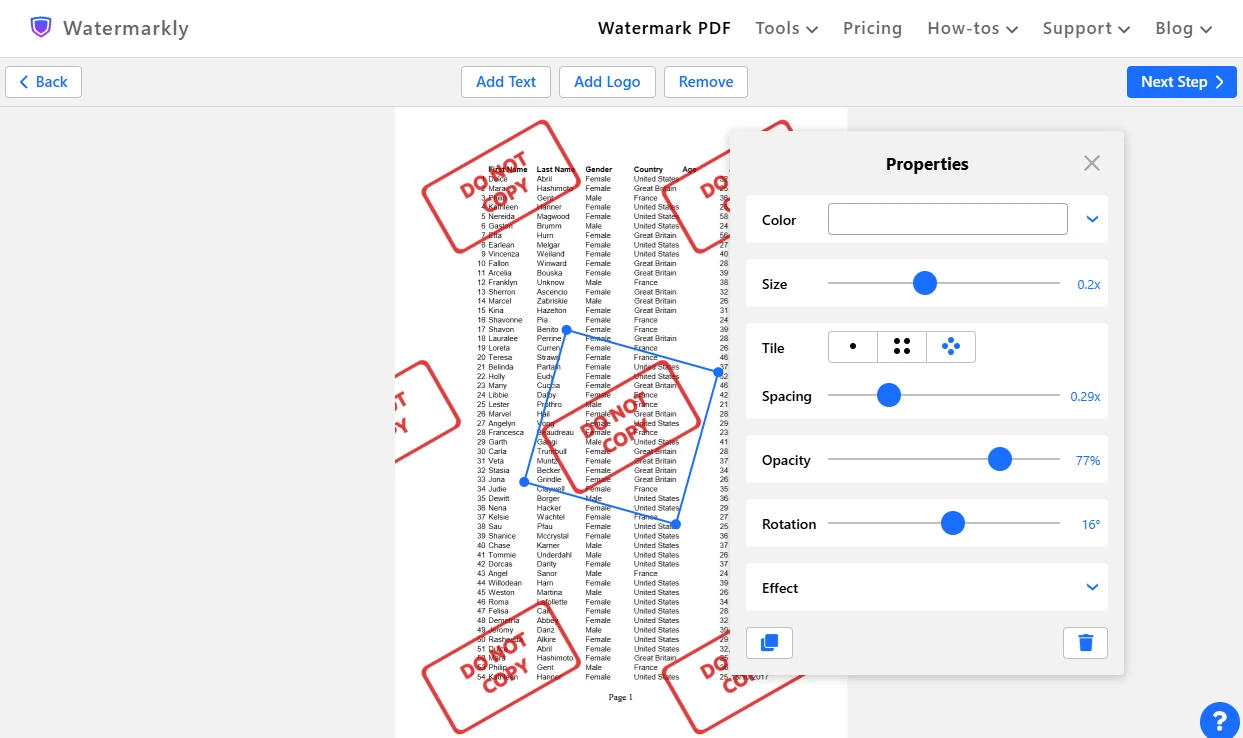 Et vous pouvez facilement ajuster l’espacement entre eux en déplaçant simplement le curseur. C’est beaucoup plus facile que d’aligner des copies de votre filigrane dans MS Paint.
 - Il y a un aperçu en direct ! Oui, vous pourrez voir chaque modification que vous apportez instantanément. Cela peut vous faire gagner beaucoup de temps et d’efforts lors de l’édition de votre filigrane.
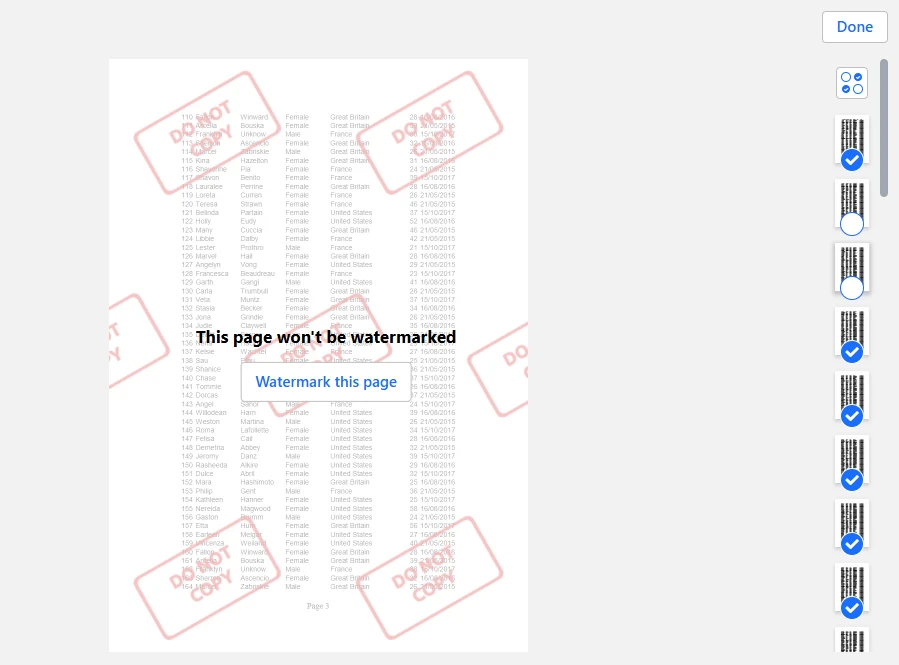
- Watermarkly ajoutera un filigrane à chaque page par défaut. Mais dans la section Aperçu, accessible via les paramètres d’exportation, vous pouvez sélectionner les pages qui ne doivent pas être filigranées. Vous pouvez également sélectionner une plage de pages spécifique, si nécessaire.
En conclusion
Vous savez désormais qu’il n’est pas si difficile ni chronophage d’insérer un filigrane dans Excel. Les filigranes peuvent vraiment vous aider à communiquer le statut d’un document, à protéger des informations sensibles et à renforcer l’identité de votre marque.
Si vous avez besoin d’insérer rapidement un filigrane simple dans votre document Excel, vous devriez le faire directement dans Microsoft Excel en utilisant l’une des méthodes présentées dans ce guide. Mais si vous avez besoin de plus de contrôle et de flexibilité pour concevoir votre filigrane et décider précisément où le placer, vous devriez convertir vos documents en PDF et utiliser Watermarkly. Ce sera plus pratique et plus efficace, et vous apprécierez certainement bien davantage l’ensemble du processus.