Comment fusionner des PDF sur Mac
par  Lina Thorne • Mise à jour · Publié dans la catégorie Édition de PDF
Vous utilisez un Mac et devez fusionner plusieurs PDF en un seul fichier ? Vous avez de la chance ! Car vous disposez déjà de tout le nécessaire pour accomplir cette tâche. Vous n’aurez pas besoin de télécharger de logiciel supplémentaire ni de payer pour des applications tierces. Suivez les instructions de notre guide pour traiter vos PDF facilement, en toute sécurité et sans tracas inutile.
3 méthodes simples pour fusionner des fichiers PDF sur Mac avec les outils intégrés
Fusionner des pages PDF individuelles en un seul fichier sur un Mac est incroyablement simple et peut se faire de trois manières différentes. Pas d’inquiétude, cela ne vous prendra que quelques secondes, quelle que soit la méthode choisie. Mais il peut être judicieux d’essayer les trois. Cela vous aidera à déterminer laquelle vous convient le mieux.
Méthode n° 1
- Lancez l’application Aperçu sur Mac.
- Sélectionnez les fichiers PDF que vous souhaitez fusionner et cliquez sur Ouvrir. Chacun s’ouvrira dans une fenêtre distincte.
- Créez des vignettes pour faciliter l’édition. Cliquez sur Présentation > Vignettes dans chaque fenêtre d’Aperçu.
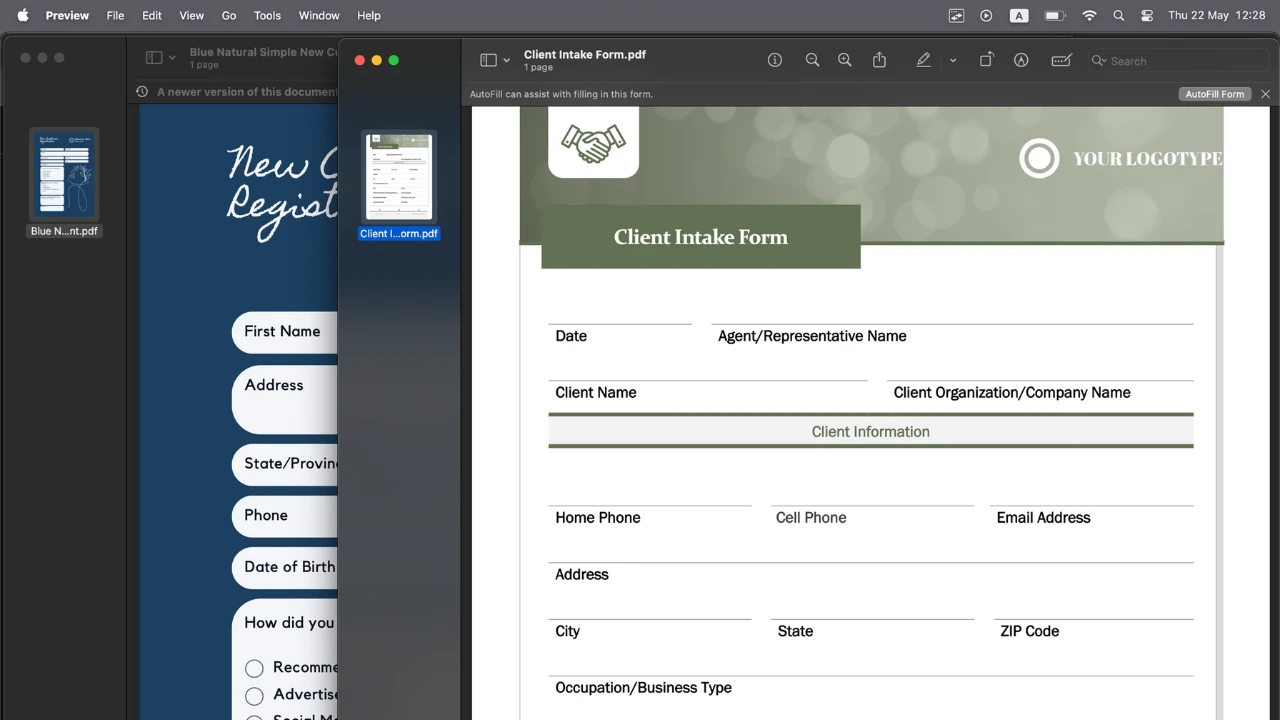
- Glissez-déposez les vignettes entre les barres latérales des deux PDF pour combiner les pages. Vous pouvez insérer des pages à la fin du document ou entre les pages existantes.
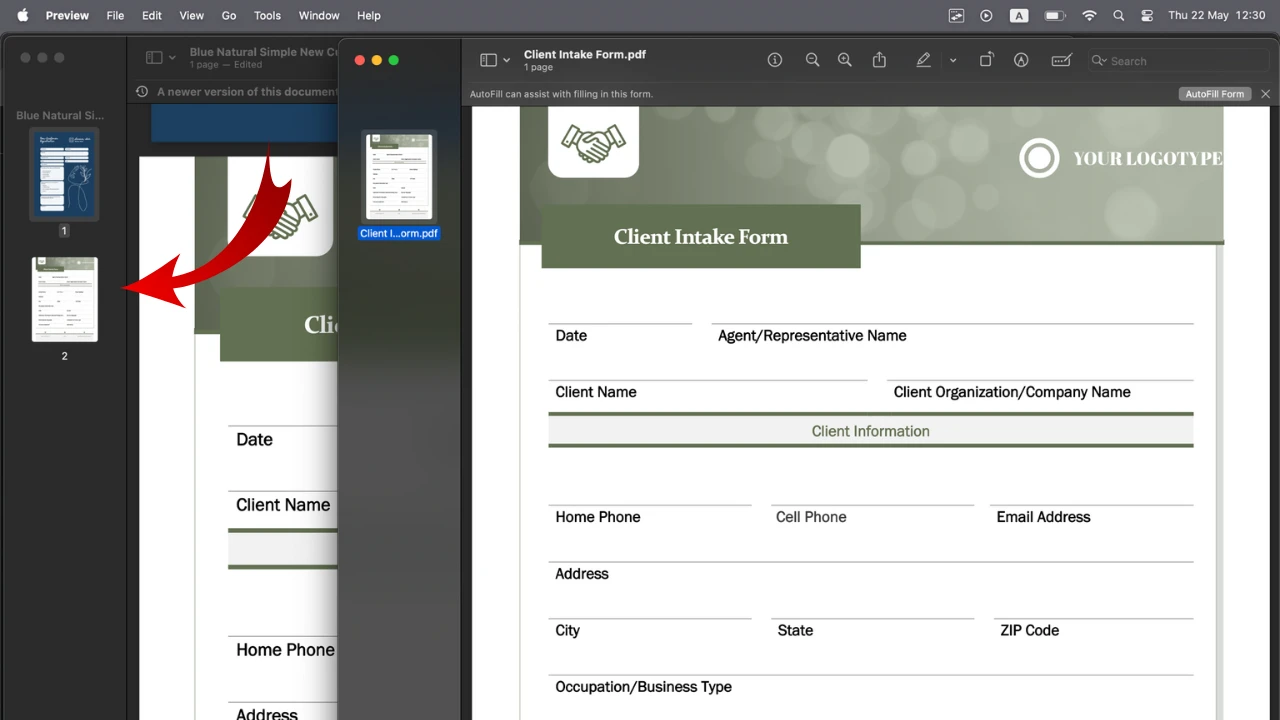
- Vous souhaitez insérer rapidement un PDF avec toutes ses pages dans un autre document ? Faites glisser son icône depuis le Finder et déposez-la dans la barre latérale du document PDF ouvert.
- Une fois toutes les pages ajoutées, vous pouvez renommer le document PDF fusionné pour indiquer clairement qu’il contient tous les fichiers nécessaires.
Méthode n° 2
- Ouvrez le PDF auquel vous souhaitez ajouter une nouvelle page dans Aperçu.
- Créez des vignettes en suivant l’étape 3 de la méthode n° 1 ci-dessus.
- Choisissez l’emplacement où vous souhaitez insérer le second PDF. Dans la barre latérale des vignettes du premier PDF, cliquez sur la page après laquelle vous souhaitez insérer la nouvelle page.
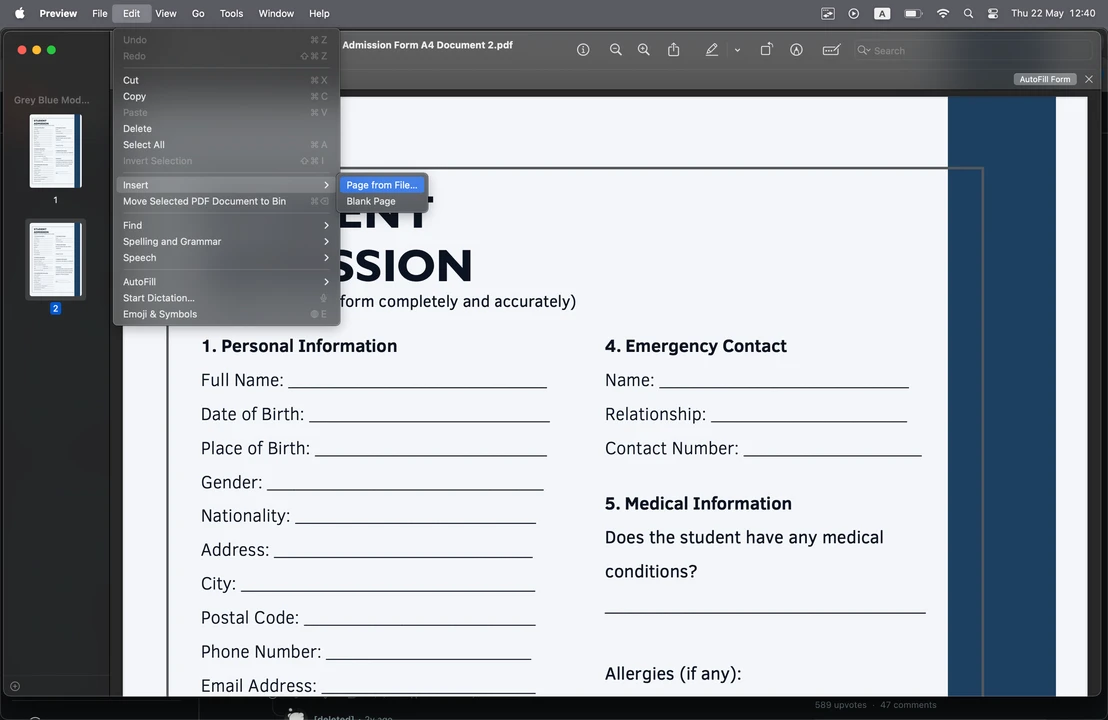
- Allez dans Édition > Insérer > Page depuis un fichier > Sélectionnez le fichier PDF que vous souhaitez ajouter.
- Enregistrez les modifications en allant dans Fichier > Exporter > Enregistrer. Assurez-vous que le format PDF est sélectionné dans les paramètres.
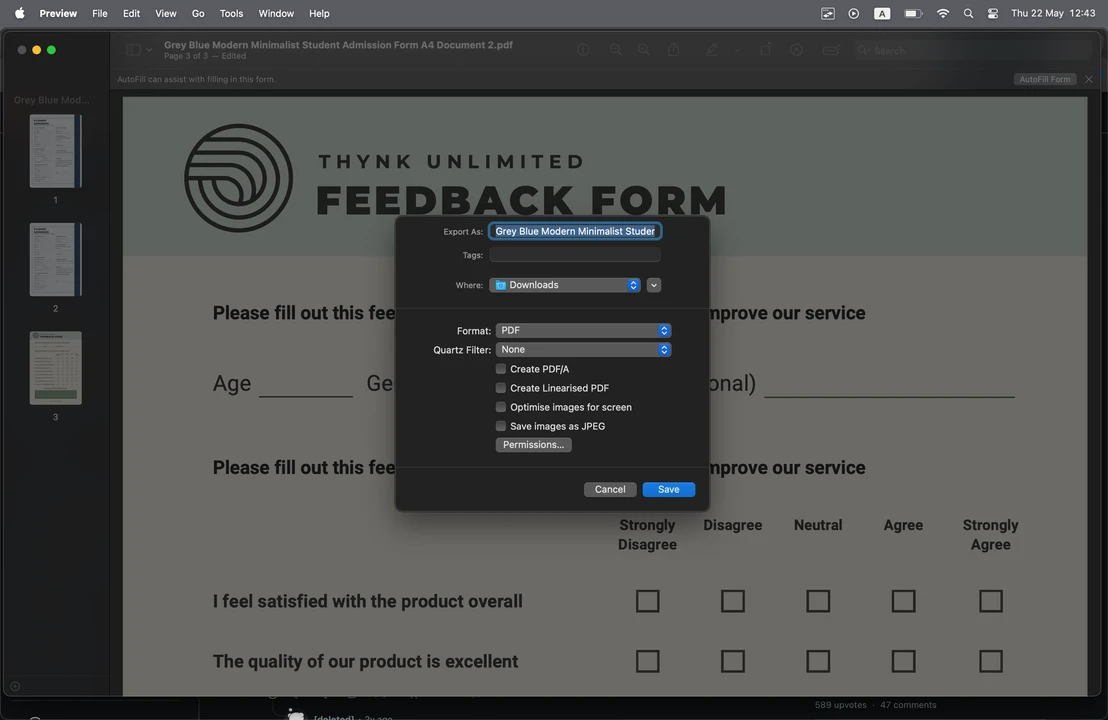
Il est important de noter que cette méthode ne convient pas pour fusionner des fichiers PDF multipages, car la fonction Insérer ne permet d’ajouter que la première page d’un document.
Méthode n° 3
- Ouvrez le Finder sur Mac.
- Sélectionnez tous les documents que vous souhaitez fusionner. Ils peuvent contenir une seule page ou plusieurs pages.
- Faites un clic droit et sélectionnez Actions rapides > Créer un PDF.
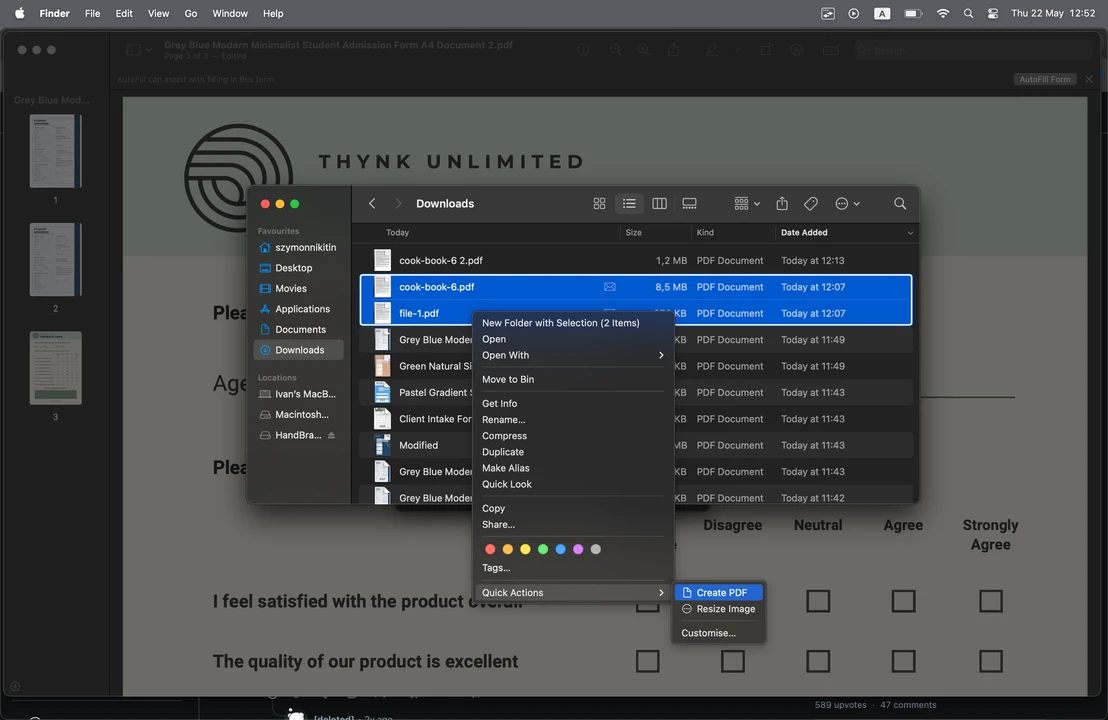
Et voilà ! Vos PDF seront automatiquement fusionnés en un seul fichier. Notez que le nouveau fichier portera le même nom que le premier document du groupe sélectionné. Pour éviter toute confusion, il est préférable de le renommer.
Les pages seront ajoutées les unes après les autres, ce qui rend cette méthode idéale pour fusionner aussi bien des pages individuelles que des documents entiers.
Comment fusionner des fichiers PDF sur Mac en ligne
Comme nous l’avons mentionné, les utilisateurs Mac peuvent facilement fusionner des PDF sans aucune application tierce.
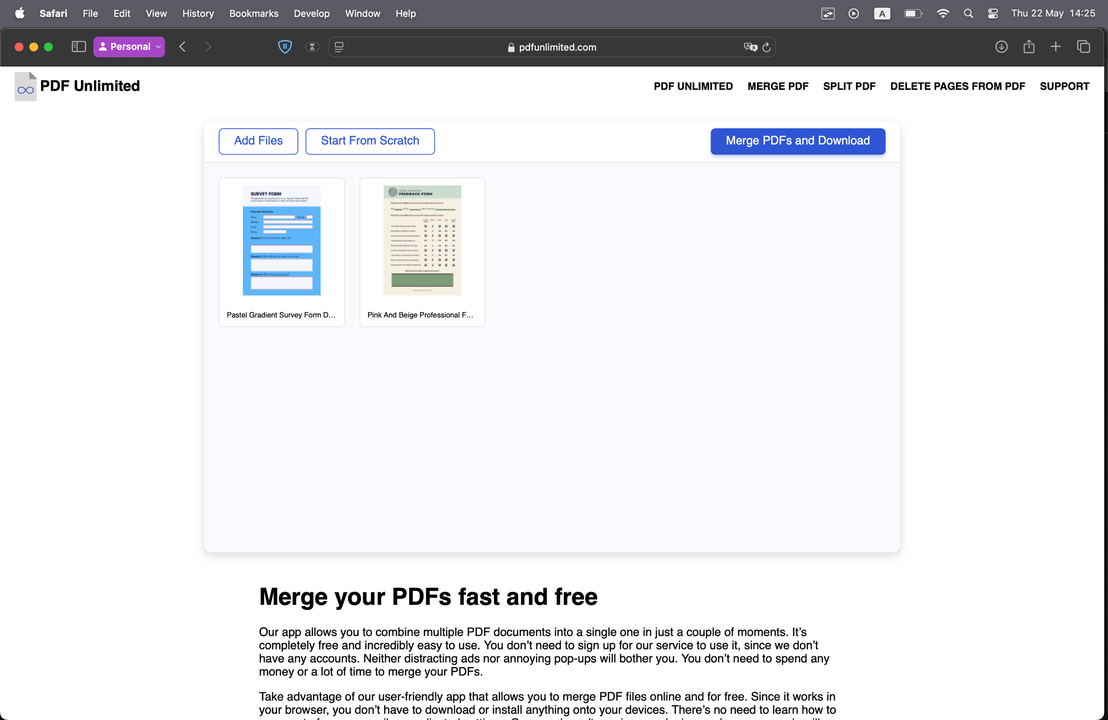
Néanmoins, il peut être utile de connaître une autre méthode pour fusionner des pages PDF en un seul document. Elle consiste à utiliser un outil en ligne gratuit tel que PDFUnlimited, ce qui la rend disponible sur Mac ainsi que sur tout autre système d’exploitation. Aucune installation ni inscription n’est nécessaire. Vos documents seront importés et traités en un instant. Et le PDF fusionné sera prêt à être téléchargé en quelques secondes seulement. De plus, vous pouvez profiter de tout cela sans aucune limitation !
Pour fusionner des PDF en un seul fichier sur Mac, procédez comme suit :
- Rendez-vous sur pdfunlimited.com
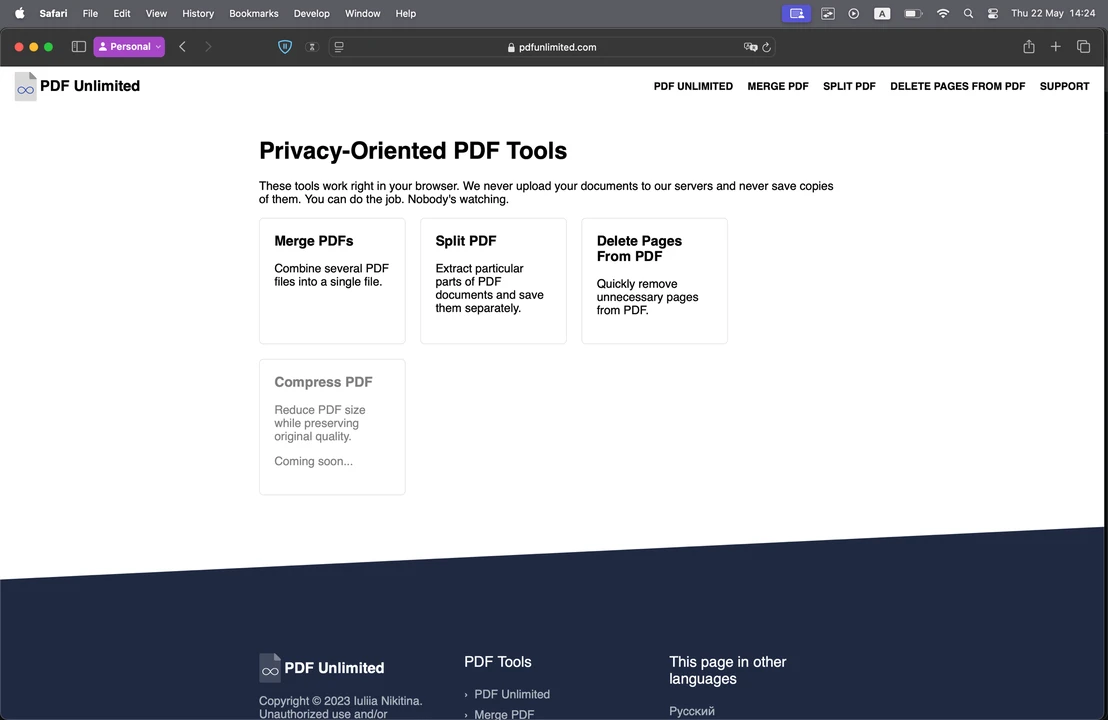
- Choisissez l’outil Fusionner des PDF.
- Glissez-déposez vos fichiers dans l’application.
- Cliquez sur le bouton Fusionner et Télécharger.
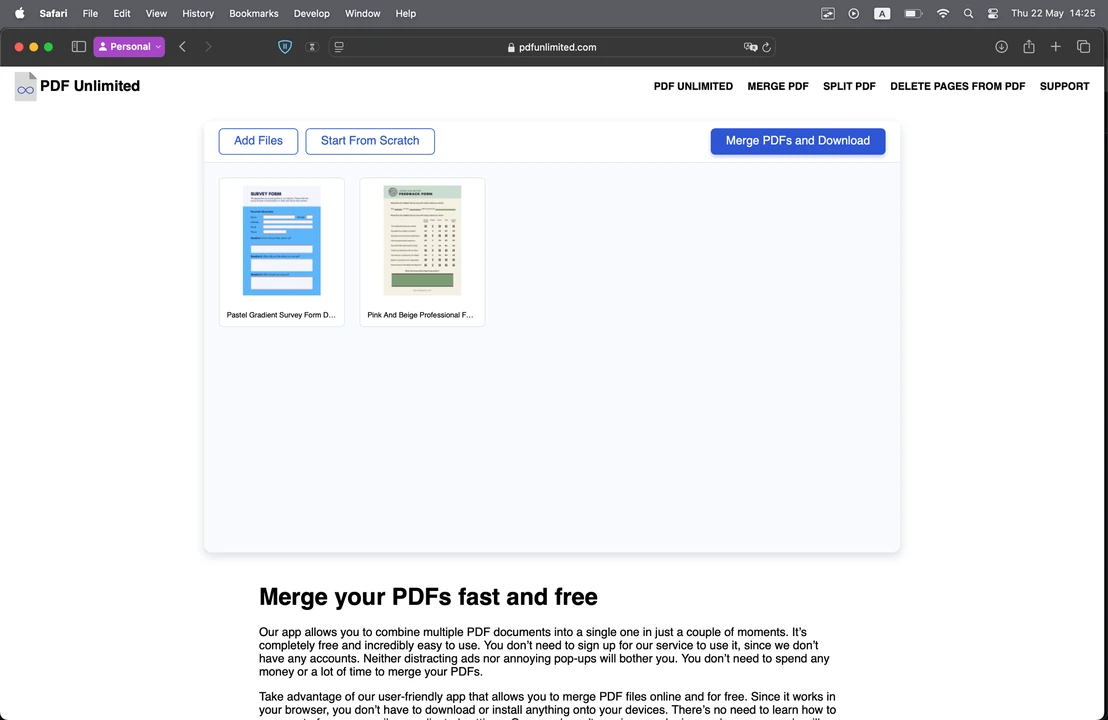
Les fichiers seront fusionnés les uns après les autres, dans l’ordre. Selon les paramètres de votre navigateur, votre document PDF fusionné se trouvera soit dans le dossier Téléchargements, soit dans un dossier spécifique que vous avez choisi pour l’exportation. Le nom du PDF fusionné sera une combinaison des noms des fichiers PDF originaux.
Quand devriez-vous utiliser cette méthode ?
Elle est idéale si vous avez besoin de fonctionnalités d’édition PDF plus avancées. Par exemple, en plus de fusionner des fichiers, vous pourriez vouloir réorganiser votre document, supprimer certaines pages, ou le diviser à nouveau en plusieurs fichiers. Tout cela est possible sur le site de PDFUnlimited.
Pourquoi fusionner des PDF en un seul document
Fusionner des PDF distincts en un seul document offre un avantage clé : il est bien plus facile de stocker, rechercher et organiser un seul fichier combiné que de gérer plusieurs fichiers individuels.
Parmi les autres avantages, on peut citer :
- Partage simplifié – envoyer un seul document demande généralement moins de temps et d’effort que d’en envoyer plusieurs.
- Moins de risques de perdre des fichiers – tout reste regroupé au même endroit.
- Présentation fluide – consultez ou présentez vos rapports dans l’ordre sans avoir à basculer entre différents documents.
- Gain de temps à l’impression – imprimez l’ensemble du document en une seule fois au lieu de gérer plusieurs fichiers.
- Meilleur archivage – simplifiez le stockage en fusionnant pages numérisées, reçus ou documents en un seul fichier.
Améliorez vos PDF fusionnés sur Mac avec des filigranes et des signatures
Si vous fusionnez des fichiers PDF sur un Mac à des fins professionnelles — par exemple pour améliorer le flux de travail documentaire au sein de votre entreprise — vous pourriez également avoir besoin d’indiquer leur statut ou d’ajouter une signature en plus de les fusionner. Tout cela peut être réalisé à l’aide d’un filigrane.
Malheureusement, macOS ne dispose pas d’un outil intégré pour effectuer cette tâche. Mais pas de panique — des outils en ligne gratuits comme Watermarkly peuvent vous aider.
Par exemple, si vous devez marquer un PDF fusionné comme Brouillon, voici ce que vous devez faire :
- Rendez-vous sur watermarkly.com > Outils > Filigraner un PDF
- Importez votre PDF fusionné.
- Tapez « Brouillon » dans le champ de saisie de texte.
- Personnalisez le texte en sélectionnant la police, la couleur, la taille et le niveau de transparence selon vos préférences.
- Indiquez les pages auxquelles le filigrane doit être ajouté (si ce n’est pas toutes).
- Cliquez sur Filigraner les fichiers pour terminer le processus.
Si vous devez ajouter une signature, cliquez sur Ajouter un logo et importez votre signature préparée sous forme d’image PNG.
Conclusion
Fusionnez facilement deux ou plusieurs PDF en un seul fichier sur votre Mac en quelques clics. Vous pouvez utiliser Aperçu, le Finder ou un outil en ligne. Chaque méthode est rapide et simple — même si c’est la première fois que vous travaillez avec des PDF.