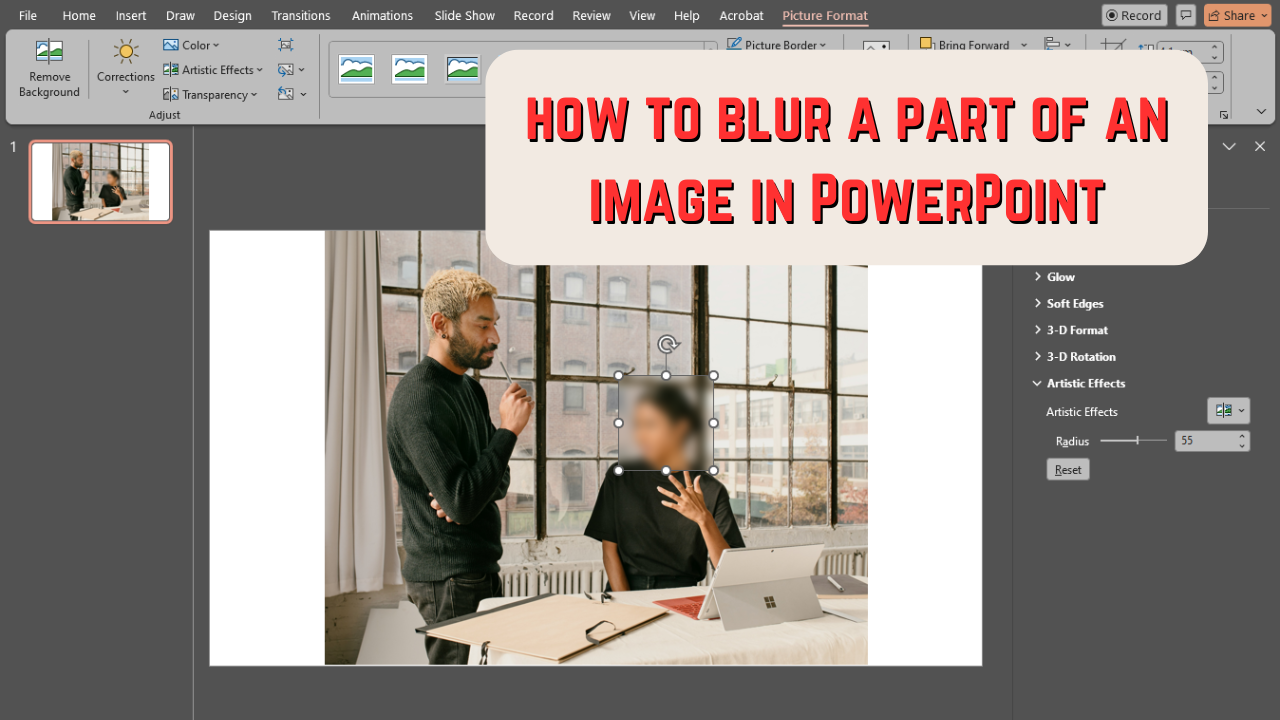
Comment flouter une image sur PowerPoint
par  Lina Thorne • Mise à jour · Publié dans la catégorie La photographie
Les images rendent toute présentation plus mémorable et plus attrayante. Mais il arrive parfois que vous ayez besoin de les flouter – entièrement ou partiellement – pour diverses raisons. Le floutage est efficace, tout en restant discret et subtil. Vous pouvez flouter une image entière et l’utiliser comme arrière-plan d’une diapositive, tandis que le contenu textuel restera parfaitement lisible. Si vous avez besoin de mettre en valeur un élément dans une image, la meilleure façon de le faire est de garder la partie la plus importante nette et de flouter tout ce qui l’entoure.
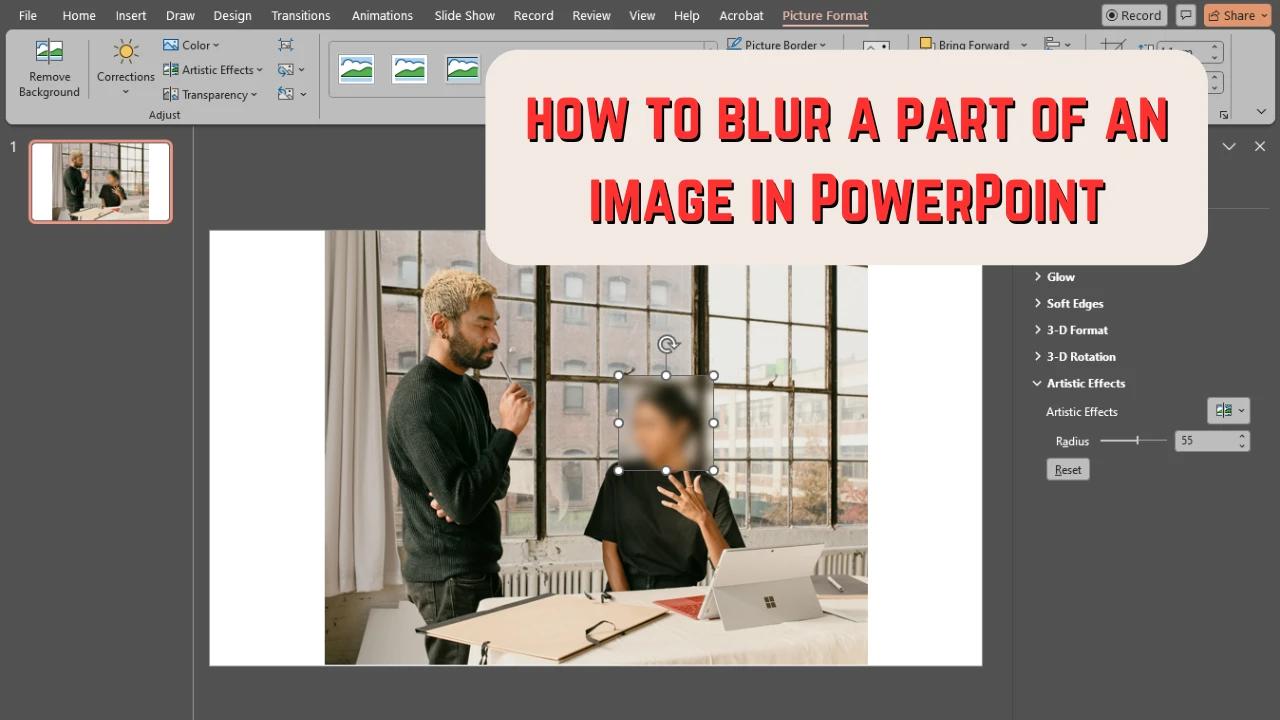
Dans la plupart des cas, vous aurez besoin de flouter une partie d’une image pour masquer des informations sensibles ou protéger l’identité d’une personne. Par exemple, il peut y avoir une capture d’écran à insérer dans votre présentation qui contient des informations personnelles que vous ne pouvez pas simplement recadrer. À la place, vous pouvez tout simplement les flouter. Ou peut-être devez-vous ajouter une photo de vos collègues, mais l’un d’entre eux ne vous a pas donné l’autorisation d’utiliser sa photo. Afin d’éviter tout problème, vous pouvez recouvrir son visage d’un flou.
Enfin, cela peut paraître surprenant, mais le floutage peut également servir d’outil de narration, surtout dans une présentation. Vous pouvez d’abord montrer une image entièrement floutée. Puis, dans la diapositive suivante, en révéler une partie. Ensuite, une autre partie dans la troisième diapositive, et ainsi de suite. Cela peut vous aider à présenter de nouveaux éléments de manière captivante.
PowerPoint est un logiciel polyvalent et facile à utiliser pour concevoir des présentations. Mais vous pouvez en réalité l’utiliser pour effectuer quelques retouches d’image de base. Cet article propose des instructions détaillées sur la façon de flouter une partie d’une image sur PowerPoint, ainsi que sur la façon de flouter une image entière ou uniquement l’arrière-plan.
Tout cela peut être réalisé directement dans PowerPoint, sans avoir à consacrer beaucoup de temps à maîtriser un logiciel de retouche avancé comme Photoshop. Même si vous êtes débutant sur PowerPoint, cela ne vous prendra que quelques minutes. Et si vous souhaitez une méthode encore plus simple et rapide pour flouter des objets dans une ou plusieurs images, vous découvrirez ici une application en ligne qui peut vous y aider.
Si vous souhaitez en savoir plus, poursuivez votre lecture.
Comment flouter une image entière sur PowerPoint
Commençons par quelque chose de simple. Et rien de plus facile que de flouter une image entière sur PowerPoint. Cela ne vous prendra que quelques étapes :
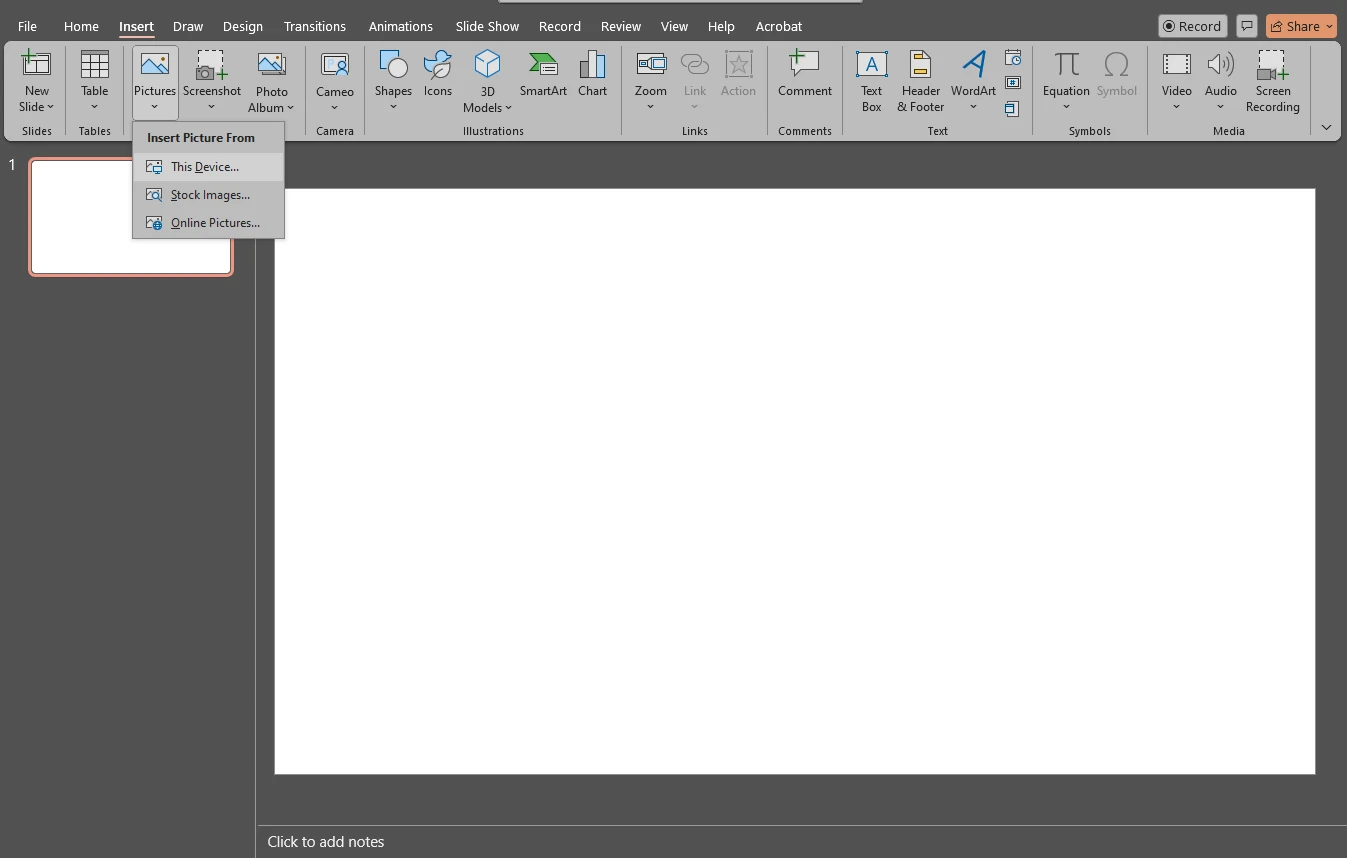
- Tout d’abord, vous devez importer l’image que vous souhaitez flouter dans votre présentation. Pour cela, ouvrez la diapositive souhaitée, puis allez dans l’onglet Insertion du ruban et cliquez sur Images. Un petit menu s’affichera avec trois options : Cet appareil, Images de la banque d’images ou Images en ligne. Pour importer votre image depuis votre ordinateur, choisissez Cet appareil. Trouvez le fichier que vous souhaitez importer, puis validez.
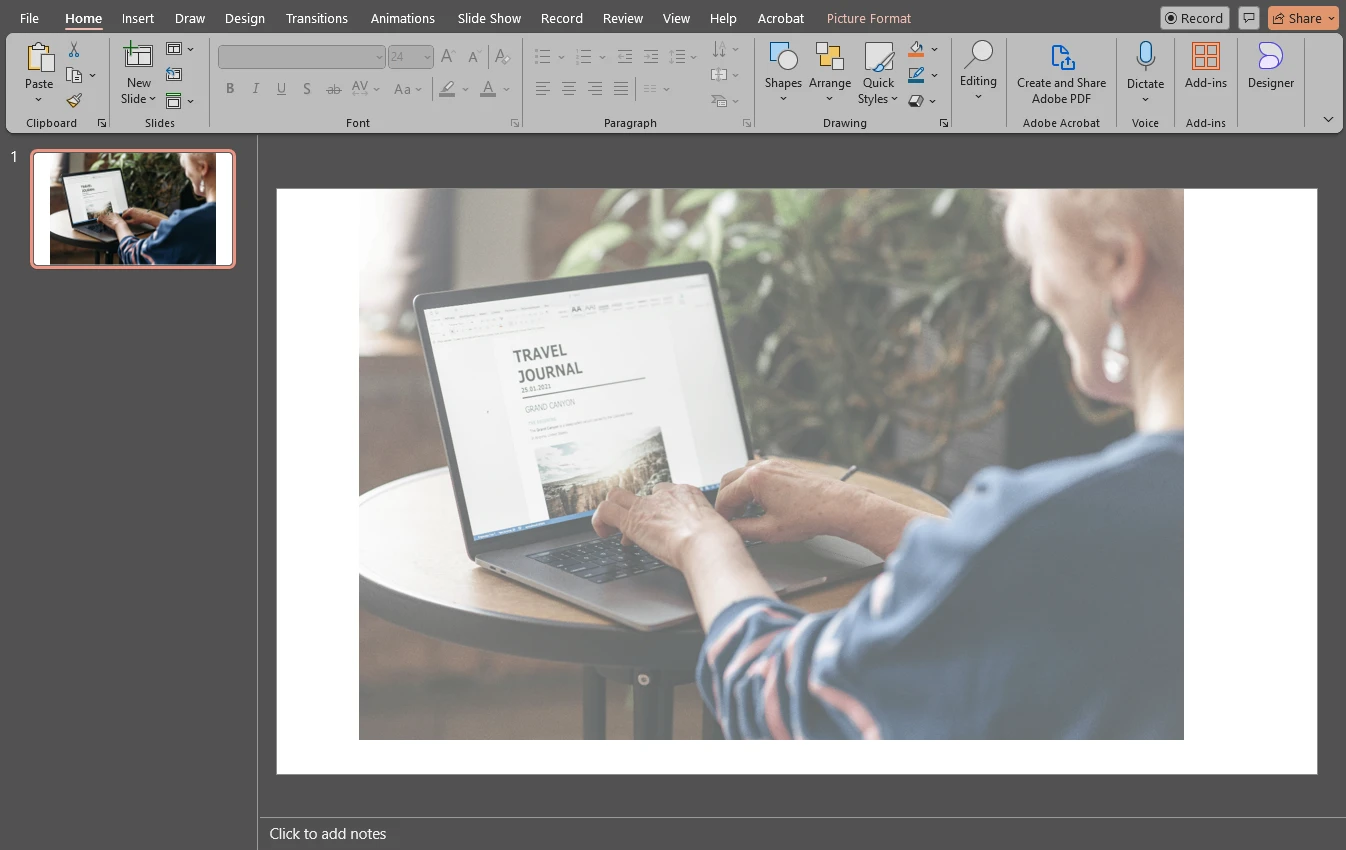
- Votre image se trouve maintenant sur votre diapositive. Elle devrait déjà être sélectionnée, mais si ce n’est pas le cas, cliquez dessus pour la sélectionner. À l’aide de votre curseur et des poignées de redimensionnement, agrandissez ou réduisez votre image. Si vous devez repositionner votre image, cliquez dessus, puis faites-la glisser avec votre curseur.
- Assurez-vous que l’image est toujours sélectionnée. Dans le ruban, allez dans Format de l’image. Si vous ne voyez pas cet onglet, cela signifie que votre image n’est pas sélectionnée. Dans l’onglet Format de l’image, accédez à Effets artistiques > Flou.
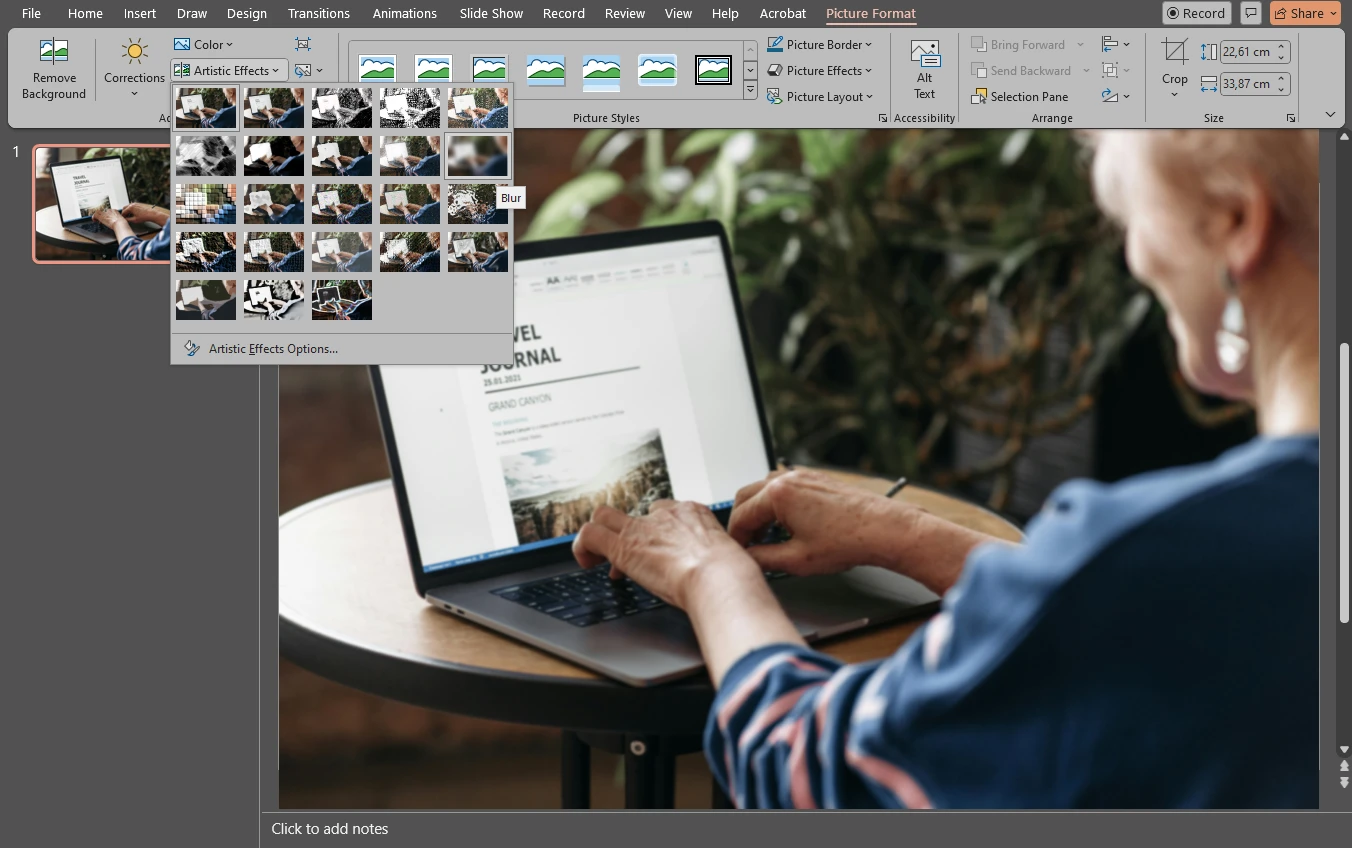
- Si vous souhaitez rendre le flou plus intense, cliquez sur Options des effets artistiques dans la section Effets artistiques.
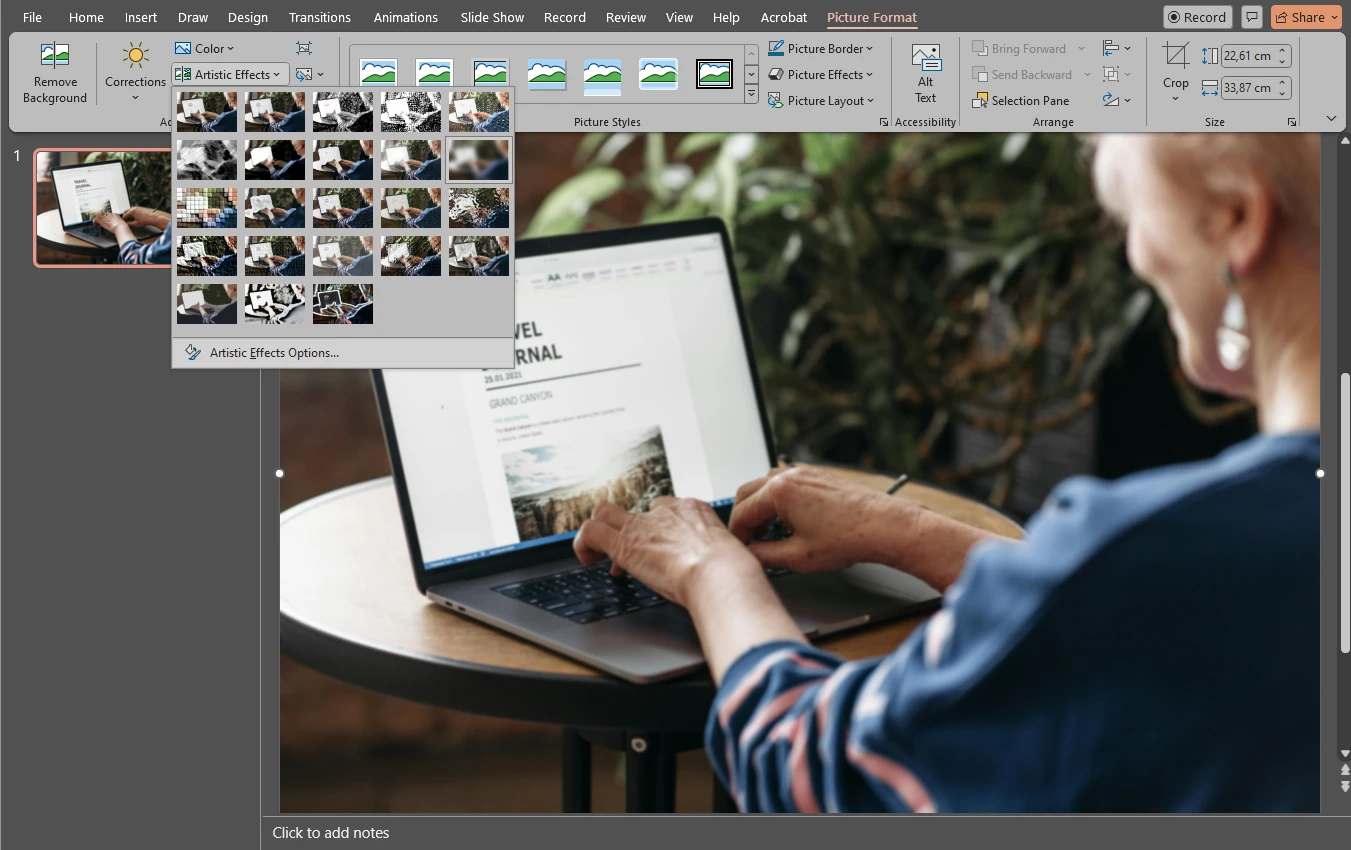
- Un menu s’ouvrira sur la droite. Dans la section Effets artistiques, ajustez le curseur Rayon ou entrez un nombre de 0 à 100 dans la zone de saisie à côté du curseur. Plus le nombre est élevé, plus l’effet de flou sera intense.
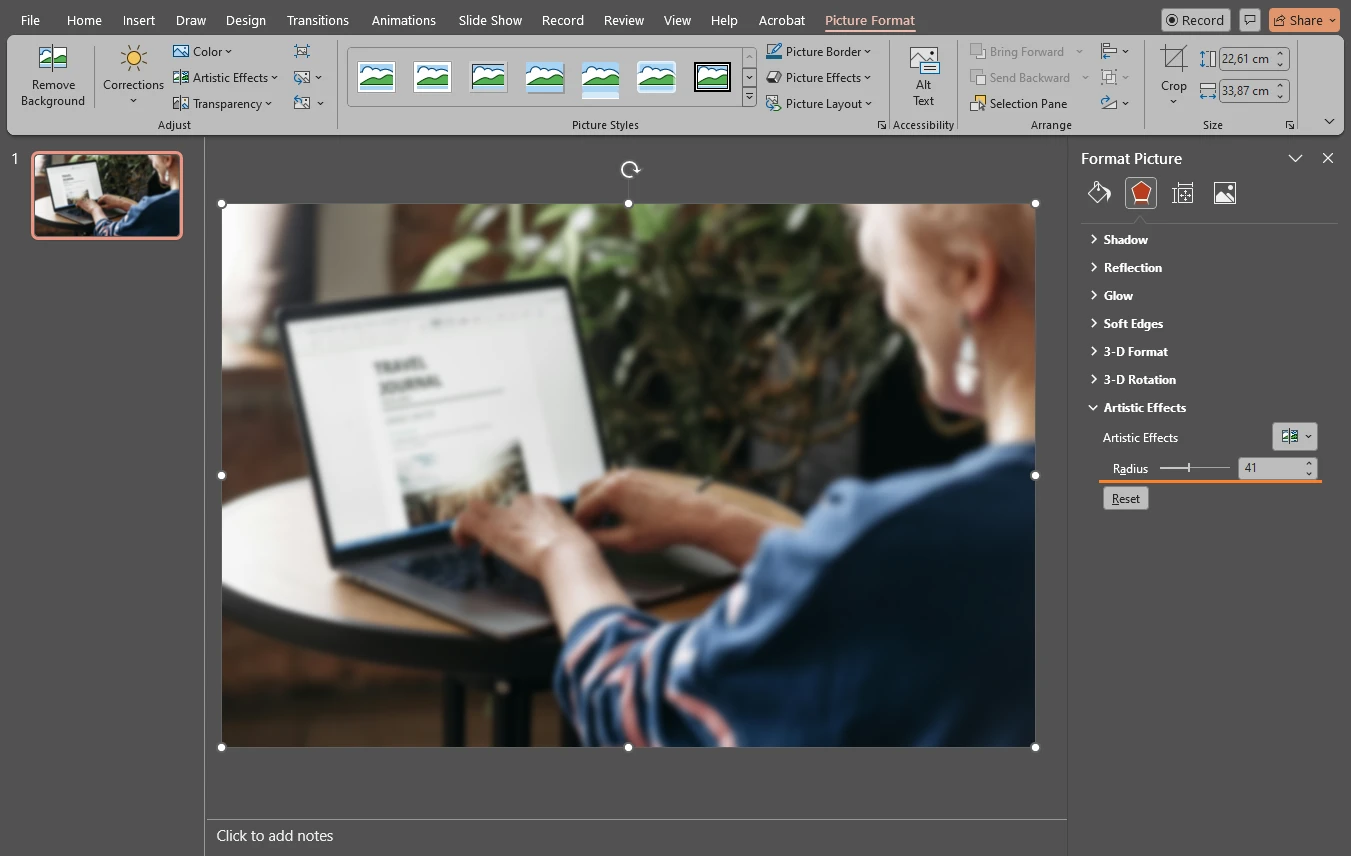
Et voilà ! Votre image entière est maintenant floutée. Rapide et facile !
Comment flouter une partie d’une image sur PowerPoint
Vous êtes probablement impatient d’apprendre comment flouter une partie d’une image, n’est-ce pas ? C’est la raison de votre visite, après tout. Ce n’est pas particulièrement compliqué, même si cela demande un peu de temps. Suivez ces étapes :
- Une fois l’image importée, vous devez la dupliquer. Pour cela, utilisez le raccourci CTRL / COMMAND + D.
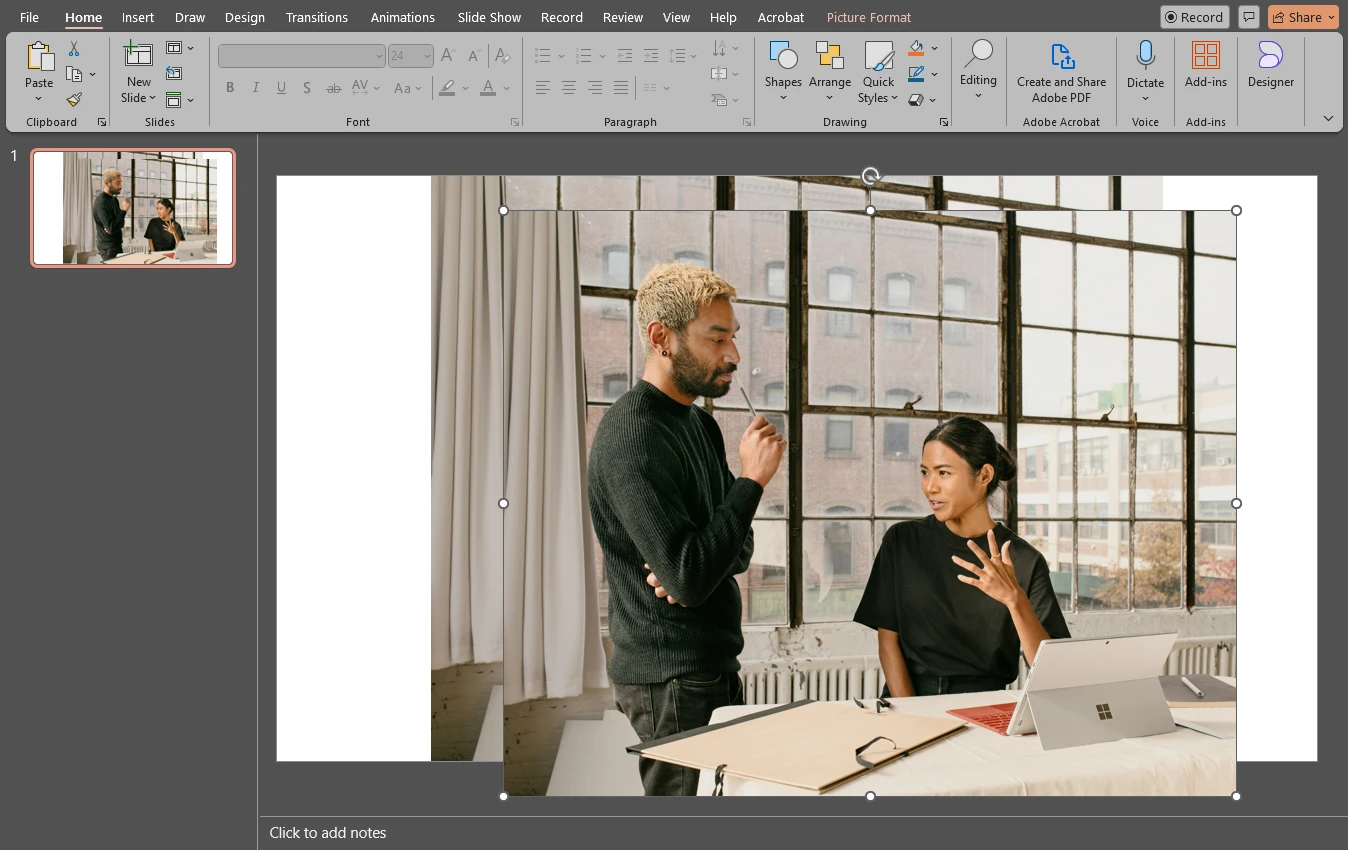
- Vous devez maintenant aligner la copie avec l’original, et il faut être très précis.
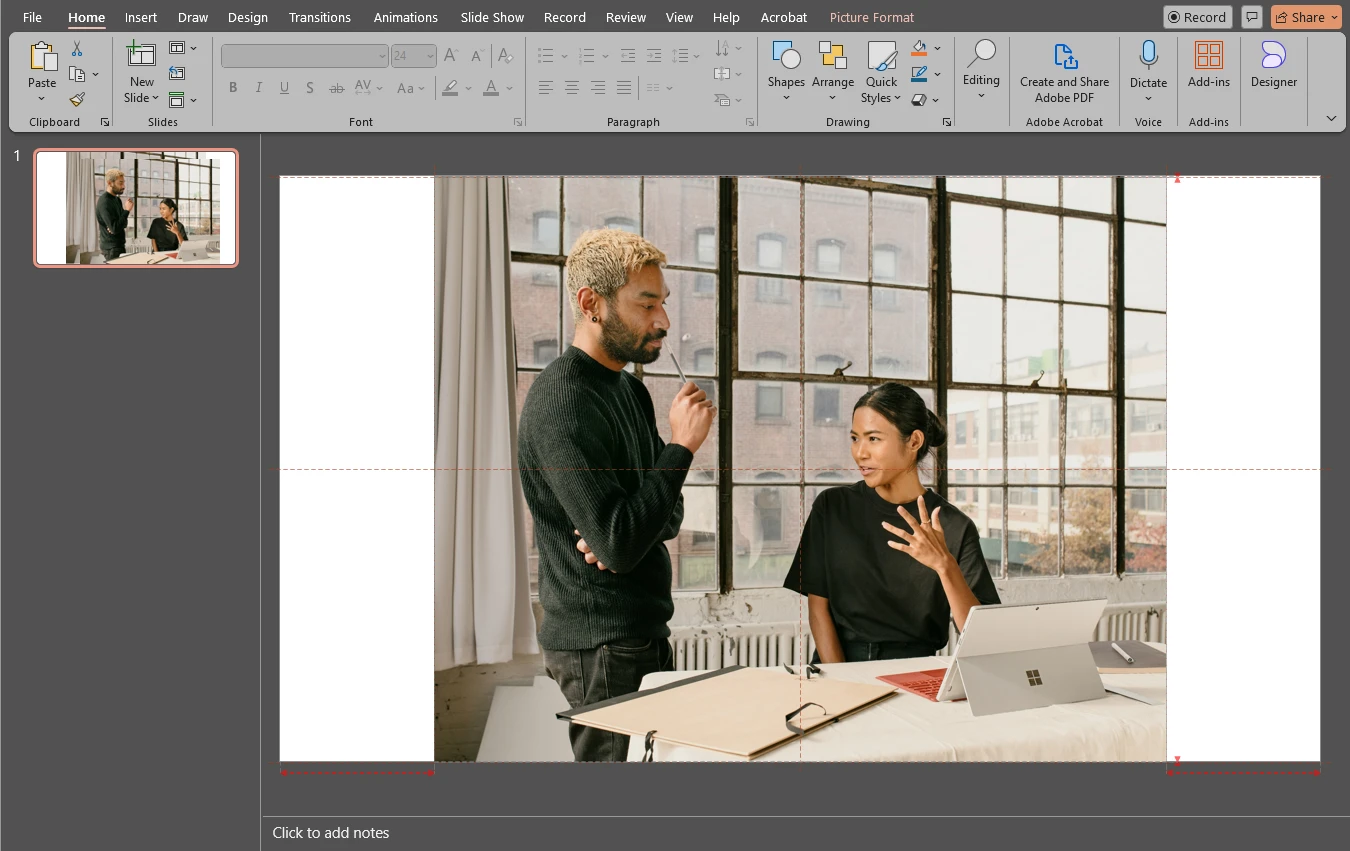
- Assurez-vous que la copie est sélectionnée. Allez dans Format de l’image > Rogner. Plusieurs options s’affichent dans le menu Rogner. Mais vous n’avez pas vraiment besoin de recadrer en cercle ni de rogner selon un rapport d’aspect précis. Vous devez pouvoir ajuster la zone de rognage comme vous le souhaitez. Sélectionnez donc l’option Rogner.
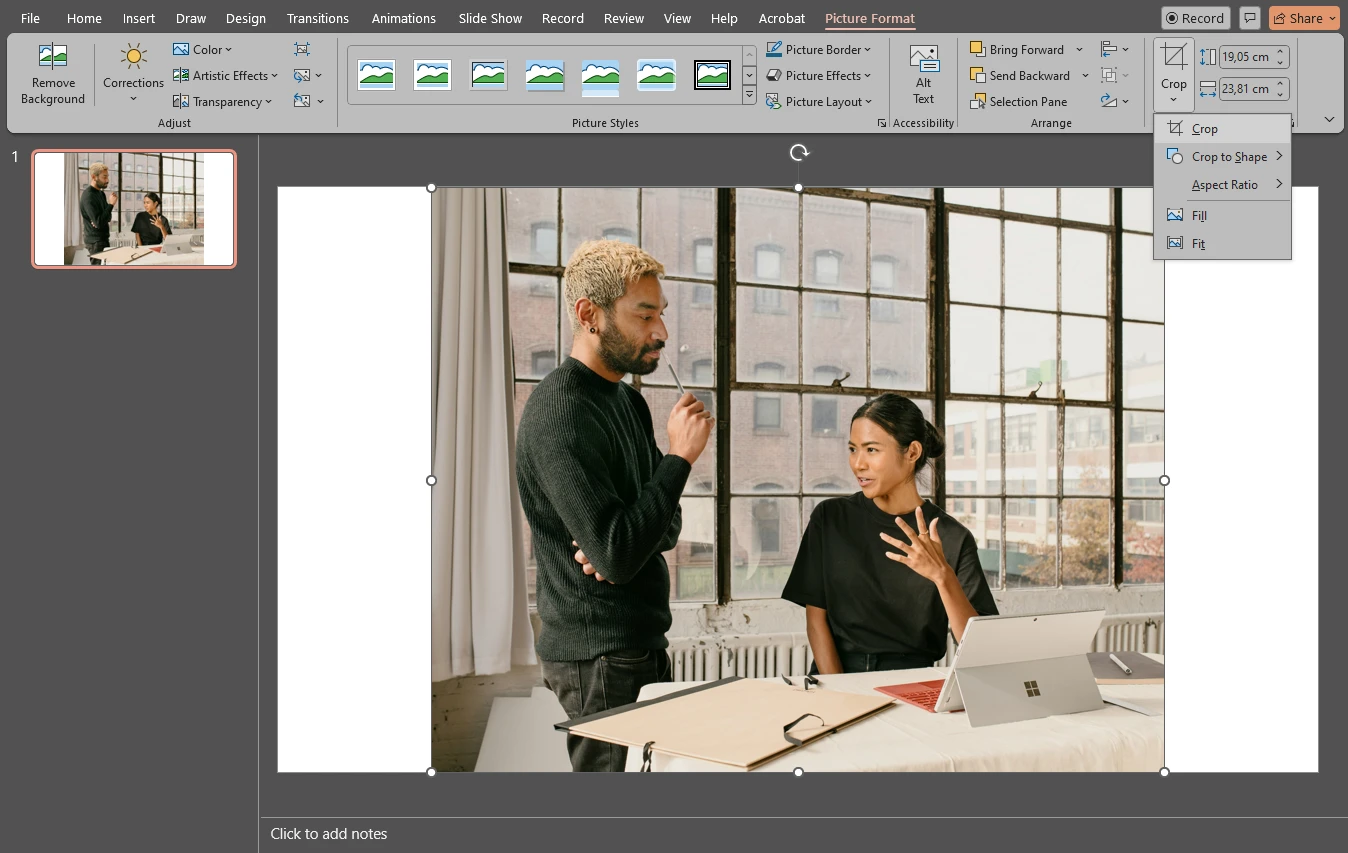
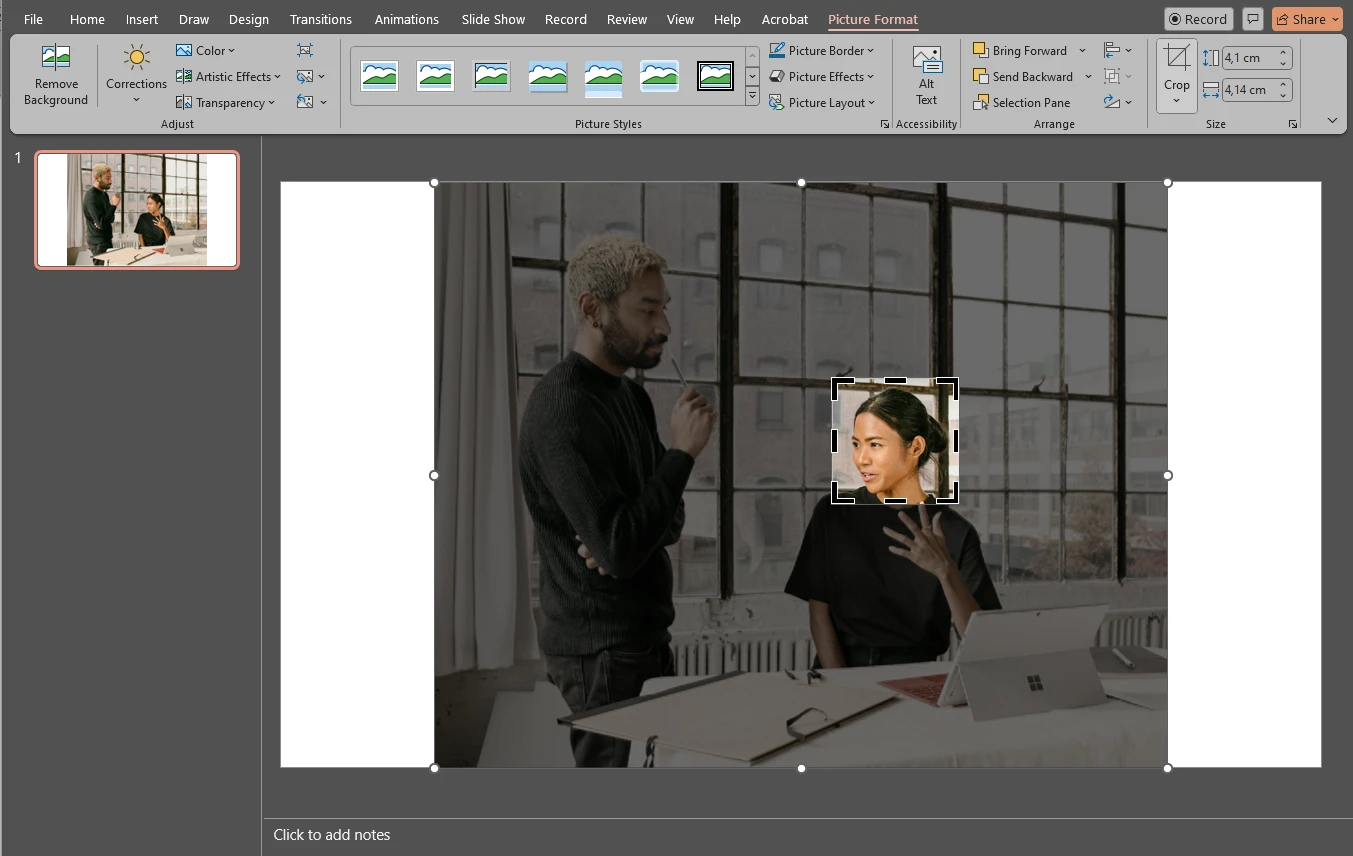
- Vous devez ensuite rogner la copie. Ajustez la zone de rognage de manière à ne conserver que la partie de l’image que vous souhaitez flouter. Appuyez sur Entrée pour appliquer les modifications.
- Assurez-vous maintenant que la copie rognée est sélectionnée. Allez dans Format de l’image > Effets artistiques. Puis sélectionnez l’effet Flou.
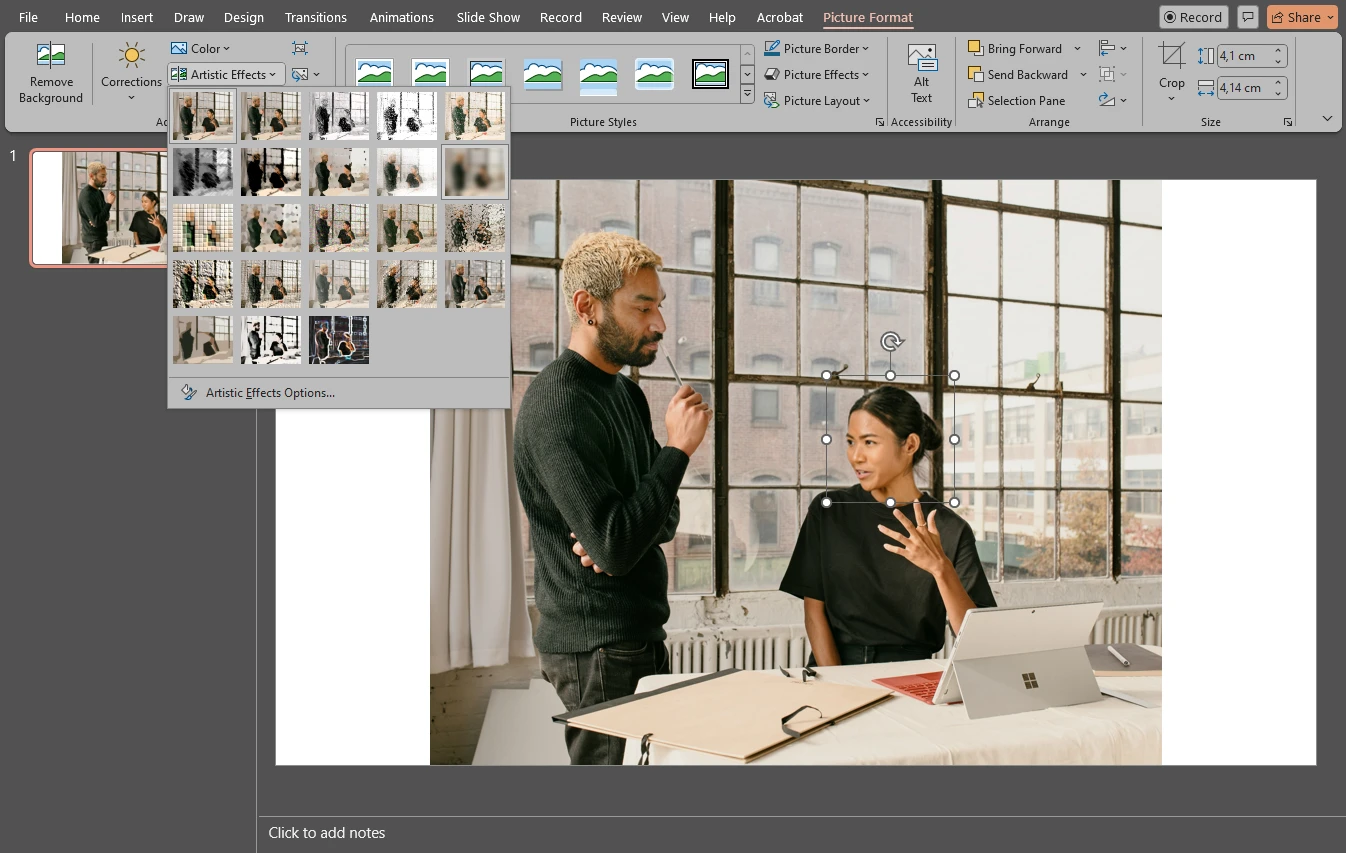
- Et voilà ! Seul le visage est flouté. Mais le flou est assez léger, n’est-ce pas ? Corrigeons cela.
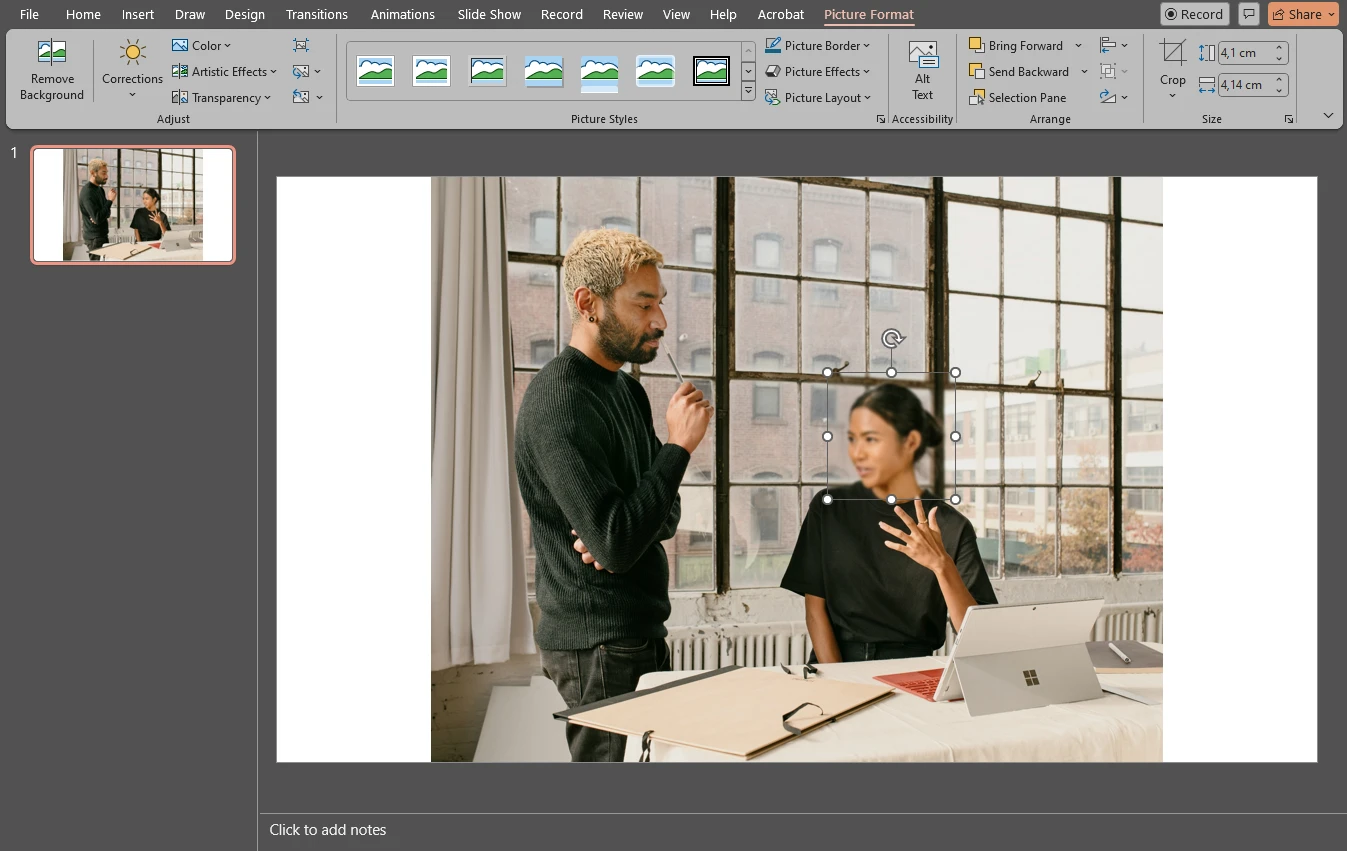
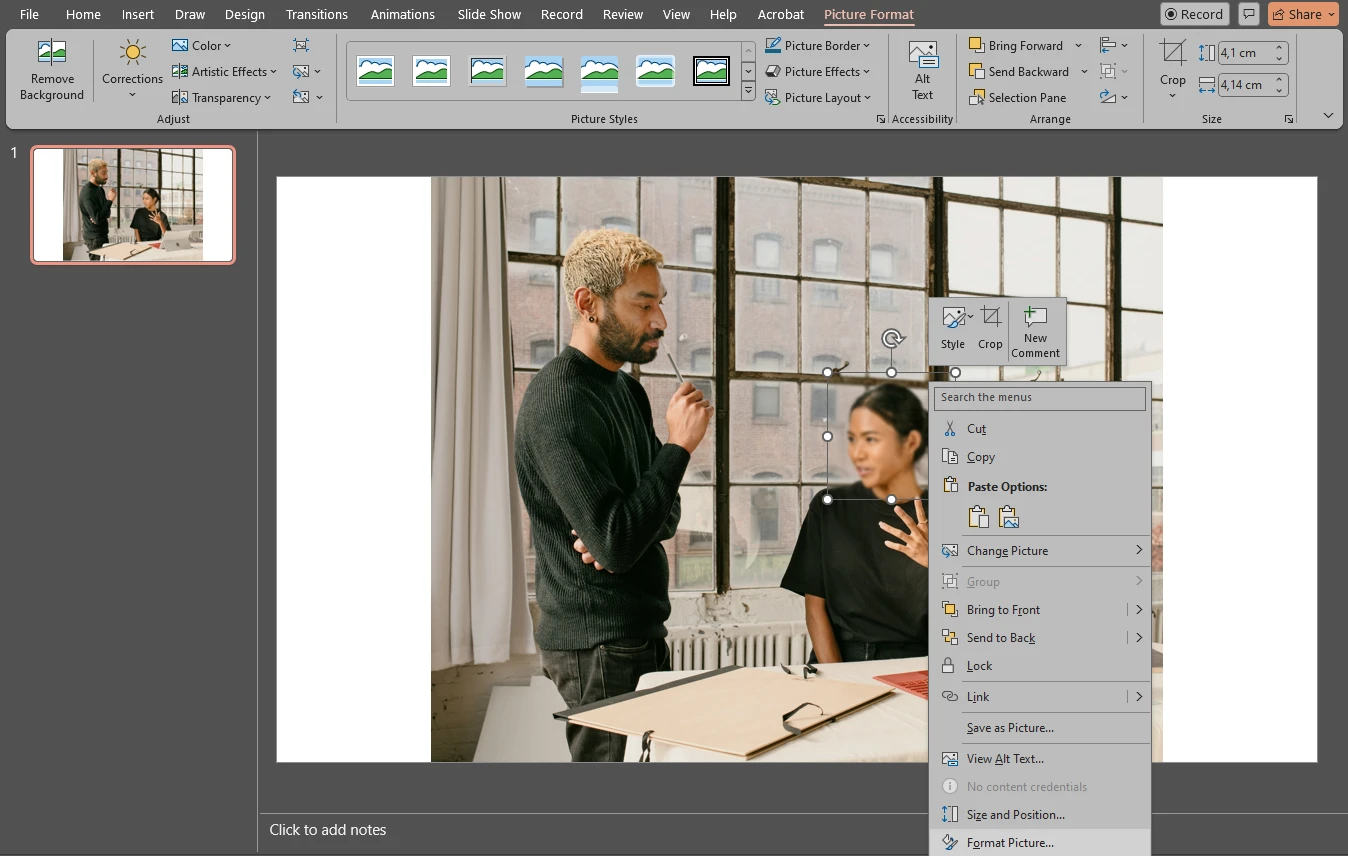
- Faites un clic droit sur l’image et sélectionnez Format de l’image. Le menu Format de l’image s’ouvrira sur la droite. La section Effets artistiques devrait se trouver en bas.
- Ajustez le curseur Rayon ou entrez un nombre plus élevé dans la zone de saisie. Le flou est maintenant plus intense !
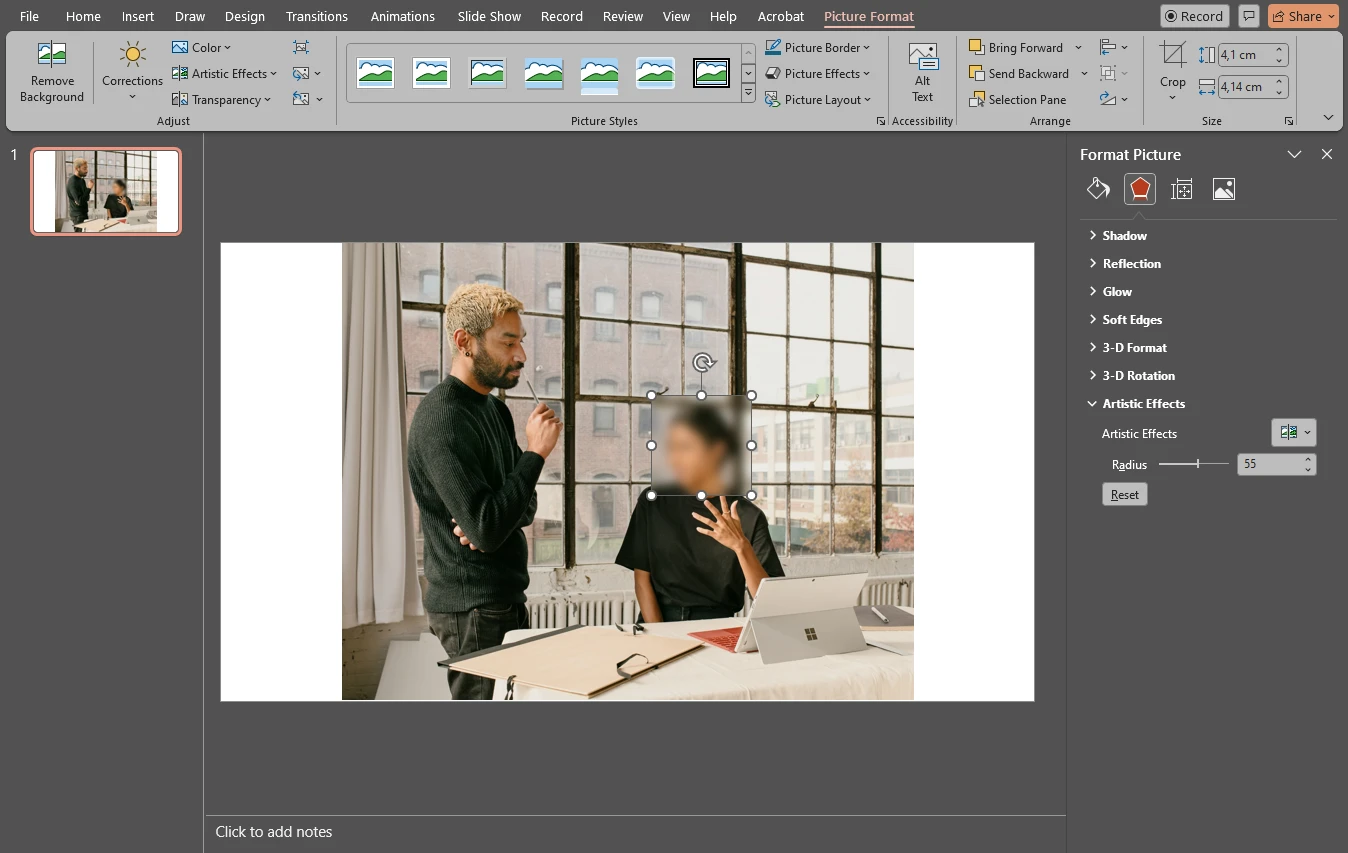
- Le bord de la zone floutée est cependant assez net.

- Adoucissons-le. Retournez dans le menu Format de l’image, puis accédez à la section Contour adouci. Sélectionnez l’une des options de Contour adouci et ajustez sa taille.
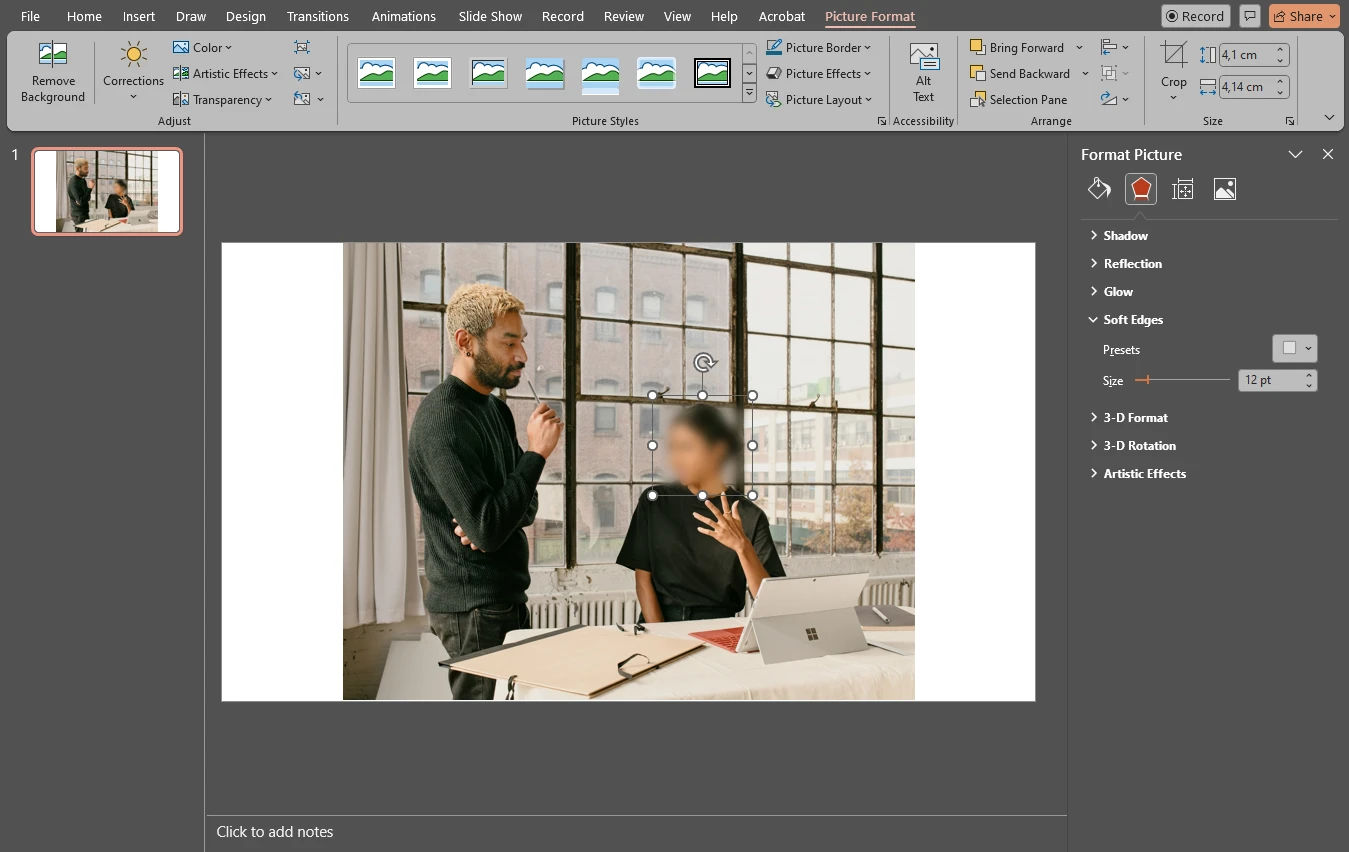
- Fermez le menu pour appliquer les modifications. La zone floutée a maintenant un contour adouci.

- Appuyez sur CTRL / COMMAND + A. L’original et la copie seront sélectionnés.
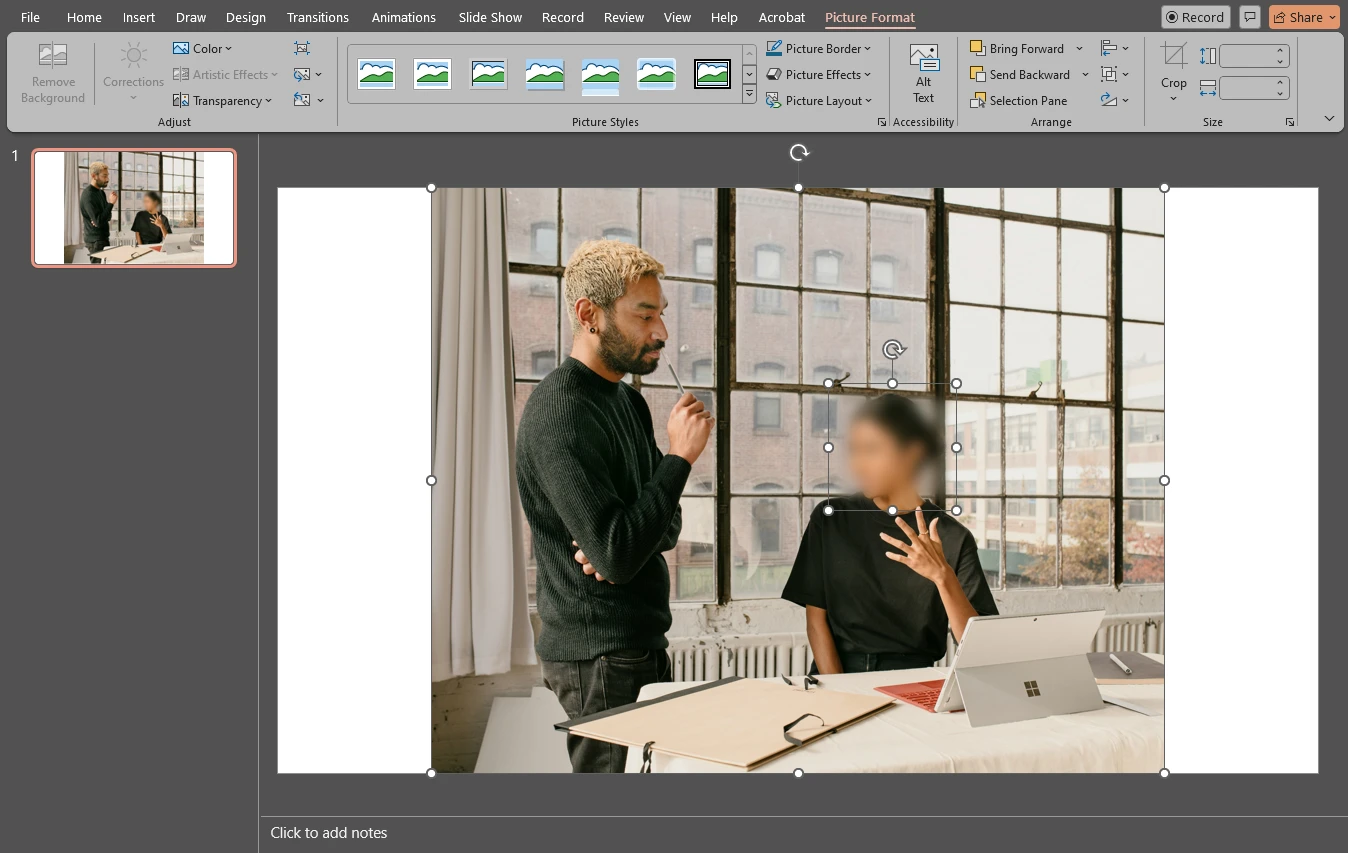
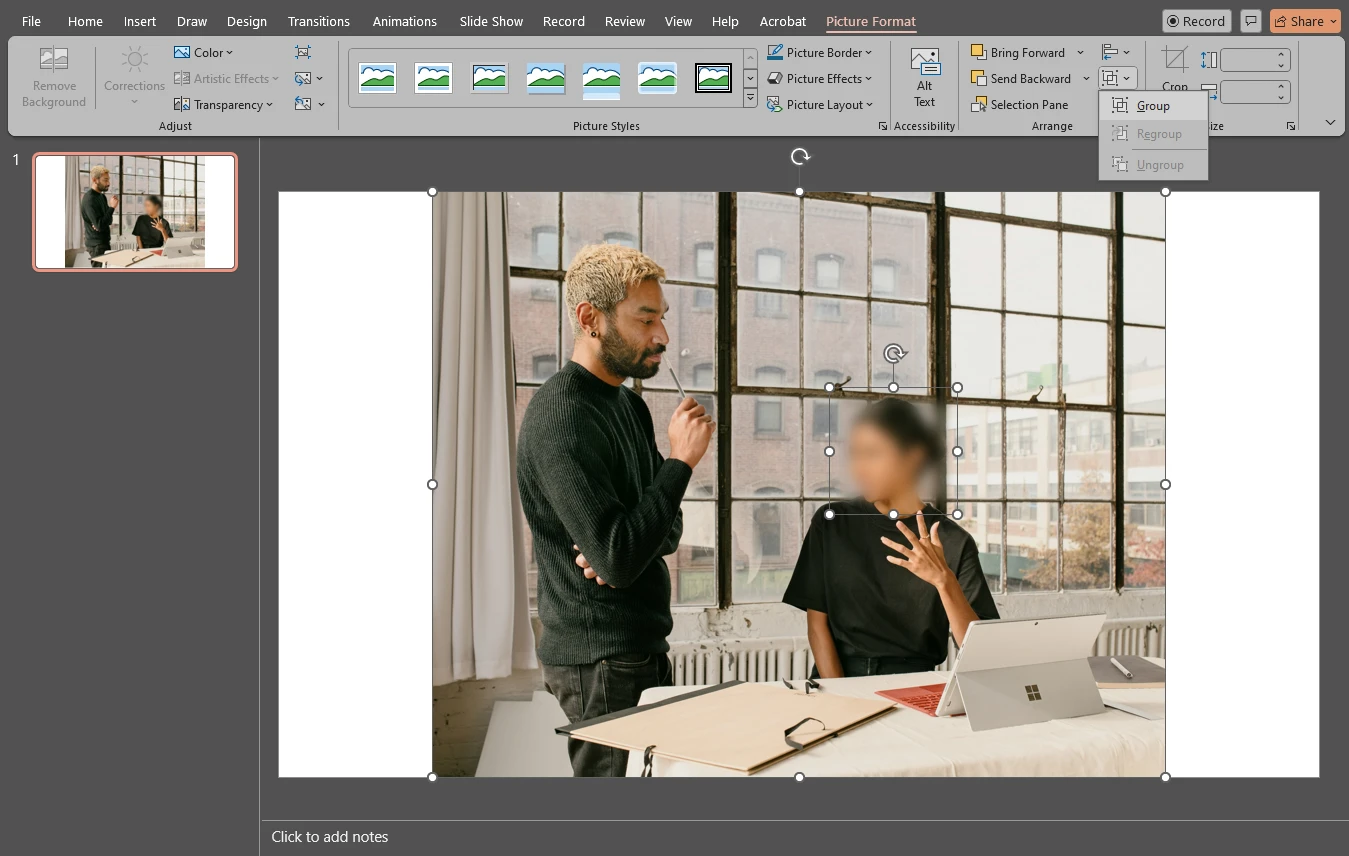
- Allez dans l’onglet Format de l’image, puis sélectionnez Grouper > Grouper. Vos deux images seront ainsi regroupées en une seule. Il sera beaucoup plus facile de la repositionner ou de la redimensionner.
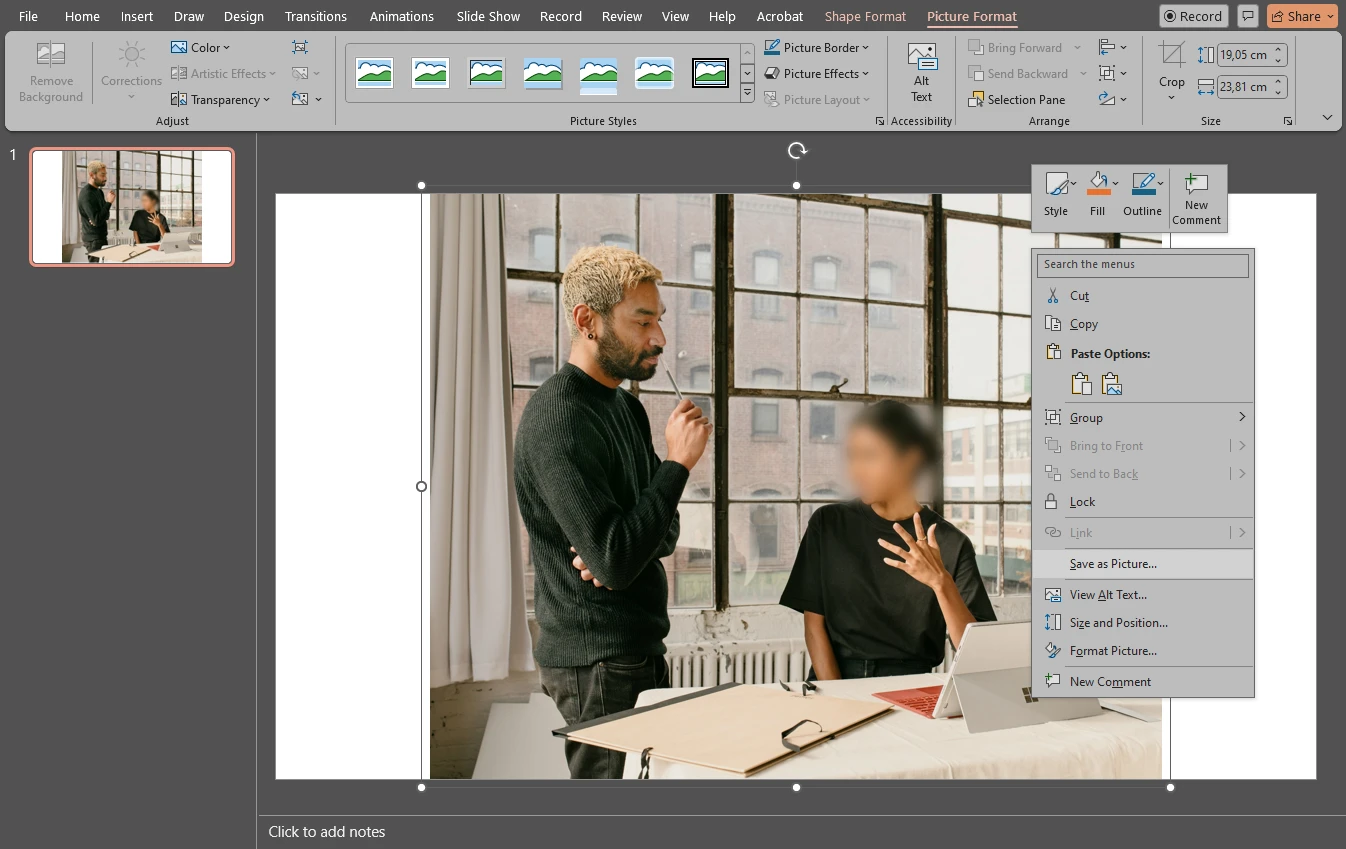
- Si vous souhaitez exporter cette image, faites un clic droit dessus et choisissez « Enregistrer en tant qu’image ».
C’est terminé ! Cela prend un peu de temps, mais ce n’est pas extrêmement difficile. C’est en fait la seule méthode pour flouter un visage, une plaque d’immatriculation ou tout autre objet dans une image sur PowerPoint.
Cette méthode présente toutefois quelques inconvénients. Si vous devez flouter plusieurs objets dans une image et qu’ils ne sont pas situés les uns à côté des autres, vous devrez répéter ce processus pour chacun d’entre eux. PowerPoint ne dispose pas non plus de fonction de traitement par lot, vous devrez donc également répéter ce processus pour chaque image à laquelle vous souhaitez ajouter un flou. Comme vous pouvez l’imaginer, cela peut être très chronophage.
Comment flouter l’arrière-plan d’une image sur PowerPoint
Avec cette méthode, vous pourrez flouter l’arrière-plan ainsi qu’une partie du premier plan d’une image. Elle est également plus complexe que la méthode précédente, ce qui peut être un peu déroutant pour les débutants. Néanmoins, cette astuce d’édition peut s’avérer très utile. Voyons donc comment procéder :
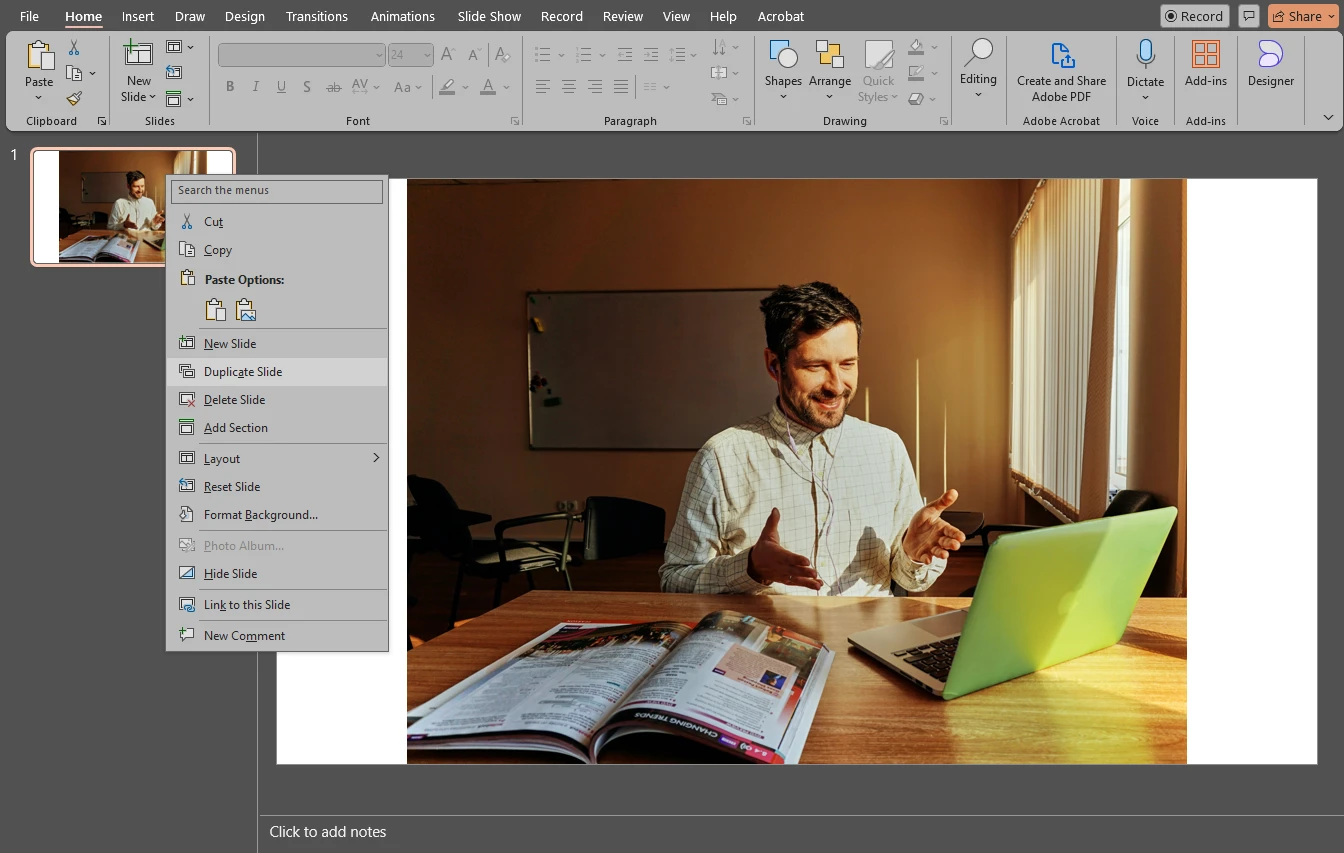
- Importez votre image dans la diapositive souhaitée, puis faites un clic droit sur la diapositive et sélectionnez Dupliquer la diapositive.
- Assurez-vous d’être sur la première diapositive. Sélectionnez l’image en cliquant dessus, puis allez dans Format de l’image > Effets artistiques > Flou.
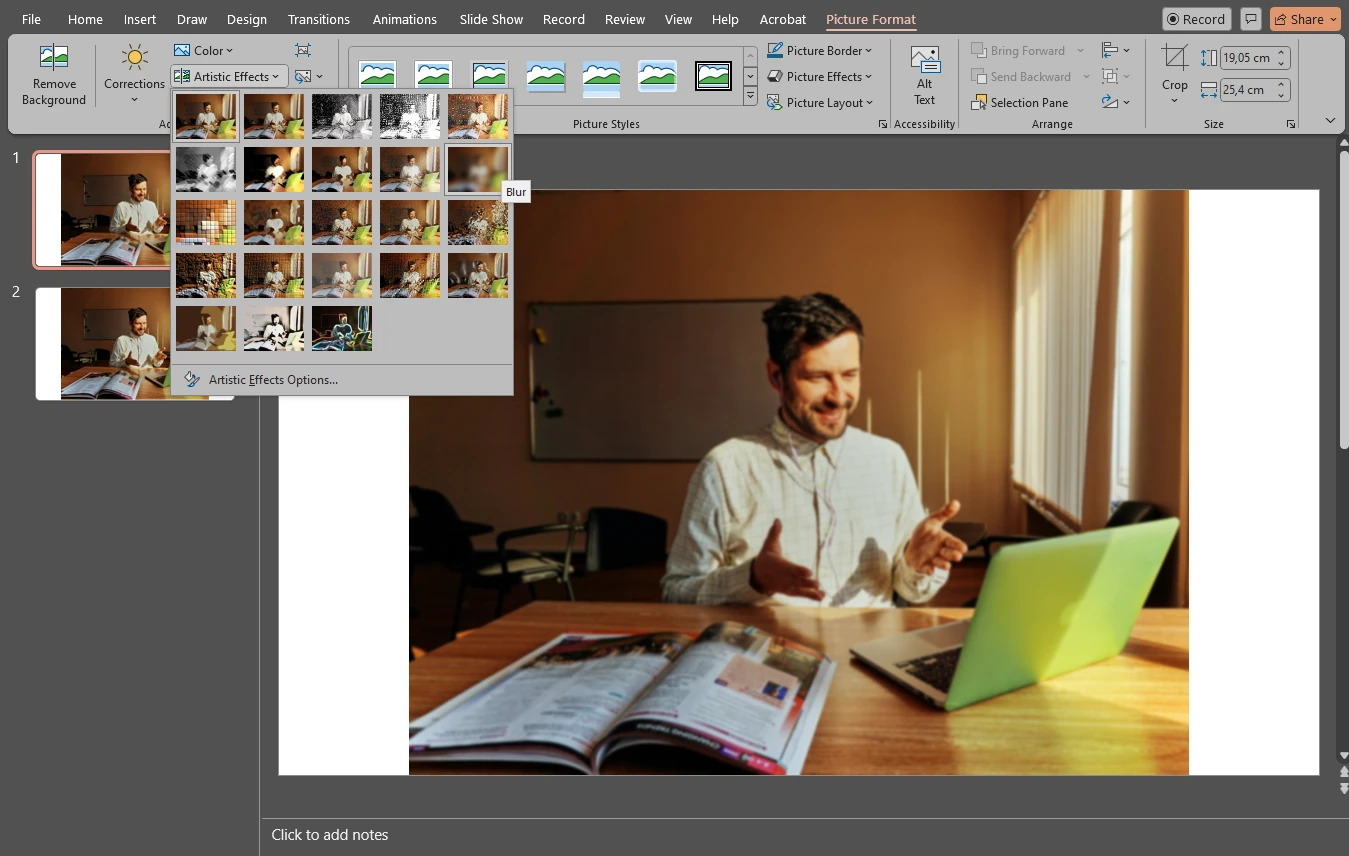
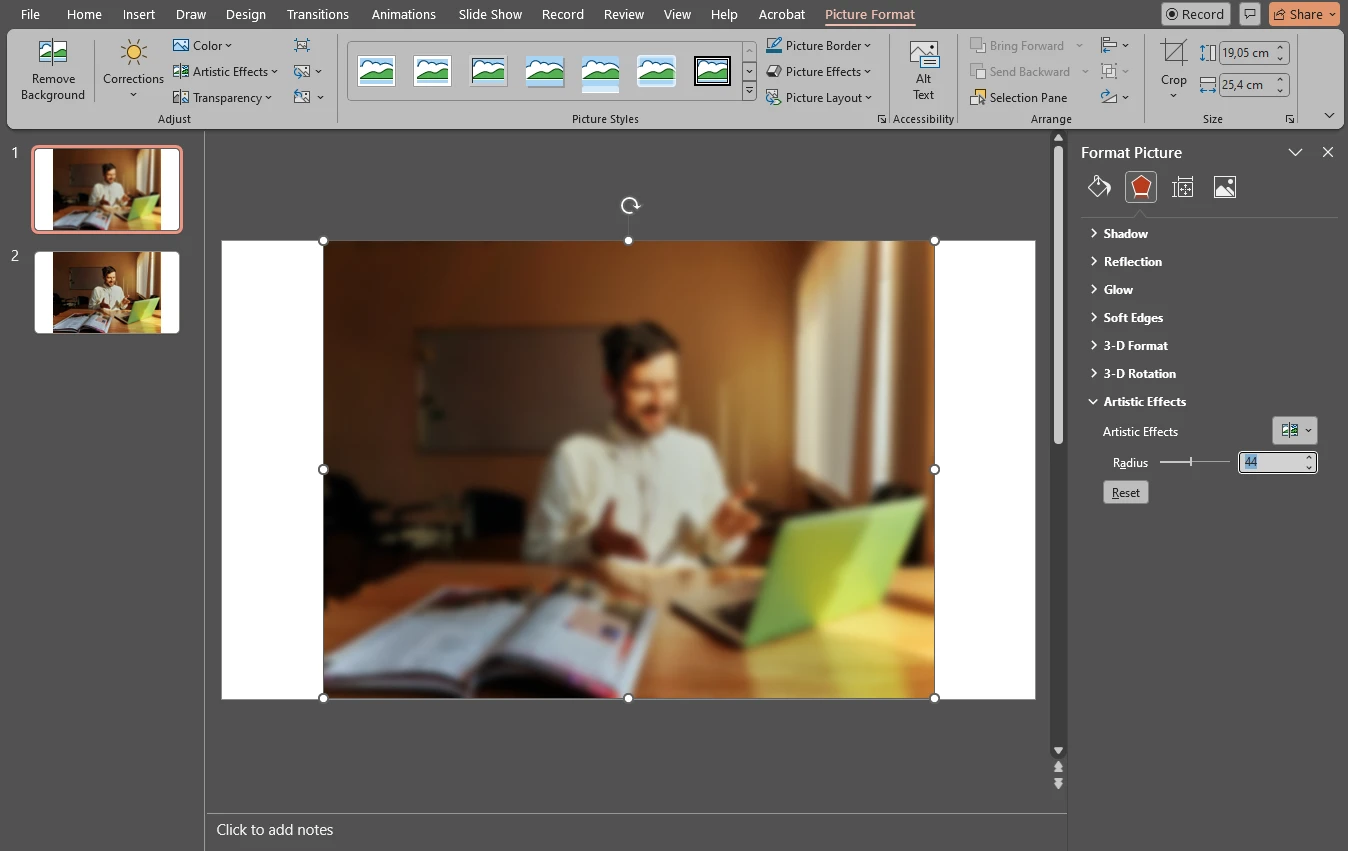
- Dans les Options des effets artistiques, ajustez l’intensité du flou si nécessaire. L’image entière de la première diapositive doit maintenant être floutée.
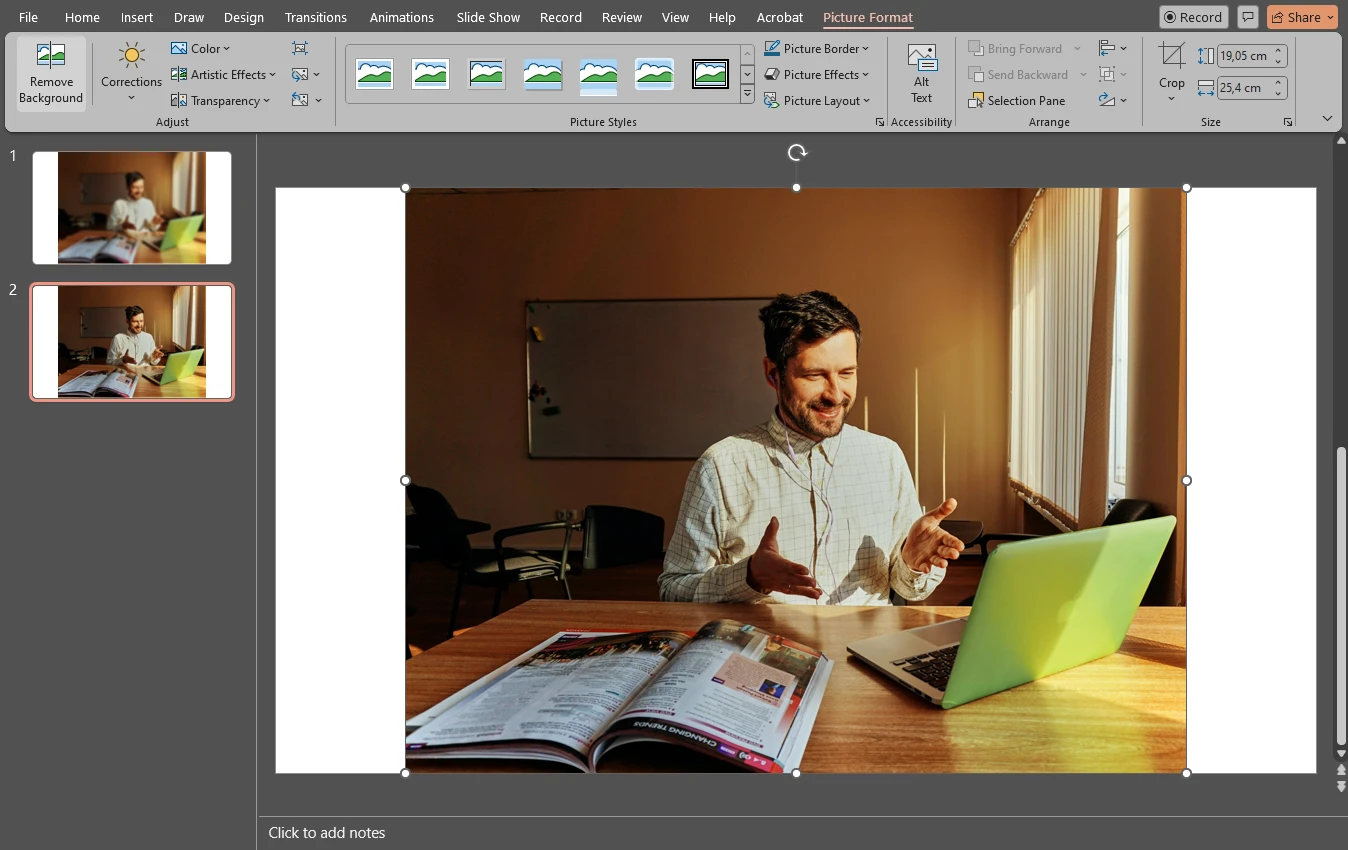
- Passez à la diapositive dupliquée. Sélectionnez l’image et allez dans l’onglet Format de l’image. Là, sélectionnez Supprimer l’arrière-plan.
- Cliquez sur Marquer les zones à conserver et sélectionnez les zones qui doivent rester non floutées. Vous n’avez pas besoin d’être extrêmement précis ici.
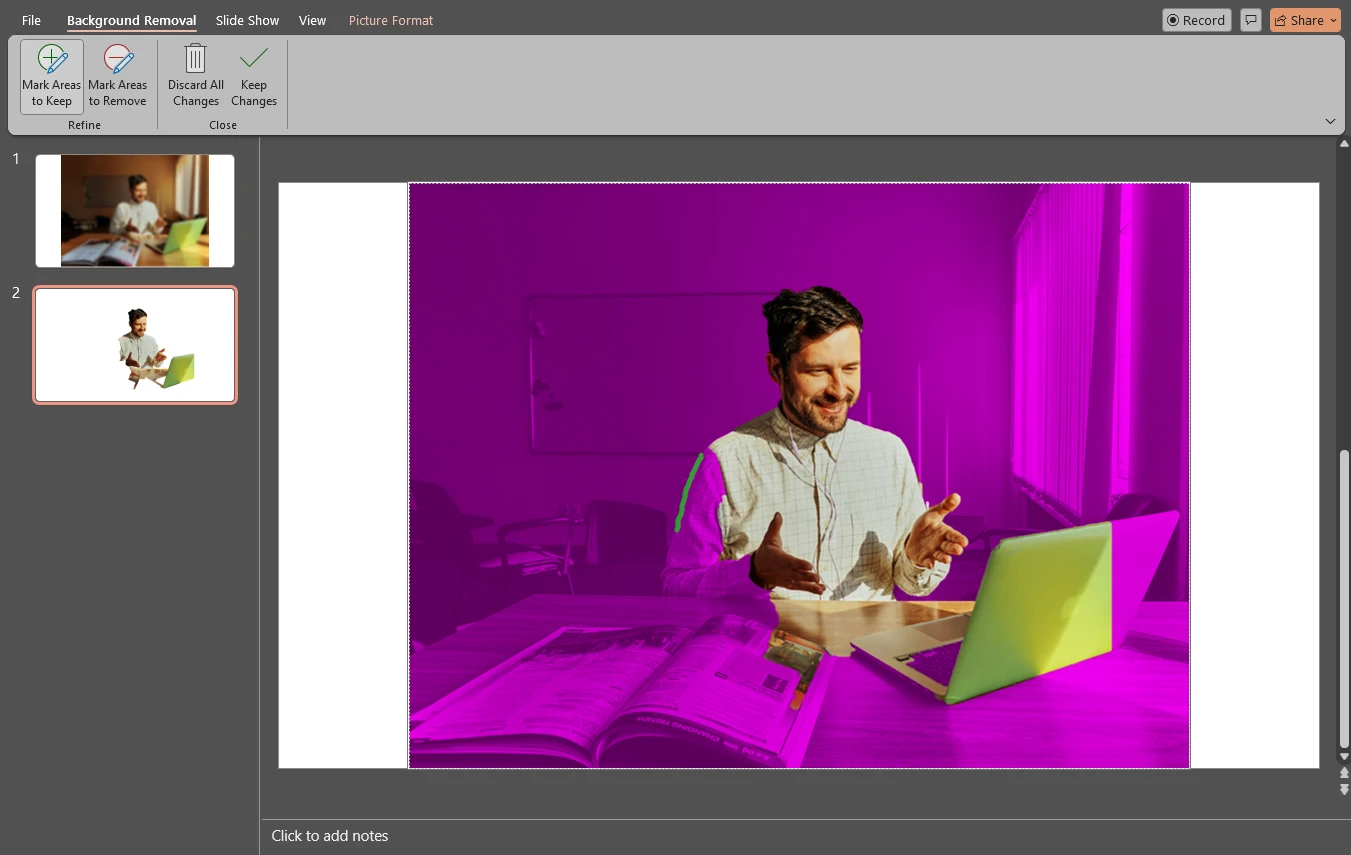
- Si vous en avez trop sélectionné, cliquez sur Marquer les zones à supprimer et sélectionnez les zones qui doivent être floutées.
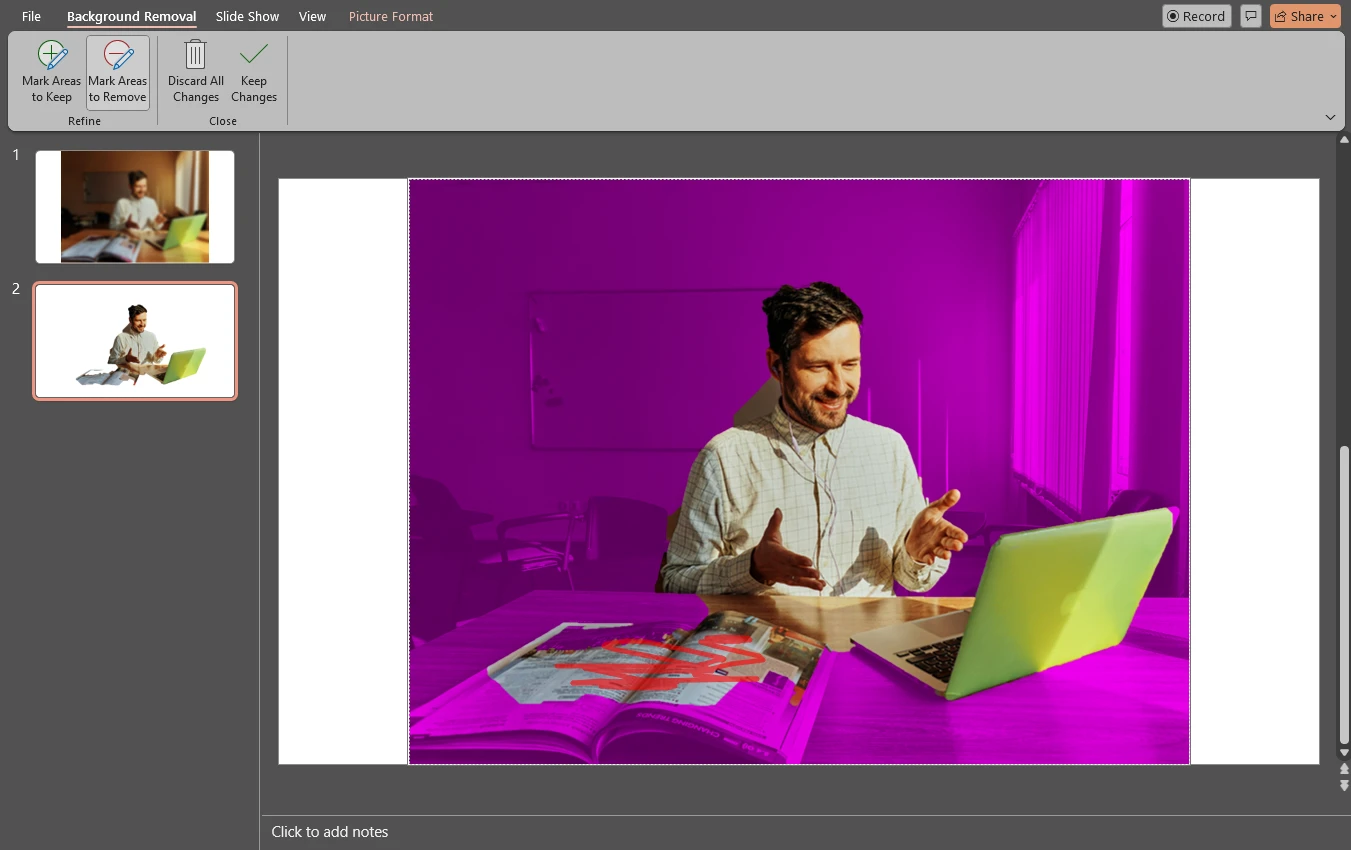
- Enfin, cliquez sur Conserver les modifications.
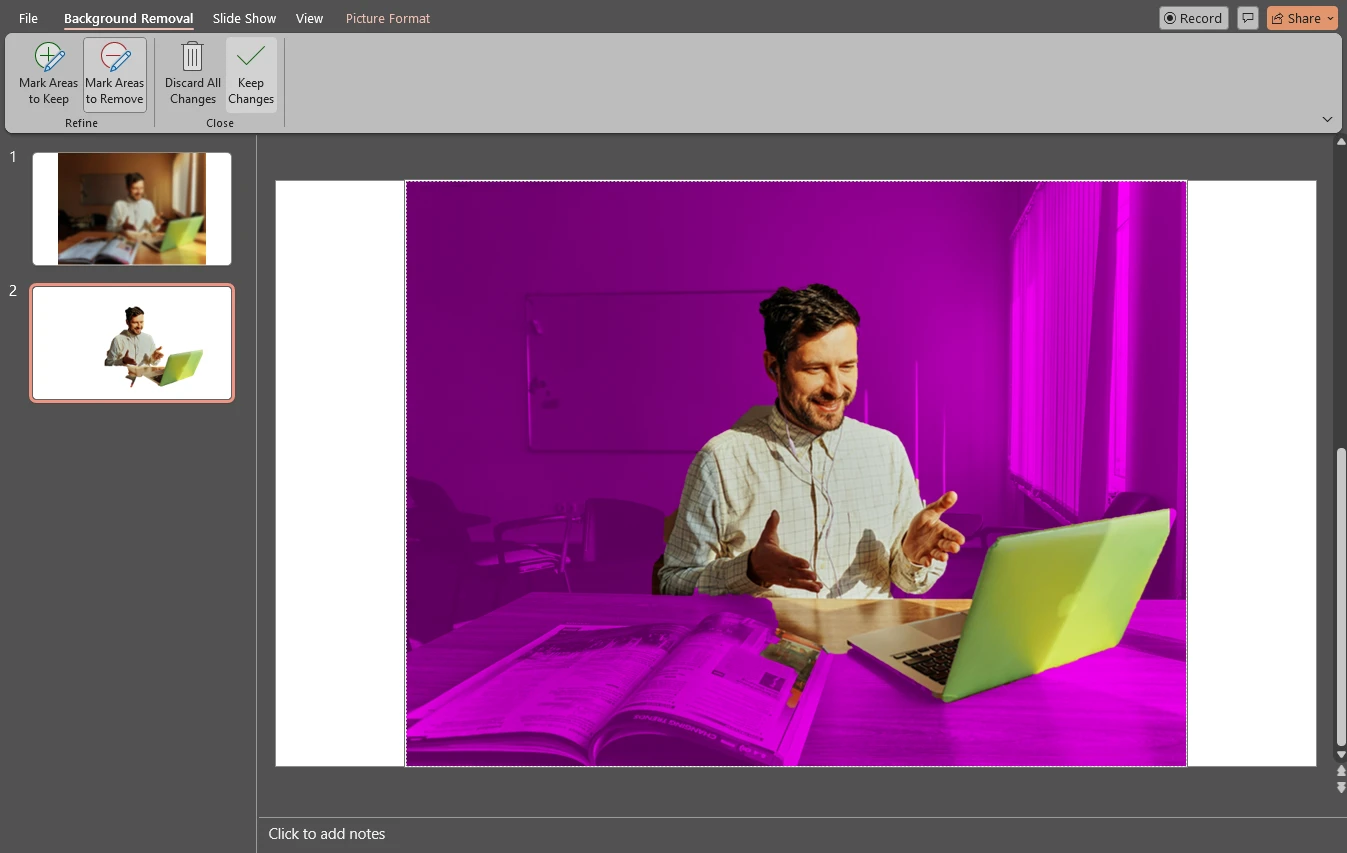
- L’arrière-plan et le premier plan sont maintenant supprimés.
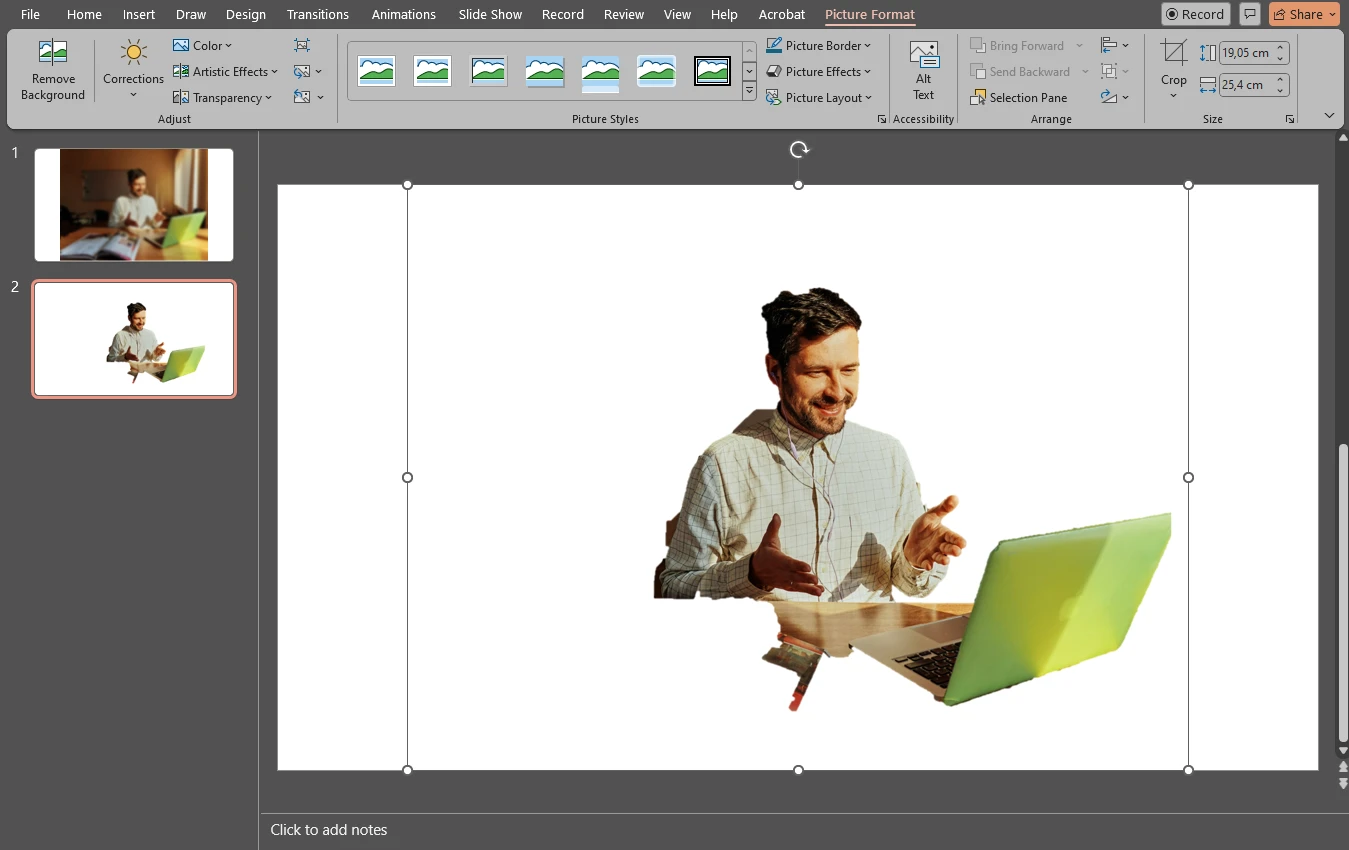
- Faites un clic droit sur l’image et sélectionnez Couper. Vous pouvez également utiliser le raccourci CTRL / COMMAND + C.
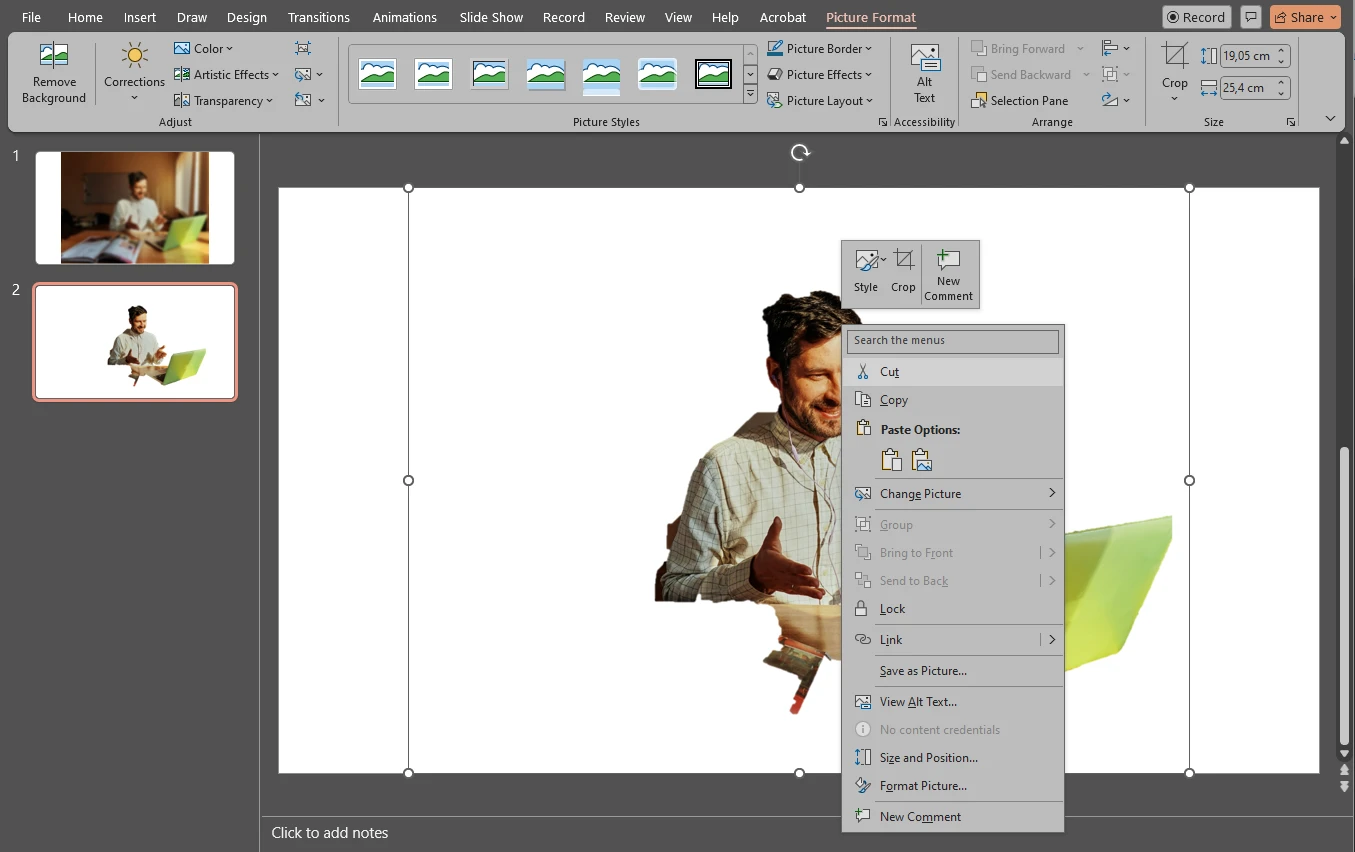
- Passez à la première diapositive. Utilisez le raccourci CTRL / COMMAND + V pour coller l’image modifiée.
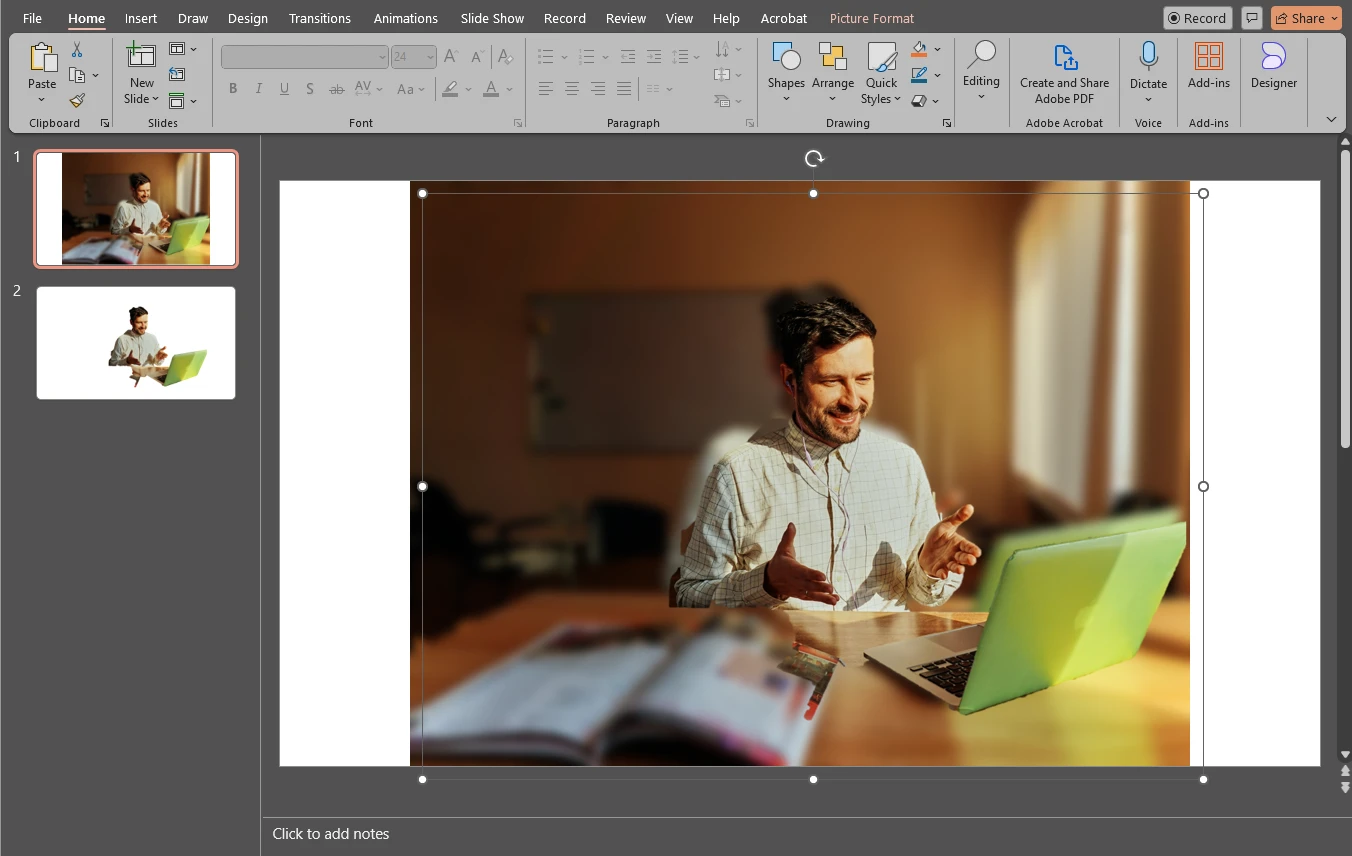
- Alignez l’image non floutée avec l’original flouté. Le résultat doit donner l’impression que l’arrière-plan et le premier plan sont floutés. Toute l’attention se portera désormais sur la partie nette et en focus.
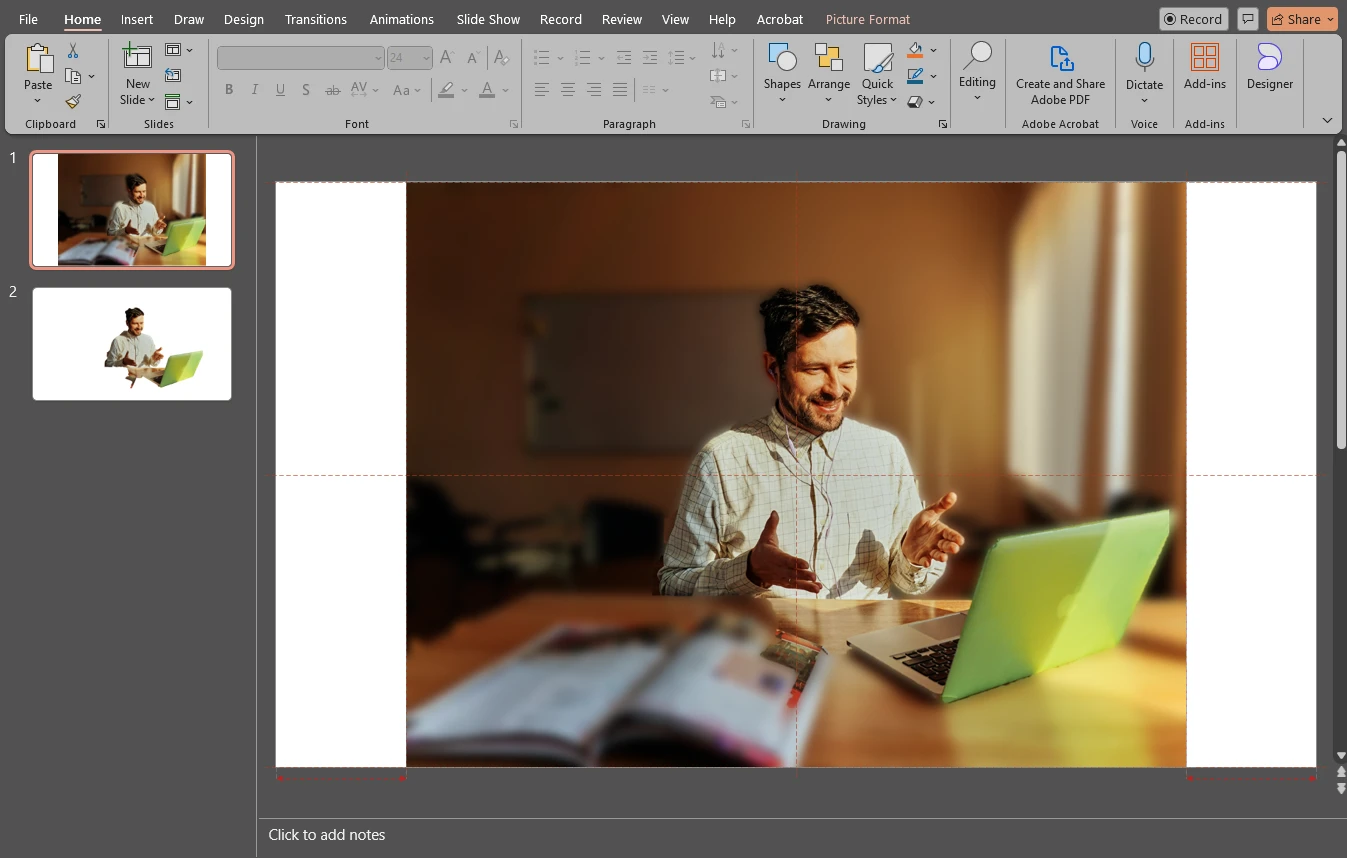
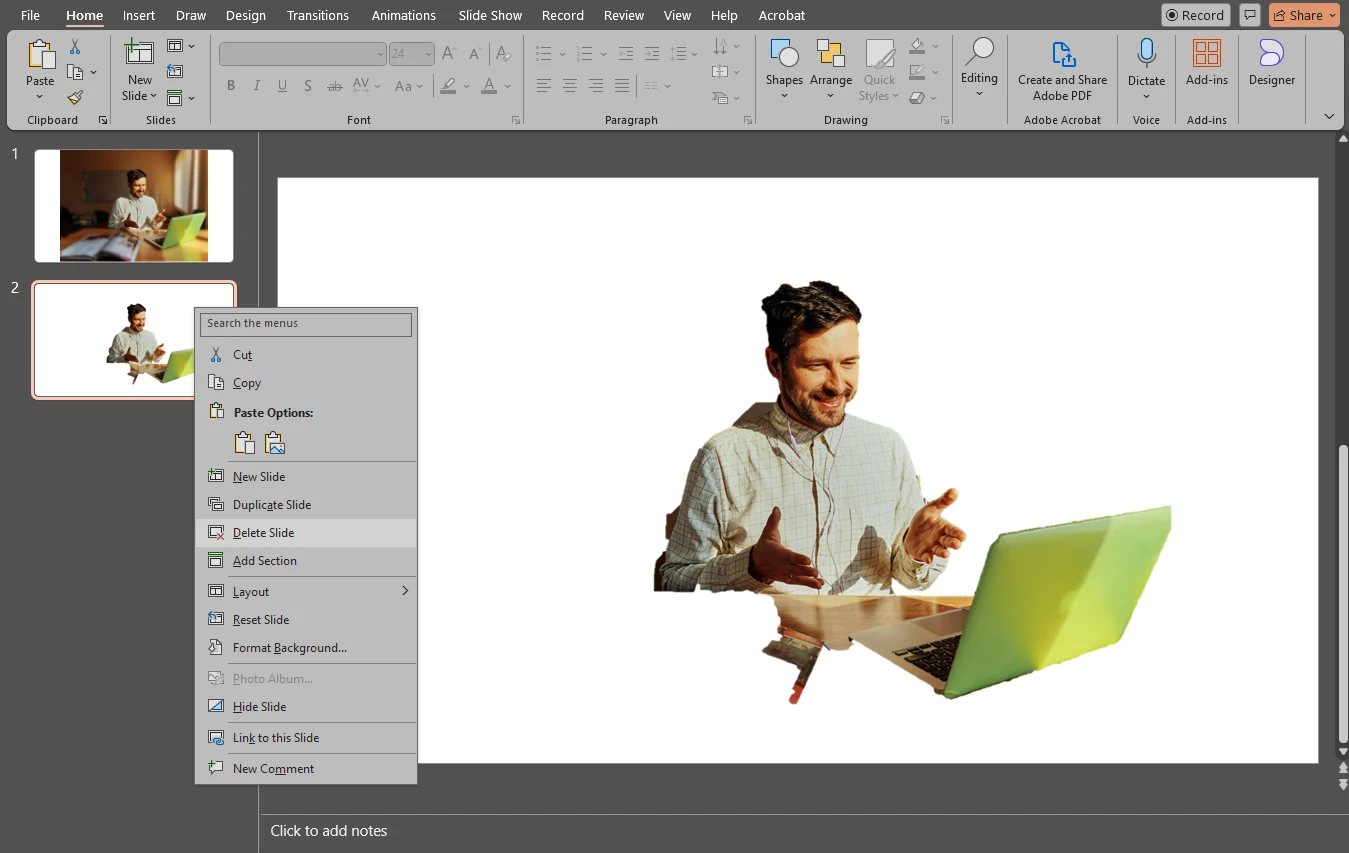
- Supprimez la deuxième diapositive en faisant un clic droit dessus et en sélectionnant Supprimer la diapositive.
- De la même manière que pour la méthode précédente, sélectionnez d’abord les deux images en appuyant sur CTRL / COMMAND + A, puis allez dans Format de l’image > Grouper > Grouper. Vos images seront maintenant regroupées.
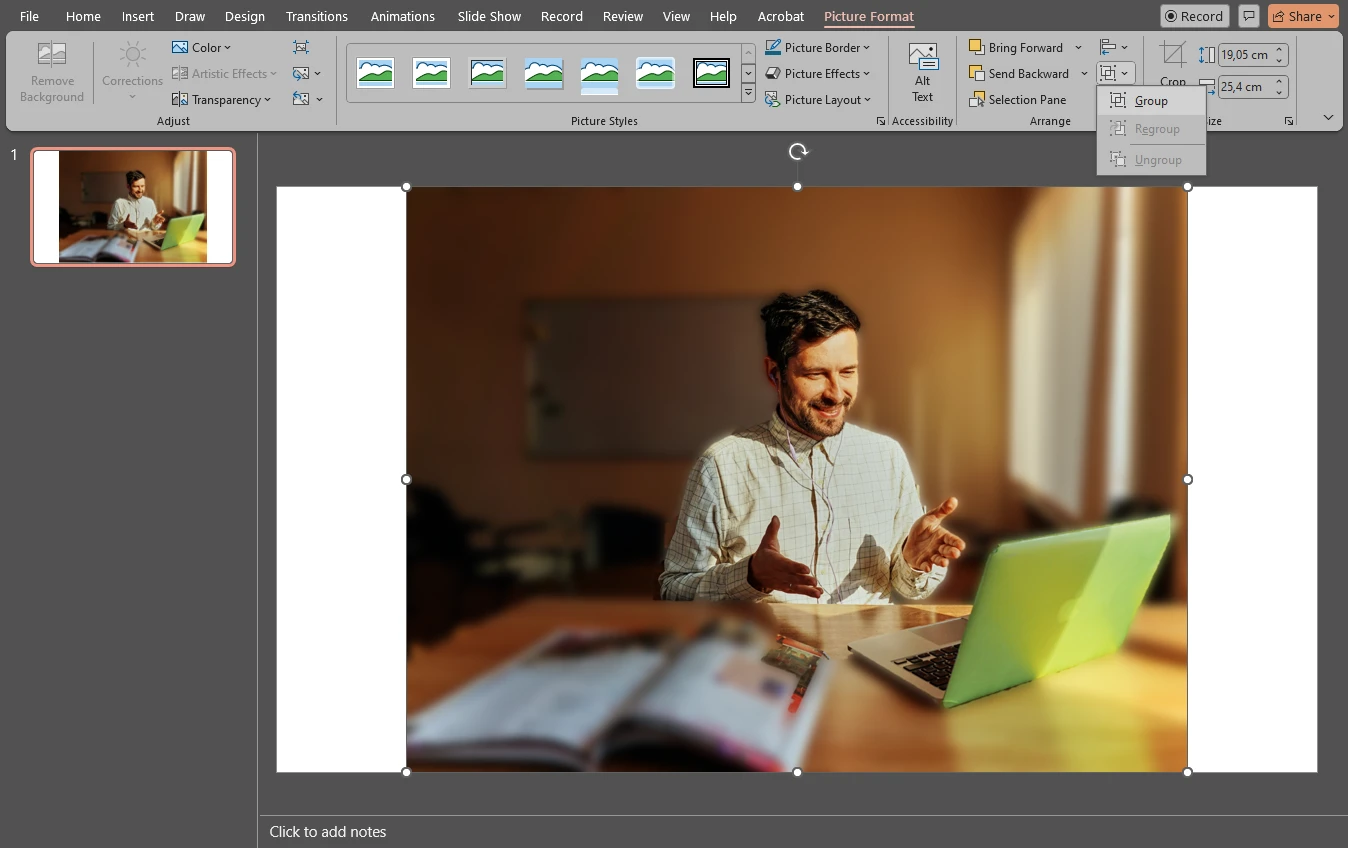
C’est terminé !
Il ne fait aucun doute que cette méthode est la plus complexe de toutes, mais c’est exactement comme cela que vous pouvez flouter l’arrière-plan d’une image sur PowerPoint. Veuillez noter que si votre image comporte beaucoup de détails, il sera peut-être impossible d’obtenir un résultat réaliste.
Franchement, il serait peut-être préférable d’utiliser un autre outil pour obtenir ce résultat. Canva dispose d’un outil appelé Auto-Focus. Avec cet outil, vous pourriez obtenir des résultats plus naturels.
Une méthode plus rapide pour flouter des objets dans des images
Vous savez maintenant comment flouter une image entière ou seulement une partie d’une image sur PowerPoint. Ce n’est pas particulièrement difficile et vous y arriverez même si c’est la première fois. La retouche d’image de base est possible dans PowerPoint, mais c’est un peu complexe. C’est d’ailleurs tout aussi complexe que de flouter une partie d’une image dans Photoshop ou Canva. Mais heureusement, il existe une méthode plus simple. Vous pouvez utiliser l’application Watermarkly.
Il convient de mentionner d’emblée que vous ne pourrez pas importer votre présentation PowerPoint dans Watermarkly, car ce format n’est pas pris en charge. Mais vous pouvez en revanche effectuer toutes les modifications sur vos images dans Watermarkly d’abord, puis les importer dans votre présentation.
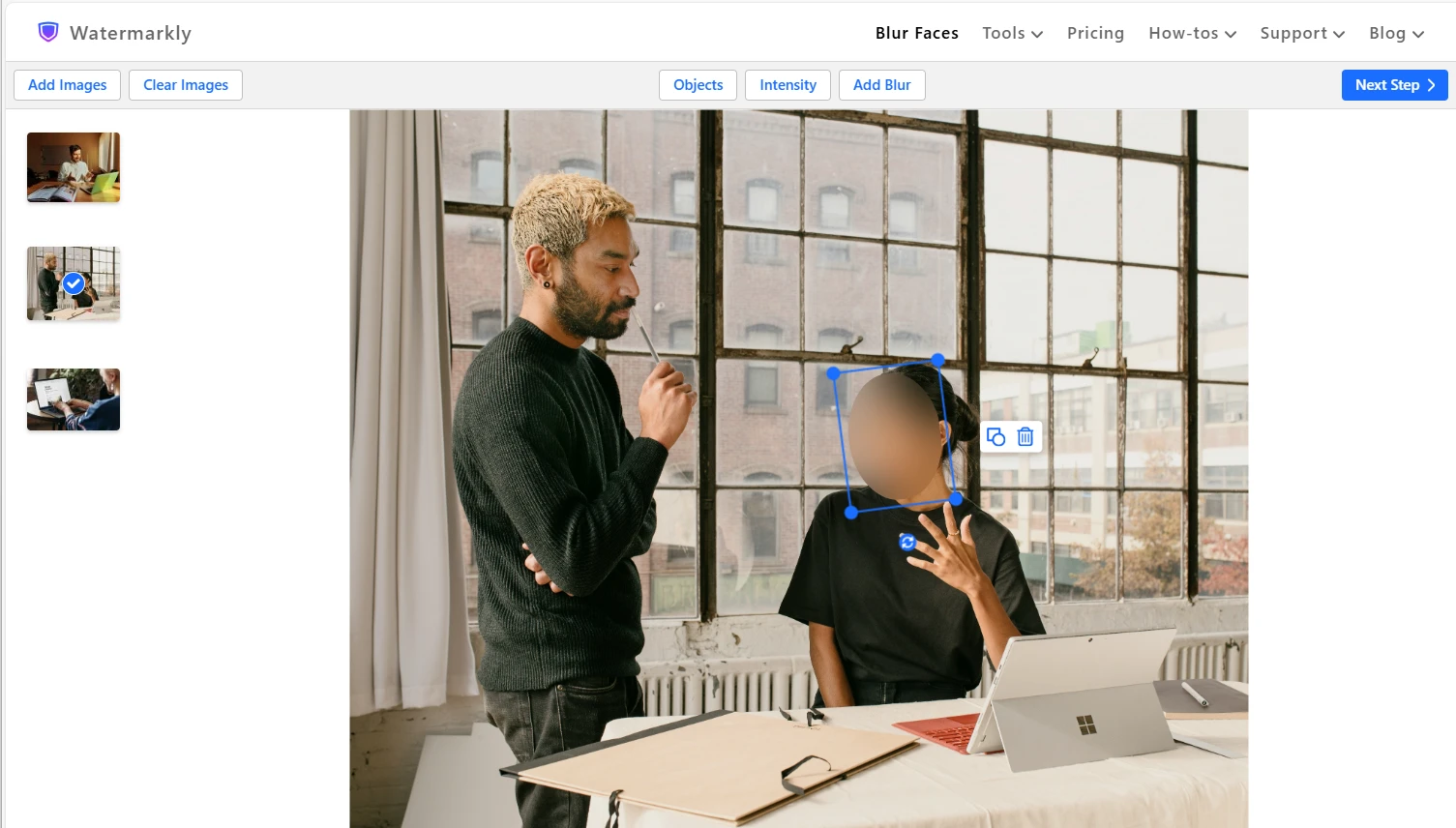
Vous ne cherchez probablement pas une autre application. Cependant, ce qui est intéressant avec Watermarkly, c’est qu’il s’agit d’un site web proposant une sélection d’outils en ligne qui fonctionnent dans un navigateur. Ainsi, vous n’avez rien à télécharger ni à installer. Watermarkly propose une version gratuite et une version payante.
La version gratuite a toutefois quelques limitations. Certains outils ne permettent de traiter qu’un nombre limité de fichiers par jour, tandis que d’autres ajouteront le logo de Watermarkly à vos fichiers traités. Vous pouvez supprimer ces limitations en achetant une licence. Avec la version payante, vous aurez accès non seulement à la version complète de l’outil Flou. Vous pourrez également recadrer des images, redimensionner des photos, les convertir en JPG, ajouter un filigrane à un PDF et bien plus encore. Vous aurez aussi accès au logiciel de bureau pour ajouter un filigrane à vos photos, ce qui est un excellent moyen de protéger votre contenu visuel et de promouvoir votre marque.
Le principal avantage de Watermarkly est qu’il est beaucoup plus facile de flouter des objets. Pas besoin de dupliquer votre image et d’effectuer toutes les modifications sur la copie. Voyons quelques avantages de l’application de floutage de Watermarkly par rapport à PowerPoint :
- Pas besoin d’adoucir les bords. En effet, les bords de vos zones floutées seront adoucis automatiquement après l’exportation. Oui, dans PowerPoint, vous pouvez contrôler le degré d’adoucissement. Vous pouvez rendre les bords plus ou moins doux, ce qui n’est pas possible dans Watermarkly. Cependant, dans cette application, vous n’aurez pas à ajuster manuellement l’adoucissement des bords pour chaque zone floutée. Vous n’aurez rien à faire du tout pour adoucir les bords, ce qui peut vraiment accélérer l’ensemble du processus.
- Choisissez la forme du flou. Dans Watermarkly, votre flou peut être rectangulaire ou ovale, et pendant l’édition, vous pouvez basculer entre ces formes. Il est possible de recadrer une image en cercle dans PowerPoint, mais ce processus nécessite des étapes supplémentaires. Et si vous souhaitez changer la forme de votre zone de floutage en cours d’édition, vous devrez tout recommencer, c’est-à-dire annuler toutes les modifications et recadrer à nouveau votre image dupliquée. Dans Watermarkly, vous pouvez sélectionner la forme rectangulaire, puis passer à la forme ovale, puis revenir à la forme rectangulaire en sélectionnant simplement la zone floutée et en cliquant sur l’icône de forme. C’est tout !
- Floutez des objets dans plusieurs images. Flouter plusieurs objets dans une seule image peut être chronophage dans PowerPoint, car vous devrez créer plusieurs copies, les aligner avec l’original, rogner les copies, puis leur appliquer l’effet de flou. Cela demande du temps et de la précision. Et ce n’est que pour une seule image ! Que faire si vous devez flouter des objets dans plusieurs images ? Cela peut prendre des heures ! Heureusement, il vous suffit de cliquer sur le bouton « Ajouter un flou » dans Watermarkly pour ajouter une nouvelle zone floutée. Pas besoin de créer des copies. De plus, Watermarkly prend en charge le traitement par lot, ce qui vous permet d’importer plusieurs images et de flouter des objets dans chacune d’elles.
- Profitez des algorithmes d’IA. Watermarkly utilise des algorithmes d’IA pour détecter et flouter automatiquement les plaques d’immatriculation et les visages. Il est également possible d’apporter quelques ajustements mineurs aux zones floutées. Par exemple, vous pouvez incliner légèrement la zone floutée si nécessaire. Vous pouvez aussi désélectionner certains visages et plaques d’immatriculation dans la section Objets – et ils ne seront plus floutés. Certes, si vous devez flouter d’autres objets dans votre image, vous devrez ajouter un flou manuellement. Mais si vous devez régulièrement flouter des visages et des plaques d’immatriculation, cela vous fera gagner beaucoup de temps et d’efforts.
- Utilisable sur tout appareil. PowerPoint dispose d’une version mobile, mais il sera plus compliqué de flouter une partie d’une image sur PowerPoint sur le petit écran de votre smartphone. Heureusement, Watermarkly peut être utilisé sur tout appareil connecté à Internet et sur tout système d’exploitation. Tout ce dont vous avez besoin, c’est une connexion Internet et un navigateur. De plus, sa version mobile est bien optimisée, ce qui vous permettra de flouter facilement une partie d’une image directement sur votre smartphone. Ainsi, vous pouvez flouter toutes les images nécessaires dans Watermarkly, puis les importer dans votre présentation PowerPoint. Tout cela sera facile à faire en déplacement.
L’application de floutage de Watermarkly présente toutefois quelques inconvénients. Il n’y a pas d’outil permettant de flouter uniquement l’arrière-plan. Vous ne pourrez donc pas créer ce type d’effet de flou dans l’application. De plus, si vous devez flouter une image entière, vous devrez ajouter une zone floutée rectangulaire, puis la redimensionner pour qu’elle couvre l’intégralité de l’image. Ainsi, flouter une image entière dans Watermarkly est un peu plus compliqué que dans PowerPoint.
Mais… c’est tout ! Ce sont les seuls inconvénients de Watermarkly. Si vous n’avez besoin de flouter qu’une partie d’une seule image, PowerPoint sera largement suffisant. Mais si vous devez flouter des objets dans plusieurs images ou si vous floutez régulièrement des parties d’images pour vos présentations PowerPoint, vous devriez envisager d’utiliser Watermarkly. Cela rendra votre flux de travail plus rapide, plus facile et plus efficace.
Conclusion
Il est tout à fait possible d’utiliser PowerPoint pour de la retouche d’image basique, même si c’est un peu plus complexe puisque sa boîte à outils est quelque peu limitée. Si vous devez flouter un objet dans une ou deux images, vous pouvez parfaitement le faire directement dans PowerPoint. Vous pouvez flouter une image entière comme flouter uniquement l’arrière-plan pour mettre en valeur la partie la plus importante de votre image.
Cela peut être un peu complexe pour les débutants, mais cela reste une tâche tout à fait accessible. Nous espérons que les instructions de cet article vous ont montré exactement quoi faire et ont clarifié les choses pour vous. Cependant, si vous devez flouter des objets dans plusieurs images au quotidien, vous devriez plutôt utiliser l’outil de floutage de Watermarkly. Grâce à lui, vous pouvez véritablement optimiser votre flux de travail. Vous serez surpris du temps que cela peut réellement vous faire gagner.
Plus d’articles :
How to Add a Watermark in PowerPoint
How to Crop a Picture into a Circle in PowerPoint
How to Compress Images in PowerPoint