Comment écrire sur un PDF
par  Lina Thorne • Mise à jour · Publié dans la catégorie Édition de PDF
Le PDF est sans aucun doute l’un des formats de fichiers les plus populaires au monde. Il est couramment utilisé pour les documents, les CV, les livres numériques, les lettres de motivation, les brochures, etc. Cela s’explique par ses nombreux avantages – la sécurité en fait partie. Vous savez probablement très bien que modifier un PDF peut être une tâche délicate. En général, il faut un logiciel spécialisé pour y parvenir.
Mais que faire si vous devez apporter quelques modifications mineures, comme écrire sur un PDF ? Et si vous avez repéré une faute d’orthographe que vous aimeriez corriger ? Ou peut-être êtes-vous en train de relire un document et devez-vous y ajouter des annotations ? Et si vous avez reçu un formulaire à remplir, mais que pour une raison quelconque, il n’est pas remplissable ? Comment faire ?
Heureusement, vous pouvez faire tout cela sans avoir besoin d’installer un logiciel d’édition PDF complexe et avancé. Cet article propose des instructions détaillées sur comment écrire sur un PDF à l’aide de différentes applications et sur divers appareils.
Il convient de noter que ces méthodes produisent des résultats légèrement différents. Certaines d’entre elles vous permettent de modifier le contenu existant ainsi que d’ajouter du nouveau texte. Cependant, ces méthodes peuvent ne pas convenir aux documents avec une mise en forme complexe, car elles risquent de la déformer. D’autres méthodes conserveront la mise en forme d’origine, mais vous ne pourrez pas modifier le contenu existant, et les options de personnalisation du texte pourront également être limitées.
Néanmoins, dans cet article, vous apprendrez comment écrire sur un PDF, que vous soyez sur iOS, Android, Windows ou Mac. De plus, toutes les applications mentionnées ici disposent d’une version gratuite. Certaines sont intégrées au système ou sont peut-être déjà installées sur votre appareil.
Vous êtes prêt(e) ? Très bien, allons-y !
Comment écrire sur un PDF sur Mac
Si vous devez modifier un PDF sur Mac, il n’y a pas de meilleur moyen que d’utiliser Aperçu. Eh oui ! Cela peut vous surprendre, étant donné que vous utilisez probablement Aperçu uniquement pour ouvrir et consulter des documents, mais oui, vous pouvez écrire sur un PDF dans Aperçu. Il suffit de suivre ces étapes :
- Ouvrez le PDF souhaité dans Aperçu. Accédez à la barre d’outils en haut de l’écran et cliquez sur l’icône « Annotation » qui ressemble à la pointe d’un stylo.
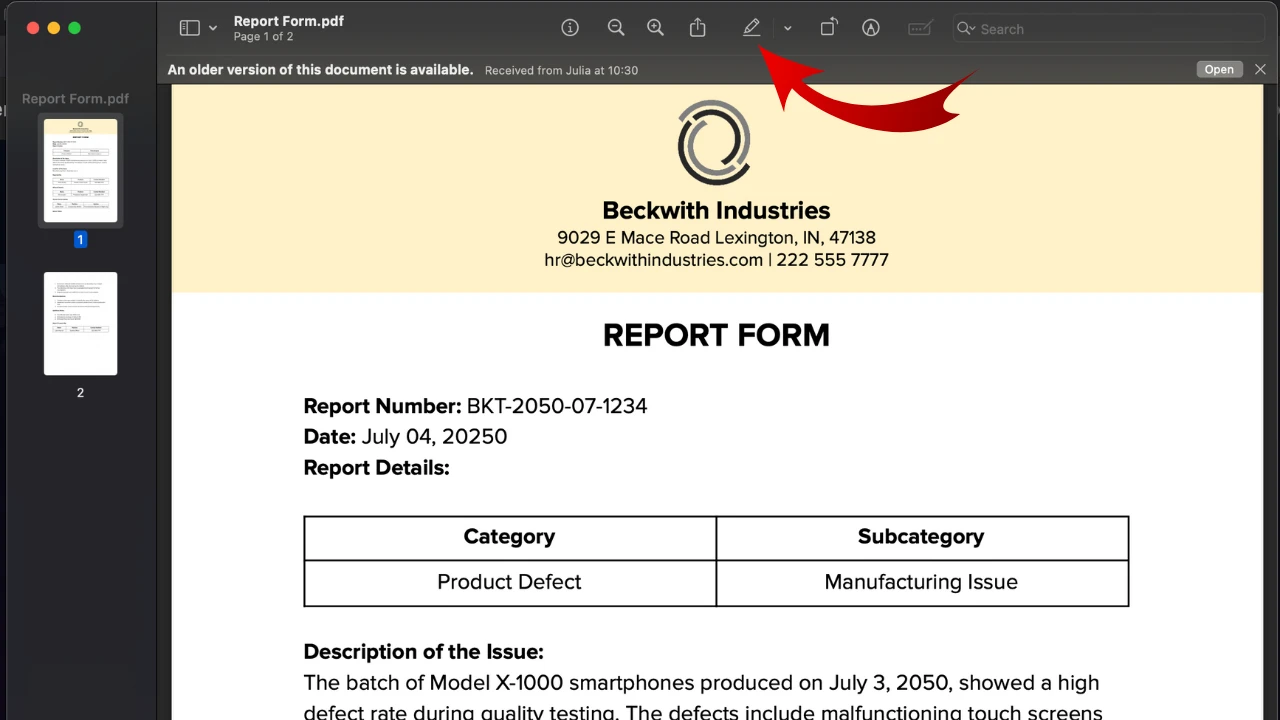
- Dans votre PDF, trouvez l’endroit où vous souhaitez écrire. Une fois que vous l’avez trouvé, cliquez sur l’icône Texte en haut. Une zone de texte apparaîtra. Cliquez dessus, puis écrivez ce que vous voulez sur votre PDF.
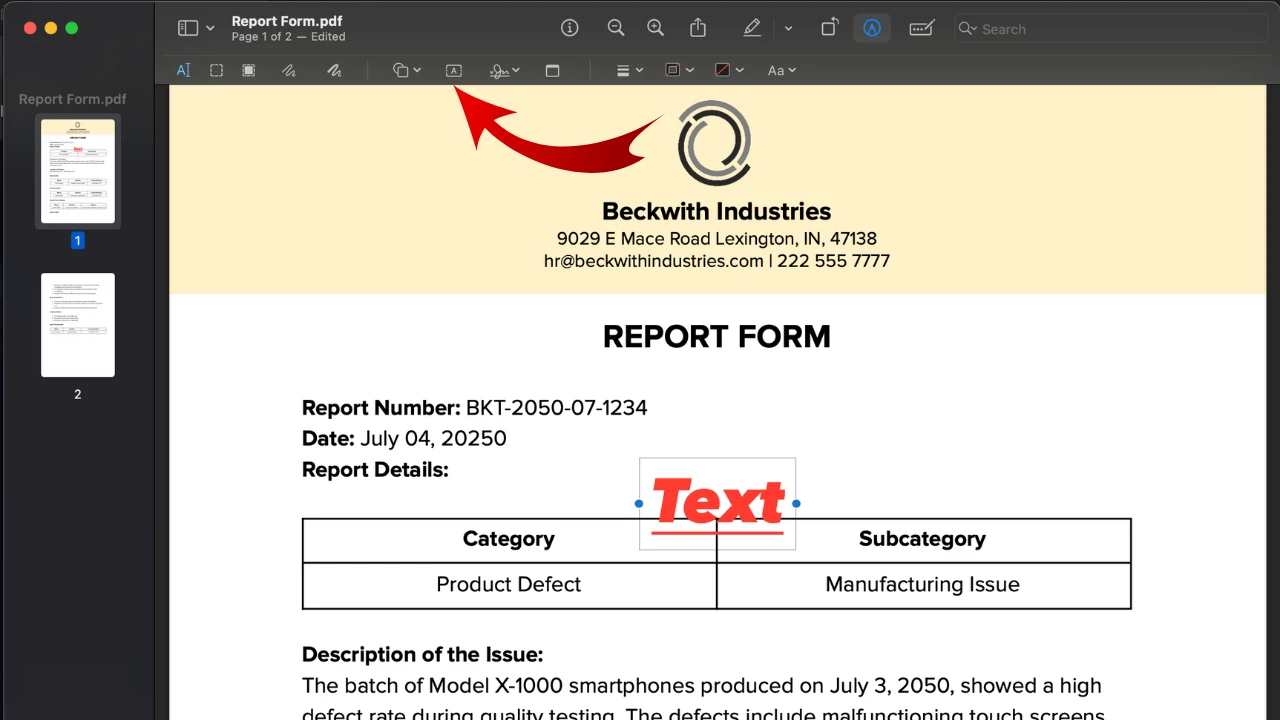
- Si vous souhaitez repositionner la zone de texte, vous pouvez la déplacer avec le curseur.
- Si vous devez modifier la police ou la couleur de votre texte, cliquez sur la zone de texte, puis utilisez le curseur pour surligner le texte. Cliquez sur le bouton Aa en haut, puis modifiez la taille, la couleur, la police ou l’alignement. Il est également possible de mettre le texte en italique ou de le souligner.
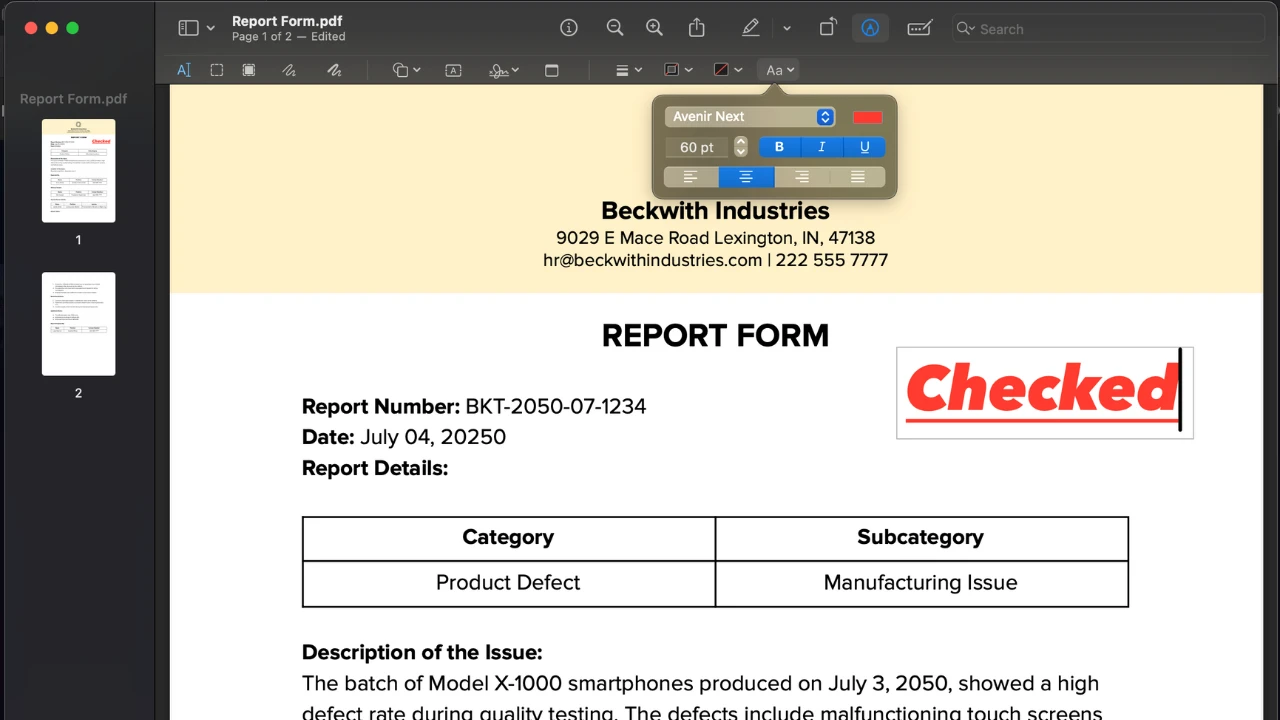
- Lorsque vous avez terminé, enregistrez les modifications et sauvegardez votre document PDF modifié.
Très facile et rapide, n’est-ce pas ?
Comment écrire sur un PDF avec Google Drive
Vous devez écrire sur un document PDF qui se trouve dans votre compte Google Drive ? Pas besoin de le télécharger ! Vous pouvez facilement y apporter quelques modifications de base grâce à Google Docs. Voici comment procéder :
- Trouvez le fichier souhaité dans votre compte Google Drive, puis faites un clic droit dessus.
- Allez dans Ouvrir avec > Google Docs. Veuillez noter qu’après cette opération, votre PDF sera automatiquement converti en un fichier Google Docs modifiable.
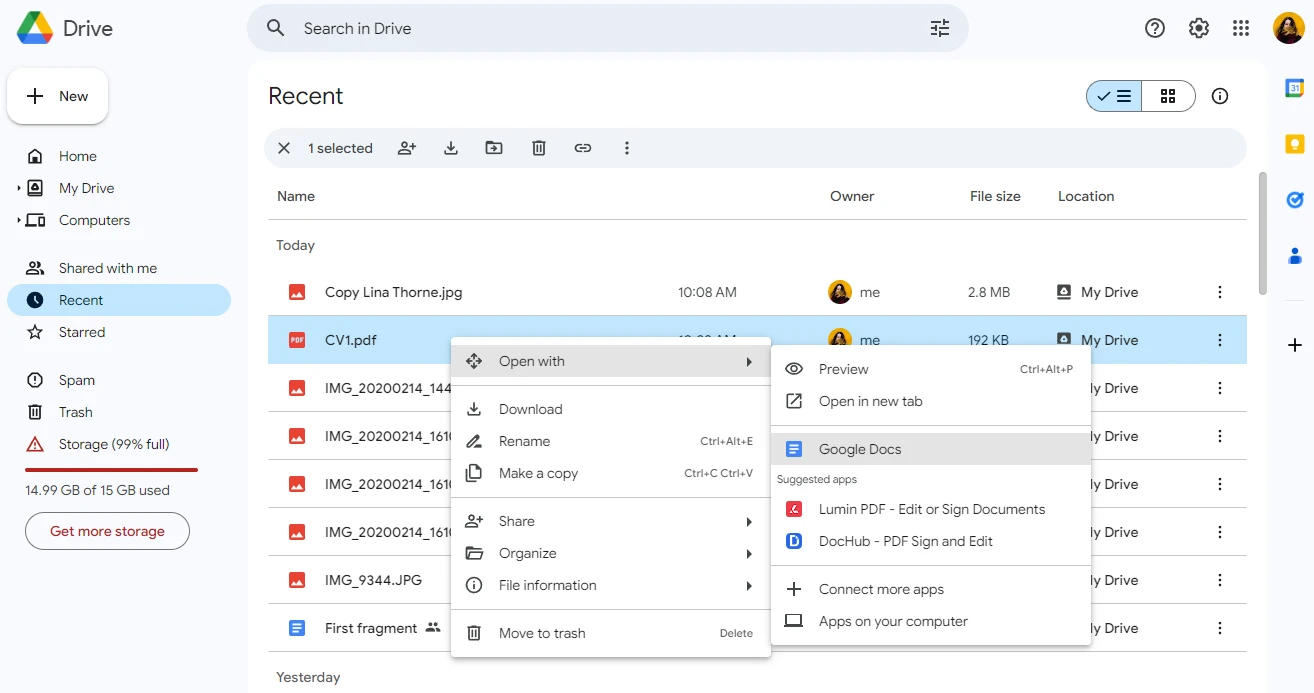
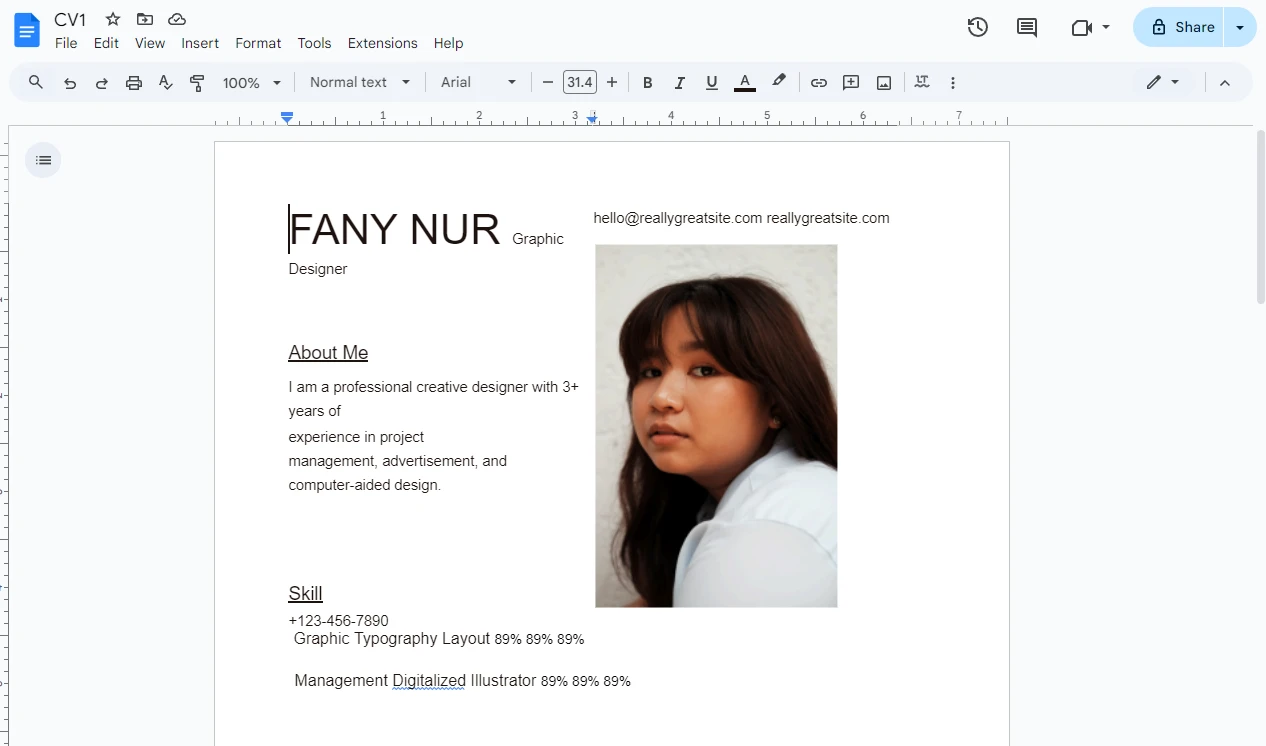
- Votre PDF est maintenant converti et ouvert dans Google Docs.
- Vous pouvez ajouter tout le texte que vous souhaitez. Placez simplement le curseur à l’endroit souhaité et saisissez votre texte.
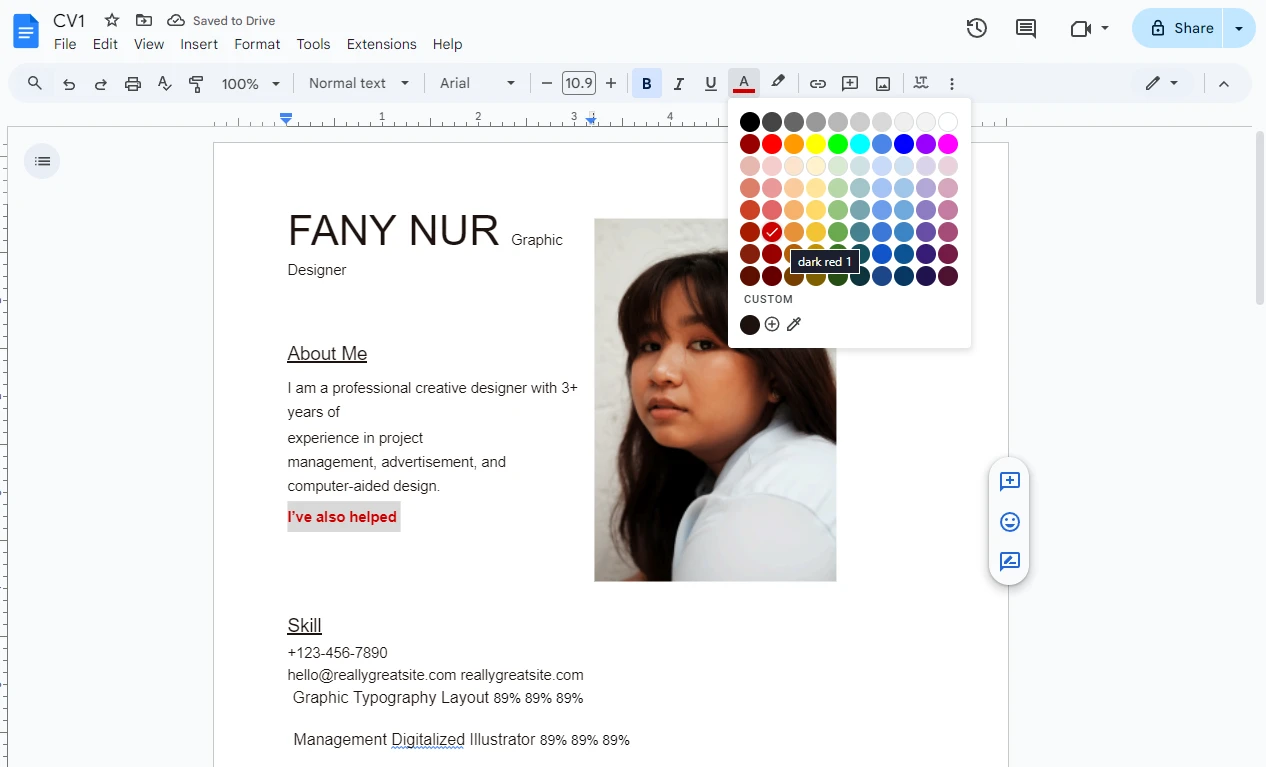
- Il est également possible de modifier ou de supprimer le texte ou les éléments graphiques déjà existants. Par exemple, si vous avez repéré une faute d’orthographe, vous pouvez facilement la corriger.
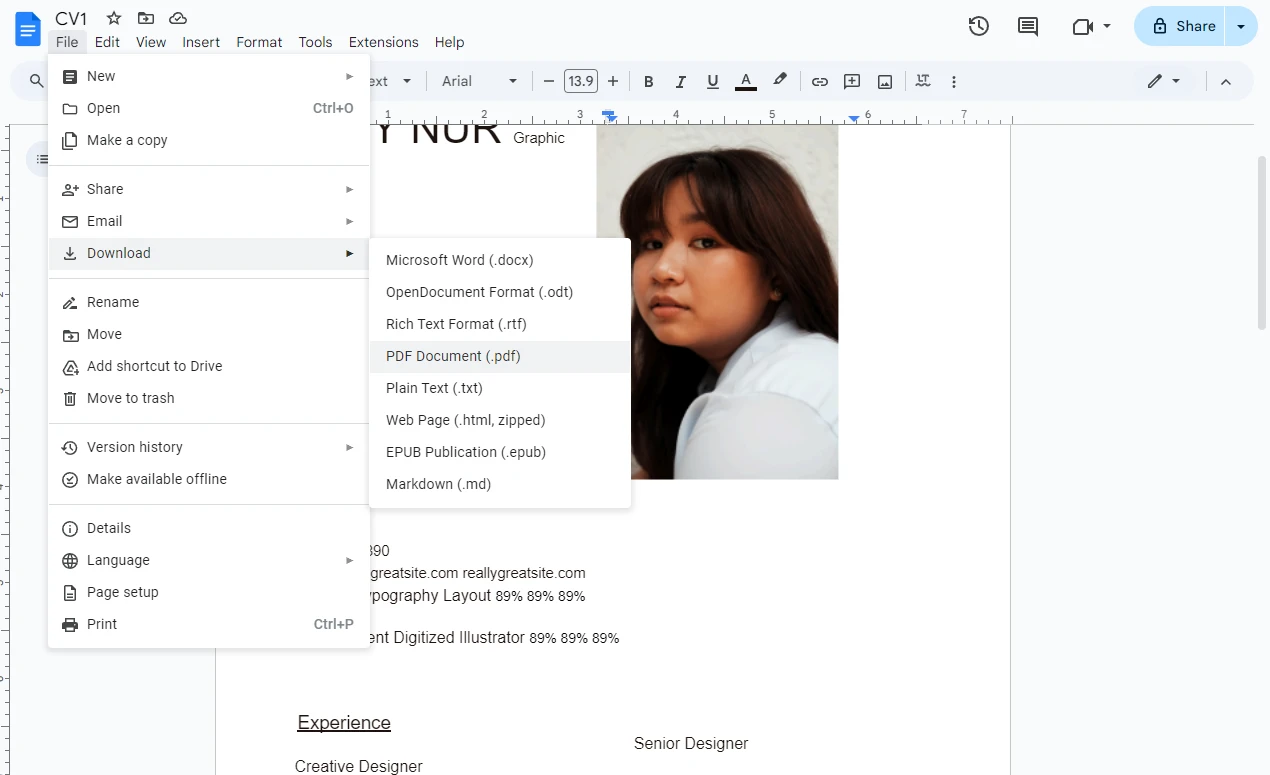
- Une fois toutes les modifications effectuées, allez dans Fichier > Télécharger > Document PDF. Téléchargez ensuite votre PDF modifié sur votre ordinateur. Il peut être judicieux de l’enregistrer en tant que copie sans écraser l’original.
Il y a quelques points à garder à l’esprit. Premièrement, vous devrez ensuite réimporter votre PDF modifié dans Google Drive. Deuxièmement, cette méthode pour écrire sur un PDF peut ne pas convenir aux documents avec une mise en forme complexe, ni à ceux contenant de nombreuses images et des polices inhabituelles. En effet, la mise en forme d’origine risque de ne pas être fidèlement conservée dans la version modifiée en raison de la conversion au format Google Docs.
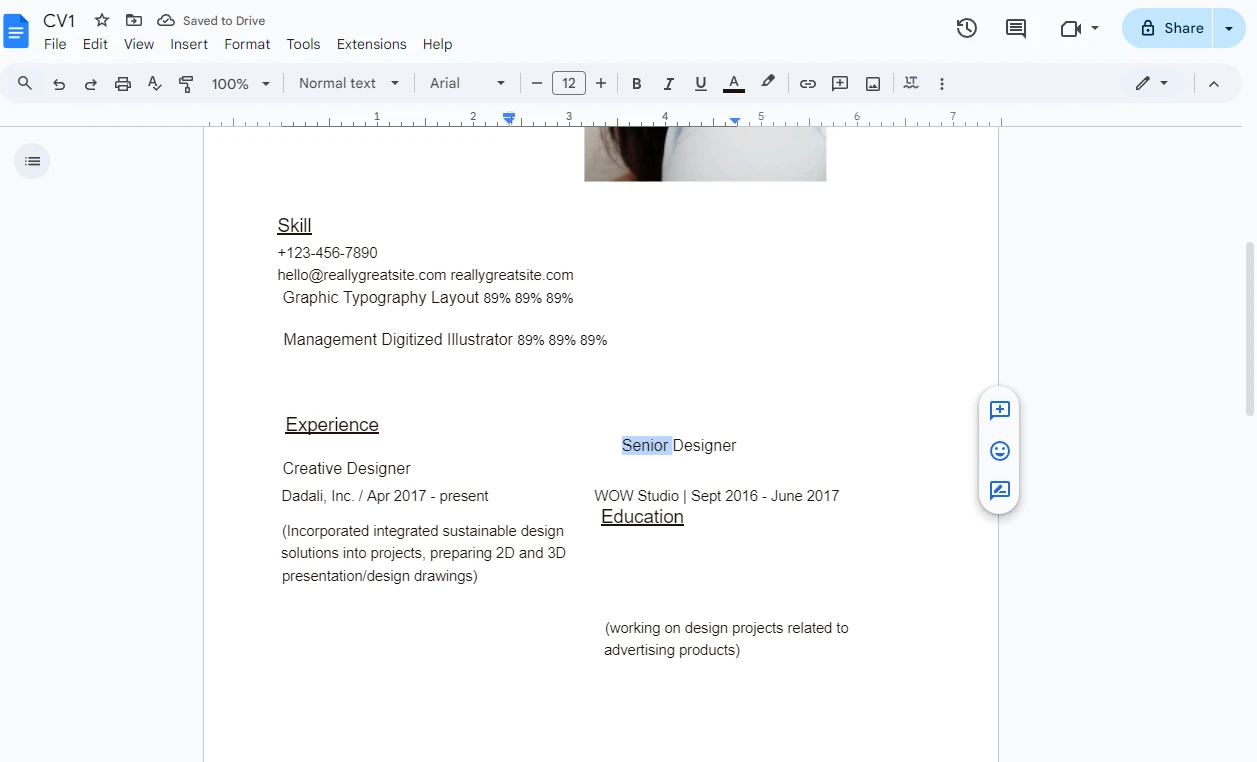
La mise en forme de ce CV n’était pas excessivement compliquée, mais elle a tout de même été considérablement altérée.
Voici la mise en forme d’origine :

Et voici la mise en forme après la conversion :

Comment écrire sur un PDF sur iPhone
Imaginons que vous devez écrire sur un document PDF alors que vous êtes en déplacement. Peut-être avez-vous remarqué qu’il manque certaines informations dans un document important, et vous devez les ajouter au plus vite. L’outil Annotations, qui est une application intégrée, peut être utilisé pour modifier un PDF sur iPhone ou iPad. C’est assez rapide et simple :
- Ouvrez l’application Fichiers et accédez au fichier PDF souhaité en appuyant dessus.
- Trouvez l’endroit où vous souhaitez ajouter du texte, puis appuyez sur l’icône qui ressemble à un marqueur dans un cercle. C’est l’outil Annotations. Cette icône devrait se trouver en bas de l’écran.
- Dans la boîte à outils Annotations, appuyez sur le bouton « + », qui devrait se trouver dans le coin inférieur droit.
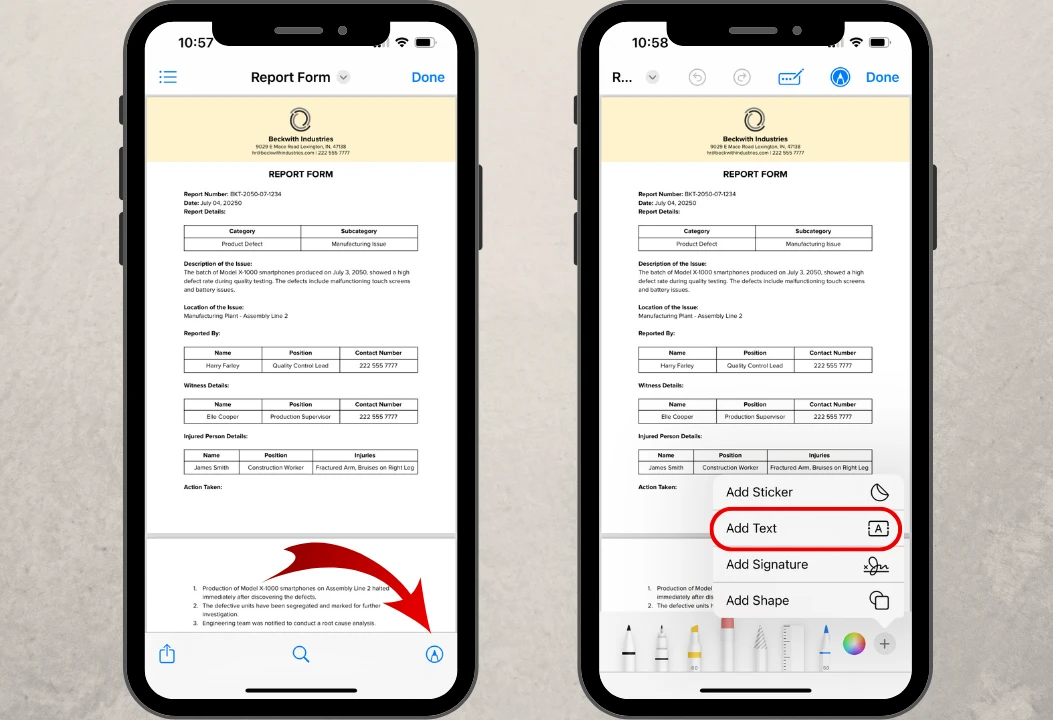
- Un menu déroulant apparaîtra. Appuyez sur « Ajouter du texte ». Une zone de texte sera ajoutée à votre document. Repositionnez-la avec votre doigt.
- Sélectionnez la zone de texte et appuyez sur Modifier, puis saisissez votre texte. Vous pouvez changer la police et la couleur à l’aide de la boîte à outils.
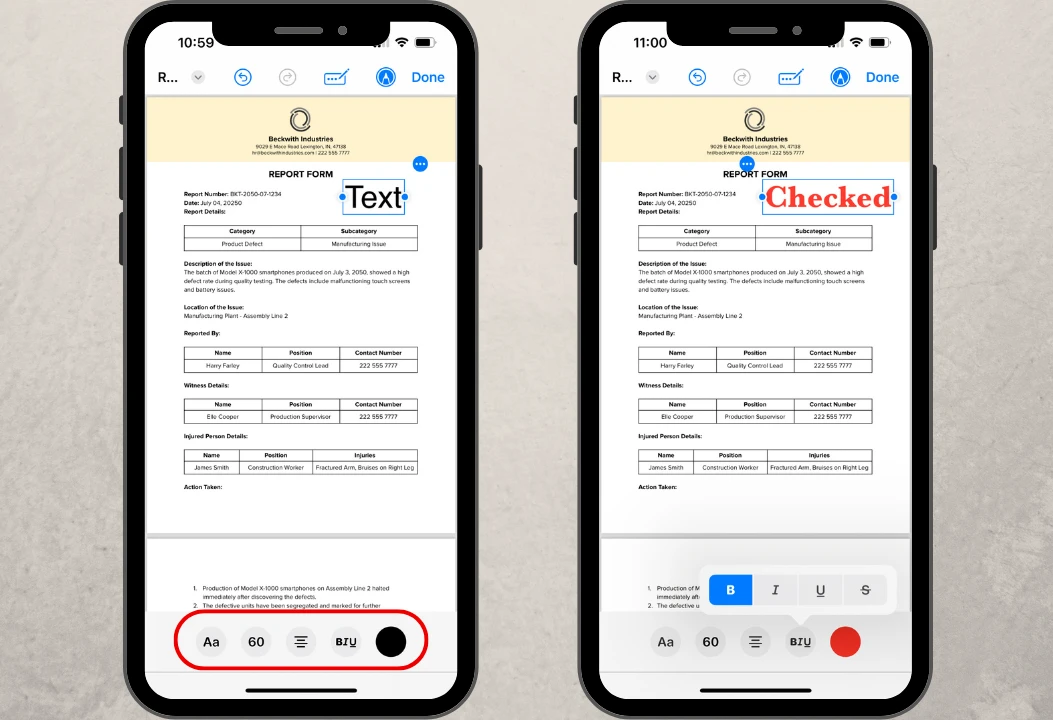
- Pour enregistrer votre PDF modifié, appuyez sur le bouton OK dans le coin supérieur droit.
Et voilà ! Cela ne vous a pris que quelques minutes, n’est-ce pas ?
Comment écrire sur un PDF avec Microsoft Word
Microsoft Word est généralement utilisé sur les ordinateurs Windows, mais il est également disponible sur Mac. Vous pouvez donc utiliser cette méthode même si vous êtes un utilisateur Mac. Pour écrire sur un document PDF avec Microsoft Word, vous devez procéder comme suit :
- Ouvrez Microsoft Word, puis allez dans Ouvrir > Parcourir. Localisez le document que vous souhaitez modifier et double-cliquez dessus.
- Microsoft Word vous demandera si vous souhaitez que votre PDF soit converti en un document Word modifiable. Cliquez sur « OK ». La conversion ne devrait prendre que quelques secondes.
- Une fois votre document ouvert dans Microsoft Word, vous pouvez commencer à le modifier.
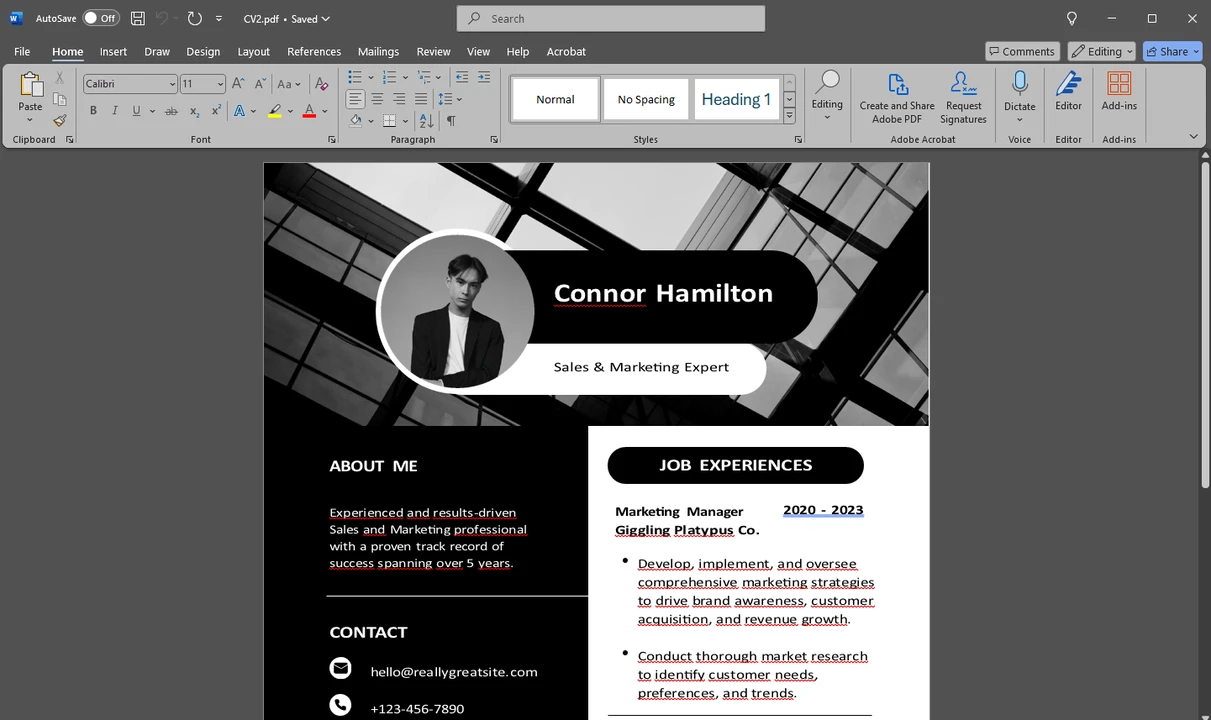
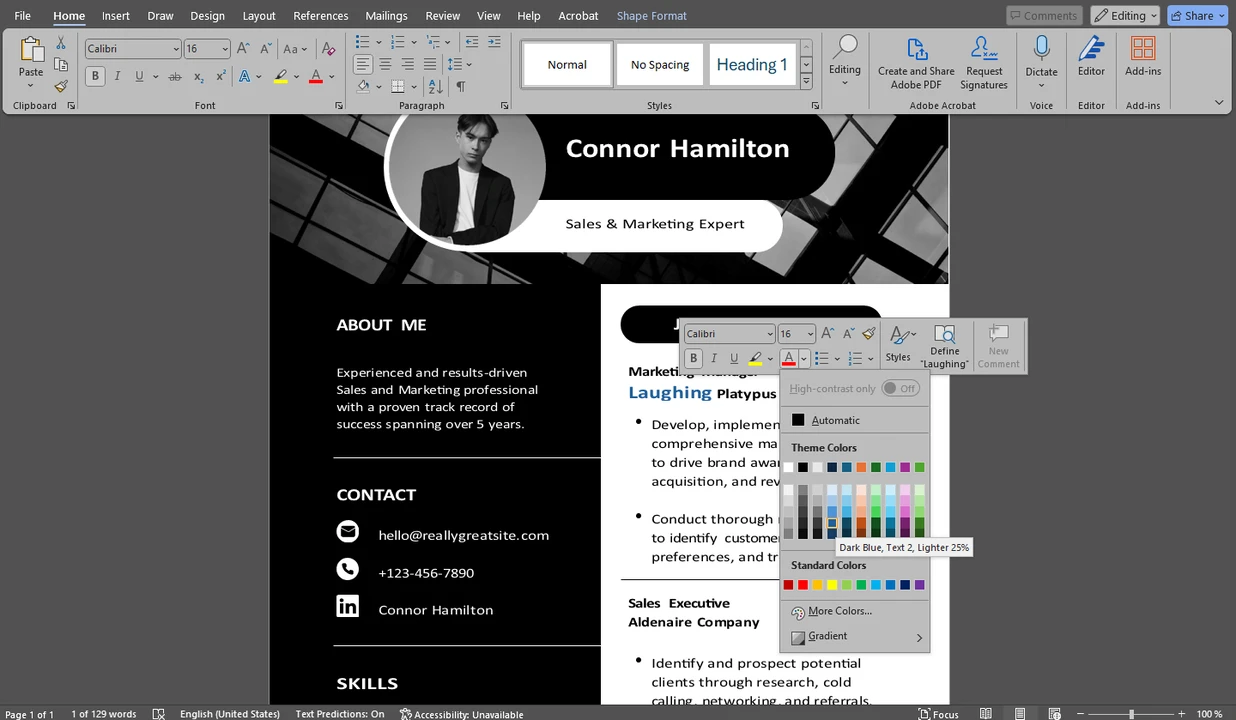
- Si vous devez corriger une erreur, cliquez sur le mot et écrivez la version correcte. Dans Microsoft Word, vous disposerez d’un large choix d’options de personnalisation pour le texte. Vous pouvez choisir une couleur, modifier la police ou la taille. Mettez votre texte en gras, en italique, souligné ou barré.
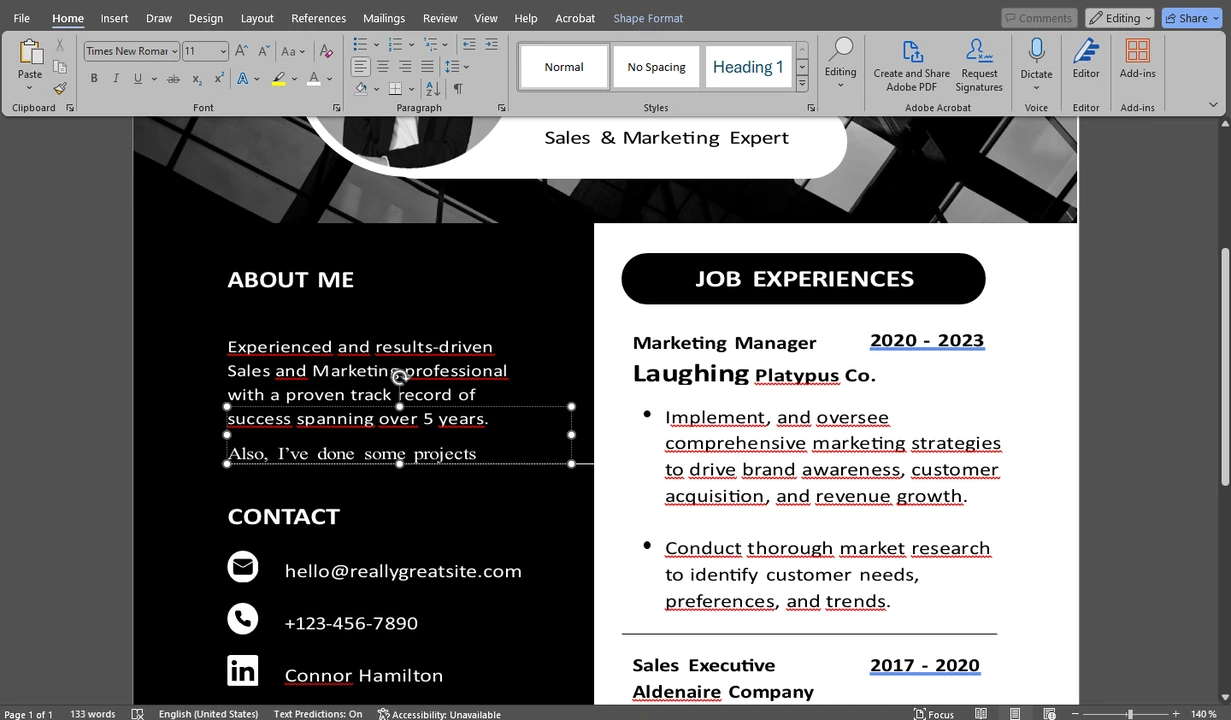
- Si vous souhaitez ajouter quelque chose de nouveau, cliquez à l’endroit souhaité et saisissez votre texte.
- Une fois toutes les modifications effectuées, allez dans Fichier > Enregistrer sous Adobe PDF. Votre fichier Word sera alors reconverti en PDF.
Il y a deux choses à savoir sur cette méthode pour écrire sur un PDF. Premièrement, il n’est possible de modifier un PDF dans Microsoft Word que si vous disposez d’une version récente. Deuxièmement, en raison de toutes les conversions, la mise en forme de votre document d’origine risque de ne pas être correctement conservée. En fait, si le document contient de nombreux détails complexes et que la mise en forme est assez élaborée, votre fichier modifié sera probablement très différent de l’original.
Comment écrire sur un PDF sous Windows
Il existe un moyen assez simple d’écrire sur un PDF pour les utilisateurs de Windows. Vous pouvez le faire à l’aide du navigateur intégré, Microsoft Edge. Eh oui, il peut servir non seulement à ouvrir et consulter des PDF, mais aussi à les modifier. Ainsi, vous n’aurez pas besoin de télécharger d’applications spéciales pour les PDF ni d’installer de plugins. Voici ce que vous devez faire :
- Trouvez le PDF souhaité sur votre ordinateur, puis faites un clic droit dessus et allez dans Ouvrir avec > Microsoft Edge.
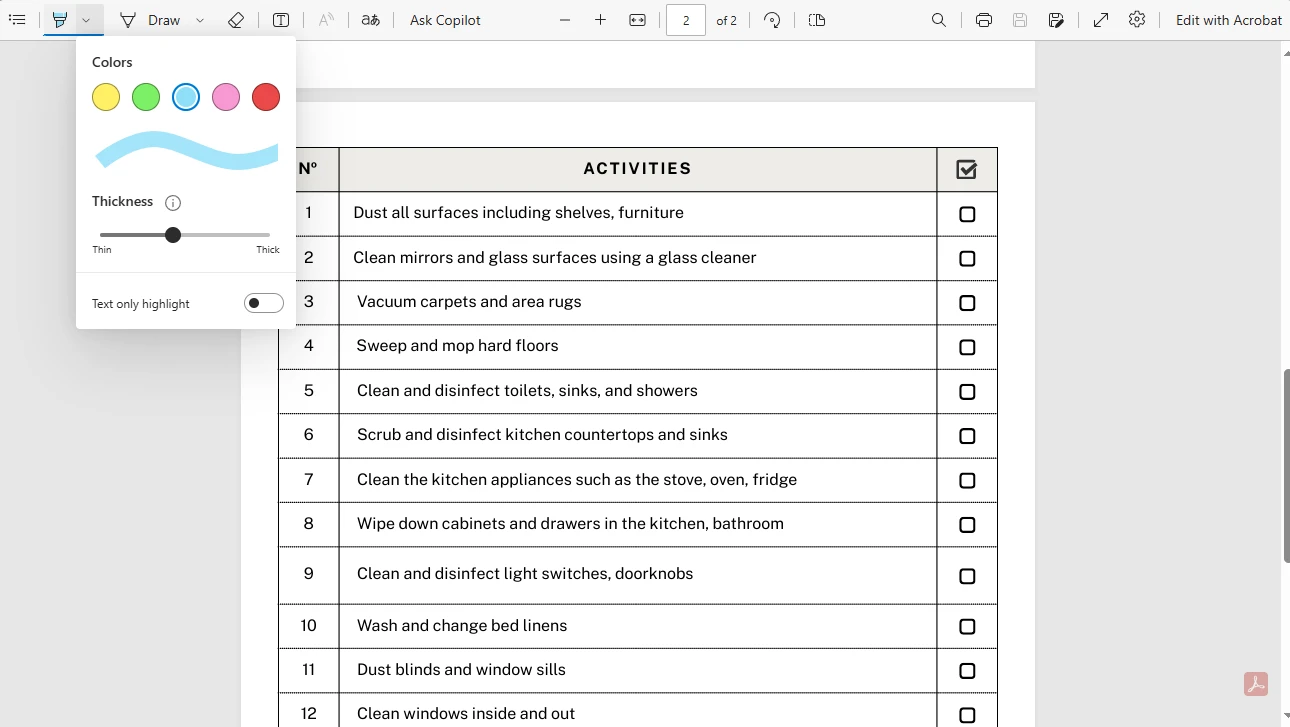
- Une fois votre PDF ouvert dans Microsoft Edge, vous verrez une barre en haut contenant plusieurs outils pour modifier un PDF. Par exemple, il y a un outil pour surligner le texte existant.
- Trouvez l’endroit où vous souhaitez ajouter du texte, puis sélectionnez l’outil Texte.
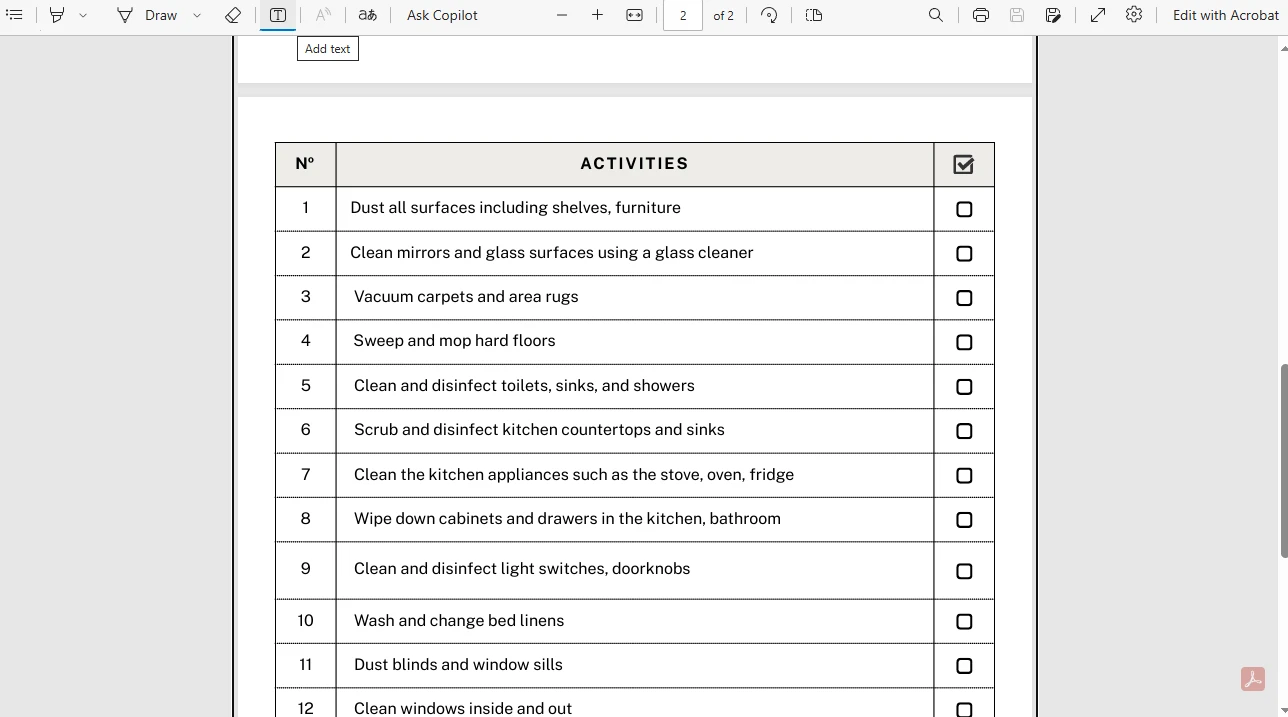
- Cliquez à l’endroit souhaité et, une fois la zone de texte apparue, saisissez votre texte.
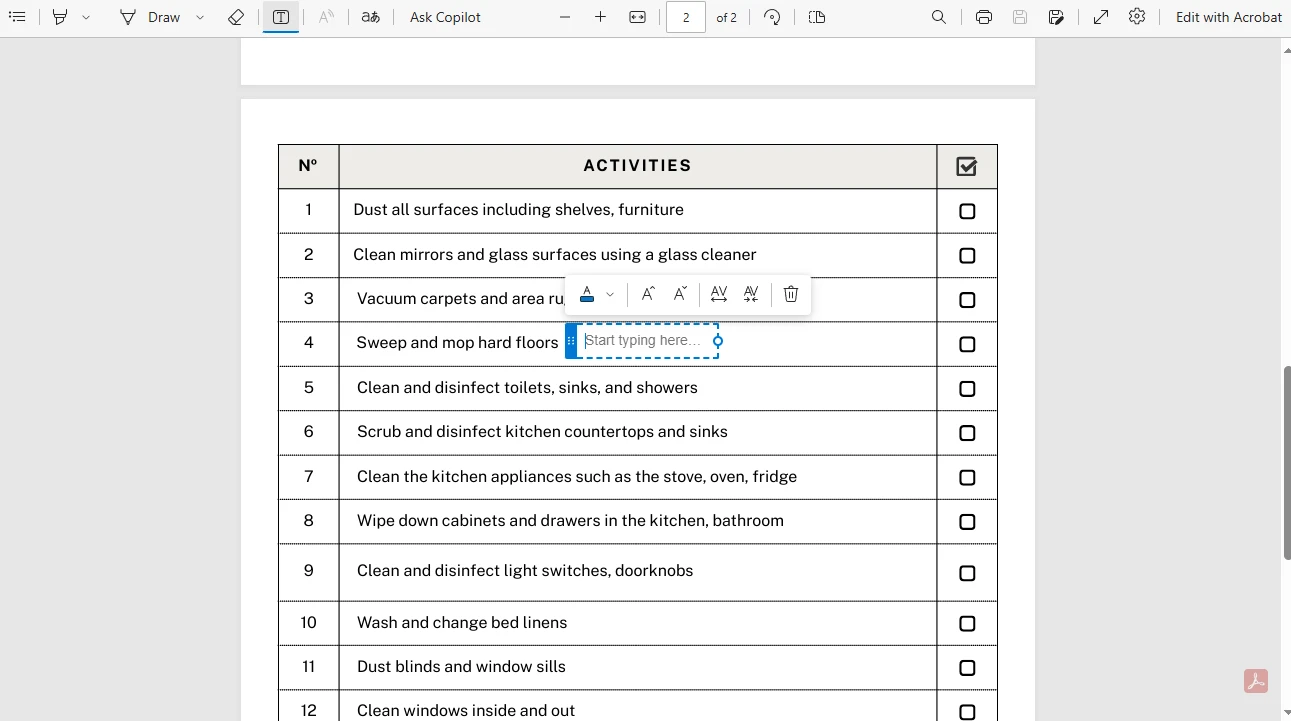
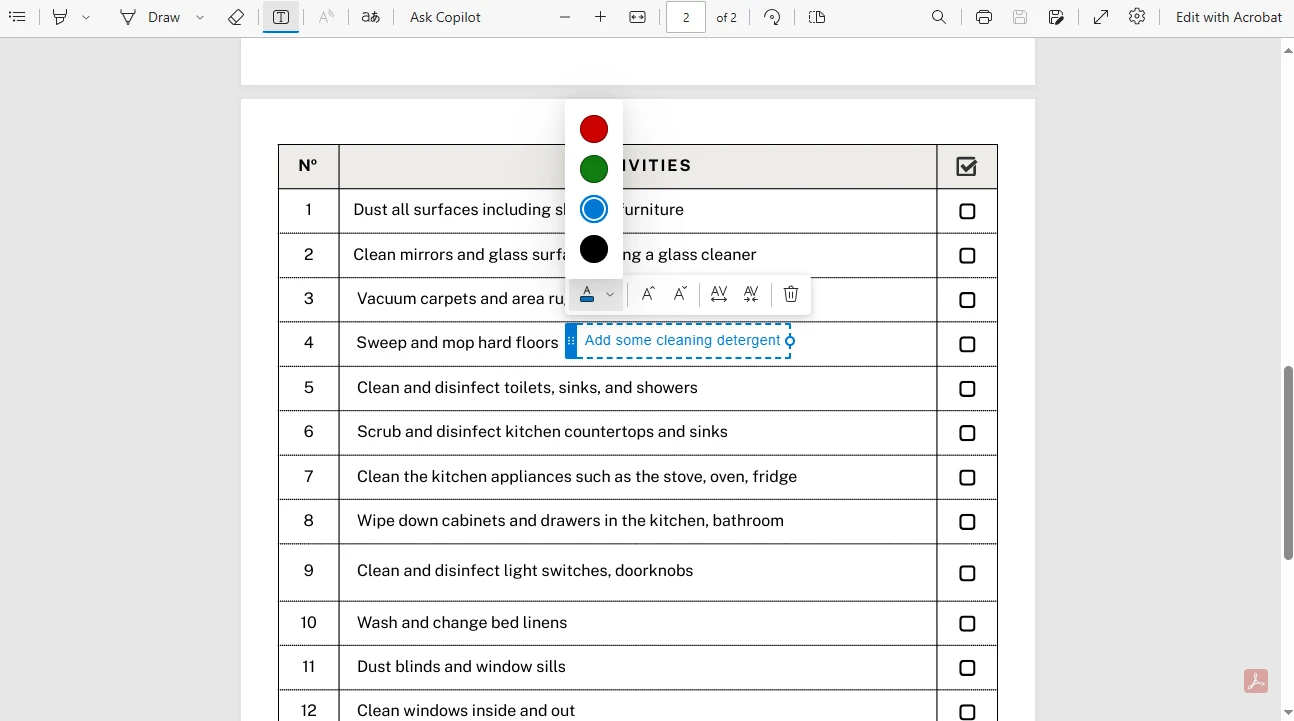
- Vous avez le choix entre quatre couleurs. Vous pouvez ajuster la taille de votre texte ainsi que l’espacement des lettres. En revanche, vous ne pourrez pas changer la police.
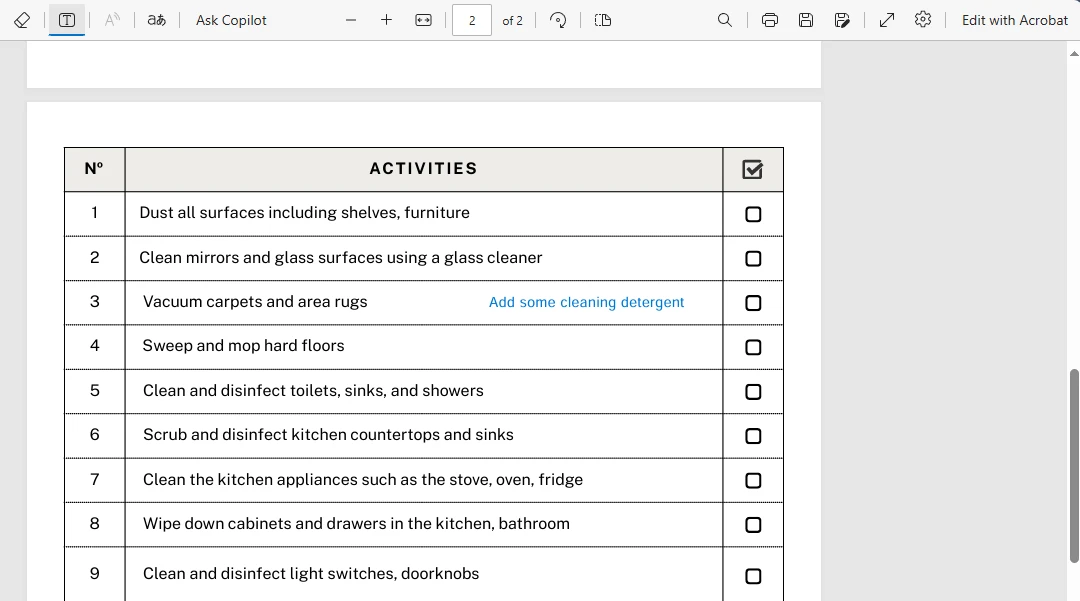
- Vous pouvez utiliser le curseur pour repositionner votre texte.
- Lorsque vous avez terminé vos modifications, cliquez sur le bouton Enregistrer ou Enregistrer sous en haut de l’écran.
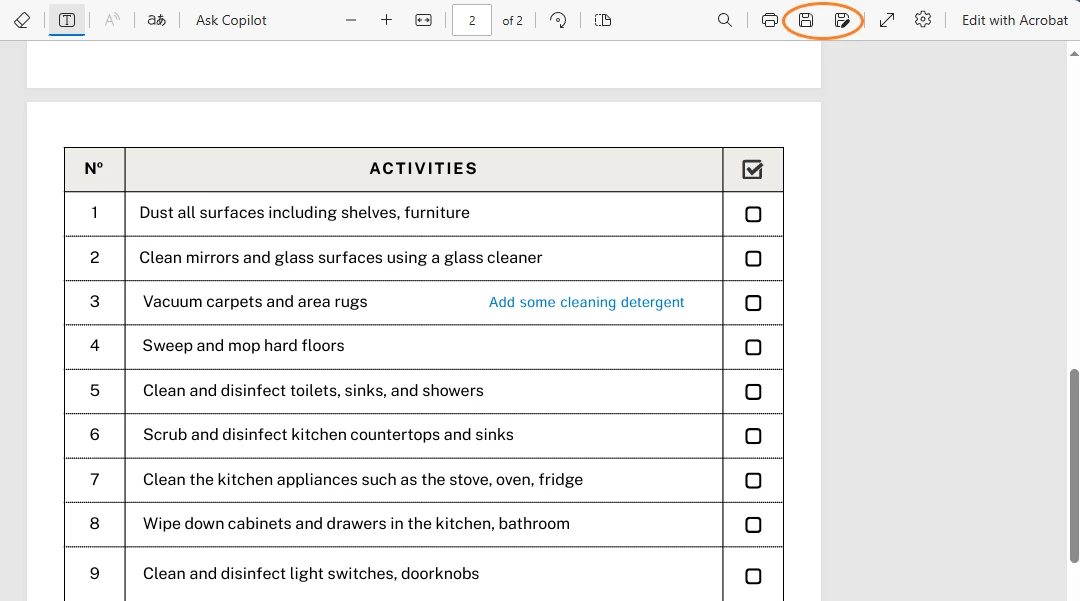
Cette méthode ne vous offrira pas beaucoup de liberté créative, mais elle est parfaite pour des modifications simples et rapides.
Comment écrire sur un PDF sur Android
Malheureusement, il n’existe pas d’application intégrée sur Android permettant d’écrire sur des documents PDF. Mais vous pouvez utiliser la version gratuite d’Adobe Acrobat, qui est l’application la plus populaire pour travailler avec des PDF sur ordinateurs portables, PC et smartphones. Vous pouvez donc l’utiliser pour ajouter du texte à votre PDF si vous êtes un utilisateur Android. Cela ne vous prendra pas beaucoup de temps ni d’efforts. Voyons cela ensemble :
- Téléchargez et installez Adobe Acrobat sur votre smartphone Android, puis ouvrez l’application.
- Allez dans la section Fichiers, puis recherchez le document que vous souhaitez modifier et appuyez dessus. Vous pouvez utiliser la fonction Recherche pour trouver le fichier souhaité plus rapidement.
- La boîte à outils devrait être visible dès que vous ouvrez le fichier. Sélectionnez l’outil Texte. Choisissez la couleur et la taille de votre texte.
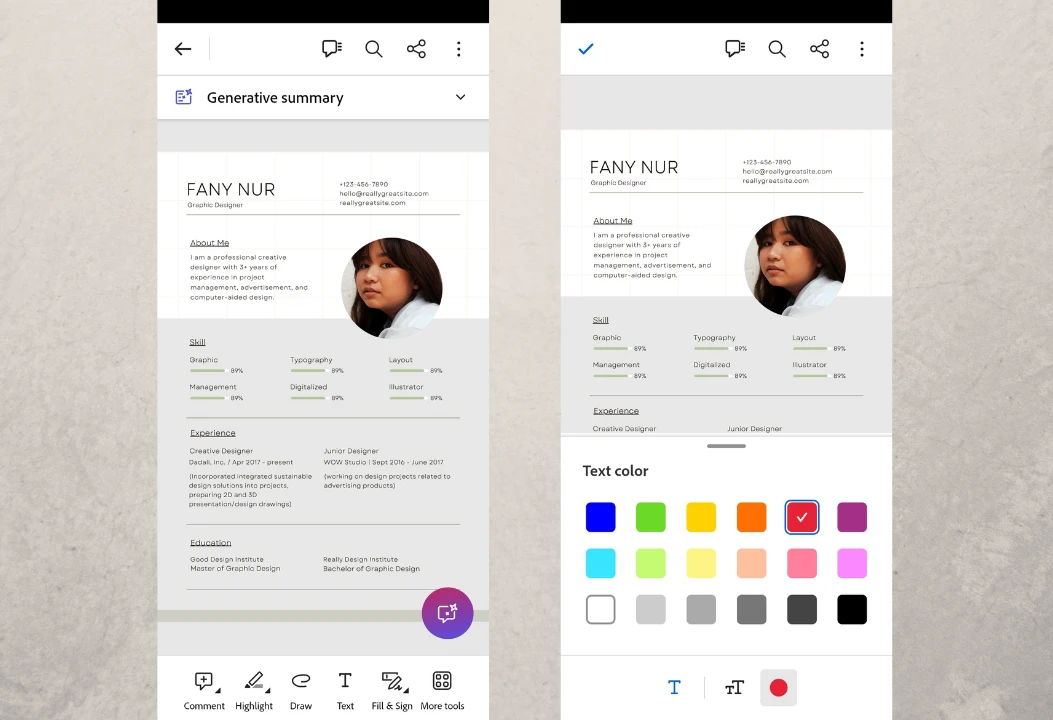
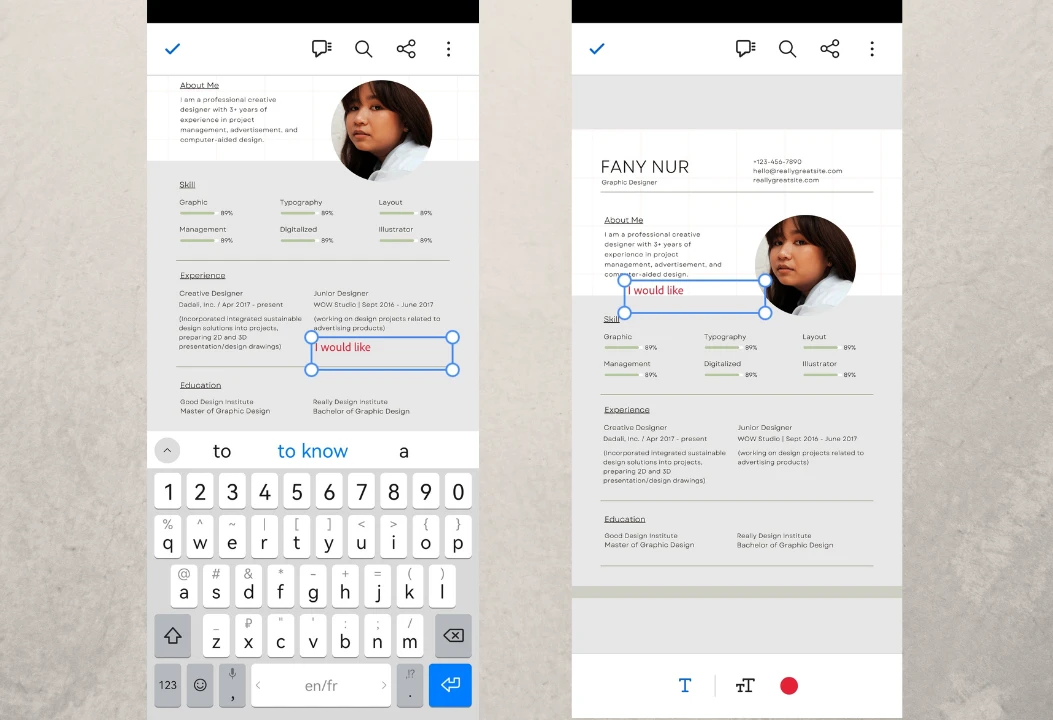
- Appuyez à l’endroit souhaité, puis saisissez votre texte. Utilisez votre doigt pour repositionner le texte.
- Il existe un autre outil que vous pouvez utiliser à la place de Texte pour écrire sur votre PDF. Dans la boîte à outils, sélectionnez l’outil Remplir et signer, puis choisissez l’option « A ». Appuyez là où vous souhaitez écrire, puis saisissez votre texte. Oui, c’est pratiquement la même chose qu’avec l’outil Texte. La différence est qu’en choisissant « Remplir et signer », vous pourrez également ajouter une signature à votre document PDF.
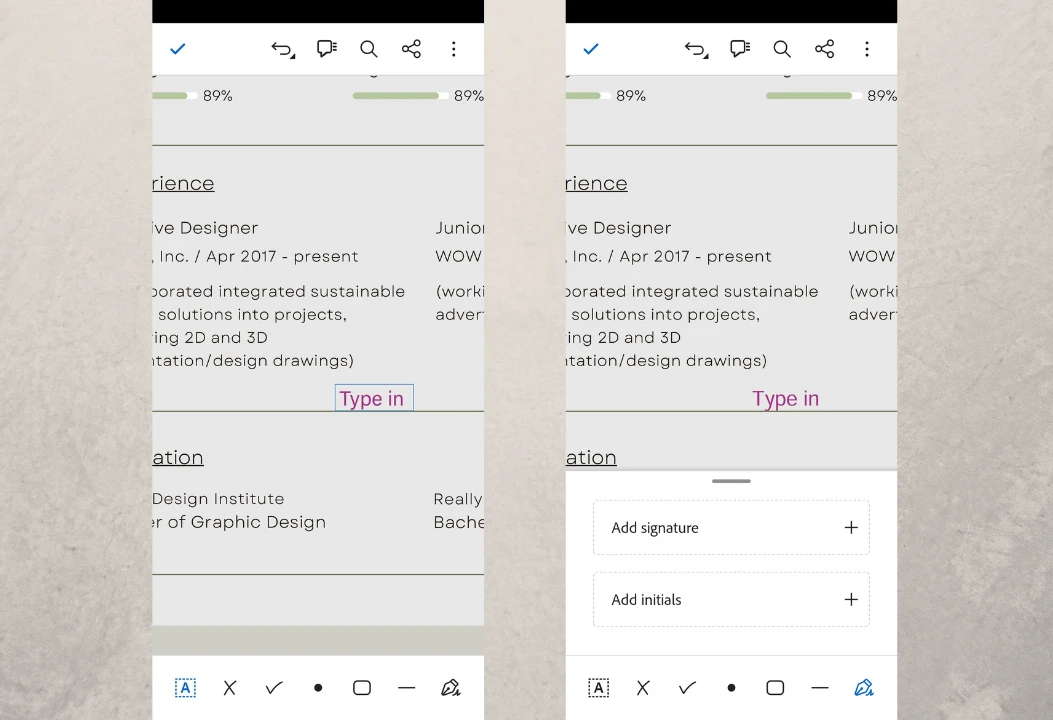
- Lorsque vous êtes prêt(e), appuyez sur le bouton en forme de coche bleue en haut de l’écran.
- Appuyez sur les trois points dans le coin supérieur droit, puis sélectionnez l’option Enregistrer une copie.
Et voilà !
Si cette méthode ne vous convient pas, vous pouvez également écrire sur un document PDF sur Android en utilisant Google Drive. Le processus est le même que sur un ordinateur.
Comment écrire sur un PDF avec Adobe Acrobat sur Windows ou Mac
Cette application est également disponible sur Mac et Windows. Le processus pour écrire sur un document PDF sur ordinateur est similaire, bien qu’il y ait quelques différences :
- Ouvrez le document souhaité dans Adobe Acrobat Reader.
- Accédez à la barre d’outils et sélectionnez Remplir et signer.
- Cliquez à l’endroit où vous souhaitez ajouter votre texte. Une fois la zone de texte apparue, saisissez votre texte.
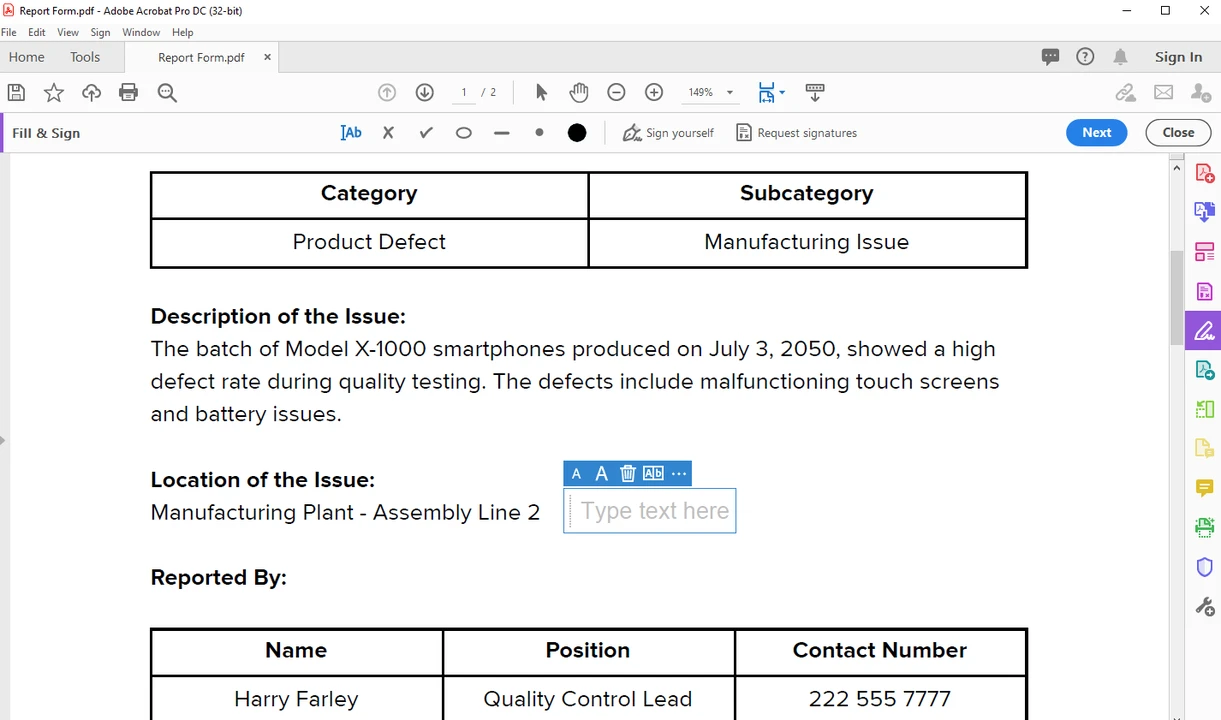
- Vous pouvez changer la couleur de votre texte, mais la palette ici est un peu limitée. Et il n’y a que deux options de police disponibles. Cliquez sur le grand A pour augmenter la taille de votre texte et sur le petit A pour la diminuer.
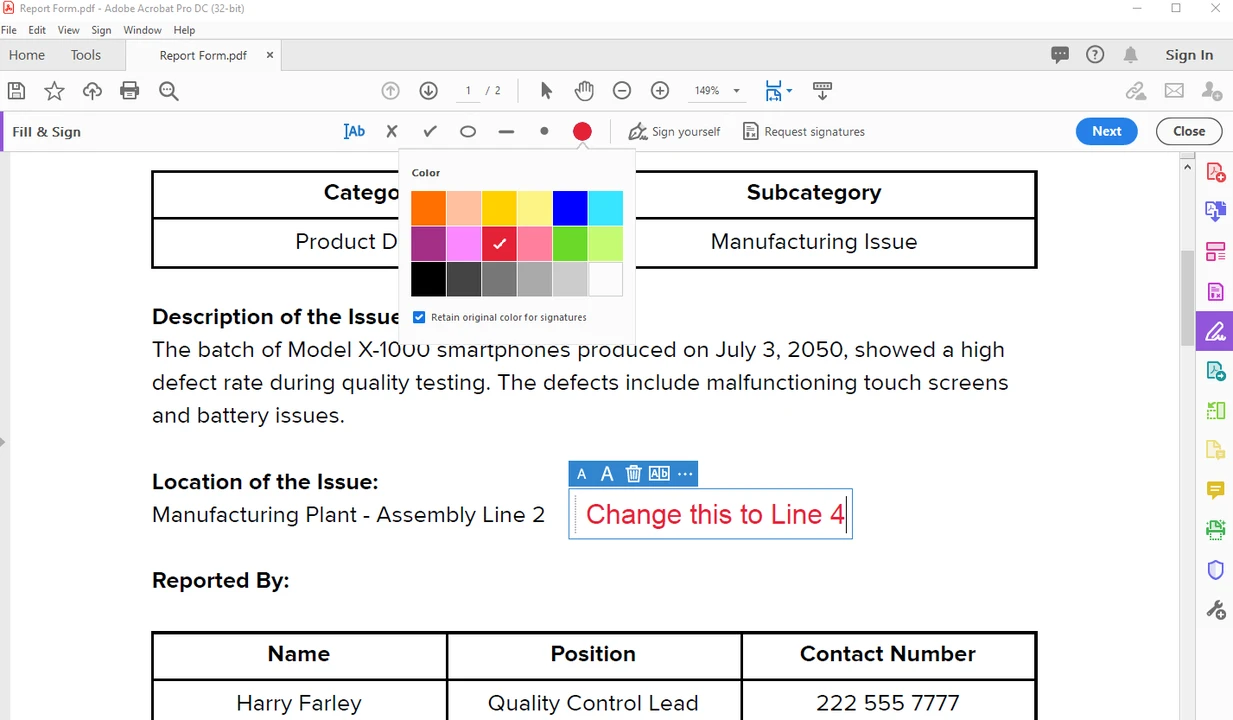
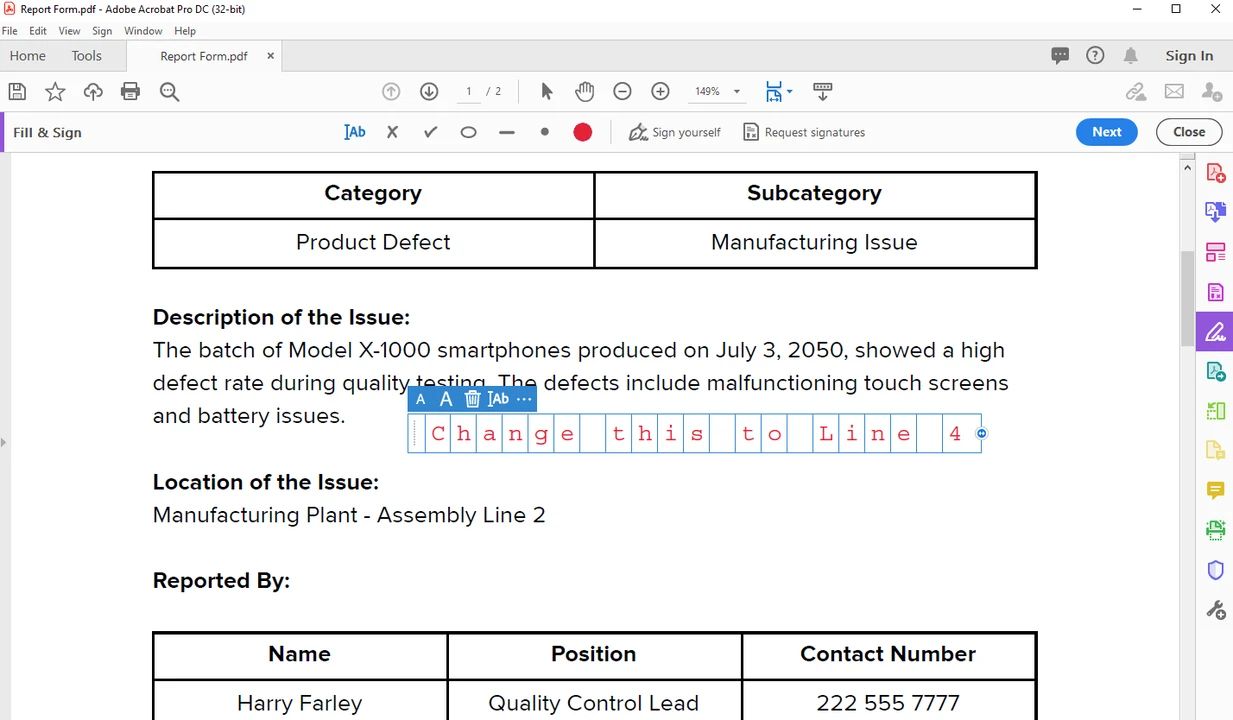
- Vous pouvez repositionner votre texte en le déplaçant avec le curseur.
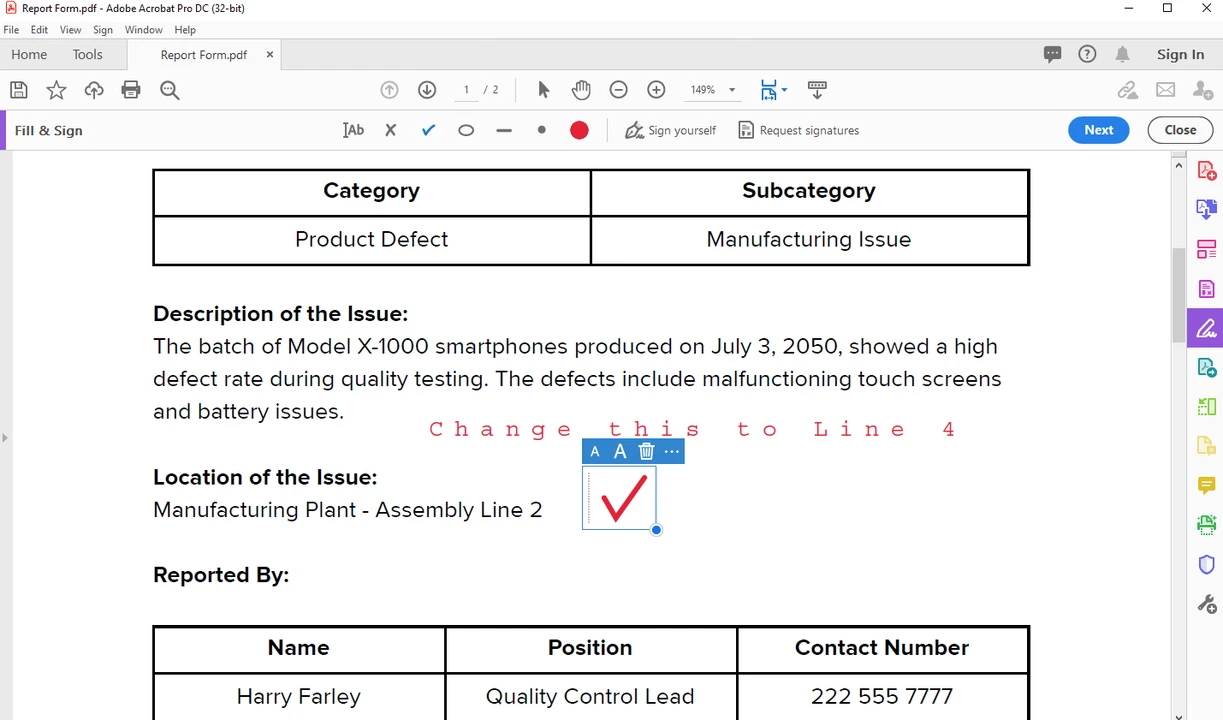
- Il y a une très petite sélection de formes. Vous pouvez ajouter une coche, par exemple.
- Pour appliquer les modifications, cliquez sur le bouton Fermer en haut de l’écran.
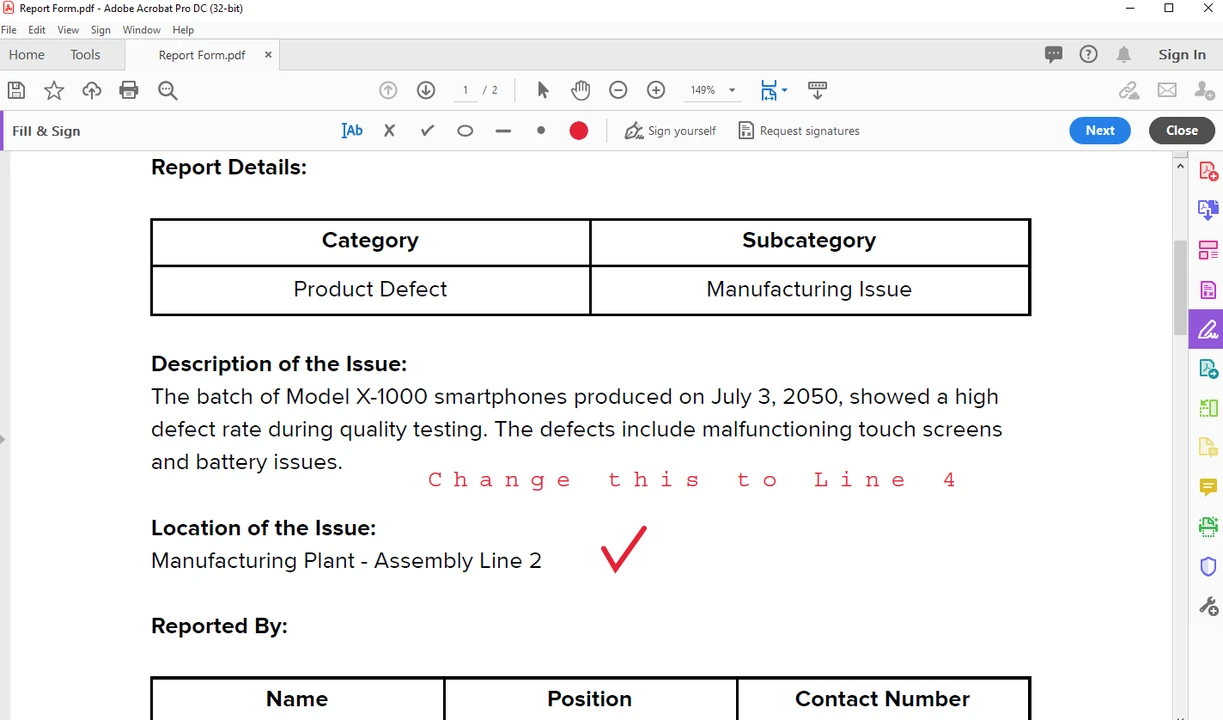
- Exportez le document modifié en tant que copie en allant dans Fichier > Enregistrer sous.
Si vous utilisez la version gratuite d’Adobe Acrobat, vous n’aurez pas beaucoup d’options de personnalisation du texte. Vous devrez donc soit passer à la version payante, soit utiliser une autre méthode pour écrire sur un PDF.
Comment écrire sur un PDF avec Watermarkly
Le site de Watermarkly propose une application en ligne pour ajouter un filigrane à un PDF. Vous pouvez l’utiliser pour écrire sur un document PDF ainsi que pour y ajouter un logo.
Comme il vous suffit d’un navigateur et d’une connexion Internet pour utiliser Watermarkly, vous pouvez vous servir de cette application sur n’importe quel système – appareils Android et iOS, ainsi que sur Windows, Mac ou même Linux. De plus, quel que soit l’appareil ou le système que vous utilisez, le processus est le même. Voici ce que vous devez faire :
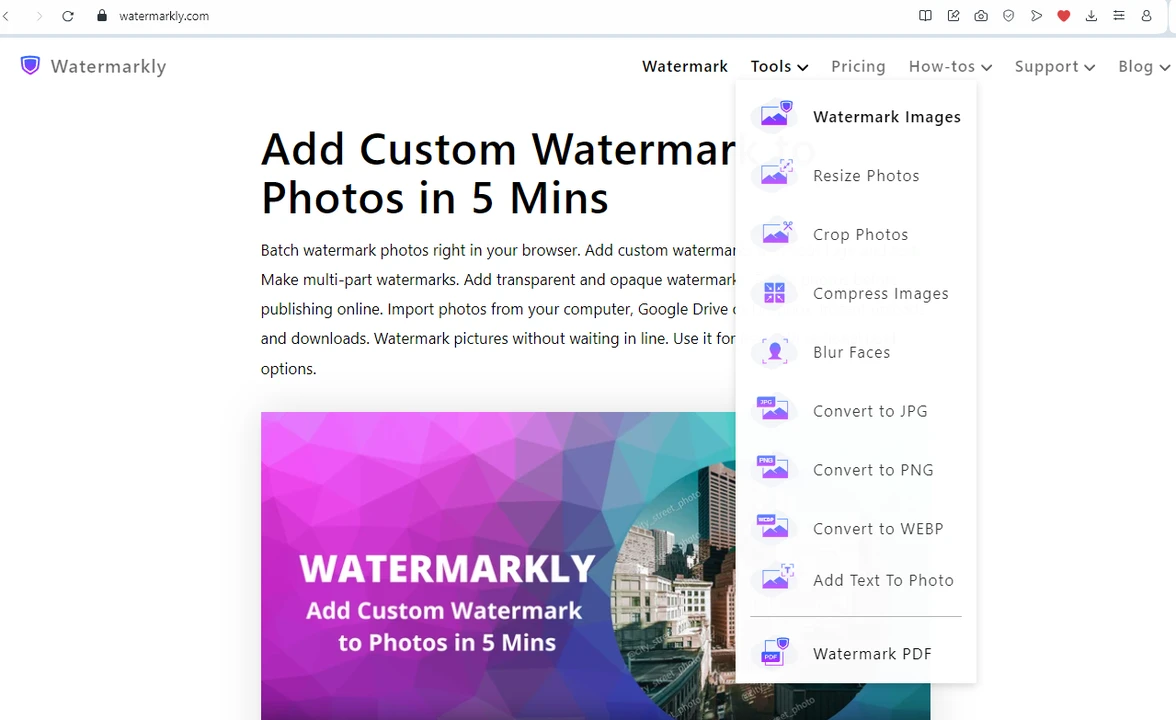
- Ouvrez le site de Watermarkly, puis allez dans Outils > Filigraner un PDF.
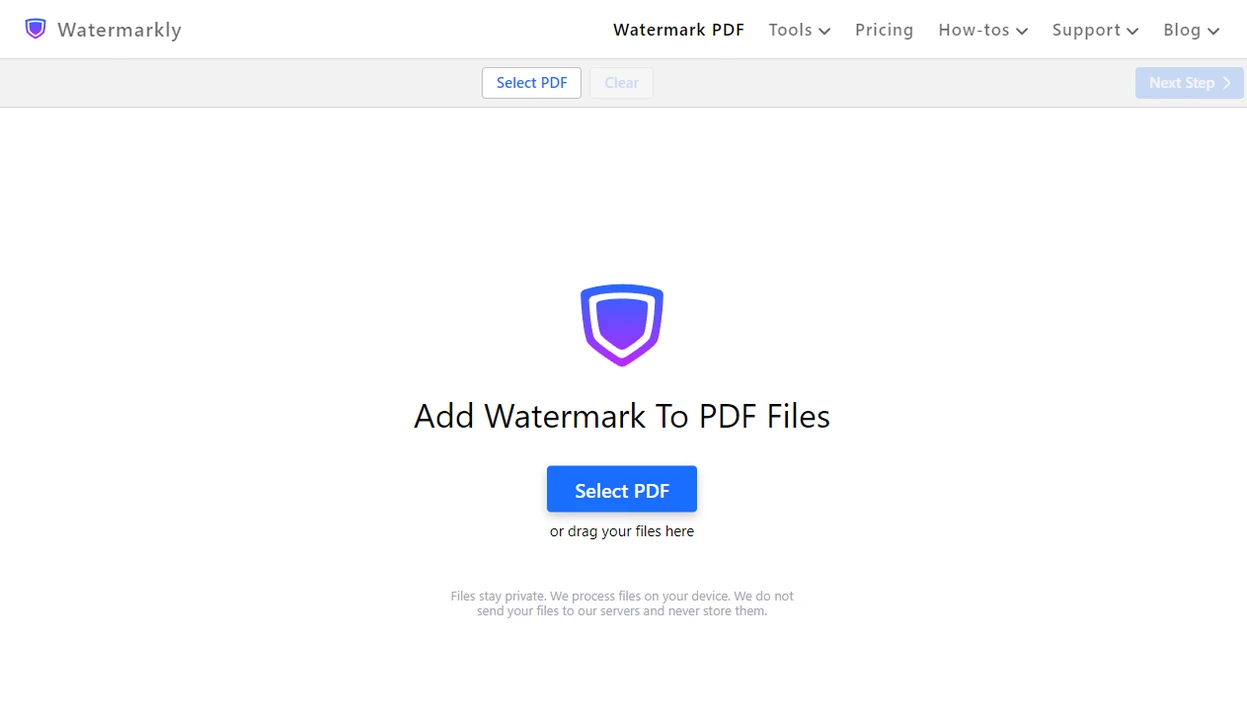
- Glissez-déposez le document PDF souhaité ou importez-le via le bouton Sélectionner un PDF.
- Cliquez sur Étape suivante pour passer à l’édition.
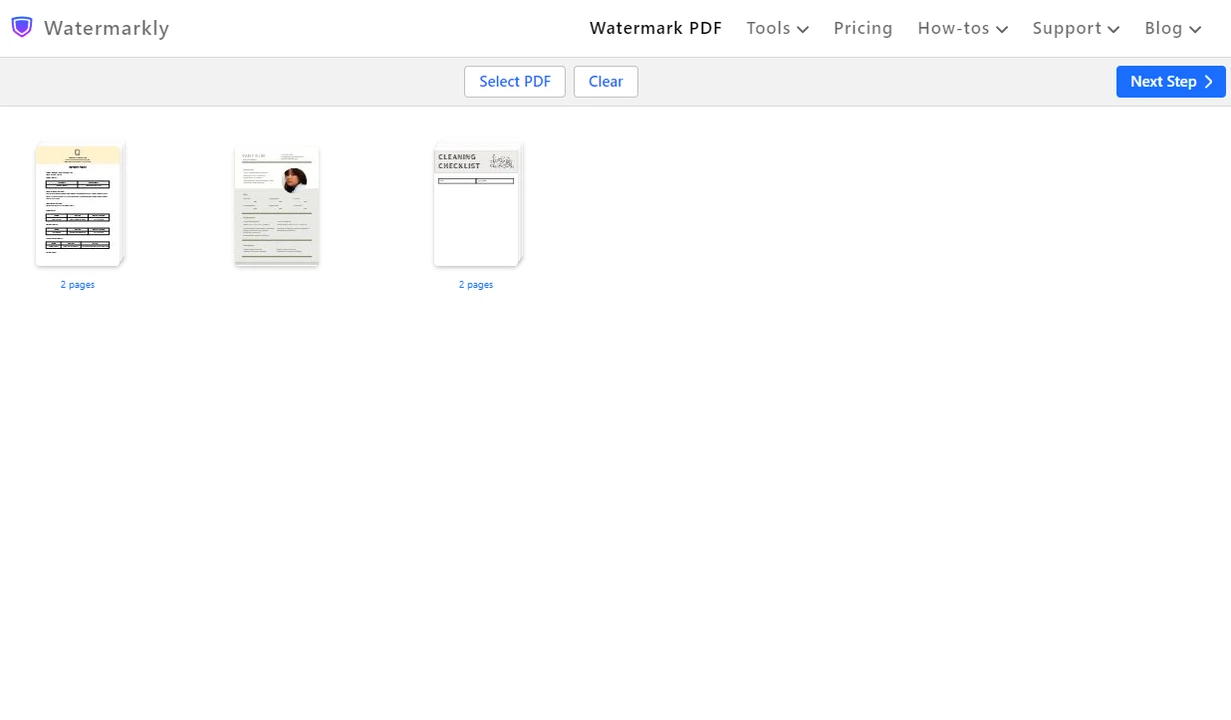 Si vous travaillez avec un document de plusieurs pages, voici ce que vous devez savoir. Contrairement aux autres méthodes, dans Watermarkly, vous ne verrez que la première page pendant l’édition. Vous pourrez consulter toutes les autres pages dans la section Aperçu.
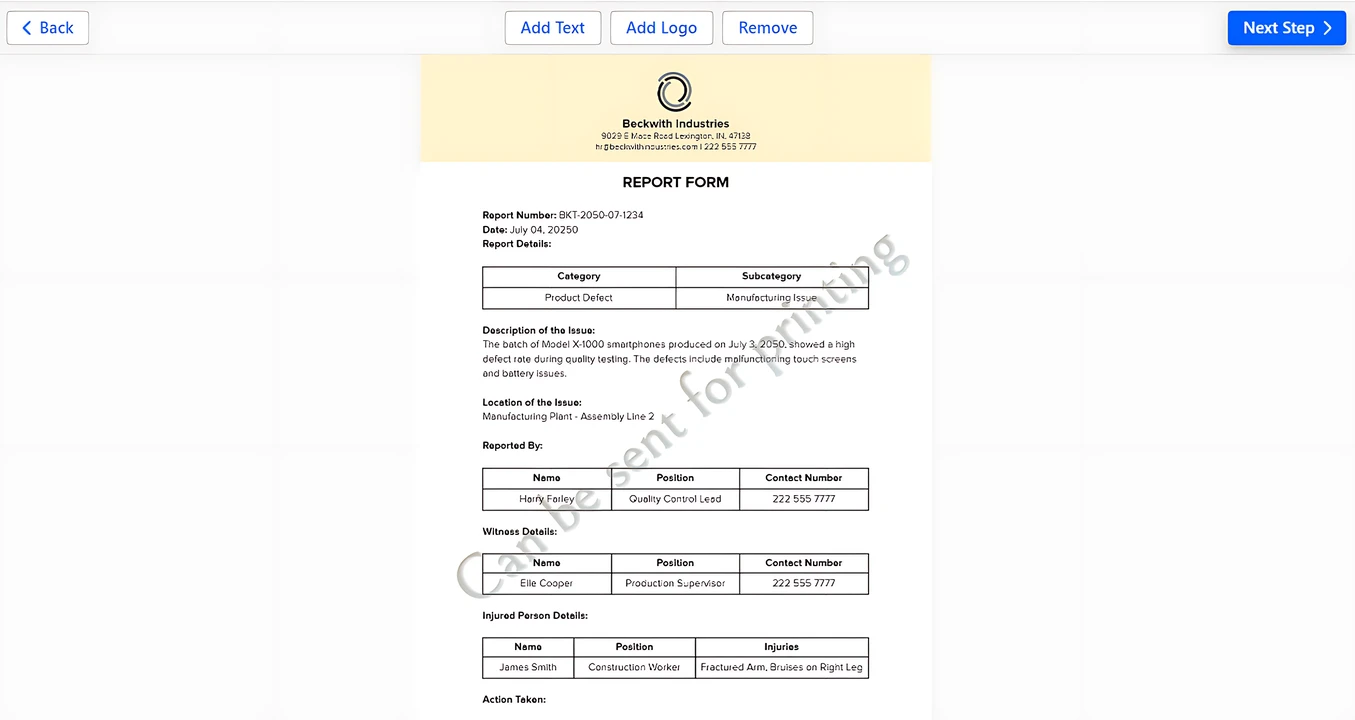
 - Cliquez sur Ajouter du texte.
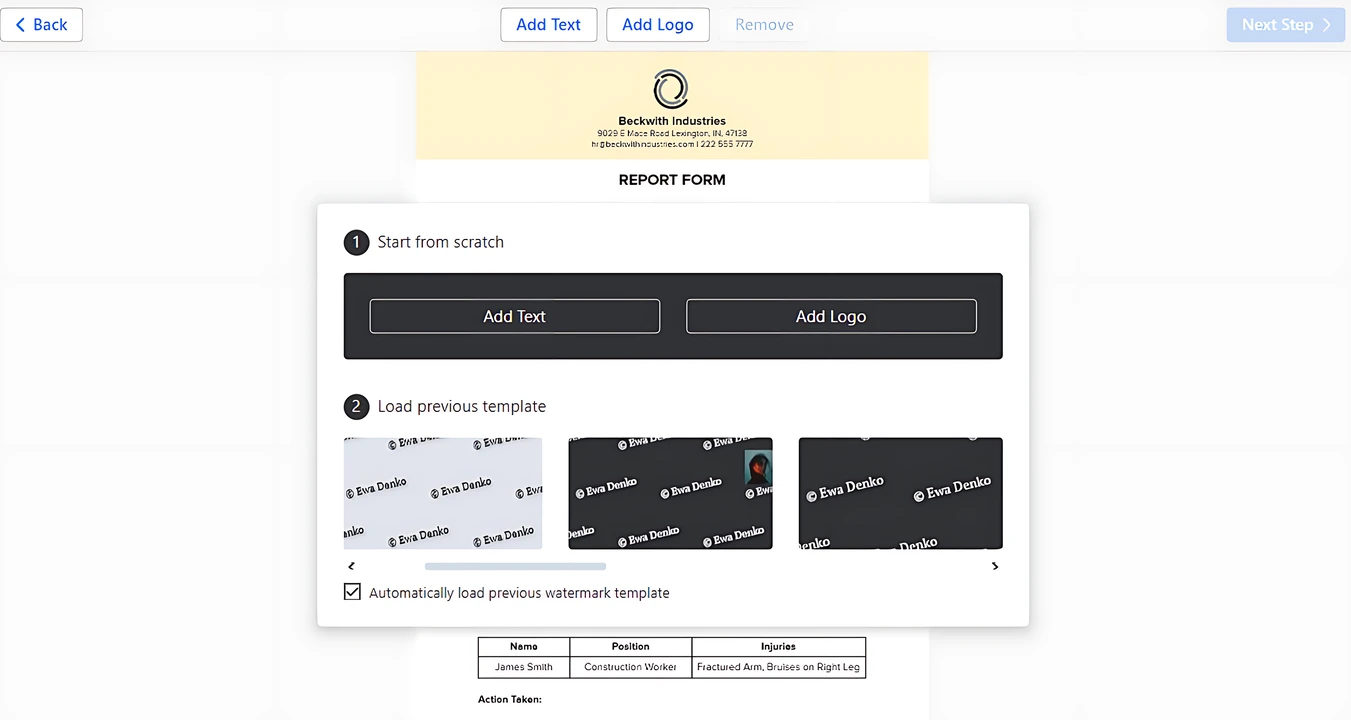
- Supprimez « Votre texte », puis saisissez votre texte dans la zone de saisie.
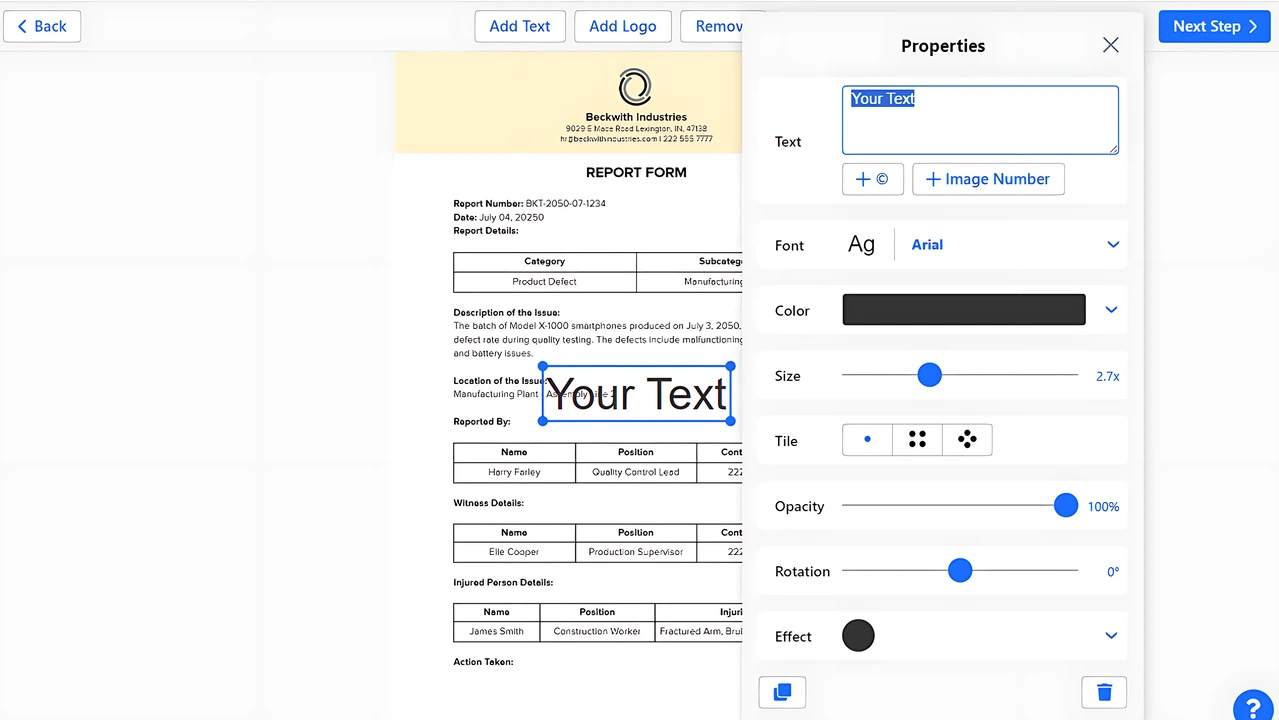
- Utilisez les outils pour personnaliser votre texte : vous pouvez modifier la taille et le niveau d’opacité, choisir une police ou une couleur différente. Il est également possible de faire pivoter votre texte ou d’y ajouter un effet.
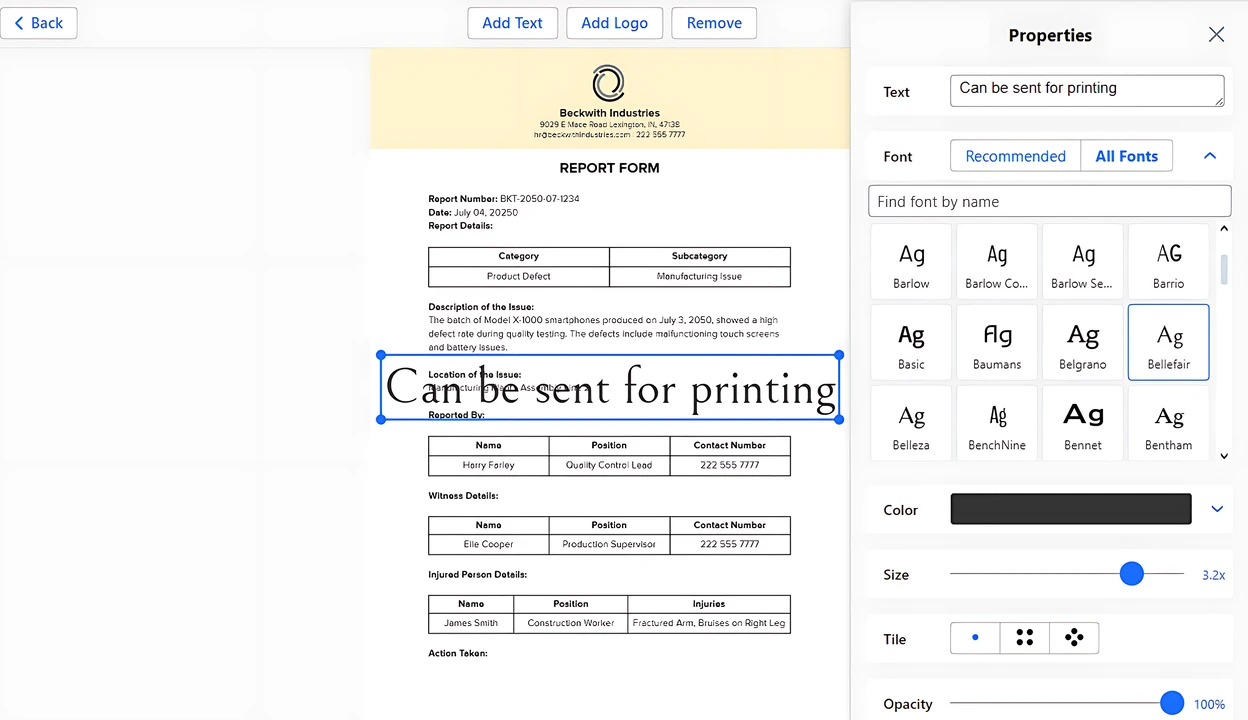
- Déplacez le texte avec le curseur si vous devez le repositionner.
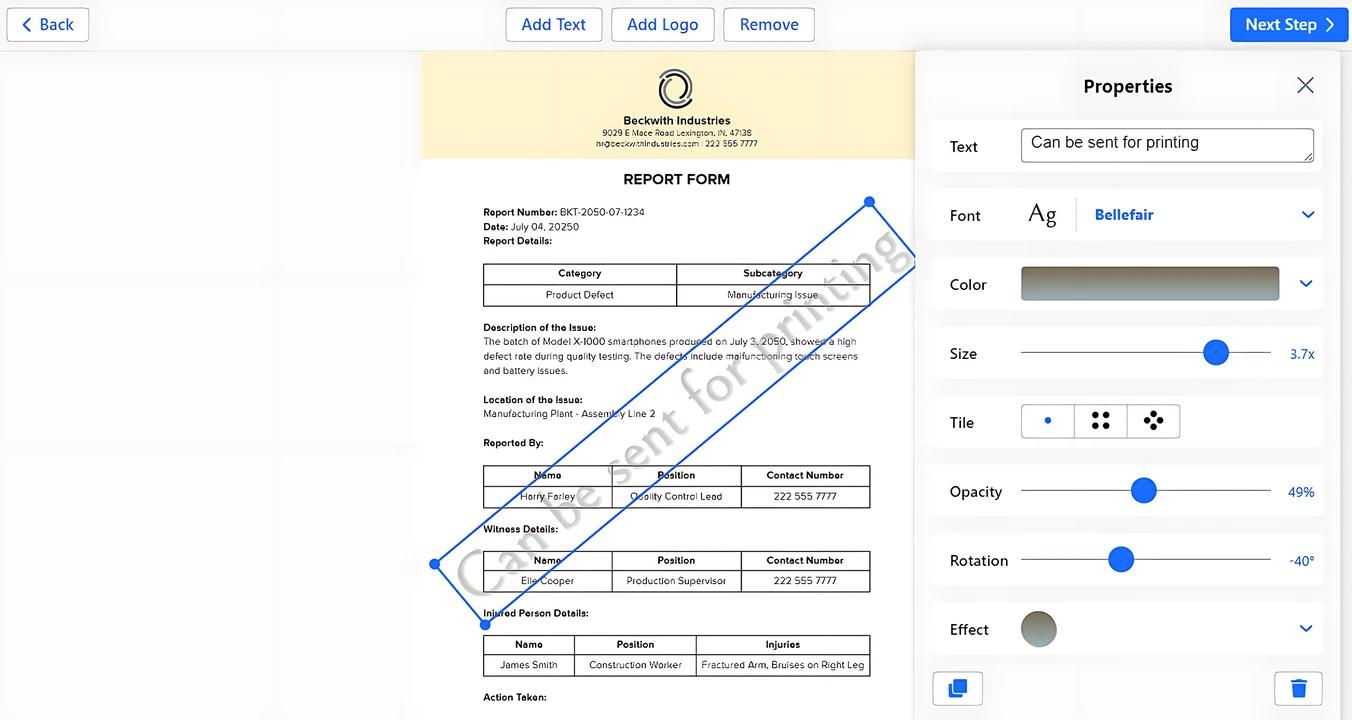
- Lorsque vous avez terminé, cliquez sur Étape suivante en haut de l’écran. Vous serez redirigé(e) vers les paramètres d’exportation.
- Cliquez sur le bouton Aperçu et réglages pour ouvrir la section Aperçu.
- Ici, vous pouvez effectuer des ajustements sur le texte de chaque page séparément. Par exemple, vous pouvez changer la couleur de votre texte et le réduire sur la deuxième page. Le texte des autres pages ne sera pas affecté par ces modifications.
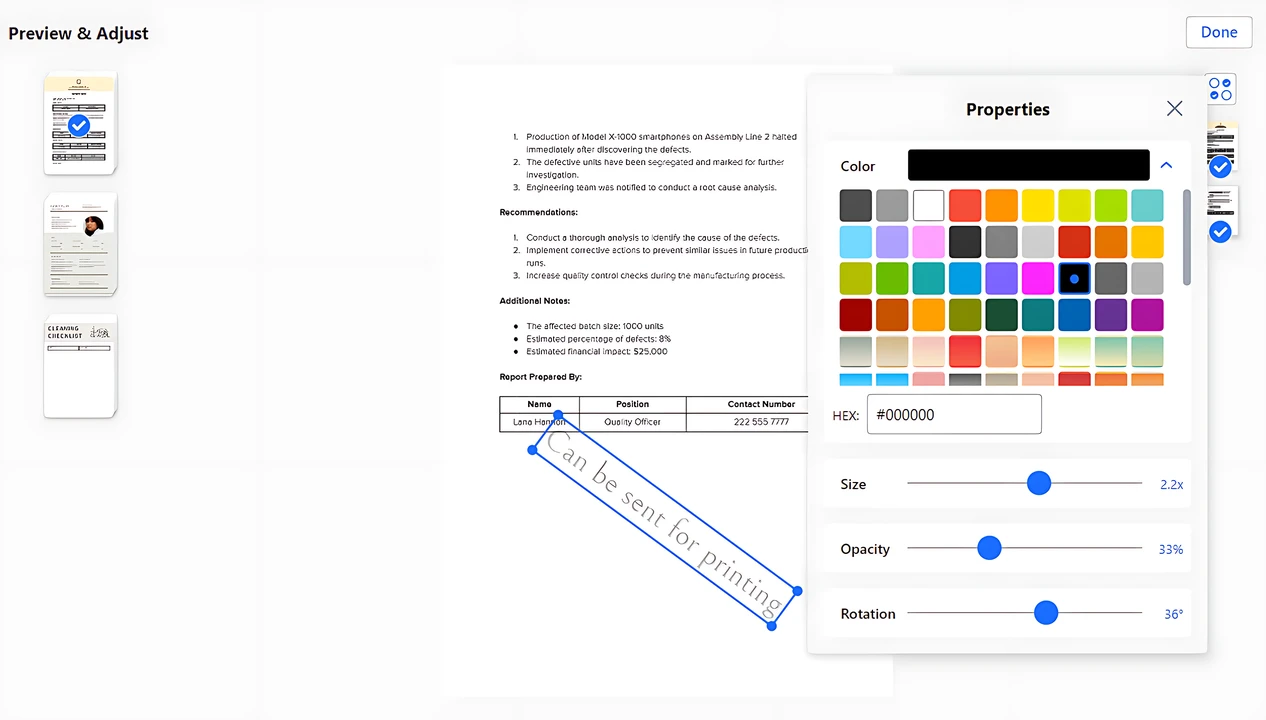
- Votre texte sera ajouté aux pages marquées d’une coche bleue. Cliquez sur la coche bleue pour la retirer.
- Lorsque vous êtes prêt(e), cliquez sur Terminé pour quitter la section Aperçu.
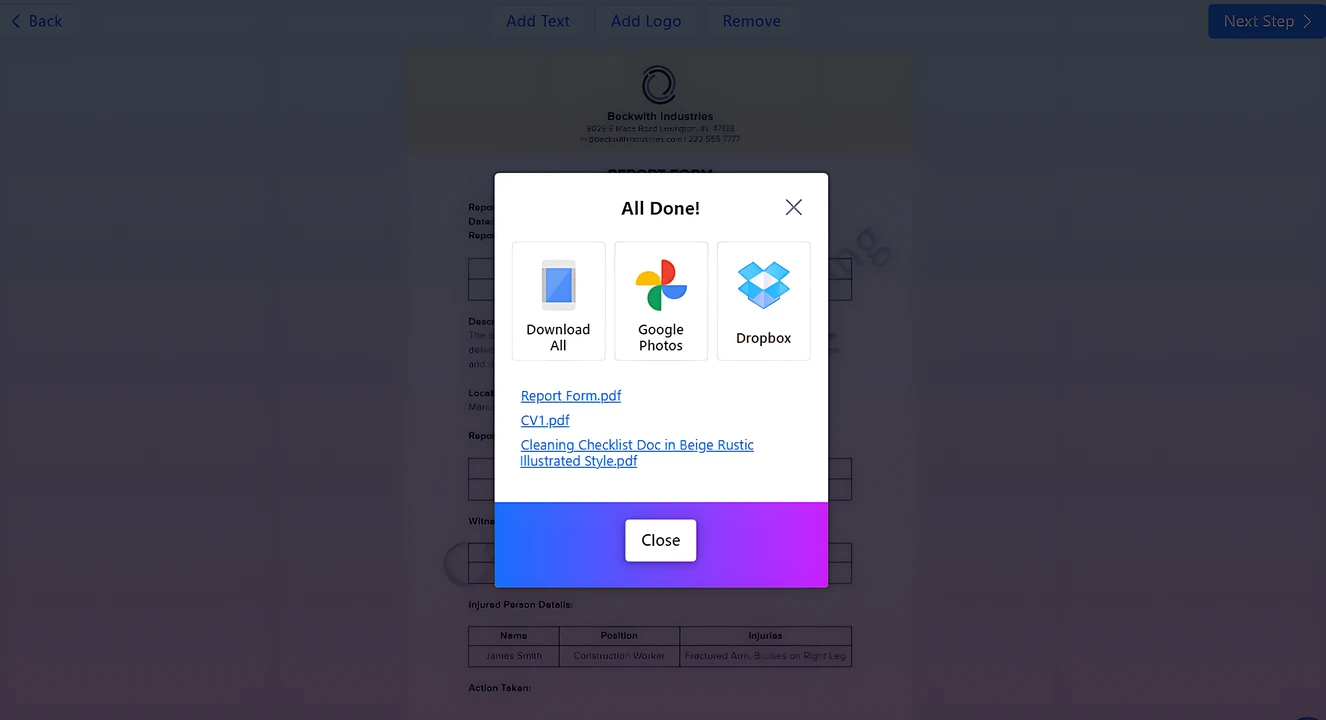
- Cliquez sur Filigraner les fichiers et attendez la fin du traitement.
- Téléchargez votre copie modifiée. Watermarkly ne modifie jamais les fichiers originaux, toutes les modifications seront donc appliquées à une copie créée automatiquement.
Il y a quelque chose que vous devez savoir. Watermarkly prend en charge le traitement par lot, vous pouvez donc l’utiliser pour écrire sur plusieurs PDF. Cependant, dans cette application, il est impossible d’ajouter des textes différents à des documents différents au sein d’un même lot. Vous ne pourrez pas non plus ajouter des textes différents à des pages différentes. Ainsi, Watermarkly ne sera pas très utile pour ajouter des commentaires à un PDF de plusieurs pages.
Cela dit, Watermarkly offre une large panoplie d’outils de personnalisation du texte. Si vous avez besoin de créer un texte accrocheur, vous devriez opter pour Watermarkly.
Conclusion
Vous savez maintenant comment écrire sur un PDF de plusieurs manières différentes et sur divers appareils. Toutes les méthodes présentées dans cet article sont très simples, accessibles aux débutants et ne demandent pas beaucoup de temps. Quelle méthode devriez-vous choisir ? Il n’y a pas de réponse unique. Cela dépend de vos besoins et de vos préférences. Posez-vous les questions suivantes :
- Votre document PDF possède-t-il une mise en forme complexe qui doit être conservée ?
- Avez-vous besoin de modifier le contenu existant ?
- Souhaitez-vous simplement ajouter du nouveau texte ?
- Avez-vous besoin de nombreuses options de personnalisation du texte ?
- Préférez-vous utiliser une application en ligne ou une application déjà installée sur votre appareil ?
En répondant à toutes ces questions, vous serez en mesure de déterminer quelle méthode essayer en premier.
En savoir plus sur la modification de PDF
How to Edit a PDF on iPhone
How to Edit a PDF on Mac for Free