Comment créer un PDF sur iPhone
par  Lina Thorne • Mise à jour · Publié dans la catégorie Édition de PDF
Le PDF est un format polyvalent qui peut être utilisé aussi bien sur ordinateur que sur appareils mobiles. Son principal avantage réside dans sa capacité à préserver la mise en page d’origine sur toutes les plateformes. De plus, si vous avez besoin d’un niveau de confidentialité plus élevé, vous pouvez facilement renforcer la sécurité de vos fichiers PDF en les protégeant avec un filigrane PDF, un mot de passe, ou les deux.
Travailler avec des PDF n’est pas aussi compliqué qu’on pourrait le croire, même si vous utilisez principalement un iPhone. Si vous êtes sceptique, consultez cet article Comment modifier un PDF sur iPhone, et vous verrez à quel point c’est simple.
Si vous souhaitez apprendre comment créer un PDF sur iPhone, ce guide est fait pour vous ! Nous allons explorer deux méthodes principales. La première consiste à convertir du contenu existant sur votre smartphone (par exemple, une photo ou un document Word) en PDF. La seconde méthode vous permet de créer un nouveau PDF directement sur votre iPhone à l’aide de Safari ou de l’application Appareil photo.
Vous trouverez ci-dessous des instructions détaillées pour les deux méthodes.
Comment créer un PDF sur iPhone avec l’application Notes
Imaginons que vous ayez rédigé une description de projet pour votre équipe dans l’application Notes de votre iPhone et que vous deviez l’envoyer rapidement au format PDF. Ou peut-être avez-vous noté des réflexions importantes et souhaitez-vous les sauvegarder en PDF pour les partager plus facilement. Vous pouvez faire tout cela en quelques secondes seulement. Mieux encore, vous n’aurez pas besoin de passer à une autre application. Eh oui ! L’application Notes vous permet d’exporter vos fichiers au format PDF. Et c’est vraiment très simple !
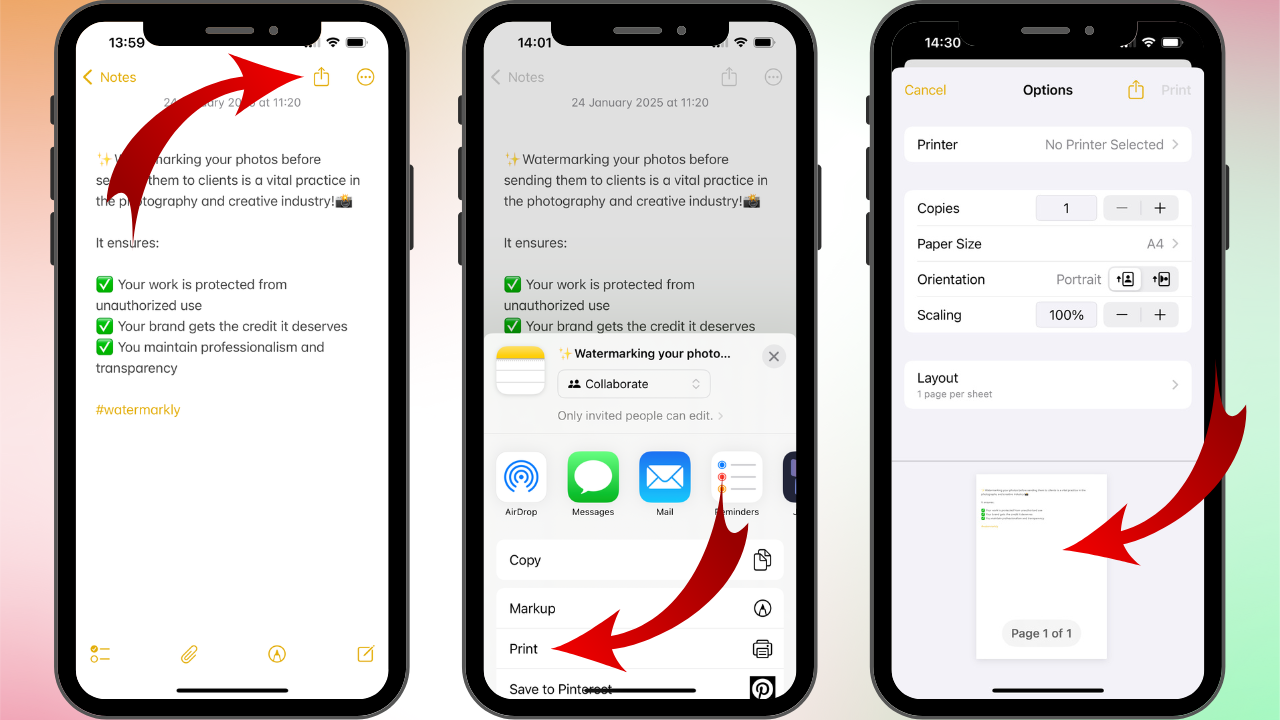
Comment créer un PDF à partir de vos notes sur iPhone :
- Ouvrez la note que vous souhaitez exporter en PDF.
- Appuyez sur le bouton Partager en haut de l’écran.
- Dans le menu déroulant en bas, sélectionnez Imprimer.
- Comme vous souhaitez simplement créer un PDF sans imprimer le fichier, il n’est pas nécessaire de modifier les paramètres en haut. Il vous suffit d’agrandir l’aperçu du fichier en écartant légèrement les doigts. Cela générera automatiquement un PDF.
- Pour confirmer, appuyez sur la flèche à droite du titre de la note. Vous verrez les informations sur le format et la taille du fichier.
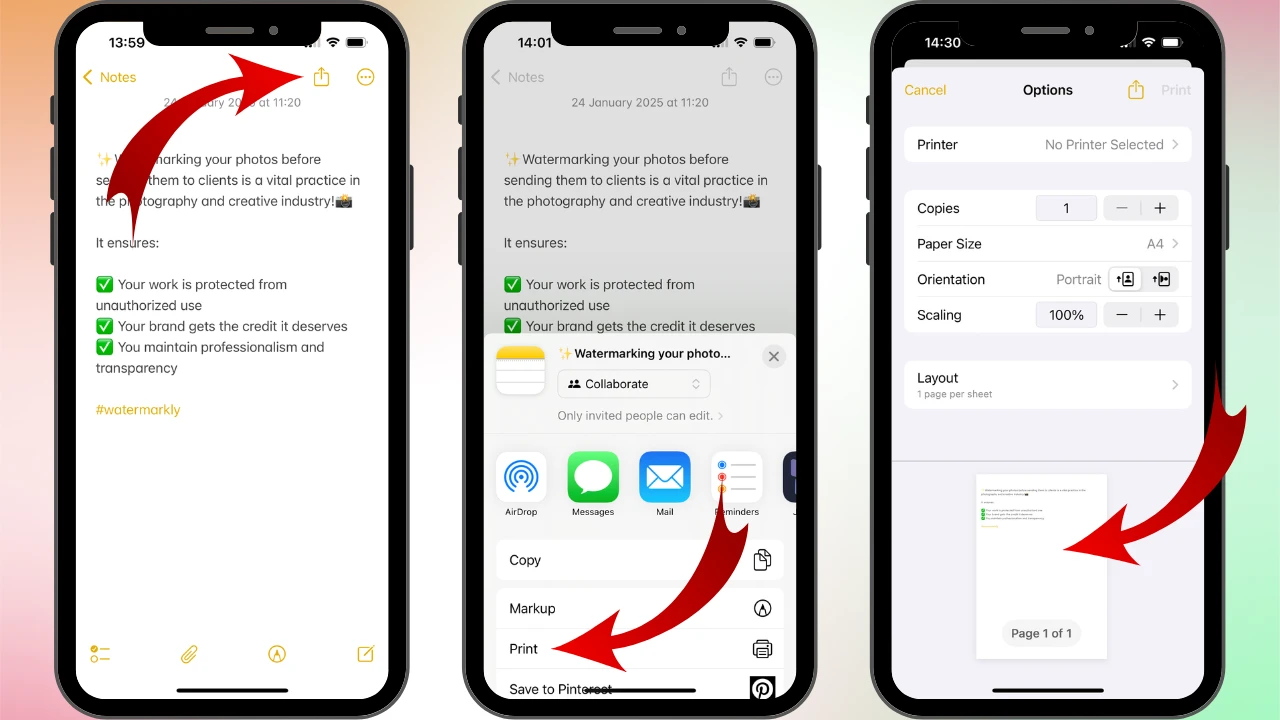
- Selon que vous souhaitez envoyer le fichier à quelqu’un ou simplement le sauvegarder sur votre iPhone, choisissez Partager ou Enregistrer dans Fichiers.
L’application Notes offre de nombreuses options d’édition et de mise en forme du texte (comme l’insertion de photos, d’images, d’emojis, la création de listes et de tableaux). C’est pourquoi c’est un excellent outil pour rédiger des publications sur les réseaux sociaux ou de petites présentations, ainsi que pour capturer des idées. Et l’avantage de créer un PDF dans l’application Notes de l’iPhone, c’est que vous pourrez préserver la mise en forme exactement telle qu’elle était.
Comment créer un PDF sur iPhone avec l’application Fichiers
L’application Fichiers est l’endroit où sont stockés tous vos téléchargements, ainsi que les documents, fichiers et images que vous avez choisi d’y enregistrer. Si vous ne trouvez pas un document sur votre iPhone ou si vous ne savez pas où un éditeur d’images en ligne a enregistré votre photo, le premier endroit à vérifier est l’application Fichiers. C’est également un outil pratique pour créer des PDF sur iPhone.
Si vous avez enregistré un document Word et souhaitez le convertir en PDF, voici comment procéder :
- Trouvez le fichier souhaité, puis appuyez dessus pour l’ouvrir.
- Appuyez sur l’icône Partager en bas à gauche et choisissez Imprimer. Vous pouvez aussi ouvrir le menu d’options en haut et sélectionner Imprimer à cet endroit.
- Comme dans l’application Notes, zoomez sur l’aperçu pour créer un PDF, puis enregistrez-le dans Fichiers en tant que document séparé.
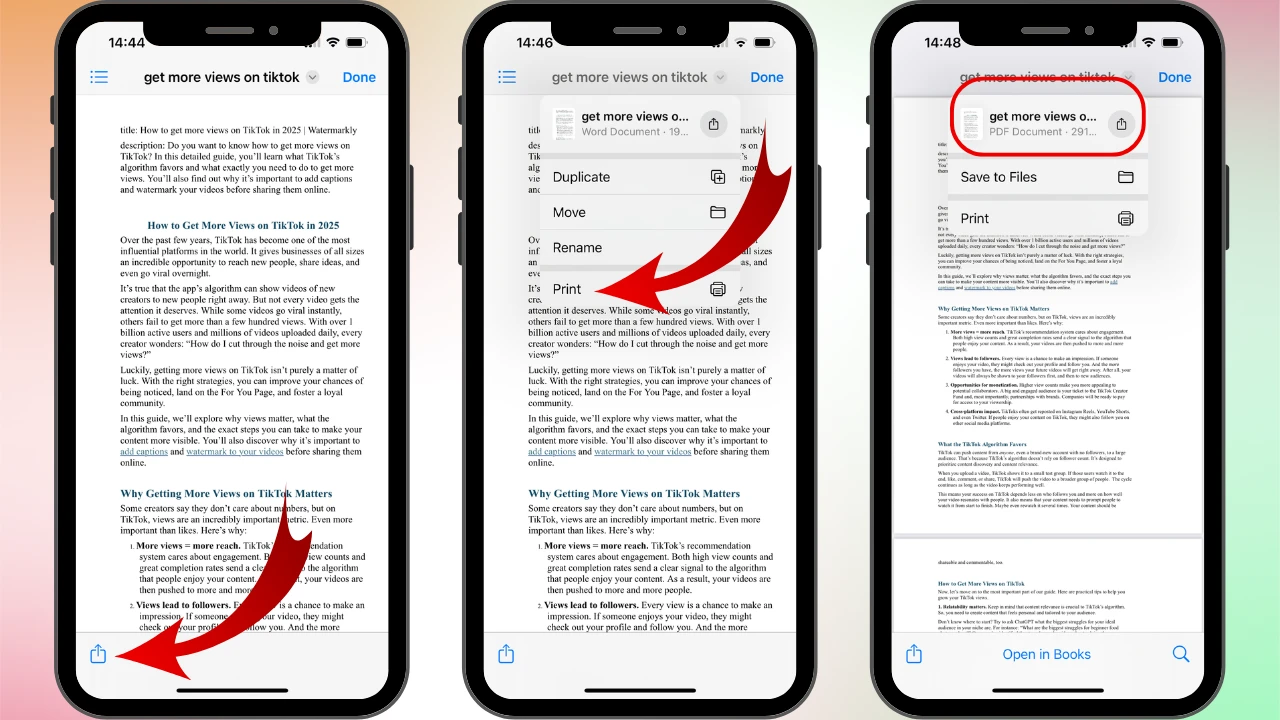
Comme vous pouvez le constater, pour créer un PDF sur iPhone dans Fichiers, vous devez également utiliser la fonction Imprimer.
Mais que faire si vous devez convertir une image en PDF sur iPhone ? Ce processus est légèrement différent :
- Allez dans l’application Fichiers et trouvez l’image que vous souhaitez convertir. Maintenez votre doigt dessus jusqu’à ce qu’un menu avec différentes options apparaisse.
- Appuyez sur Actions rapides > Créer un PDF.
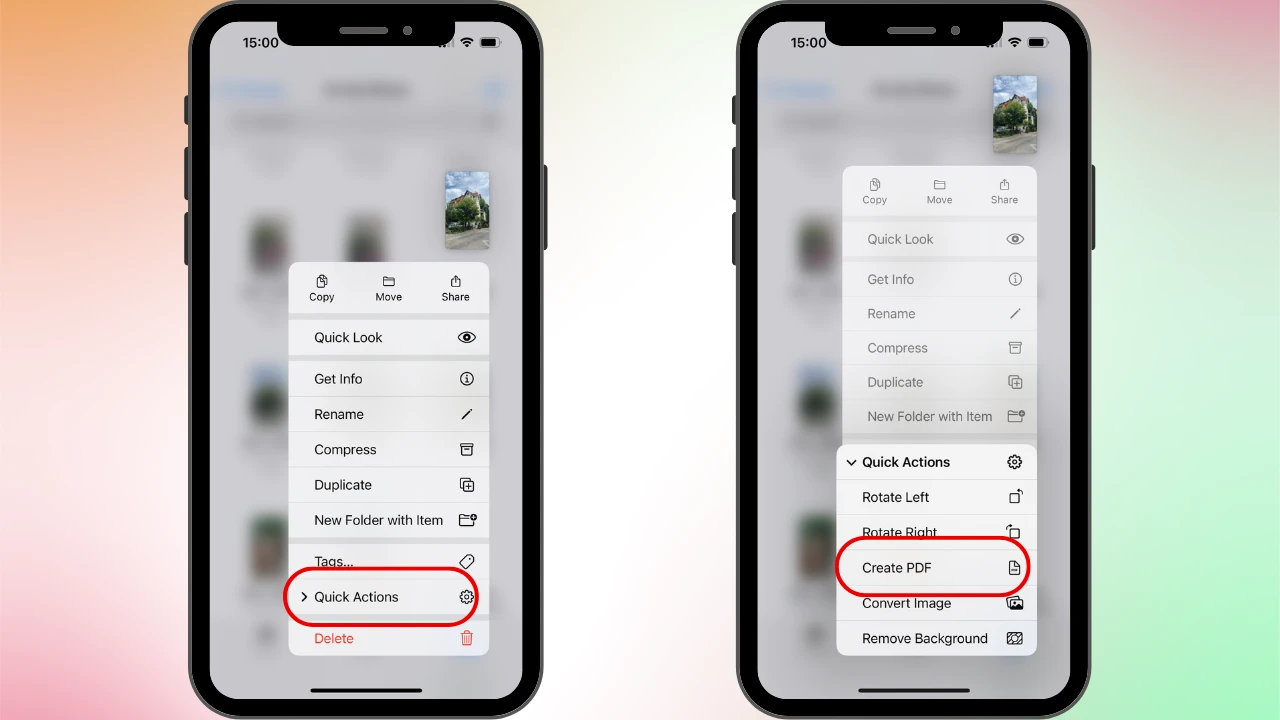
Et voilà ! L’image sera enregistrée en PDF juste à côté de l’original.
Comment créer un PDF sur iPhone avec l’appareil photo
Cette méthode de création de PDF est rapide et facile, idéale pour enregistrer un nouveau document directement sur votre téléphone. Voici comment procéder :
- Ouvrez l’application Fichiers et appuyez sur l’icône à trois points dans le coin supérieur droit.
- Sélectionnez Scanner des documents. Votre appareil photo s’activera immédiatement et commencera à scanner ce que vous pointez.
- Une fois l’image capturée, appuyez sur Enregistrer. Le fichier sera automatiquement sauvegardé au format PDF par défaut.
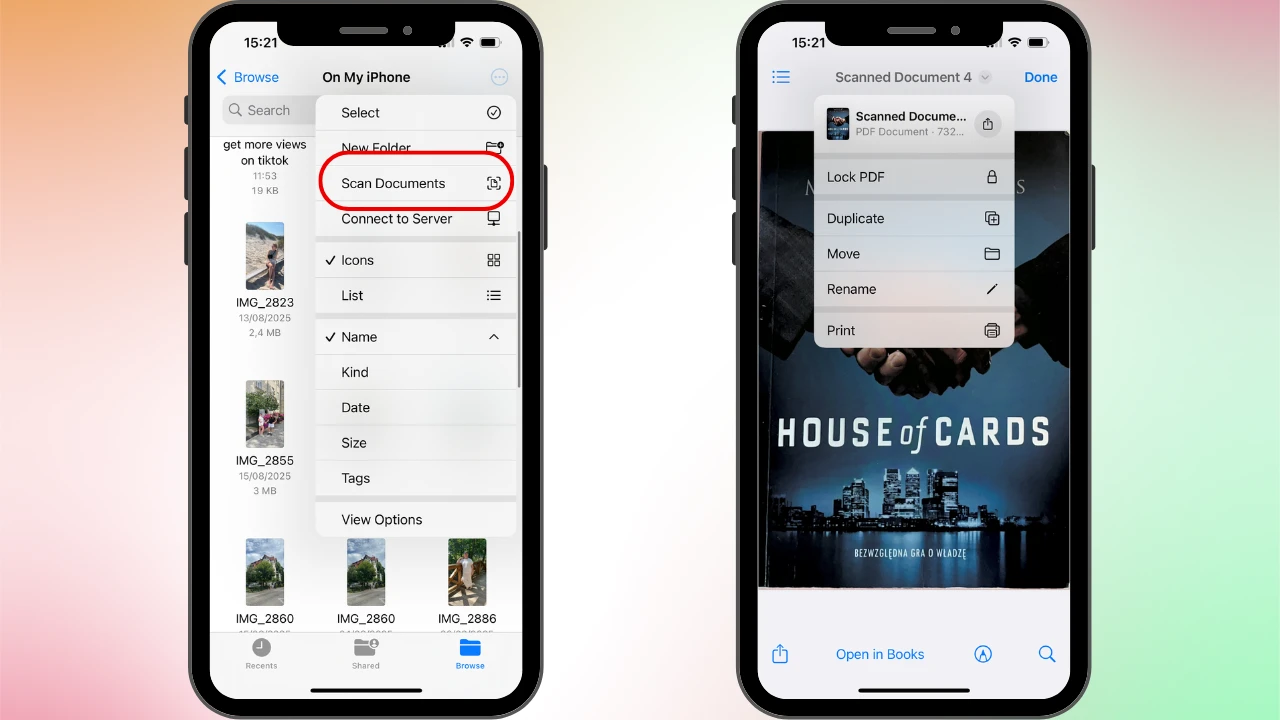
Que vous scanniez une page de texte ou un objet physique, votre appareil photo créera un PDF et l’enregistrera dans Fichiers.
Comment créer un PDF sur iPhone avec un navigateur
Cela peut surprendre, mais vous pouvez effectivement utiliser Safari pour créer des PDF sur votre iPhone. Cette méthode est utile pour enregistrer des articles de blog, des publications et des pages web entières sous forme de fichiers PDF sur votre téléphone.
Voici comment faire :
- Ouvrez Safari et accédez à la page web que vous souhaitez enregistrer.
- Appuyez sur Partager > Imprimer.
- Zoomez sur l’aperçu, puis sélectionnez Enregistrer dans Fichiers.
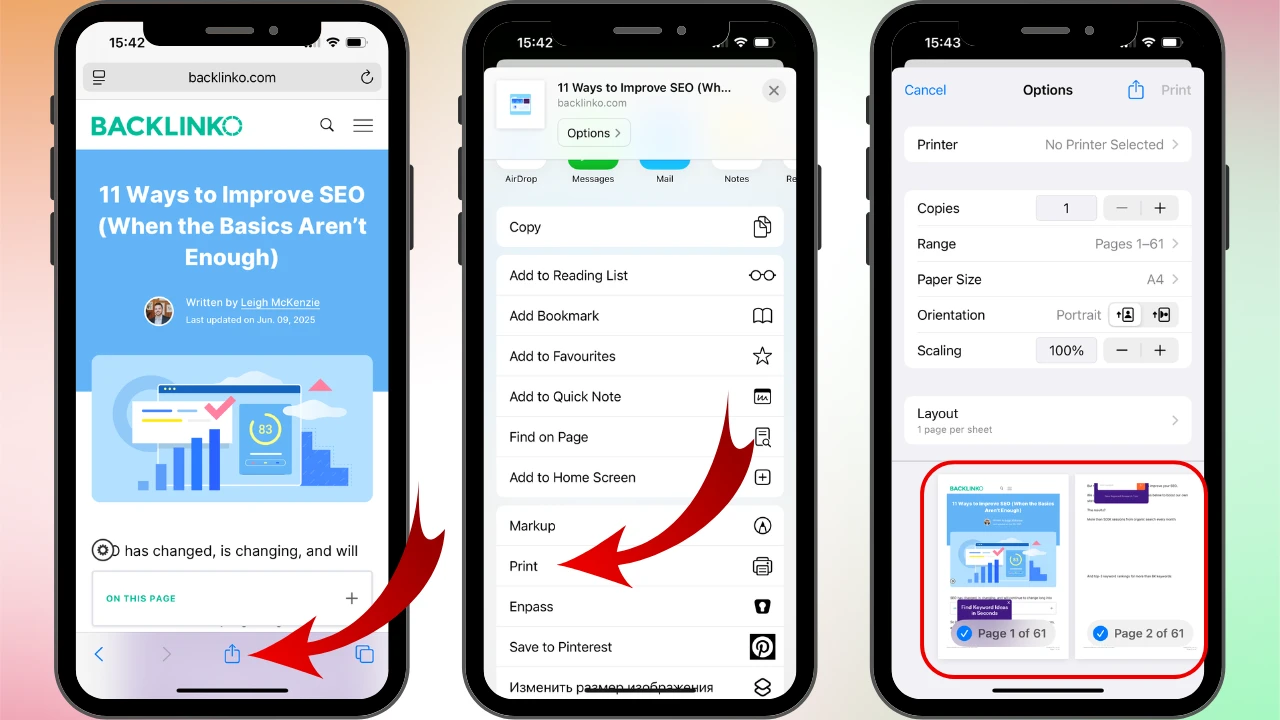
C’est terminé ! La page web sera enregistrée sous forme de document PDF.
Avantages et inconvénients de cette méthode :
- Avantages. C’est un moyen pratique de sauvegarder du contenu important sur votre smartphone, surtout si vous savez que l’accès à Internet pourrait être limité par la suite. Convertir un article de blog en PDF vous permet également de l’annoter, d’y ajouter des commentaires ou de surligner les passages clés. Vous pouvez ensuite partager le document modifié avec vos collègues.
- Inconvénients. Les articles en ligne contiennent souvent des publicités et des fenêtres pop-up. Lorsque vous enregistrez une page web en PDF, vous capturez également tout ce désordre visuel en plus du contenu important. De plus, la mise en forme peut ne pas toujours s’afficher correctement.
En résumé
Vous n’avez besoin d’aucune application tierce pour créer un PDF sur votre iPhone. En quelques touches, vous pouvez convertir n’importe quel document ou image stocké sur votre appareil en PDF. Il est également tout à fait possible d’enregistrer un nouveau fichier dans ce format. Tirez pleinement parti des fonctionnalités intégrées de votre iPhone, et vous pourrez modifier et partager des documents en toute simplicité, où que vous soyez. La méthode que vous choisirez dépend de l’application que vous utilisez le plus souvent : Notes, Fichiers ou Safari pour naviguer sur le web.