Comment créer un PDF à remplir
par  Lina Thorne • Mise à jour · Publié dans la catégorie Édition de PDF
Dans notre monde de plus en plus numérique, la paperasse n’a plus besoin d’impliquer du papier, et savoir comment créer un PDF à remplir peut s’avérer vraiment utile. Grâce à cela, vous pourrez concevoir des fiches de travail interactives pour vos enfants, réaliser des enquêtes de satisfaction client, collecter des informations via des formulaires de candidature ou même envoyer des contrats.
Au cas où vous n’auriez jamais entendu parler d’un PDF à remplir – ce qui est très peu probable puisque pratiquement tout le monde en a rencontré au moins une fois dans sa vie – il s’agit d’un document PDF contenant des champs interactifs qui peuvent être complétés sur un ordinateur, un portable ou un appareil mobile, sans aucun logiciel spécial. Les champs interactifs peuvent inclure des zones de texte, des menus déroulants, des cases à cocher, des boutons radio et même des espaces pour une signature numérique.
Comme vous le savez peut-être, modifier le contenu déjà existant d’un PDF est complexe et nécessite un logiciel avancé. Écrire sur un PDF – ajouter de nouveaux éléments textuels – est plus facile, mais implique tout de même l’utilisation d’applications spéciales. L’avantage d’un PDF à remplir est que le destinataire peut simplement ouvrir votre document PDF et saisir ses informations dans les champs interactifs. En revanche, il ne pourra apporter aucune modification aux parties non interactives du PDF.
L’utilisation de PDF à remplir peut être incroyablement bénéfique et pratique. Et voici le meilleur : cela ne demande ni beaucoup de temps ni beaucoup d’efforts pour les créer. Vous n’avez même pas besoin d’un logiciel coûteux !
Dans ce guide complet, vous apprendrez comment créer un PDF à remplir de trois manières différentes en utilisant :
- Adobe Acrobat – une application incroyablement populaire et pratique pour travailler avec les PDF ;
- Canva + Sejda – une combinaison accessible aux débutants et utilisable gratuitement. Concevez votre document dans Canva, puis ajoutez les champs interactifs dans Sejda ;
- Microsoft Word + PDFgear – cette combinaison est similaire à la précédente, mais utilise des logiciels que vous possédez probablement déjà.
Que vous ayez besoin de concevoir un formulaire, une enquête, une fiche de travail ou un contrat, puis de le rendre remplissable, poursuivez votre lecture !
Raisons de créer un PDF à remplir
Les PDF à remplir peuvent rendre votre flux de travail beaucoup plus efficace. Ils sont très avantageux aussi bien pour un usage personnel que professionnel.
Voici quelques raisons principales pour lesquelles vous pourriez vouloir en créer un :
- Facilité d’utilisation. Les PDF à remplir peuvent être complétés directement sur l’ordinateur ou l’appareil mobile des utilisateurs, même en déplacement. Pas besoin de les imprimer ni de les scanner. Pas besoin d’installer de logiciel spécial. Vous pouvez ainsi facilement utiliser des PDF interactifs pour l’intégration de nouveaux employés, les retours clients, les documents fiscaux, etc.
- Aspect professionnel. Le format PDF est reconnu pour maintenir une mise en page cohérente sur tous les appareils. Vos formulaires auront donc toujours un aspect soigné et bien organisé, quel que soit le destinataire.
- Réduction des erreurs. Les champs prédéfinis (texte, cases à cocher, menus déroulants) serviront de guides pour la personne qui remplit votre formulaire. Ainsi, le risque qu’elle oublie ou omette quelque chose sera bien plus faible.
- Gain de temps. Les PDF à remplir sont plus rapides à compléter et plus faciles à distribuer. Ils permettent ainsi de simplifier la collecte de données pour les enquêtes, contrats, inscriptions, etc.
- Respect de l’environnement. Si vous cherchez un moyen de réduire votre consommation de papier, passez au numérique. Les PDF à remplir sont sans aucun doute un choix plus durable.
- Protection des informations. Vous pouvez en fait ajouter différentes couches de protection à votre PDF à remplir. Par exemple, vous pouvez le protéger par un mot de passe. Ainsi, les documents papier ne sont pas aussi sûrs et sécurisés que les PDF à remplir.
Comment créer un PDF à remplir dans Adobe Acrobat
Le moyen le plus simple et le plus rapide d’insérer des champs à remplir dans votre PDF est d’utiliser Adobe Acrobat. Comme il s’agit de l’une des applications les plus répandues pour visualiser et travailler avec les PDF, il est possible que vous l’ayez déjà sur votre appareil. De plus, Adobe Acrobat est très facile à utiliser. Vous pourrez donc obtenir les résultats souhaités même sans expérience préalable.
Pourquoi est-il idéal pour créer des PDF à remplir ? Il reconnaît automatiquement les champs de formulaire, puis les convertit en champs à remplir. Cela peut vous faire gagner beaucoup de temps et d’efforts. Et, bien entendu, si vous avez besoin d’insérer certains champs à remplir manuellement, c’est tout à fait possible.
Voici une astuce. Il peut être judicieux de créer d’abord une copie du fichier original, puis de l’ouvrir dans Adobe Acrobat. De cette façon, vous effectuerez toutes les modifications sur la copie, tandis que le fichier original restera intact.
Voyons maintenant comment créer un PDF à remplir dans Adobe Acrobat :
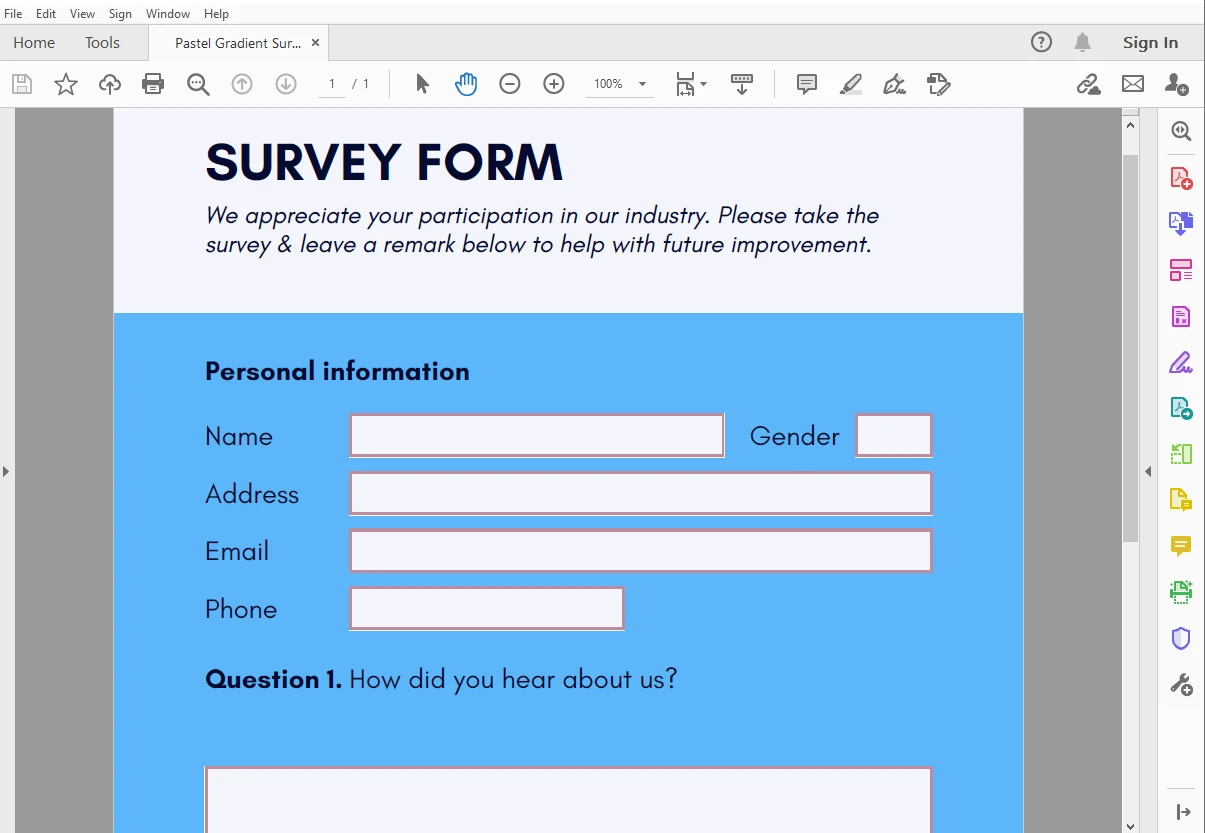
- Ouvrez le PDF souhaité dans Adobe Acrobat. Pour créer un document PDF, vous pouvez utiliser MS Word, Canva ou un autre outil de conception.
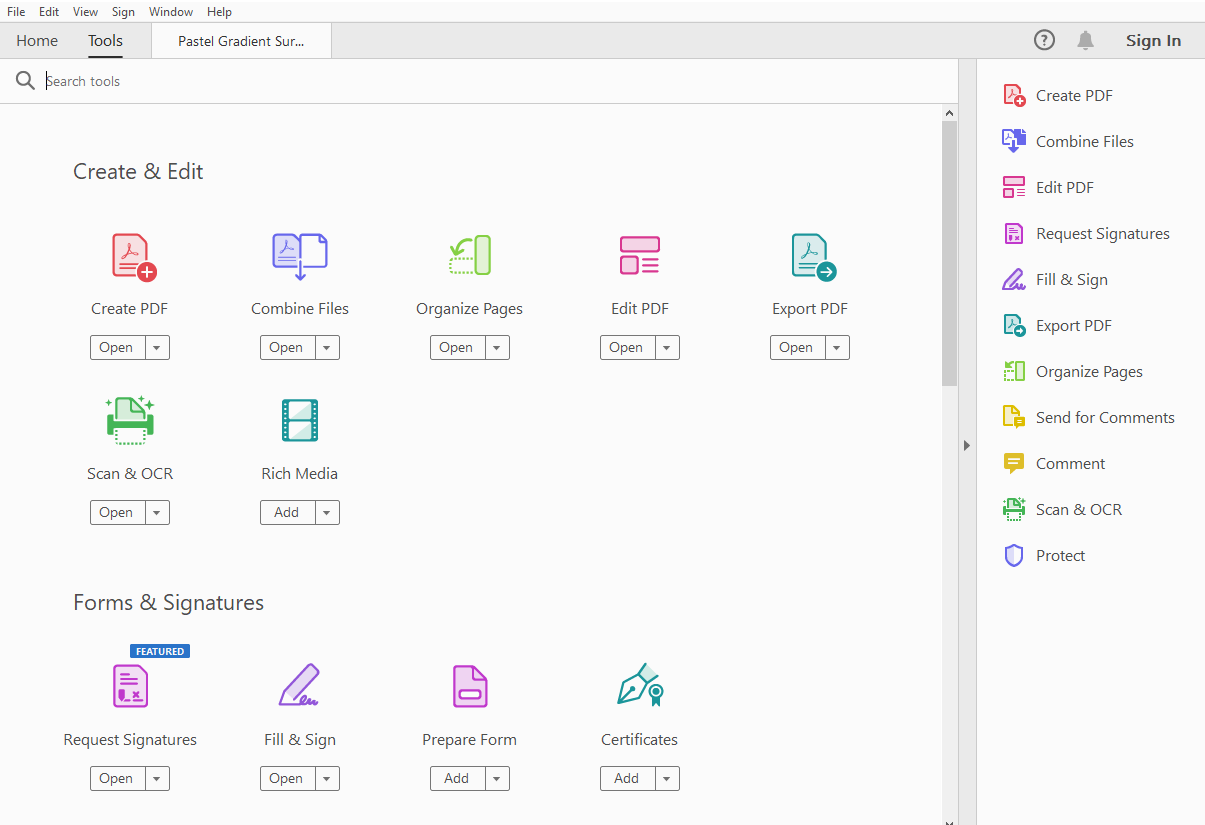
- Allez dans Outils > Préparer le formulaire.
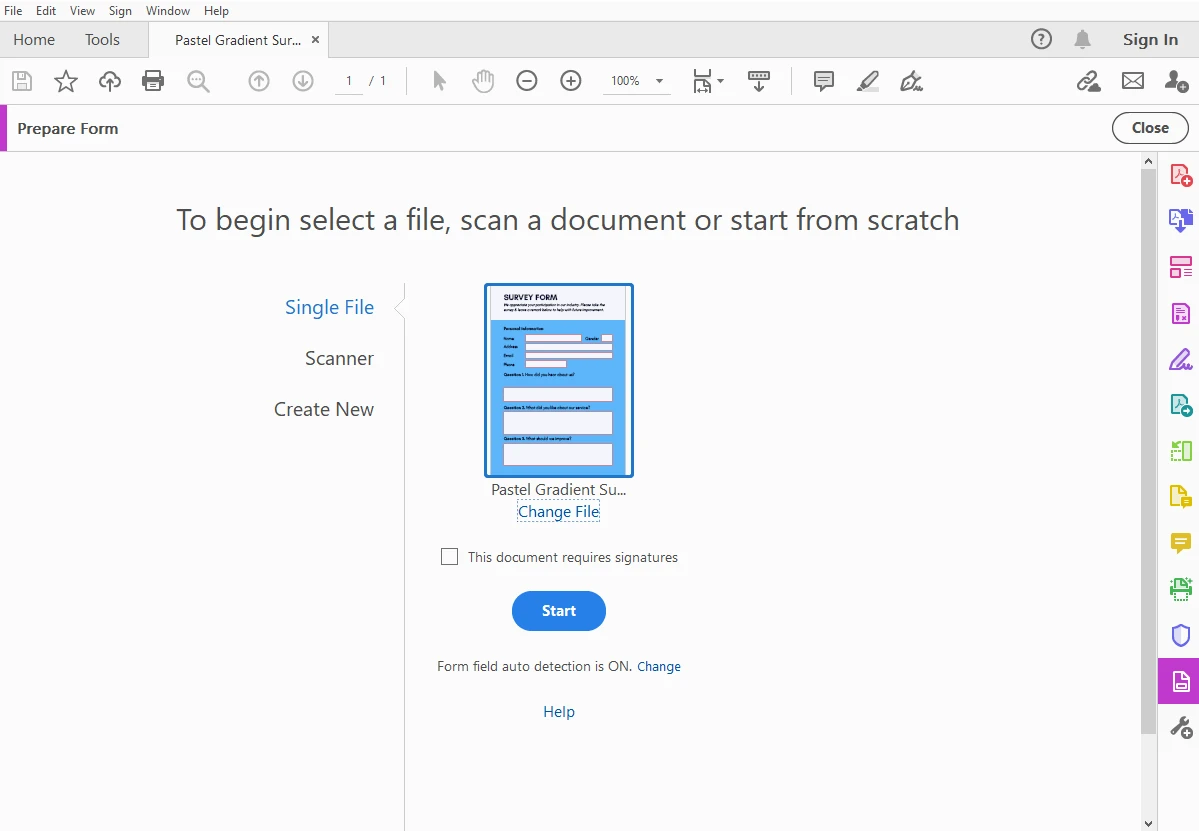
- Sélectionnez les options nécessaires et cliquez sur Démarrer.
- Adobe Acrobat détectera automatiquement les champs du formulaire et les transformera en champs à remplir.
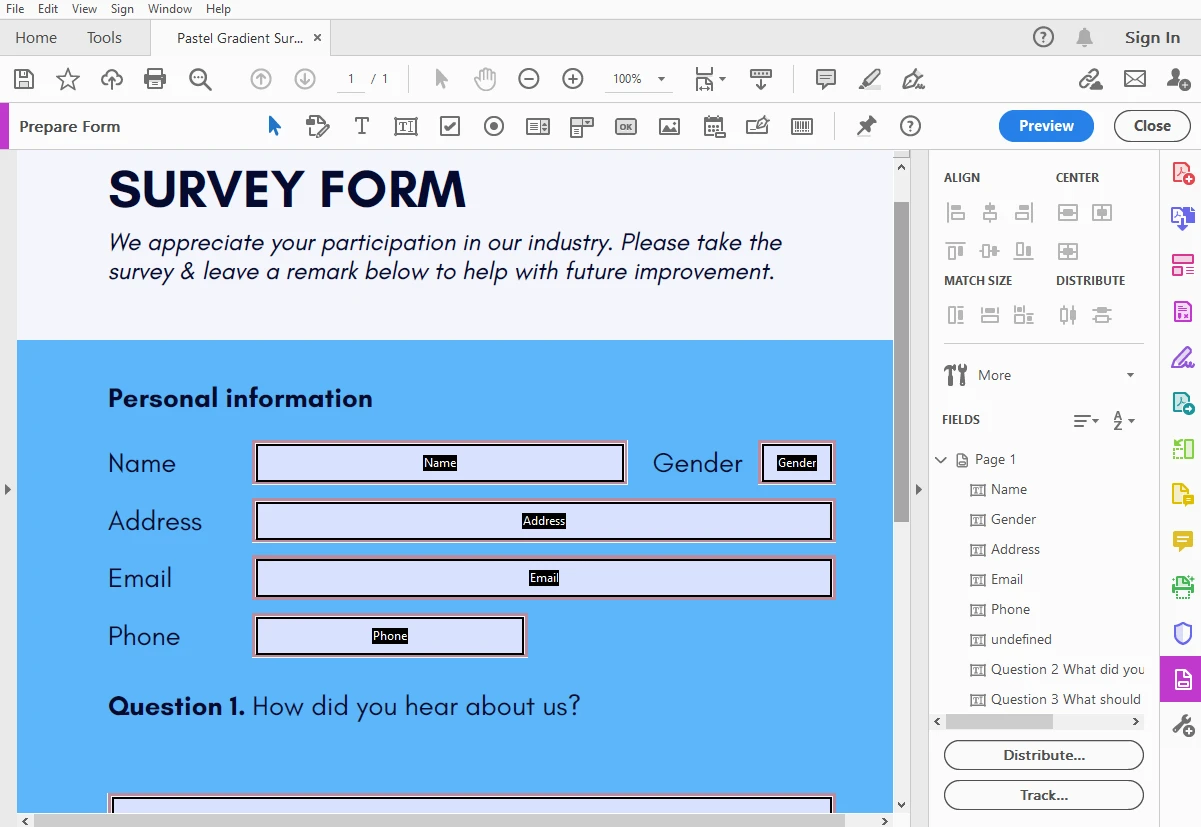
- Vous pouvez également utiliser la barre d’outils en haut pour insérer manuellement des champs de texte, des cases à cocher, des boutons radio ou des lignes de signature.
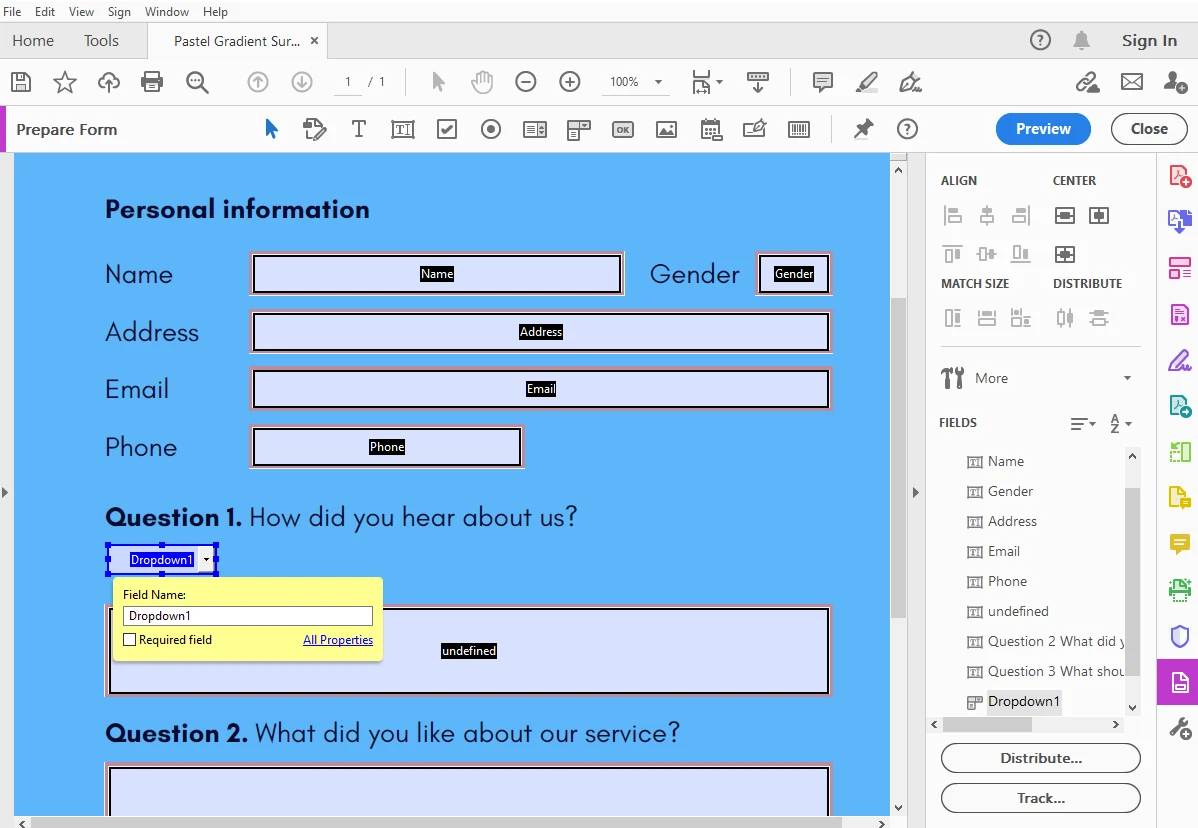
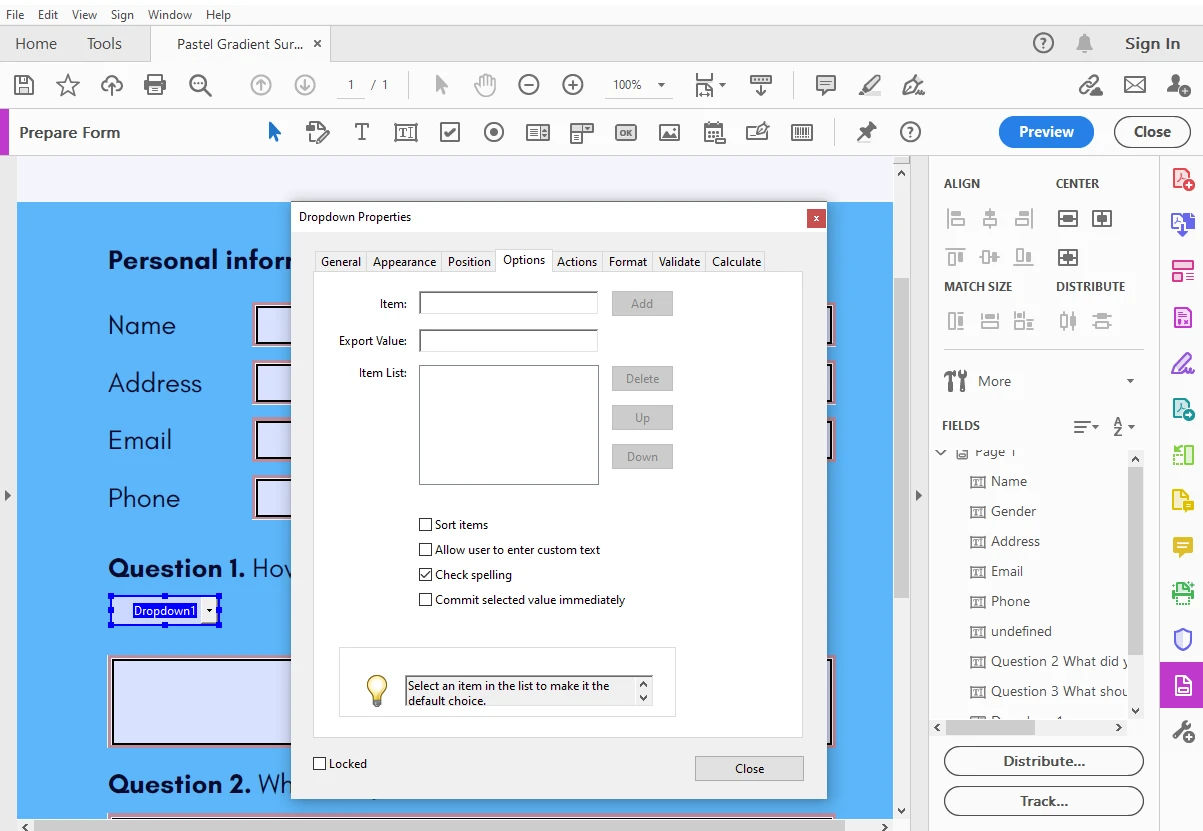
- Vous avez besoin de personnaliser un champ ? Double-cliquez dessus pour ouvrir la fenêtre Propriétés, puis effectuez les ajustements nécessaires.
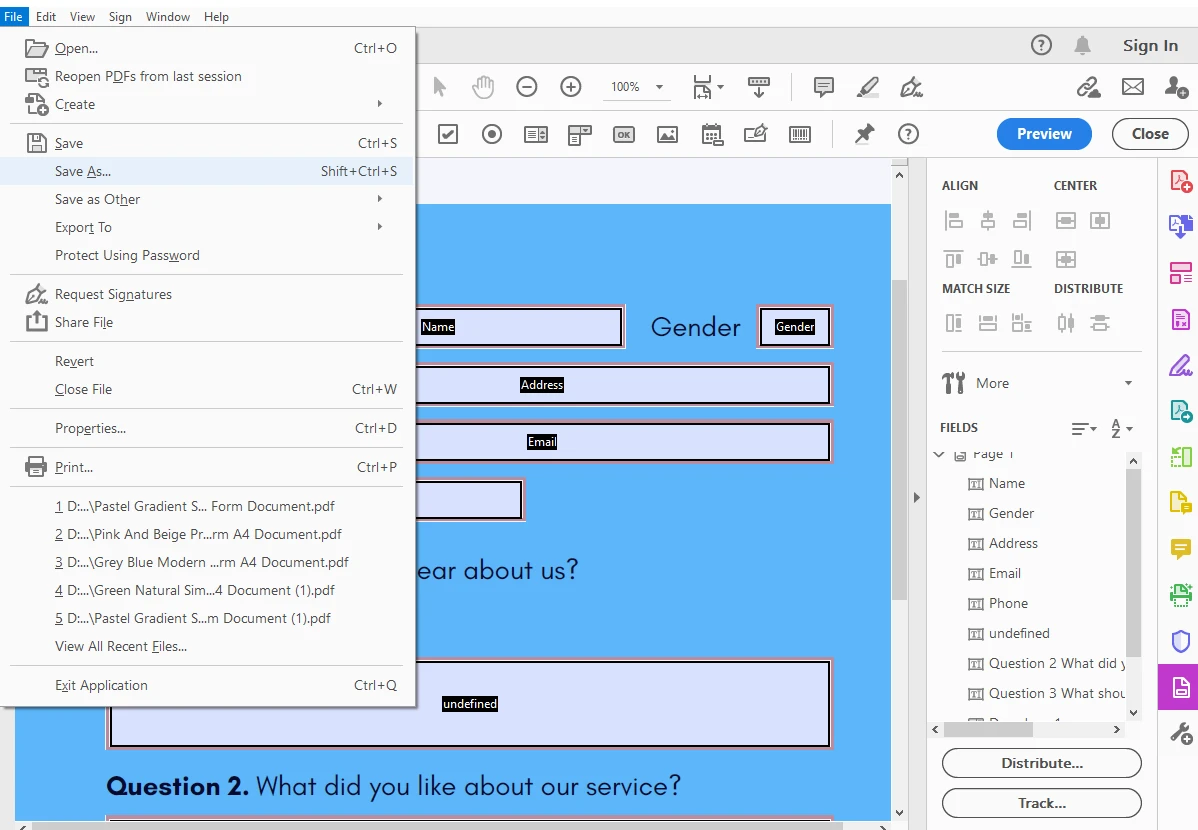
- Lorsque vous êtes prêt pour l’exportation, allez dans Fichier > Enregistrer ou Enregistrer sous. Vous ne devez choisir l’option Enregistrer que si vous travaillez sur une copie du document original. Car l’option Enregistrer appliquera les modifications directement au document. L’option Enregistrer sous vous permet de sauvegarder le document modifié comme un nouveau fichier ; assurez-vous simplement de le renommer.
Et voilà, c’est fait !
Veuillez noter que, selon votre PDF, Adobe Acrobat peut ne pas réussir à détecter les formulaires et à les convertir automatiquement en champs à remplir. Dans ce cas, vous obtiendrez ce message d’erreur :
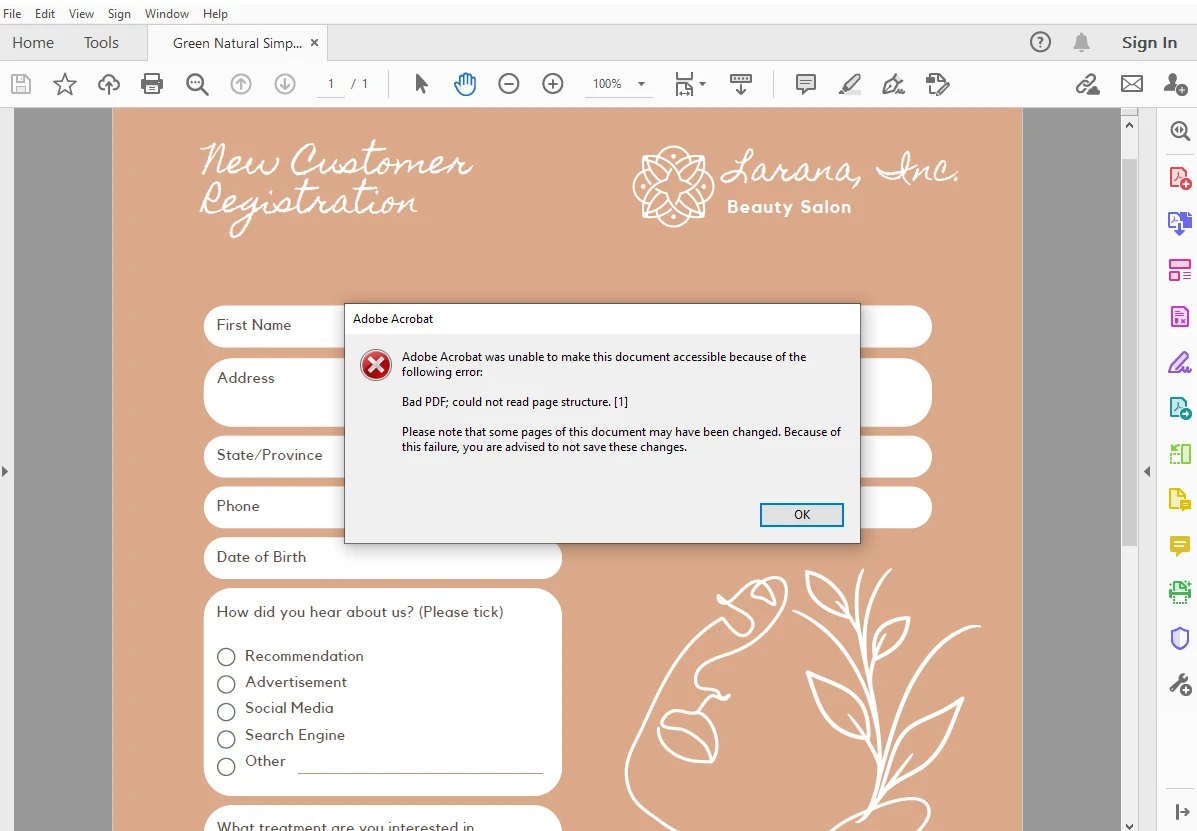
Si cela se produit, vous devrez ajouter les champs interactifs manuellement.
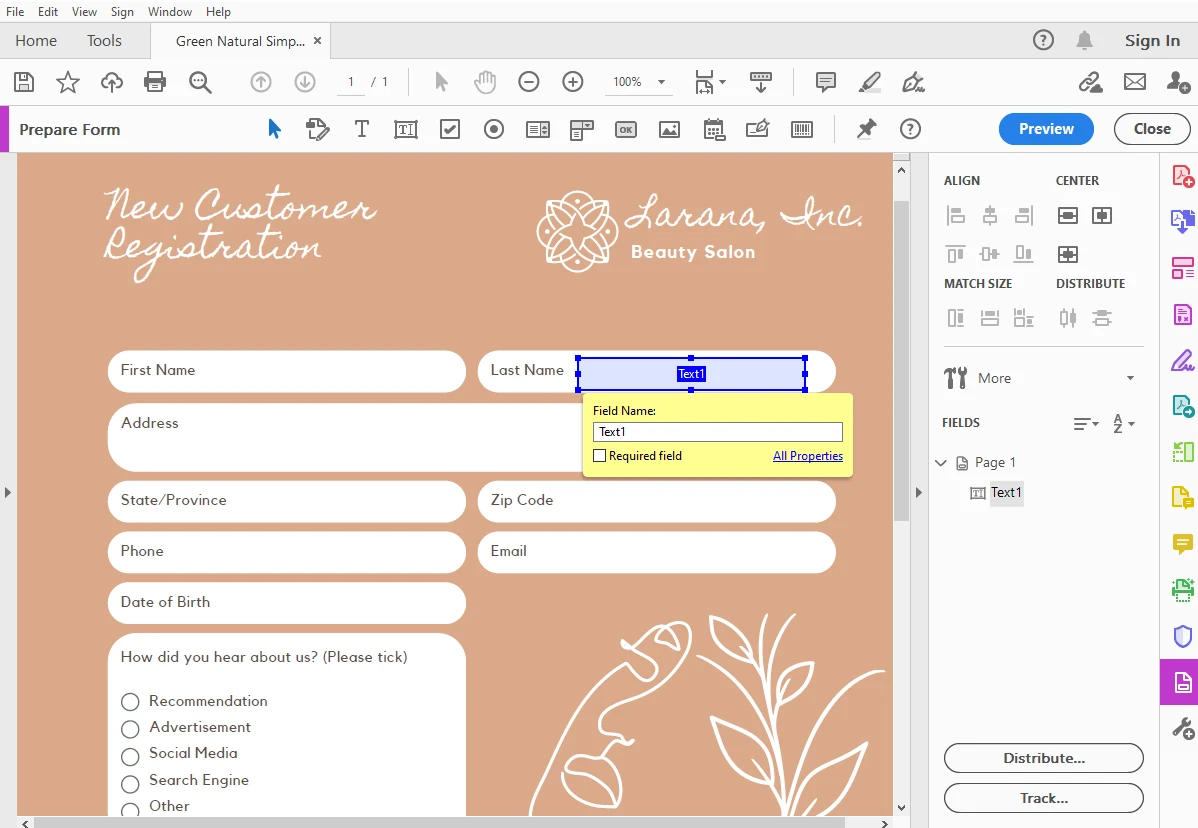
Le principal avantage d’Adobe Acrobat est que vous pouvez l’utiliser pour une multitude de tâches :
- Optimiser la taille de votre fichier PDF
- Redimensionner les pages de votre PDF
- Sécuriser votre PDF avec une signature
- Ajouter un filigrane à votre PDF et bien plus encore.
Comment créer un PDF à remplir avec Canva et Sejda
Et si vous ne souhaitez pas utiliser Adobe Acrobat ? Vous ne l’avez pas et ne voulez pas l’installer sur votre appareil ? De plus, vous n’avez pas encore de document prêt. Dans ce cas, les deux méthodes suivantes sont faites pour vous. Veuillez noter qu’elles impliquent de passer d’une application à l’autre.
Cette méthode utilise l’éditeur PDF de Canva et Sejda, qui fonctionnent tous deux en ligne, ce qui signifie que vous n’aurez besoin que d’un navigateur. L’ensemble du processus ne prendra que quelques minutes.
Tout d’abord, vous devrez concevoir votre PDF dans Canva :
- Rendez-vous sur Canva et connectez-vous ou créez un compte.
- Cliquez sur Créer un design. Vous pouvez ensuite rechercher un document A4, une lettre US ou tout autre format dont vous avez besoin. Vous obtiendrez ainsi un canevas vierge aux dimensions souhaitées. Vous pouvez également rechercher un modèle. Par exemple, vous pouvez chercher un formulaire d’enquête. Une fois le modèle trouvé, cliquez dessus, puis cliquez sur Personnaliser ce modèle.
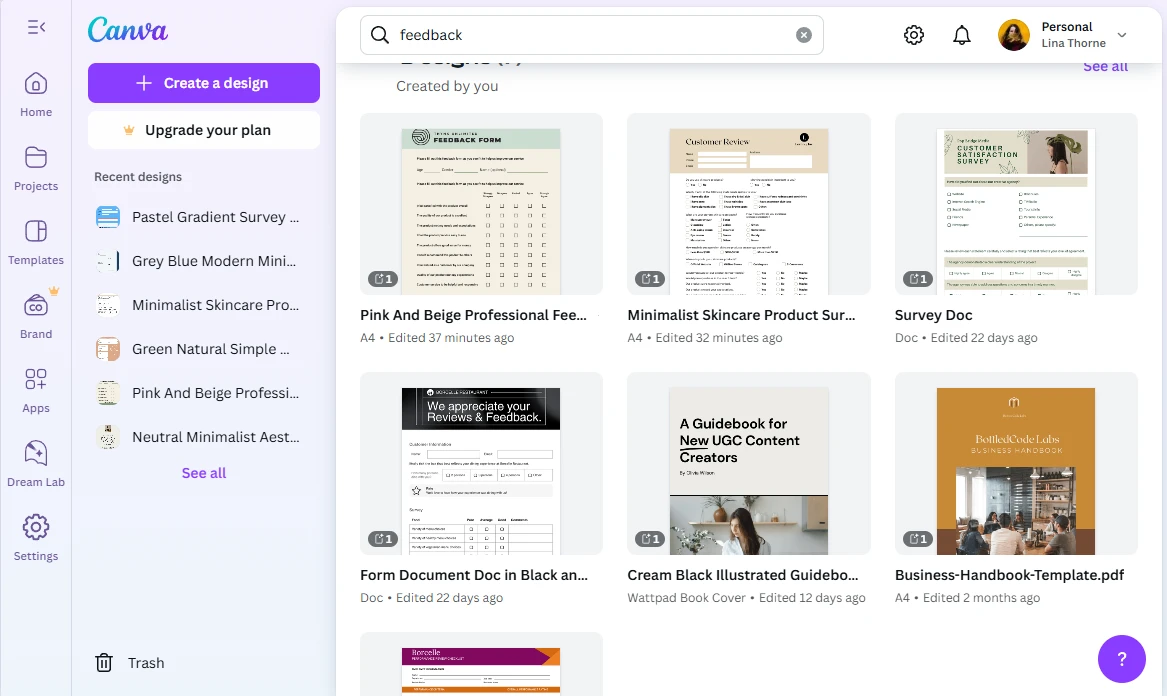 Veuillez noter que les modèles ou autres éléments portant un badge couronne sont disponibles uniquement dans Canva Pro.
 - Si vous avez un canevas vierge, concevez votre formulaire de zéro. Saisissez votre texte, insérez des zones de texte, ajoutez des lignes ou des rectangles à l’endroit où les utilisateurs saisiront leurs informations. Si vous souhaitez utiliser un modèle pour gagner du temps, ne retournez pas au tableau de bord. Allez plutôt dans la section Design dans le panneau de gauche, puis recherchez le modèle souhaité.
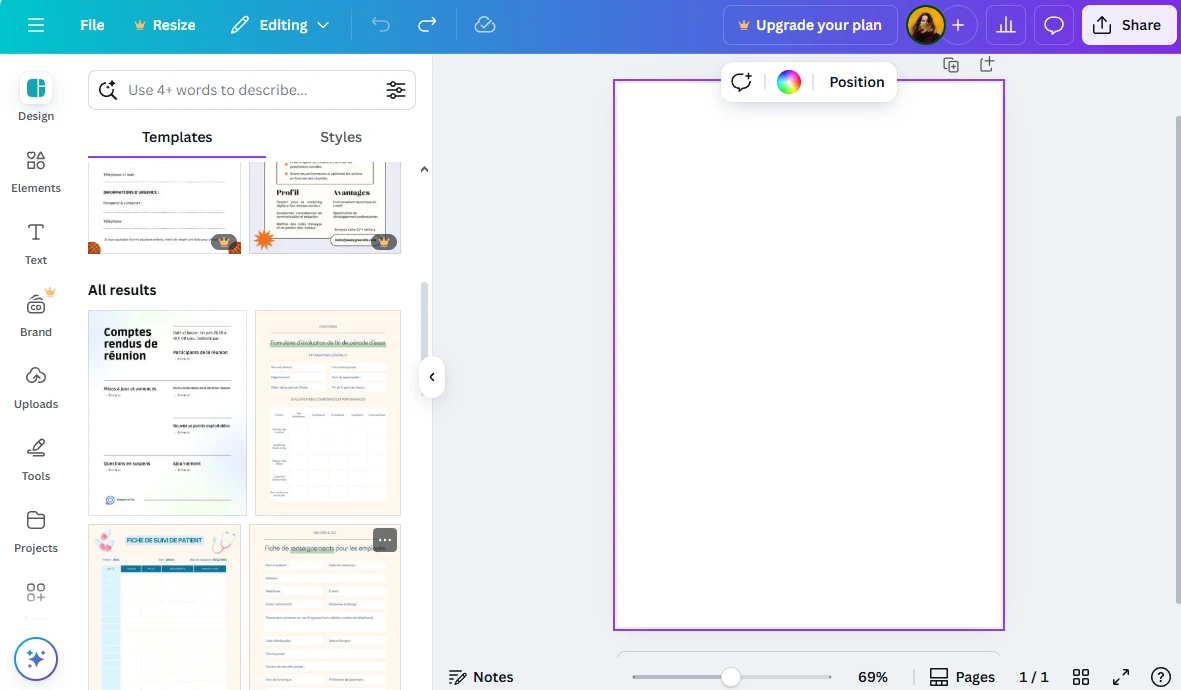
- Si vous avez déjà choisi un modèle et l’avez ouvert dans l’éditeur de Canva, effectuez simplement les modifications nécessaires – choisissez un autre jeu de couleurs, saisissez votre texte, etc.
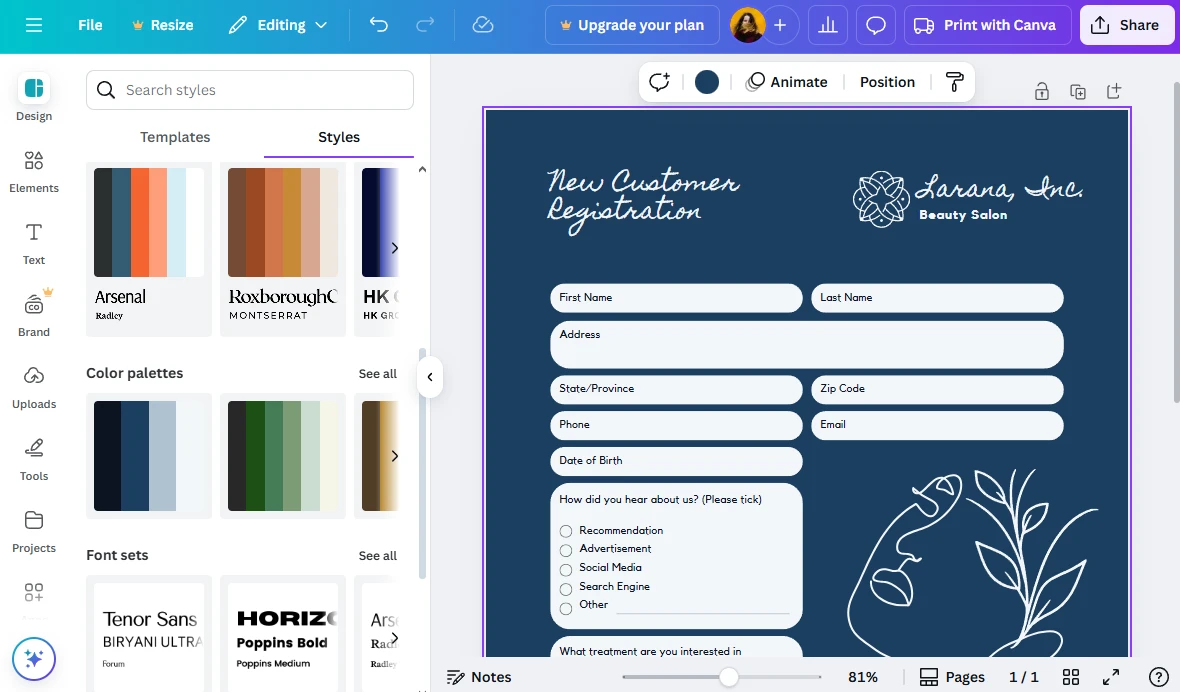 Veuillez noter que si vous souhaitez ajouter une liste déroulante ou des boutons radio, prévoyez de l’espace pour les accueillir.
 - Votre document est prêt ? Allez dans Partager > Télécharger, puis sélectionnez PDF Standard et téléchargez votre document sur votre appareil.
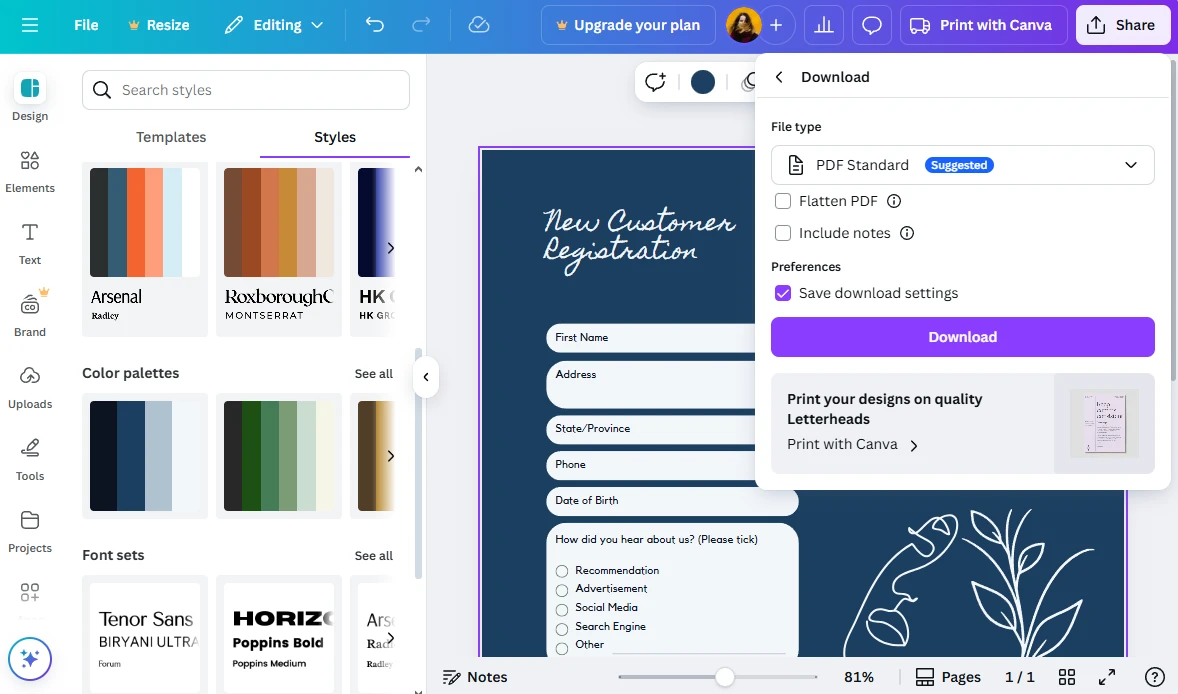
Passons à la deuxième étape. Vous devez rendre votre PDF à remplir à l’aide de Sejda.
Sejda est une application en ligne totalement sécurisée. Tous les fichiers que vous traitez via leur site web sont automatiquement supprimés dans les 2 heures. De plus, leur site propose de nombreux outils différents pour modifier les PDF. Cette application est gratuite, mais avec certaines limitations : vos documents doivent faire au maximum 200 pages ou 50 Mo. De plus, vous ne pourrez traiter que 3 fichiers par heure.
Voici ce que vous devez faire :
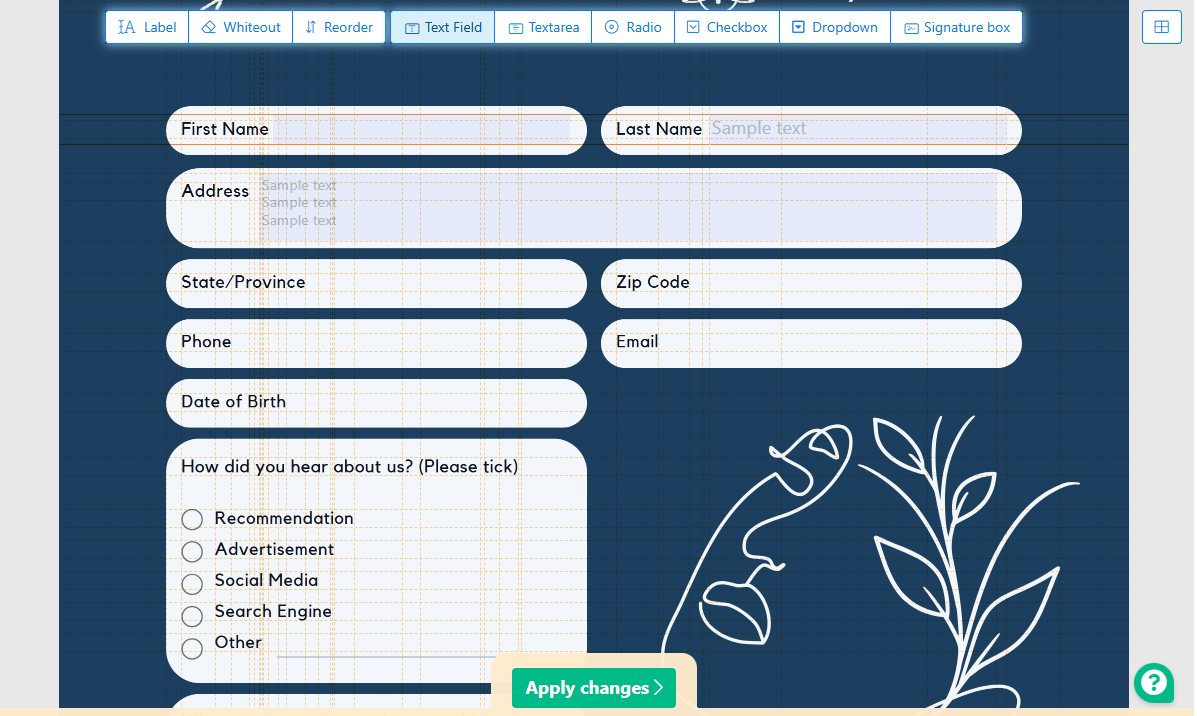
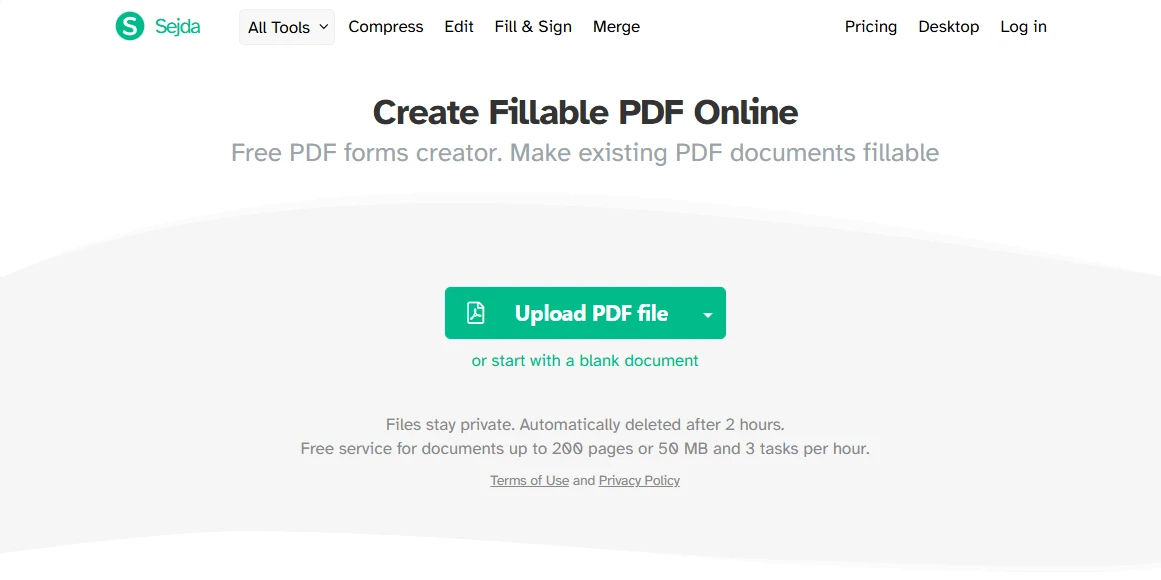
- Ouvrez le créateur de formulaires PDF à remplir de Sejda et importez le document PDF que vous venez de créer et de télécharger depuis Canva.
- Contrairement à Adobe Acrobat, Sejda ne peut pas détecter automatiquement les champs. Vous devrez donc ajouter les champs de formulaire à remplir manuellement.
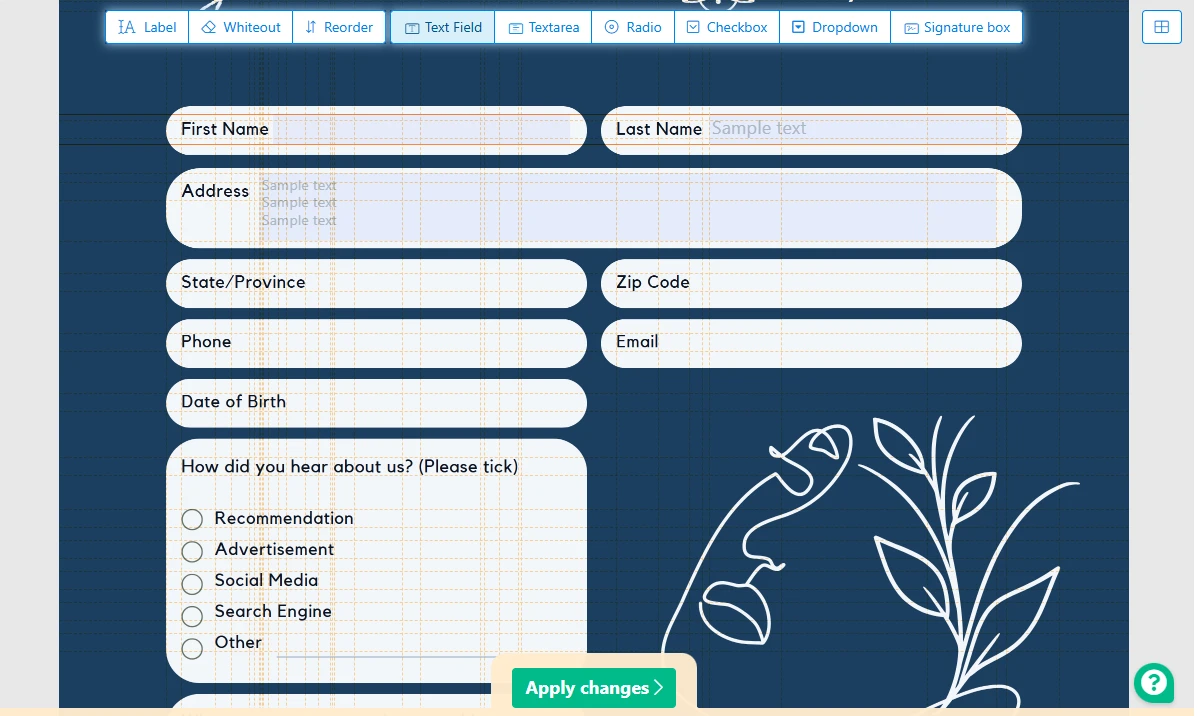 Pour ajouter un champ, cliquez sur l’option souhaitée dans la barre d’outils, puis cliquez sur la page à l’endroit où le champ doit être inséré.
 - Utilisez le curseur pour repositionner et redimensionner votre champ.
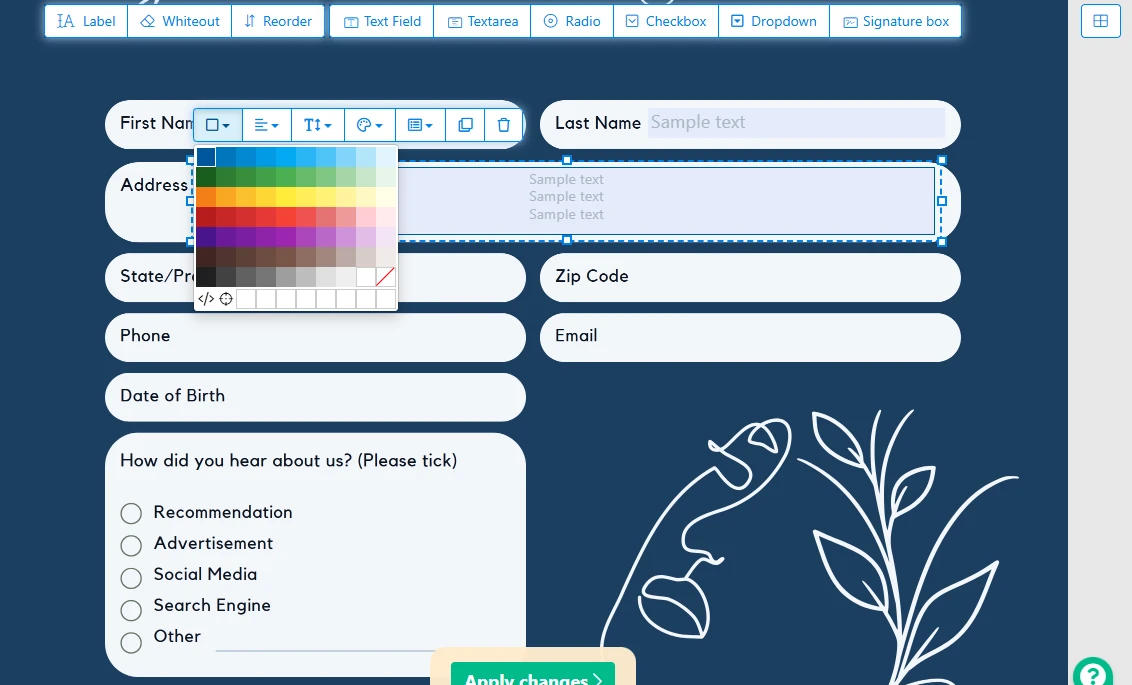
- Cliquez sur le champ souhaité, puis utilisez les options d’édition pour le modifier. Par exemple, vous pouvez changer la couleur de la bordure.
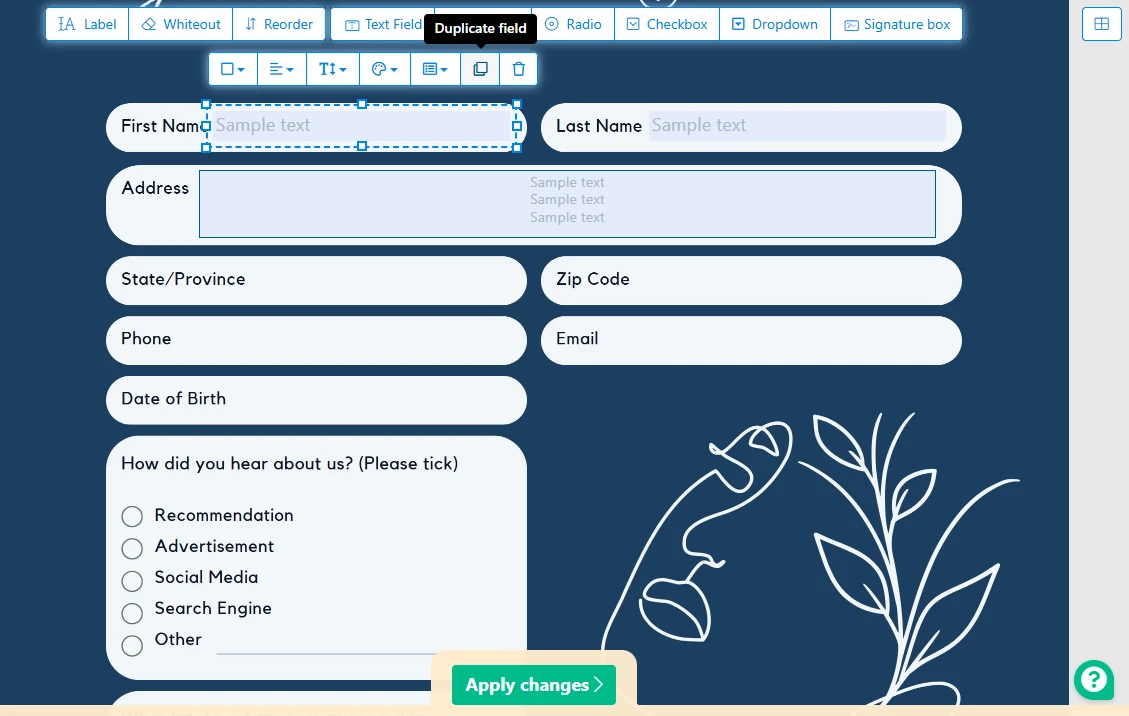
- Si vous souhaitez dupliquer un champ, cliquez dessus, puis sélectionnez l’option Dupliquer.
- Une fois terminé, cliquez sur Appliquer les modifications, puis téléchargez votre PDF à remplir sur votre appareil.
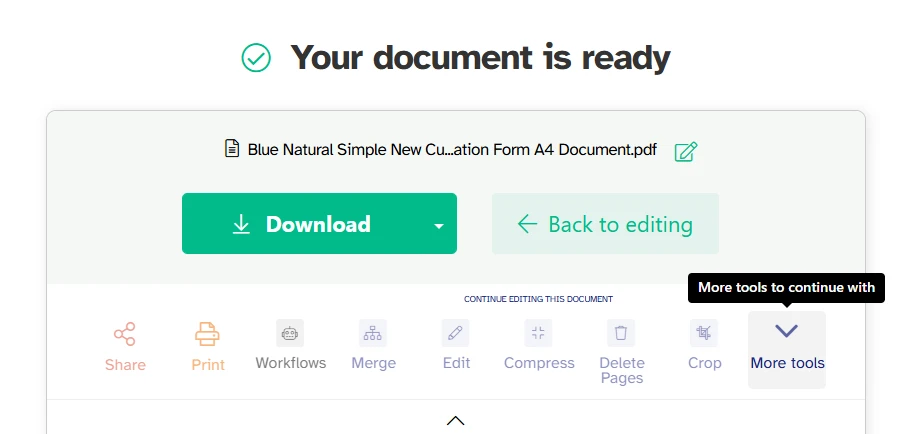
Et voilà, votre PDF contient désormais des champs à remplir !
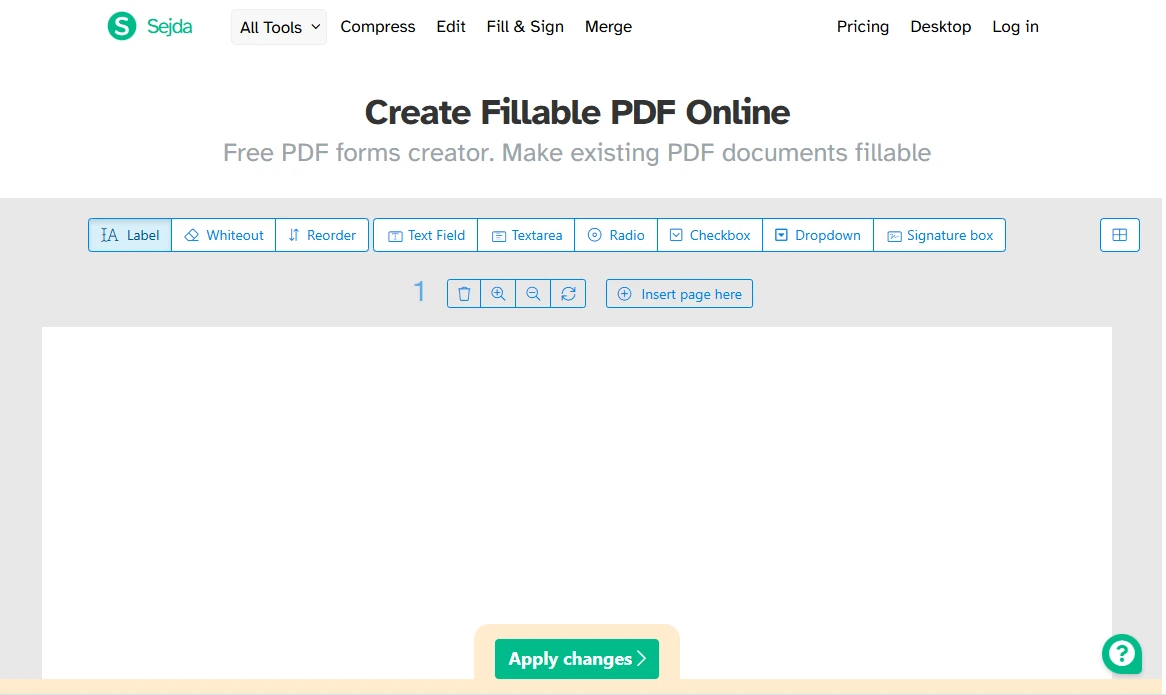
Veuillez noter que Sejda propose également un créateur de formulaires. Ainsi, si vous ne souhaitez pas utiliser Canva, vous pouvez créer votre document de zéro directement dans Sejda. Toutefois, vous aurez besoin de quelques compétences de base en conception. Pour y accéder, cliquez sur Commencer avec un document vierge après avoir ouvert l’application.
Cette méthode est assez simple, mais elle demande un certain temps, surtout si vous n’êtes pas particulièrement familier avec ce type de modification de PDF. Ajouter manuellement tous les champs de texte et autres éléments peut également s’avérer assez fastidieux pour certains utilisateurs.
Comment créer un PDF à remplir avec Microsoft Word et PDFgear
Il est possible de créer un document avec des champs à remplir dans Microsoft Word. Mais vous devrez conserver ce document au format Word. Car si vous l’exportez en PDF, tous les champs ne seront plus interactifs.
Toutefois, vous pouvez passer d’une application à l’autre, comme dans la méthode précédente. Autrement dit, vous pouvez utiliser Microsoft Word pour concevoir votre document et l’exporter en PDF, puis utiliser PDFgear ou toute autre application similaire pour rendre les champs à remplir.
Voyons d’abord comment créer un document dans MS Word :
- Ouvrez Microsoft Word. Cela peut vous surprendre, mais il propose en fait des modèles de documents. Si vous souhaitez utiliser un modèle, allez dans Fichier > Nouveau, puis recherchez le modèle souhaité. Veuillez noter cependant que la sélection de modèles n’est pas aussi large que dans Canva.
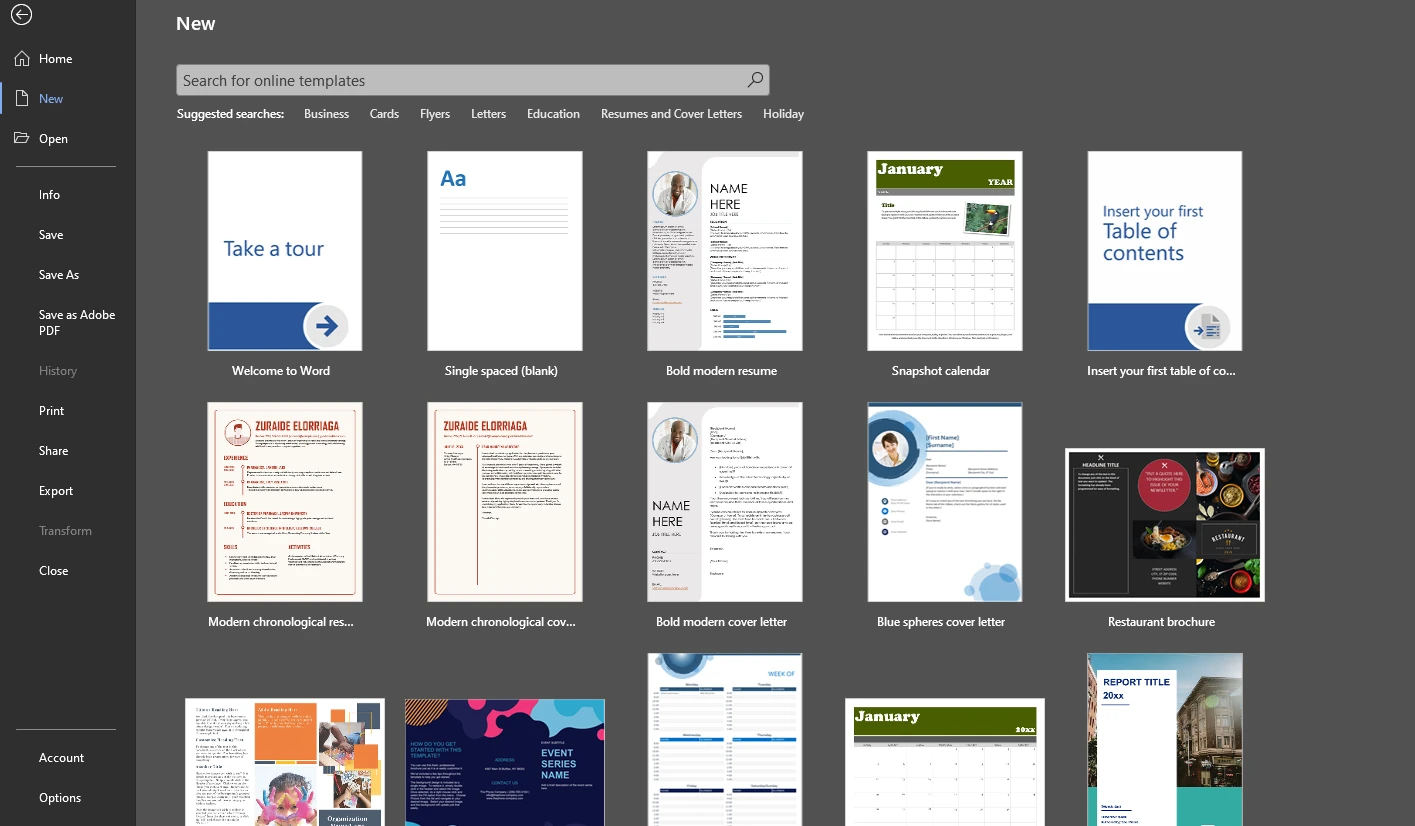
- Cliquez sur le modèle souhaité et il s’ouvrira dans une nouvelle fenêtre.
- Effectuez les ajustements nécessaires à l’aide des outils d’édition dans le ruban – modifiez le texte, ajoutez de nouvelles lignes et tableaux, etc.
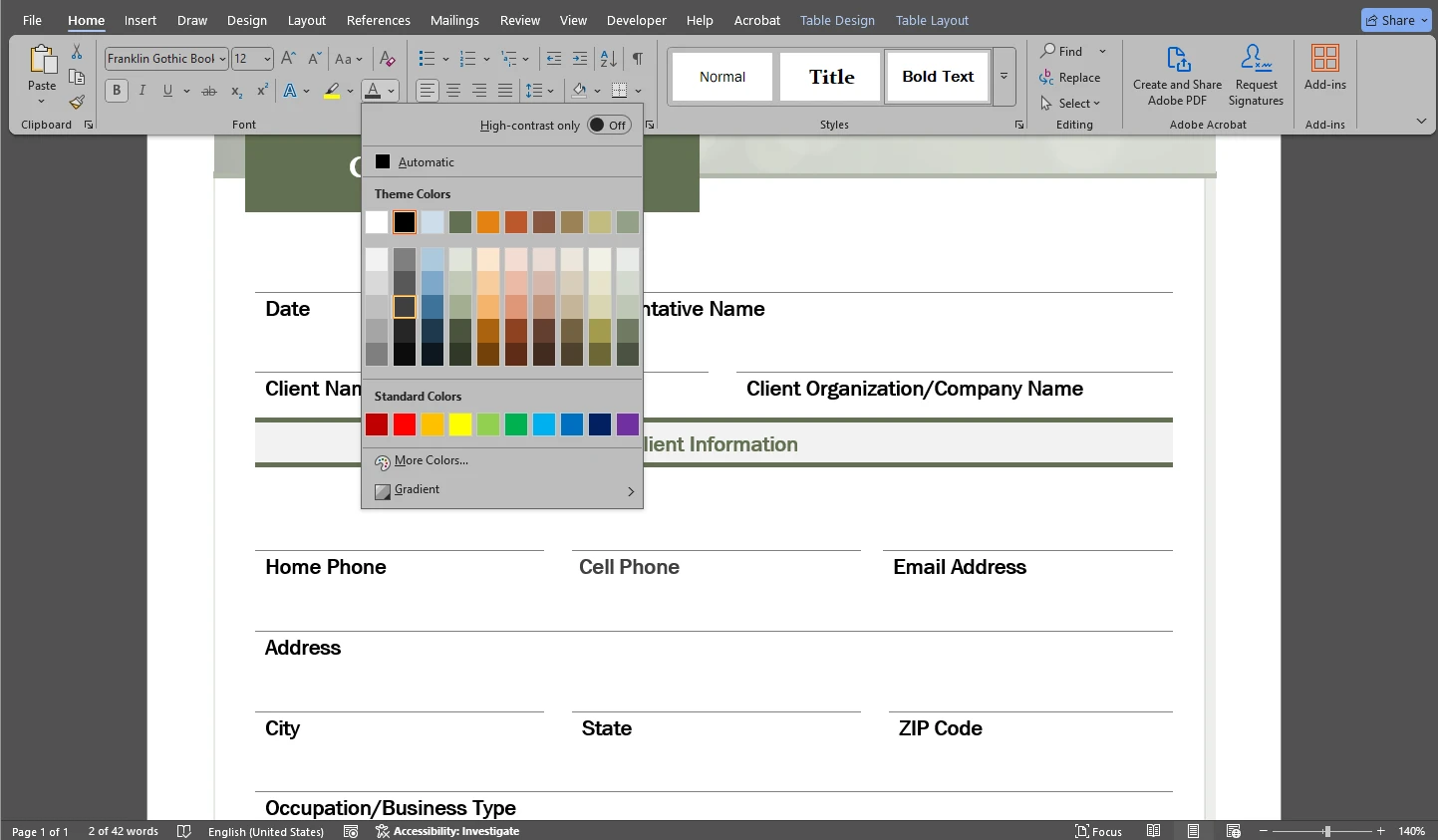
- Et si vous ne souhaitez pas utiliser de modèle ? Vous pouvez alors créer votre document de zéro. Pour obtenir des résultats plus professionnels, vous aurez peut-être besoin de certains outils de l’onglet Développeur. Activons-le.
- Allez dans Fichier > Options.
- Rendez-vous dans la section Personnaliser le ruban. Dans le panneau de droite, cochez l’option Développeur, puis cliquez sur OK.
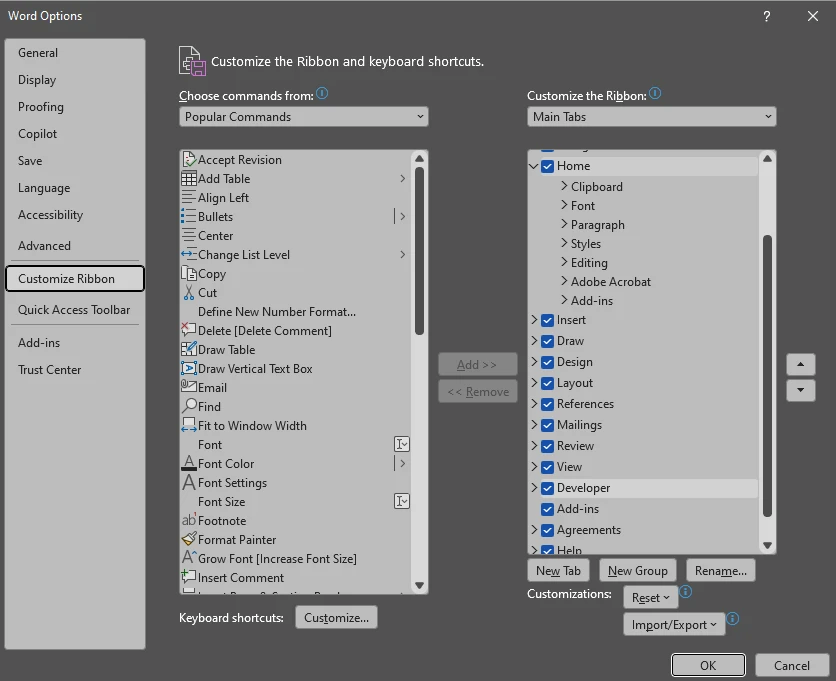 Veuillez noter que vous devrez peut-être redémarrer MS Word pour appliquer les modifications.
 - Allez dans l’onglet Développeur du ruban. Ici, vous pouvez ajouter différents éléments : ◦ Zones de texte (appelées Contrôle de contenu de texte enrichi) ◦ Cases à cocher ◦ Listes déroulantes ◦ Boutons radio ◦ Sélecteurs de date Tous ces éléments se trouvent dans la section Contrôles.
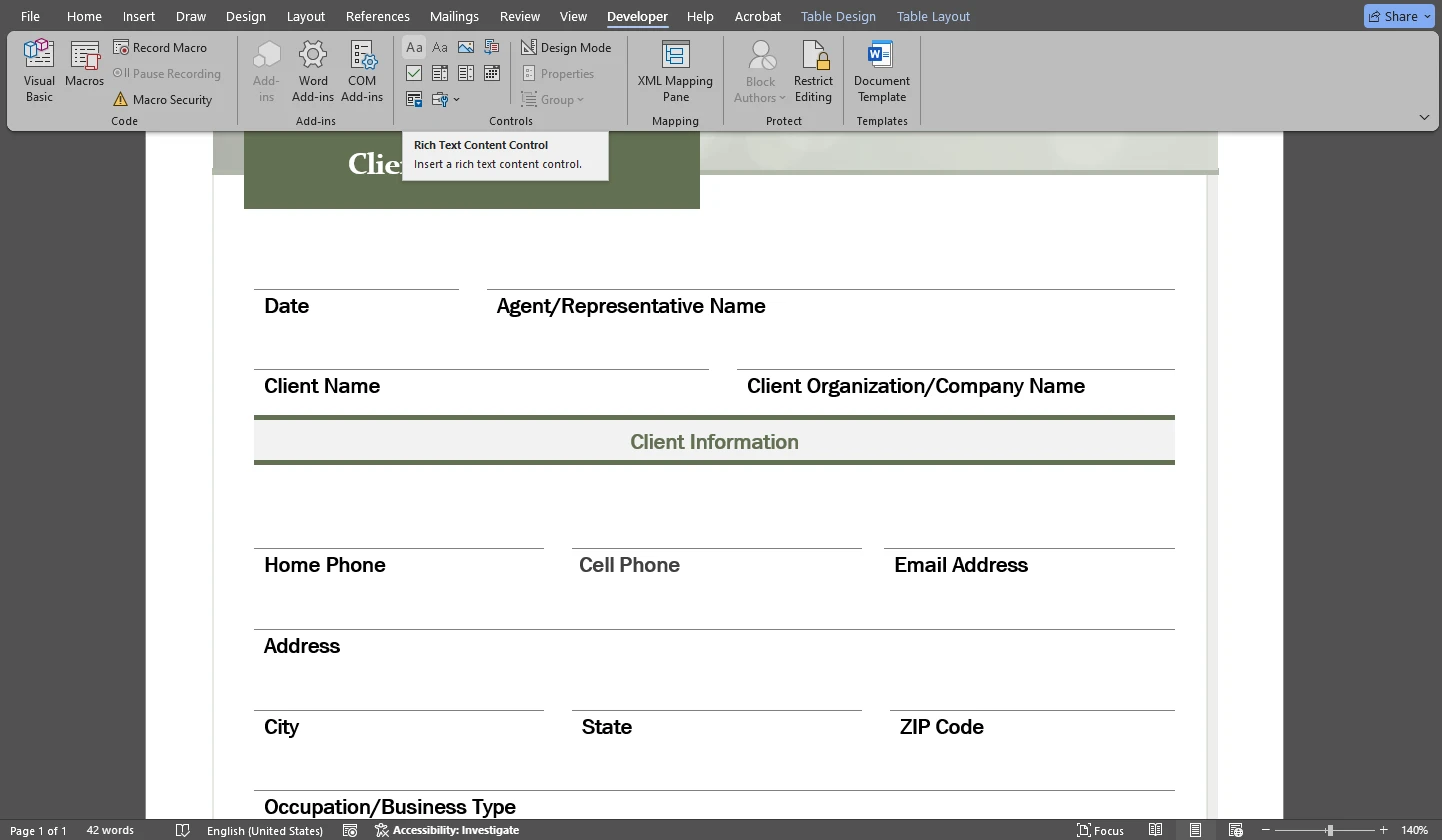
- Pour définir les propriétés, cliquez sur le champ souhaité, puis cliquez sur le bouton Propriétés dans le ruban.
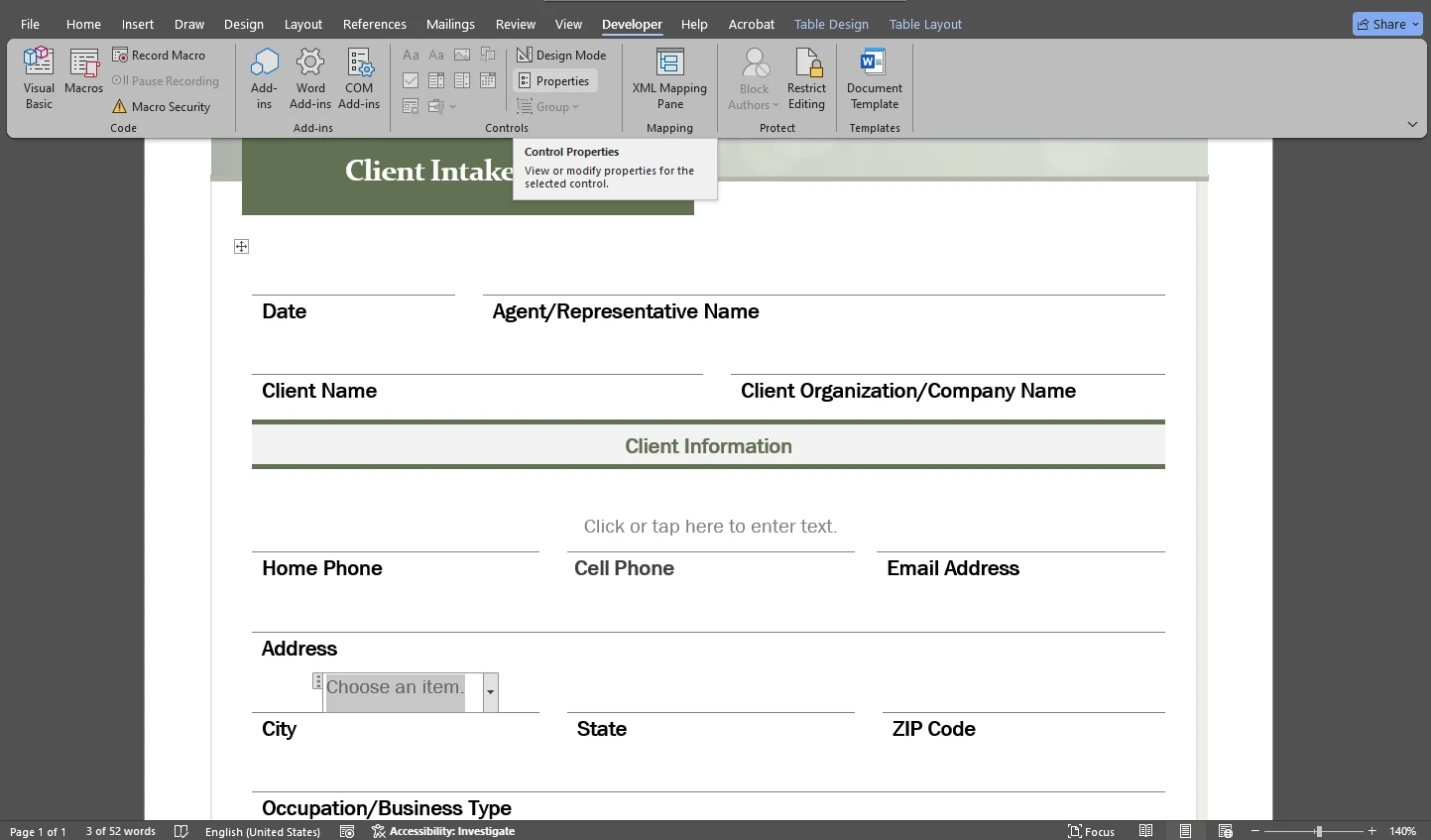
- Ajoutez des étiquettes ou des instructions pour chaque champ selon vos besoins.
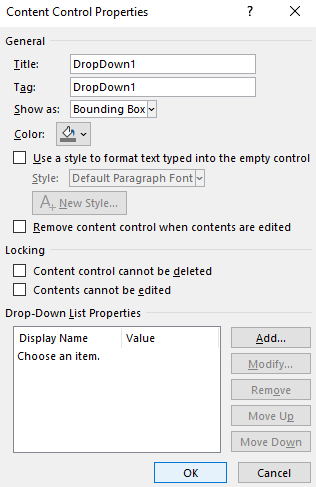
Veuillez noter que créer un formulaire de zéro – ajouter toutes les différentes zones et les modifier – peut être assez long et fastidieux. Si vous êtes pressé, il est peut-être préférable d’utiliser un modèle. - Lorsque vous êtes prêt, vous devrez convertir votre document Word en PDF. Vous pouvez le faire de deux manières : allez dans Fichier > Enregistrer en tant que PDF Adobe ou allez dans Fichier > Exporter > Créer un PDF/XPS.
Vous avez maintenant créé votre document PDF. Il ne manque plus que les champs à remplir. Vous pouvez résoudre cela grâce au créateur de formulaires PDF à remplir de PDFgear.
PDFgear est un site web qui propose une gamme d’outils gratuits, basés sur le web, vous permettant d’apporter des modifications à vos PDF. Tous ces outils sont accessibles aux débutants et ne nécessitent pas de créer un compte. De plus, la version gratuite n’ajoute pas de filigrane à vos PDF traités.
Voici comment cela fonctionne :
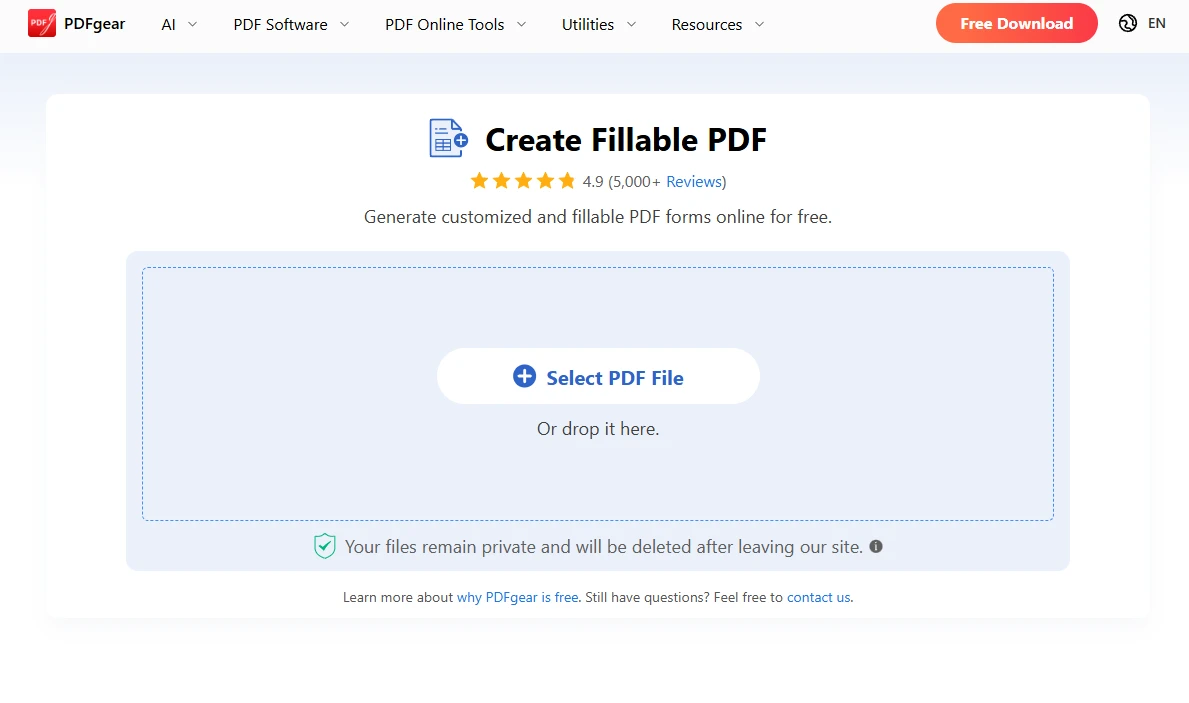
- Ouvrez le créateur de PDF à remplir en ligne de PDFgear et importez votre fichier PDF.
- Une fois votre document importé, vous devrez ajouter manuellement tous les champs à remplir. En haut, choisissez le type de champ, puis cliquez sur le document pour l’ajouter. Vous pouvez insérer : ◦ Zone de texte ◦ Case à cocher ◦ Menu déroulant ◦ Mot de passe ◦ Zone de liste ◦ Bouton radio.
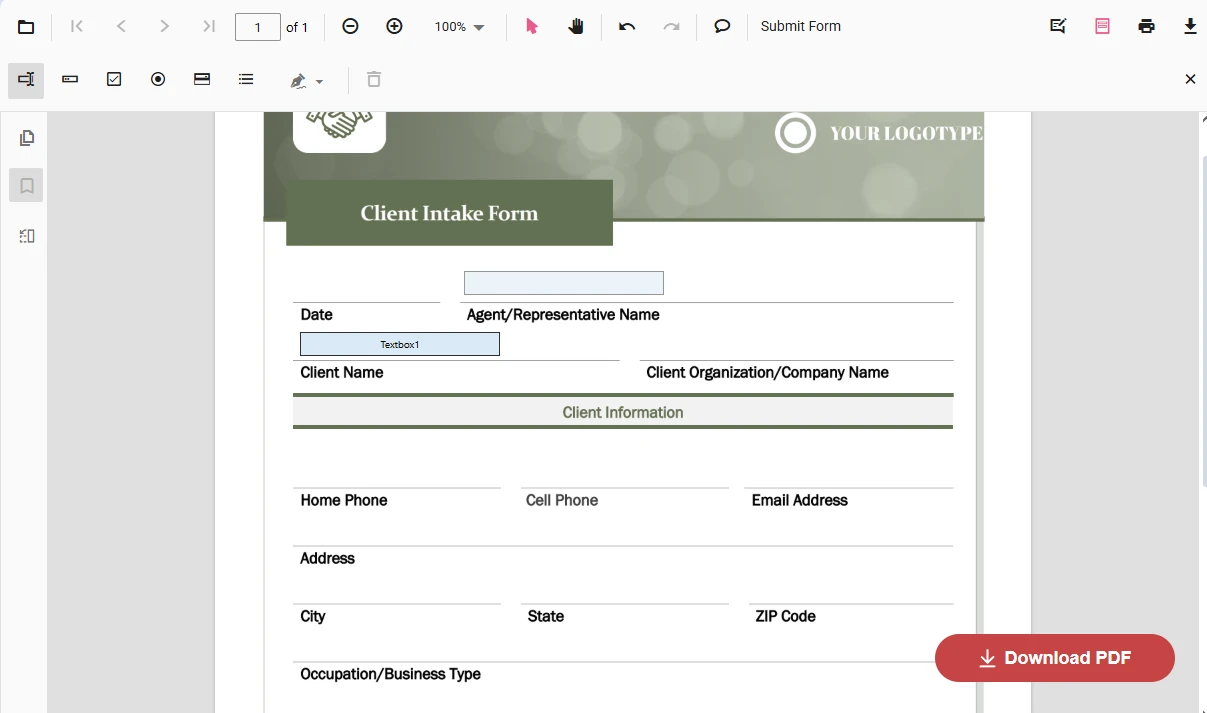
- Si vous devez ajuster la taille du champ, faites glisser ses poignées. Utilisez le curseur pour repositionner le champ.
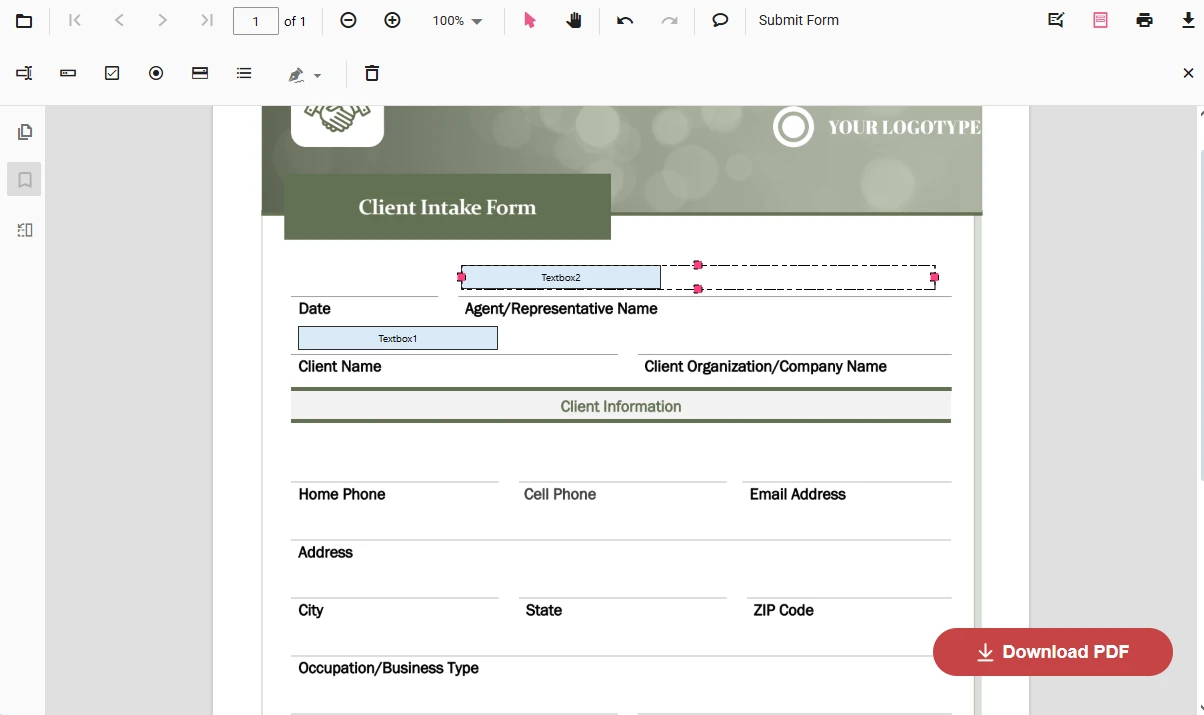
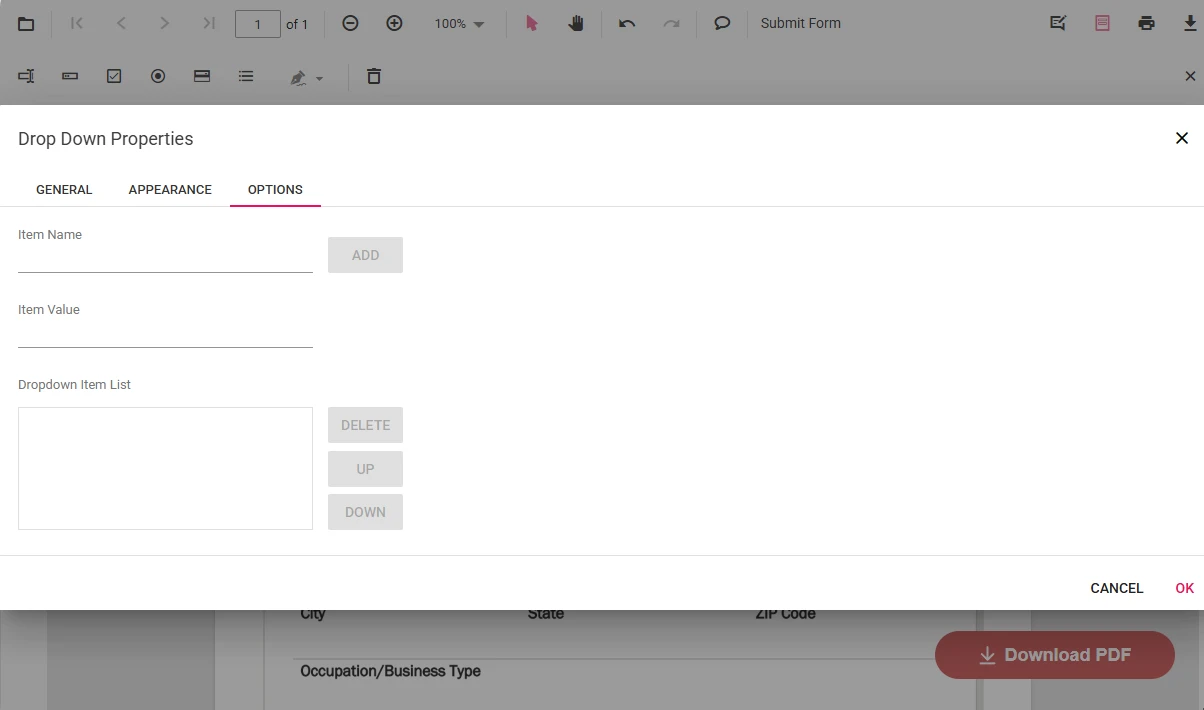
- Pour personnaliser les propriétés d’un champ de formulaire, double-cliquez dessus. Vous pouvez modifier le formatage, le nom du champ, les éléments de la liste, etc. Cliquez sur OK pour appliquer les modifications.
- Lorsque vous êtes prêt pour l’exportation, cliquez sur le bouton Télécharger le PDF dans le coin inférieur droit.
Et voilà comment transformer un document Word en PDF à remplir.
PDFgear présente plusieurs avantages :
- Il propose une version de bureau qui peut traiter des fichiers de n’importe quelle taille et en nombre illimité. L’application en ligne a une limite de taille de fichier de 100 Mo.
- Il est sûr et sécurisé. Tous les fichiers que vous traitez sont supprimés dès que vous quittez le site web.
- Il n’y a aucune restriction sur le nombre de fichiers que vous pouvez traiter.
- Il n’y a pas de frais cachés ni d’abonnements.
Conclusion
Vous pourriez avoir l’impression que créer un PDF à remplir est une tâche compliquée. Mais ce n’est pas le cas. Vous n’avez même pas besoin d’outils avancés pour y parvenir ! Si vous recherchez la praticité et une large palette d’outils, optez pour Adobe Acrobat. Il peut transformer automatiquement des champs statiques en champs interactifs, ce qui peut vous faire gagner beaucoup de temps. Si vous avez besoin de modèles esthétiques et professionnels, utilisez Canva, puis rendez votre PDF à remplir dans Sejda. Et si vous possédez déjà MS Word et recherchez quelque chose de simple au niveau du design, alors la combinaison de MS Word et PDFgear pourrait être un bon choix pour vous.