Comment convertir une photo en PDF sur votre iPhone. 2 méthodes essentielles
par  Lina Thorne • Mise à jour · Publié dans la catégorie Édition de PDF
Vous devez envoyer une photo depuis votre iPhone au format PDF ? C’est plus simple que vous ne le pensez. Tout ce dont vous avez besoin est déjà intégré à votre appareil. Pas besoin de télécharger des applications tierces depuis l’App Store ni de recourir à des convertisseurs en ligne. Il suffit d’utiliser les outils intégrés de l’iPhone. Ils sont gratuits et ne nécessitent même pas de connexion Internet.
Méthode 1. Transformer une photo en PDF sur un iPhone avec l’option Imprimer
Convertir une photo en PDF sur votre iPhone ne prend que quelques secondes :
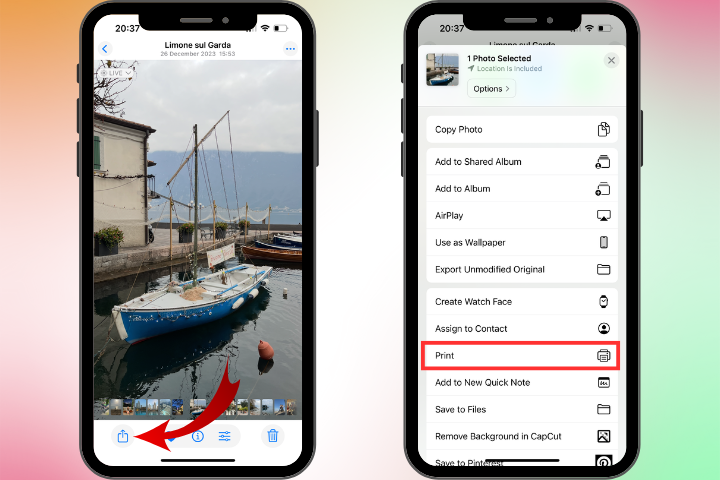
- Ouvrez l’application Photos et sélectionnez la photo que vous souhaitez transformer en PDF.
- Appuyez sur le bouton Partager (l’icône en forme de flèche en bas à gauche) et choisissez Imprimer dans le menu.
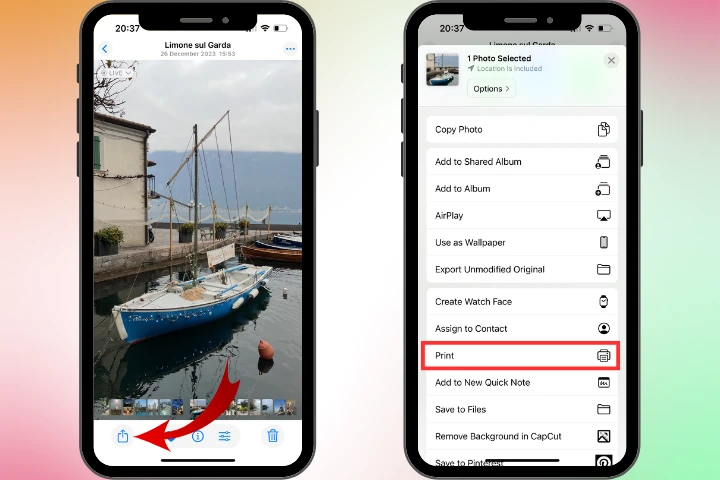
- Un aperçu de votre photo apparaîtra en bas de l’écran. Effectuez un geste d’écartement (zoomez avec deux doigts) sur l’aperçu, et votre iPhone convertira instantanément l’image en PDF. Pour confirmer, appuyez sur la flèche vers le bas à côté de Photo en haut au centre — vous verrez que votre fichier est désormais un PDF.
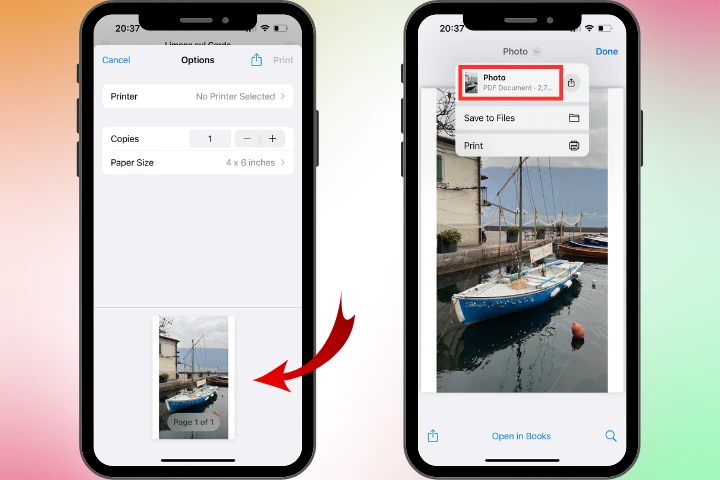
- Enfin, choisissez d’enregistrer le PDF dans l’application Fichiers ou de le partager directement avec quelqu’un.
Quel est le principal avantage de cette méthode ?
C’est le moyen le plus simple de regrouper plusieurs photos de votre iPhone et de les envoyer sous la forme d’un seul portfolio PDF. Au lieu de sélectionner une seule image, vous pouvez en choisir plusieurs. Les étapes suivantes restent exactement les mêmes. Avoir toutes vos photos réunies dans un seul fichier rend la présentation et le partage bien plus pratiques.
Méthode 2. Mettre une photo en PDF sur un iPhone avec l’application Fichiers
Cette méthode donne le même résultat, que vous regroupiez plusieurs photos dans un seul PDF ou que vous convertissiez une seule image, mais les étapes sont légèrement différentes :
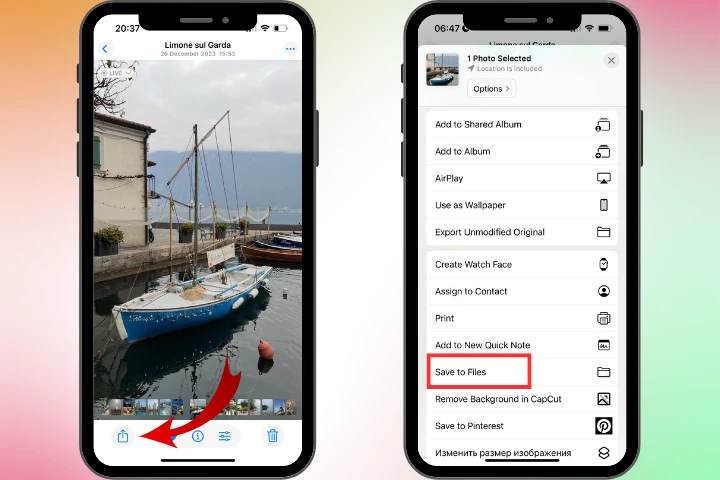
- Ouvrez l’application Photos et sélectionnez une ou plusieurs photos.
- Appuyez sur Partager, puis choisissez Enregistrer dans Fichiers. Vous pouvez créer un dossier dédié ou les enregistrer dans la liste générale.
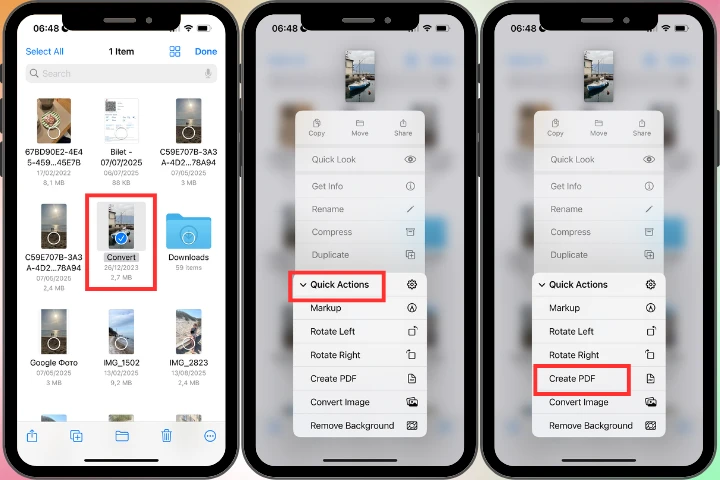
- Ouvrez l’application Fichiers, localisez les photos enregistrées et sélectionnez-les. Lorsqu’elles sont marquées d’une coche bleue, appuyez longuement pour faire apparaître le menu d’options.
- Sélectionnez Actions rapides > Créer un PDF. Un nouveau document apparaîtra juste à côté de vos images. Comme il sera identique à votre photo d’origine, il est préférable de le renommer immédiatement pour faciliter l’identification.
- Lorsque vous êtes prêt, appuyez sur Partager pour envoyer votre PDF.
Quand cette méthode est-elle préférable ?
Si vous devez souvent convertir des photos en PDF et que vous préférez garder vos documents bien organisés sur votre iPhone, l’application Fichiers est la solution idéale.
Pourquoi convertir une photo en PDF sur votre iPhone ?
Le PDF n’est peut-être pas le premier format auquel on pense pour travailler avec des images, mais transformer une photo en PDF présente plusieurs avantages auxquels on ne pense pas toujours :
- Partage facilité. Au lieu d’envoyer plusieurs photos une par une ou d’attendre le téléchargement d’un lot, vous pouvez les partager toutes en une seule fois sous la forme d’un fichier PDF unique.
- Préservation de la qualité d’image. Contrairement à certaines applications qui compressent ou redimensionnent les images lors du transfert, les PDF conservent la résolution et les détails originaux de votre photo. Si la qualité est votre priorité, le PDF est la meilleure option.
- Conformité aux exigences des institutions. De nombreuses écoles, employeurs et administrations demandent spécifiquement des documents au format PDF plutôt qu’en JPEG ou PNG.
- Meilleure gestion des documents. Comme les iPhone sont souvent utilisés pour « scanner » des documents avec l’appareil photo, convertir des photos en PDF facilite l’organisation, la recherche et le stockage des documents.
- Options d’édition intégrées. Si votre image contient du texte que vous souhaitez mettre en surbrillance ou commenter, il est beaucoup plus facile de l’annoter une fois le fichier au format PDF. Voici un guide détaillé — Comment modifier un PDF sur iPhone.
- Usage professionnel. En entreprise, il est souvent nécessaire d’envoyer des reçus, des factures, des contrats ou des pièces d’identité au format PDF plutôt que sous forme de fichiers image.
- Ajustement de la taille du fichier. Dans certains cas, convertir une photo en PDF réduit la taille du fichier.
- Sécurité. Si vous souhaitez protéger vos fichiers avec un filigrane, le format importe peu. Des applications comme Watermarkly vous permettent d’ajouter des filigranes aux PDF comme aux images, même en traitant différents formats en même temps. Cependant, convertir une photo en PDF sur iPhone vous offre en plus la possibilité de protéger le fichier par mot de passe. (Nous en avons parlé plus en détail ici — Comment protéger un PDF par mot de passe gratuitement.)
- Praticité d’impression. Les imprimantes et les copieurs fonctionnent de manière plus fiable avec les PDF, surtout pour les documents multipages.
- Compatibilité universelle. Le format PDF est largement pris en charge sur toutes les plateformes, applications et systèmes d’exploitation, alors que certains formats d’image ne s’ouvrent pas partout.
Faut-il utiliser des outils en ligne pour convertir une photo en PDF sur votre iPhone ?
Les convertisseurs en ligne, tout comme les options intégrées de l’iPhone, ne nécessitent aucune application supplémentaire et sont généralement simples à utiliser. Le processus ne prend habituellement que quelques étapes : téléchargez votre photo, appuyez sur Convertir, puis téléchargez le PDF obtenu.
La principale différence réside dans le traitement des fichiers. Les outils en ligne compressent souvent les images de manière importante lors de la conversion, ce qui réduit considérablement la taille du fichier. En revanche, convertir une photo directement sur votre iPhone ne la compressera pas. Le fichier conservera généralement la même taille ou deviendra légèrement plus volumineux. Donc, si votre priorité est d’obtenir des documents aussi légers que possible, un outil en ligne peut être une bonne alternative.
Cependant, le recours aux convertisseurs en ligne plutôt qu’aux fonctionnalités intégrées de l’iPhone présente certains inconvénients :
- Emplacement du fichier. Il n’est pas toujours évident de savoir où le fichier converti est enregistré. La plupart du temps, il se retrouve dans Fichiers > Téléchargements, mais mieux vaut vérifier.
- Inscription obligatoire. De nombreux services gratuits exigent une inscription ou un abonnement d’essai, ce qui implique de fournir des informations personnelles.
- Problèmes de confidentialité. La conversion peut prendre du temps car vos images sont envoyées sur un serveur externe, ce qui signifie que des tiers peuvent y avoir accès.
- Dépendance à Internet. Vous aurez besoin d’une connexion stable, où que vous soyez, pour que le processus fonctionne.
En résumé
Les outils intégrés de votre iPhone permettent de transformer facilement n’importe quelle photo en PDF en quelques secondes seulement. Aucune application supplémentaire n’est nécessaire. Que vous utilisiez l’option Imprimer ou l’application Fichiers, le processus est rapide et simple.
Les deux méthodes sont pratiques car elles :
- vous permettent de convertir une ou plusieurs photos en PDF ;
- regroupent toutes les images dans un seul document ;
- sont entièrement gratuites ;
- ne nécessitent ni téléchargement ni connexion Internet ;
- vous permettent de partager le PDF immédiatement après la conversion.