Comment ajouter un filigrane dans PowerPoint
par  Lina Thorne • Mise à jour · Publié dans la catégorie Conseils de filigranage
Ajouter un filigrane dans PowerPoint consiste généralement à placer un texte tel que « Brouillon » ou « Confidentiel », un logo d’entreprise ou une autre image en arrière-plan de vos diapositives.
Il est important de noter que vous ne pouvez insérer un filigrane que dans la version de bureau de l’application, avec un abonnement Microsoft 365 mensuel ou annuel payant. Cette fonctionnalité n’est pas disponible dans la version web ni dans la version d’essai gratuite.
Bien que les étapes exactes et les outils utilisés pour ajouter un filigrane dans PowerPoint varient selon le type de filigrane, dans tous les cas vous pouvez :
- insérer un filigrane sur toutes les diapositives de votre présentation,
- insérer un filigrane sur une seule diapositive,
- insérer un filigrane sur des diapositives sélectionnées,
- rendre le filigrane semi-transparent,
- placer le filigrane derrière le texte.
Nous détaillons ces options ci-dessous.
Comment ajouter un filigrane texte dans PowerPoint
Commençons par le filigrane texte. Dans PowerPoint, c’est généralement le moyen le plus simple de marquer une présentation avec « Brouillon », « Confidentiel », un nom d’entreprise ou tout autre libellé. Si vous souhaitez que le filigrane apparaisse sur chaque diapositive, la meilleure façon de l’ajouter est via le Masque des diapositives.
Comment insérer un filigrane texte dans PowerPoint
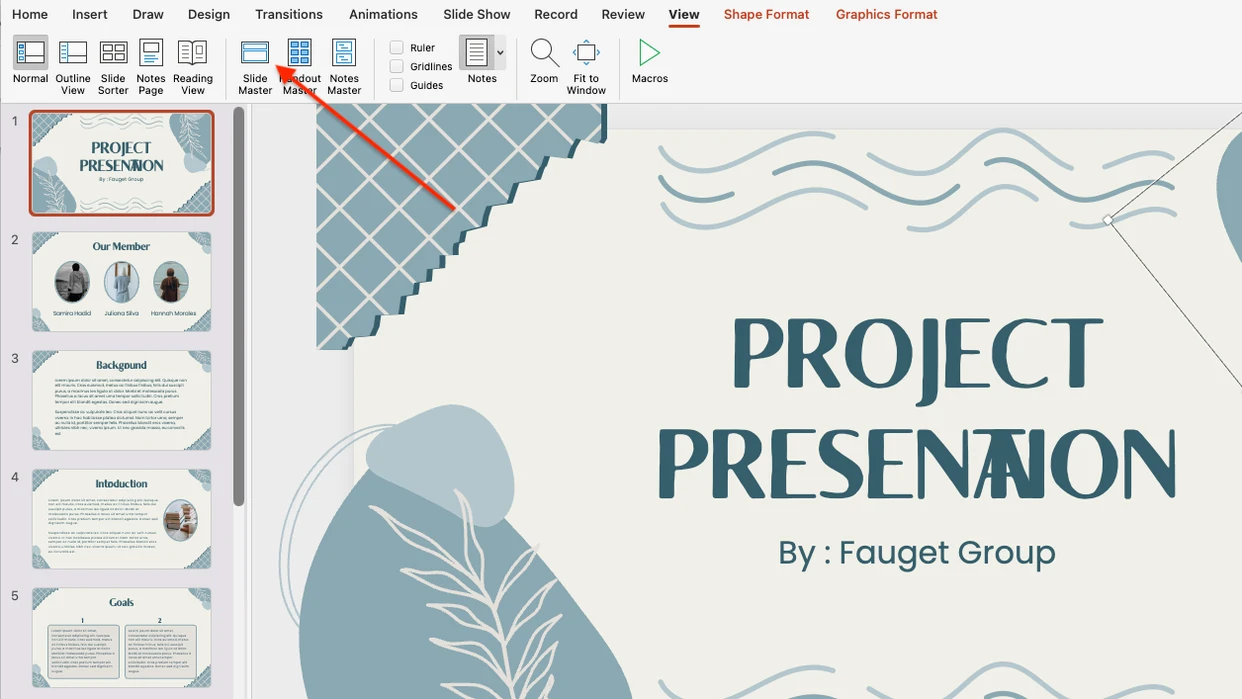
- Ouvrez votre présentation et accédez à Affichage > Masque des diapositives.
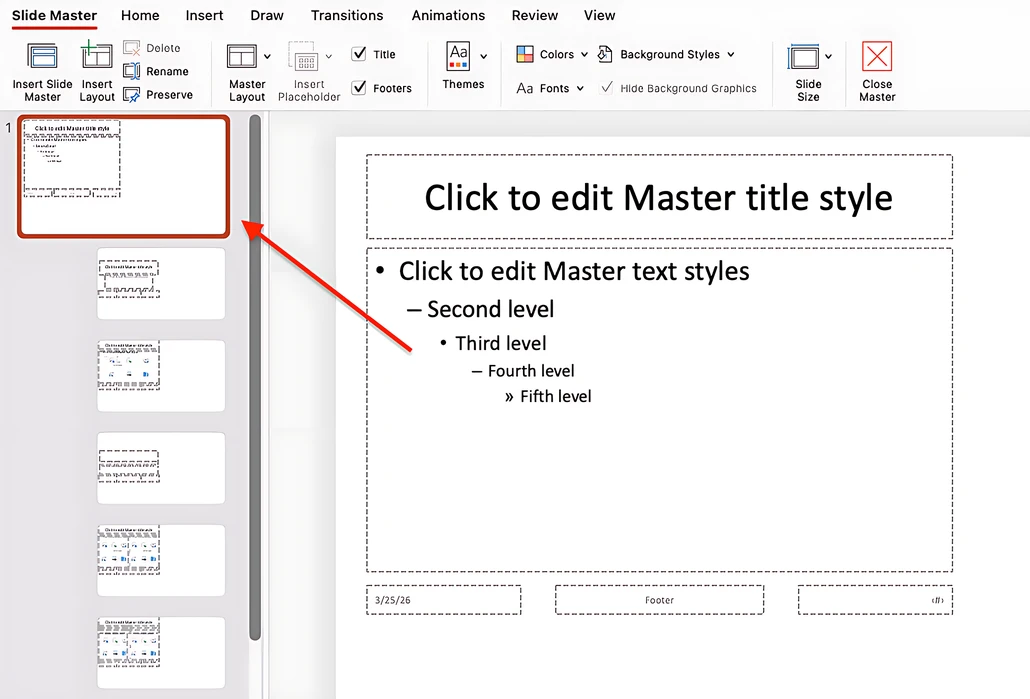
- Dans le volet des miniatures à gauche, faites défiler jusqu’en haut et sélectionnez la toute première diapositive. Cette étape est importante si vous voulez que le filigrane apparaisse sur chaque diapositive, y compris celles que vous créerez ultérieurement.
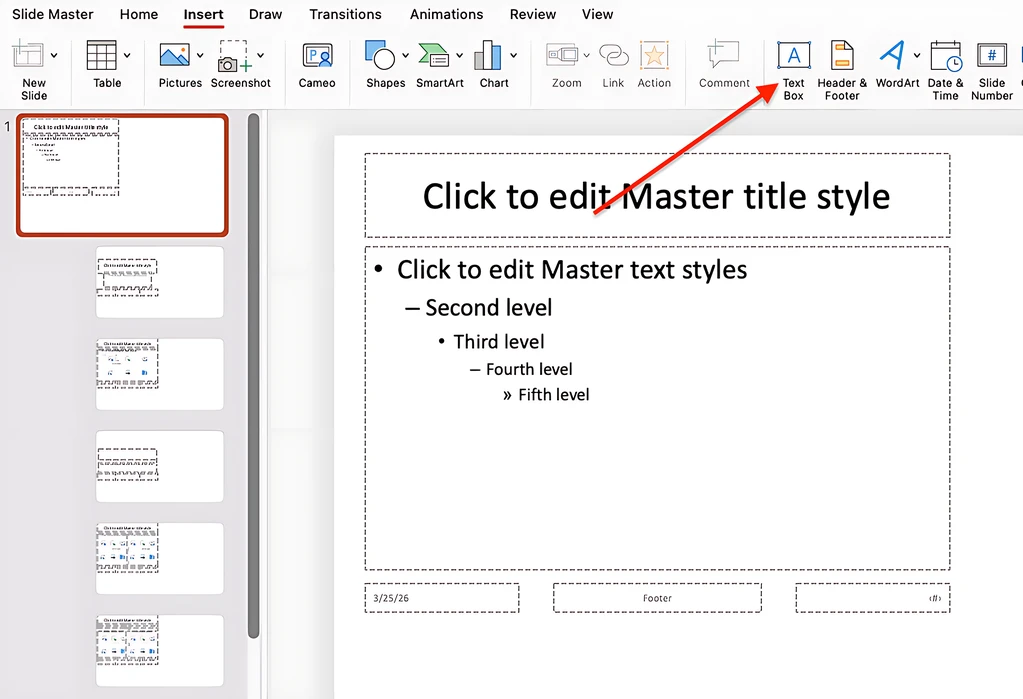
- Accédez à Insertion > Zone de texte.
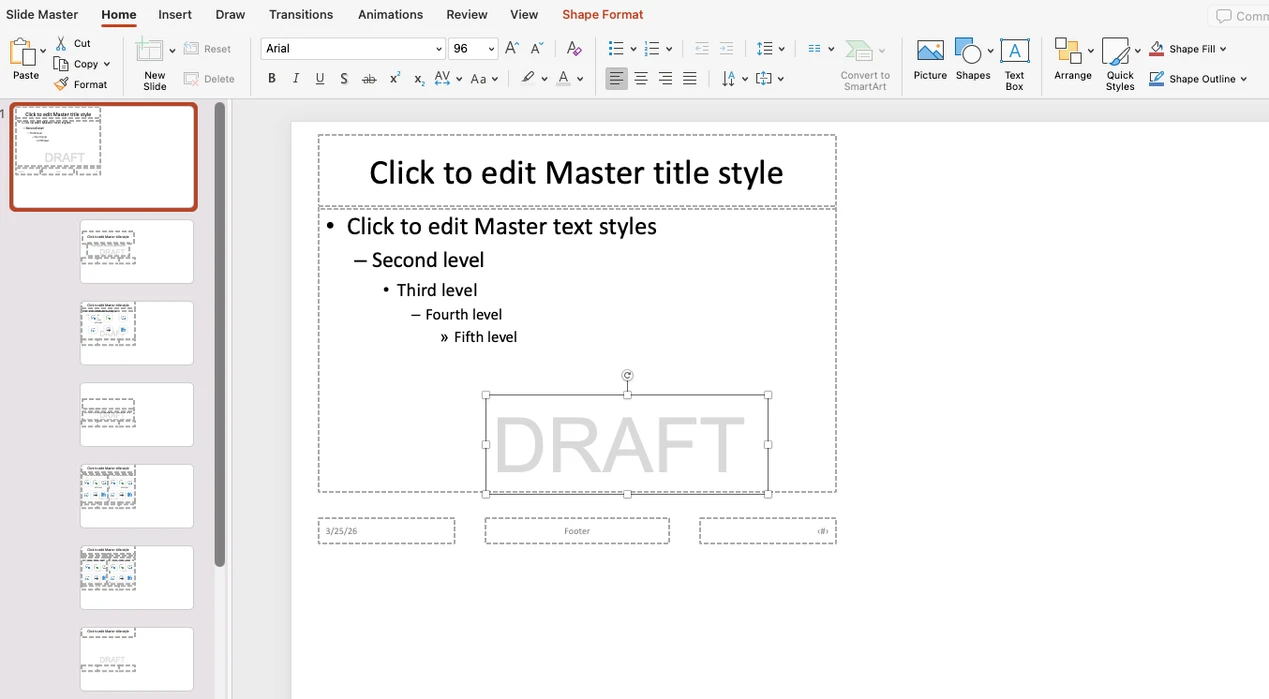
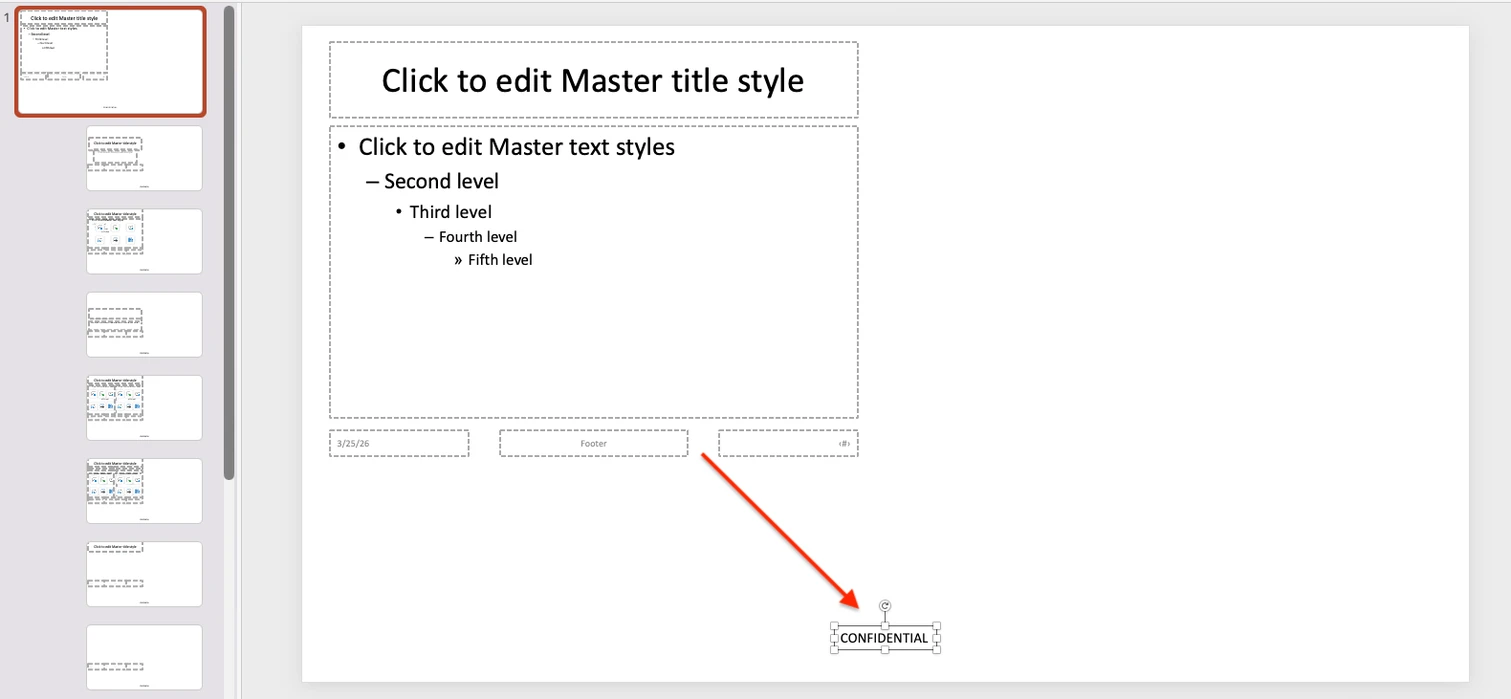
- Dessinez une zone de texte sur la diapositive et saisissez le texte que vous souhaitez utiliser comme filigrane.
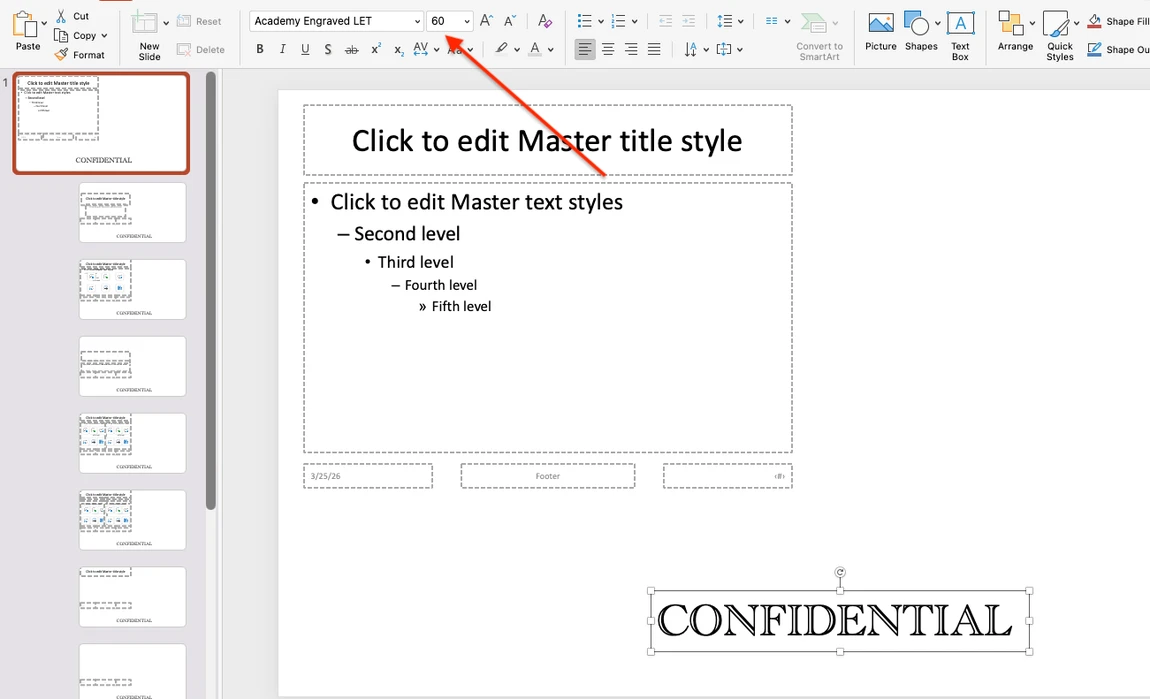
- Pour modifier la police et sa taille, passez de Format de la forme à Accueil. Utilisez ensuite les menus déroulants de police et de taille de police pour choisir les options souhaitées.
- Repositionnez la zone de texte si nécessaire. Pour cela, survolez son bord jusqu’à ce que le curseur se transforme en flèche à quatre têtes, puis faites-la glisser à l’endroit voulu.
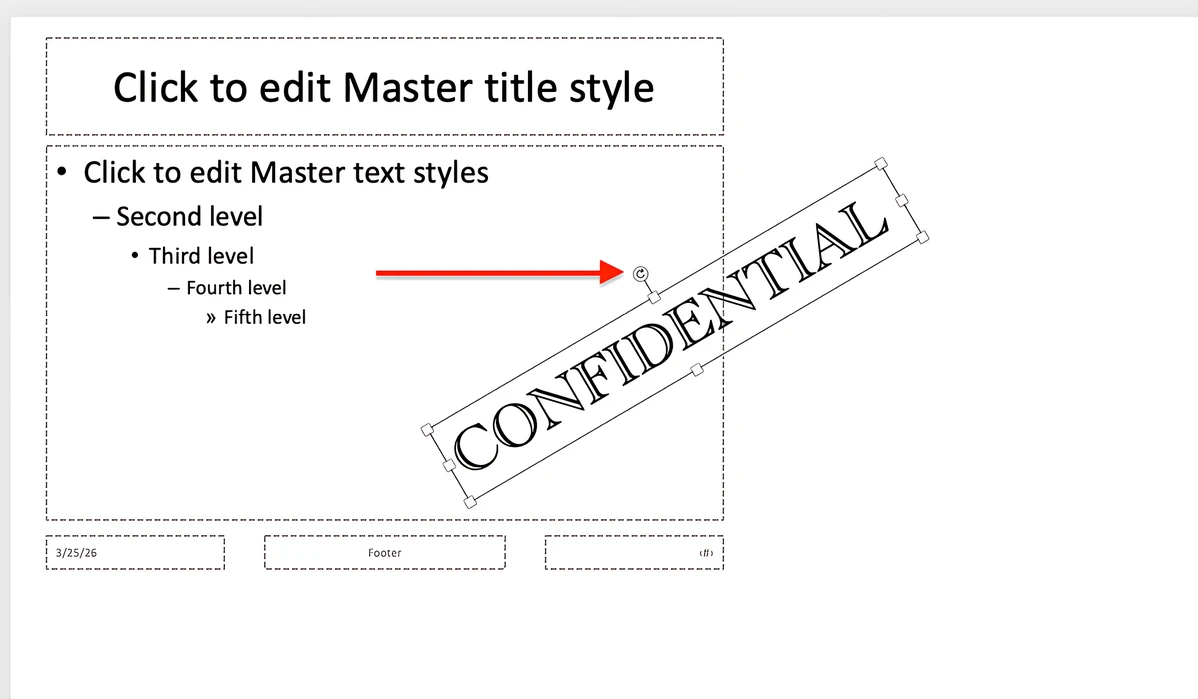
- Utilisez la poignée de rotation en haut de la zone de texte pour modifier l’angle du filigrane.
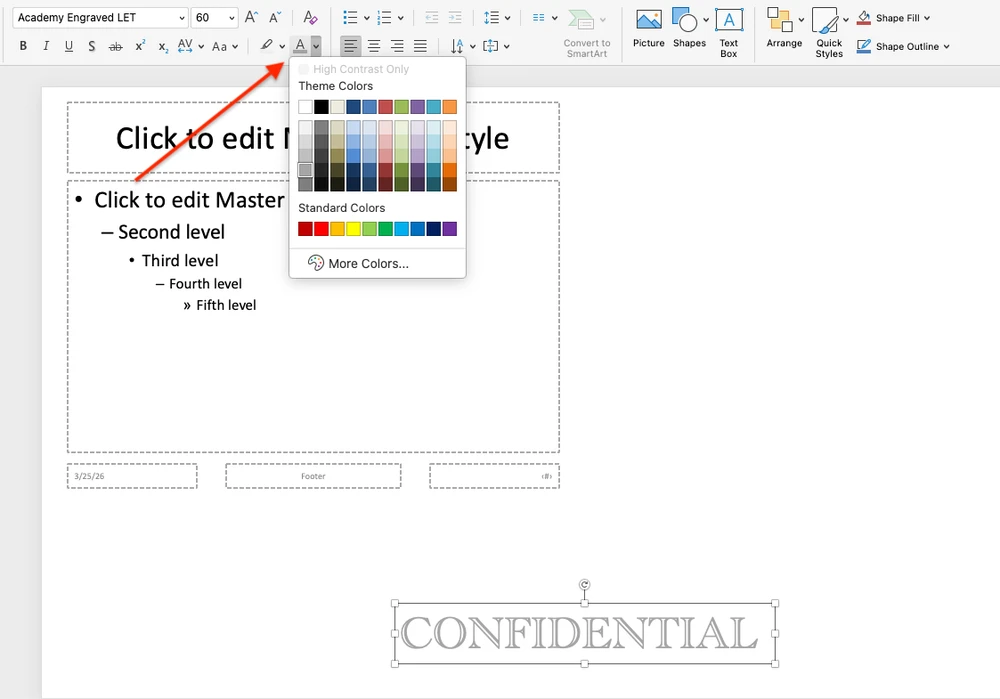
- Si nécessaire, ajustez la couleur du texte. Une teinte claire fonctionne généralement mieux lorsque l’arrière-plan de la diapositive est blanc ou clair.
Comment placer le filigrane derrière le contenu de la diapositive
Une fois le texte placé sur la diapositive, il se trouve initialement au-dessus du contenu. Pour qu’il se comporte comme un véritable filigrane, vous devez l’envoyer en arrière-plan.
- Sélectionnez la zone de texte.
- Ouvrez Format de la forme dans le ruban.
- Accédez à Reculer > Mettre en arrière-plan.
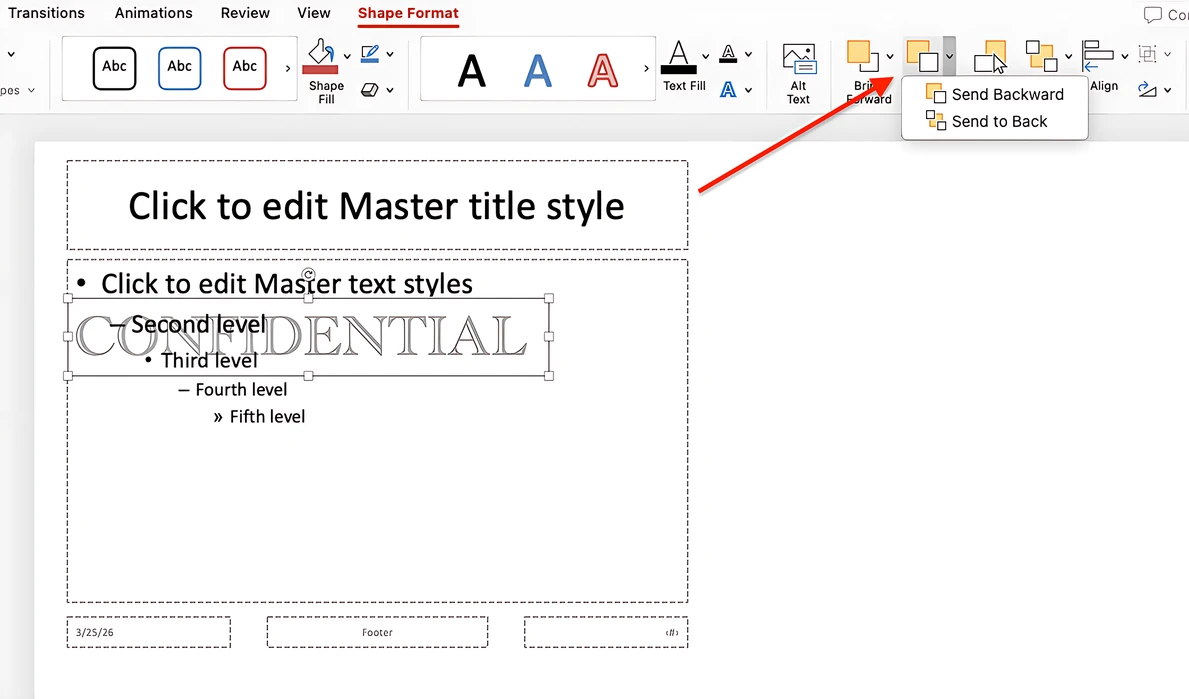 Le filigrane de votre présentation PowerPoint se trouvera désormais derrière le contenu au lieu de le recouvrir.
Comment appliquer le filigrane à toute la présentation
Lorsque le filigrane vous convient, accédez à Masque des diapositives > Désactiver le mode Masque.
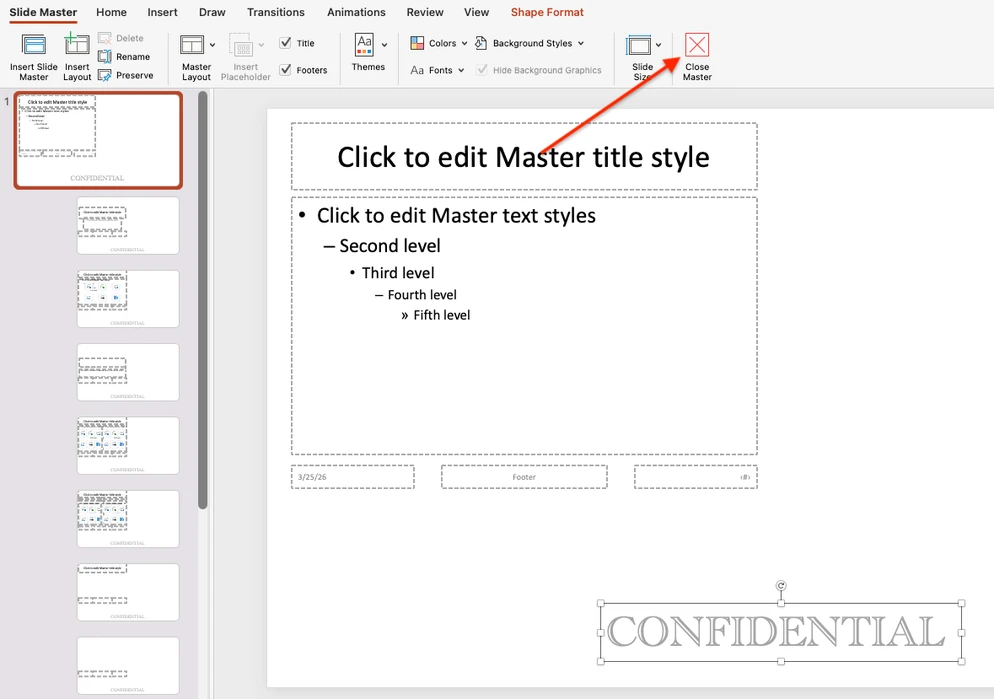
Le filigrane apparaîtra alors sur chaque diapositive de la présentation. Les nouvelles diapositives que vous ajouterez le contiendront également.
La même méthode peut être utilisée pour créer un filigrane « Brouillon » dans PowerPoint. Il suffit de saisir BROUILLON dans la zone de texte, puis d’ajuster la taille de la police, l’angle et la couleur pour que le texte ressemble davantage à une marque d’arrière-plan qu’à un texte classique de diapositive. Bien que le libellé « BROUILLON » soit couramment utilisé dans les présentations PowerPoint, l’application ne propose pas de modèle intégré pour ce type de filigrane : il faut donc le créer manuellement à chaque fois.
Si le résultat ne vous satisfait pas et que vous souhaitez supprimer le filigrane, cliquez sur la zone de texte du filigrane pour faire apparaître les poignées de bordure, puis appuyez sur Suppr sur votre clavier.
Comment ajouter un filigrane texte avec En-tête et pied de page
Il existe une autre façon d’ajouter un filigrane texte à toutes les diapositives d’une présentation PowerPoint : utiliser l’outil En-tête et pied de page. Cependant, cette méthode ne fonctionne pas toujours de manière fiable. De plus, après avoir ajouté le texte, vous devrez peut-être ajuster sa taille et sa position manuellement sur chaque diapositive, ce qui n’est pas très pratique.
Pour essayer cette méthode, suivez ces étapes :
- Sélectionnez Insertion > En-tête et pied de page.
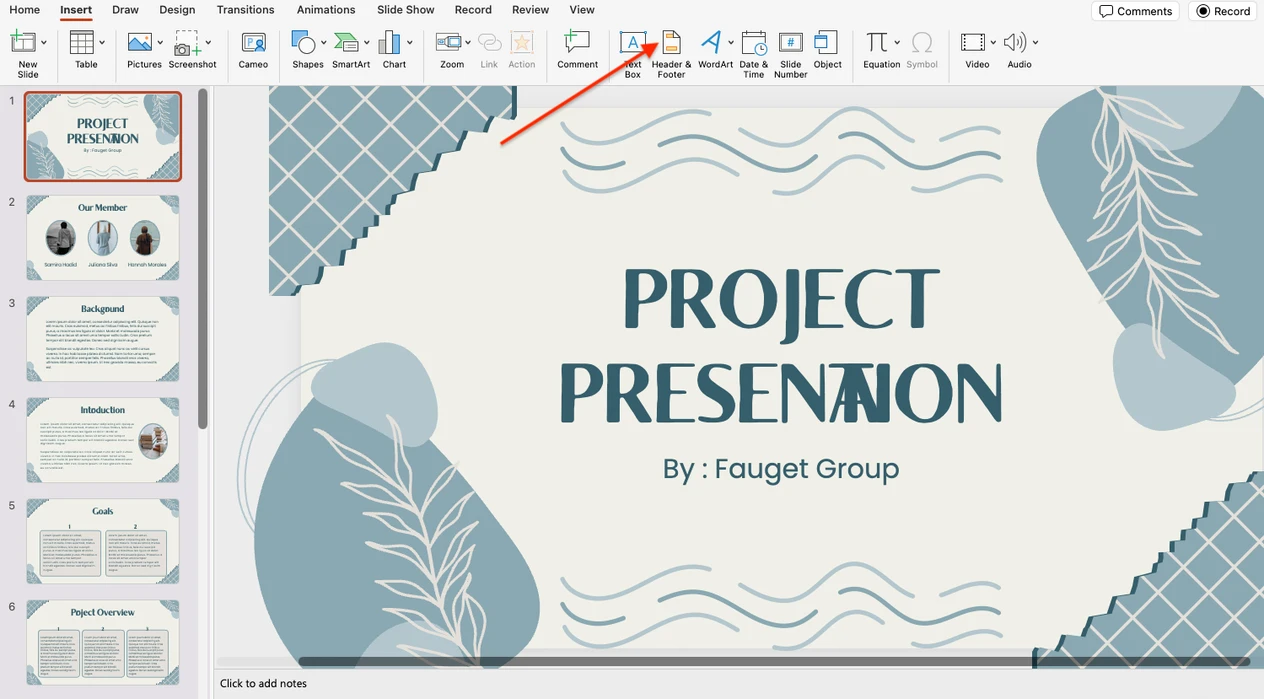
- Accédez à l’onglet Diapositive, cochez la case Pied de page et saisissez votre texte.
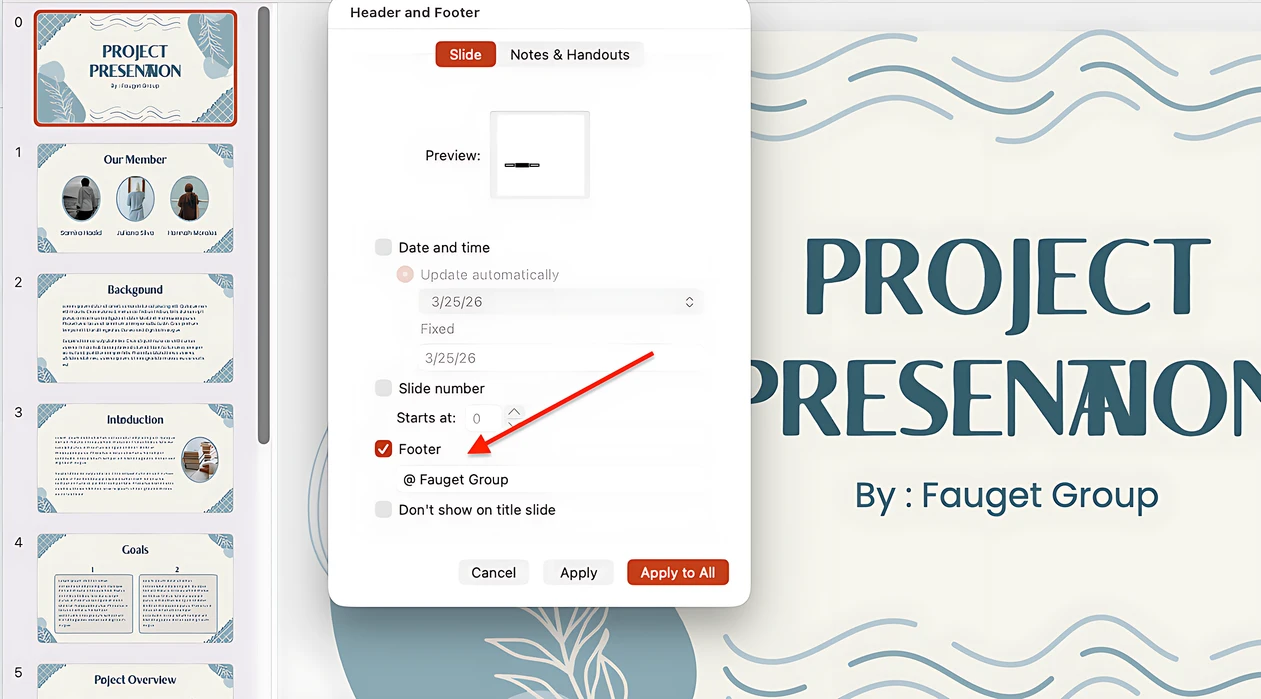
- Cliquez sur Appliquer partout. Le filigrane texte apparaîtra sur toutes les diapositives de votre présentation.
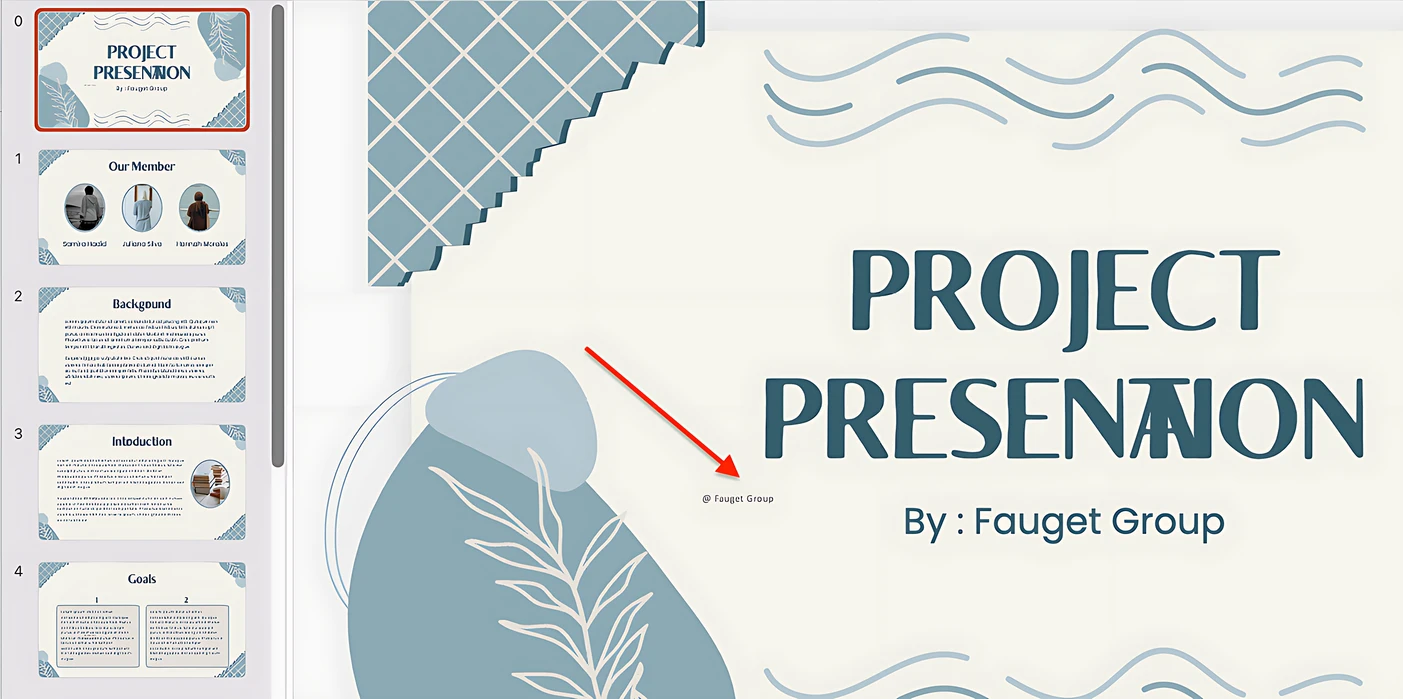
- Vous pouvez maintenant déplacer le filigrane et ajuster sa police et sa taille sur chaque diapositive à l’aide de l’onglet Accueil.
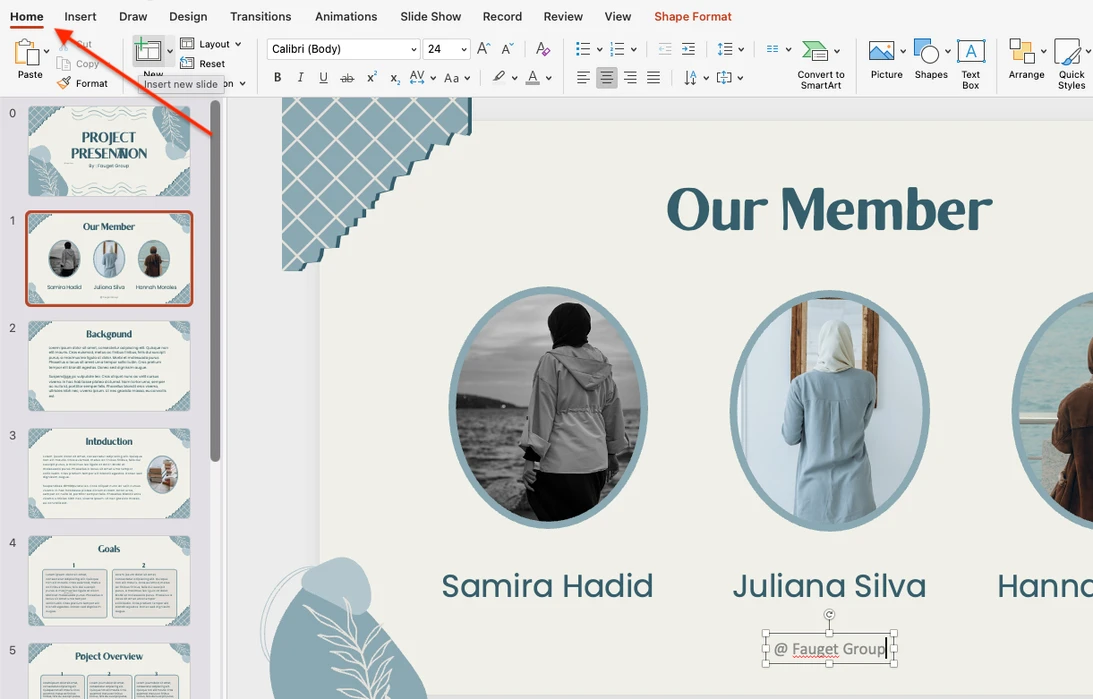
Pour finir, vous pouvez soit enregistrer la présentation avec vos modifications, soit supprimer ce type de filigrane en ouvrant à nouveau l’outil En-tête et pied de page et en supprimant le texte saisi.
Comment ajouter un logo en filigrane dans PowerPoint
Si vous souhaitez placer un logo de marque en filigrane à l’arrière-plan de vos diapositives, vous pouvez également le faire dans le Masque des diapositives.
Comment insérer un logo en tant que filigrane
- Ouvrez votre présentation et accédez à Affichage > Masque des diapositives.
- Dans le volet des miniatures à gauche, sélectionnez la toute première diapositive.
- Accédez à Insertion > Images et choisissez l’emplacement du fichier logo à importer.
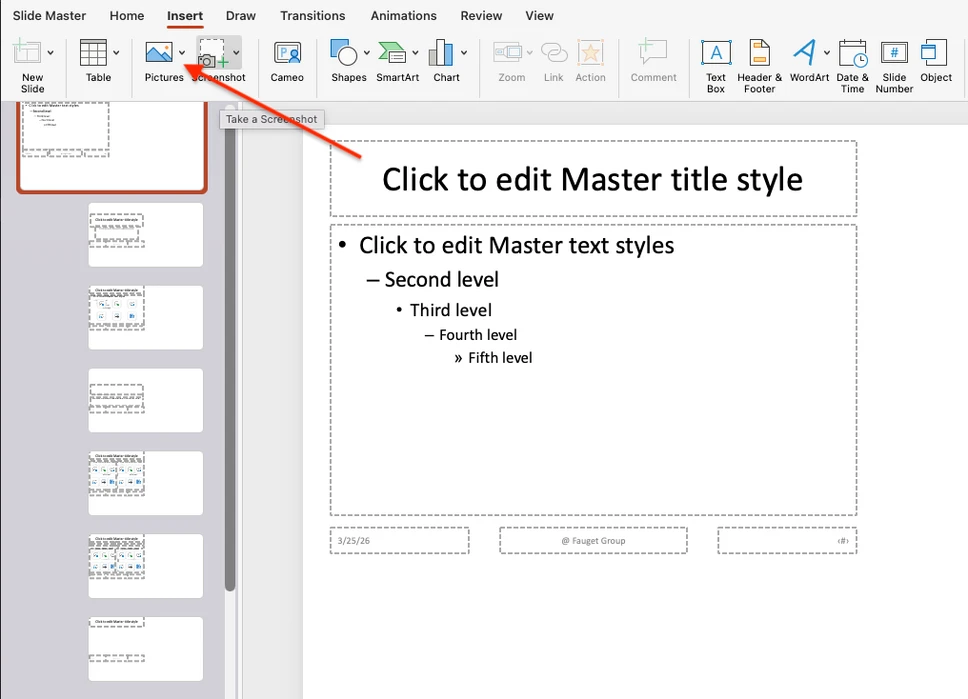
- Pour redimensionner l’image, sélectionnez-la et faites glisser l’une des poignées d’angle. Vous pouvez également la déplacer à n’importe quel endroit de la diapositive.
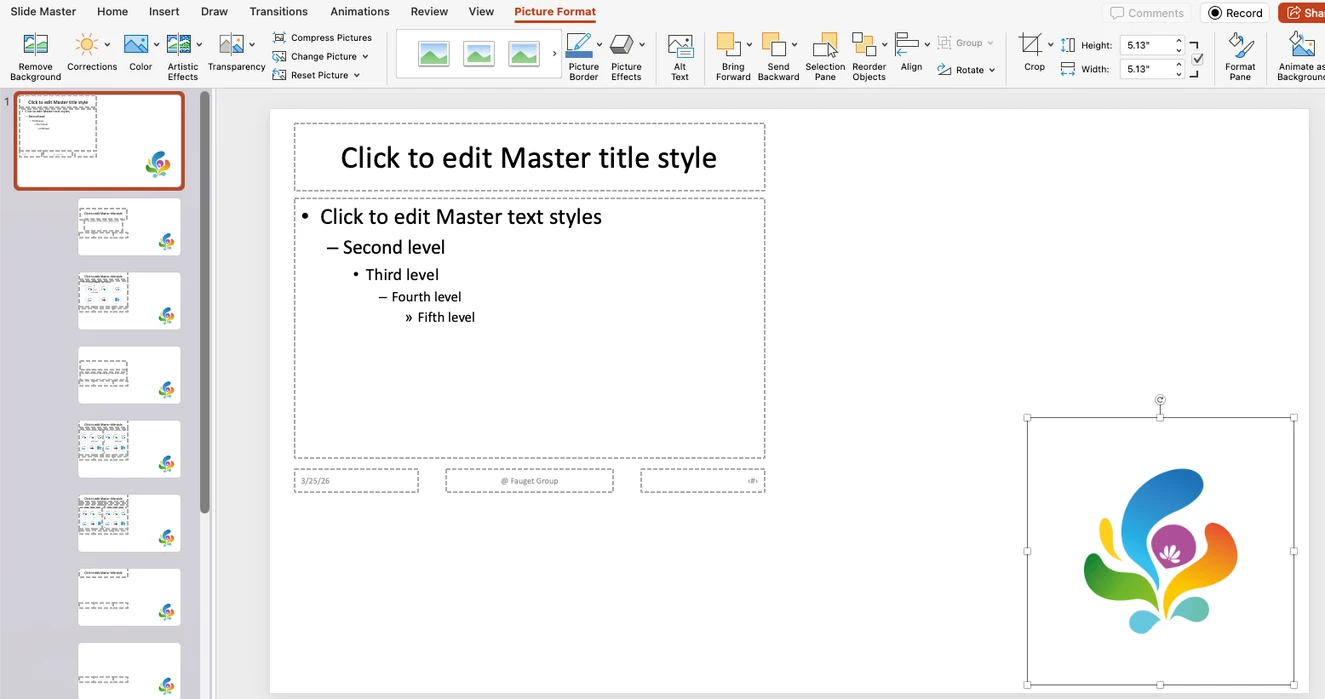
- Si nécessaire, placez le filigrane derrière le texte en sélectionnant l’image et en cliquant sur Reculer.
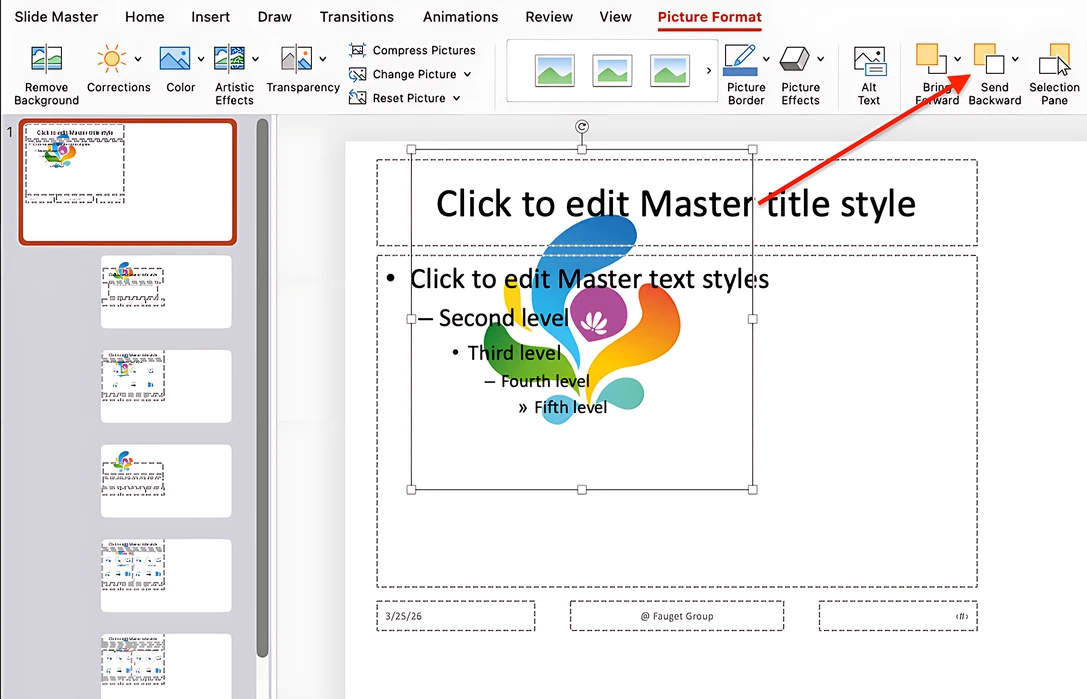
- Cliquez sur Désactiver le mode Masque dans l’onglet Masque des diapositives pour appliquer le filigrane à toutes les diapositives.
Comment rendre le filigrane transparent dans PowerPoint
Que vous utilisiez un texte ou un logo comme filigrane dans PowerPoint, il est toujours préférable d’augmenter sa transparence afin qu’il ne détourne pas trop l’attention du contenu de la présentation.
Si vous avez ajouté un filigrane BROUILLON ou CONFIDENTIEL à vos diapositives, procédez comme suit :
- Sélectionnez le texte du filigrane.
- Faites un clic droit et choisissez Format des effets de texte.
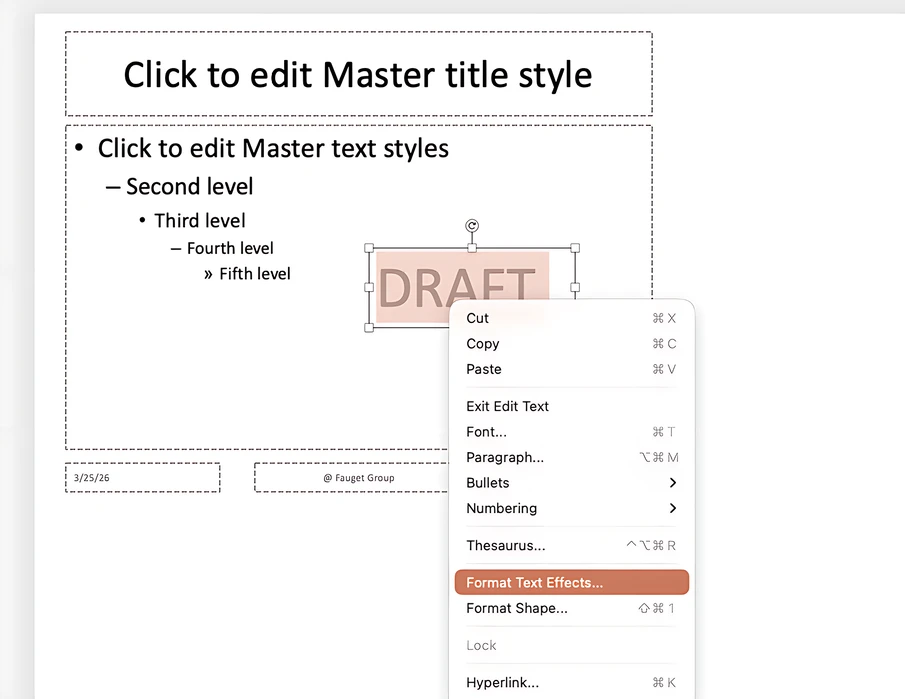
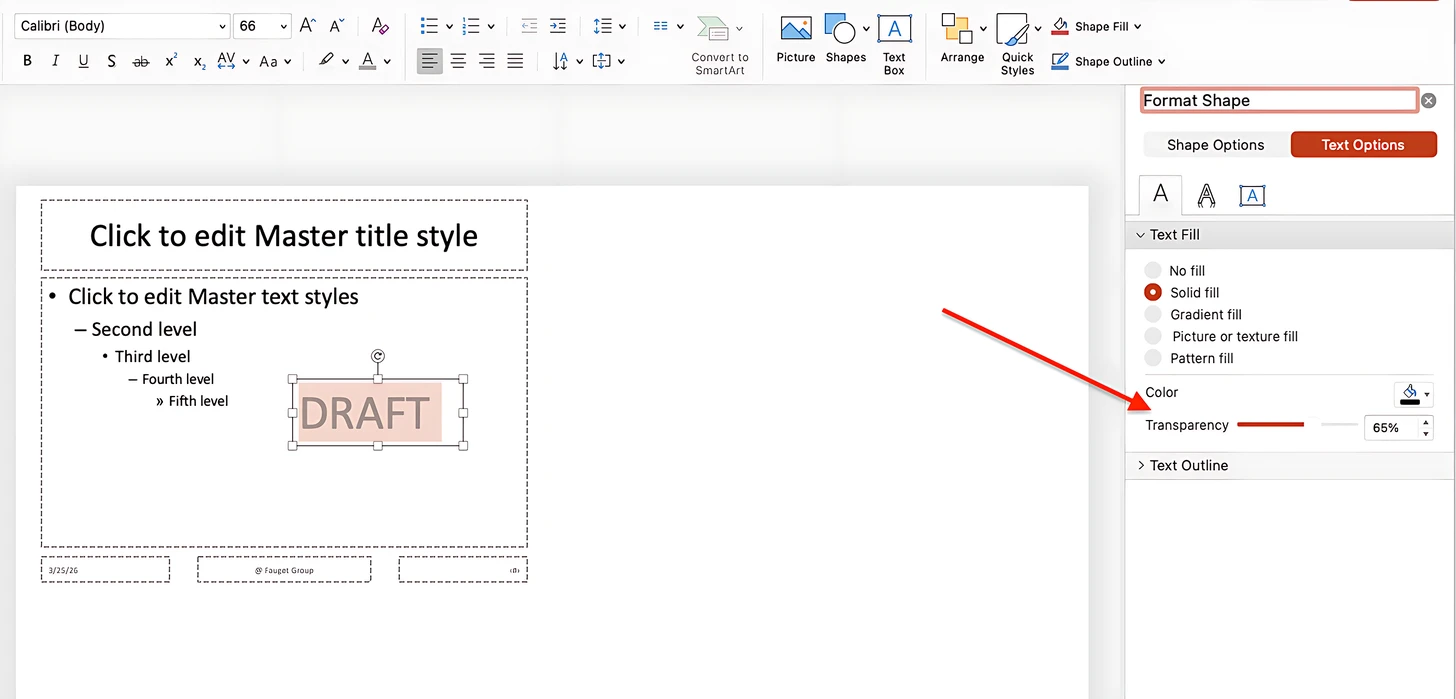
- Le volet de mise en forme du texte s’ouvre à droite.
- Accédez à Options de texte > Remplissage du texte > Transparence et ajustez le niveau de transparence.
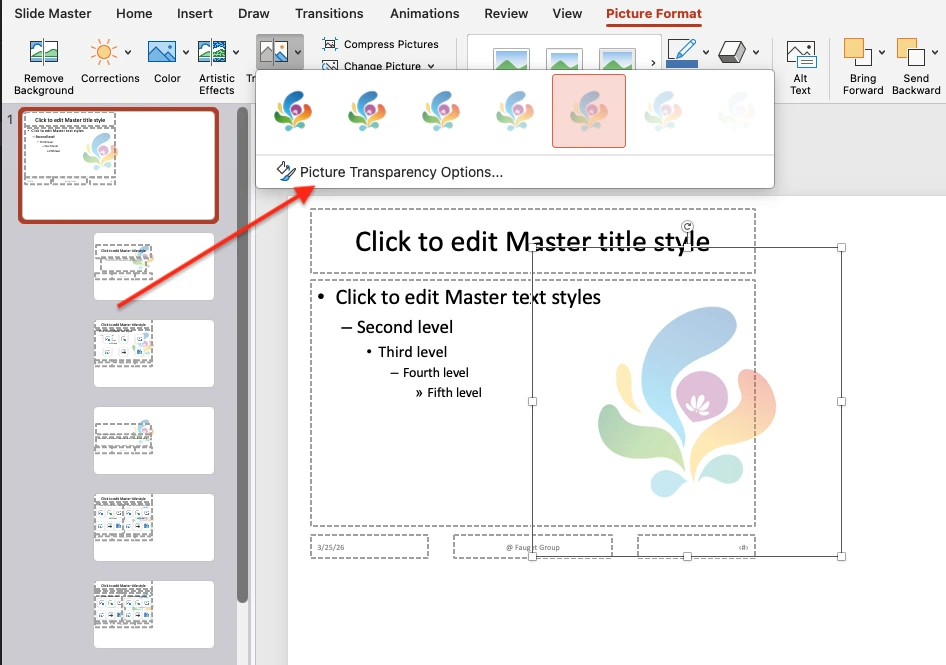
Si votre filigrane dans PowerPoint est un logo ou une image, suivez ces étapes :
- Sélectionnez le filigrane et choisissez Format de l’image dans le menu.
- Repérez l’option Transparence à gauche.
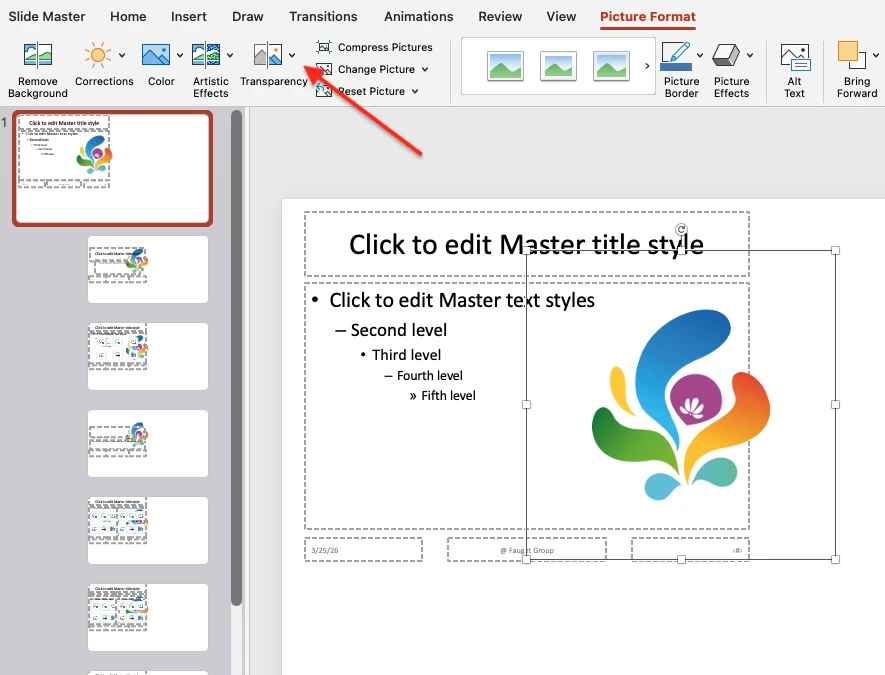
- Choisissez l’un des niveaux prédéfinis ou ajustez la transparence manuellement en cliquant sur Options de transparence de l’image.
Comment ajouter un filigrane sur une seule diapositive dans PowerPoint
Un filigrane ne doit pas forcément apparaître sur chaque diapositive. Dans PowerPoint, il est également possible de l’appliquer uniquement à certains types de diapositives dans le Masque des diapositives.
Voici comment procéder :
- Dans le Masque des diapositives, faites un clic droit sur le filigrane et copiez-le.
- Supprimez le filigrane de la toute première diapositive en appuyant sur Suppr.
- Dans le volet des miniatures, sélectionnez la disposition de diapositive où vous souhaitez que le filigrane apparaisse.
- Collez le filigrane copié dans cette disposition.
- Répétez l’opération sur d’autres dispositions si nécessaire.
- Une fois terminé, quittez le Masque des diapositives.
Désormais, seuls les types de diapositives sélectionnés comporteront le filigrane, tandis que le reste de la présentation PowerPoint restera inchangé. Cette approche vous permet d’ajuster la taille, la position et l’apparence du filigrane sur chaque diapositive individuellement.
La meilleure façon d’ajouter un filigrane à une présentation PowerPoint
Bien que Microsoft PowerPoint propose plusieurs outils intégrés pour ajouter différents types de filigranes sur une ou plusieurs diapositives, les méthodes décrites ci-dessus présentent un certain nombre d’inconvénients.
En voici quelques-uns :
- L’interface peut s’avérer complexe pour les utilisateurs moins expérimentés.
- Les filigranes sont souvent modifiés en mode aperçu plutôt que dans le contexte de la présentation réelle, de sorte que le résultat final peut ne pas correspondre à vos attentes.
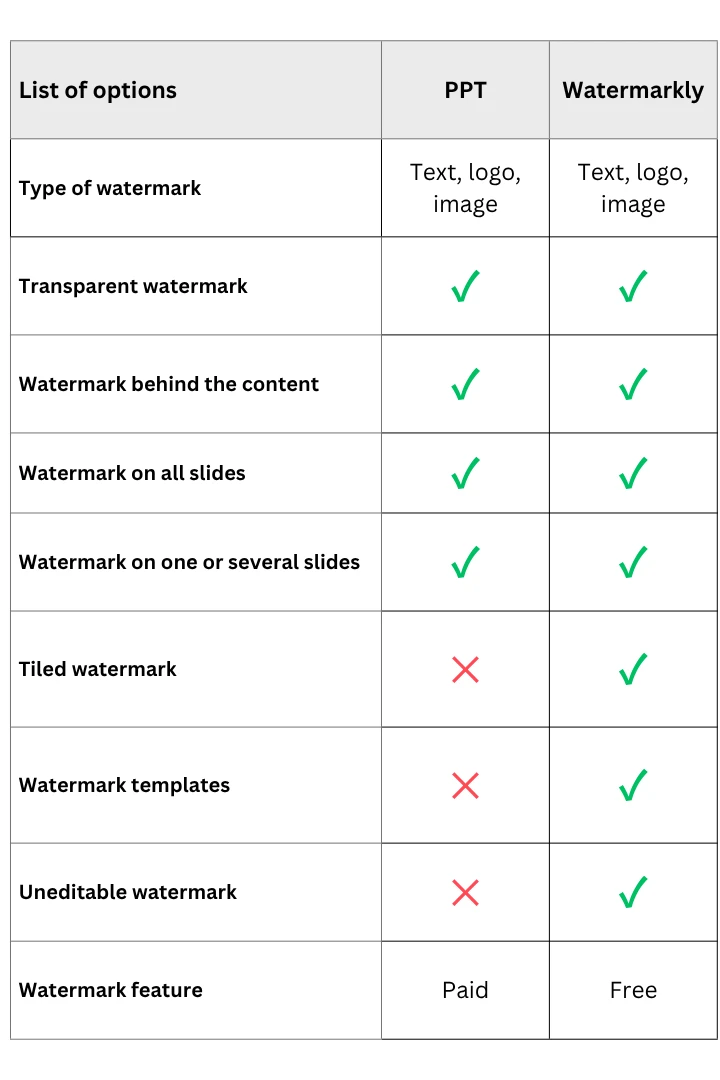
- Il n’existe pas d’option intégrée pour répéter le filigrane en mosaïque afin de mieux protéger le contenu.
- Il n’y a pas de modèles de filigrane prédéfinis.
- N’importe qui peut facilement ouvrir votre présentation, modifier le filigrane ou le supprimer entièrement.
Si vous disposez déjà d’une présentation finalisée et que vous souhaitez simplement y insérer un filigrane, il est peu utile de le faire dans PowerPoint. Vous pouvez plutôt convertir votre présentation en PDF et l’importer dans l’outil Ajouter un filigrane à un PDF de Watermarkly. L’interface est beaucoup plus simple et intuitive, tout en vous permettant d’ajouter un texte, un logo ou une image en filigrane, de l’appliquer à toutes les pages ou à certaines pages seulement, de le rendre transparent ou de le placer derrière le texte.
De plus, vous bénéficiez d’avantages supplémentaires tels que des modèles de filigrane réutilisables, des filigranes en mosaïque et la possibilité de modifier le filigrane directement sur les pages de la présentation.
Les principaux avantages de cet outil sont :
- Il est gratuit, fonctionne en ligne et ne nécessite ni installation ni inscription.
- Il permet de créer un filigrane non modifiable, plus difficile à supprimer.
Voici un tableau comparatif présentant les avantages et les inconvénients de ces deux applications pour ajouter un filigrane à une présentation :
FAQ
Comment ajouter un filigrane « Brouillon » dans PowerPoint ?
Pour ajouter un filigrane « Brouillon » dans PowerPoint, ouvrez Affichage > Masque des diapositives, insérez une Zone de texte, saisissez BROUILLON, puis ajustez la police, la taille et la couleur. Faites-le pivoter si nécessaire. N’oubliez pas de réduire l’opacité et de le placer derrière le contenu de la diapositive pour qu’il ressemble à un filigrane plutôt qu’à un élément de texte classique.
Comment ajouter un filigrane sur une image dans PowerPoint ?
Pour ajouter un filigrane sur une image dans PowerPoint, insérez l’image sur une diapositive vierge, puis ajoutez un filigrane texte via Insertion > WordArt. Personnalisez le texte, ajustez sa transparence dans Format de la forme, et positionnez-le sur l’image. Lorsque le résultat vous convient, sélectionnez à la fois l’image et le filigrane, regroupez-les, puis enregistrez le résultat en tant qu’image. Vous obtenez ainsi une image filigranée que vous pouvez réutiliser dans votre présentation ou exporter sur votre appareil.
Comment insérer un logo sans arrière-plan dans PowerPoint ?
Si votre logo a un arrière-plan uni, supprimez-le avant d’importer l’image afin que le filigrane soit plus net sur la diapositive. Vous pouvez le faire avec un outil de suppression d’arrière-plan. Insérez-le ensuite dans le Masque des diapositives, ajustez la transparence si nécessaire, et envoyez-le en arrière-plan pour qu’il apparaisse comme un filigrane dans PowerPoint.
Comment ajouter une image d’arrière-plan sur une diapositive PPT ?
Pour ajouter une image d’arrière-plan sur une diapositive PowerPoint, ouvrez le Masque des diapositives, insérez l’image, redimensionnez-la pour qu’elle occupe toute la diapositive, et utilisez Mettre en arrière-plan pour la placer derrière le contenu. Si nécessaire, réduisez la transparence pour que le texte de la diapositive reste facile à lire.
Conclusion
Dans PowerPoint, vous pouvez ajouter un filigrane de plusieurs façons, que vous souhaitiez utiliser du texte, un logo ou une image. Les outils intégrés permettent d’insérer un filigrane sur toutes les diapositives, sur certaines diapositives ou même sur une seule image, ainsi que d’ajuster sa transparence et son positionnement.
En revanche, ces méthodes peuvent être quelque peu limitées et pas toujours pratiques, surtout si vous avez besoin de plus de contrôle ou d’une meilleure protection.
Si votre objectif est simplement d’ajouter un filigrane clair et professionnel à une présentation finalisée, la convertir en PDF et utiliser un outil de filigrane gratuit dédié peut s’avérer plus rapide et plus efficace.
Plus d’articles
Comment flouter une partie d’une image dans PowerPoint
Comment compresser des images dans PowerPoint