Comment ajouter un filigrane sur PowerPoint
par  Lina Thorne • Mise à jour · Publié dans la catégorie Conseils de filigranage
Vous vous demandez s’il est utile d’ajouter un filigrane à une présentation PowerPoint ? La réponse est oui. Naturellement, la fonction principale d’un filigrane est de protéger votre propriété numérique et d’empêcher toute utilisation non autorisée. Après tout, il est tout à fait possible que quelqu’un vole votre présentation – celle sur laquelle vous avez tant travaillé ! – et la fasse passer pour la sienne. Si vous ne voulez pas que cela arrive, vous devriez apposer un filigrane sur votre présentation PowerPoint. C’est un moyen efficace et judicieux de protéger votre propriété numérique.
Un logo de marque en arrière-plan de vos diapositives peut ajouter une touche de professionnalisme à votre présentation et lui donner un aspect soigné. De plus, si vous êtes freelance ou propriétaire d’une petite marque et que vous devez présenter un projet à une entreprise plus importante, en ajoutant un filigrane à votre présentation, vous aiderez les collaborateurs de cette entreprise à mieux retenir votre marque. Après tout, si vous souhaitez que votre nom de marque et votre logo restent gravés dans les esprits, montrez-les de manière répétée et aussi souvent que possible.
Grâce à un filigrane, vous pouvez informer votre audience que votre présentation n’est qu’un brouillon ou une version finale. Un filigrane textuel portant la mention « Confidentiel » est généralement utilisé pour indiquer qu’une présentation contient des informations sensibles qui ne doivent pas être partagées.
L’avantage des filigranes, c’est que l’ajout d’un filigrane à une présentation PowerPoint est une tâche simple, ni laborieuse ni chronophage. Vous pourrez le faire même si vous êtes un parfait débutant en matière de filigranage. Pourtant, un filigrane sur une présentation PowerPoint vous apportera de nombreux bénéfices.
Qu’est-ce qu’un filigrane dans PowerPoint ?
Un filigrane est un texte ou une image affiché(e) sur les diapositives de votre présentation. En général, un filigrane est placé quelque part en arrière-plan, derrière le contenu de votre diapositive. Il peut apparaître sur chaque diapositive de votre présentation PowerPoint ou uniquement sur certaines d’entre elles. Il tend également à être assez transparent, car votre filigrane doit être visible, tout en ne distrayant pas et en n’interférant en aucune façon avec le contenu de votre présentation. C’est seulement ainsi qu’il pourra remplir sa fonction principale.
En règle générale, il existe deux types de filigranes : un filigrane textuel et un filigrane logo. Ce dernier est assez explicite – vous utilisez le logo de votre marque comme filigrane. Naturellement, pour cela, vous devez disposer d’un logo de marque. Vous devez soit le créer vous-même, soit faire appel à un graphiste qui pourra le concevoir pour vous. Autrement dit, une certaine préparation est nécessaire avant de passer au filigranage.
Un filigrane textuel est tout simplement du texte. Parfois, les filigranes textuels sont accompagnés d’icônes. Mais dans la majorité des cas, les gens utilisent simplement leur nom de marque comme filigrane. C’est un moyen simple et rapide de protéger votre contenu, car vous n’aurez rien à préparer au préalable. De plus, il est possible d’utiliser n’importe quel texte. Vous pouvez écrire « Confidentiel » ou « Brouillon », etc. En quelque sorte, avec un filigrane textuel, vous aurez un peu plus de liberté.
Bien entendu, vous pouvez varier et combiner vos filigranes dans PowerPoint. Vous pouvez filigraner une présentation avec votre logo, puis une autre avec votre nom de marque. Il est même possible de filigraner certaines diapositives avec un logo et d’autres avec un filigrane textuel. Tout dépend de vos besoins et de vos préférences.
Sans plus attendre, voyons comment insérer des filigranes dans une présentation PowerPoint.
Comment ajouter un filigrane sur PowerPoint
Commençons par l’ajout d’un filigrane textuel dans PowerPoint. Voici les étapes simples à suivre :
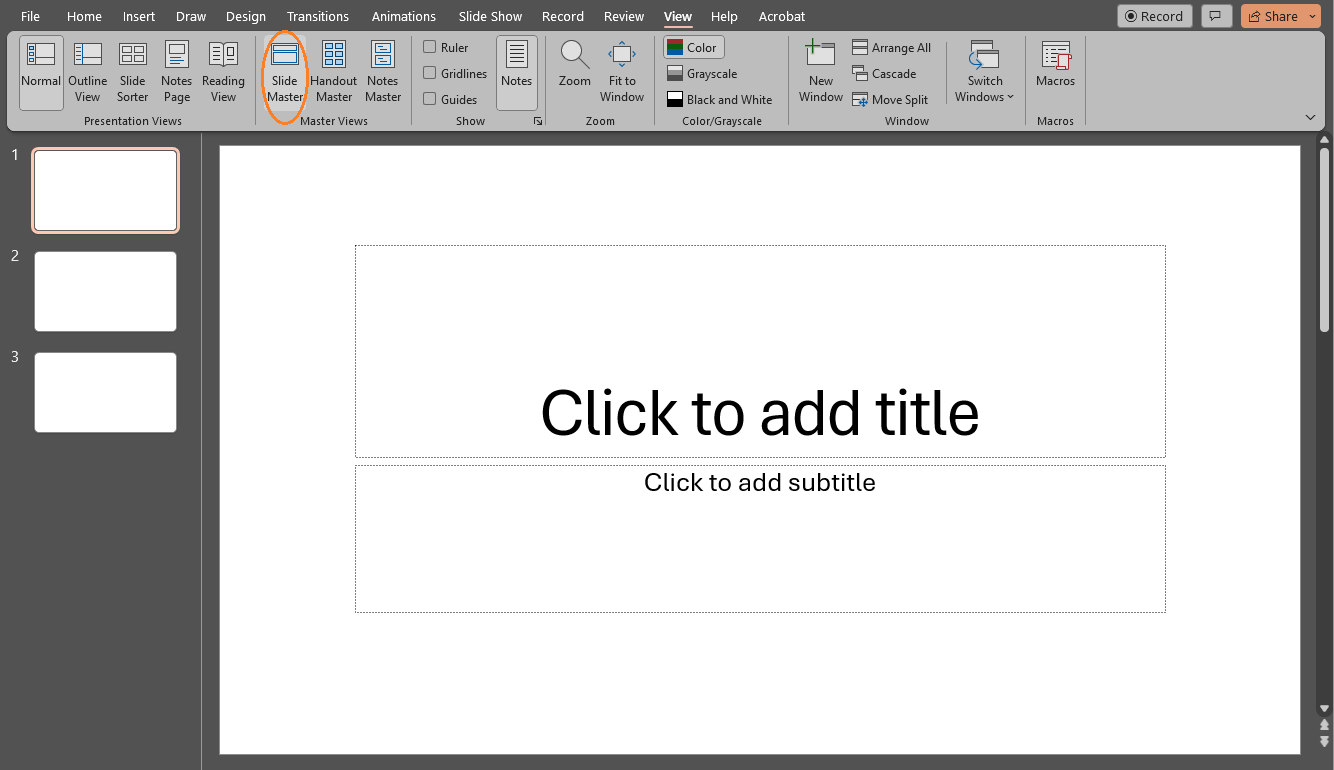
- Ouvrez votre présentation et allez dans Affichage > Masque des diapositives.
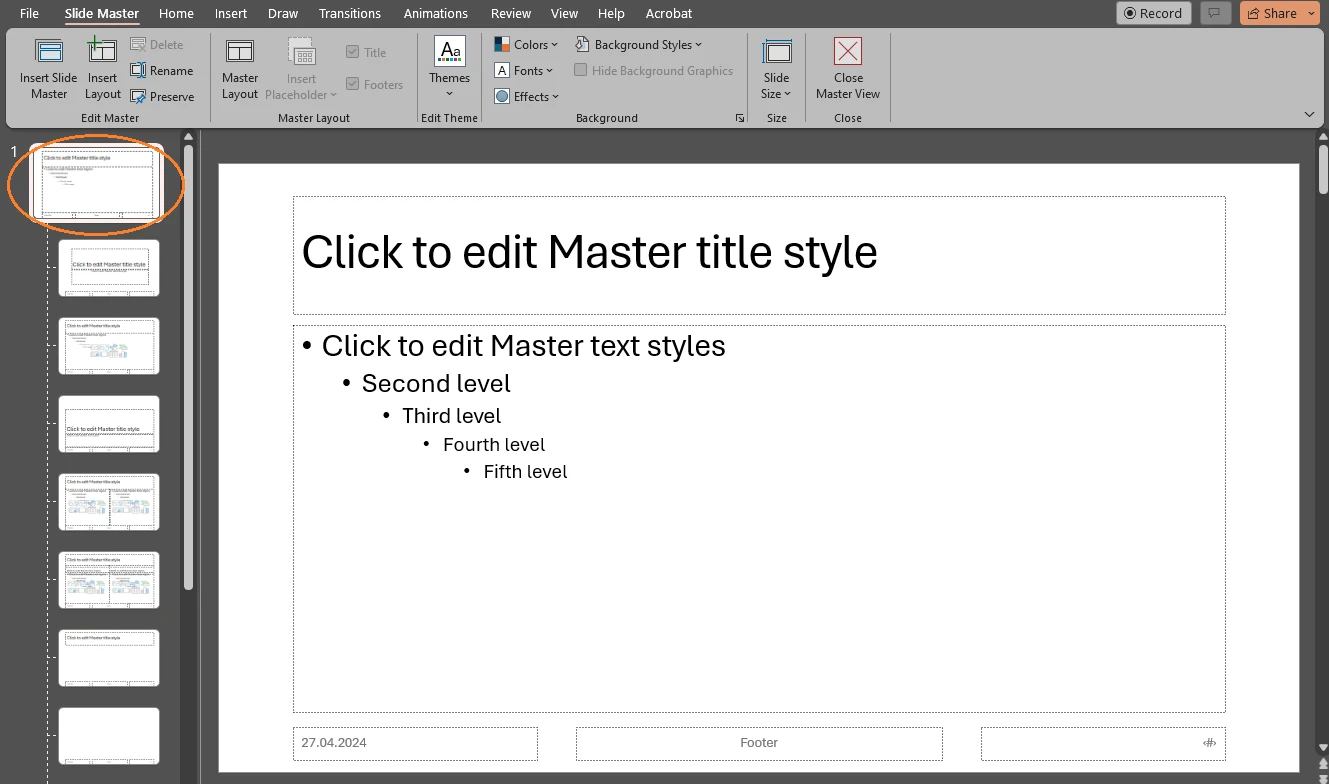
- Une fois dans le Masque des diapositives, assurez-vous de faire défiler jusqu’en haut et d’ouvrir la toute première diapositive. C’est essentiel si vous souhaitez que votre filigrane apparaisse sur chaque diapositive de votre présentation PowerPoint, y compris les nouvelles diapositives que vous créerez.
- Ensuite, allez dans Insertion > Zone de texte.
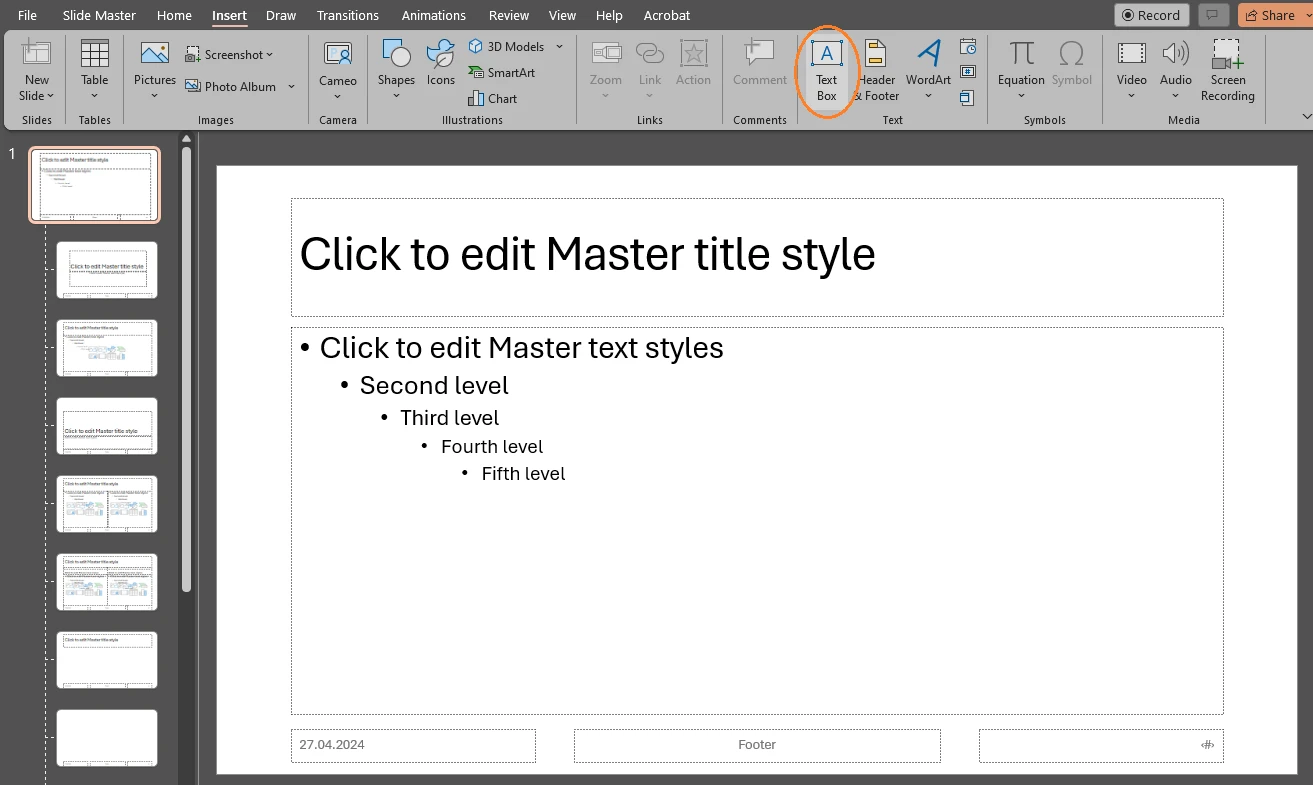
- Une fois la Zone de texte sélectionnée, utilisez votre curseur pour dessiner une nouvelle zone de texte sur votre diapositive. Tapez le texte de votre choix. Par exemple, il peut s’agir de votre nom de marque. C’est également de cette manière que vous pouvez ajouter un filigrane Brouillon dans PowerPoint. Dans Microsoft Word, vous pouvez ajouter un filigrane BROUILLON en utilisant leurs modèles prédéfinis. Mais ce n’est pas le cas pour PowerPoint. Il n’y a pas de modèles ici.
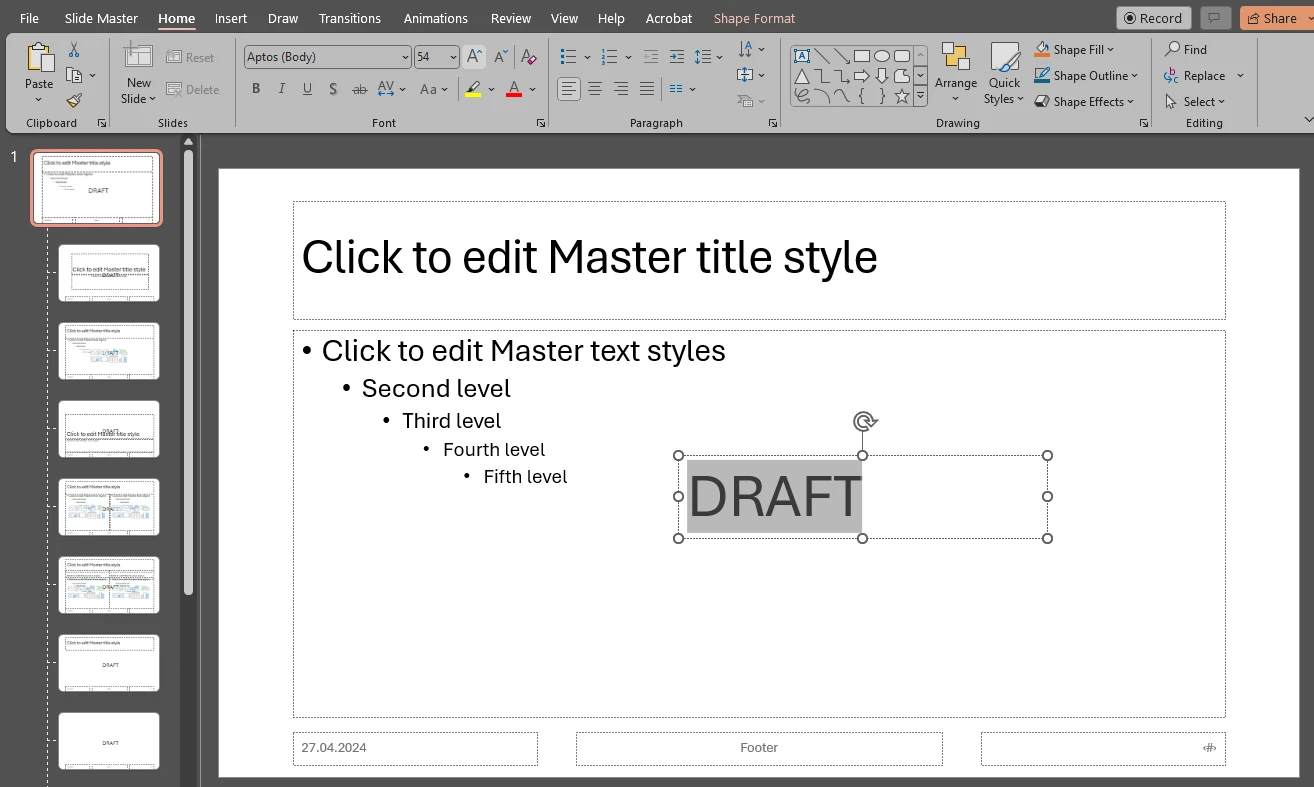
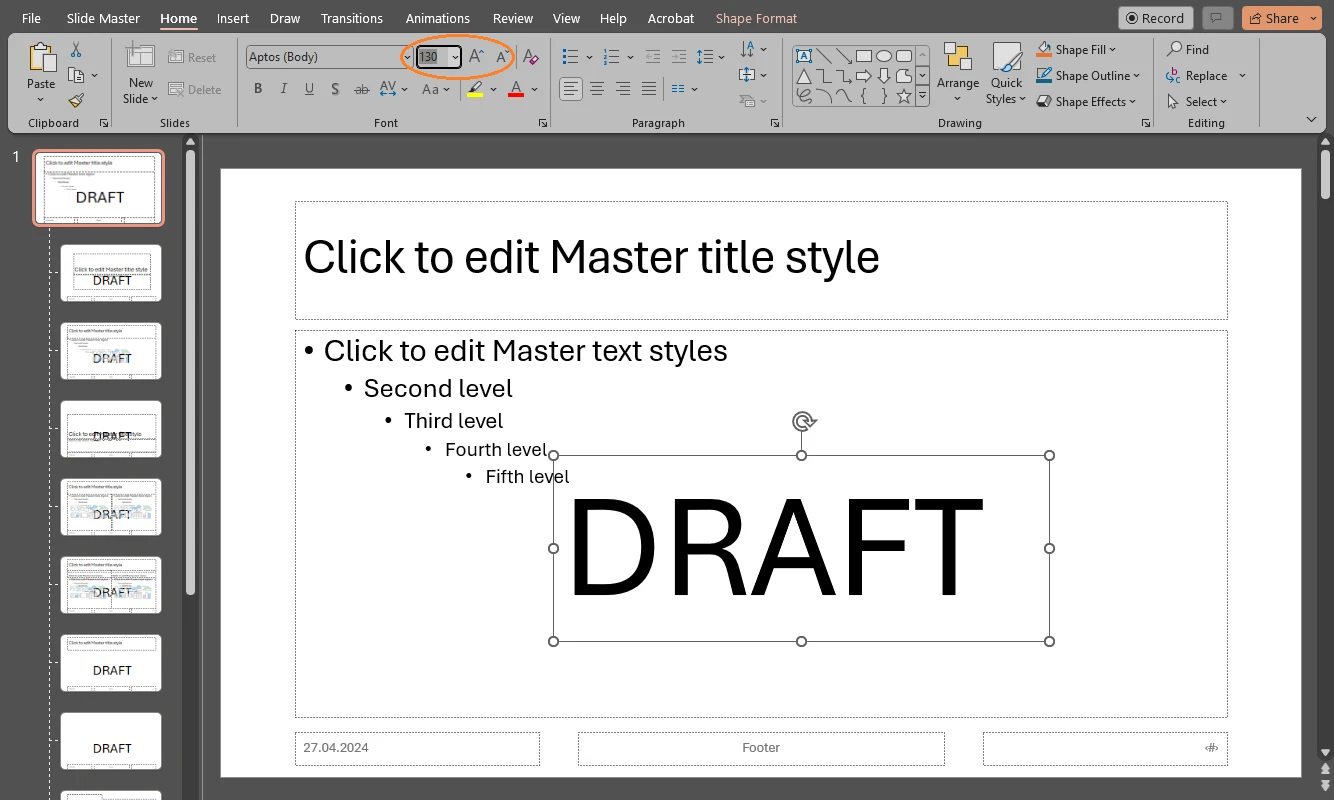
- Augmentez la taille de votre texte. Vous pouvez le faire en cliquant sur le bouton « Augmenter la taille de police ». Vous pouvez également saisir un nombre précis dans la zone de taille.
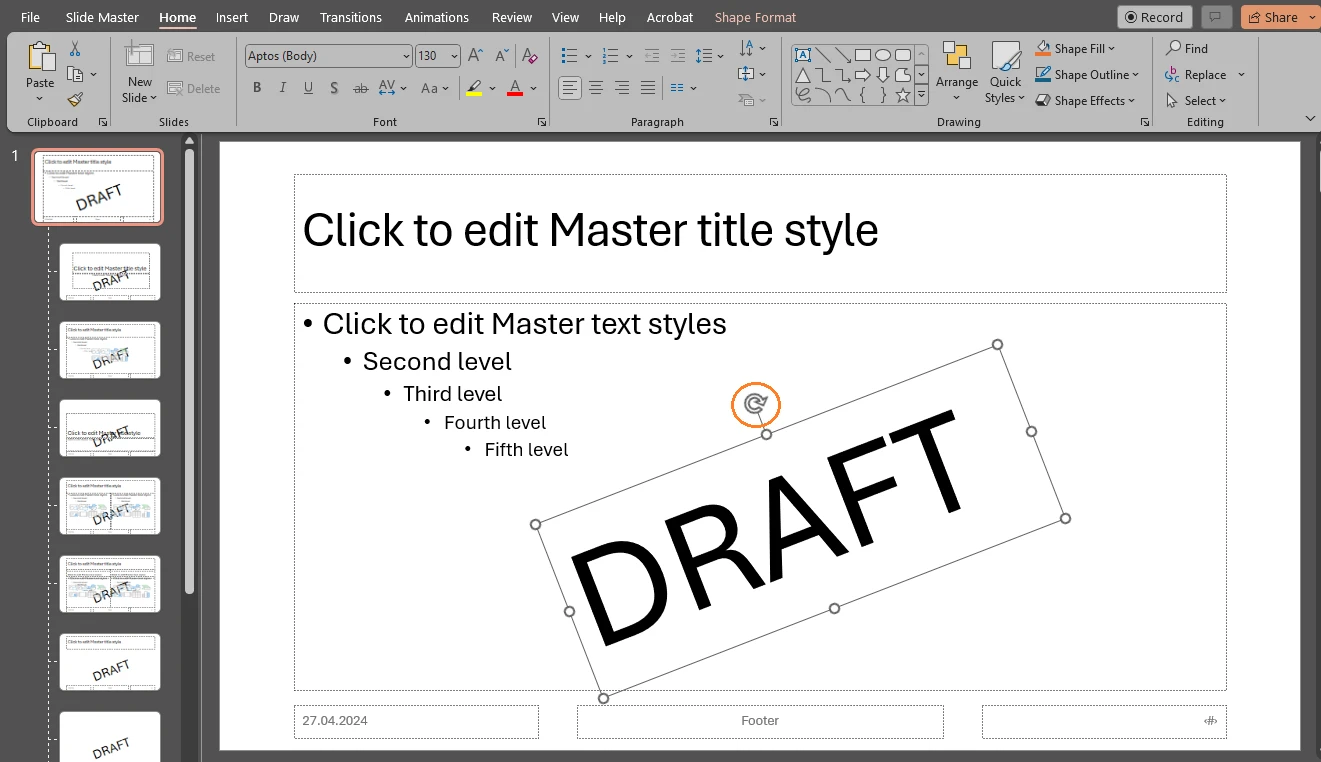
- Vous pouvez repositionner votre filigrane à l’aide du curseur. Survolez le bord de la zone de texte avec le curseur et attendez qu’il se transforme en flèche à quatre pointes noire. C’est seulement à ce moment-là que vous pourrez repositionner votre zone de texte. La poignée de rotation en haut de la zone de texte vous permettra de modifier l’angle de votre texte. Cliquez dessus, puis maintenez le clic et déplacez la souris vers la gauche ou vers la droite.
- Si nécessaire, sélectionnez une police différente et changez la couleur de votre texte. Vous pouvez faire un clic droit sur le texte pour ouvrir un petit menu proposant quelques outils d’édition. Si l’arrière-plan de votre présentation est blanc, il peut être judicieux de choisir une couleur claire. Par exemple, cette nuance de blanc produira un filigrane semi-transparent qui se fondra harmonieusement dans votre arrière-plan.
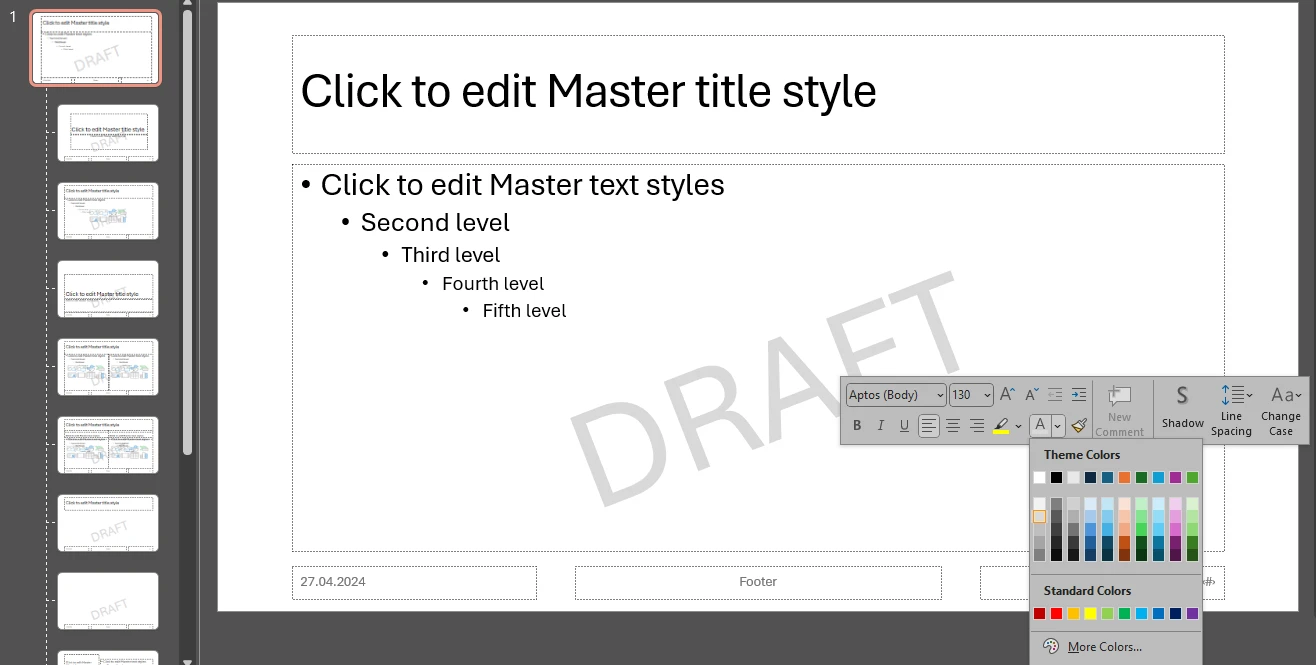 Veuillez garder à l’esprit que la couleur de votre filigrane doit être déterminée par le design de votre présentation PowerPoint et notamment par la couleur de l’arrière-plan. Expérimentez avec différentes nuances et voyez quelle option fonctionne le mieux pour vous.
 - Il y a une autre chose que vous devez faire. Pour l’instant, le texte chevauche le contenu de la diapositive, car il se trouve sur la couche supérieure de la diapositive.
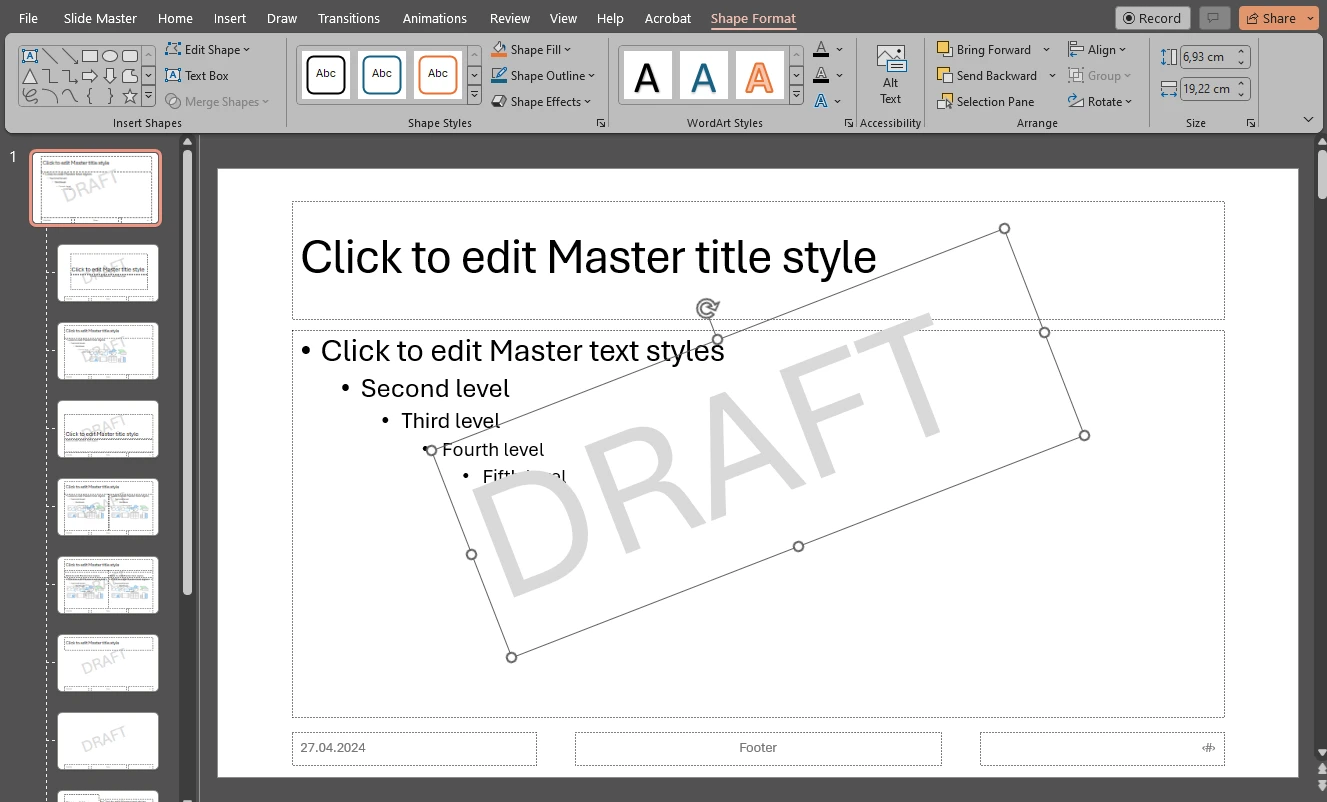
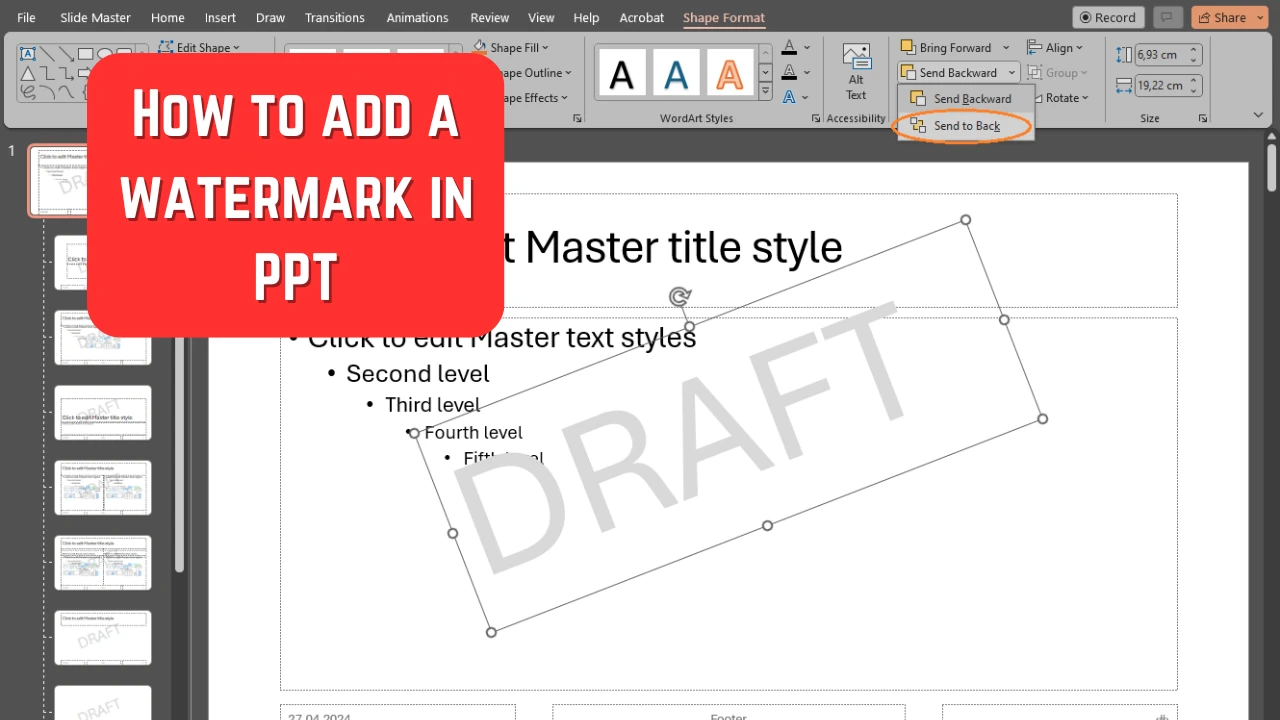
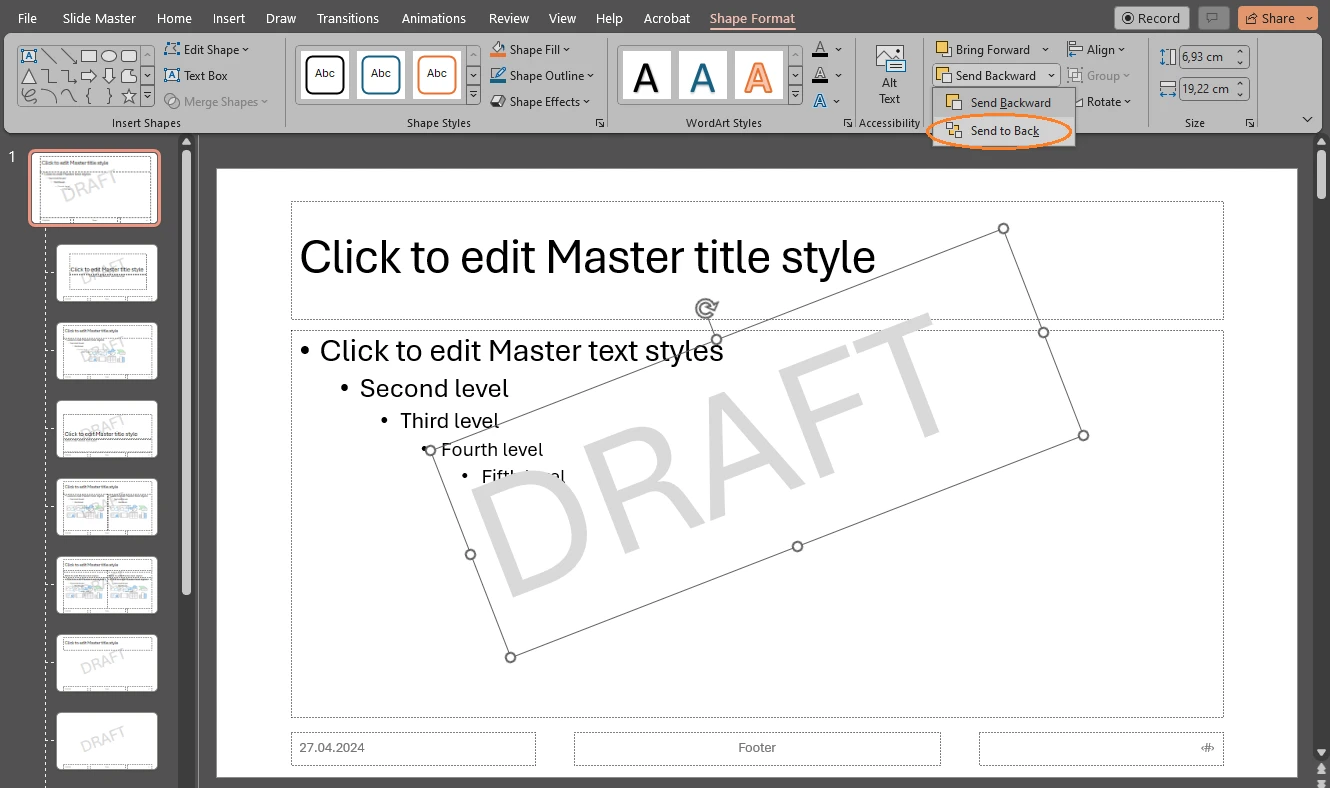
- Assurez-vous que votre zone de texte est sélectionnée et ouvrez la section Format de la forme dans le ruban. Puis allez dans Reculer > Mettre en arrière-plan. Désormais, votre texte sera en arrière-plan sans chevaucher votre contenu.
- Lorsque vous êtes satisfait(e) du design de votre filigrane dans PowerPoint, allez dans Masque des diapositives > Fermer le mode Masque.
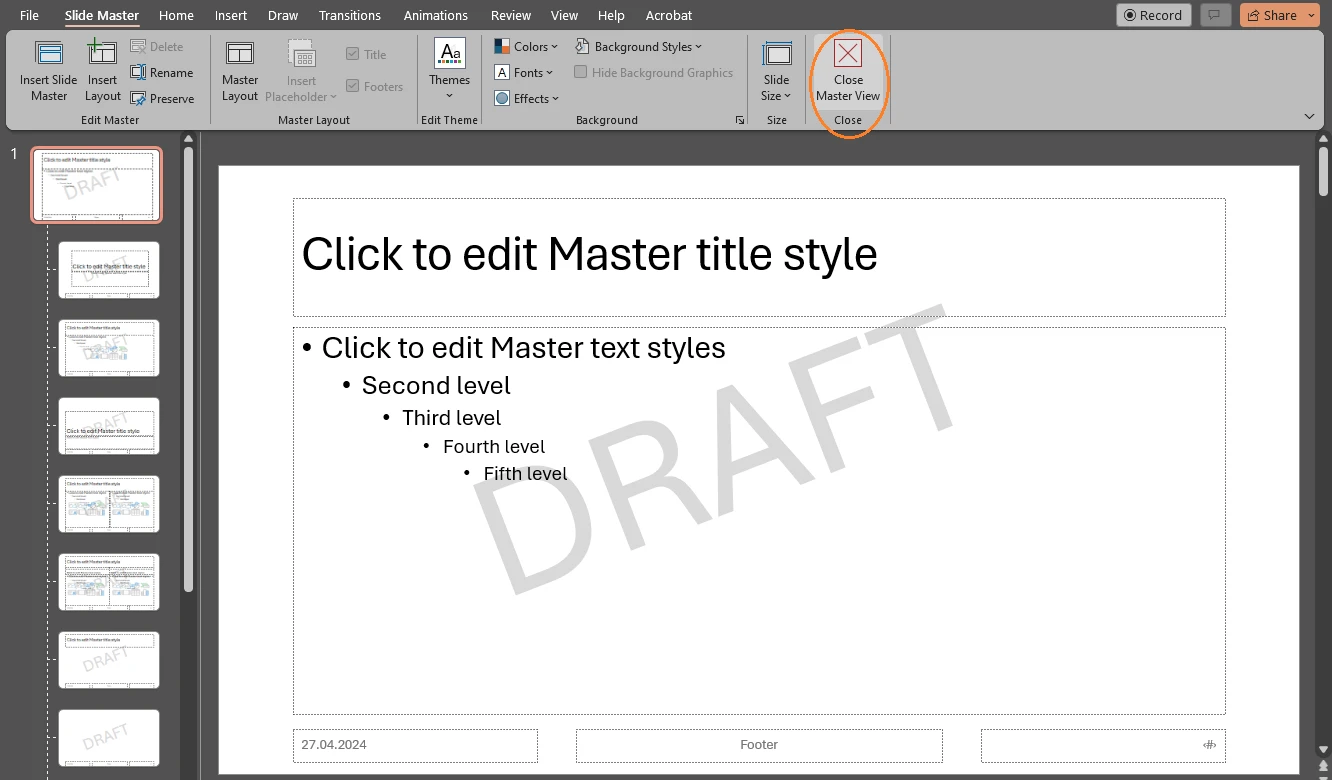
- Désormais, chaque diapositive comporte un filigrane. Et si vous ajoutez une nouvelle diapositive, elle en aura un également.
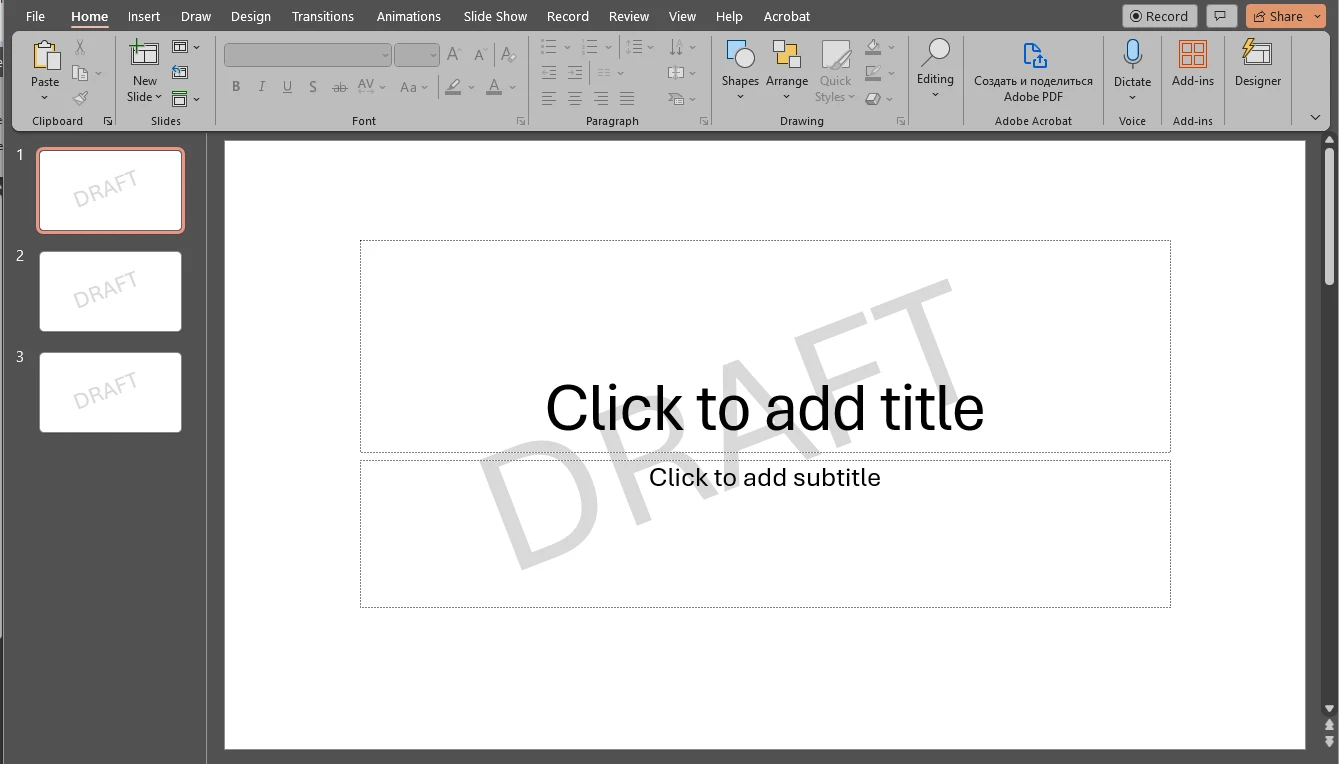
Ce n’était pas si compliqué, n’est-ce pas ?
Comment ajouter un filigrane logo dans PowerPoint
Et si vous avez un logo de marque et que vous souhaitez qu’il apparaisse en arrière-plan de votre présentation ? Ce n’est pas si compliqué non plus. En fait, si vous suivez ces étapes, vous pourrez insérer n’importe quelle image comme filigrane dans une présentation PowerPoint.
- Une fois votre présentation ouverte, allez dans Affichage > Masque des diapositives. Assurez-vous d’être sur la toute première diapositive dans le volet des miniatures à gauche.
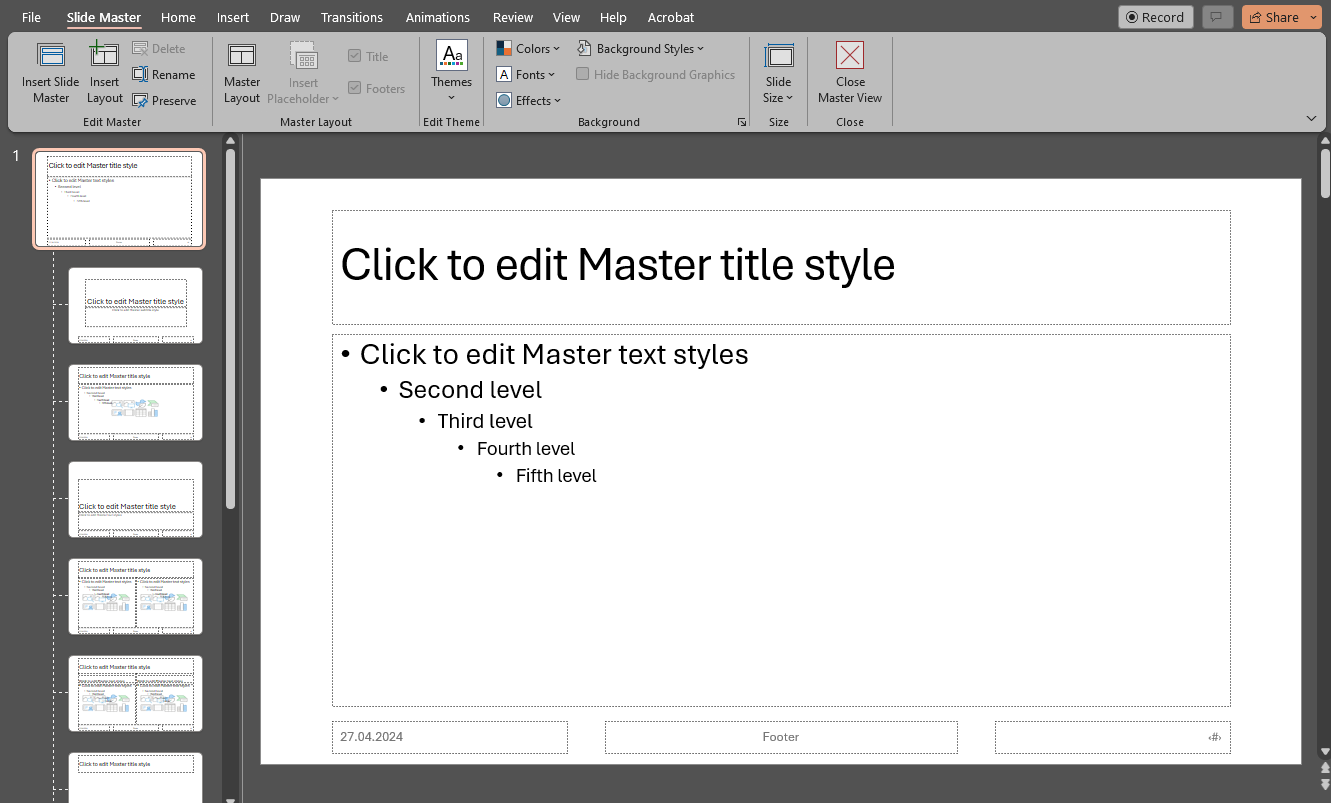
- Ensuite, allez dans Insertion > Formes, puis choisissez une forme.
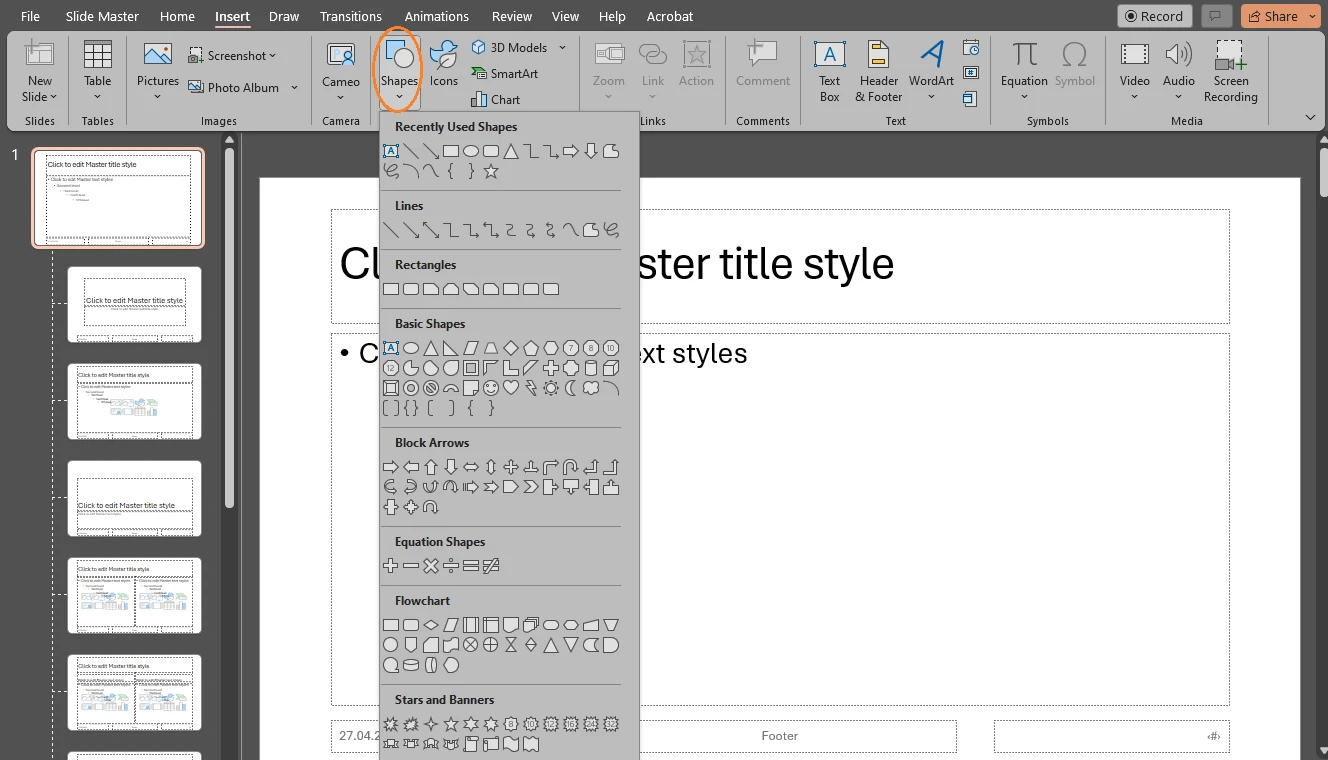 Ce qu’il faut garder à l’esprit, c’est de ne pas choisir n’importe quelle forme. Vous devez sélectionner la forme que vous souhaitez donner à votre logo. Si vous choisissez une étoile, par exemple, votre logo aura la forme d’une étoile après l’importation. Vous pouvez aussi utiliser cela à votre avantage. Si vous voulez recadrer une image en cercle dans PowerPoint, vous pouvez sélectionner un ovale, puis maintenir « Maj » pour dessiner un cercle parfait. Et après avoir importé votre image – même si elle est rectangulaire – elle sera transformée en cercle.
 - Avec le curseur, dessinez une nouvelle forme sur votre diapositive. Puis faites un clic droit dessus. Sélectionnez Remplissage > Image.
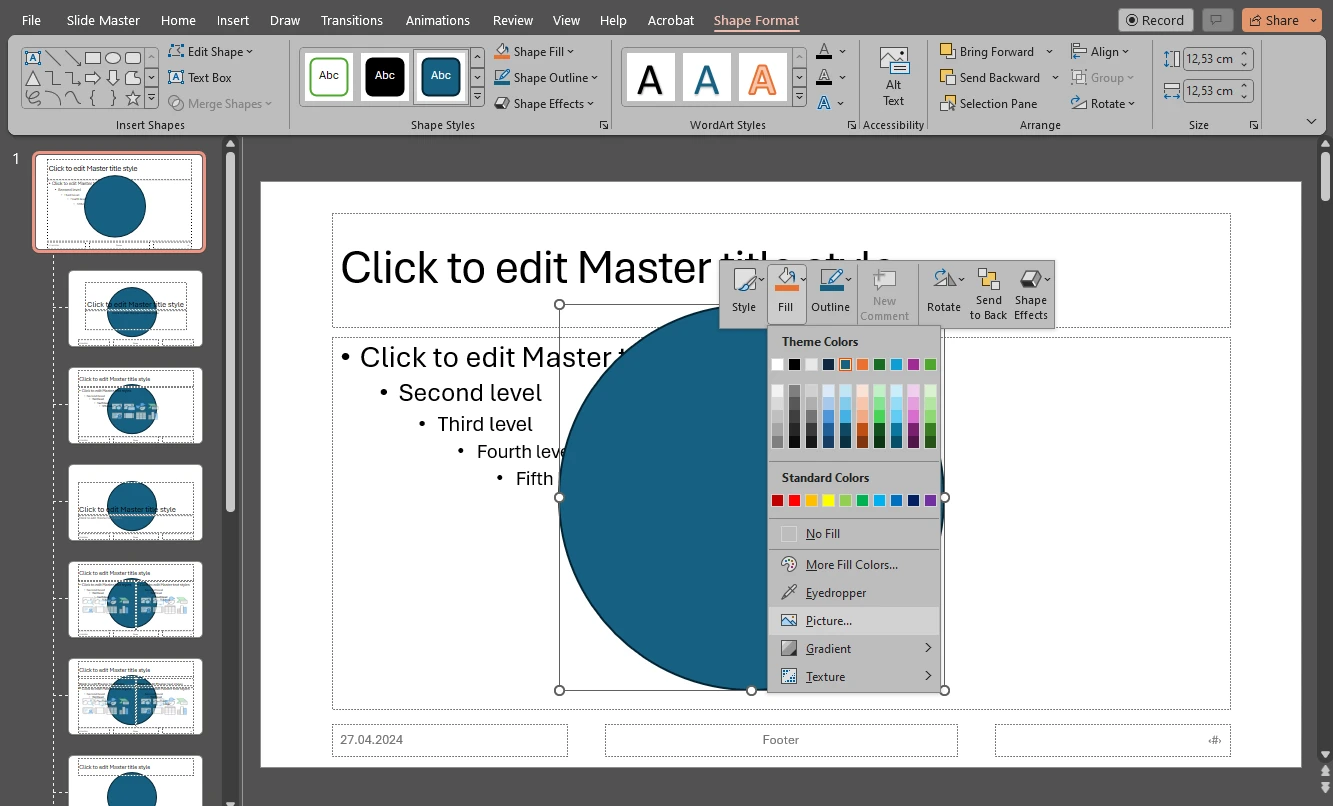
- Sélectionnez l’emplacement source de votre image. Par exemple, vous pouvez choisir « À partir d’un fichier » pour importer une image depuis votre appareil.
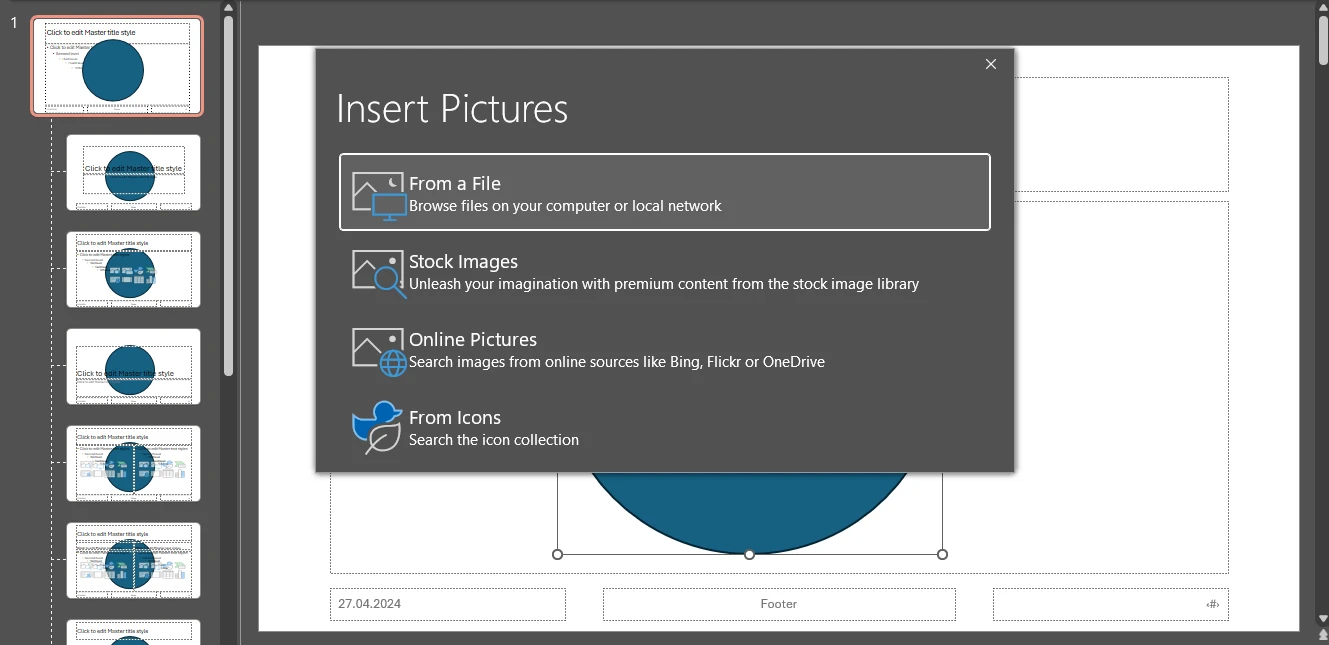
- Si après l’importation votre image est déformée ou si vous souhaitez ajuster sa position dans la forme, vous pouvez aller dans la section Format de l’image, puis sélectionner Rogner > Remplir.
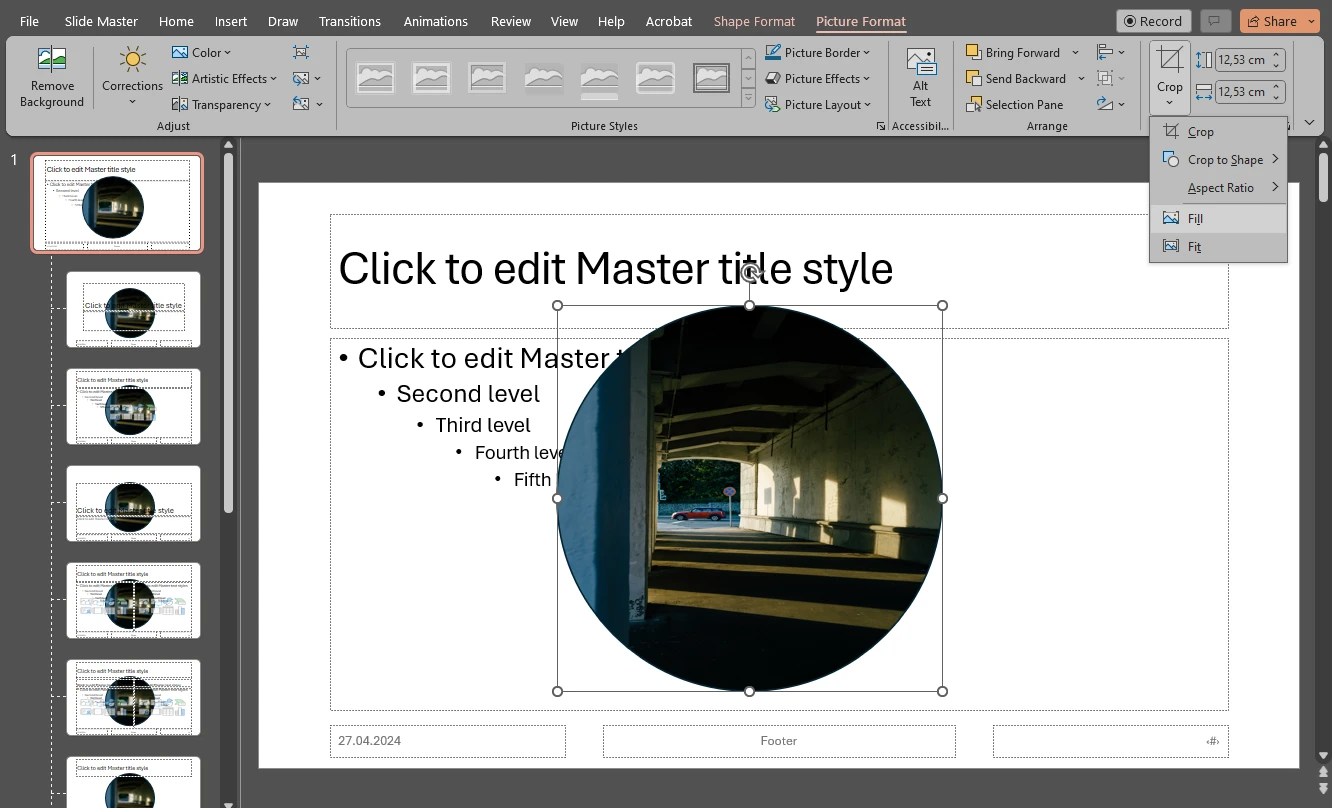
- L’image ne sera plus déformée.
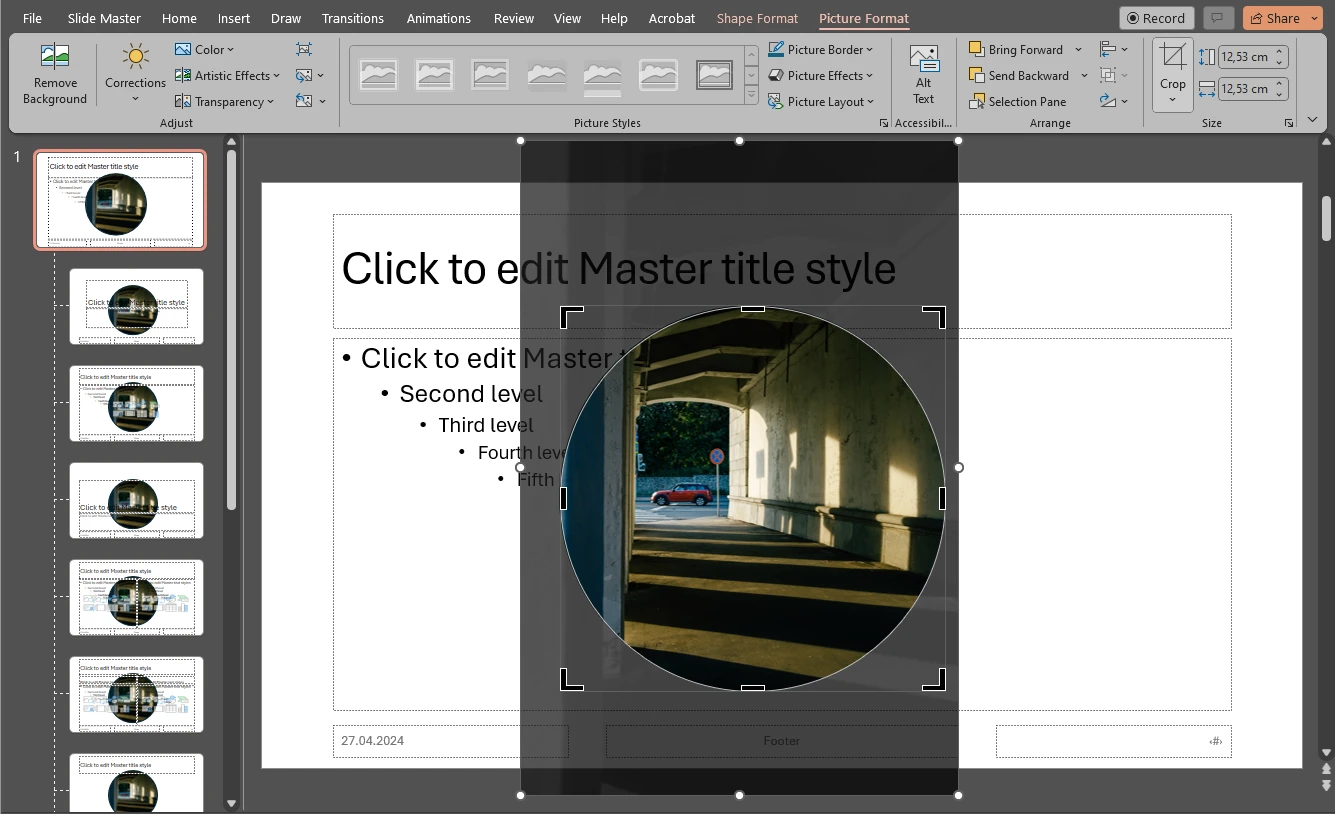
- Ici, vous pourrez également redimensionner et repositionner votre image.
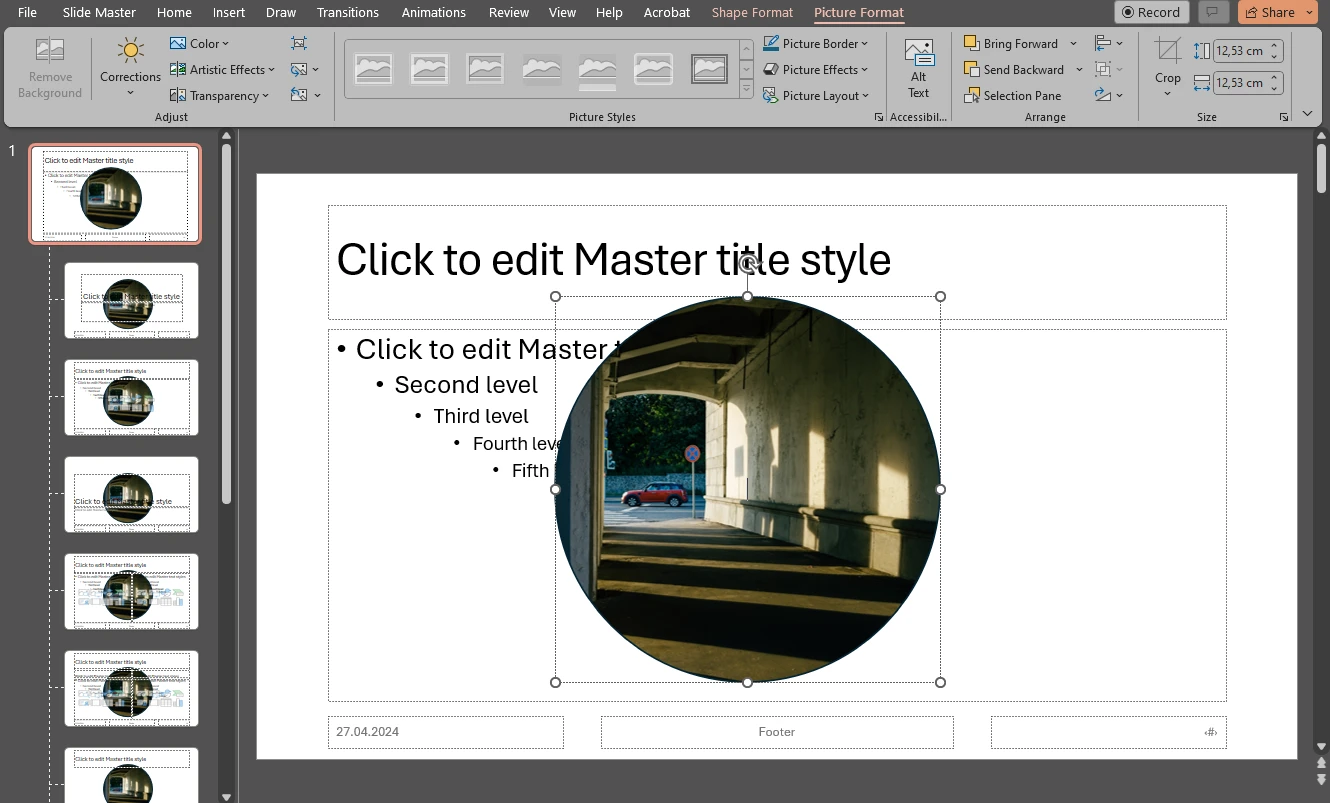
- Une fois votre forme remplie avec l’image importée, vous remarquerez un fin contour autour d’elle. Vous pouvez le conserver et ajuster sa couleur et son épaisseur si nécessaire. Pour cela, faites un clic droit sur la forme et accédez à la section Contour.
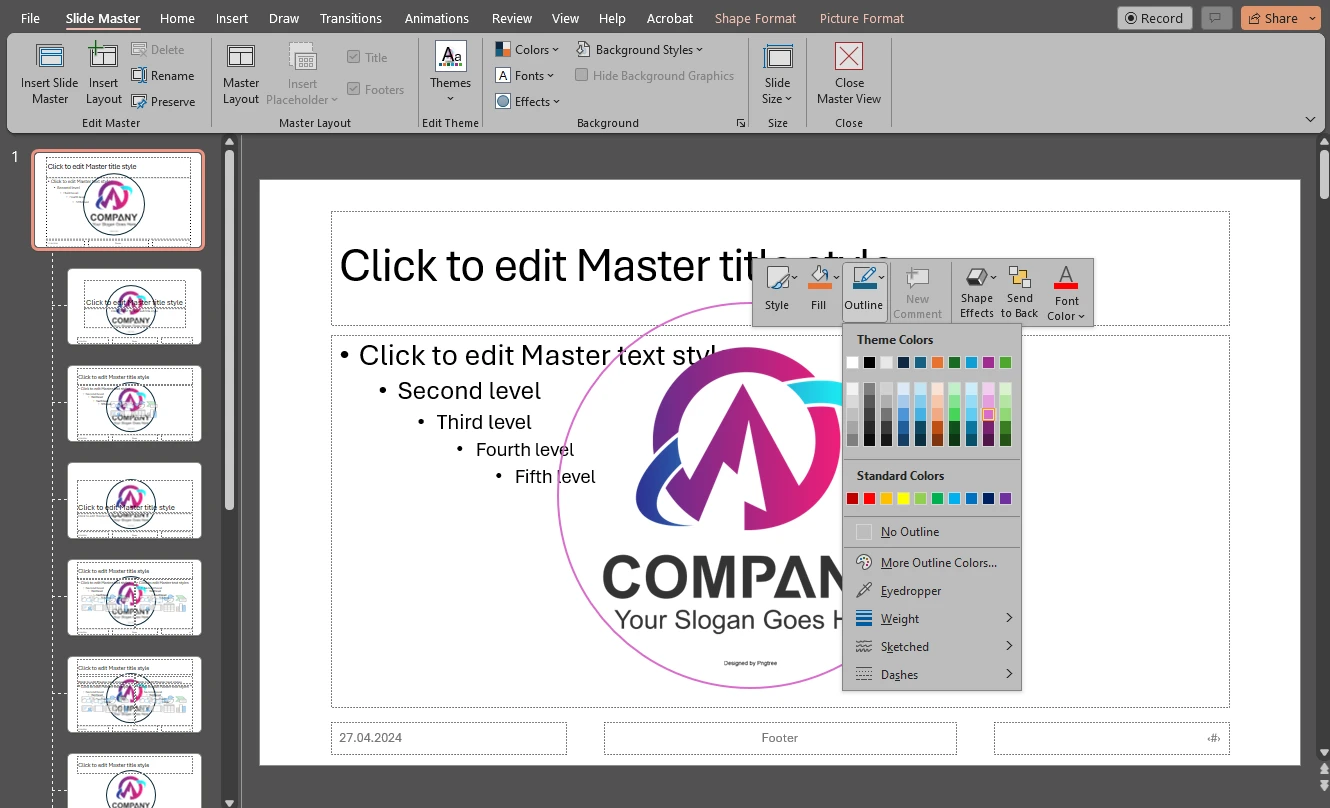
- Ici, vous pouvez également supprimer le contour en choisissant l’option « Sans contour ».
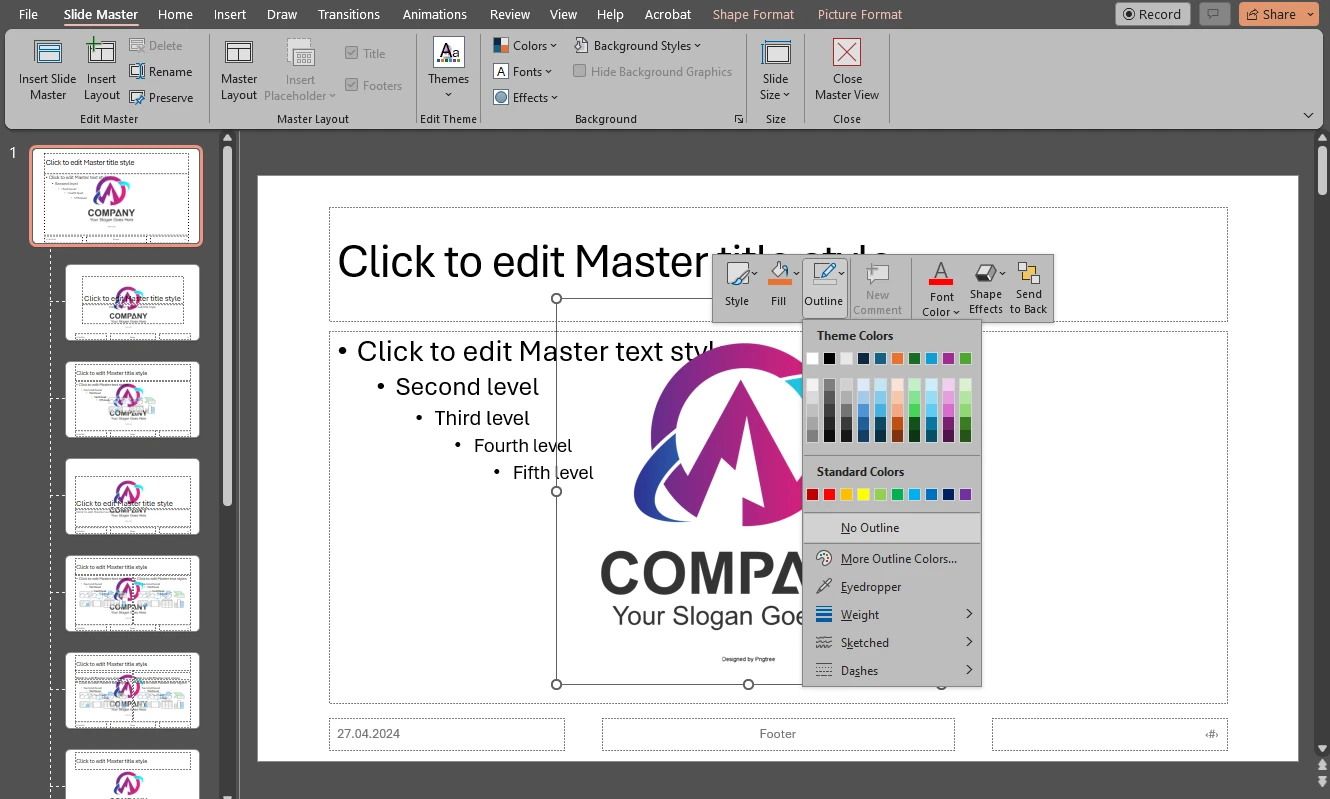
- Vous pouvez repositionner et redimensionner votre logo avec le curseur. Si vous essayez de redimensionner votre logo en faisant glisser les bords avec le curseur, vous constaterez qu’il peut se déformer considérablement. Son rapport hauteur/largeur peut être altéré. Pour éviter cela, maintenez « Maj » pendant que vous redimensionnez votre logo.
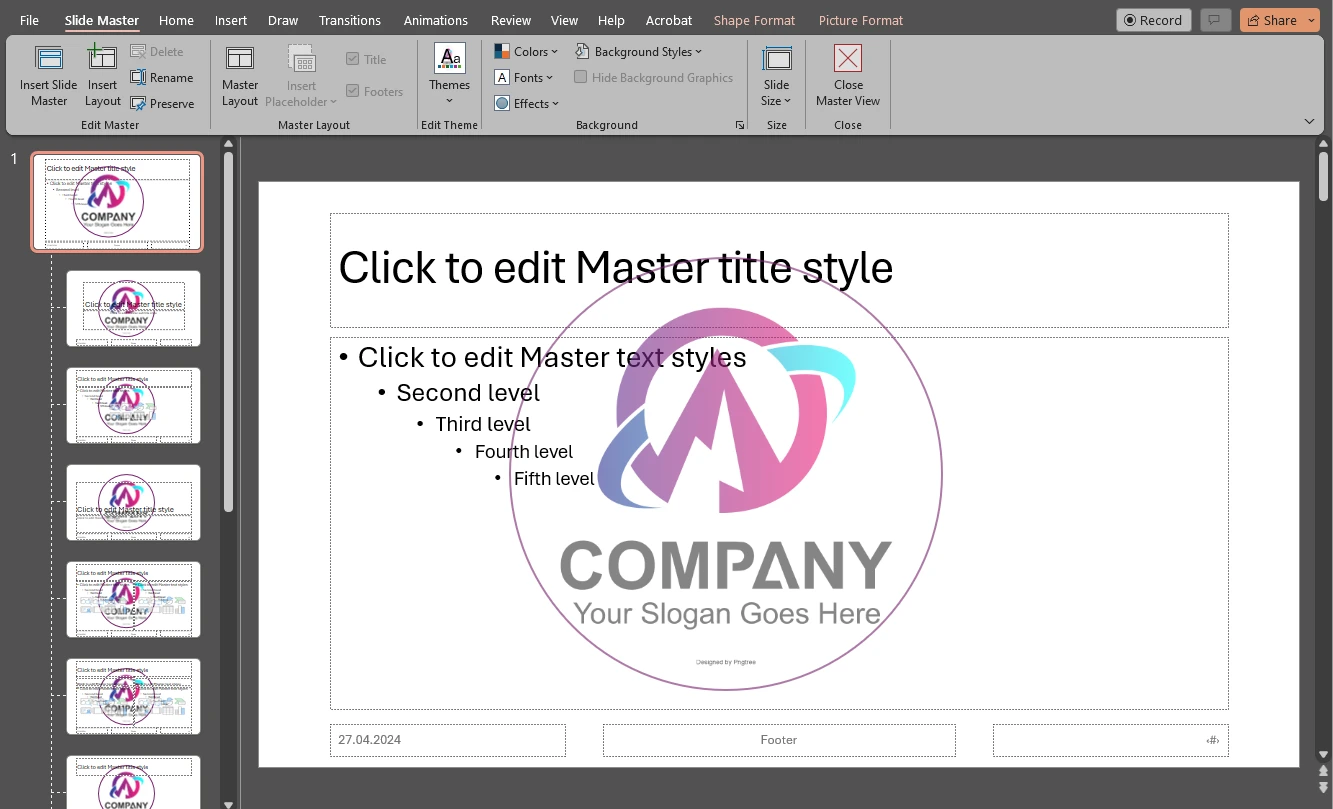
- Vous pouvez rendre votre logo plus transparent dans la section Format de l’image. Cliquez sur « Transparence » et choisissez le niveau de transparence souhaité.
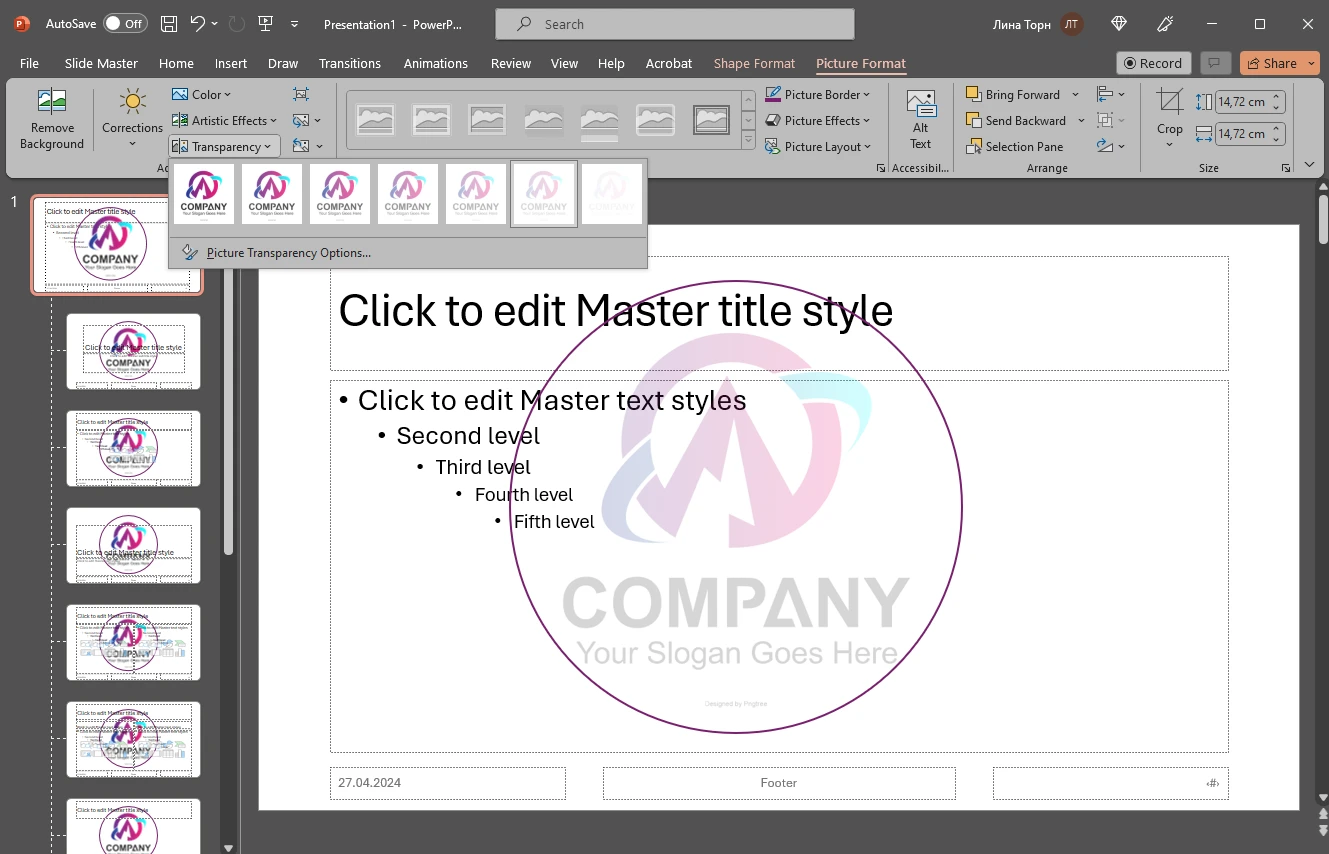
- Vous pouvez également choisir « Options de transparence de l’image ». Cela ouvrira la section « Format de l’image » sur la droite. Ici, vous pouvez augmenter ou diminuer la transparence d’un certain nombre de pourcents, ce qui vous donnera un contrôle plus précis sur le degré de transparence de votre logo.
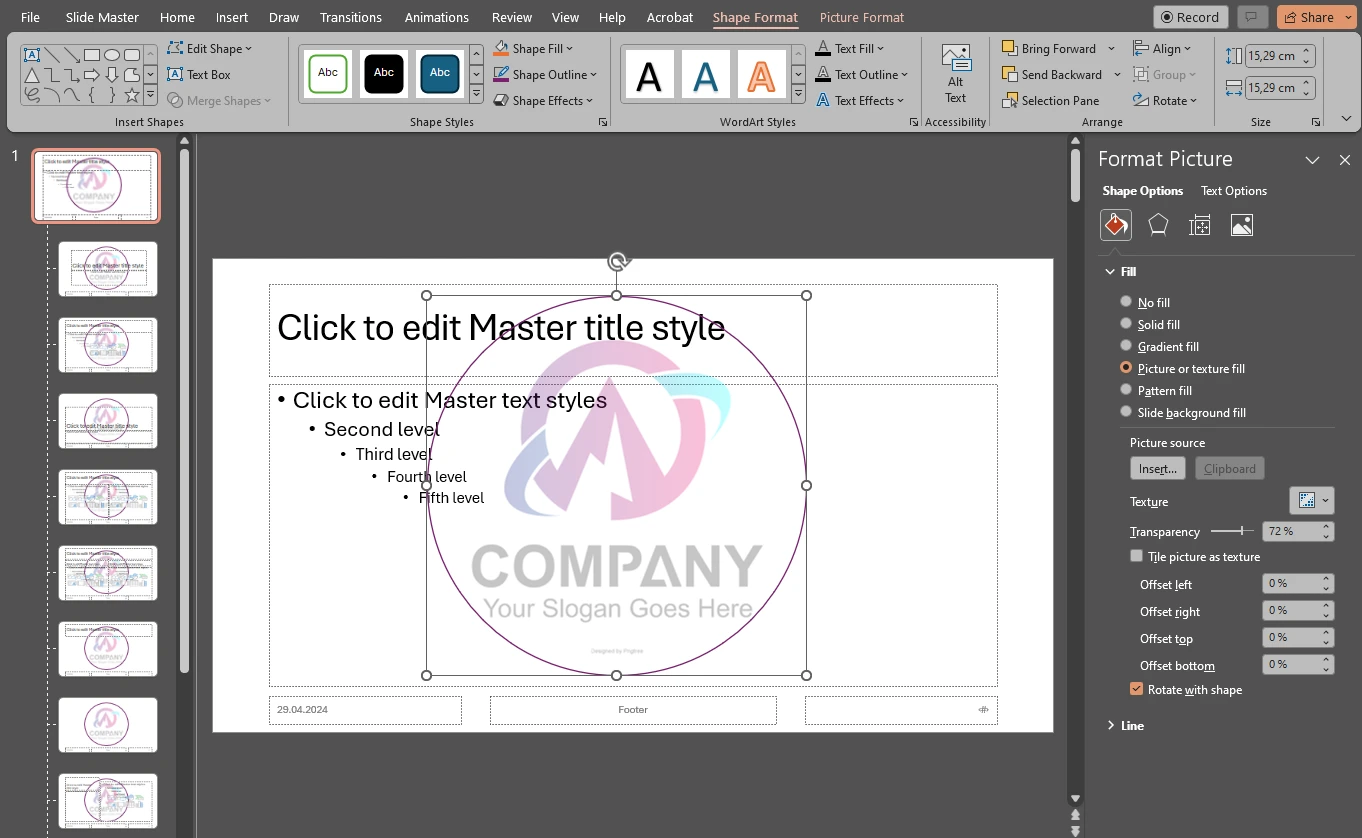
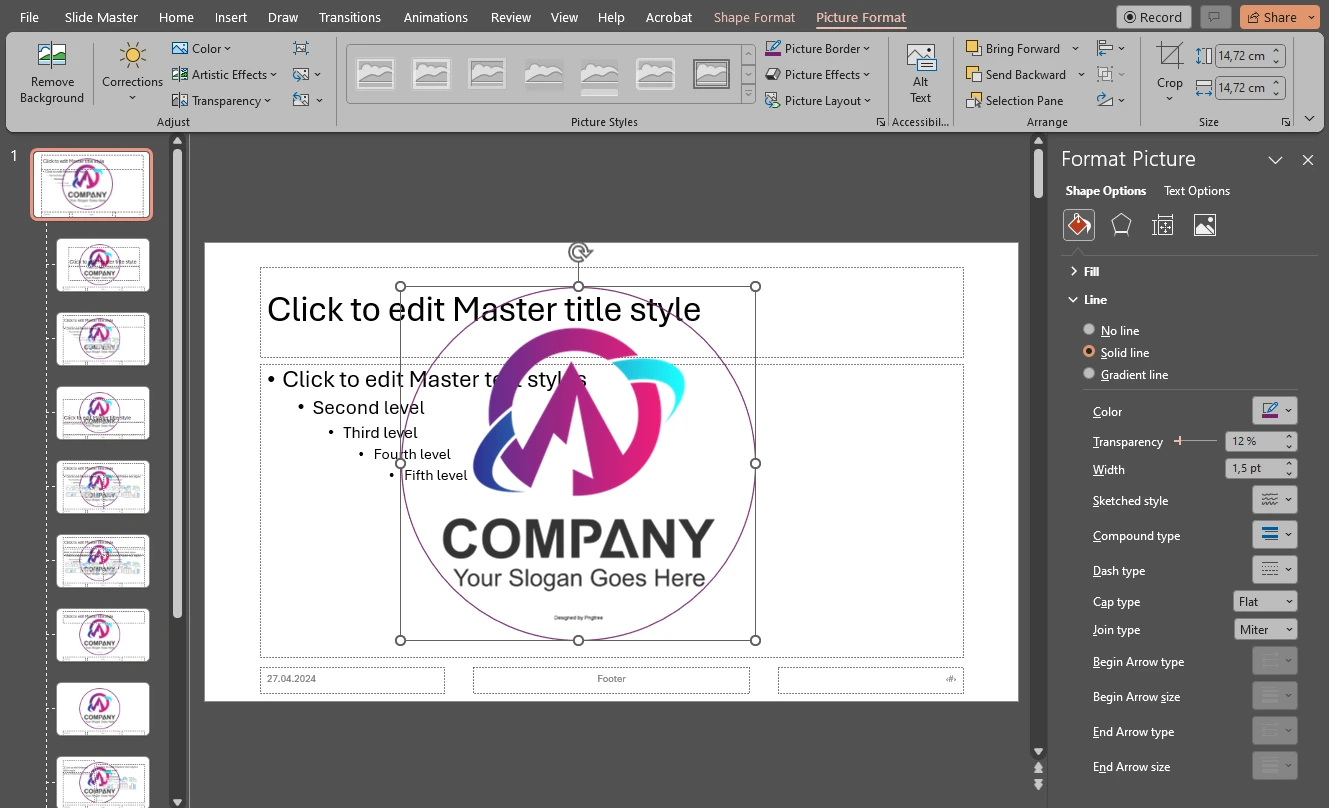
- Veuillez noter qu’ici vous ne pouvez ajuster que la transparence de votre logo. Si vous avez un contour, vous devrez ajuster sa transparence séparément. Allez dans Options de la forme > Ligne et réglez le curseur de transparence.
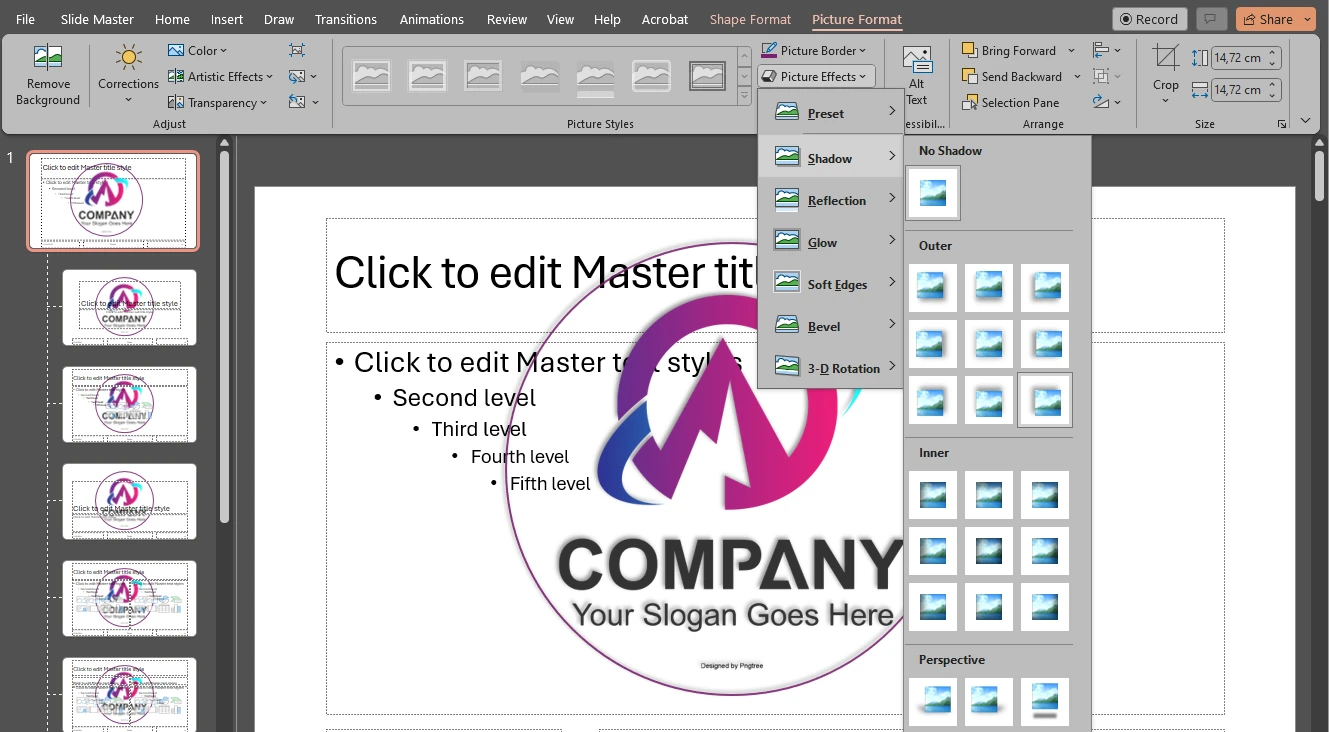
- Si vous accédez au menu « Effets de la forme », vous pouvez également ajouter un effet à votre logo.
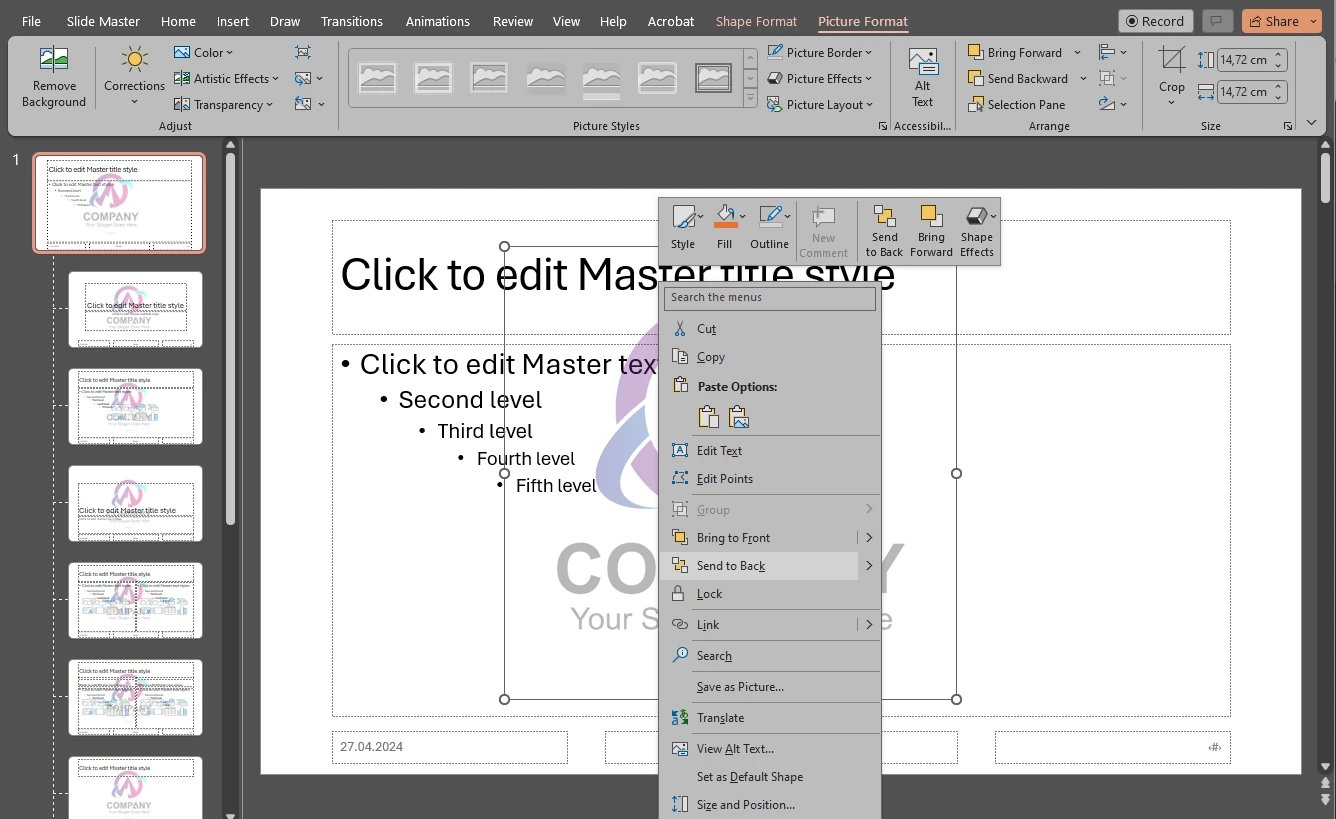
- Enfin, pour placer votre filigrane derrière le contenu de vos diapositives, faites un clic droit dessus et sélectionnez « Mettre en arrière-plan ».
- Une fois que vous avez terminé d’éditer votre logo, allez dans Masque des diapositives > Fermer le mode Masque. Désormais, chaque diapositive a votre logo en arrière-plan !
Voici une astuce !
Il est possible d’ajouter un filigrane uniquement à certains types de diapositives. Autrement dit, vous pouvez filigraner uniquement des diapositives sélectionnées dans PowerPoint. Vous pouvez le faire dans le Masque des diapositives également. Voici comment filigraner des diapositives sélectionnées dans PowerPoint :
- Dans le Masque des diapositives, faites un clic droit sur votre filigrane et copiez-le. Puis supprimez le filigrane de la toute première diapositive. Appuyez simplement sur « Suppr » pour cela.
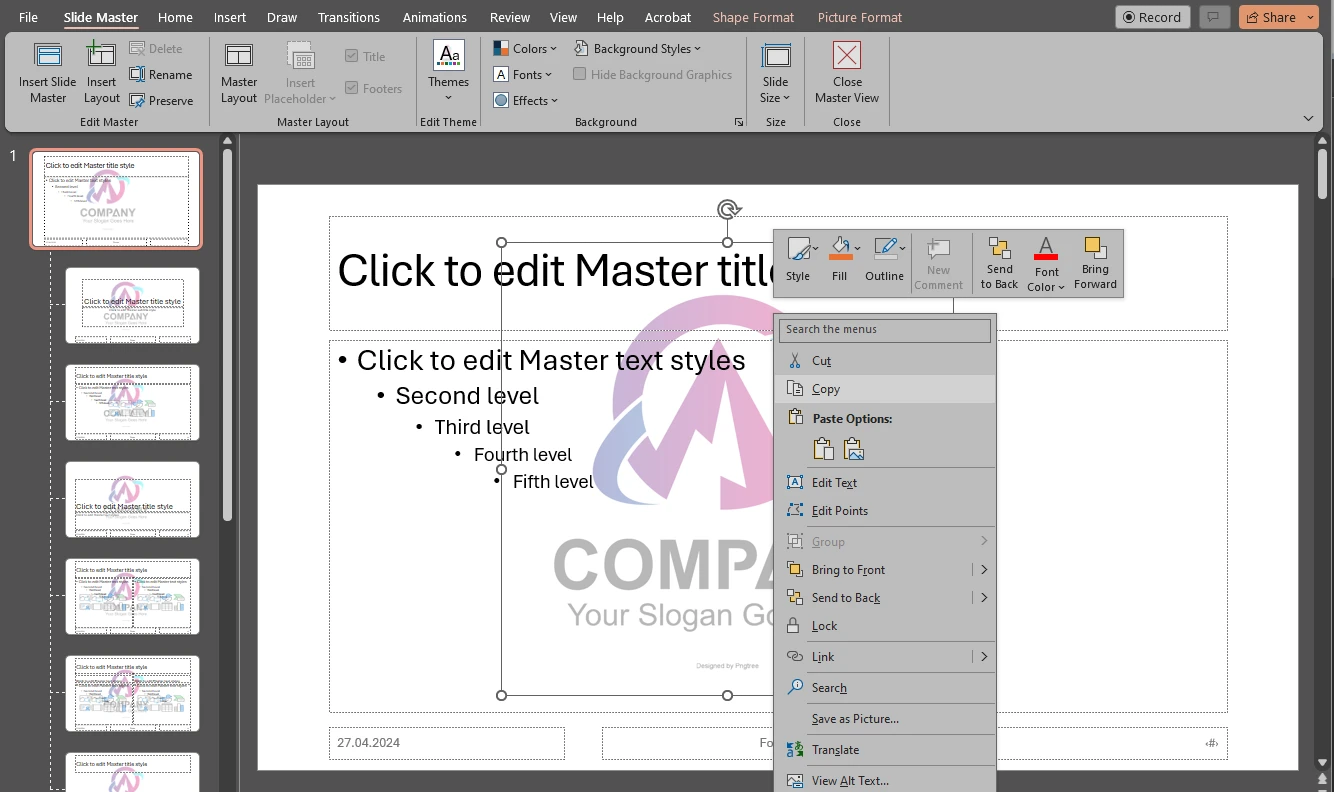
- Dans le volet des miniatures, vous verrez différents types de diapositives. Cliquez sur la diapositive de votre choix, puis collez votre filigrane copié.
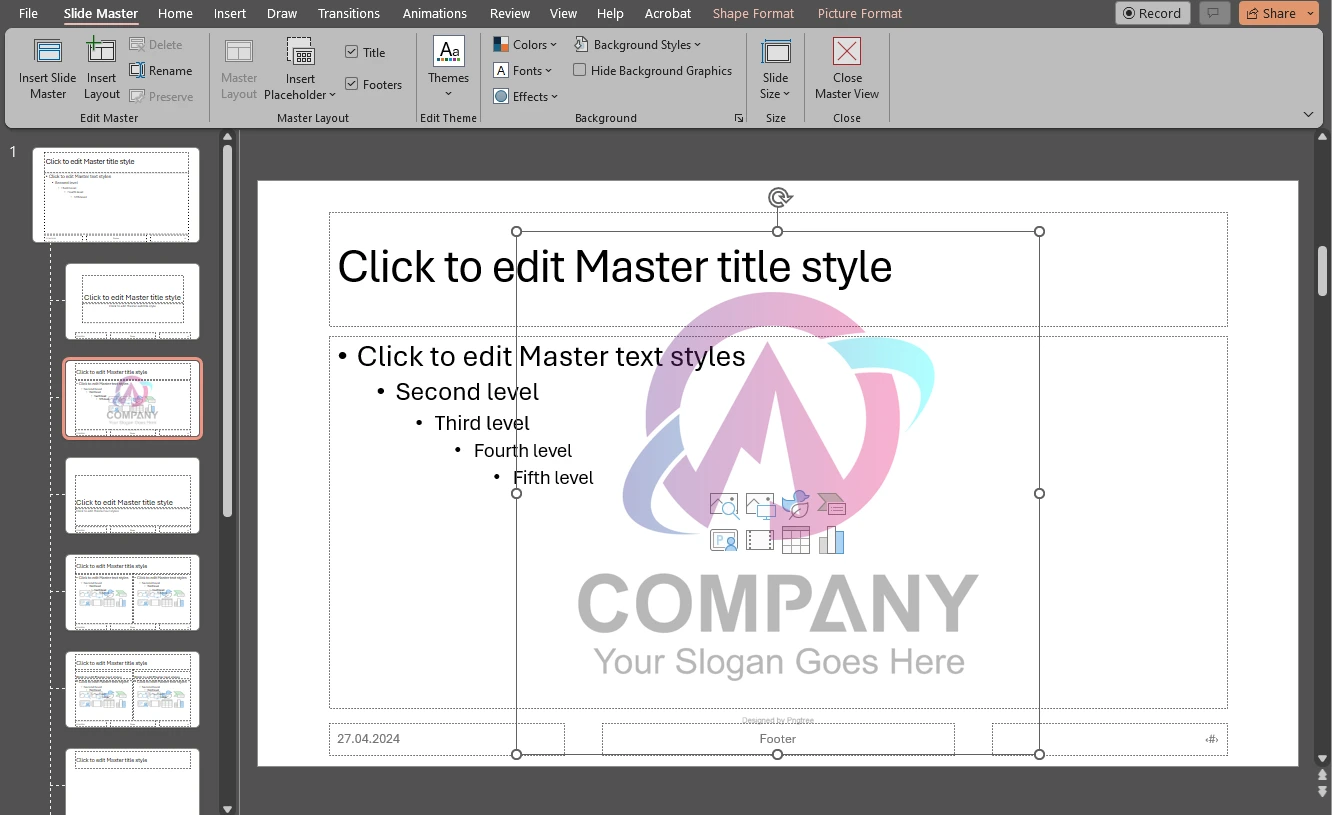
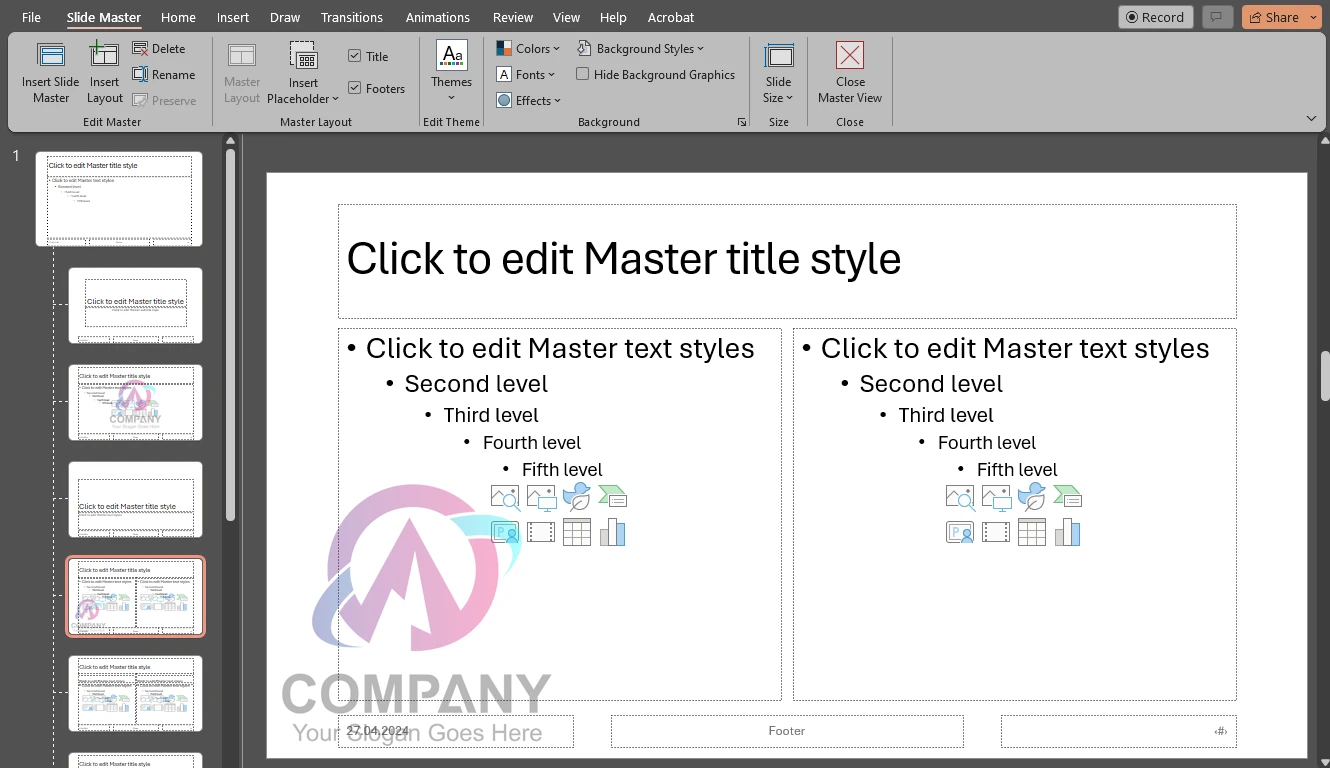
- Vous pouvez filigraner des types spécifiques de diapositives PowerPoint dans le Masque des diapositives. De plus, vous pouvez expérimenter avec le placement, le design et la taille de votre filigrane.
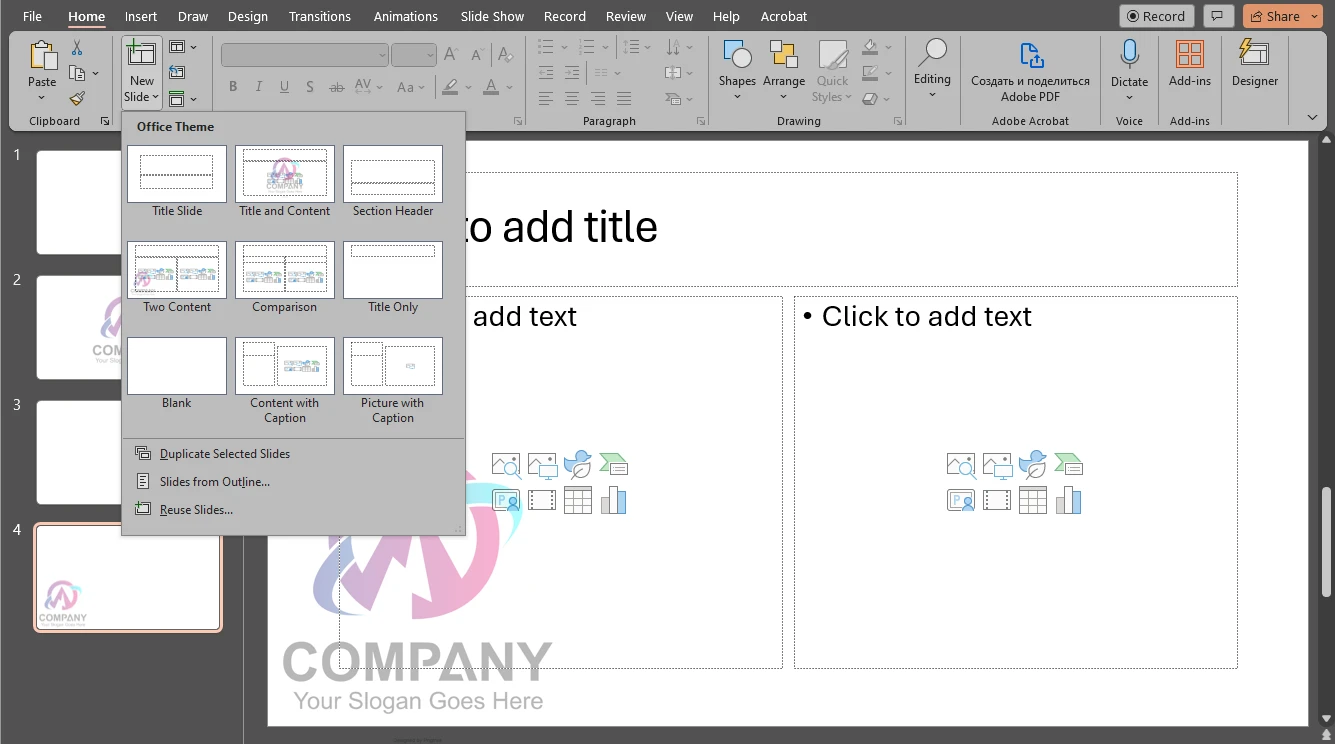
- Quittez le Masque des diapositives. Désormais, si vous essayez d’ajouter une nouvelle diapositive, vous constaterez que seuls certains types de diapositives comporteront un filigrane.
Filigraner des photos dans PowerPoint
Jusqu’ici, nous avons parlé du filigranage des diapositives elles-mêmes. Mais que faire s’il y a des images dans votre présentation et que vous souhaitez les protéger avec un filigrane également ? Voyons comment procéder :
- Ouvrez une diapositive vierge dans PowerPoint. Assurez-vous qu’il n’y a rien d’autre sur votre diapositive. Pas de zone de texte. Pas de titre. Juste une diapositive complètement vierge.

- Allez dans Insertion > Images. Choisissez la source de votre image et importez-la.

- Retournez dans la section Insertion. Choisissez l’option « WordArt » et sélectionnez le style de texte souhaité.
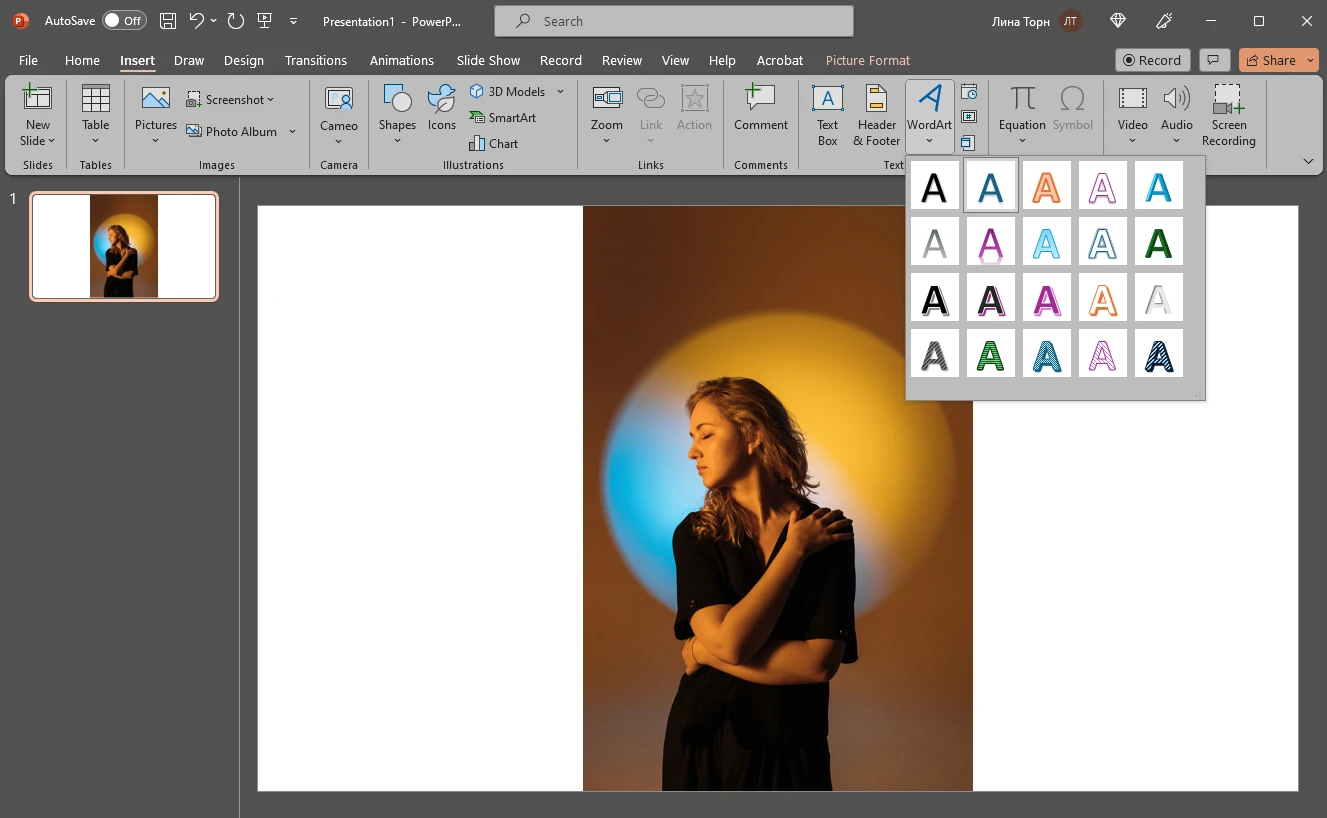
- Lorsque la zone de texte apparaît, saisissez le texte souhaité. Il peut s’agir de votre nom de marque, par exemple.
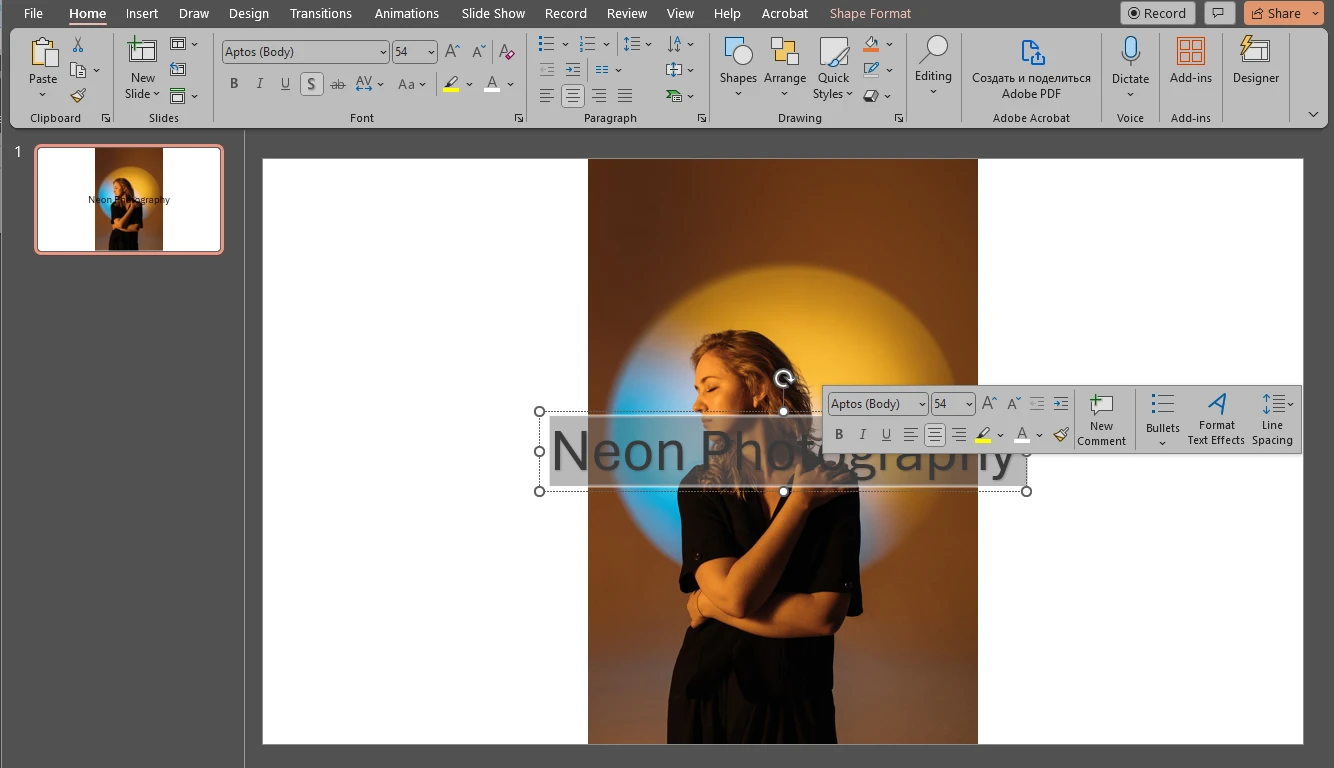
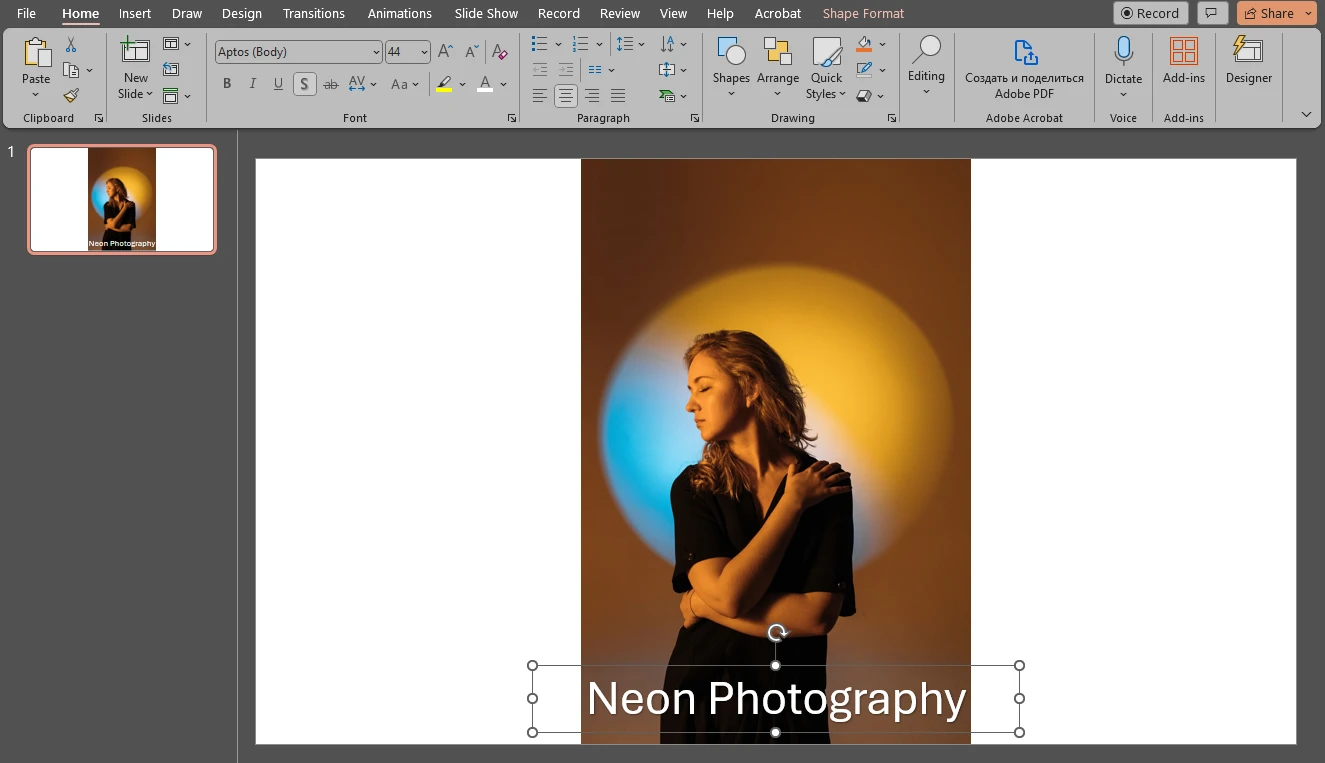
- Redimensionnez et repositionnez votre filigrane. Modifiez votre filigrane comme vous le souhaitez.
- Pour ajuster la transparence de votre filigrane textuel, faites un clic droit dessus et sélectionnez « Format de la forme ».
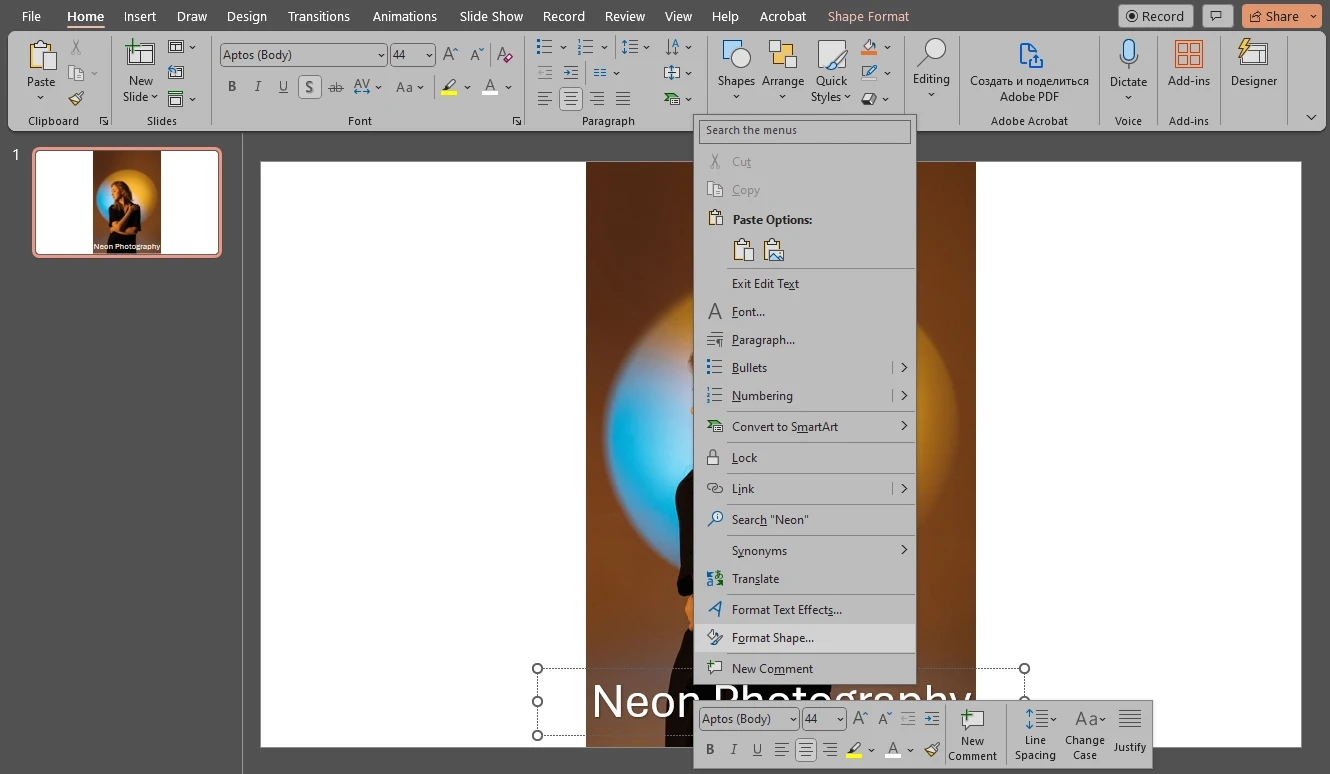
- Dans la section Format de la forme, cliquez sur « Options du texte » et sélectionnez le premier onglet. Dans Remplissage du texte, sélectionnez « Remplissage uni » et ajustez le niveau de transparence.
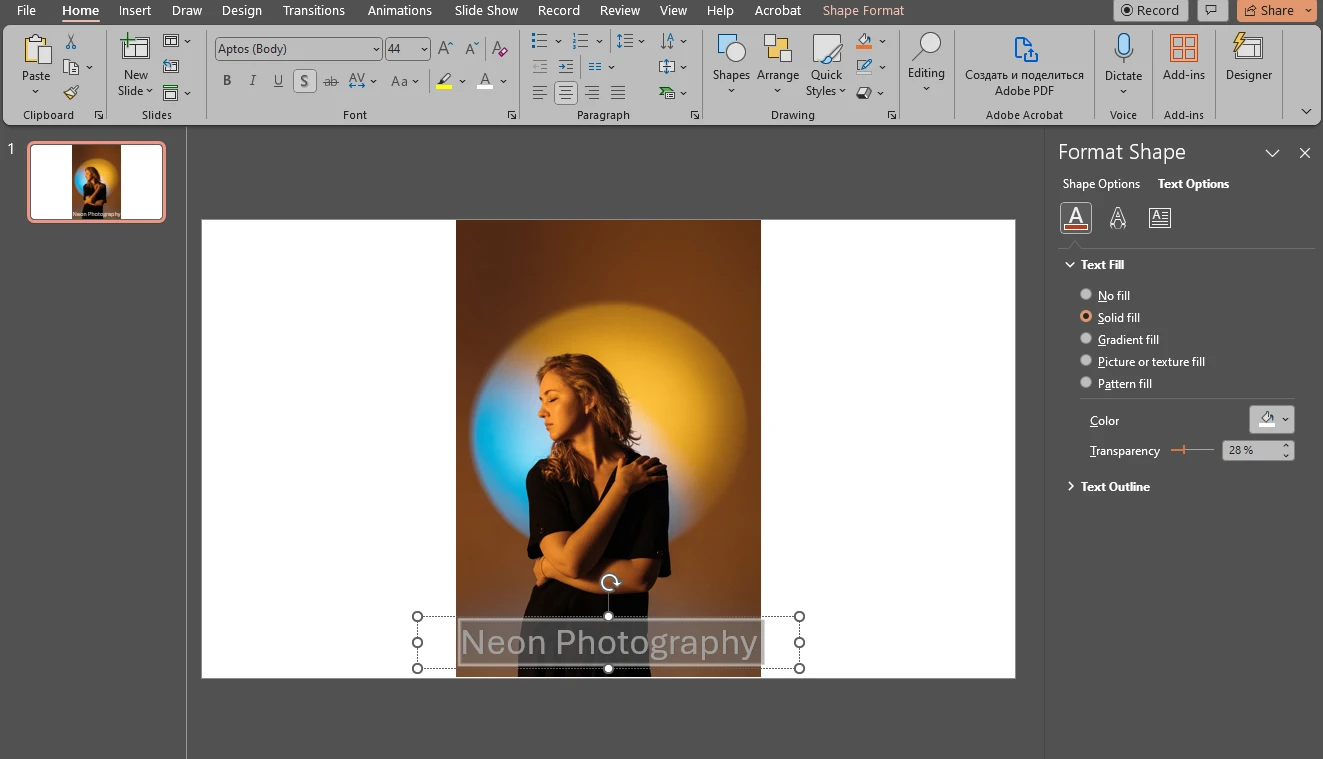
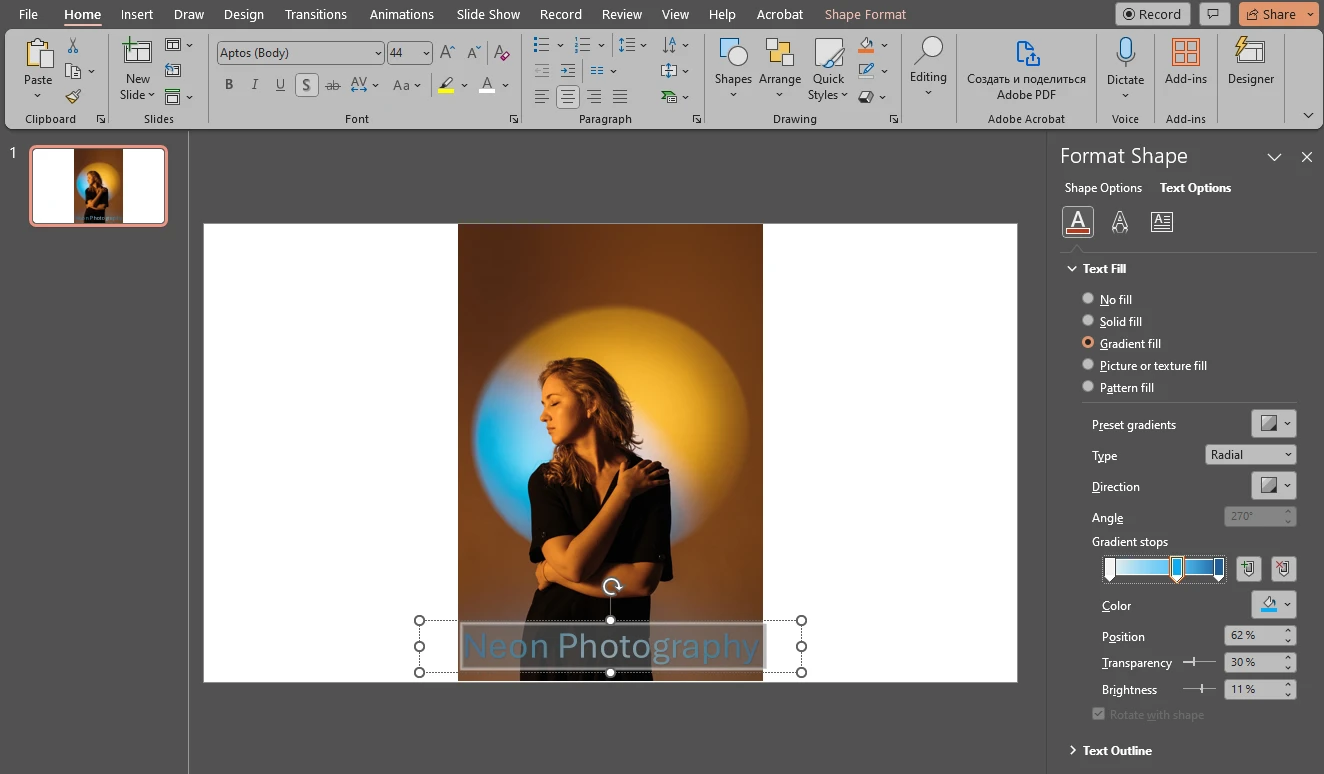
- Si vous le souhaitez, vous pouvez expérimenter avec d’autres options. Par exemple, vous pouvez opter pour un remplissage dégradé. Assurez-vous que tout le texte est sélectionné pour cela.
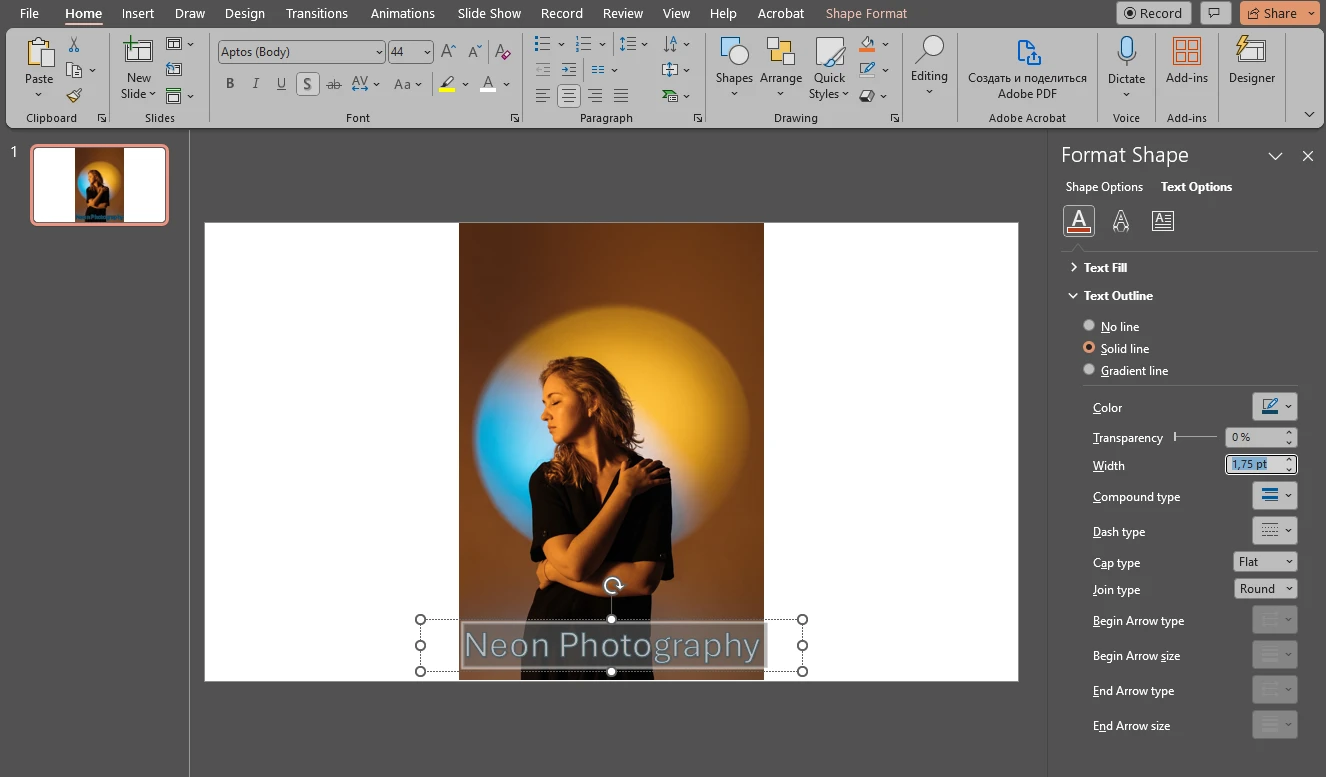
- Votre texte peut également avoir un contour ou être sans contour. Et vous pouvez aussi ajouter un effet à votre texte. Ces deux opérations peuvent être effectuées dans la section Format de la forme.
- Fermez la section Format de la forme et appuyez sur CTRL + A. Cela sélectionnera à la fois le filigrane textuel et l’image. Il est important que les deux éléments soient sélectionnés !
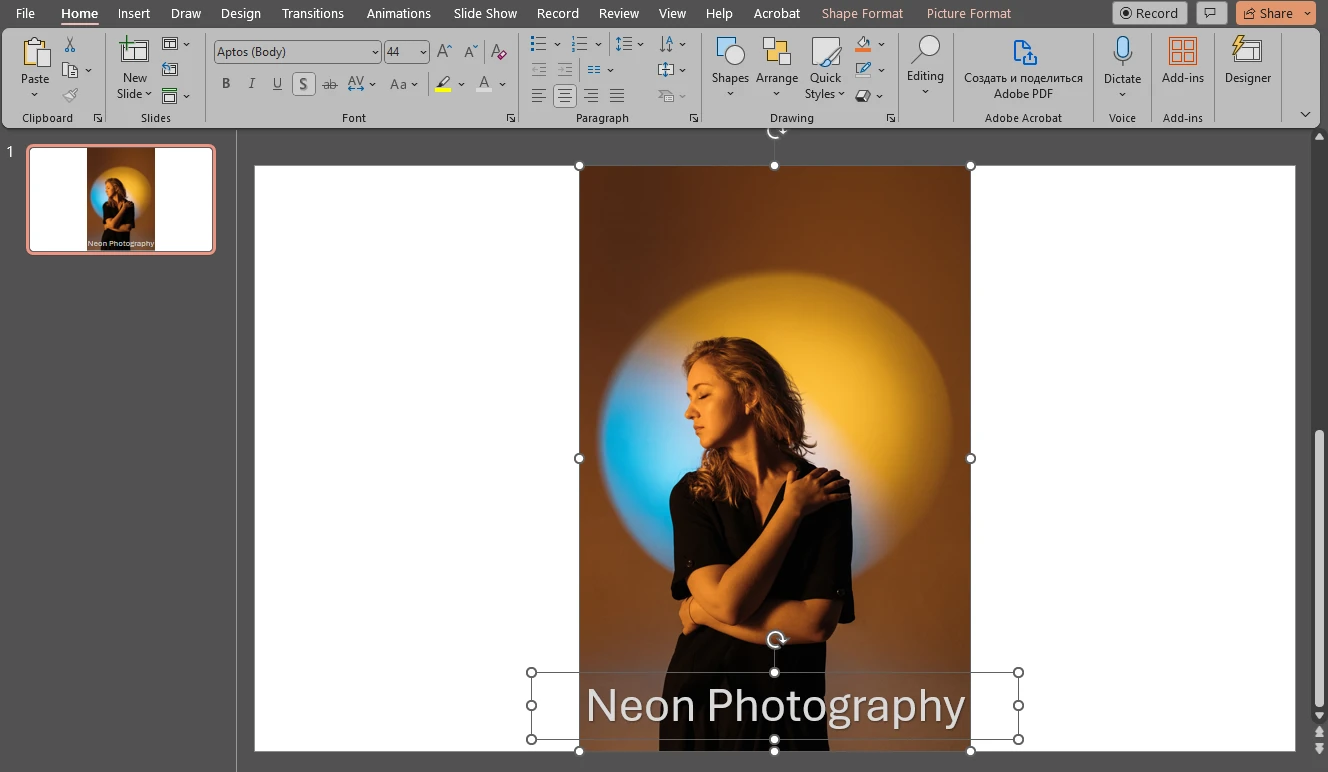
- Allez dans la section Format de la forme. Puis Grouper > Grouper.
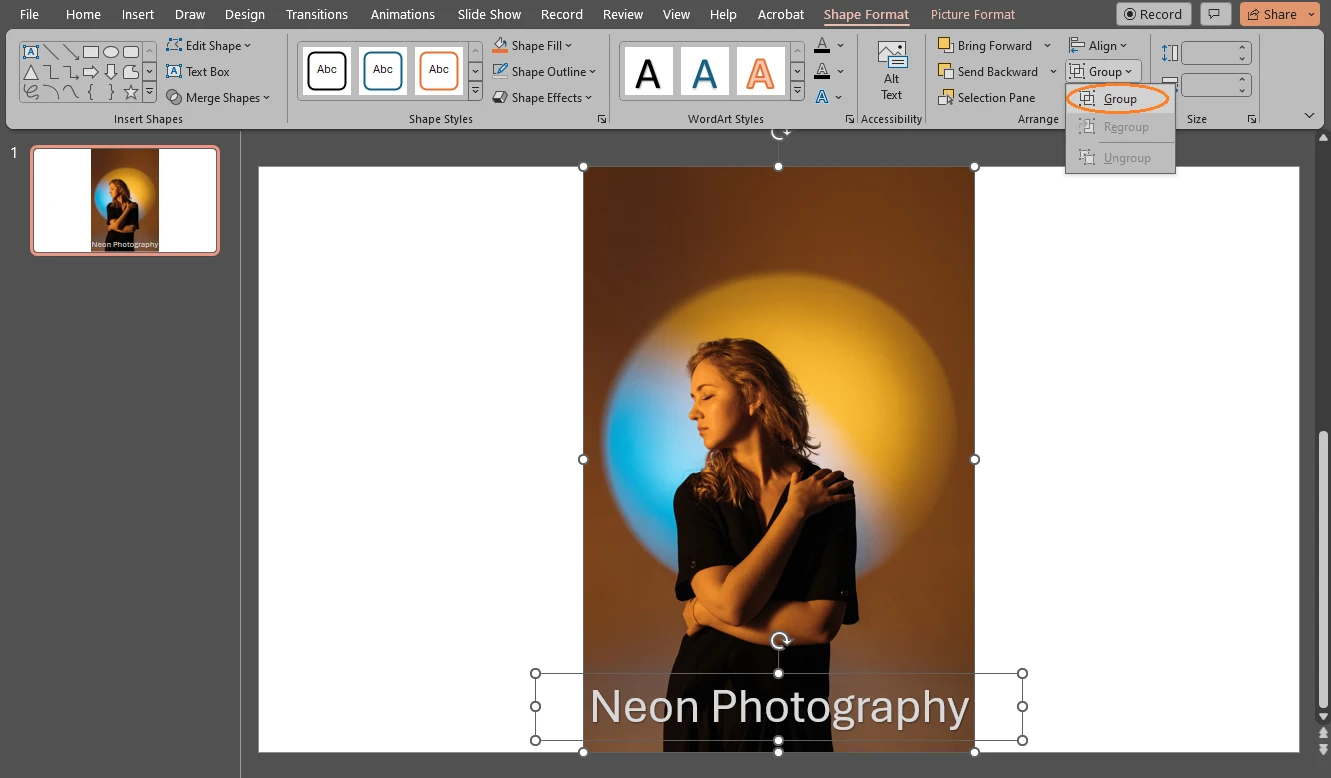
- Votre image et votre texte sont désormais groupés !
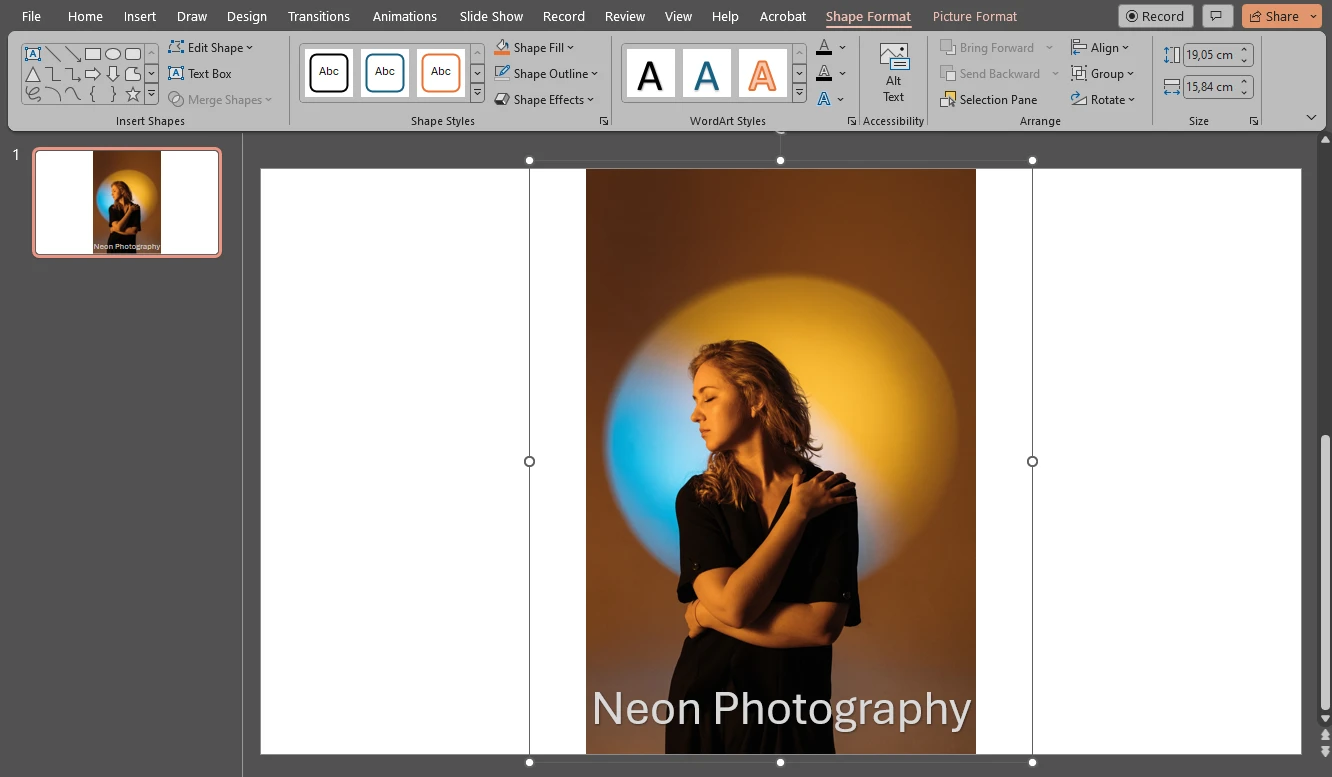
- Faites un clic droit sur votre image avec le filigrane et sélectionnez « Enregistrer en tant qu’image ».
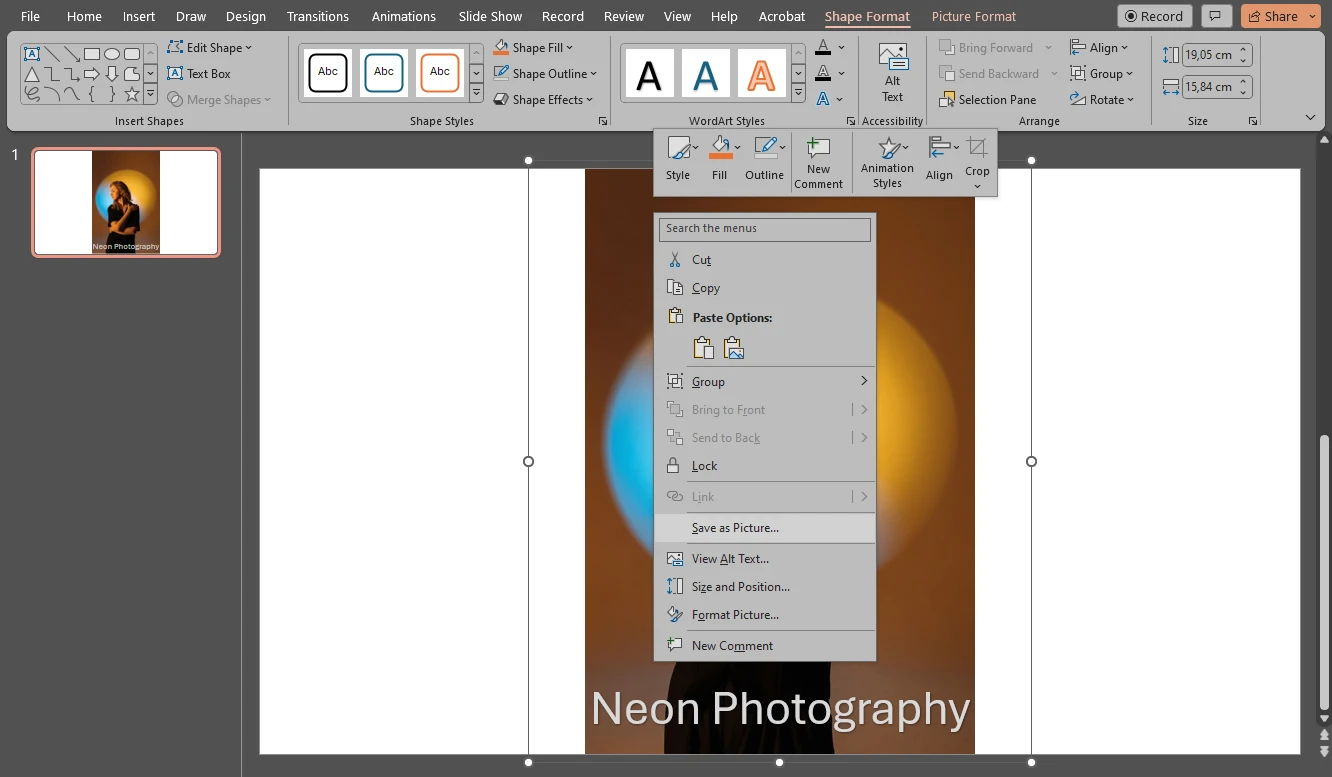
- Exportez votre photo filigranée vers votre appareil. Et voilà, vous savez maintenant comment filigraner une photo dans PowerPoint.
Si vous réalisez que vous souhaitez apporter des ajustements à votre filigrane dans PowerPoint ou s’il y a une autre image que vous voulez filigraner, voici ce que vous devez faire :
- Sélectionnez votre image filigranée et allez dans Format de l’image, puis sélectionnez Grouper > Dissocier.
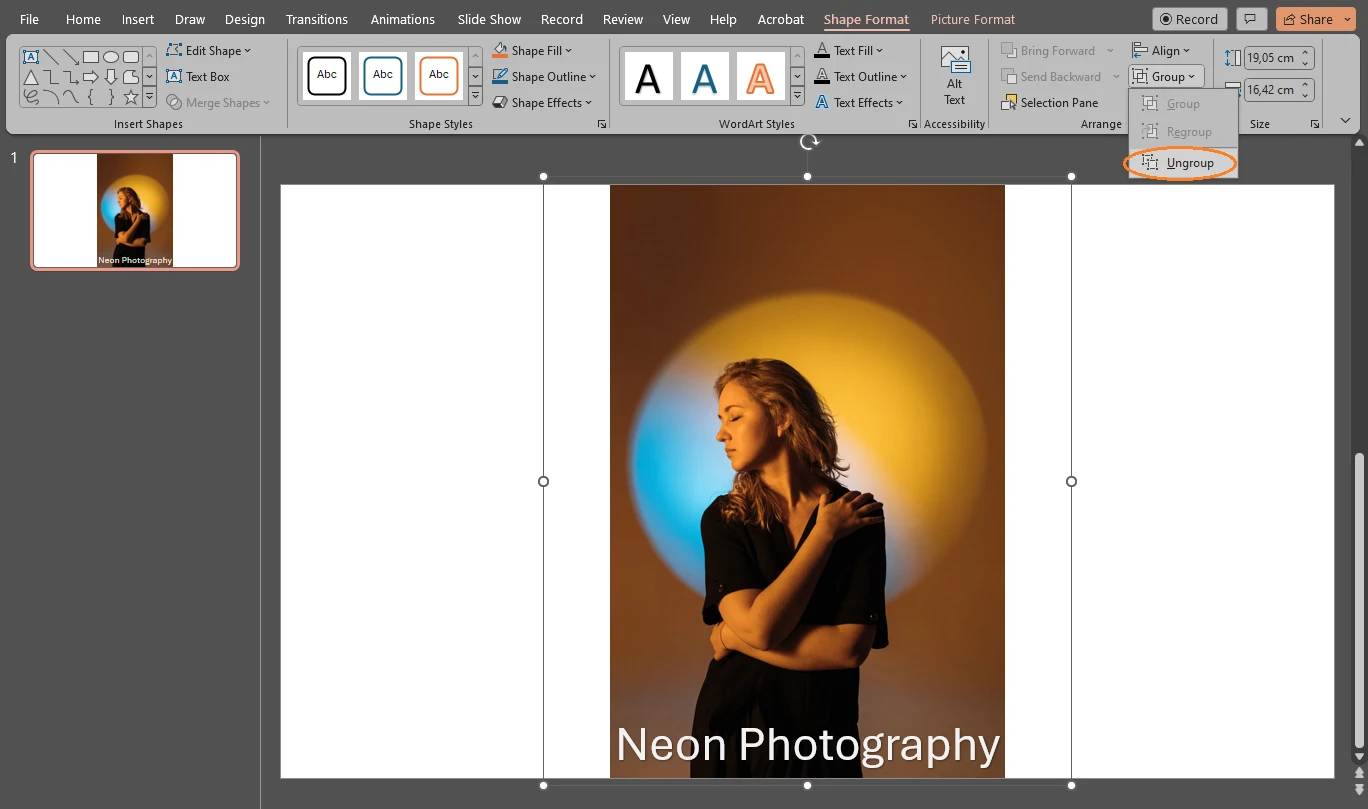
- Votre image et votre filigrane ne forment plus un seul élément. Désélectionnez-les en cliquant n’importe où sur la diapositive. Puis cliquez sur l’image pour la sélectionner. Assurez-vous que seule l’image est sélectionnée.
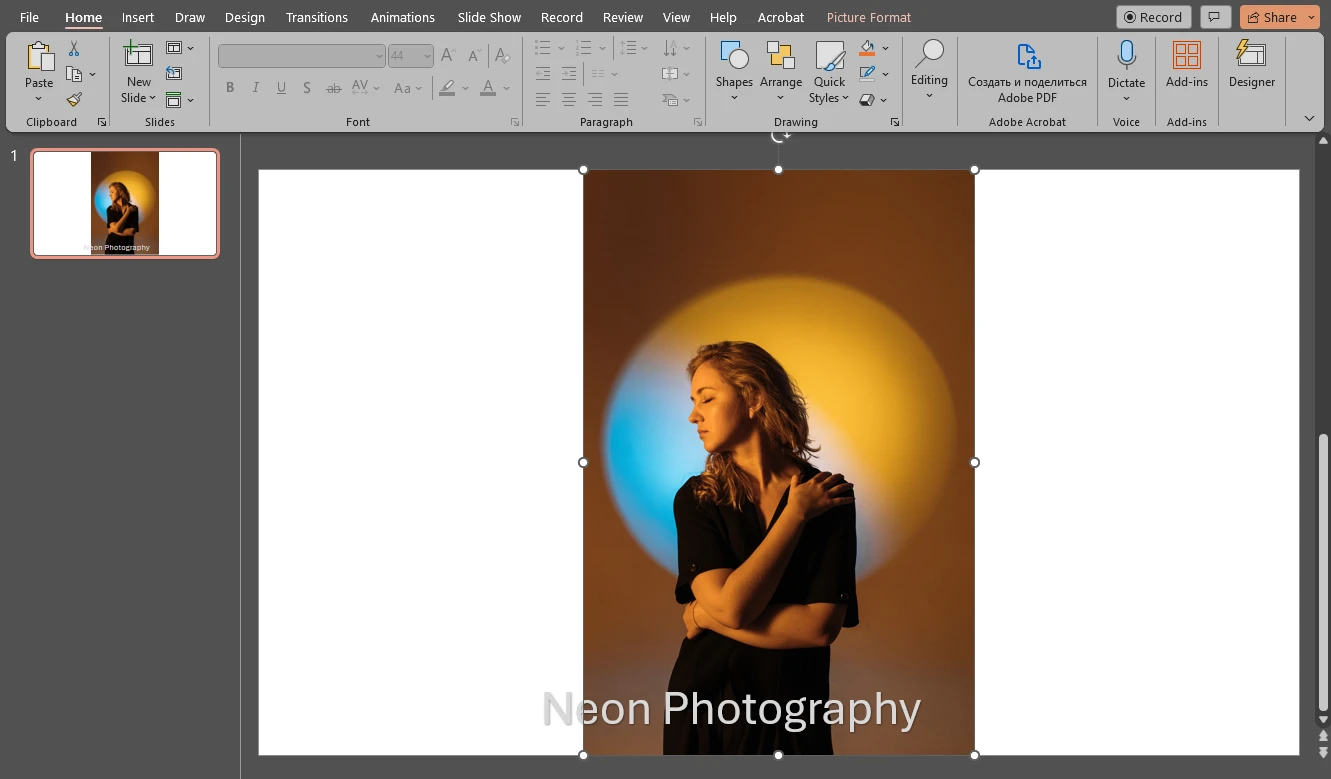
- Appuyez sur « Suppr » pour supprimer l’image.
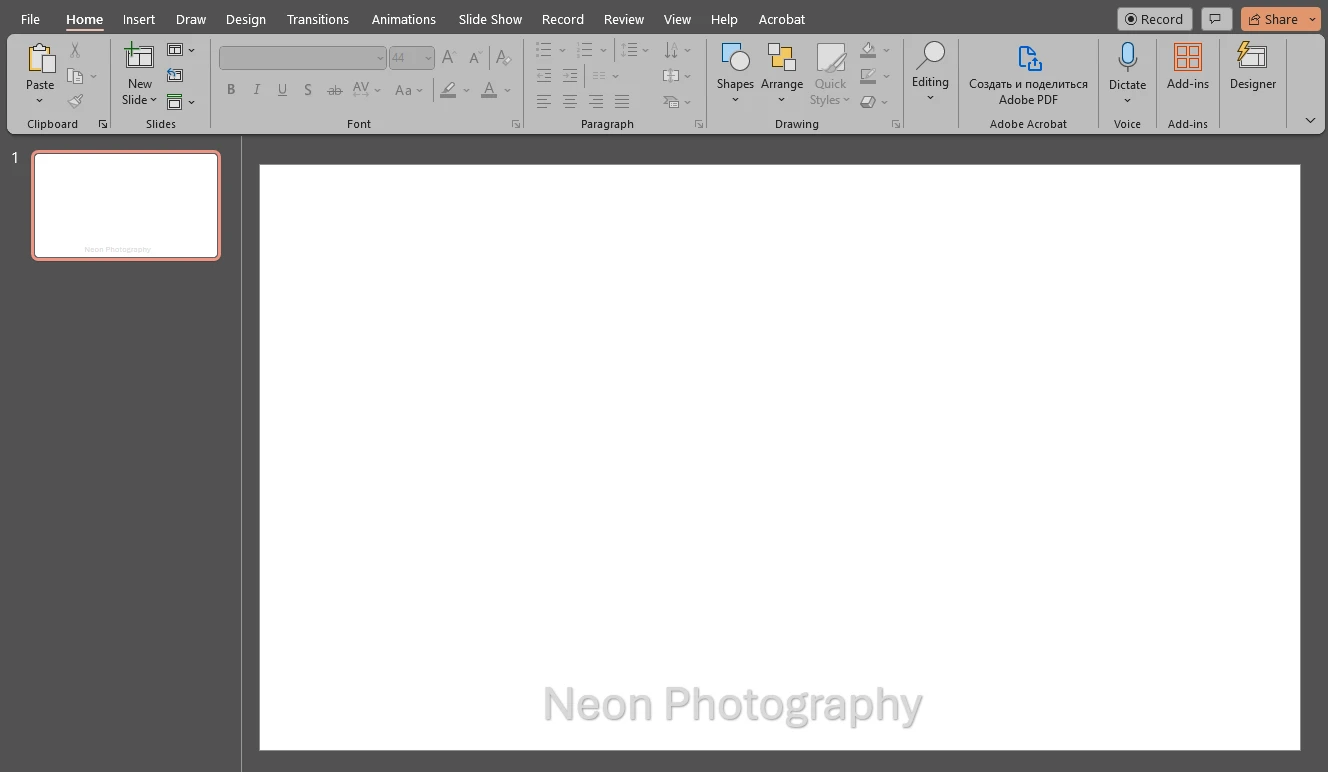
- Allez dans Insertion > Images, puis ajoutez une nouvelle photo à votre diapositive.
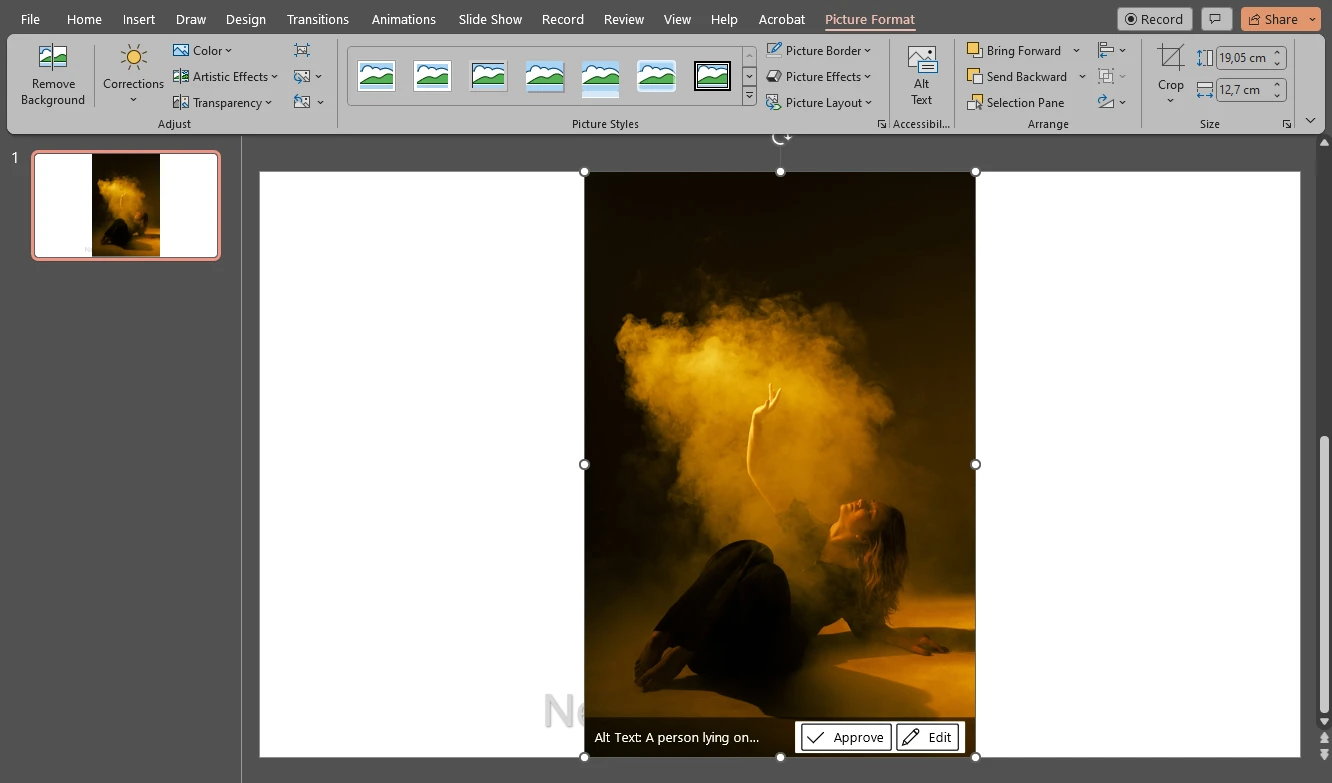
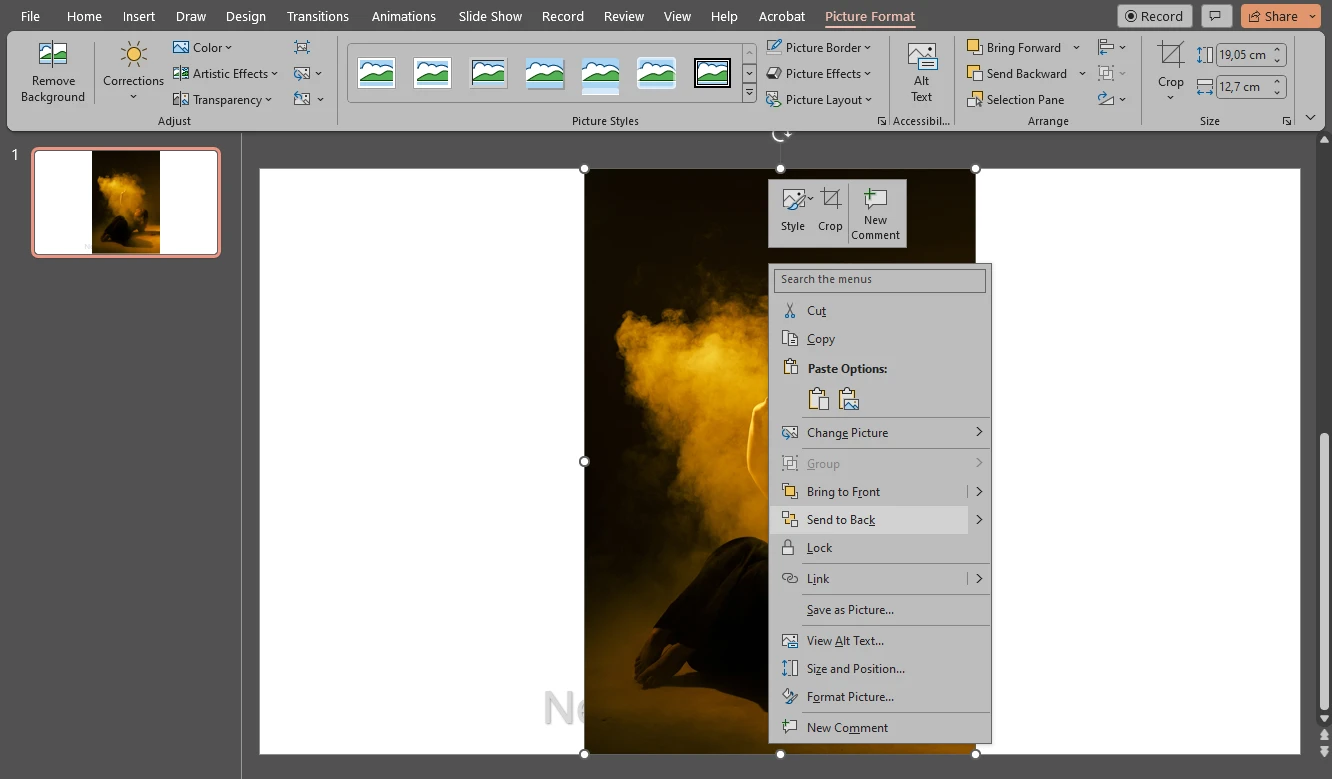
- Une nouvelle image apparaîtra devant votre filigrane. Il est possible que vous ne le voyiez même pas. Pour corriger cela, faites un clic droit sur l’image et cliquez sur « Mettre en arrière-plan ». Votre filigrane sera de nouveau devant votre image.
- Ajustez la taille et le placement de votre filigrane. Effectuez tout autre ajustement si nécessaire.
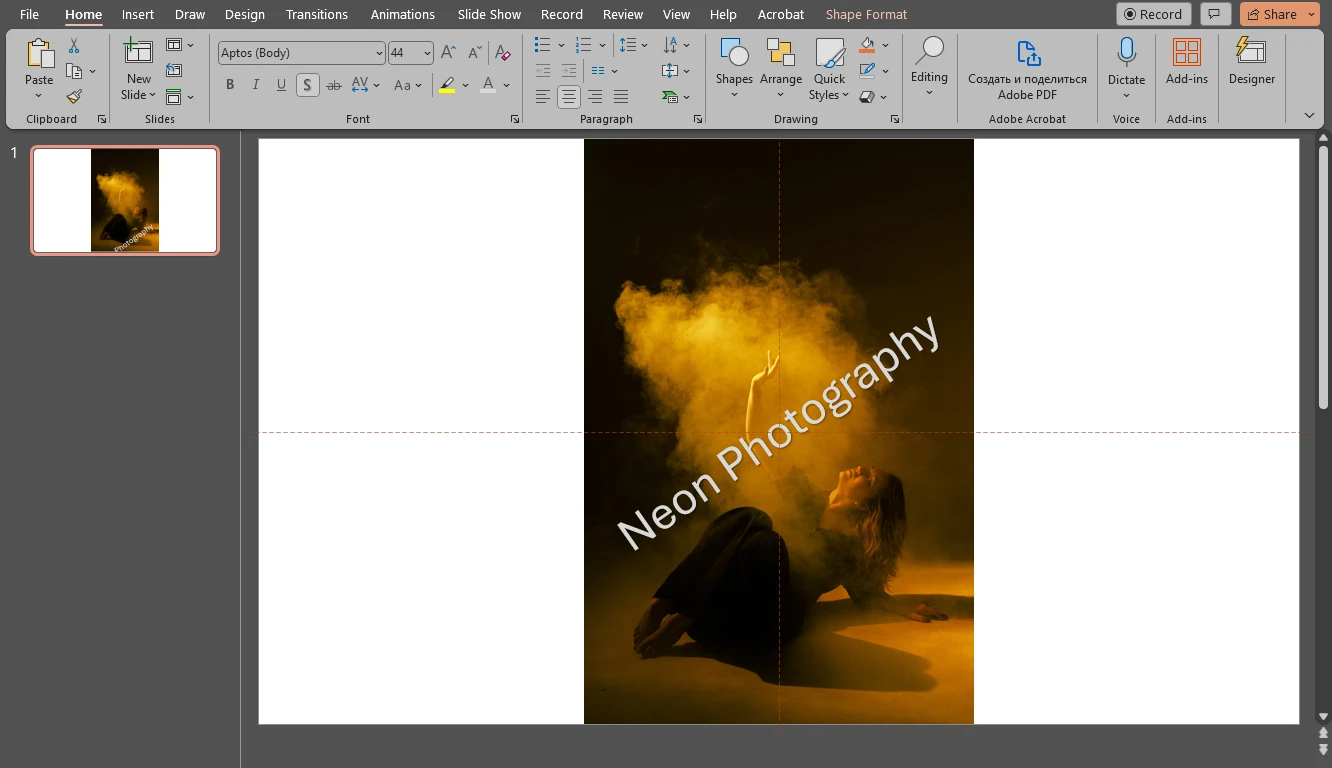
- Une fois terminé, appuyez sur CTRL + A pour sélectionner les deux éléments. Allez dans Format de la forme > Grouper > Grouper. Vous avez filigranné une autre image ! Si nécessaire, enregistrez-la sur votre appareil de la même manière que vous avez sauvegardé la première image filigranée.
Comment renforcer la protection de votre présentation PowerPoint
Comme vous pouvez le constater, ajouter un filigrane à une présentation PowerPoint n’est pas extrêmement difficile ni compliqué. Vous pouvez ajouter du texte ou un logo à chaque diapositive en quelques minutes. De plus, PowerPoint n’est pas un logiciel complexe. Il est assez facile à maîtriser. Si tout ce dont vous avez besoin est d’insérer des filigranes dans des présentations PowerPoint, il est facile de le faire directement dans le programme ; il n’est pas nécessaire de chercher des applications tierces.
Il y a cependant un inconvénient.
Bien que la fonction principale d’un filigrane soit de protéger votre contenu et d’empêcher toute utilisation non autorisée, les filigranes PowerPoint n’offrent pas autant de protection que vous pourriez le souhaiter.
Certes, il est possible de restreindre la modification dans PowerPoint. Il existe un mode lecture seule, par exemple. Cependant, ce mode n’offre aucun chiffrement et, par conséquent, il ne faudra pas longtemps pour le désactiver. Et, évidemment, une fois ce mode désactivé, n’importe qui pourra modifier votre fichier PowerPoint. Cela signifie qu’il sera facile d’accéder au Masque des diapositives et de supprimer tous vos filigranes.
Si vous souhaitez éviter cela, vous pouvez enregistrer votre présentation PPT au format PDF.
Comme vous le savez peut-être, le contenu d’un fichier PDF est généralement difficile à modifier, y compris les filigranes. Naturellement, il est impossible d’afficher un fichier PDF sous forme de présentation. Mais si vous devez partager le fichier contenant votre présentation avec d’autres personnes, il peut être judicieux d’enregistrer une copie de votre présentation PowerPoint au format PDF et de partager ce fichier, tout en conservant le fichier PPT modifiable uniquement pour vous. De cette façon, personne ne pourra supprimer votre filigrane.
De plus, Watermarkly propose deux applications en ligne pour le filigranage – l’une pour filigraner des photos et l’autre pour filigraner des PDF. Ainsi, vous n’aurez pas à vous occuper du filigranage de votre présentation PPT. Vous pouvez simplement convertir votre présentation en fichier PDF, puis importer votre PDF dans notre application de filigranage et le filigraner. Watermarkly vous permet d’ajouter à la fois du texte et un logo. Vous pourrez importer votre propre fichier de logo ou choisir une icône dans la Galerie de logos. Cependant, veuillez noter que Watermarkly ne prend en charge aucun des formats PowerPoint. Vous ne pouvez donc filigraner votre présentation PPT que si vous l’enregistrez au format PDF.
PowerPoint vous offre quelques outils basiques pour concevoir un filigrane. Cependant, vous aurez beaucoup plus de possibilités d’expérimentation avec Watermarkly. Vous aurez accès à une boîte à outils plus complète pour éditer vos filigranes. Il existe une option de mosaïque qui vous permet de remplir votre image ou vos pages PDF avec des filigranes répétés. Cela vous offrira une protection maximale. Sans oublier qu’il peut être assez fastidieux de créer des filigranes répétés dans PowerPoint, car vous devrez le faire manuellement. Vous pouvez également ajouter l’un des nombreux effets à votre filigrane. Par exemple, il peut avoir un aspect 3D. Cela n’est pas possible dans PowerPoint.
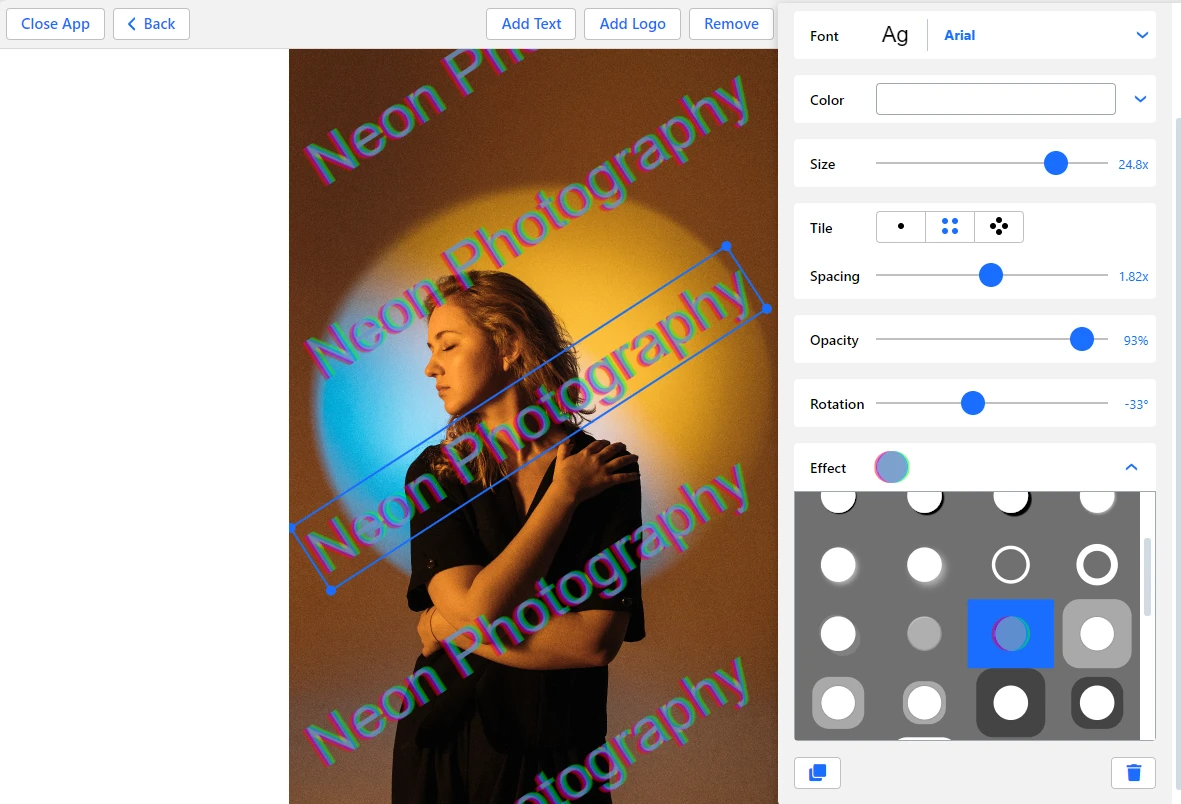
Comme couche de protection supplémentaire, vous pouvez ajouter un filigrane non seulement à vos diapositives, mais également aux images de votre présentation. Si vous avez investi beaucoup de travail dans votre présentation et que vous souhaitez la protéger autant que possible, vous devriez filigraner vos photos avant de les insérer dans votre présentation.
L’avantage principal de Watermarkly est qu’il dispose du traitement par lot. Certes, dans PowerPoint, vous pouvez ajouter un filigrane à chaque diapositive en quelques clics. Mais vous ne pouvez filigraner qu’une seule image à la fois. Sans compter que vous devrez créer une diapositive vierge séparée pour cela. Si vous avez de nombreuses images dans votre présentation PowerPoint et que vous souhaitez toutes les filigraner, cela sera incroyablement chronophage. En revanche, avec Watermarkly, le filigranage d’un lot d’images ne demande ni beaucoup de temps ni beaucoup d’efforts.
FAQ
Comment ajouter un filigrane Brouillon à votre diapositive PowerPoint ?
C’est bien plus simple qu’il n’y paraît. Tout d’abord, vous devez ouvrir votre présentation ou en créer une nouvelle, puis ouvrir le Masque des diapositives en allant dans Affichage > Masque des diapositives. Assurez-vous d’être sur la toute première diapositive en haut. Ensuite, allez dans « Insertion » et choisissez « WordArt », puis sélectionnez le style de police. Une zone de texte apparaîtra sur votre diapositive. Tapez le mot « BROUILLON » dans la zone de texte. Modifiez votre texte – agrandissez-le ou réduisez-le, ajustez son angle, repositionnez-le. Vous pouvez rendre votre texte semi-transparent dans les Options du texte de la section Format de la forme. De plus, vous pouvez faire un clic droit sur le texte et vous trouverez des options d’édition dans le menu. Enfin, quittez le Masque des diapositives.
Comment créer un filigrane transparent dans PowerPoint ?
Si vous souhaitez créer un filigrane semi-transparent ou presque entièrement transparent, voici comment procéder :
- Allez dans Affichage > Masque des diapositives, puis sélectionnez la première diapositive dans le volet des miniatures à gauche.
- Allez dans la section Insertion et choisissez « WordArt », puis sélectionnez le style de police qui vous plaît.
- Saisissez votre texte et modifiez-le si nécessaire.
- Faites un clic droit sur le texte et sélectionnez Format de la forme.
- Dans la section « Format de la forme », choisissez l’onglet « Options du texte », puis réglez la transparence à 80-90 % dans « Remplissage du texte ». C’est également une bonne idée d’expérimenter avec le niveau de transparence.
- Lorsque votre filigrane a l’apparence souhaitée, fermez la section Format de la forme et quittez le Masque des diapositives en allant dans Masque des diapositives > Fermer le mode Masque.
Vous avez maintenant un filigrane textuel transparent dans PowerPoint !
Comment insérer un logo dans PowerPoint sans l’arrière-plan ?
Il est tout à fait possible de supprimer l’arrière-plan de votre logo dans PowerPoint. Qu’il s’agisse d’un arrière-plan blanc ou d’un arrière-plan de toute autre couleur unie. Suivez ces étapes :
- Une fois votre logo importé, cliquez dessus pour le sélectionner.
- Ouvrez la section Format de l’image dans le ruban.
- Puis allez dans Couleur et sélectionnez Couleur transparente dans le menu déroulant. Votre curseur se transformera en pipette.
- À l’aide de la pipette, cliquez sur l’arrière-plan blanc que vous souhaitez supprimer. Le blanc sera alors défini comme couleur transparente. Et voilà, votre arrière-plan blanc est supprimé !
Cependant, l’inconvénient est que toutes les zones blanches de votre image deviendront transparentes. Cela ne fonctionnera donc pas s’il y a beaucoup de blanc dans votre logo également.
Comment ajouter une image d’arrière-plan à une diapositive PPT ?
Vous serez surpris(e) de voir à quel point c’est facile. Voyons comment procéder :
- Tout d’abord, ouvrez votre présentation ou créez-en une nouvelle.
- En haut, sélectionnez Affichage > Masque des diapositives.
- Sélectionnez la toute première diapositive dans le volet à gauche, si vous souhaitez qu’une image apparaisse sur chaque diapositive.
- Dans le ruban, sélectionnez la section Insertion et cliquez sur « Images ». Vous pouvez importer votre image depuis votre appareil ou utiliser des images en ligne.
- Importez votre image, puis redimensionnez-la et repositionnez-la. Effectuez tout autre ajustement nécessaire.
- Allez dans Format de l’image > Transparence et choisissez le niveau de transparence souhaité.
- Faites un clic droit sur l’image et choisissez l’option « Mettre en arrière-plan » dans le menu.
- Enfin, fermez le Masque des diapositives.
C’est terminé ! Désormais, il y a une image d’arrière-plan sur votre diapositive PPT.
Conclusion
Filigraner votre présentation PowerPoint peut sembler être une tâche compliquée et intimidante. Mais ce n’est vraiment pas le cas. En fait, ce n’est ni laborieux, ni fastidieux, ni chronophage. Il ne vous faudra que quelques minutes pour ajouter un filigrane à chaque diapositive de votre présentation PowerPoint. De plus, si vous ajoutez une nouvelle diapositive, votre filigrane y apparaîtra automatiquement. Vous pouvez écrire n’importe quel texte dans votre filigrane. Vous pouvez filigraner votre présentation avec un logo, ce qui vous donnera un air de vrai professionnel. C’est aussi une excellente idée de filigraner les photos de votre présentation PowerPoint. De cette façon, vous n’aurez pas à vous soucier que quelqu’un vole votre présentation ou le contenu visuel qu’elle contient. Le filigranage est une compétence importante à maîtriser, car elle vous sera grandement bénéfique dans votre travail.
Plus d’articles
How to Сrop a Picture into a Circle in PowerPoint
How to Blur a Part of an Image in PowerPoint