Pourquoi choisir Watermarkly pour ajouter un filigrane à vos photos
Notre logiciel filigrane photo gratuit est extrêmement simple à utiliser et à prendre en main. Même si vous n'êtes pas à l'aise avec la technologie, vous pourrez créer un filigrane pour vos photos en seulement trois clics.
Appliquez un watermark à un lot entier d'images
Le traitement par lots dans Watermarkly est incroyablement pratique. Vous pouvez ajouter un filigrane à un ensemble complet d'images en une seule fois. Notre application sauvegarde vos modèles de filigrane précédemment utilisés, ce qui vous permet la prochaine fois d'appliquer un filigrane à toutes vos photos en un seul clic. Il y a même une section Aperçu où vous pouvez vérifier l'apparence du filigrane sur chaque photo et l'ajuster si nécessaire.
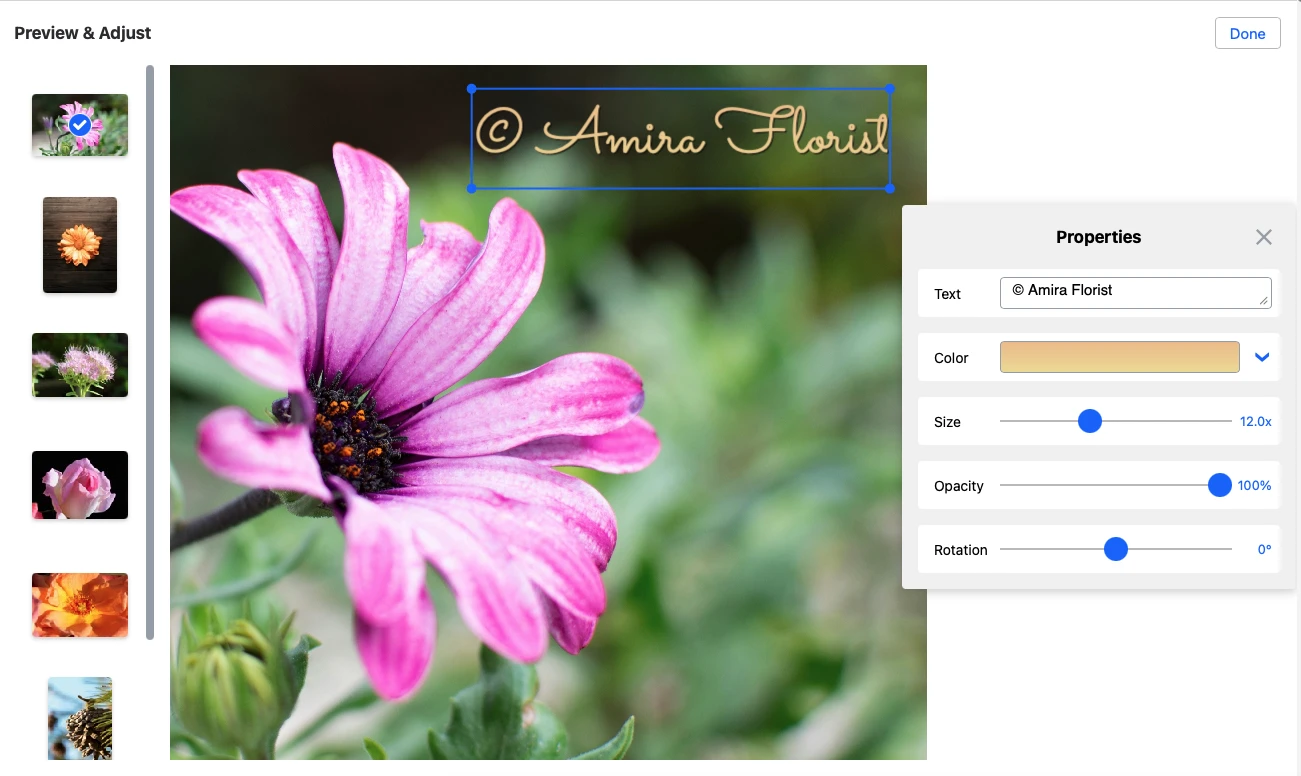
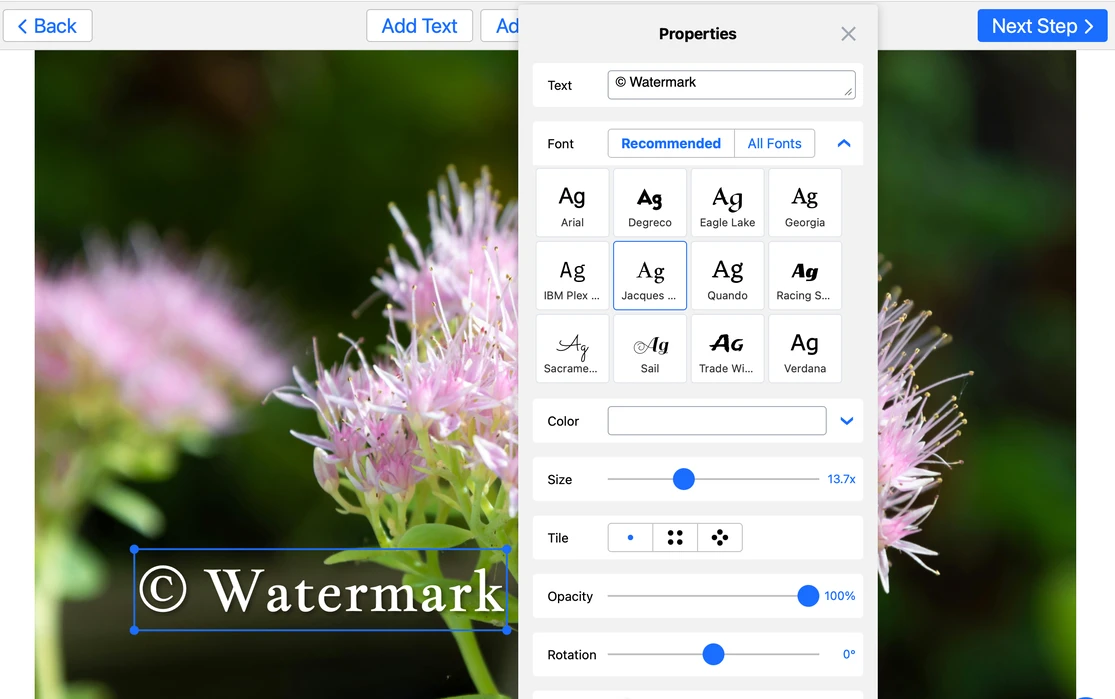
Personnalisation complète / Ajoutez du texte ou un logo
Avec notre logiciel filigrane photo gratuit, vous pouvez facilement combiner texte et logos dans votre watermark, ajouter le nom de votre marque, inclure des symboles de copyright ou des numéros d'image. Créez un filigrane de zéro en choisissant parmi plus de 900 polices, 90 couleurs et dégradés, et 36 effets visuels, dont des ombres, des arrière-plans et un rendu 3D.
Confidentialité et sécurité
Notre application utilise uniquement des connexions sécurisées. Nous ne stockons pas vos photos sur nos serveurs et n'y accédons jamais. Personne dans notre entreprise ne peut consulter vos fichiers. Vos images restent toujours les vôtres, quoi qu'il arrive.
Positionnement automatique et manuel du filigrane
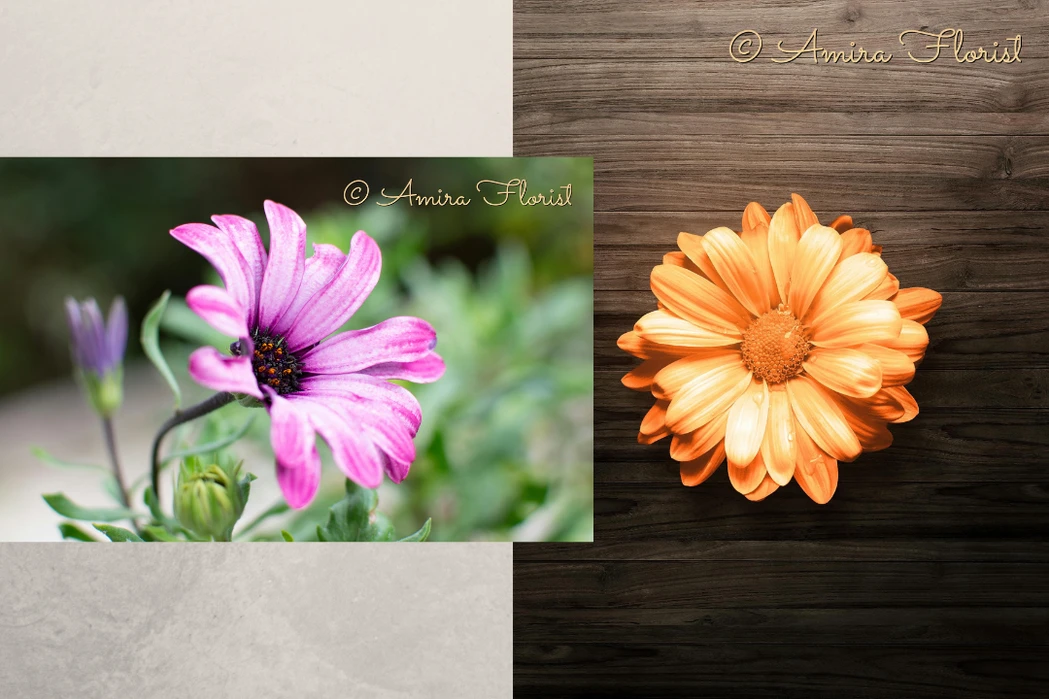
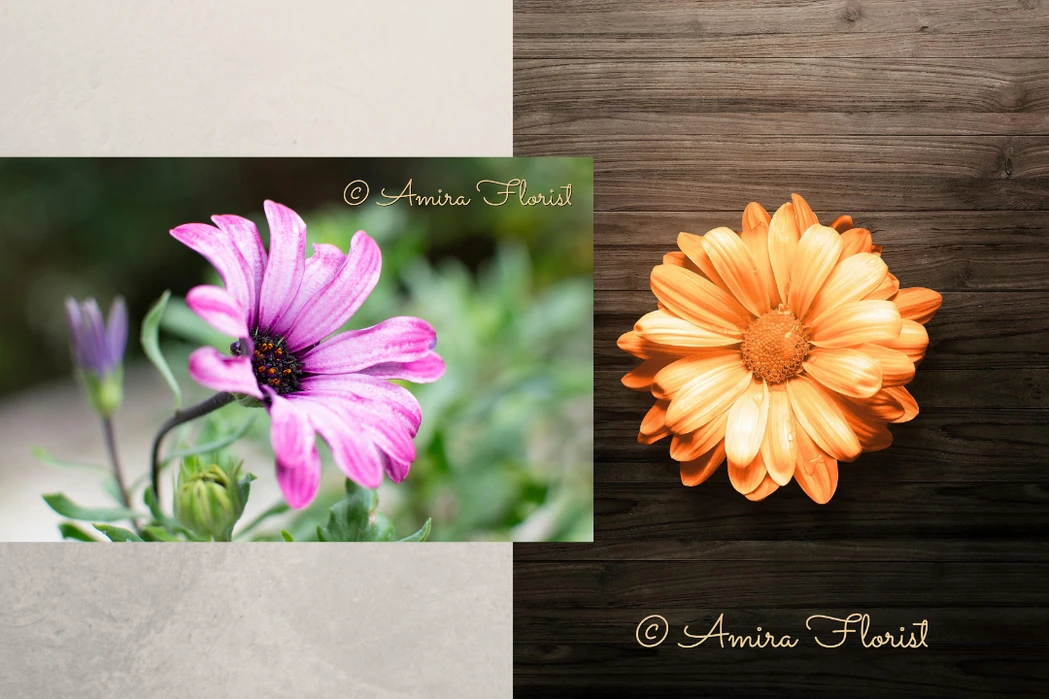
Watermarkly adapte automatiquement la taille des filigranes en fonction de l'orientation et de la taille de vos images. Les photos plus petites reçoivent un filigrane plus petit, les photos plus grandes reçoivent un filigrane plus grand. Vous pouvez désactiver la mise à l'échelle automatique si vous le préférez ou modifier le positionnement du filigrane pour chaque photo du lot.
Positionnement automatique du filigrane
Positionnement manuel du filigrane
Traitement ultra-rapide sans limites
Les téléchargements sont instantanés, même si votre connexion Internet est lente ou si vous appliquez un filigrane à un lot volumineux d'images. L'application commence à traiter vos fichiers immédiatement lorsque vous cliquez sur le bouton « Ajouter un filigrane » — même avec le forfait gratuit.
Synchronisation des modèles de filigrane
Notre outil pour mettre des photos en filigrane synchronise vos modèles de watermark — le texte ou le logo que vous placez sur vos photos. Cela vous permet de conserver un filigrane cohérent, quel que soit l'appareil (ordinateur, portable, mobile) sur lequel vous utilisez l'application.
Application de bureau pour les gros volumes
Besoin de filigraner des milliers de photos ? Nous proposons également une application de bureau pour Windows et Mac — Visual Watermark. Elle peut traiter jusqu'à 50 000 fichiers en parallèle. Pour la plupart des tâches, l'outil en ligne ci-dessus est le moyen le plus rapide d'ajouter un filigrane à vos images dans votre navigateur.
Ajouter un filigrane gratuitementComment ajouter un filigrane à vos photos
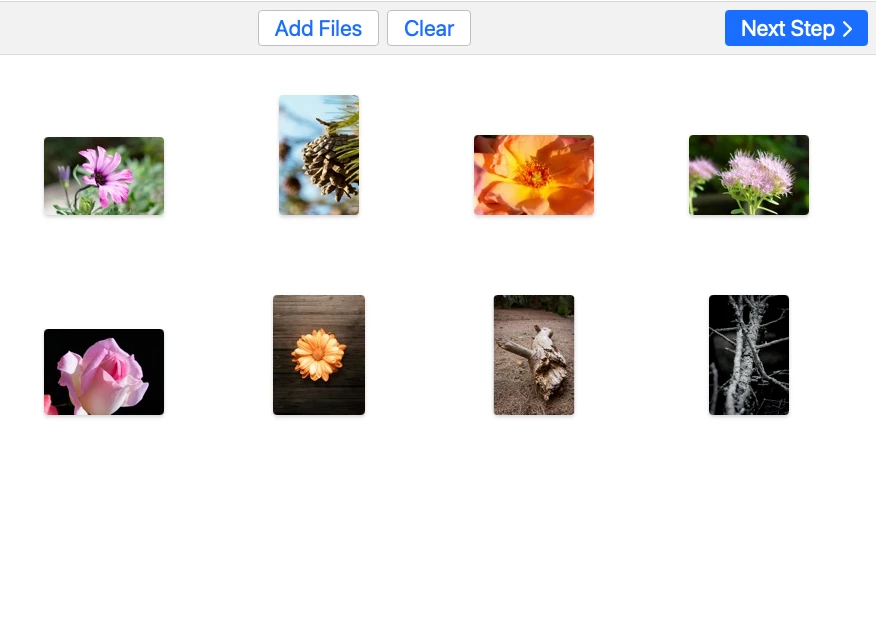
1. Importez vos images
Importez une ou plusieurs images directement dans votre navigateur. Vous pouvez charger des fichiers depuis votre appareil, Google Drive, Google Photos ou Dropbox, ou simplement les glisser-déposer dans l'application. Si nécessaire, vous pouvez ajouter d'autres images ou supprimer un fichier avant de continuer.
 Ajouter un filigrane gratuitement
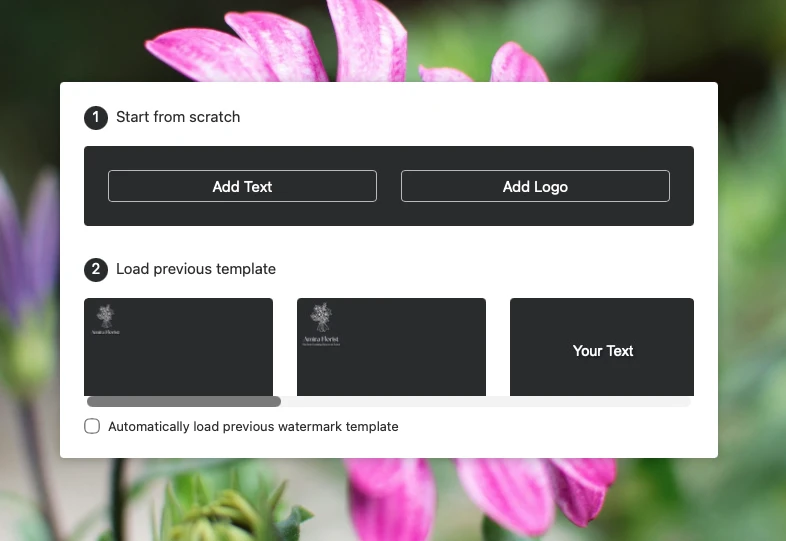
2. Choisissez le type de filigrane
Choisissez si vous souhaitez ajouter un filigrane texte ou un logo. Les deux options peuvent être appliquées à une seule image ou à plusieurs photos à la fois, ce qui facilite le traitement de lots entiers en une seule opération.
Si vous avez déjà utilisé Watermarkly, vous pouvez gagner du temps en sélectionnant un modèle précédemment enregistré au lieu de créer un nouveau watermark de zéro.
3. Ajoutez un filigrane texte
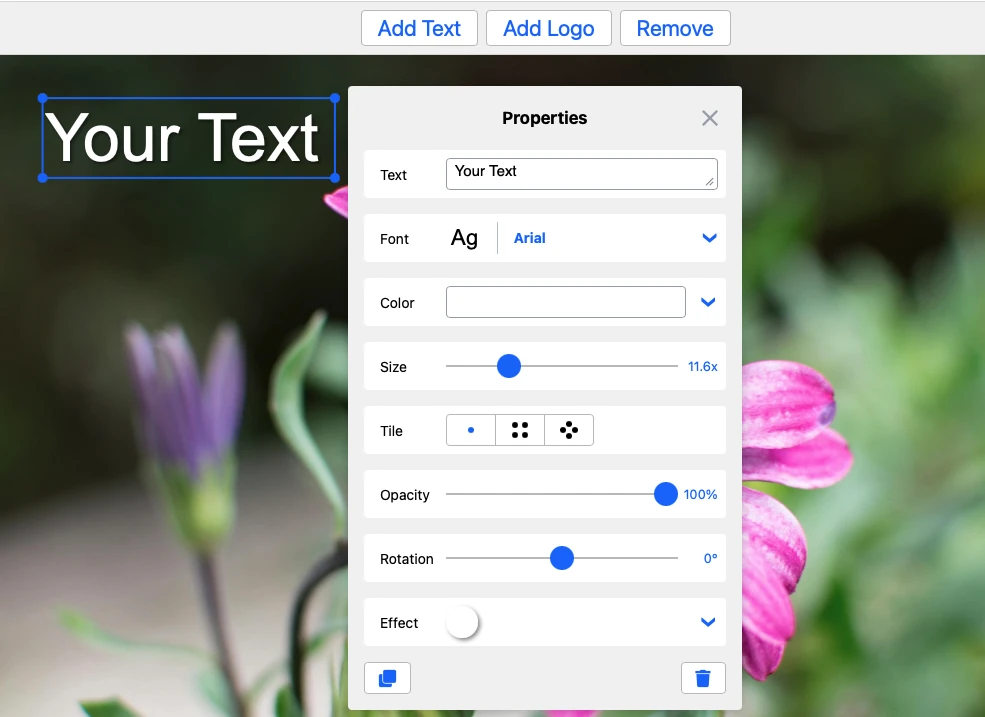
Cliquez sur « Ajouter du texte » pour créer un filigrane texte et le personnaliser selon votre style et votre image de marque.
- Saisissez le texte de votre choix et personnalisez-le en choisissant parmi plus de 900 polices.
- Ajoutez des détails supplémentaires tels que le symbole de copyright © ou le numéro de l'image pour rendre votre filigrane plus informatif et professionnel.
- Ajustez l'apparence en modifiant la taille, la couleur, l'opacité et l'angle, afin que le texte s'affiche exactement comme vous le souhaitez sur vos photos.
- Appliquez des effets visuels tels que des ombres, des contours ou un arrière-plan pour rendre votre filigrane texte plus visible et soigné.
 Ajouter un filigrane gratuitement
4. Ajoutez un filigrane logo
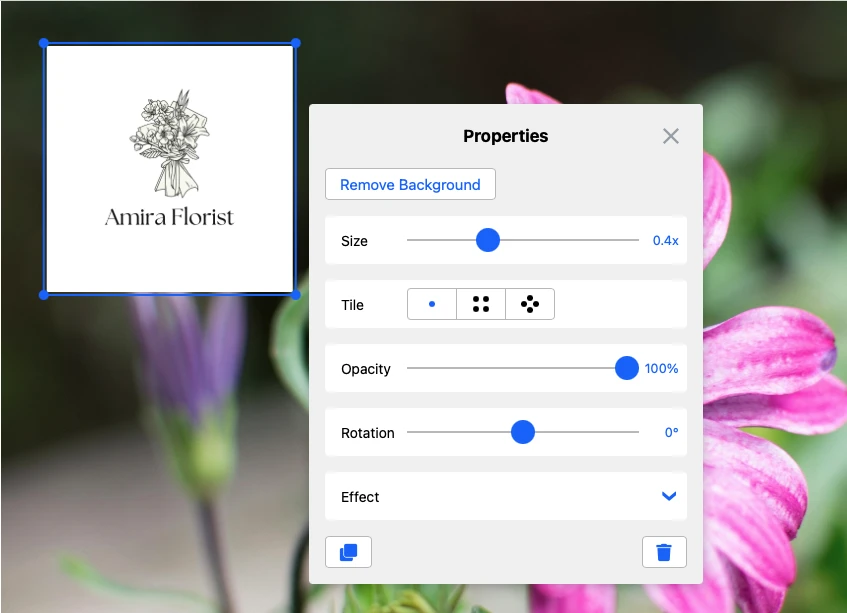
Cliquez sur « Ajouter un logo » pour importer votre logo ou en créer un directement dans Watermarkly.
- Utilisez votre logo existant en l'important depuis votre appareil, Google Drive, Google Photos ou Dropbox. Vous n'êtes pas limité à un seul type de fichier, ce qui rend le processus plus rapide et plus pratique.
- Pas de PNG transparent ? Pas de problème. Utilisez « Supprimer l'arrière-plan » pour nettoyer le logo et le transformer en filigrane professionnel directement dans l'application.
- Pas encore de logo ? Choisissez une icône dans la galerie intégrée de Watermarkly avec plus de 490 éléments et créez un emblème simple en quelques secondes.
- Personnalisez tout — taille, positionnement, opacité, rotation et effets — pour rendre le watermark discret ou plus visible selon vos besoins.
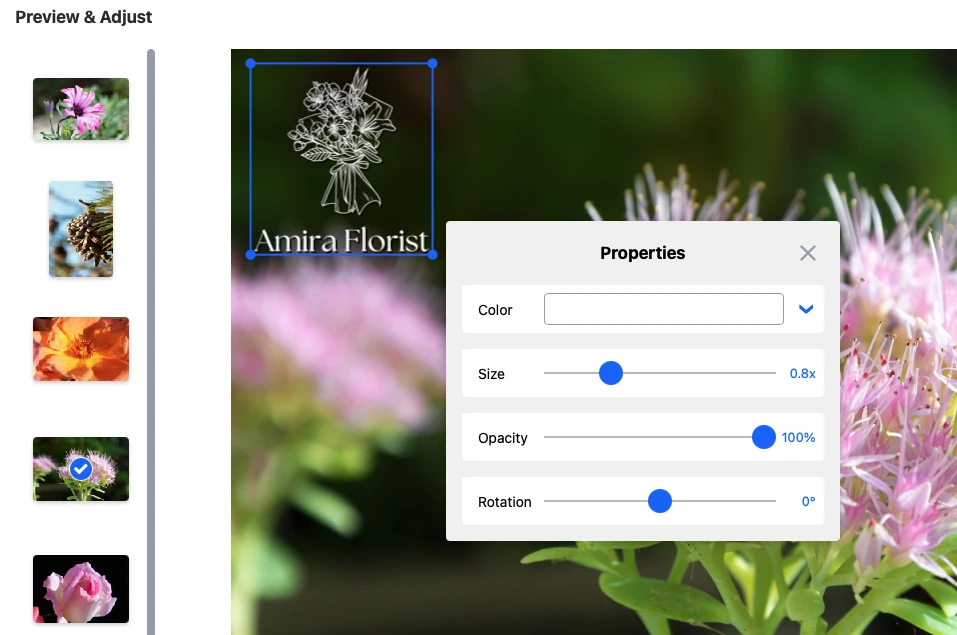
5. Prévisualisation et ajustements
Avant de télécharger vos images filigranées, ouvrez la section Aperçu pour vérifier l'apparence du filigrane sur chaque photo du lot.
- Vérifiez le résultat sur chaque image pour vous assurer qu'il est clair et cohérent sur l'ensemble du lot.
- Effectuez les derniers ajustements de taille, couleur, opacité ou rotation si nécessaire.
- Affinez le positionnement pour que le filigrane reste visible sans recouvrir la partie la plus importante de la photo.
6. Choisissez les paramètres d'exportation
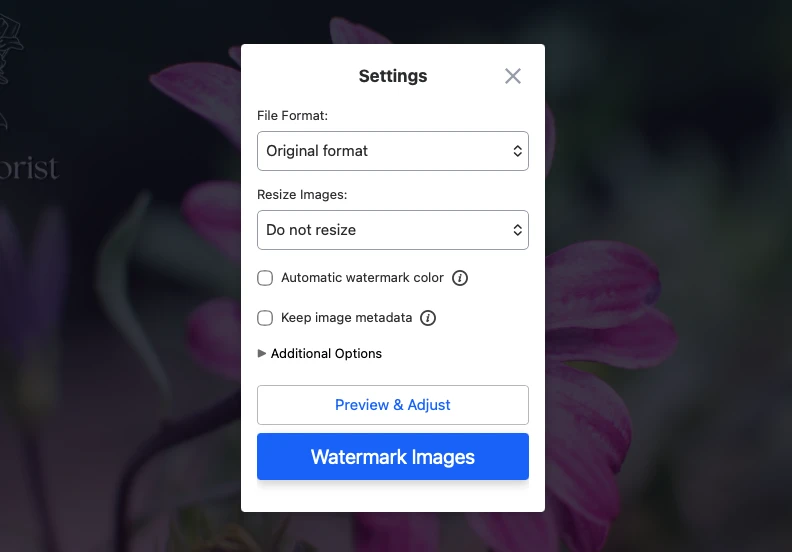
Avant d'enregistrer les résultats, choisissez comment vous souhaitez exporter vos images filigranées.
- Sélectionnez le format de sortie : conservez le format d'origine ou convertissez vos fichiers en JPEG, PNG ou WEBP.
- Redimensionnez ou renommez les images si vous souhaitez les préparer pour la publication ou le partage immédiatement.
- Utilisez les options intelligentes pour accélérer le processus, comme l'ajustement automatique de la couleur du filigrane en fonction de la luminosité de l'image.
- Conservez les métadonnées si vous souhaitez préserver des informations telles que la localisation, le modèle d'appareil photo et la résolution.
- Utilisez les options avancées pour conserver la même taille de filigrane sur toutes les images ou varier son positionnement dans le lot.
 Ajouter un filigrane gratuitement
Pourquoi ajouter un filigrane à vos photos ?
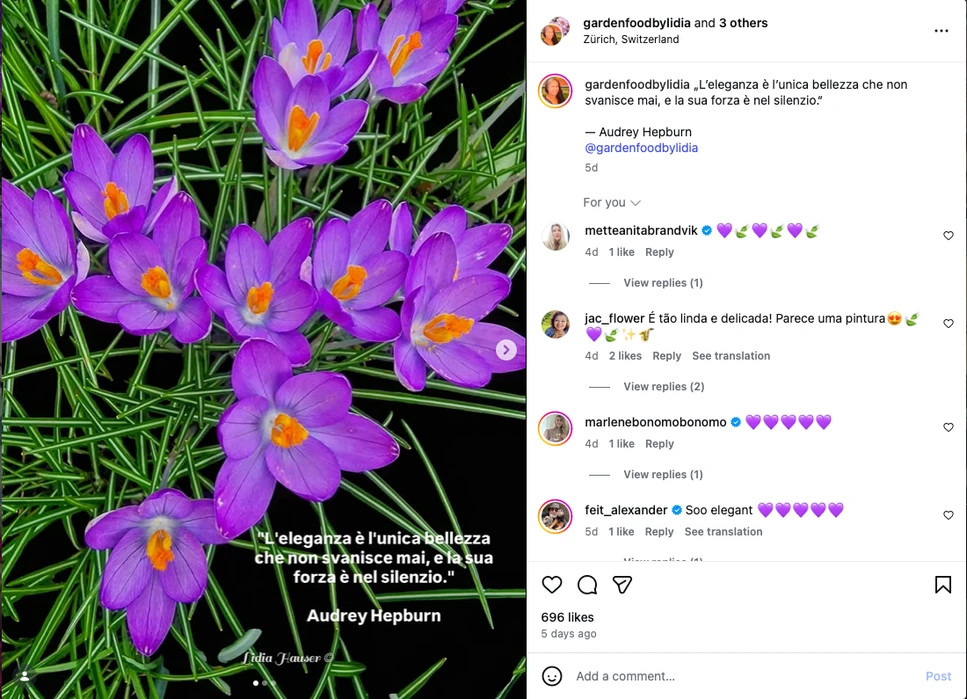
Ajouter un filigrane à vos photos permet de les protéger contre toute réutilisation non autorisée et d'identifier clairement le créateur original. Cela peut également renforcer votre image de marque en gardant votre nom, votre logo ou votre mention de copyright visibles partout où vos images sont partagées en ligne.
Bien qu'un watermark ne rende pas le vol d'images impossible, il peut décourager la copie occasionnelle et rendre vos photos plus difficiles à réutiliser sans autorisation. Pour les photographes, designers, vendeurs en ligne et créateurs de contenu, c'est un moyen simple de protéger un travail original tout en renforçant la notoriété de la marque.
 Ajouter un filigrane gratuitement
Comment créer un filigrane : conseils utiles
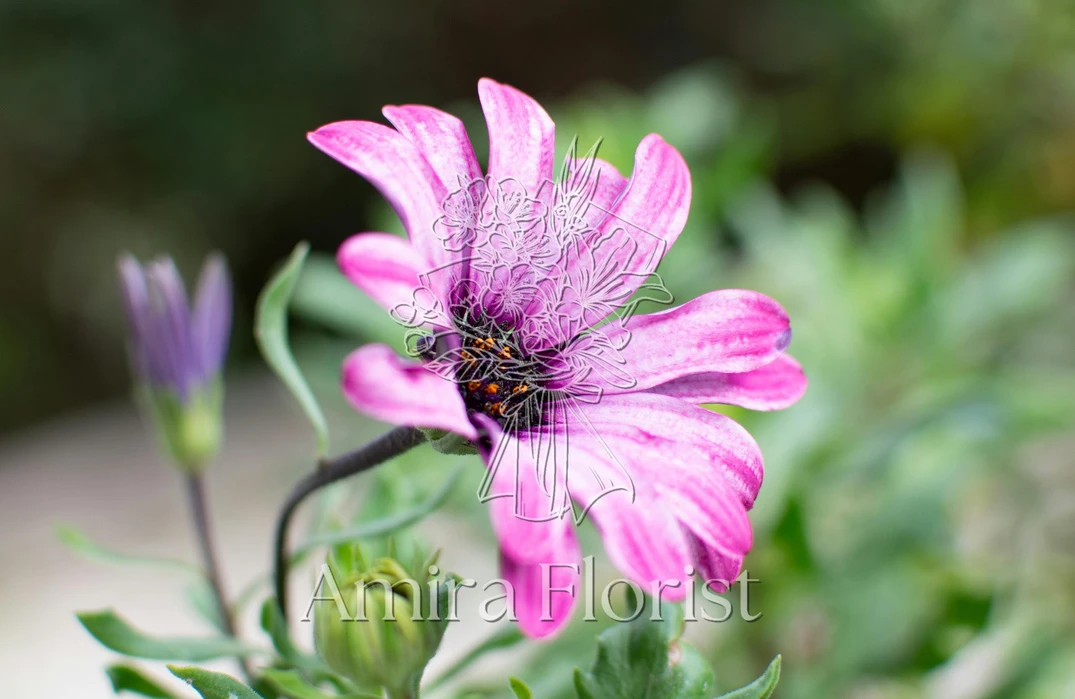
Un filigrane est plus efficace lorsqu'il est suffisamment visible pour protéger votre image, sans être si intrusif qu'il gâche la photo. Voici quelques conseils simples pour rendre votre watermark plus efficace :
- Utilisez une certaine transparence pour que le filigrane reste visible sans trop recouvrir l'image.
- Évitez de le placer dans un coin si la protection est votre objectif, car les filigranes en coin sont souvent plus faciles à recadrer.
- Placez-le sur des zones détaillées plutôt que sur un fond uni, ce qui le rend plus difficile à supprimer proprement.
- Placez-le sur la partie la plus importante de la photo si vous souhaitez une protection renforcée contre l'utilisation non autorisée.
- Trouvez le bon équilibre — un filigrane trop grand peut distraire de l'image, tandis qu'un filigrane trop discret risque de ne pas remplir son rôle.
FAQ sur le filigrane photo
Qu'est-ce qu'un filigrane sur une photo ?
Un filigrane est un texte, un logo ou toute autre marque visible placée sur une photo pour indiquer la propriété, la protéger contre toute réutilisation non autorisée ou promouvoir une marque lorsque l'image est partagée en ligne.
Comment ajouter un filigrane à plusieurs photos à la fois ?
Importez toutes vos images dans Watermarkly, créez ou choisissez votre filigrane, puis appliquez-le à l'ensemble du lot en une seule fois. Cela vous fait gagner du temps et garantit un filigrane cohérent sur toutes vos photos.
Puis-je ajouter un filigrane texte ou un logo ?
Oui. Vous pouvez choisir entre un filigrane texte et un filigrane logo, selon vos besoins. Les deux options sont personnalisables et peuvent être appliquées à une seule image ou à plusieurs photos à la fois.
Dois-je m'inscrire pour utiliser Watermarkly ?
Non. Vous pouvez ajouter un filigrane à vos photos en ligne sans créer de compte.
Mes photos sont-elles importées ou stockées sur vos serveurs ?
Vos images sont traitées dans le navigateur et vous gardez le contrôle de vos fichiers pendant toute l'utilisation de l'outil.
Quel est le meilleur emplacement pour un filigrane sur une photo ?
Le meilleur emplacement dépend de votre objectif. Si vous souhaitez une protection renforcée, placez le filigrane sur une partie importante ou détaillée de l'image. Si vous préférez un rendu plus discret, utilisez une zone moins intrusive tout en veillant à ce qu'il reste clairement visible.
Puis-je réutiliser le même filigrane plus tard ?
Oui. Si vous avez déjà utilisé Watermarkly, vous pouvez sélectionner un modèle précédemment enregistré au lieu de créer un nouveau filigrane de zéro.