Por qué usar nuestro redimensionador de GIF
- Redimensiona GIF animados en línea gratis
- Cambia el ancho y el alto del GIF en píxeles
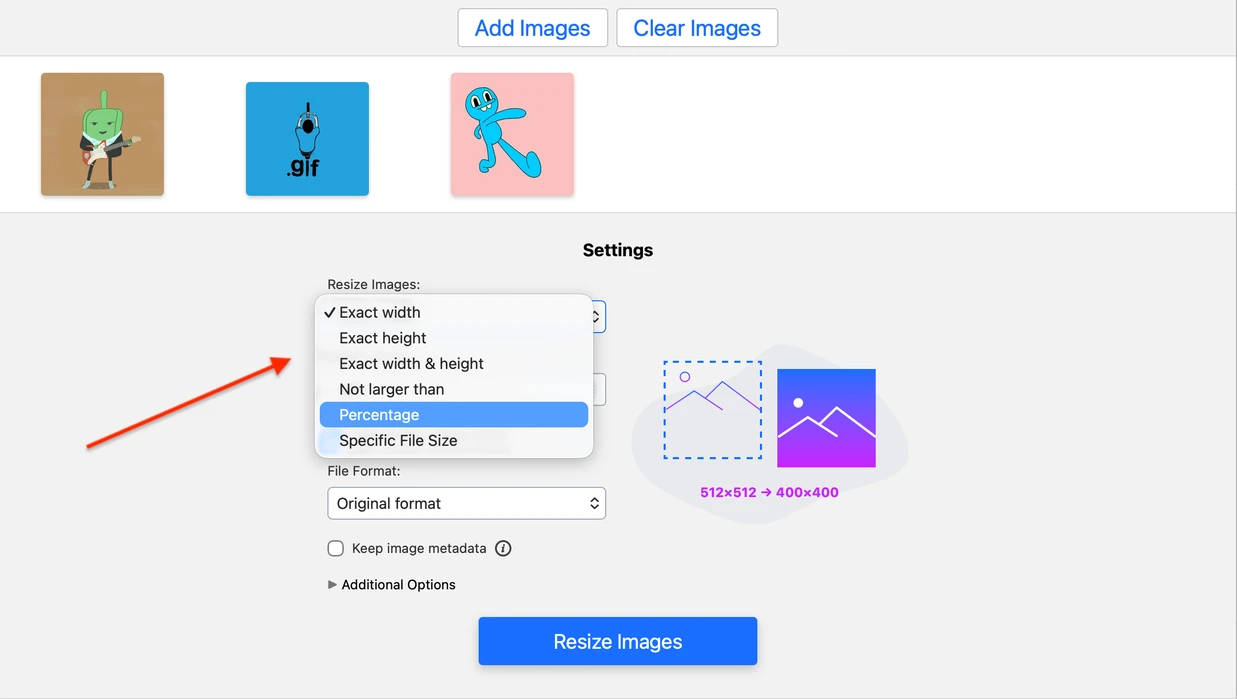
- Redimensiona GIF por porcentaje: 25 %, 50 %, 200 % o un valor personalizado
- Haz un GIF más pequeño o más grande sin perder la animación
- Conserva la proporción original o elige una nueva
- Previsualiza las dimensiones finales antes de descargar
- Sin anuncios, sin registro y sin instalar software
- Los archivos originales no se modifican
- Recorta GIF y comprime GIF con herramientas gratuitas relacionadas
Cómo redimensionar un GIF. Pasos principales
- Sube uno o varios GIF animados a Watermarkly.
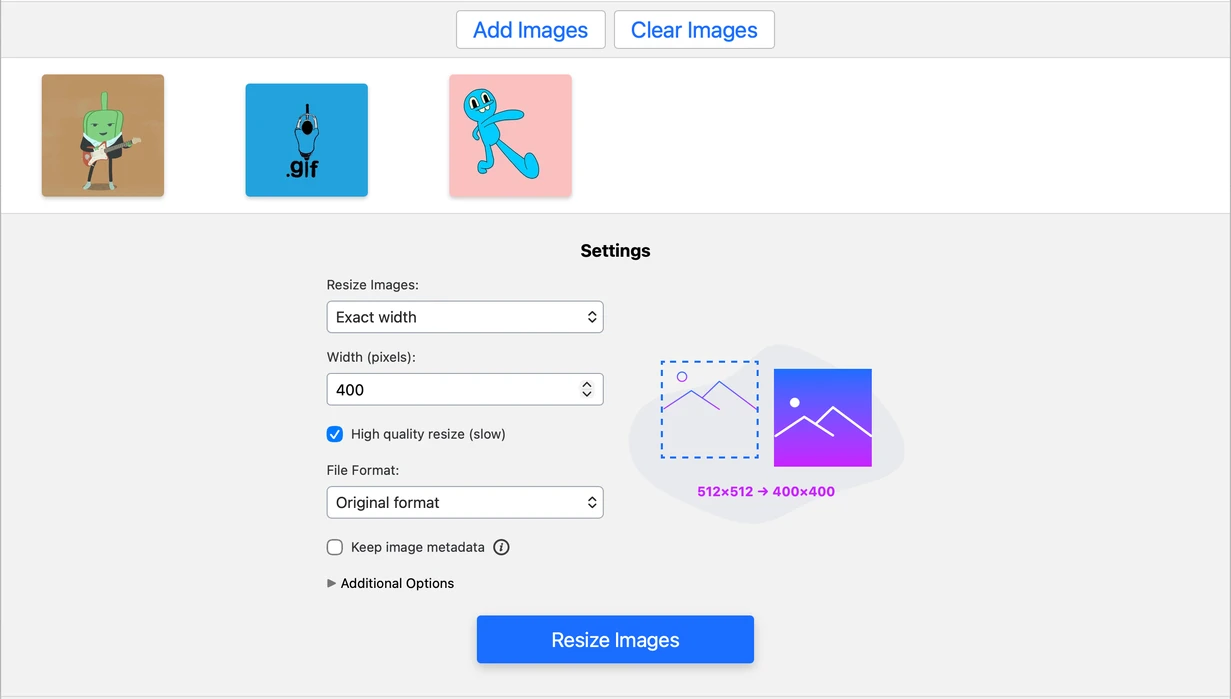
- Introduce el nuevo tamaño en píxeles o redimensiona tu GIF por porcentaje.
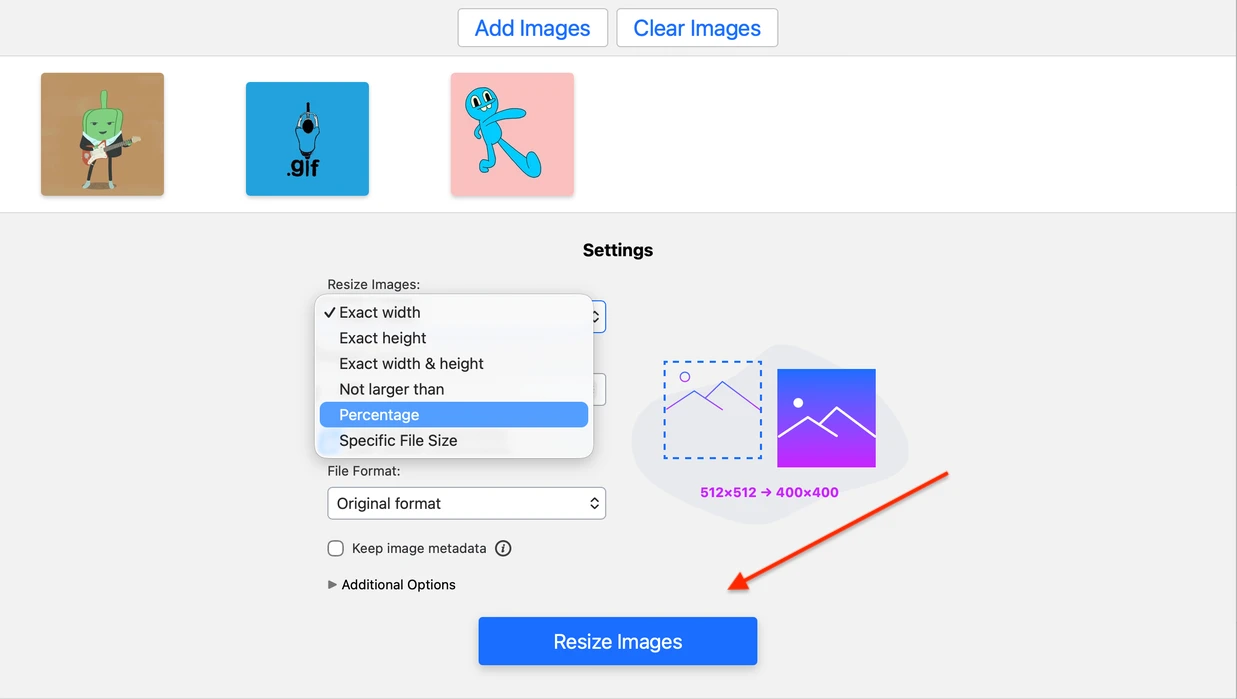
- Haz clic en Redimensionar imágenes y descarga los archivos procesados.
Con el redimensionador de GIF de Watermarkly puedes definir dimensiones exactas, escalar un GIF de forma proporcional o ajustar la proporción para un diseño específico. Usa la redimensión por píxeles cuando necesites un tamaño de salida preciso y la redimensión por porcentaje cuando quieras reducir o ampliar rápidamente el GIF original.
Redimensionar GIF en líneaPor qué podrías necesitar redimensionar un GIF
Los GIF animados se usan mucho en publicaciones de redes sociales, chats, correos electrónicos, tutoriales, vistas previas de productos, banners y memes. Pero un GIF que funciona bien en un lugar puede ser demasiado grande, demasiado pequeño o poco adecuado para otro. Redimensionarlo te ayuda a adaptar el mismo archivo animado a distintas plataformas, diseños y requisitos de publicación.
Es posible que necesites redimensionar un GIF por estas razones:
1. Hacer un GIF más pequeño
Los GIF animados pueden llegar a ser bastante pesados, sobre todo si tienen muchos fotogramas, imágenes de alta resolución o movimiento complejo. Reducir las dimensiones de un GIF puede hacerlo más ligero y más fácil de subir, compartir o mostrar en línea.
Si tu objetivo principal es reducir el tamaño del archivo en MB o KB, la compresión de imágenes también puede ayudarte.
2. Cumplir requisitos de tamaño concretos
Algunos sitios web, ubicaciones de anuncios, plantillas de correo y plataformas sociales requieren que los GIF tengan unas dimensiones específicas. Si tu GIF no cumple esos requisitos, puede ser rechazado o mostrarse incorrectamente.
Redimensionarlo te permite preparar un GIF para una ubicación concreta antes de subirlo, en lugar de depender de una plataforma para ajustarlo automáticamente.
3. Mejorar el aspecto del GIF después de publicarlo
Un GIF puede verse bien en tu dispositivo, pero aparecer menos nítido cuando se sube a otro sitio. Esto suele ocurrir cuando una plataforma tiene que redimensionar u optimizar el archivo automáticamente.
Si redimensionas el GIF antes de publicarlo, tienes más control sobre cómo se verá la animación en el diseño final.
Redimensionar GIF en líneaCómo usar bien los GIF redimensionados
Elige el tamaño adecuado para cada plataforma
Antes de publicar un GIF redimensionado, revisa los requisitos de la plataforma, el sitio web, la plantilla de correo o la ubicación del anuncio donde vayas a usarlo. Importan tanto las dimensiones como el tamaño del archivo. El GIF debe ser lo bastante grande para verse con claridad, pero también lo suficientemente optimizado para subirse y cargarse sin problemas.
Para sitios web, elige dimensiones que encajen con tu diseño. Para correos, redes sociales y apps de mensajería, comprueba los límites de subida y ve cómo se ve el GIF en pantallas de escritorio y móviles.
Previsualiza el GIF antes de publicarlo
Después de redimensionar un GIF, previsualízalo antes de subirlo o compartirlo. Comprueba que la animación se vea fluida, que la proporción sea correcta y que los detalles visuales principales sigan siendo fáciles de ver.
También es buena idea probar el GIF en el lugar donde se publicará, ya que el aspecto final puede variar según la plataforma, el navegador, el dispositivo o el diseño.
Protege los GIF que compartes en línea
Si publicas GIF originales en Internet, considera añadir una marca de agua. Una marca de agua puede ayudar a identificar al autor y desalentar el uso no autorizado.
Para obtener el mejor resultado, coloca la marca de agua donde sea visible, pero no distraiga. Debe proteger el GIF sin cubrir el sujeto principal ni hacer que la animación resulte más difícil de ver.
Redimensionar GIF en líneaPreguntas frecuentes
¿Qué es un redimensionador de GIF?
Un redimensionador de GIF es una herramienta en línea que te permite cambiar el tamaño de un GIF animado. Puedes establecer nuevas dimensiones en píxeles, redimensionar el GIF por porcentaje o ajustarlo a un diseño o plataforma concreta.
¿Cómo redimensionar un GIF sin perder calidad?
Para conservar la calidad de la imagen tanto como sea posible, evita cambios drásticos respecto a las dimensiones originales. Si amplías o reduces demasiado un GIF, puede producirse cierta pérdida de calidad. En el redimensionador de GIF de Watermarkly, selecciona Redimensionado de alta calidad en la configuración de exportación y luego previsualiza la copia redimensionada antes de descargarla.
¿Puedo redimensionar un GIF animado sin perder la animación?
Sí. Watermarkly redimensiona GIF animados manteniendo la animación. El archivo de salida sigue siendo animado, aunque la calidad final puede depender de cuánto cambies el tamaño original y de qué ajustes de exportación elijas.
¿Puedo redimensionar varios GIF a la vez?
Sí. Watermarkly admite el procesamiento por lotes, así que puedes subir varios GIF animados y redimensionarlos con los mismos ajustes. La versión gratuita te permite procesar hasta 10 archivos al día.
¿Cuál es la diferencia entre redimensionar y comprimir un GIF?
Redimensionar cambia las dimensiones de un GIF, como su ancho y alto. Comprimir reduce el tamaño del archivo en MB o KB optimizando el archivo. Si necesitas un tamaño concreto en píxeles, redimensiona el GIF. Si necesitas un archivo más ligero, comprímelo.
¿Cómo redimensionar un GIF en Mac?
Usa el redimensionador de GIF gratis de Watermarkly en tu navegador. Funciona en Mac, Windows, iPhone, Android y otros dispositivos. Sube tu GIF, ajusta el tamaño y descarga la copia redimensionada cuando esté lista.