7 consejos prácticos para cambiar el tamaño de una imagen sin perder calidad
Ahora hablemos de cómo cambiar el tamaño de las imágenes de manera que se preserve una calidad satisfactoria.
1. Comienza con una imagen de alta resolución
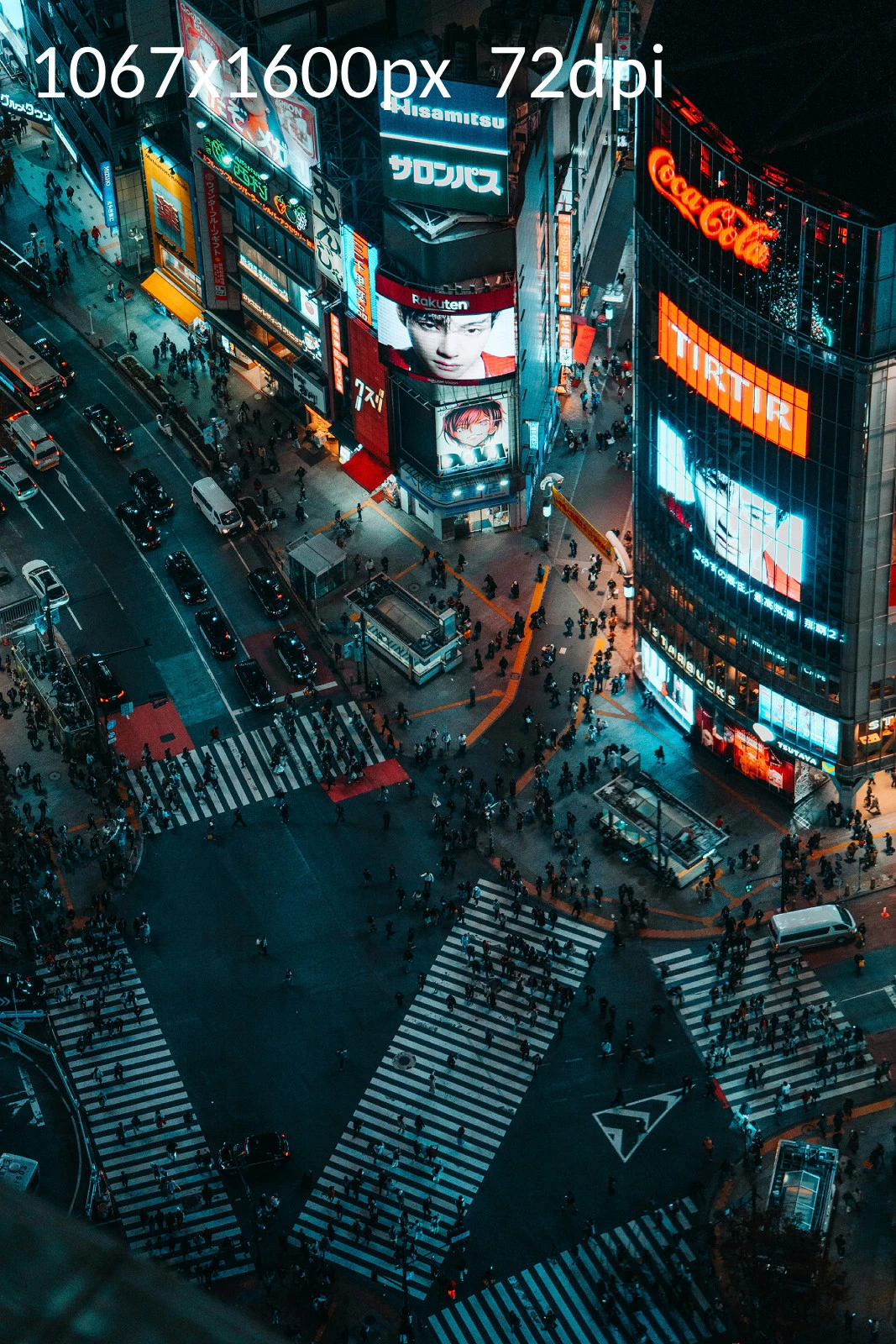
Puede parecer obvio, pero la calidad de la foto cuyo tamaño quieres cambiar debe ser lo más alta posible. Una imagen de alta resolución contiene una gran cantidad de información visual codificada en sus millones de píxeles.
Para reducir el tamaño de una imagen, los píxeles similares se fusionan básicamente. Comenzar con más píxeles significa que el algoritmo tiene una fuente más rica de la cual seleccionar y mezclar. Esto da como resultado una versión redimensionada más nítida.
Para ampliar una imagen, se crean nuevos píxeles para llenar los huecos. Si comienzas con una imagen de baja resolución (pocos píxeles), el software tiene muy pocos datos con los que trabajar. Debe adivinar cómo deben ser esos nuevos píxeles, lo que a menudo produce un resultado borroso o pixelado.
Vale la pena señalar que esto solo es cierto para imágenes rasterizadas, como JPEG/JPG, PNG, GIF, BMP y TIFF, ya que están compuestas por un número fijo de píxeles. Los archivos vectoriales como SVG se construyen mediante ecuaciones matemáticas, líneas y curvas. Por eso se pueden redimensionar sin ninguna pérdida de calidad y son ideales para gráficos como logotipos, iconos o ilustraciones.
2. No ignores la relación de aspecto
Si es posible, conserva la relación de aspecto original. De lo contrario, tu imagen podría estirarse de forma extraña o distorsionarse. Los círculos se convertirán en óvalos, los rostros y otros objetos se estirarán de manera antinatural.
En la mayoría de las herramientas en línea para cambiar el tamaño, la relación de aspecto se mantiene automáticamente. Simplemente introduces un nuevo valor para el ancho o el alto, y el otro lado se ajusta proporcionalmente.
Sin embargo, algunos editores de imágenes no lo hacen. Por ejemplo, en Photoshop necesitarás marcar la opción «Bloquear la relación de aspecto». O, si usas la herramienta de redimensionamiento integrada en Mac, deberás activar la opción «Escalar proporcionalmente».
¿Pero qué pasa si realmente necesitas cambiar tanto las dimensiones en píxeles como la relación de aspecto?
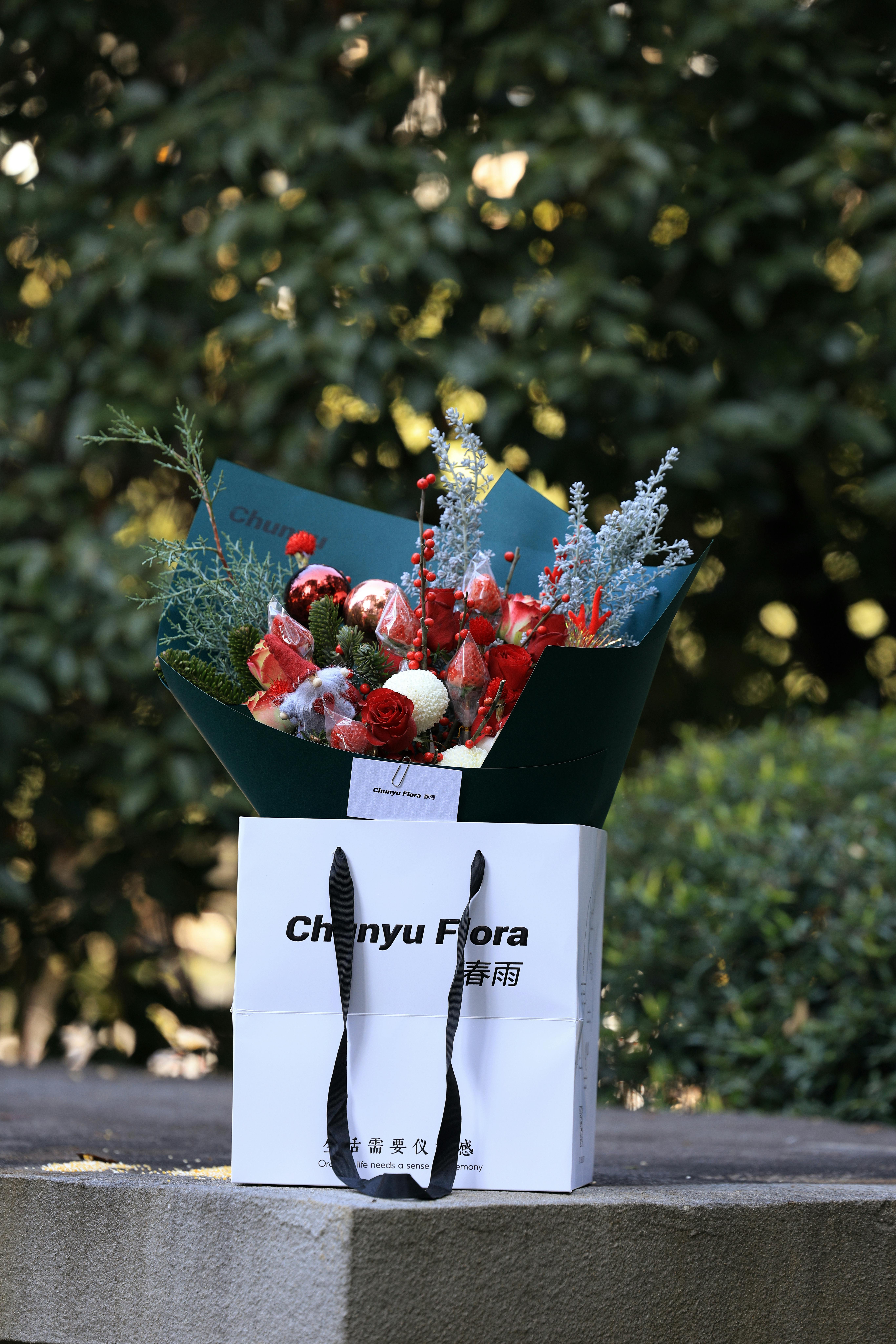
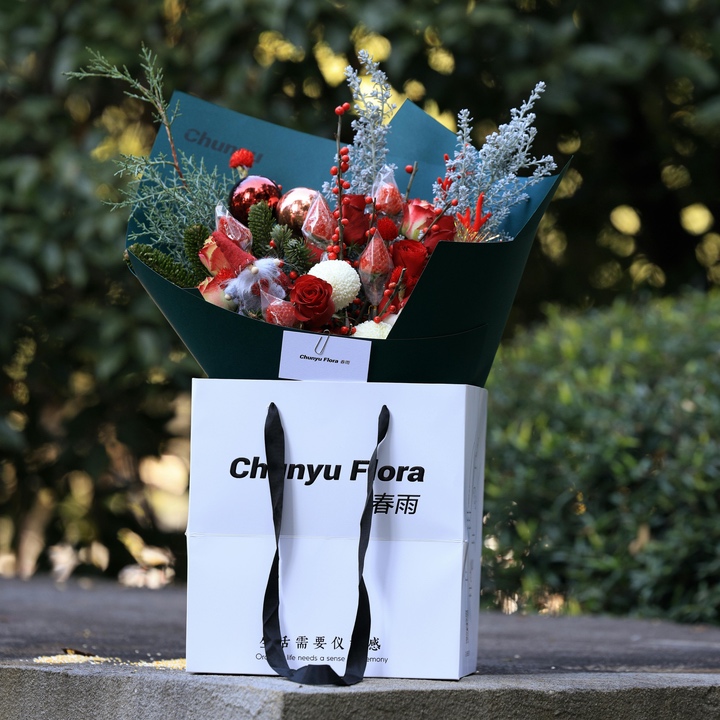
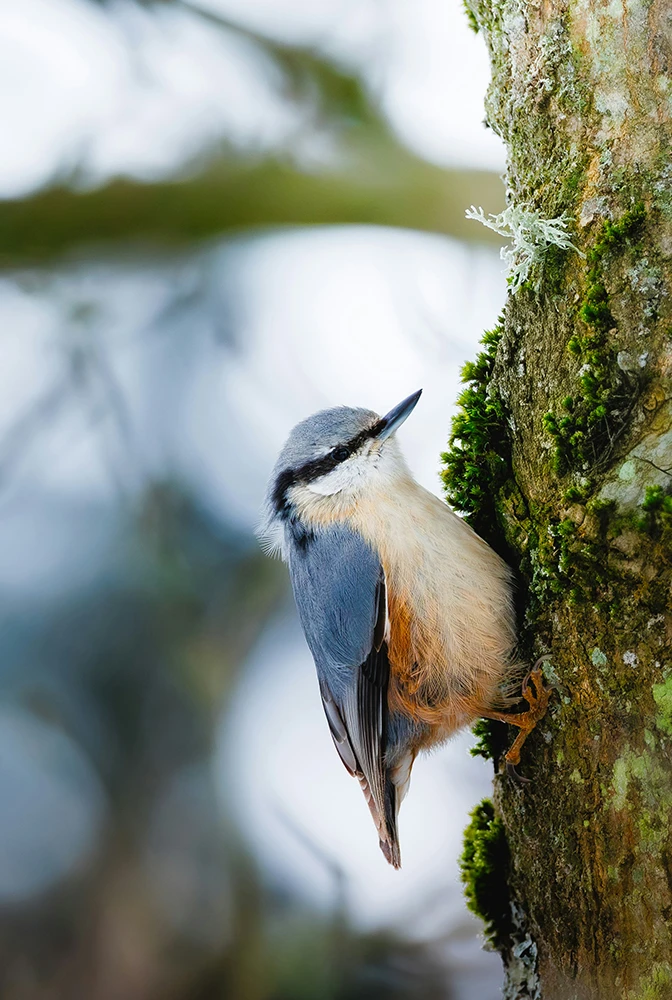
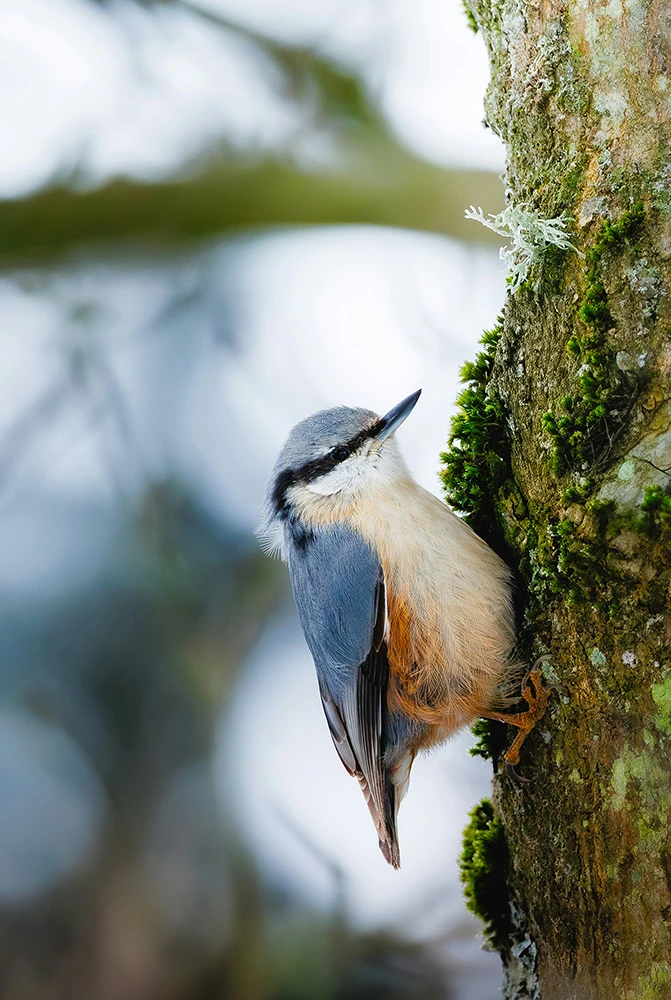
Supongamos que el tamaño de tu imagen es de 6720 × 4480 píxeles, pero el sitio web donde necesitas publicarla requiere un tamaño de 720 × 720 px. Entonces, necesitarás reducirla drásticamente y cambiar su relación de aspecto: convertir un rectángulo en un cuadrado.
¿Es posible?
¡Sí! Hay tres opciones entre las que elegir:
Primero, puedes recortar la foto.
Esto va sin decir, pero es mejor usar una herramienta de recorte dedicada, que te permite establecer el área de recorte según sea necesario y cambiar el tamaño de la imagen.
Usemos la herramienta de recorte de Watermarkly como ejemplo para mostrar cómo funciona.
Sube la imagen al recortador de fotos de Watermarkly.
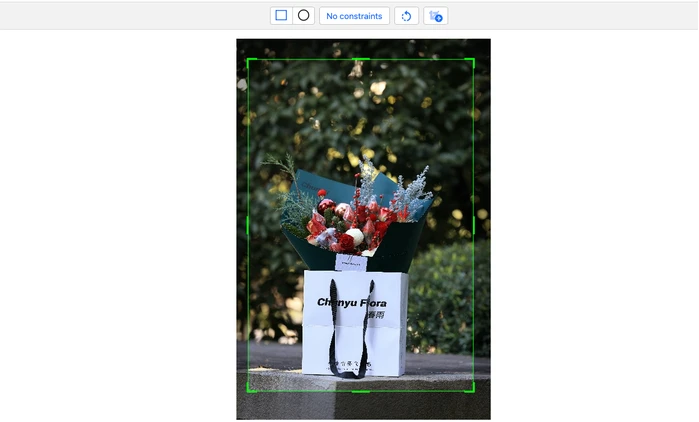
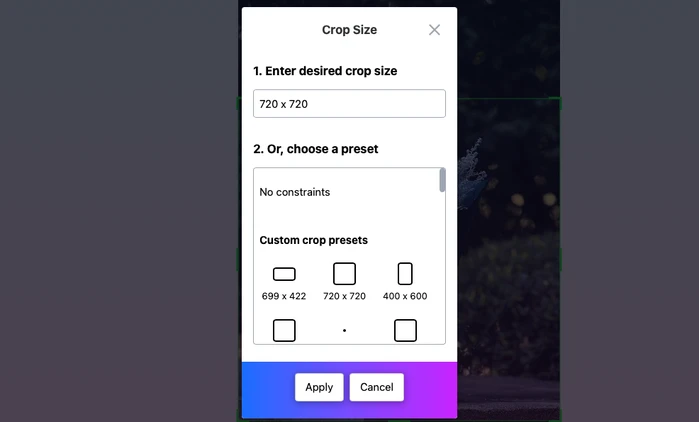
Abre el menú de configuración. Introduce el tamaño de imagen deseado y haz clic en Aplicar.
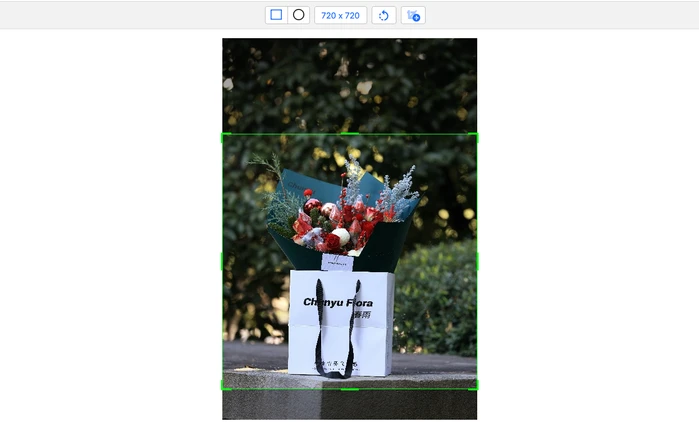
Ajusta el tamaño y la posición del área de recorte a tu gusto.
Haz clic en Siguiente paso > Recortar imágenes.
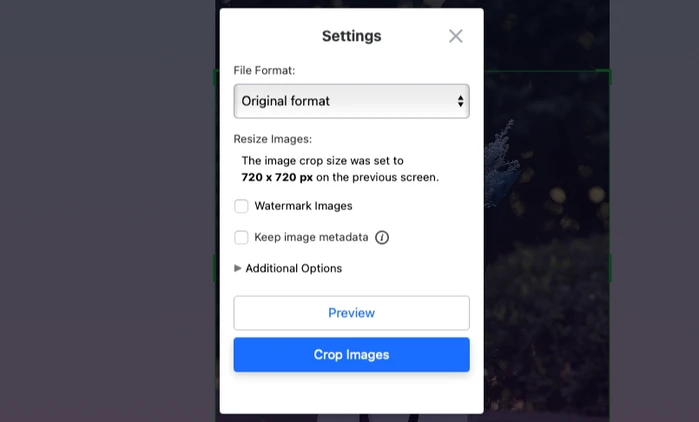
Una vez finalizado el procesamiento, descarga la imagen recortada y redimensionada.
Abre la imagen descargada al 100% para comprobar si la calidad después de cambiar el tamaño es satisfactoria.
Por supuesto, el recorte funciona mejor cuando hay suficiente espacio alrededor del sujeto principal. Por ejemplo, en fotografía de producto, cuando toda la atención se centra en un solo objeto. Pero si tienes un retrato de cuerpo completo y hay poco espacio en la parte inferior o superior, inevitablemente cortarás las piernas o la cabeza de la persona.
Afortunadamente, el recorte no es la única opción. Puedes optar por otro método para cambiar la relación de aspecto y redimensionar una imagen sin perder calidad.
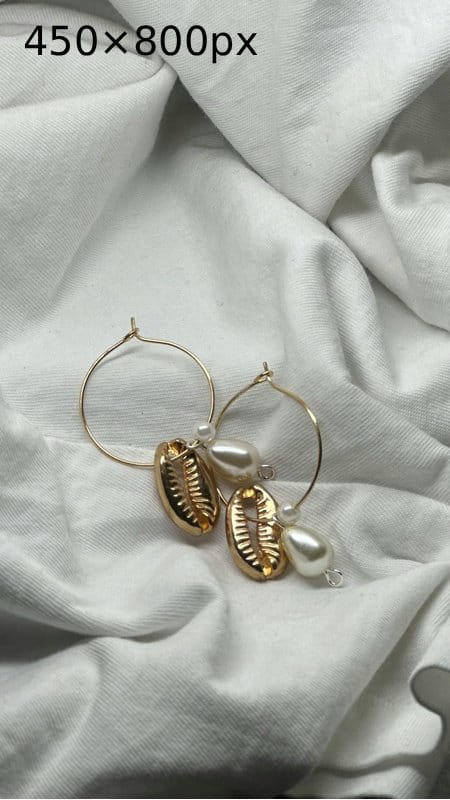
La segunda opción es generar píxeles alrededor de la imagen para obtener el tamaño y la relación de aspecto requeridos.
Aquí, el tamaño y la relación de aspecto de la imagen se cambiarán sin eliminar ninguna parte de la imagen original.
¿Cómo?
La herramienta de redimensionamiento tomará los píxeles de la imagen original, los difuminará y los añadirá a los lados de la imagen original.
Esta opción también está disponible en Watermarkly. Esto es lo que debes hacer.
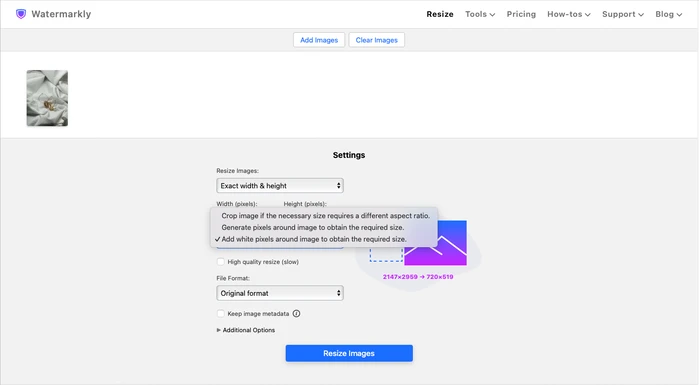
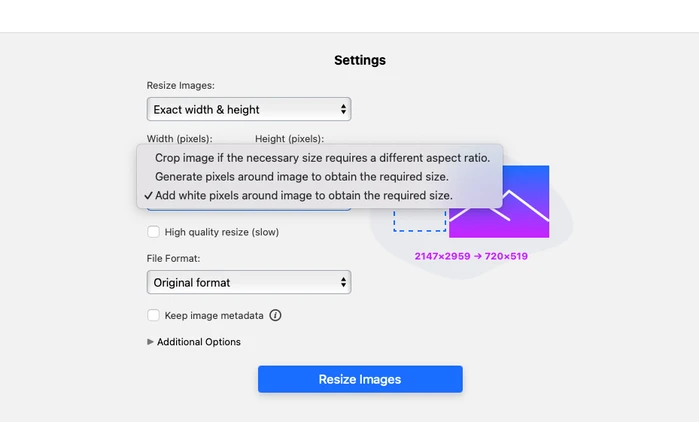
Sube tu imagen al redimensionador de fotos de Watermarkly. Elige la opción «Ancho y alto exactos». Introduce el tamaño en píxeles y luego selecciona «Generar píxeles alrededor…».
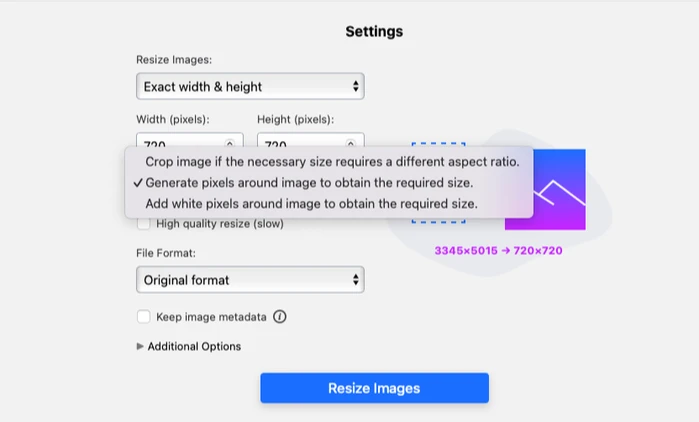
Haz clic en el botón Cambiar tamaño de imagen y luego descarga la imagen redimensionada.
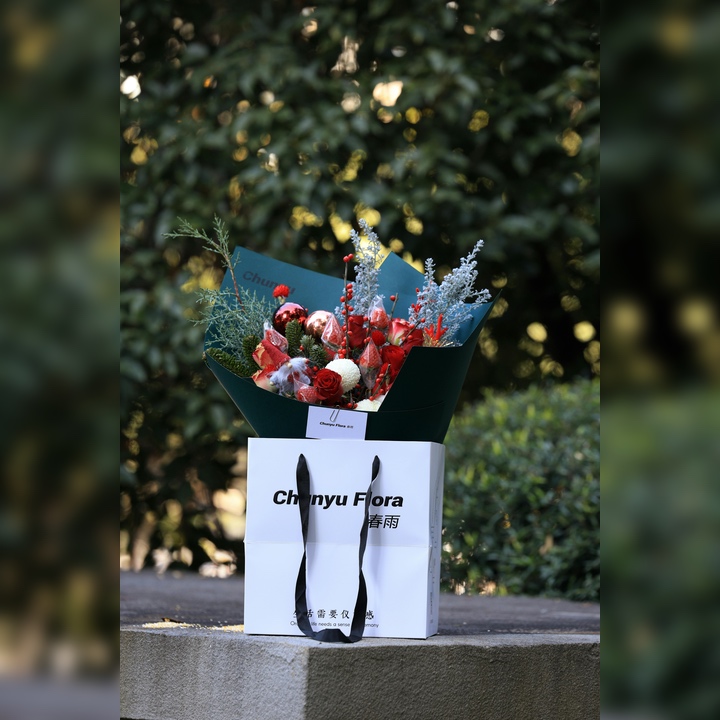
La parte central de la imagen se redimensionará sin ninguna pérdida de calidad. Solo los bordes quedarán difuminados — vertical u horizontalmente — dependiendo de cómo se cambie la relación de aspecto.
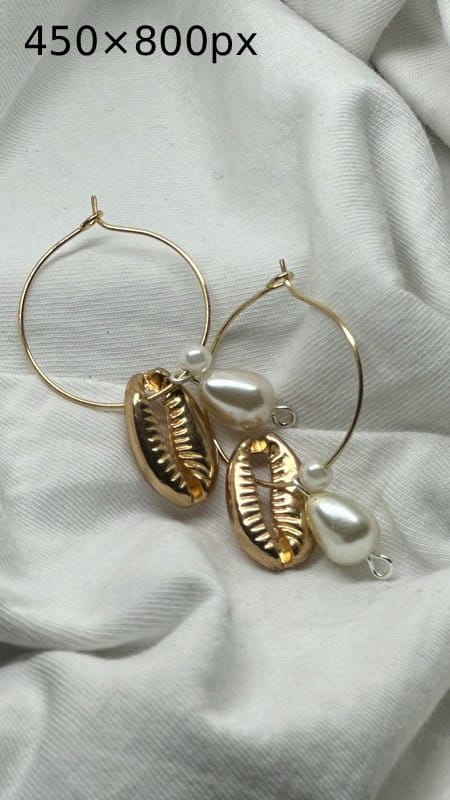
La tercera opción es añadir píxeles blancos alrededor de la imagen al cambiar la relación de aspecto.
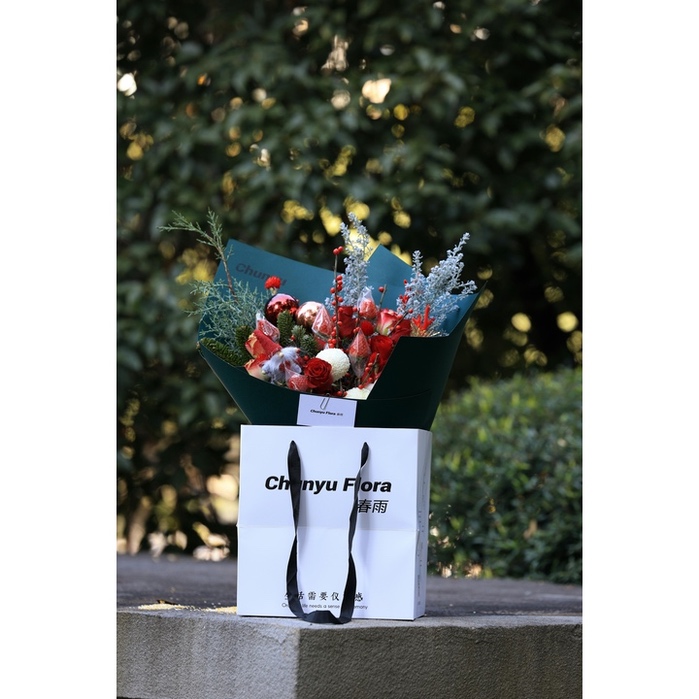
Este método es similar al anterior. Pero en lugar de píxeles generados, simplemente se añaden márgenes blancos alrededor de los bordes.
Por supuesto, aquí es mucho más evidente que la imagen original permaneció completamente intacta. Por lo tanto, a algunas personas les gustará y a otras no. Sin embargo, permite cambiar el tamaño de una imagen sin perder calidad y ajustarla a la relación de aspecto necesaria.
¿Quieres añadir márgenes blancos?
Entonces elige «Ancho y alto exactos» en el redimensionador de fotos de Watermarkly. Introduce las dimensiones en píxeles necesarias y luego selecciona la opción «Añadir píxeles blancos…».
Después de cambiar el tamaño, tu imagen se verá así:
Como puedes ver, la relación de aspecto de una imagen es muy importante. Pero no es lo único a lo que debes prestar atención.
3. Selecciona el método de interpolación adecuado
La interpolación es un proceso utilizado para cambiar el tamaño de las imágenes. Al ampliar, la interpolación crea nuevos píxeles estimando su color basándose en los píxeles circundantes. Al reducir, la interpolación determina qué píxeles conservar y cómo mezclarlos para que la imagen no pierda demasiados detalles.
Los métodos de interpolación más comunes incluyen Vecino más cercano, Bilineal, Bicúbico y Lanczos.
Puedes elegir uno de los tres métodos mencionados — Vecino más cercano, Bilineal o Bicúbico — en la configuración de «Remuestreo» de muchos editores de imágenes. Encontrarás esta opción en herramientas avanzadas como Adobe Photoshop y alternativas gratuitas populares como Photopea.
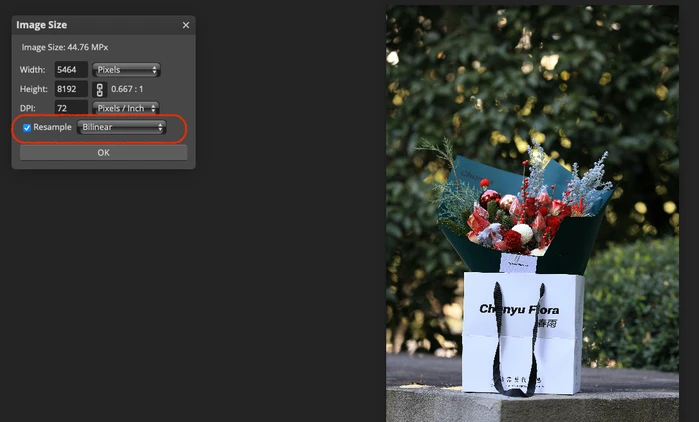
Si tu objetivo es cambiar el tamaño de una imagen con la mínima pérdida de calidad, elige Bicúbico:
- Utiliza información de 16 píxeles circundantes en lugar de solo 4 (bilineal) o 1 (vecino más cercano).
- Produce gradientes más suaves, bordes más nítidos y texturas más realistas.
- Es el estándar en fotografía y edición profesional de imágenes.
El método de Vecino más cercano funciona más rápido, pero puede producir imágenes que se ven más pixeladas porque simplemente copia el píxel original más cercano para llenar el nuevo espacio de píxeles sin ningún suavizado.
El método Bilineal produce resultados más suaves que el de Vecino más cercano, pero más borrosos que el Bicúbico.
Sin embargo, el verdadero ganador en la competición por redimensionar sin pérdida de calidad es el método Lanczos:
- Utiliza un filtro matemático más avanzado.
- Es excelente para preservar detalles finos.
- Proporciona resultados nítidos, definidos y claros.
Lanczos puede ser especialmente útil al reducir el tamaño de imágenes que contienen texto.
La principal desventaja de este método es que no todas las aplicaciones y editores de imágenes lo admiten.
Pero te alegrará saber que este es el único método de interpolación que se utiliza en el redimensionador de imágenes gratuito de Watermarkly. ¡Así que es algo de lo que no tendrás que preocuparte!
4. Cambia el tamaño de la imagen gradualmente
En general, no es buena idea cambiar el tamaño de una imagen drásticamente, es decir, más de 2 veces.
Pero si eso es lo que necesitas, es mejor dividir el proceso de redimensionamiento en etapas para obtener una imagen sin pérdida de calidad.
¿Por qué?
Cuando cambias el tamaño de una imagen drásticamente en un solo paso — por ejemplo, reduciéndola 8× o ampliándola 8× — el algoritmo tiene que hacer mucho trabajo y adivinar todo a la vez. Como resultado, los detalles finos, los bordes y las texturas pueden distorsionarse o volverse borrosos.
Los algoritmos de interpolación preservan la calidad de manera más fiel cuando escalan con factores pequeños — generalmente no más del doble o la mitad del tamaño original en un solo paso.
Por ejemplo, cambiar el tamaño en múltiples pasos (por ejemplo, tres pasos de 1,5× cada uno) casi siempre produce una mejor imagen final que escalar en una sola ampliación drástica de 4×.
Algunos usuarios de Photoshop o GIMP prefieren aumentar el tamaño solo un 10–20% cada vez al ampliar. El proceso lleva más tiempo, pero la imagen resultante es notablemente más nítida.
También puedes encontrar herramientas en línea que lo hacen automáticamente. Por ejemplo, si escalas una imagen más de 2× de una vez en el redimensionador de Watermarkly, la aplicación cambiará el tamaño de tu imagen en múltiples pasos.
5. Amplía imágenes con herramientas de IA
La ampliación basada en IA es la mejor opción cuando necesitas hacer una imagen MUCHO más grande. Hay varias razones clave:
- La IA sintetiza nuevos detalles teniendo en cuenta el contexto. Los métodos tradicionales de redimensionamiento (como la interpolación bicúbica) funcionan matemáticamente mezclando y promediando los colores de los píxeles existentes. Los modelos de IA, entrenados con enormes conjuntos de datos de millones de imágenes, pueden sintetizar de forma inteligente nuevos detalles plausibles que se ajusten al contexto.
- La IA preserva mejor las estructuras y texturas. Una de las fortalezas clave de la IA es su capacidad para mantener la integridad estructural durante la ampliación. Destaca en la preservación de bordes nítidos, formas geométricas y texturas finas realistas, como mechones individuales de cabello o el tejido de una tela.
- La IA permite ampliaciones más extremas. Mientras que los métodos tradicionales a menudo producen borrosidad visible o artefactos después de un escalado de ~2×, los algoritmos de IA pueden ampliar imágenes eficazmente en factores de 4×, 6× o más. Por eso las herramientas de IA se usan para restaurar fotos antiguas, remasterizar material de video antiguo, ampliar texturas en videojuegos, etc.
Sin embargo, la ampliación con IA no es perfecta. A veces puede «alucinar» detalles: generar texturas incorrectas o rasgos faciales finos como pestañas o poros. Incluso puede alterar completamente la apariencia de una persona o añadir elementos que no estaban en la imagen original.
Para una ampliación moderada (hasta 2×), prueba Lanczos o Bicúbico.
Para una ampliación significativa (más de 2×), opta por la ampliación basada en IA.
6. Céntrate en el sujeto principal
Supongamos que quieres reducir una imagen y no hay dimensiones específicas en píxeles que necesites. En este caso, podría ser mejor recortar la imagen sin cambiar su tamaño. Por ejemplo, tomaste algunas fotos de producto y hay mucho espacio blanco alrededor del sujeto principal. O quizás hay distracciones en el fondo.
¡Recorta tu imagen!
Elimina todo ese espacio extra y las distracciones. Como resultado, obtendrás una imagen nítida de menor tamaño donde toda la atención se centra en el sujeto principal.
Es importante señalar que, en algunos casos, el recorte puede producir imágenes más nítidas y claras que si simplemente cambias las dimensiones en píxeles. Aquí tienes un ejemplo claro.
El recorte también es muy útil al publicar capturas de pantalla, ya que hace que el texto sea más fácil de leer.
7. Deja el cambio de tamaño como último paso del procesamiento
Para lograr la mayor calidad posible en la versión reducida final, se recomienda dejar el paso de cambio de tamaño para el final del proceso de edición. En otras palabras, si necesitas hacer algo más que cambiar el tamaño de una imagen — por ejemplo, añadir texto a una foto, escribir tu nombre con el símbolo de copyright o insertar un logotipo como marca de agua — es mejor aplicar estos elementos al original de alta resolución.
¿Por qué?
Los bordes nítidos del texto o los logotipos contienen detalles de alta frecuencia. Si añades texto a una imagen de baja resolución, quedará borroso. Verás bordes difusos y grosores de trazo inconsistentes que parecerán más gruesos o más finos de lo previsto.
Pero cuando añades una marca de agua o un logotipo a una imagen de alta resolución, se puede reducir eficazmente. Los bordes nítidos y los detalles sutiles como las formas delicadas se preservarán bien.
Tu flujo de trabajo debería ser el siguiente:
- Comienza con la mayor resolución disponible.
- Realiza toda la edición: corrección de color, retoque de piel, añadir texto, gráficos o una marca de agua, etc.
- Guarda la versión editada en alta resolución.
- Cambia el tamaño de la imagen editada.
- Exporta la copia redimensionada.
Así es. Es mejor guardar primero la imagen de alta resolución con todos los cambios, luego cambiar su tamaño y guardar la versión redimensionada como copia.
De esta manera, siempre podrás volver al archivo maestro de alta calidad si lo necesitas.