Cómo poner texto en una foto en iPhone

Hay muchas formas de añadir texto a una foto en el iPhone. Tanto si quieres embellecer una imagen con una cita inspiradora, una leyenda llamativa o solo unas pocas palabras, puedes hacerlo fácilmente con la herramienta integrada de Marcación u otras aplicaciones gratuitas.

Elige la herramienta según tus objetivos. Pregúntate:
  • ¿Con qué frecuencia añades texto a las fotos del iPhone?
  • ¿Necesitas hacerlo de forma habitual?
  • ¿Te resulta más cómodo procesar las imágenes en lote?
  • ¿Necesitas dar estilo al texto de distintas maneras?
  • ¿Quieres un resultado profesional y atractivo?
  • ¿Prefieres algo sencillo y rápido?
  • ¿Es fundamental que la app sea sencilla y eficiente?

A continuación, compararemos dos apps gratuitas y muy fáciles de usar.

En este artículo verás cómo añadir texto a una foto en iPhone, con instrucciones paso a paso.

Poner texto en una foto en iPhone

Cómo escribir en una foto en iPhone con la herramienta Marcación

Si vas a añadir texto a una foto en un iPhone por primera vez, puede ser una buena idea probar la herramienta integrada llamada Marcación. Es sencilla, fácil de usar y ya viene instalada en tu teléfono. Sin embargo, el inconveniente de su simplicidad es que no ofrece mucho margen para la creatividad, ya que cuenta con un conjunto de herramientas bastante limitado.

Por ejemplo, te permite añadir texto simple o texto con emojis dentro de un marco. Puedes cambiar el tamaño, el color y la fuente, pero no hay efectos ni una gran variedad de opciones de edición. Por lo tanto, es adecuada solo si buscas un diseño sencillo.

Para escribir en una foto en iPhone, haz lo siguiente:

  1. Abre la app Fotos, selecciona la imagen a la que deseas añadir texto y ábrela.
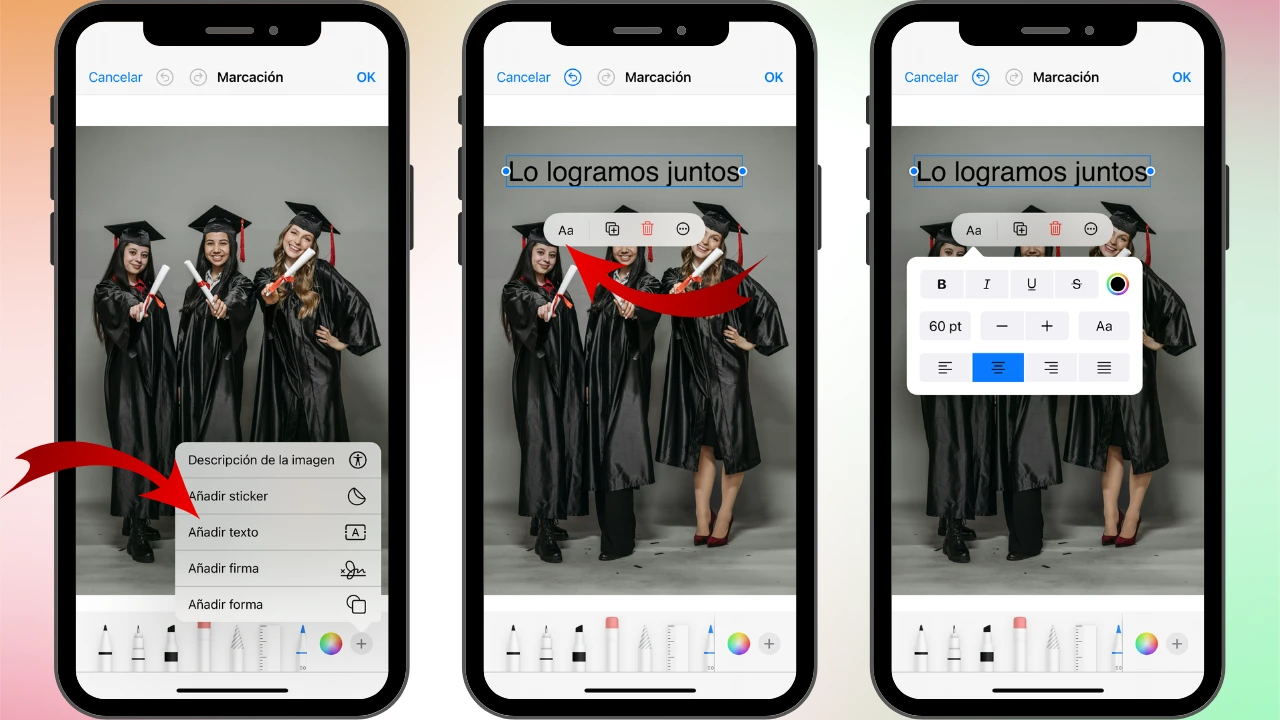
  2. Toca Editar (el ícono con un lápiz) y accede a la sección Marcación. Luego, toca el ícono “+” en la esquina inferior derecha y selecciona Texto. como escribir en una foto en iphone

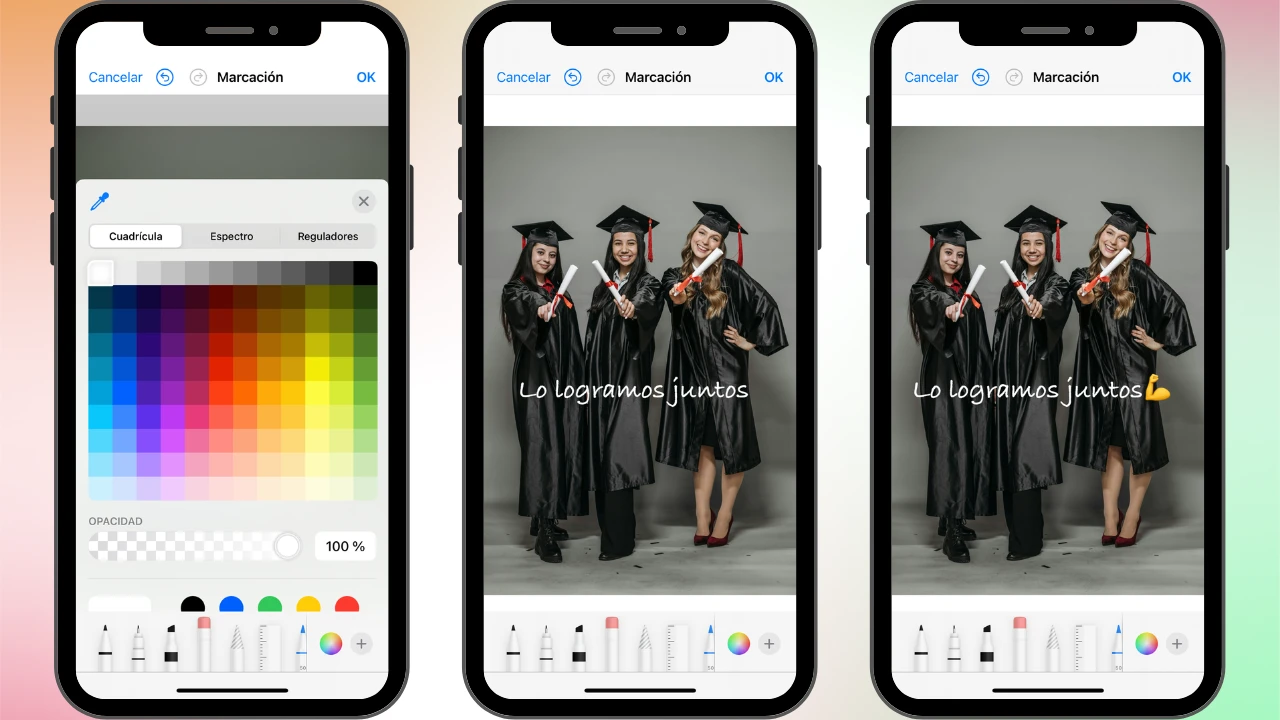
  3. Aparecerá un cuadro con la palabra “Texto” en el centro de la foto. Reemplázalo con tu propio texto. Toca “aA” para abrir las opciones de edición: elige el color, la fuente y el tamaño. También puedes alinear el texto y aplicar formatos como negrita, cursiva o subrayado. como poner texto en una foto iphone
  4. Ajusta la posición del texto según sea necesario y añade emojis si lo deseas. como añadir texto a una foto iphone
  5. Cuando estés satisfecho con el resultado, toca OK.

Ten en cuenta que la herramienta Marcación guarda la foto editada sin conservar el original y no ofrece la opción de crear una copia. Por eso, si deseas mantener ambas versiones o aún no tienes claro el diseño, te recomendamos crear una copia de la foto antes de editarla.

Ventajas de la herramienta Marcación:

  • Ya viene integrada. No necesitas instalar nada.
  • Es gratuita.
  • Es fácil de usar y ofrece funciones básicas de edición.

Desventajas:

  • No permite editar varias imágenes en lote.
  • Si buscas diseños más creativos o un acabado profesional, esta herramienta puede quedarse corta.
Poner texto en una foto en iPhone

Cómo escribir texto en una foto en iPhone con Watermarkly

Watermarkly es una app que puedes usar para poner texto en una foto en iPhone. A diferencia de la herramienta Marcación, primero necesitarás descargarla desde la App Store e instalarla. Luego, ábrela en tu iPhone. Es una app gratuita para poner marcas de agua que permite crear marcas de agua de texto, y así podrás añadir cualquier tipo de texto que quieras, incluido texto en varias líneas.

El hecho de que esta app no sea únicamente para añadir texto es en realidad una ventaja, porque también podrás usarla para proteger tu contenido visual del robo. Watermarkly ofrece un excelente conjunto de herramientas de edición y una variedad de funciones que te ayudarán a ldesarrollar tu potencial creativo. Sin embargo, si lo único que quieres es embellecer tus imágenes con algo de texto, también puedes hacerlo.

Sigue estos pasos para escribir texto en tus fotos en iPhone:

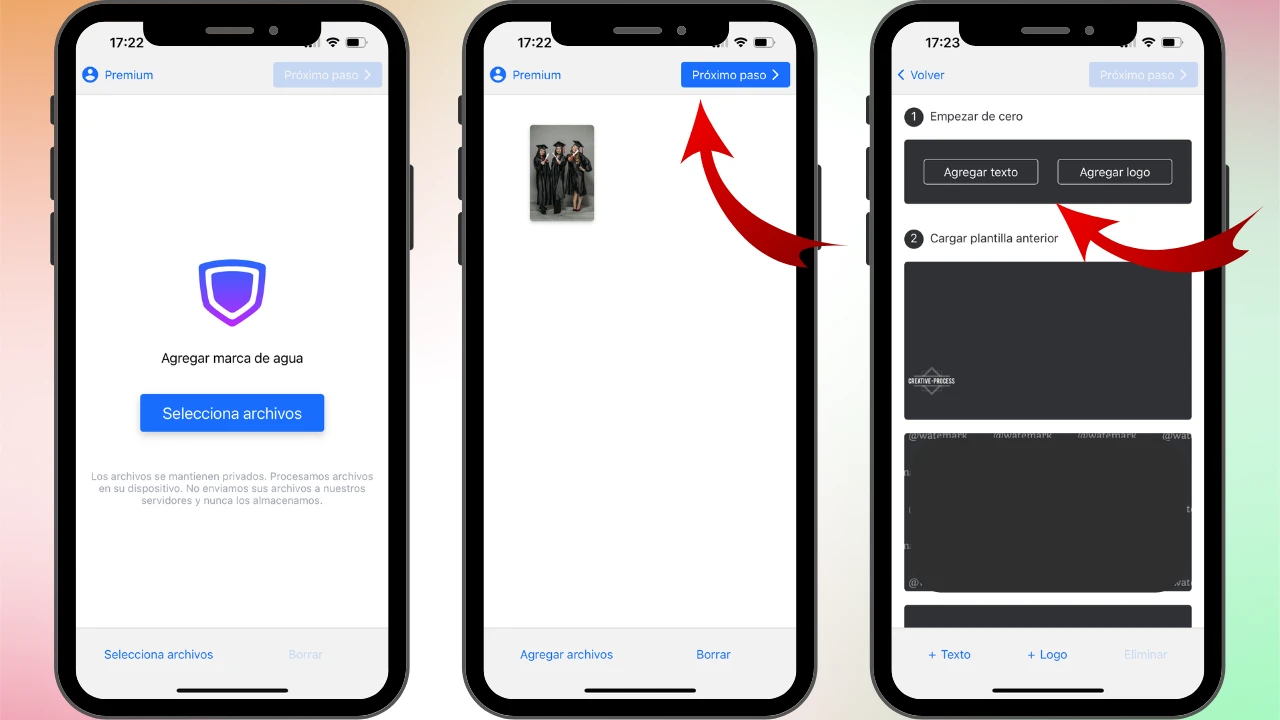
  1. Abre la app Watermarkly en tu iPhone, sube tus imágenes y toca el botón «Próximo paso». Ve a «Empezar de cero» y luego toca «Agregar texto». cómo escribir en una foto en iphone
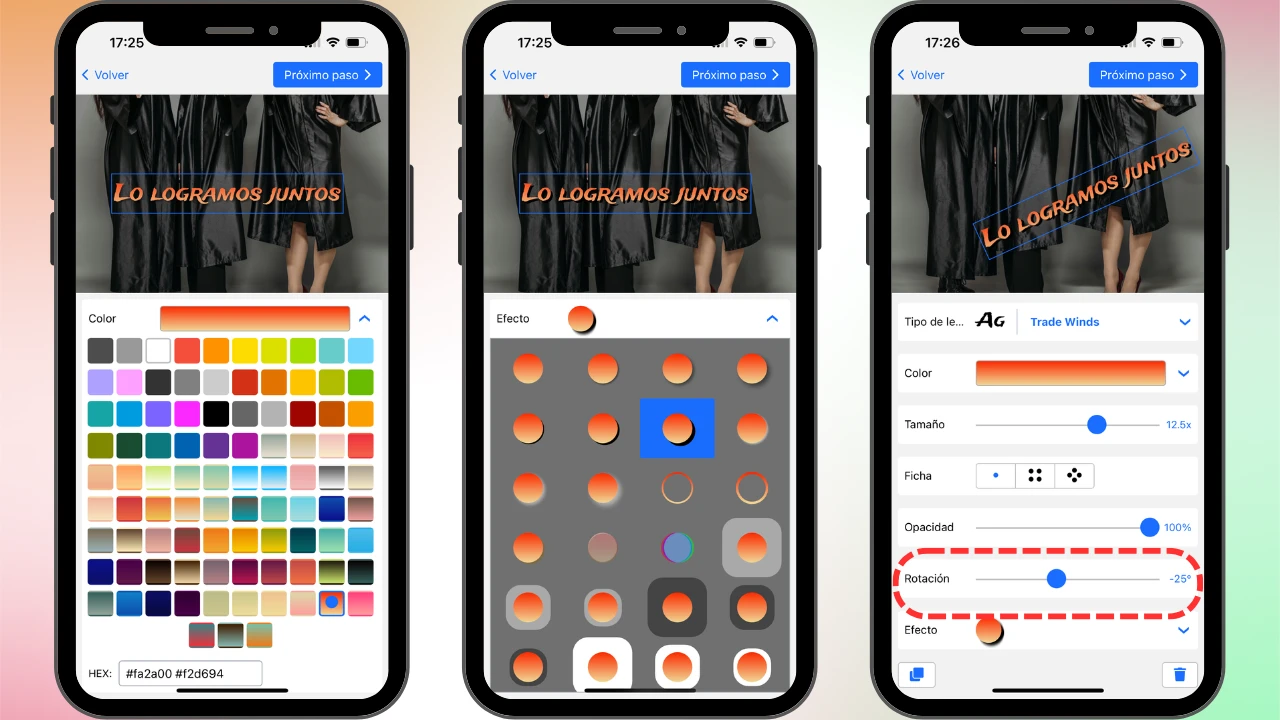
  2. Ingresa tu texto y elige el estilo que más te guste. Encontrarás 12 fuentes recomendadas disponibles de forma gratuita. como poner texto en una foto iphone
  3. En la sección «Color» encontrarás colores sólidos, así como una variedad de degradados. Puedes añadir un efecto a tu texto para hacerlo más interesante. También es posible rotar el texto, cambiar su nivel de opacidad y su tamaño. como ecribir en una foto en iphone
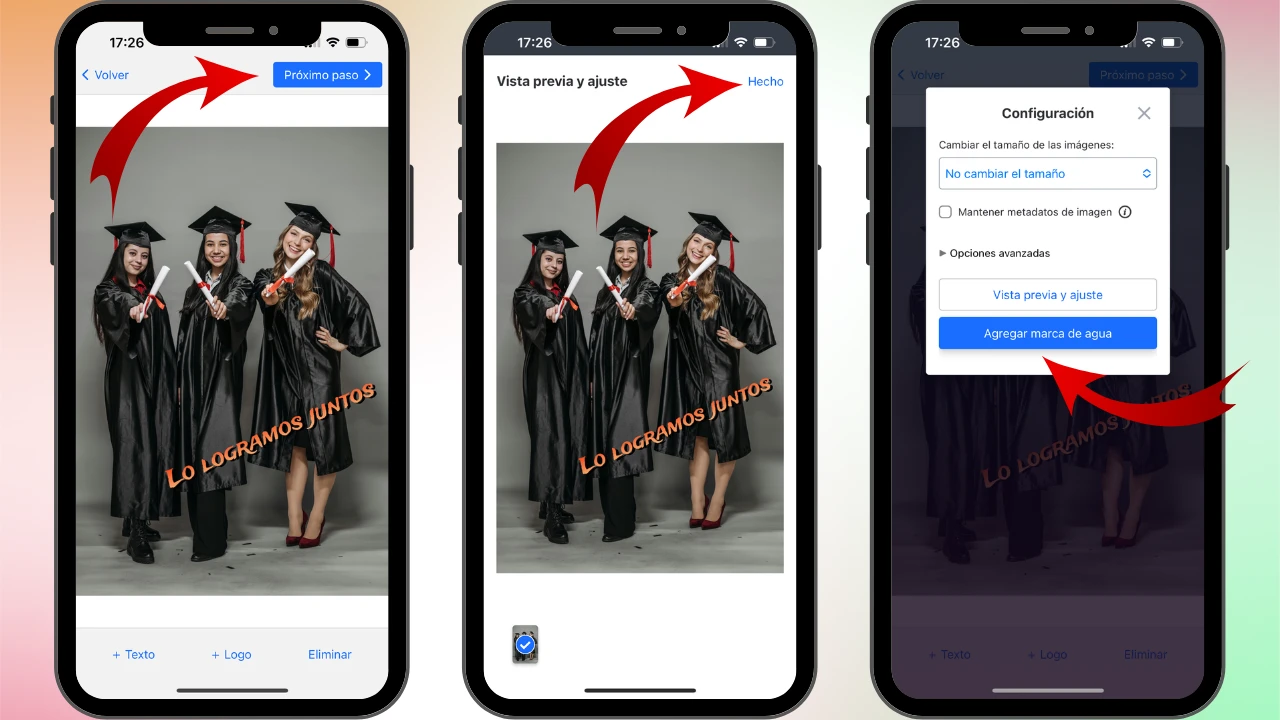
  4. Cuando termines, toca «Próximo paso», ve a la sección Vista previa y ajuste para asegurarte de que todo se ve bien y toca «Agregar marqua de agua». Tus copias procesadas se guardarán en la app Fotos. cómo añadir texto a una imagen en iphone

Watermarkly nunca sobrescribe las fotos originales. No es necesario hacer una copia de ellas antes de subirlas a la app. Tus originales permanecerán sin cambios.

Como ya se ha mencionado, la principal diferencia entre la herramienta Marcación y Watermarkly es que esta última está pensada para poner marcas de agua a las imágenes. Esto significa que, además de texto, también puedes poner una marca de agua a tus imágenes del iPhone con un logotipo si tienes uno.

Además, una vez que subas tu logotipo a la app, podrás ajustar su tamaño, color y colocación.

Es posible eliminar el fondo si el archivo de tu logotipo no tiene uno transparente. Con la función Mosaico, puedes llenar tus fotos por completo con marcas de agua repetidas; esto puedes hacerlo no solo con un logotipo, sino también con tu texto.

Otra ventaja de Watermarkly es la posibilidad de procesar fotos en lote. La versión gratuita de la app te permite añadir hasta 10 fotos al día. Puedes añadir el mismo texto a varias imágenes distintas al mismo tiempo o editar cada foto por separado.

Las principales desventajas son:

  • No hay elementos como marcos, flechas o cuadros de comentario. Es posible colocar el texto sobre un fondo rectangular que sea negro o blanco, pero eso es todo.
  • En la versión gratuita se te pedirá ver un anuncio antes de descargar tus imágenes procesadas.
Poner texto en una foto en iPhone

En resumen

Ambas herramientas son sencillas, eficaces y fáciles de usar. Cada una de ellas te ayudará a añadir texto a tus imágenes antes de compartirlas en redes sociales.

La función Marcación será perfecta para proyectos rápidos y personales cuando solo quieras añadir un texto sencillo y no necesites un gran abanico de opciones de edición.

Mientras tanto, con Watermarkly, puedes ser realmente creativo y escribir en una foto en un iPhone tanto para necesidades personales como comerciales. Además, puedes usar esta app para añadir una marca de agua a un PDF y a tus imágenes con un logotipo o el nombre de tu marca y protegerlas contra el uso no autorizado.

Prueba cada una de estas herramientas para averiguar cuál es la mejor para ti.