Cómo recortar GIF online
Recortar GIF animados con Watermarkly lleva solo unos pasos. Sube tus archivos, selecciona el área de recorte, revisa el resultado en la vista previa y descarga los archivos editados.
- Abre la herramienta de recorte de GIF de Watermarkly en la parte superior de esta página.
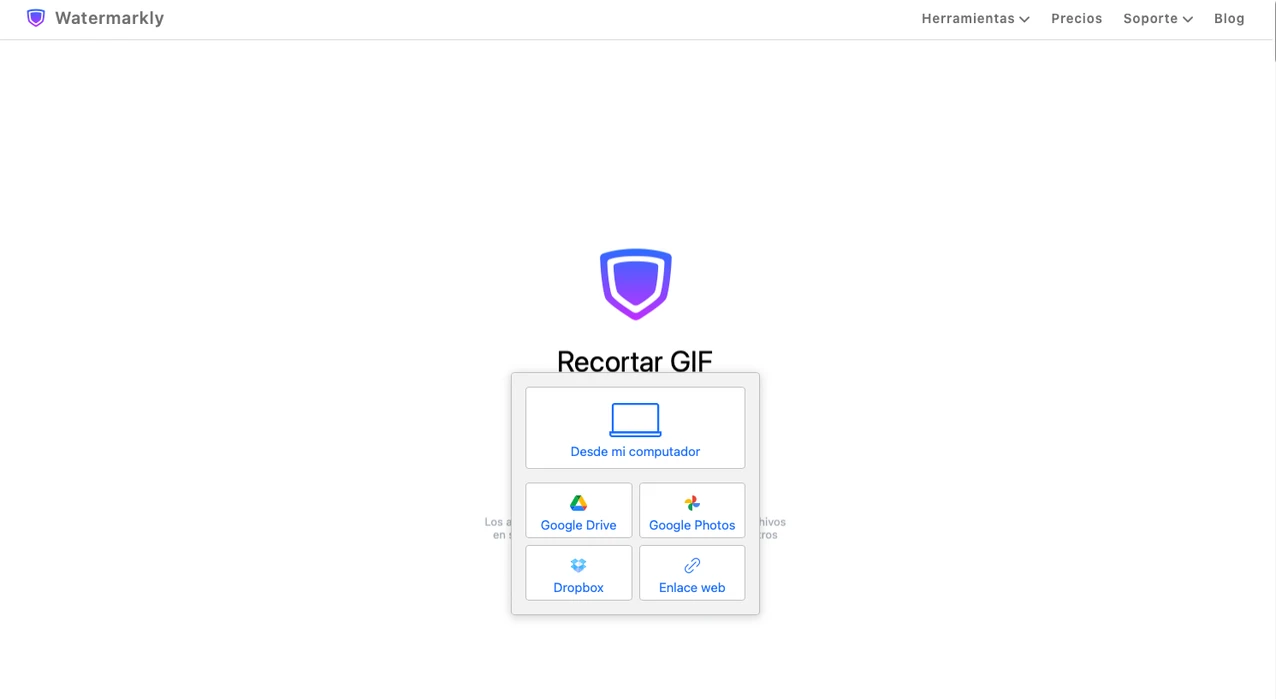
- Haz clic en «Selecciona las imágenes» o arrastra tus archivos al área de carga. Puedes subir GIF desde tu dispositivo —ordenador, portátil, smartphone o tableta— o importarlos desde Google Drive, Google Photos o Dropbox.
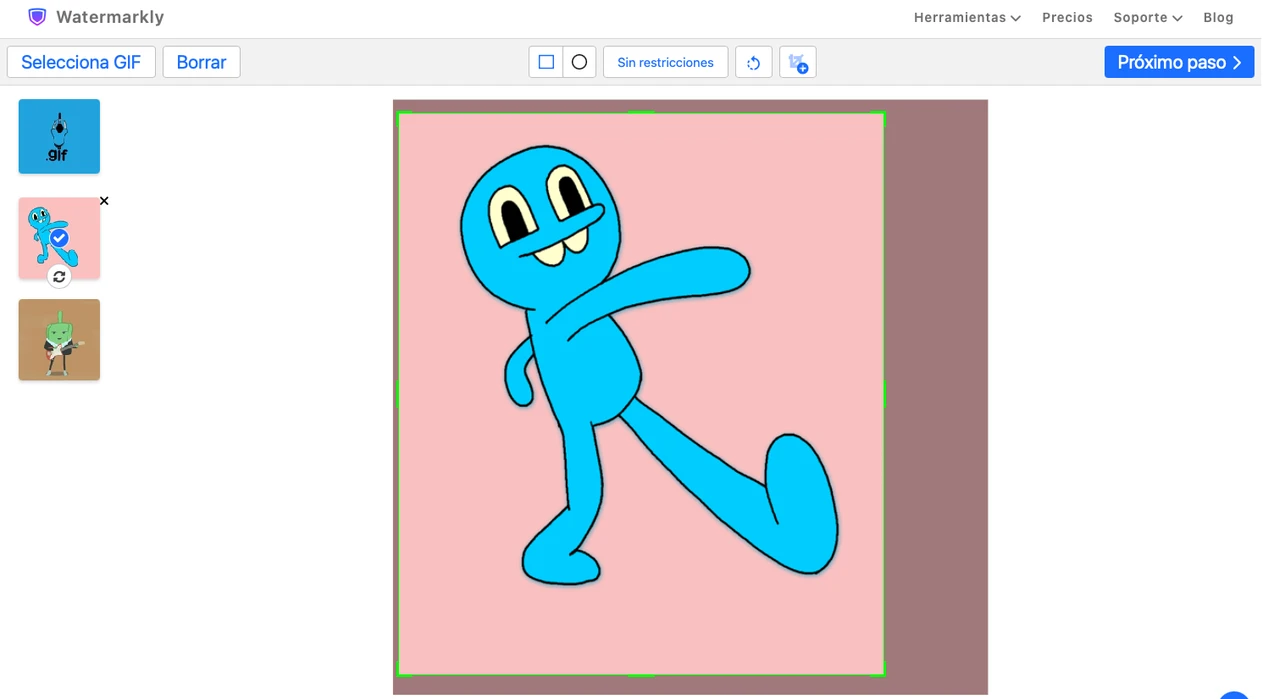
- Ajusta el área de recorte. Elige una forma, arrastra el marco de recorte hasta la posición adecuada y cambia su tamaño si hace falta. También puedes usar una plantilla prediseñada para definir la relación de aspecto más rápido.
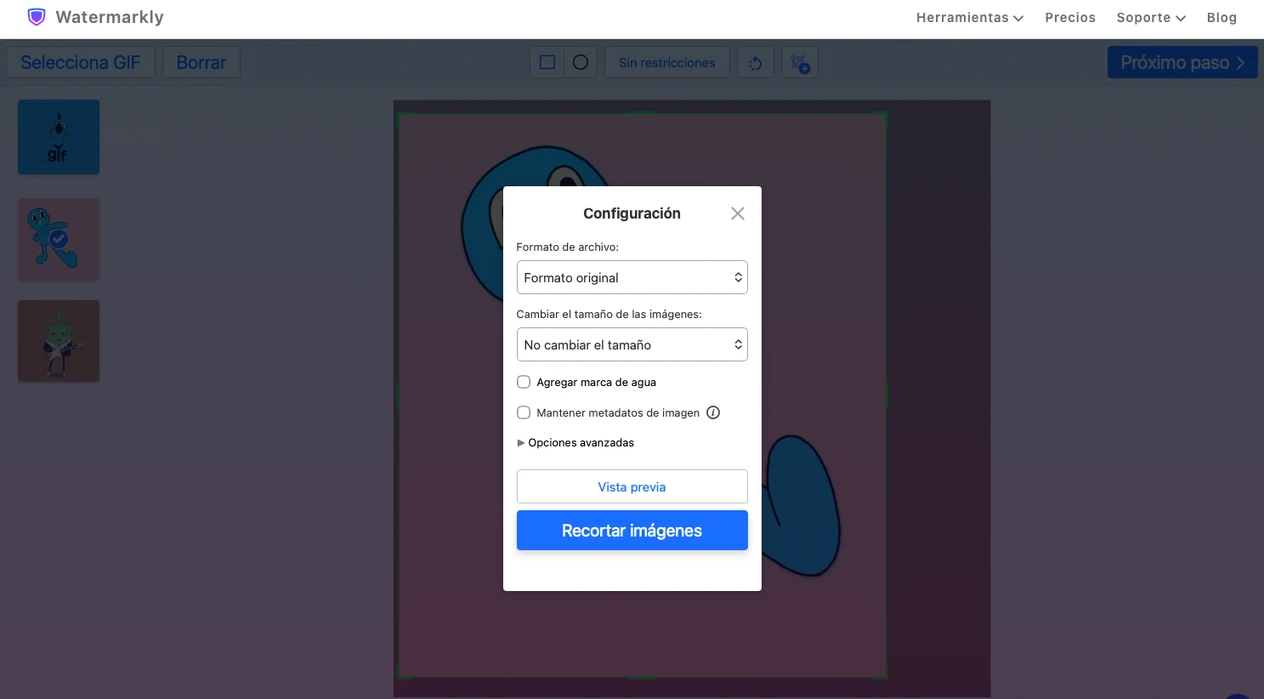
- Abre la configuración de exportación y revisa el resultado. Comprueba cómo se verán tus GIF recortados antes de procesarlos.
- Inicia el recorte. Cuando la herramienta termine de procesarlos, descarga los GIF recortados en tu dispositivo o guárdalos en la nube.
Las plantillas prediseñadas son útiles cuando preparas GIF para sitios web, apps de mensajería, fotos de perfil y redes sociales. Elegir la relación de aspecto correcta antes de publicar ayuda a evitar compresión innecesaria, encuadres poco favorecedores o pérdida de calidad después de subir el archivo.
Tu GIF original no se modifica
Watermarkly crea una copia recortada de tu GIF en lugar de cambiar el archivo original. Si quieres probar otro recorte, puedes volver a subir el GIF original y ajustar el área tantas veces como necesites. El archivo original seguirá igual en tu dispositivo.
¿Por qué elegir nuestra herramienta de recorte de GIF?
Conserva la animación del GIF
La herramienta de Watermarkly conserva la animación mientras editas y exportas el archivo. Puedes ajustar el área de recorte y comprobar cómo quedan los elementos en movimiento dentro del marco antes de descargar el GIF final.
Recorta GIF directamente en el navegador
No tienes que descargar ni instalar nada. Este editor online funciona directamente en el navegador, así que puedes editar GIF animados desde esta misma página sin software adicional.
Procesamiento seguro y privado
Tus archivos y datos personales están seguros con nosotros. No almacenamos tus GIF en nuestros servidores ni damos acceso a ellos a terceros. Los archivos se procesan de forma segura y la versión recortada se crea solo para que tú puedas descargarla.
Herramientas sencillas para recortes precisos
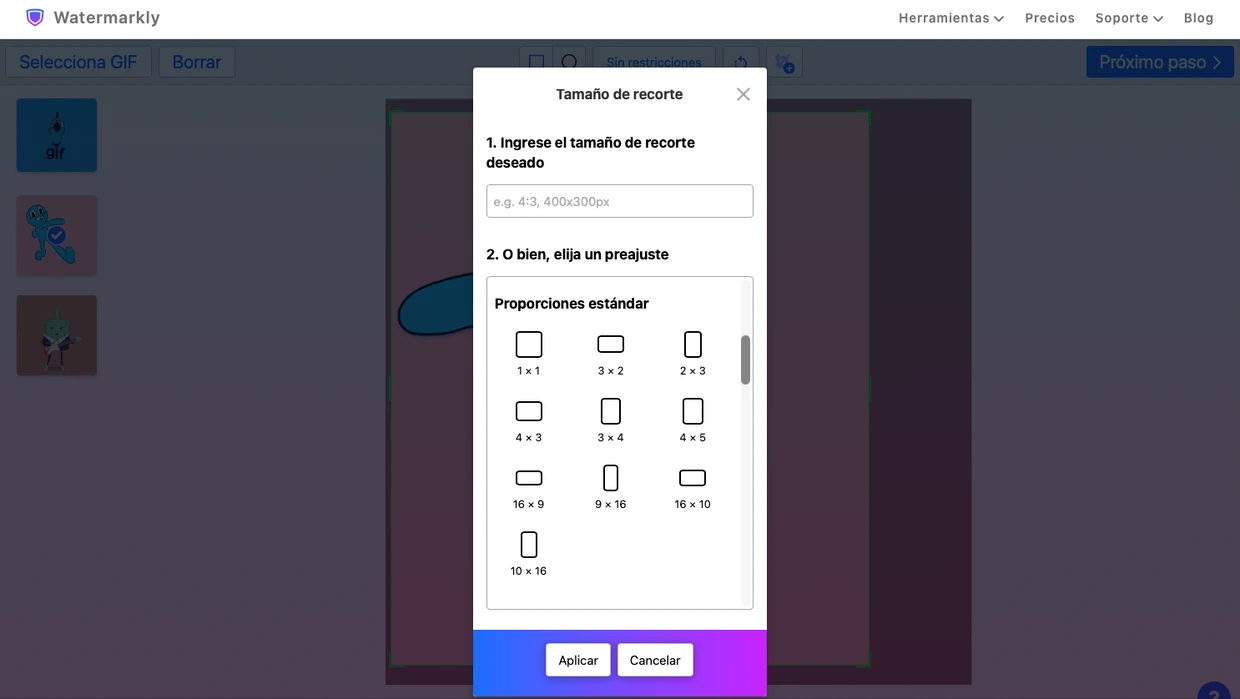
No necesitas experiencia en edición de imágenes para usar Watermarkly. La interfaz es clara y fácil de usar: arrastra el marco de recorte, elige una relación de aspecto prediseñada o introduce dimensiones exactas en píxeles si necesitas un tamaño específico.
Historial de recortes recientes
Si trabajas con recortes de GIF a menudo, Watermarkly puede ayudarte a ahorrar tiempo. La herramienta guarda un historial de tus últimos ajustes de recorte, así que no tienes que configurar el área desde cero cada vez. Es especialmente útil cuando trabajas con varios archivos o repites las mismas dimensiones.
Recorte de GIF gratuito
Puedes recortar hasta 10 archivos al día gratis. No hace falta registrarse, no se añaden marcas de agua y Watermarkly no limita el tamaño de los GIF que subes. La interfaz es limpia y no tiene anuncios que distraigan, para que puedas centrarte en recortar tus GIF de forma rápida y precisa.
¿Cuándo conviene recortar un GIF?
Recortar un GIF es útil cuando quieres eliminar bordes sobrantes, franjas negras, espacio vacío o elementos que distraen alrededor del elemento principal. Así puedes centrar la atención en la parte más importante de la animación sin tener que crear el GIF desde cero.
También puedes preparar GIF para fotos de perfil, apps de mensajería, sitios web, correos electrónicos y publicaciones en redes sociales.
Por ejemplo, puede que necesites:
- un GIF cuadrado para una publicación del feed,
- un recorte vertical para stories,
- un recorte horizontal para un banner web,
- o un recorte circular para un avatar.
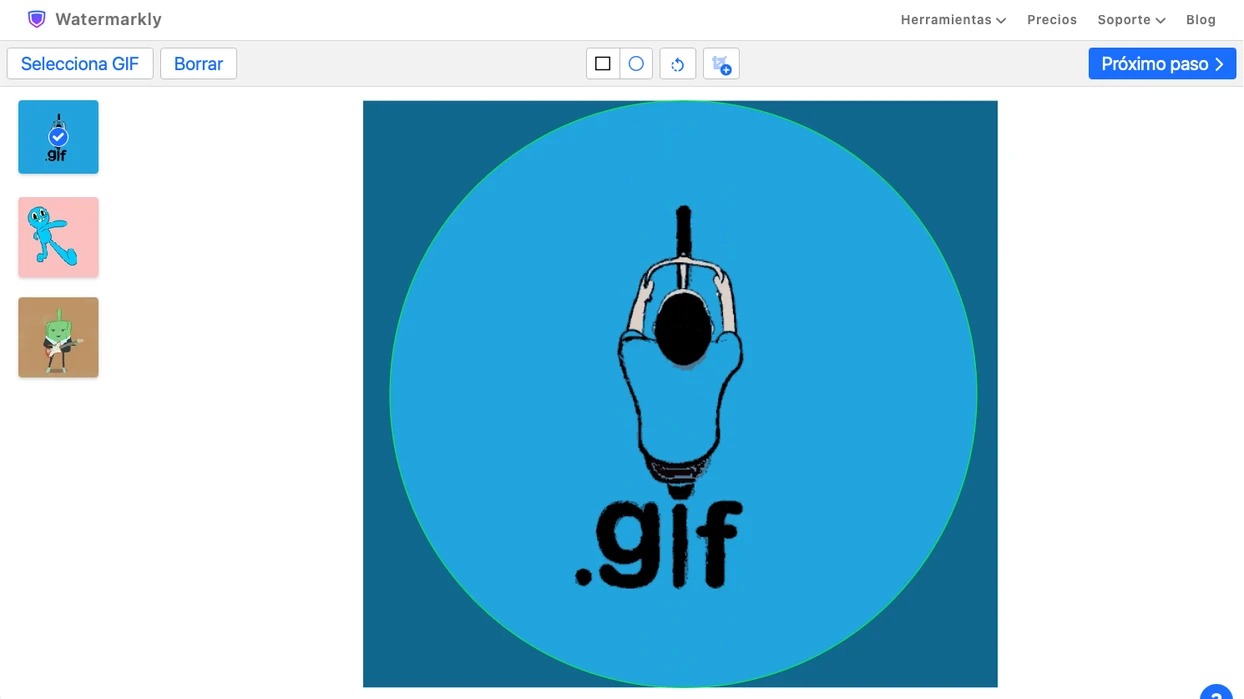
Elegir bien el encuadre antes de publicar ayuda a que tu GIF se vea más limpio y evita que partes importantes de la animación queden cortadas después.
Qué revisar antes de descargar un GIF recortado
Antes de exportar tu GIF recortado, mira la animación de principio a fin. Un área de recorte que se ve perfecta en el primer fotograma puede cortar objetos en movimiento, texto, caras, manos u otros detalles importantes más adelante.
Si tu GIF tiene movimientos rápidos, deja un poco más de espacio alrededor del elemento principal. Esto es especialmente importante al recortar un GIF en forma de círculo o al prepararlo para una foto de perfil pequeña, donde los bordes del marco se notan más.
También conviene comprobar que la relación de aspecto elegida coincide con el lugar donde piensas publicar el GIF. Así el archivo final no se comprimirá, estirará ni volverá a recortarse después de subirlo.
FAQ
¿Cómo puedo recortar un GIF online?
Abre la herramienta de recorte de GIF de Watermarkly, sube tu GIF, selecciona el área de recorte, revisa el resultado y descarga el archivo editado. Puedes hacerlo directamente en el navegador desde un ordenador, una tableta o un smartphone.
¿Mi GIF seguirá animado después de recortarlo?
Sí. Watermarkly conserva la animación mientras editas, revisas la vista previa y exportas el GIF. El archivo recortado seguirá animado después de descargarlo.
¿Puedo recortar varios GIF a la vez?
Sí. Watermarkly permite el recorte de GIF por lotes, así que puedes subir y procesar varios GIF animados de una sola vez. Puedes ajustar el área de recorte de cada archivo por separado o aplicar ajustes similares a varios archivos para acelerar el proceso.
¿Puedo recortar un GIF en forma de círculo?
Sí. Puedes elegir un recorte circular para crear un GIF redondo para fotos de perfil, avatares, stickers, apps de mensajería o redes sociales. Revisa la animación antes de descargarla para asegurarte de que el elemento en movimiento queda dentro del marco circular.
¿Puedo definir un tamaño exacto o una relación de aspecto concreta?
Sí. Puedes elegir una relación de aspecto prediseñada o introducir dimensiones exactas en píxeles si necesitas un GIF con un tamaño específico. Es útil cuando preparas GIF para sitios web, publicaciones en redes sociales, fotos de perfil u otras plataformas con requisitos de tamaño fijos.
¿Puedo editar GIF en un smartphone?
La herramienta de Watermarkly funciona en teléfonos móviles. Puedes subir GIF desde la galería del teléfono, recortarlos en el navegador y guardar los archivos editados en tu dispositivo. En iPhone, los GIF descargados suelen guardarse en la carpeta Archivos.
¿Guardan en sus servidores los GIF que subo?
No. Watermarkly no guarda tus GIF en sus servidores ni da acceso a ellos a terceros. Los archivos se procesan de forma segura y las copias recortadas se crean solo para que tú puedas descargarlas.