
Cómo difuminar rostros en iPhone: herramienta Fotos integrada y app gratis
por  Lina Thorne • Actualizado · Publicado en categoría Edición de fotos
Difuminar rostros en un iPhone es más fácil que antes. Si tienes un dispositivo compatible, Apple ahora ofrece una herramienta integrada llamada Clean Up en la app Fotos. Puede ayudarte a ocultar o difuminar un rostro en una foto y, cuando pasas el dedo sobre la cara de una persona, el resultado puede aparecer borroso con un efecto pixelado.
Si tu iPhone no es compatible con esta función, si tu versión de iOS es demasiado antigua o si Clean Up no está disponible en tu idioma o región, todavía puedes usar métodos integrados más antiguos o una app de terceros.
En esta guía, veremos ambas opciones: el nuevo método integrado en Fotos y otras formas de ocultar rostros cuando Clean Up no está disponible o no te da suficiente control.
¿Puedes difuminar rostros en iPhone sin una app de terceros?
Sí, pero solo en iPhones compatibles.
Clean Up forma parte de Apple Intelligence, así que no funciona en todos los dispositivos. Actualmente está disponible en iPhone 15 Pro, iPhone 15 Pro Max, todos los modelos de iPhone 16 y en iPhones más nuevos compatibles con iOS 18.1 o posterior.
Para los usuarios de la Unión Europea, Apple Intelligence está disponible en iPhones compatibles con iOS 18.4 o posterior. La disponibilidad también puede depender del idioma y la región.
Si tu dispositivo no es compatible con Apple Intelligence, aún puedes ocultar rostros usando métodos integrados antiguos como Markup, formas o emojis. Estas opciones son menos avanzadas, pero pueden ayudarte a proteger la identidad de alguien en una foto.
Cómo difuminar un rostro en una foto en iPhone con la herramienta Clean Up
Si tienes un iPhone compatible, puedes usar la herramienta integrada Clean Up en la app Fotos para ocultar o difuminar un rostro en una foto.
Así es como se hace:
- Abre la app Fotos.
- Selecciona la foto que quieres editar.
- Toca Editar y luego elige Clean Up.
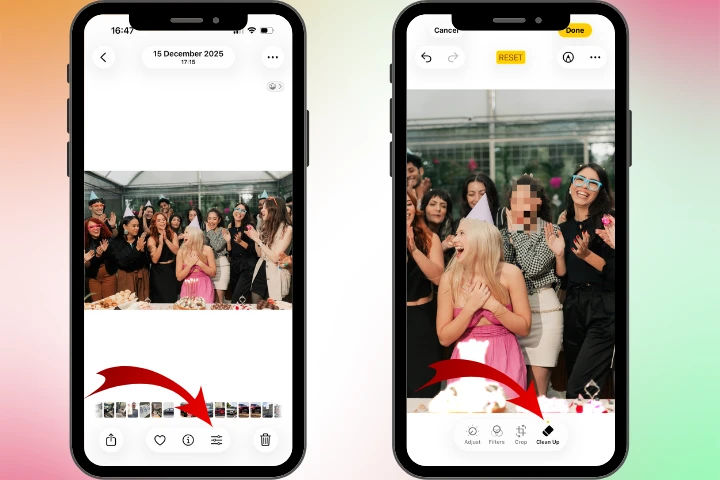
- Pasa el dedo sobre el rostro que quieres ocultar. Lo mejor es hacer zoom antes, para que puedas cubrir solo la zona de la cara con más precisión. Si seleccionas por accidente demasiado espacio alrededor del rostro, la herramienta puede eliminar más de lo que querías, a veces incluso toda la cabeza. Si eso pasa, usa Revert o toca la flecha atrás en la esquina superior izquierda para deshacer el cambio.
- Toca Hecho cuando hayas terminado.
Una vez que el rostro se haya difuminado o pixelado con Clean Up, los detalles de la foto mostrarán la nota Modificado con Clean Up.
Para qué sirve Clean Up
Clean Up funciona mejor para ediciones rápidas y sencillas. Es una opción práctica integrada si quieres difuminar un rostro en iPhone sin descargar otra app, hacer una edición puntual de una foto o añadir una capa básica de privacidad a una imagen.
Limitaciones de Clean Up
Clean Up es útil, pero tiene algunas limitaciones. Solo funciona en iPhones compatibles y depende de Apple Intelligence. También puede no estar disponible en algunos idiomas o regiones. Además, el resultado no siempre será tan preciso o uniforme como el que obtienes con una herramienta dedicada para difuminar. Si necesitas editar varias imágenes o quieres un flujo de trabajo más repetible, una app de terceros puede seguir siendo la mejor opción.
Qué hacer si Clean Up no está disponible
Si Clean Up no está disponible, todavía tienes varias formas de ocultar o difuminar un rostro en una foto en tu iPhone.
1. Usar Markup
Una de las opciones integradas más sencillas es Markup. Abre tu foto en la app Fotos, toca Editar y luego usa las herramientas de Markup para dibujar sobre un rostro con un lápiz, marcador o subrayador.
Este método es rápido y funciona en muchos iPhones, pero no crea un efecto real de difuminado. En su lugar, simplemente cubre el rostro con un trazo de color. Puede seguir siendo útil cuando tu objetivo principal es la privacidad básica y no un resultado pulido.
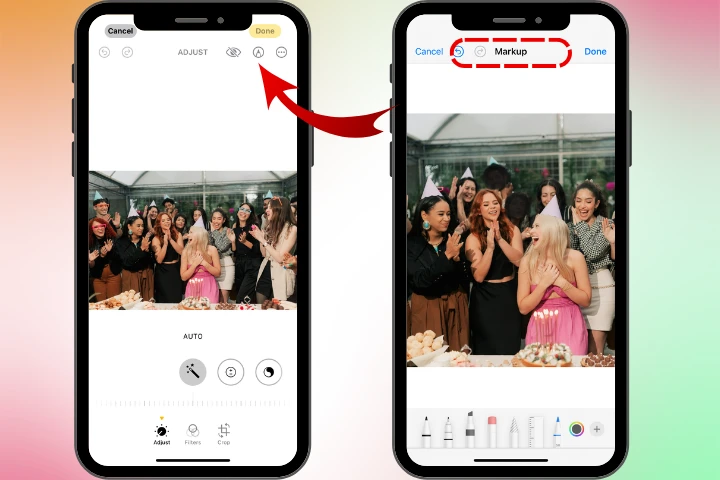
Markup es gratis y viene integrado en el iPhone, así que es fácil de usar en cualquier momento. Incluso puedes elegir un color que ya aparezca en la foto para que la edición llame menos la atención. Aun así, los trazos de marcador suelen verse más toscos y evidentes que un desenfoque o un pixelado.
2. Cubrir el rostro con una forma
Otra solución integrada es colocar una forma limpia y sólida sobre el rostro. En Markup, puedes añadir un círculo, un cuadrado u otra forma y situarla sobre el área que quieres ocultar.
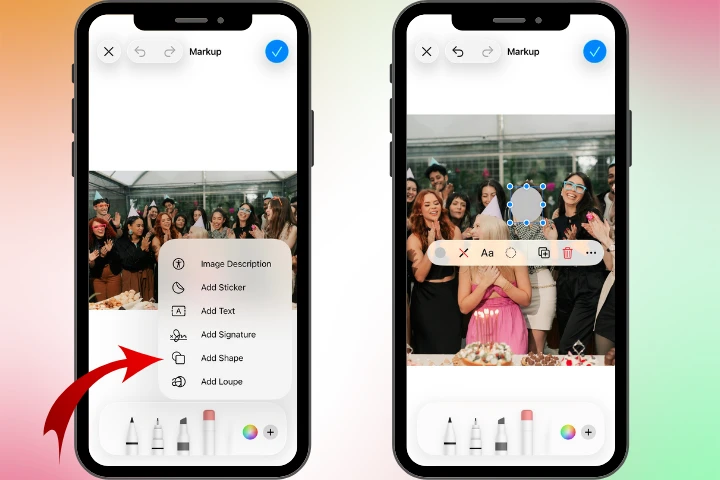
Esta opción suele verse más ordenada que dibujar a mano, especialmente si quieres tapar un rostro de forma rápida y limpia. Sin embargo, igual que Markup, no crea un difuminado natural ni un efecto pixelado.
3. Ocultar el rostro con un emoji
Si quieres algo más informal, puedes usar un emoji para cubrir un rostro. Es una opción habitual para publicaciones en redes sociales, memes o compartir fotos de manera informal.
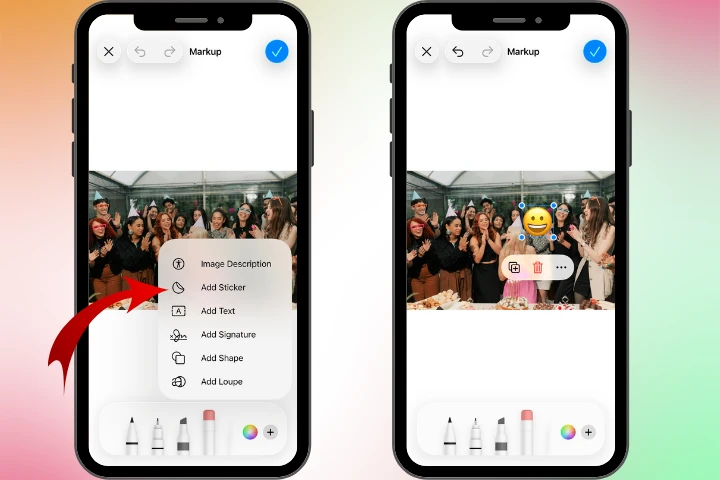
Es rápido y fácil, pero también ofrece el resultado menos profesional. Para imágenes de blog, contenido laboral o cualquier cosa que necesite un estilo visual más limpio, normalmente no es la mejor elección.
4. Usar una app de terceros
Si quieres más control, una app de terceros suele ser la mejor alternativa. Esto es especialmente útil si necesitas un efecto de difuminado más natural, una edición más precisa, o compatibilidad con iPhones más antiguos que no ofrecen Clean Up.
A diferencia de las opciones integradas del iPhone mencionadas arriba, incluido Clean Up, una app específica como Watermarkly Blur Face puede procesar varias fotos a la vez, lo que puede hacer que tu flujo de trabajo sea mucho más rápido y sencillo. En la mayoría de los casos, tampoco tendrás que hacerlo todo manualmente. La app puede detectar rostros automáticamente en una foto y difuminarlos al instante. Si solo quieres ocultar algunos rostros, puedes quitar fácilmente el difuminado de objetos individuales. También puedes ajustar la intensidad del desenfoque e incluso rotar el área difuminada cuando sea necesario.
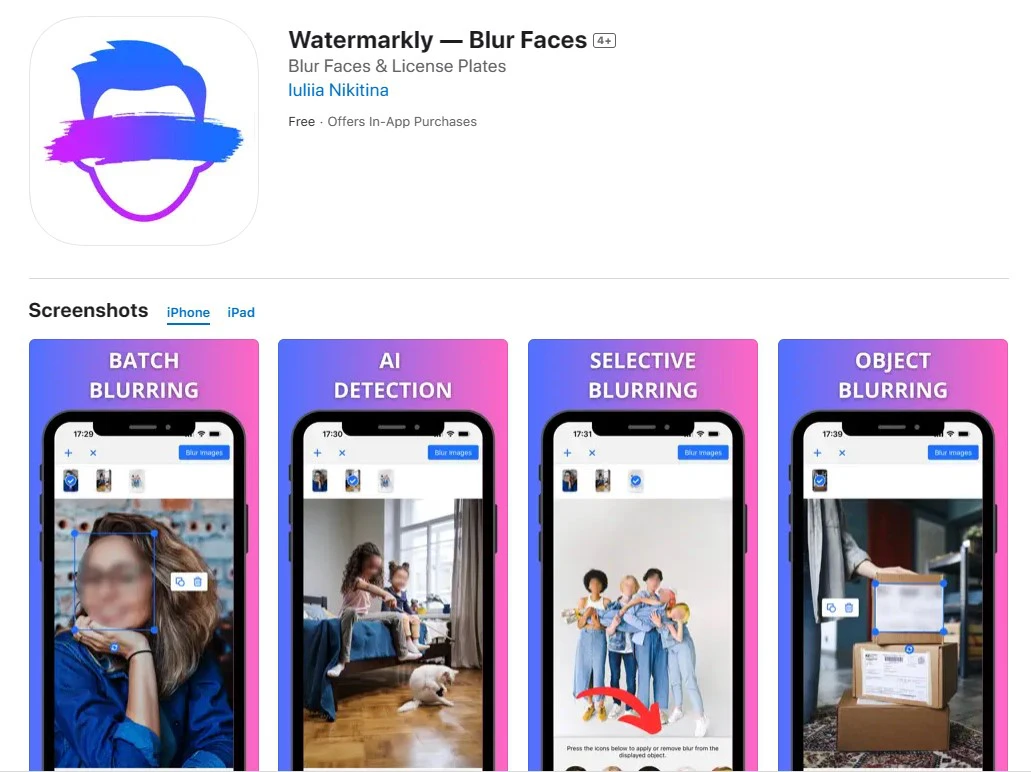
Usa una app de terceros si necesitas:
- un control más preciso sobre el área difuminada;
- un estilo de difuminado uniforme en varias imágenes;
- una solución que funcione en iPhones antiguos;
- un resultado predecible para rostros en fotos e imágenes;
- una edición más rápida para tareas repetidas.
Entonces, ¿qué opción deberías elegir?
Como ves, el mejor método depende de tu iPhone y del tipo de resultado que buscas. Si tienes un dispositivo compatible y solo necesitas una edición rápida, Clean Up puede ser suficiente. En iPhones más antiguos, otros métodos tradicionales como Markup, las formas o los emojis aún pueden ser útiles para ocultar rostros. Pero si quieres difuminar varios rostros en varias fotos, una app dedicada suele ser la mejor opción.
Reflexión final
Difuminar rostros en iPhone es más fácil que antes porque Apple ahora ofrece la herramienta Clean Up en Fotos en los dispositivos compatibles. Pero sigue sin estar disponible para todos. La compatibilidad depende del modelo de iPhone, la versión de iOS y el idioma o la región. Por eso, los métodos integrados más antiguos y las apps de terceros siguen siendo útiles.