
Por qué Instagram arruina la calidad de las fotos y videos y cómo solucionarlo
por  Lina Thorne • Actualizado · Publicado en categoría Edición de fotos
Has dedicado tiempo a captar esa foto preciosa y a editarla hasta dejarla perfecta. La subes a Instagram con ilusión, luego revisas la publicación… y se ve algo borrosa y pixelada. ¿Qué pasó?
Verás, cientos de miles de personas suben contenido visual a Instagram todos los días. Todo eso tiene que guardarse en sus servidores, mostrarse en una amplia variedad de dispositivos, cargar rápido y consumir menos ancho de banda. Para lograrlo, Instagram procesa tu contenido de distintas maneras después de que lo subes. Y eso afecta de forma concreta la calidad de tus imágenes y videos.
Eso no significa que no puedas hacer nada. Sí puedes. Solo tienes que dar algunos pasos extra para preparar tu contenido antes de publicarlo en línea. En esta guía te diremos exactamente cómo hacerlo y qué ajustes debes usar al exportar tu contenido visual.
¿Por qué Instagram arruina la calidad?
Veamos con más detalle qué es exactamente lo que deteriora la calidad de tu contenido visual.
1. Compresión y recodificación automáticas
Con más de 3 mil millones de usuarios activos, la cantidad de datos visuales que se suben cada minuto es enorme. Si todo el mundo subiera archivos sin comprimir y a máxima resolución directamente desde cámaras y teléfonos de gama alta, la plataforma probablemente colapsaría. No habría suficiente espacio en los servidores para guardar todos los datos, los tiempos de carga serían desesperadamente lentos y la gente consumiría sus datos móviles en cuestión de días, si no de horas.
La compresión ayuda a resolver estos problemas. Cuando un archivo se comprime, se elimina la información redundante y el tamaño del archivo disminuye. Instagram usa compresión con pérdida, lo que significa que descarta de forma permanente datos que considera “menos importantes” para la percepción humana. Los algoritmos analizan tu imagen o video y eliminan variaciones sutiles de color, detalles finos y texturas complejas. Reducir el tamaño del archivo es positivo, pero la compresión puede causar desenfoque, pixelación y bandas de color.
La plataforma también recodifica tu contenido visual. Eso significa que tu contenido se procesa y se convierte a los propios formatos de Instagram para mostrarlo dentro de la plataforma. Esto se hace para optimizar el rendimiento, garantizar la compatibilidad entre dispositivos y crear varias versiones de un video para diferentes velocidades de conexión.
2. Resolución o formato incorrectos
Instagram tiene requisitos de tamaño específicos. Por ejemplo, el lado más corto debe ser de 1080 px tanto para imágenes como para videos. Cuando subes un archivo con dimensiones de píxel distintas, Instagram lo redimensionará automáticamente, y eso también afecta negativamente la calidad.
Si intentas subir un formato que Instagram no admite, la plataforma o bien no podrá cargar el archivo o bien lo convertirá automáticamente a JPEG. Esto último también puede provocar pérdida de calidad, porque el conversor de Instagram no es especialmente bueno.
3. Edición dentro de la app
Este es quizá el error más grande que cometen los usuarios. Cuando importas un video y luego añades texto, stickers, filtros o incluso simplemente recortas clips dentro del editor de Reels o Stories de Instagram, la aplicación no se limita a superponer esos elementos. Vuelve a renderizar y a comprimir todo el video.
Así es: tu contenido se comprime al subirlo y, si usas el editor dentro de la app, vuelve a comprimirse, a menudo con un bitrate más bajo (la cantidad de datos procesados por segundo), lo que genera una calidad notablemente peor. Así que no añadas cosas dentro de Instagram si quieres la mejor calidad.
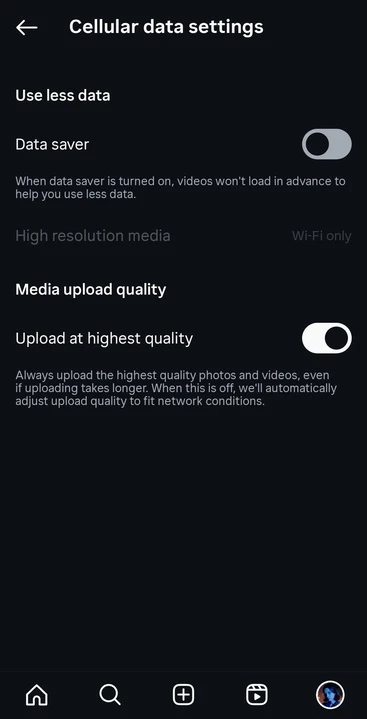
4. La opción “Upload at Highest Quality” no está activada
Muchos usuarios asumen que esta opción viene activada por defecto. No es así. Cuando está desactivada, Instagram puede aplicar un nivel más alto de compresión para ahorrar datos durante la subida, incluso si tu dispositivo está conectado a Wi-Fi.
5. La conexión a internet importa
Asegúrate de que el modo “Use Less Data” esté desactivado. Tampoco es buena idea subir contenido cuando tu conexión a internet es mala o débil. De lo contrario, Instagram podría elegir una versión de menor resolución o bitrate.
Otra cosa a tener en cuenta es que, si tu conexión es débil, Instagram puede mostrar tu contenido y cualquier otro contenido en una resolución o bitrate más bajos. Así que, si todo en Instagram se ve borroso, revisa tu conexión a internet.
6. Perfil o espacio de color incorrecto
Es posible que la foto o el video exportado use un perfil o espacio de color que Instagram no admite. Por ejemplo, material log, wide gamut o high dynamic-range. Si subes este tipo de contenido, los reflejos pueden verse quemados o los colores pueden parecer apagados.
7. Poca interacción o pocas visualizaciones
Puede sorprenderte, pero el comportamiento de Instagram después de que subes tu contenido también puede afectar la calidad final. En octubre de 2024, el medio The Verge informó que Adam Mosseri, jefe de Instagram, afirmó que la calidad de video para Stories y Reels puede reducirse o aumentar según cuántas visualizaciones o interacción reciba el clip:
En octubre de 2024, The Verge informó que Adam Mosseri dijo que, si un clip no se ve durante mucho tiempo, Instagram lo pasa a una calidad más baja. También señaló que los creadores más populares suelen tener los videos con mejor aspecto.
Así que, incluso si ya has redimensionado y comprimido tu video, su calidad puede disminuir si no es lo bastante popular.
¿Qué puedes hacer para evitar la pérdida de calidad?
Es importante decirlo desde el principio: una pérdida de calidad cero es imposible. Tu objetivo es evitar una pérdida visible de calidad. En otras palabras, debes asegurarte de que tus imágenes y videos se vean bien y relativamente nítidos en Instagram.
1. La calidad debe ser excelente incluso antes de empezar a editar:
- Graba en la mejor calidad posible. Usa siempre la resolución y la velocidad de fotogramas más altas de tu cámara o teléfono. Es más fácil reducir el tamaño de una imagen o video de buena calidad que intentar ampliar uno de baja calidad.
- Estabiliza tu material. Un video con mucho movimiento es más difícil de comprimir de manera limpia. Usa un gimbal o la estabilización integrada de tu teléfono para un movimiento más suave. Algunos editores de video, por ejemplo Adobe Premiere Pro y CapCut para escritorio, permiten estabilizar el material digitalmente, pero esta opción no siempre funciona.
2. Activa la opción “Upload at Highest Quality”.
Así puedes hacerlo:
- Abre la app de Instagram en tu teléfono.
- Ve a tu perfil.
- Pulsa el menú de tres líneas (arriba a la derecha) para entrar en los ajustes.
- Busca Mobile data use o Data usage and media quality. Pulsa ahí.
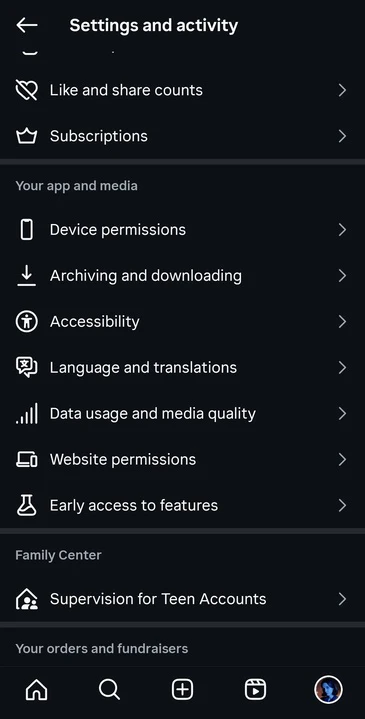
- Activa Upload at highest quality o configura Media quality en High. Asegúrate de que Use Less Data (Data Saver) esté desactivado.
- Reinicia la app.
Ten en cuenta que el texto de la interfaz de Instagram varía según la versión.
Además, recuerda que en realidad es mejor subir tu contenido cuando estás conectado a Wi-Fi y la conexión es estable.
3. Evita usar el editor dentro de Instagram.
- Para fotos, usa apps como Adobe Lightroom Mobile, VSCO o Snapseed para el ajuste de color y otras correcciones. Si trabajas en escritorio, usa software de edición como Adobe Lightroom, Photoshop o GIMP. Puedes añadir texto o gráficos en aplicaciones online como Canva o Watermarkly.
- Para videos, usa editores móviles como CapCut, InShot, VN o Adobe Premiere Rush. Para usuarios de escritorio, Adobe Premiere Pro, Final Cut Pro o DaVinci Resolve son referencias del sector. Si quieres añadir texto a tu video, hazlo en la app de edición de video. El texto debe quedar incrustado en el video.
Estas herramientas profesionales te permitirán sacarle el máximo partido a tu contenido visual. Además, te dejan especificar los ajustes de exportación, que es justo lo que necesitas.
Aquí tienes un consejo
Si no quieres hacer mucho trabajo de edición en tu video, pero sí necesitas añadir algo de texto o superponer una imagen, puedes hacerlo fácilmente en la app móvil de Watermarkly, disponible para iOS y Android.
- Abre la app e importa tus videos.
- Toca Add Text si quieres añadir texto. Si quieres superponer una imagen, toca Add Logo y luego sube la imagen.
- Personaliza el texto o la imagen a tu gusto. Reposiciona y redimensiona si hace falta.
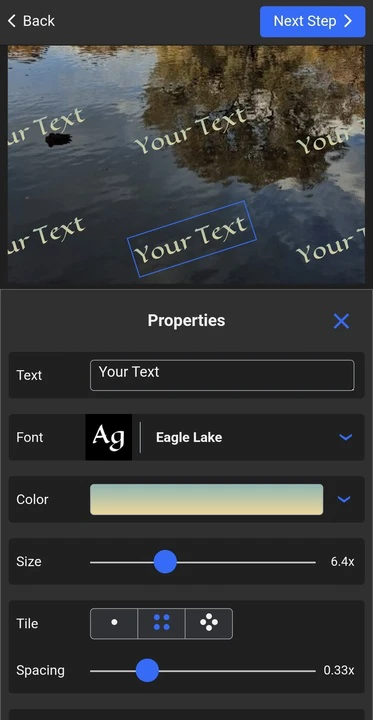
- Haz clic en Next y define los ajustes de exportación. Luego inicia el proceso de marca de agua.
Cuando la app termine de procesar tus archivos, se guardarán en tu galería como copias, y luego podrás subirlas a Instagram.
4. Optimiza el contenido para Instagram
Necesitas subir un archivo optimizado para el ecosistema de Instagram. Si lo haces, la plataforma tendrá poco trabajo que hacer y, por tanto, no arruinará tanto la calidad.
Puedes comprobar las especificaciones de tu foto o video en las propiedades del archivo en tu smartphone o escritorio.
Especificaciones de foto:
- Resolución: 1080 píxeles de ancho. Independientemente de la relación de aspecto que elijas. Algunos usuarios han probado el lado corto en 1440 px. Los resultados varían, así que puedes probar ambas opciones y ver cuál te funciona mejor.
- Relación de aspecto: 4:5 (vertical), 1:1 (cuadrada) o 1.91:1 (horizontal) para publicaciones. 9:16 es para Stories.
- Formato de archivo: usa JPEG guardado con calidad “High” o “Maximum” (aprox. 80-95%).
- Perfil de color: sRGB.
Especificaciones de video:
- Resolución: 1080p (1920x1080 píxeles). ¡Nunca publiques videos en 4k! Se comprimirán muchísimo.
- Formato de archivo: MP4.
- Códec: H.264 es universalmente aceptado.
- Velocidad de fotogramas: 30 fps.
- Espacio de color: Rec.709.
- Audio: AAC 48kHz ~256 kbps.
- Bitrate: 6-12 Mbps VBR (bitrate variable). Muchos recomiendan un bitrate de unos 15 Mbps para lograr el equilibrio ideal entre calidad y tamaño de archivo manejable. Pero te conviene experimentar con distintos bitrates y ver cuál te funciona mejor.
No hace falta decirlo, pero todos los cambios deben hacerse sobre una copia del archivo final. En otras palabras, haz todo el color grading, la edición y el retoque, y guarda el archivo de alta resolución. Luego, cuando toque optimizar tu contenido para Instagram, crea una copia o guarda la versión modificada como copia.
Aquí tienes un consejo
Watermarkly hace que redimensionar imágenes sea rapidísimo y muy fácil porque ofrece ajustes preestablecidos de recorte pensados específicamente para Instagram. Eso significa que, en unos pocos clics, tus imágenes tendrán las dimensiones y la relación de aspecto correctas.
Esto es lo que debes hacer:
- Abre el recortador de imágenes online de Watermarkly y sube tus imágenes.
- Abre el menú de ajustes de recorte haciendo clic en No Constraints, luego desplázate hacia abajo y elige uno de los ajustes preestablecidos para Instagram.
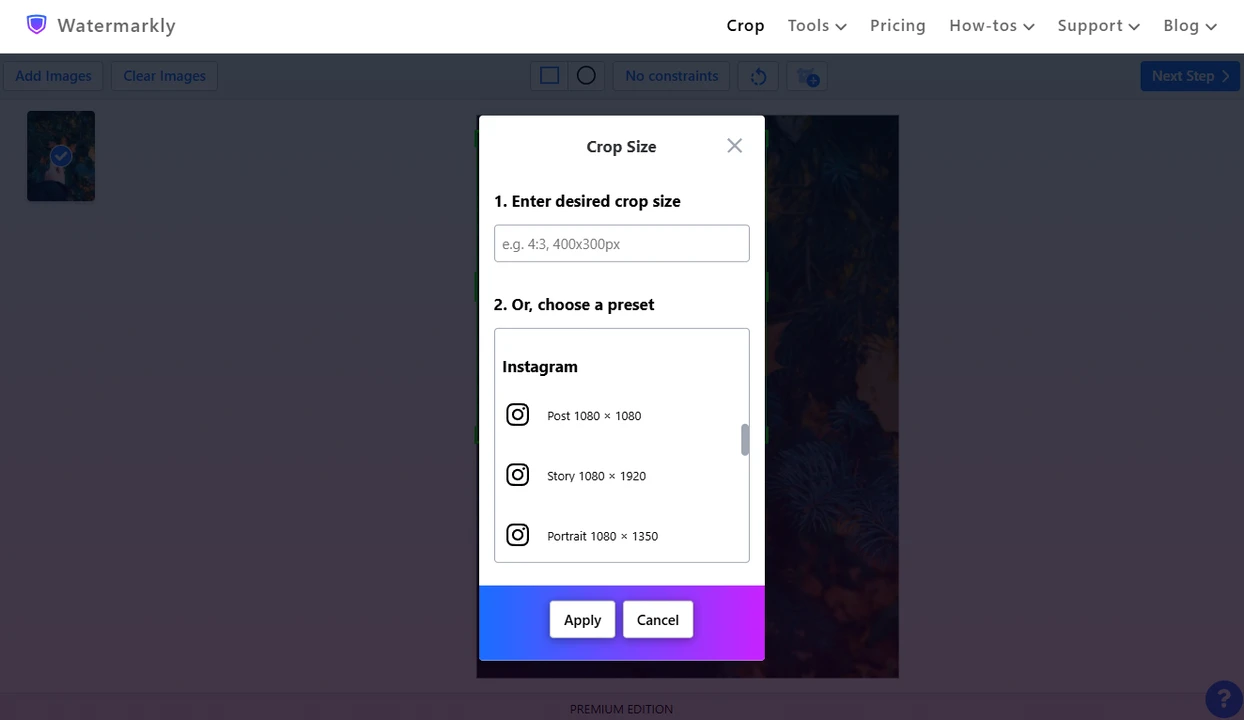
- Ajusta el área de recorte en cada imagen del lote.
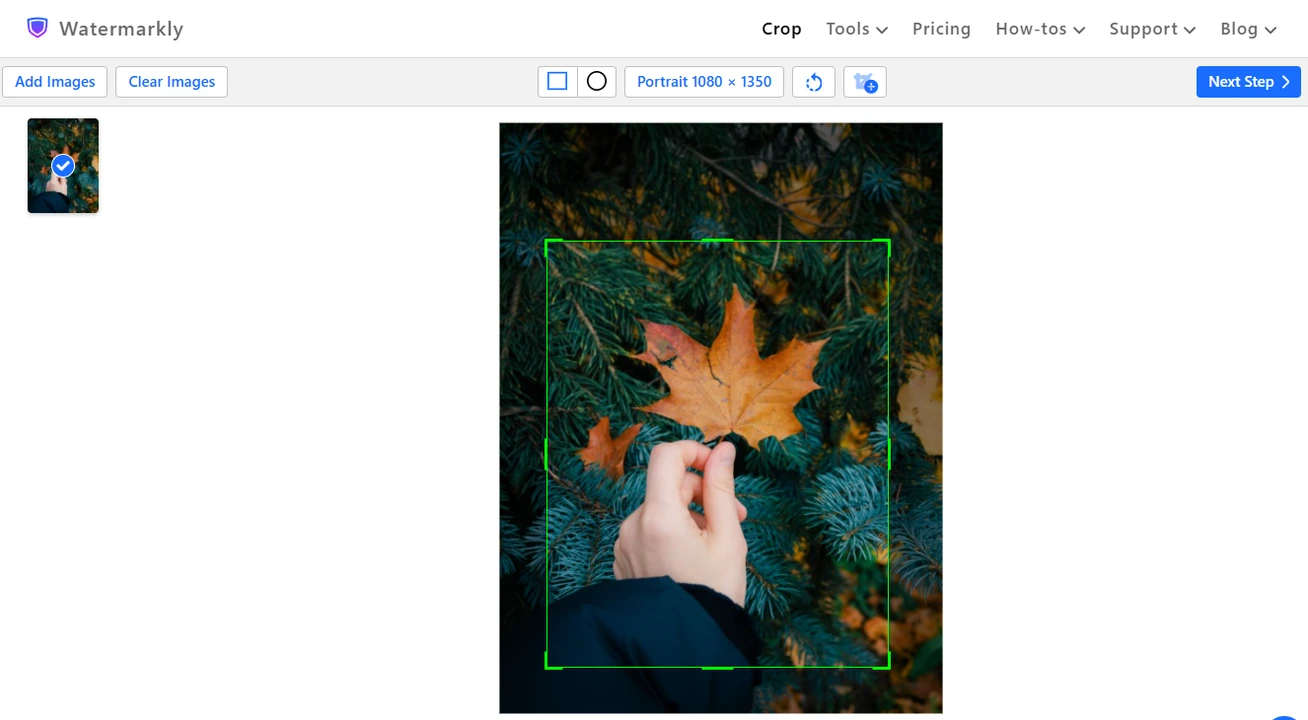
- Haz clic en Next y especifica los ajustes de exportación.
- Procesa y descarga tus imágenes.
¡Y eso es todo! Ya puedes pasar a subir tus imágenes a Instagram.
5. ¿Listo para subir a Instagram?
Quedan un par de cosas por hacer.
- Si editaste tu foto o video en escritorio, transfiere el archivo exportado a tu dispositivo móvil (por AirDrop, Dropbox, etc.).
- Abre Instagram y selecciona la imagen o video optimizado desde tu carrete.
- Si vas a crear un Reel, te llevará al editor. NO HAGAS NADA AQUÍ. No añadas texto, stickers ni filtros. No ajustes la duración del clip.
- Vale la pena mencionar que añadir audio también puede afectar la calidad del video, pero al mismo tiempo el audio puede ayudar con la interacción. Así que puedes añadir audio de vez en cuando.
- Si vas a subir imágenes, evita añadir filtros o hacer cambios en el editor de imágenes dentro de Instagram.
- Escribe tu pie de foto, añade hashtags y pulsa Share. Una vez publicada tu publicación, échale un vistazo. ¿Se ve mejor ahora?
Consejos adicionales
- Si tu video o foto tiene ruido visible, especialmente en sombras o con poca luz, aplica una reducción suave de ruido antes de exportar. Como la compresión de Instagram apunta a los detalles de alta frecuencia, el ruido puede empeorar el resultado (bloques, artefactos).
- Un poco de enfoque o contraste extra puede ayudar a que los detalles sobrevivan a la compresión. Pero no te pases.
- El tamaño de archivo de tu imagen optimizada debería estar por debajo de unos 2-8 MB. Un clip de 30-60 s debería estar por debajo de unos 100 MB.
- Si tienes la versión de escritorio de Instagram (en la web), puedes intentar subir desde el ordenador. Algunos usuarios dicen que a veces las subidas desde escritorio tienen un poco mejor calidad.
- Si usas iPhone, no subas tus fotos HDR. Probablemente se verán planas. Además, es mejor convertir tus imágenes HEIC a JPEG antes de subirlas a IG.
Conclusión
Ahora ya sabes por qué Instagram arruina la calidad de las fotos y videos. También sabes que, para evitar una pérdida visible de calidad, tienes que optimizar tu contenido antes de subirlo. Hace falta algo de tiempo extra, pero por suerte no es una tarea especialmente complicada.
Asegúrate de que Highest Quality Upload esté activado. Evita usar el editor dentro de Instagram tanto como puedas. Prueba distintos ajustes de exportación y luego quédate con los que mejor funcionen para tu cuenta. Todo esto te ayudará a mantener una buena calidad de imagen y video después de publicar en Instagram.