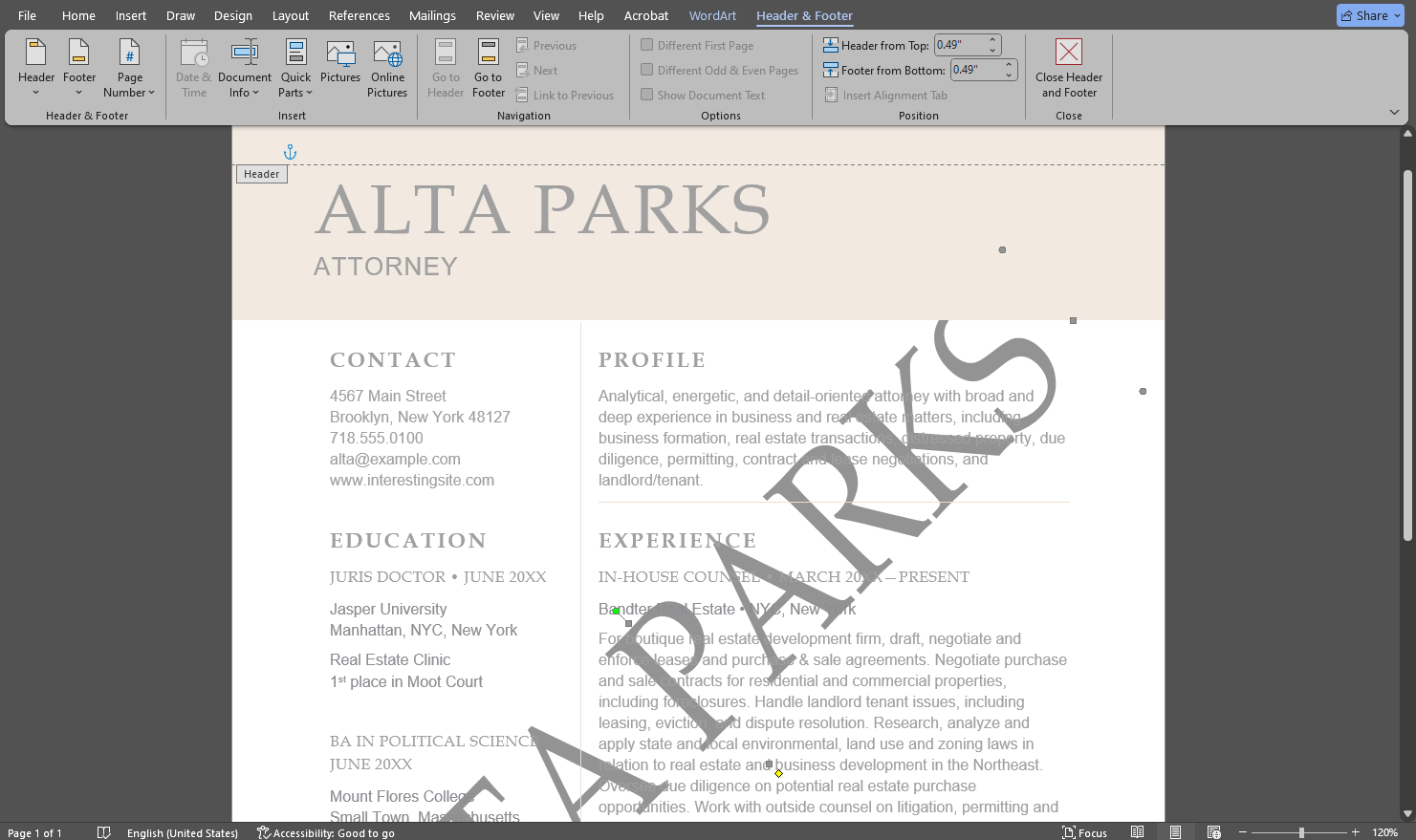
Cómo insertar una marca de agua en MS Word
por  Lina Thorne • Actualizado · Publicado en categoría Consejos sobre marcas de agua
¿Necesitas insertar una marca de agua en un documento de Microsoft Word? Word te permite añadir una marca de agua de texto o imagen semitransparente detrás de tu contenido para que permanezca visible sin distraer del texto.
Puedes aplicar una plantilla de marca de agua integrada o crear una personalizada con tu propio texto o imagen. El proceso es rápido y funciona bien para casos comunes como “Borrador”, “Confidencial” o documentos de marca.
A continuación encontrarás instrucciones paso a paso para añadir una marca de agua de texto y una de imagen en Microsoft Word, junto con notas prácticas sobre las limitaciones de Word y cómo solucionarlas.
Por qué deberías insertar una marca de agua en Microsoft Word
Añadir una marca de agua en Microsoft Word puede ser útil para documentos personales, académicos o empresariales. Algunas razones para hacerlo:
Proteger la propiedad intelectual
Desafortunadamente, no es raro que las personas copien y compartan documentos sin permiso ni atribución adecuada. Una marca de agua (por ejemplo, tu nombre o logotipo) ayuda a demostrar la propiedad y puede disuadir la distribución no autorizada. Esto es especialmente útil para manuscritos, informes, propuestas y otros documentos que compartes externamente.
Indicar el estado del documento
Una marca de agua puede comunicar claramente el estado del documento. Por ejemplo, “Confidencial” indica que el documento no debe compartirse, mientras que “Borrador” muestra que el contenido no es definitivo.
Aclarar el propósito
Las marcas de agua también pueden decirle al destinatario cómo debe manejarse el archivo. Por ejemplo, “Para revisión” o “Urgente”.
Cumplir con la normativa
En algunos sectores, los documentos sensibles o propietarios deben estar claramente marcados. Las marcas de agua como “Privilegiado abogado-cliente” o “Confidencial” pueden ayudar con el cumplimiento y reforzar el uso previsto del documento.
Reforzar la identidad de marca
Añadir un logotipo o nombre de empresa a propuestas, listas de precios y otros documentos orientados al cliente los hace parecer más formales y reconocibles.
Facilitar el contacto
En algunos casos, puedes usar una marca de agua para incluir datos de contacto como una dirección web, útil cuando los documentos se reenvían o imprimen.
Ahora veamos cómo insertar una marca de agua de texto o imagen en Microsoft Word.
Cómo añadir una marca de agua de texto en Microsoft Word
Estos son los pasos para añadir una marca de agua de texto en Word, por ejemplo “Borrador”, “Confidencial” o el nombre de una empresa.
1. Abre tu documento y ve al menú Marca de agua.
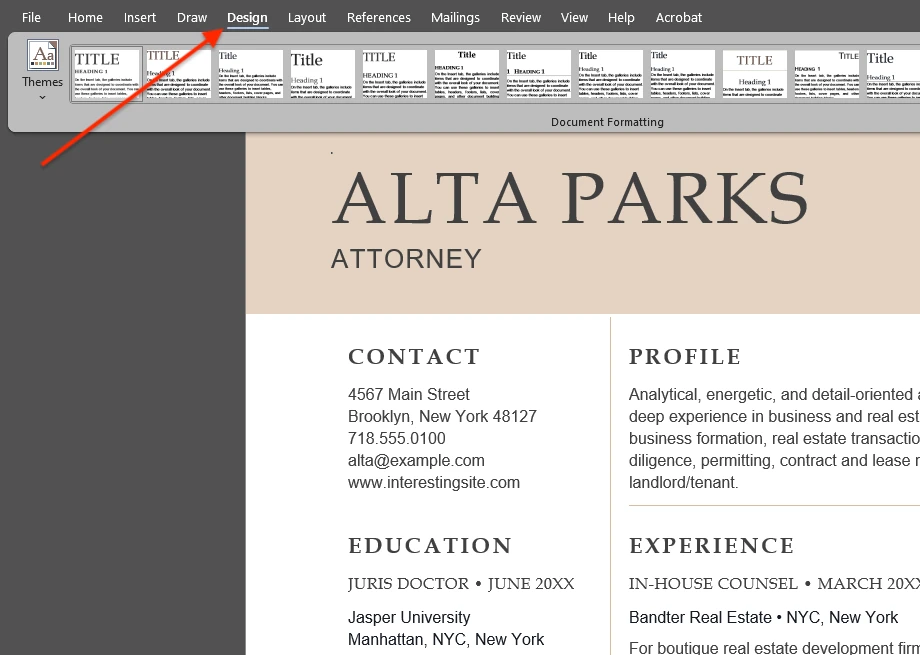
En Microsoft Word, abre tu archivo y ve a la pestaña Diseño, luego haz clic en Marca de agua en el lado derecho de la cinta. En algunas versiones antiguas de Word, esta opción puede estar en Diseño de página.
2. Elige una plantilla integrada (opcional).
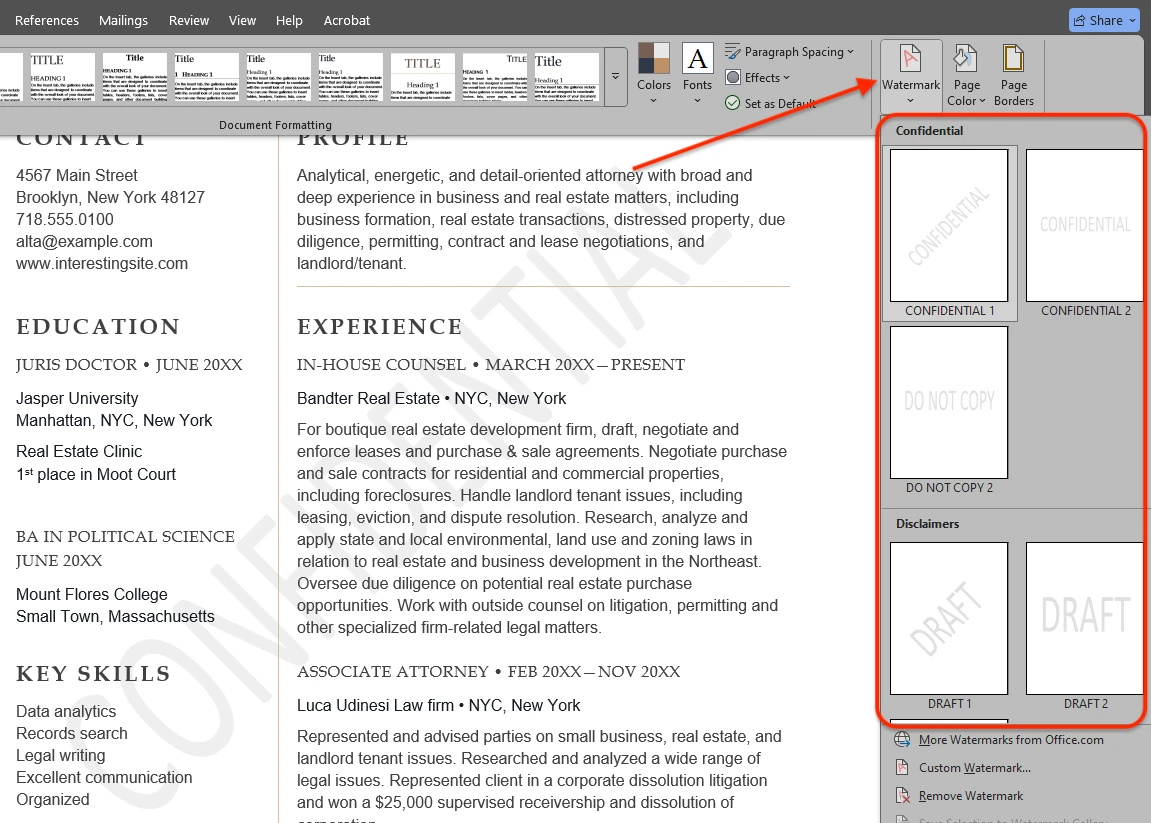
Verás un menú desplegable con plantillas de marcas de agua integradas como Borrador, Confidencial y ASAP. Haz clic en cualquier plantilla para aplicarla al documento.
Nota: las marcas de agua de plantilla tienen personalización limitada: no podrás cambiar su opacidad ni color.
3. Crea una marca de agua de texto personalizada.
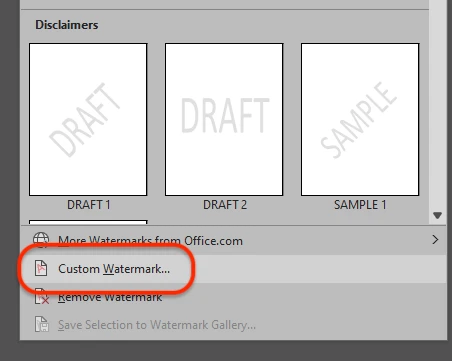
Para crear la tuya propia, haz clic en Marca de agua personalizada en la parte inferior del menú.
4. Introduce el texto y elige los ajustes básicos.
En el cuadro de diálogo, selecciona Marca de agua de texto. Elige el idioma, introduce tu texto en el campo Texto, luego establece la fuente, el tamaño, el color y el diseño (diagonal u horizontal).
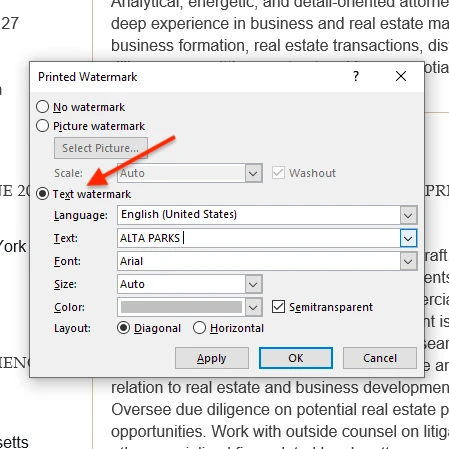
5. Usa “Semitransparente” para facilitar la lectura.
Activa Semitransparente para que la marca de agua permanezca visible sin hacer el documento difícil de leer. Word no te permite establecer un valor de transparencia exacto, así que si la marca de agua sigue pareciendo demasiado intensa, prueba a cambiar a un color más claro.
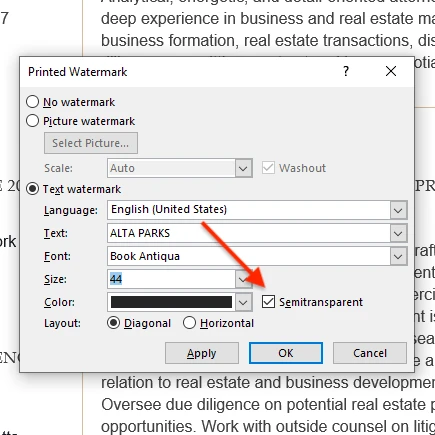
6. Aplica y comprueba el resultado.
No hay una vista previa en vivo completa en el diálogo, pero puedes hacer clic en Aplicar para ver la marca de agua mientras la ventana permanece abierta. Ajusta los parámetros si es necesario y vuelve a hacer clic en Aplicar.
7. Finaliza y guarda.
Haz clic en Aceptar cuando hayas terminado. Luego guarda el documento mediante Archivo → Guardar o Ctrl/Cmd + S.
8. Opcional: ajusta la posición y el tamaño.
Si necesitas ajustes adicionales, haz doble clic en el área superior de la página para abrir el modo Encabezado y pie de página, selecciona la marca de agua y reposiciónala o cambia su tamaño.
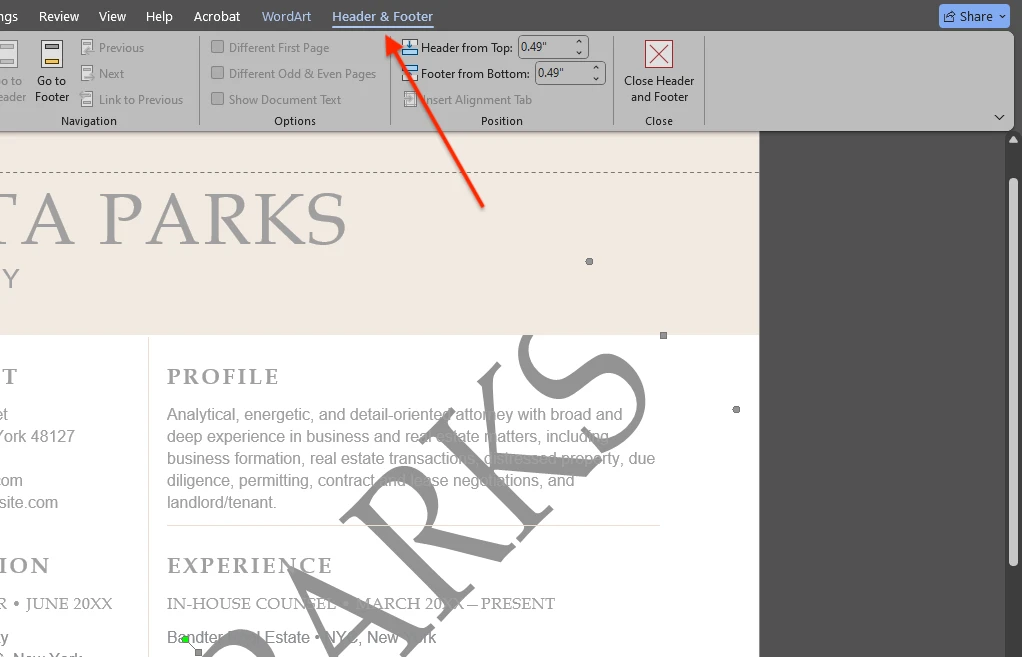
Cómo añadir una marca de agua de imagen en Microsoft Word
También puedes usar una imagen (por ejemplo, un logotipo) como marca de agua en un documento de Word. Estos son los pasos para insertar una marca de agua de imagen:
1. Abre los ajustes de Marca de agua personalizada.
En Microsoft Word, ve a Diseño → Marca de agua → Marca de agua personalizada.
2. Elige “Marca de agua de imagen” y selecciona una imagen.
En el cuadro de diálogo Marca de agua impresa, selecciona Marca de agua de imagen, luego haz clic en Seleccionar imagen…. Elige de dónde quieres importar la imagen (por ejemplo, Desde un archivo) y selecciona la imagen que quieres usar.
Nota: la imagen no aparecerá en la página inmediatamente después de seleccionarla; esto es normal.
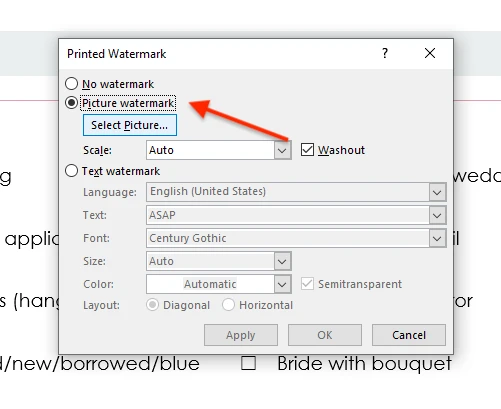
3. Establece la escala de la marca de agua.
Usa el menú Escala para elegir cómo de grande o pequeña debe ser la marca de agua de imagen.
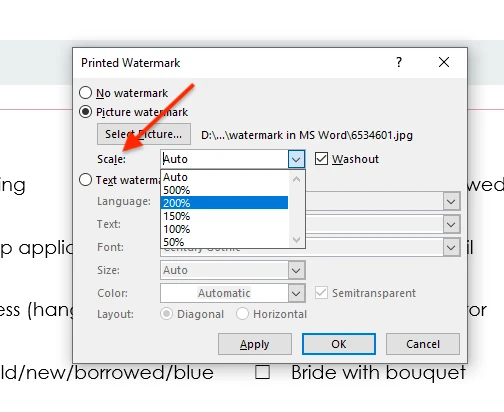
4. Activa “Decolorado” para facilitar la lectura (recomendado).
Activa Decolorado para hacer la imagen semitransparente y que no distraiga del texto del documento.
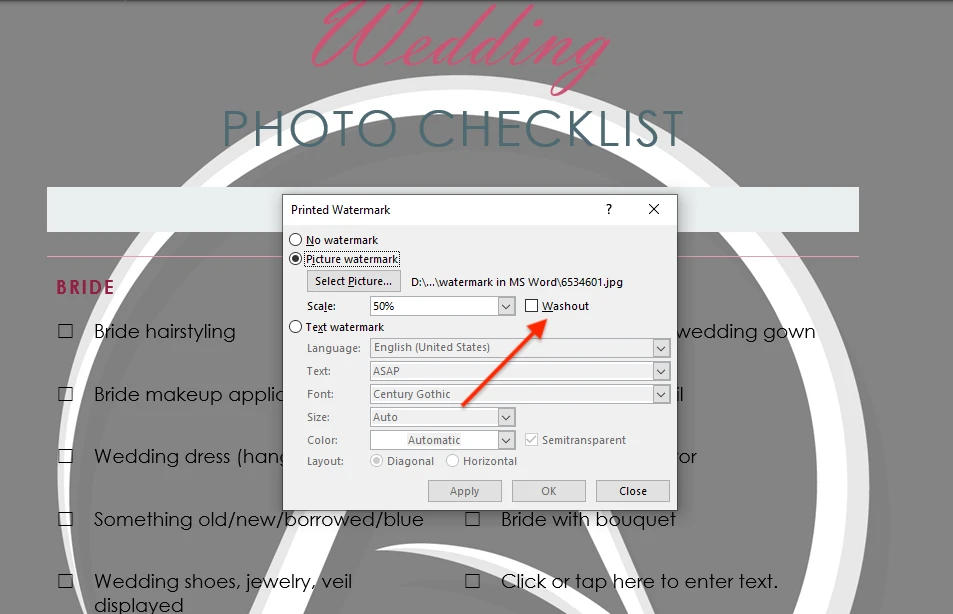
5. Previsualiza y aplica.
Haz clic en Aplicar para previsualizar la marca de agua en la página. Si todo parece correcto, haz clic en Aceptar.

6. Opcional: ajusta la posición y el tamaño.
Si necesitas una colocación o un tamaño más precisos, haz doble clic en el área superior de la página para abrir el modo Encabezado y pie de página, selecciona la marca de agua y reposiciónala. También puedes cambiar su tamaño manualmente si la opción de Escala no te da el tamaño exacto que necesitas.

Ventajas y desventajas de añadir una marca de agua en Microsoft Word
Ventajas:
- Es sencillo. Puedes añadir una marca de agua mientras editas tu documento de Word con solo unos pocos clics. Incluso si nunca lo has hecho antes. Si quieres ahorrar tiempo, también puedes elegir una de las plantillas de marcas de agua integradas.
- No se necesita software adicional. Si ya tienes Microsoft Word, no necesitas instalar otra aplicación solo para añadir una marca de agua básica a un documento.
Desventajas y limitaciones:
- Una marca de agua de Word puede eliminarse. Si envías un archivo de Word con una marca de agua, el destinatario puede eliminarla en Word mediante Diseño → Marca de agua → Quitar marca de agua. Si quieres que sea más difícil de eliminar, guarda el documento como PDF y añade la marca de agua al PDF. Puedes hacerlo en línea con la herramienta de marca de agua en PDF de Watermarkly.
- Controles de diseño limitados. Word es un procesador de texto, no un editor de marcas de agua dedicado. Crear una marca de agua simple de texto o imagen es fácil, pero Word ofrece herramientas limitadas si quieres un resultado más complejo o visualmente elaborado.
- Sin selección de rango de páginas. Word aplica la marca de agua a todas las páginas del documento. No puedes elegir un rango de páginas específico ni seleccionar solo ciertas páginas.
- Solo una marca de agua a la vez. En Word no puedes apilar varias marcas de agua. Por ejemplo, si añades una marca de agua de imagen y luego una de texto, Word reemplazará la imagen con el texto. Si necesitas una marca de agua que incluya tanto una imagen como texto, primero debes preparar la imagen (por ejemplo, añadirle texto) y luego insertarla como marca de agua de imagen.
Conclusión
Ahora ya sabes cómo insertar una marca de agua en Microsoft Word. Para etiquetas de documento simples como “Borrador” o “Confidencial”, las plantillas de marcas de agua integradas de Word son una opción rápida y conveniente.
Usa los pasos anteriores para añadir una marca de agua de texto o imagen y ajusta el resultado para que permanezca visible sin interferir con el contenido del documento.