
Cómo insertar una marca de agua en Microsoft Excel: guía completa
por  Lina Thorne • Actualizado · Publicado en categoría Consejos sobre marcas de agua
Las hojas de cálculo de Excel a menudo contienen datos financieros confidenciales, información de clientes, informes internos o borradores que aún no están finalizados. Por eso, puede ser una buena idea añadirles una marca de agua. Puedes poner el logotipo de tu marca —lo cual sirve tanto para protección como para promoción— o texto como «Muestra» o «No copiar» para comunicar información importante sobre el documento.
Como quizá sepas, insertar una marca de agua en Microsoft Word es bastante sencillo porque ofrece una función específica para ello. Por desgracia, en Excel no es tan simple porque no hay un botón de Watermark. Pero no te preocupes: aun así es posible añadir una marca de agua. Además, puedes hacerlo de más de una manera. No se necesita experiencia previa ni habilidades especiales.
En esta guía detallada, te explicaremos por qué puede ser útil añadir marcas de agua a tus hojas de Excel y te mostraremos cómo insertar una marca de agua en Excel con métodos sencillos.
Por qué deberías insertar una marca de agua en Microsoft Excel
Estas son las razones más comunes para añadir una marca de agua a documentos de Excel:
- Protección de derechos de autor y propiedad. El objetivo principal de las marcas de agua es proteger contra el uso y la distribución no autorizados. Si necesitas un método eficaz para disuadir el plagio, usar el logotipo de tu marca como marca de agua es una gran opción. Si alguien intenta reutilizar o compartir tu hoja de cálculo sin permiso, tu marca de agua dejará claro quién es el creador original.
- Confidencialidad y seguridad. Si tu hoja de cálculo contiene información sensible o de uso interno, puedes usar una marca de agua que diga «Confidencial» para dejar claro que el documento no está destinado a nadie más que al destinatario previsto. Esto es especialmente importante en informes impresos o documentos compartidos por correo electrónico.
- Identidad de marca. Añadir el logotipo de tu marca como marca de agua puede aumentar el reconocimiento de marca. También aporta una capa de profesionalidad y hace que tus documentos se vean más oficiales y pulidos, lo cual puede ser muy útil al compartirlos con clientes o partes interesadas.
- Indicar el estado del documento. Inserta la palabra «Borrador» en el documento para que todos los que lo revisen entiendan que todavía no es la versión final. Esto ayuda a evitar malentendidos o el uso prematuro de datos incompletos.
Cómo insertar una marca de agua en Excel (Método 1)
Empecemos con el método más común. Es eficaz y requiere un mínimo de esfuerzo y tiempo.
Antes de empezar, hay algo que debes saber sobre insertar una marca de agua en MS Excel. Tal vez pienses que, igual que en MS Word, la marca de agua siempre será visible una vez que la insertes. Pero en Excel es diferente.
Lo que debes tener en cuenta es que la marca de agua nunca es visible en el modo de vista Normal. Así que no te asustes cuando cambies a este modo y de repente tu marca de agua no aparezca. Aquí, la marca de agua solo será visible en el modo Page Layout o en la ventana de Print Preview.
Ahora que conoces esta particularidad, veamos cómo puedes insertar una marca de agua en MS Excel:
- Abre el documento necesario en Excel, luego ve a la pestaña View y haz clic en Page Layout.
 Así puedes cambiar al modo de vista Page Layout.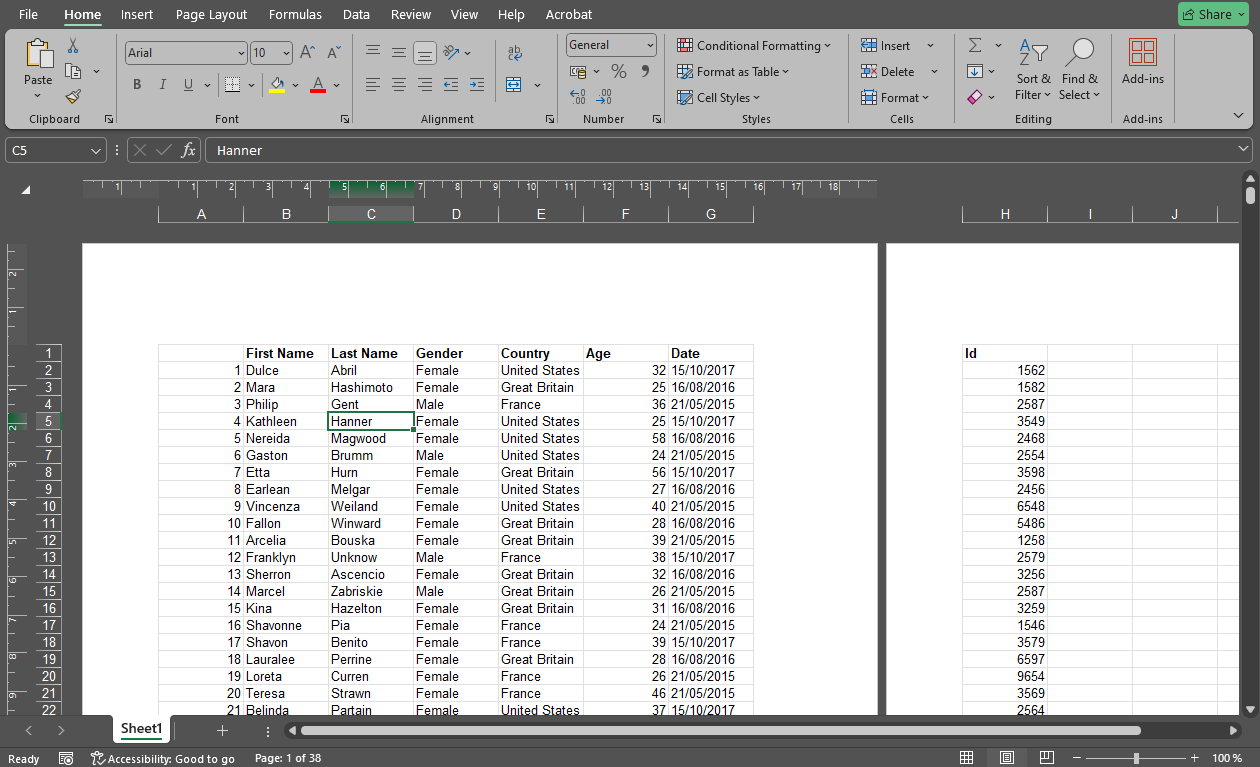
- A continuación, haz clic en la parte superior de la hoja de cálculo para activar la sección del encabezado. Si quieres insertar la marca de agua en la parte inferior del documento, activa la sección del pie de página.

- Elige la sección central, izquierda o derecha. La sección central es la más común.
- Ahora puedes escribir el texto necesario en el encabezado. Por ejemplo, las palabras «NO COPIAR».

- Para ajustar el estilo del texto, primero selecciónalo con el cursor. Luego cambia el tamaño, elige la fuente y el color necesarios. Usa la barra espaciadora o la tecla Enter para recolocar el texto.

- Si quieres insertar una imagen en lugar de texto, ve a la pestaña Header & Footer de la cinta y haz clic en Picture.

- Elige desde dónde quieres importar tu imagen y luego súbela. Ten en cuenta que el archivo debe ser JPEG o PNG. Un consejo. No encontrarás plantillas de marcas de agua en MS Excel. Como alternativa, puedes crear una imagen semitransparente con texto (por ejemplo, “DRAFT” o “Confidential”) en un editor de imágenes como Canva o Photoshop. Si no tienes un logotipo de marca, puedes crearlo en Canva también, o usar algún otro generador de logotipos online.
- Excel insertará el código &[Picture] en el encabezado.
 Sin embargo, todavía no podrás ver la imagen. Tendrás que hacer clic en algún lugar fuera del encabezado. Solo entonces podrás ver la marca de agua.
- Si quieres mover la marca de agua un poco hacia un lado, en el encabezado coloca el cursor delante del código &[Picture] y pulsa la barra espaciadora tantas veces como necesites. Si quieres mover la imagen hacia abajo, añade saltos de línea antes de &[Picture] pulsando Enter.

- Para hacer ajustes en la imagen, ve a la pestaña Header & Footer de la cinta y haz clic en Format Picture.

- En la ventana Format Picture, puedes cambiar el tamaño de tu imagen en la pestaña Size. Ten en cuenta que Lock Aspect Ratio debe estar activado para evitar que la imagen se deforme.

- Si quieres cambiar la transparencia de la marca de agua, ve a la pestaña Picture > sección Image Control > Color y elige la opción Washout. Esto hará que la marca de agua sea semitransparente. Por desgracia, aquí no podrás elegir otro nivel de transparencia.

- También es posible recortar tu imagen y ajustar el brillo y el contraste en esta pestaña. Es importante tener en cuenta que tendrás que aplicar los cambios para poder verlos. Es decir, si cambias la transparencia, tendrás que hacer clic en OK y solo entonces verás la marca de agua más transparente. Esto puede resultar bastante incómodo.
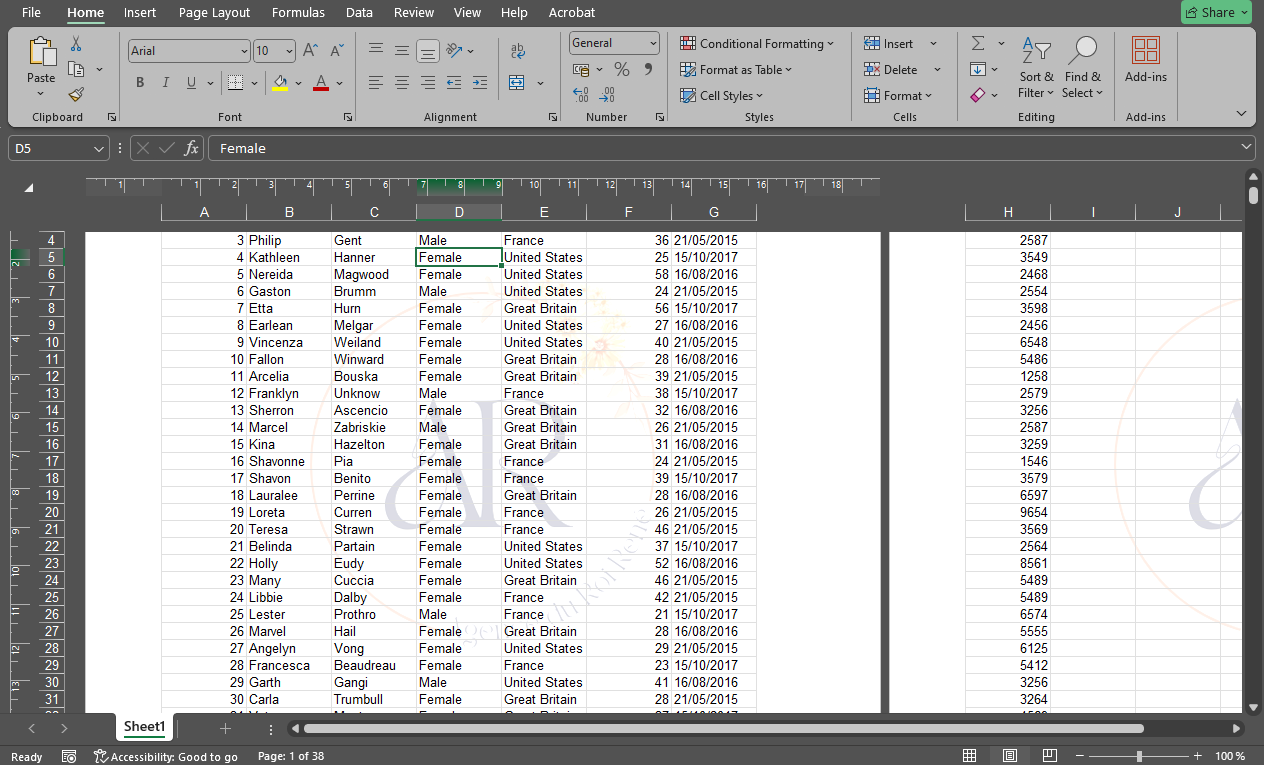
- Cuando termines de diseñar tu marca de agua, vuelve a la pestaña View y regresa a la vista Normal.

Y así es como puedes añadir texto o insertar una imagen como marca de agua en Excel. Como ves, es bastante fácil: ¡hasta un principiante total puede hacerlo!
Cómo rotar una marca de agua en Excel
Puede que hayas notado que la sección de rotación no está disponible en Format Picture. Lamentablemente, no es posible rotar una imagen en el encabezado o el pie de página.
¡Pero hay un truco! Solo necesitas añadir una imagen que ya esté rotada. Sigue estos pasos:
- Abre un documento en blanco en Excel y ve a Insert > Pictures.

- Inserta la imagen necesaria en la hoja.
- Haz clic en el control de rotación y mueve el cursor a la izquierda o a la derecha. Por desgracia, no es posible introducir el ángulo necesario manualmente.

- Aquí sí puedes elegir el nivel de transparencia que necesitas para tu imagen. En la pestaña Picture Format ve a Transparency > Picture Transparency Options. Luego configura el nivel de transparencia con el control deslizante.

- Cuando estés listo, haz clic derecho en la imagen y elige Save as Picture para exportarla como archivo.

- Vuelve al documento necesario en Excel e inserta la imagen en el encabezado o pie de página siguiendo las instrucciones anteriores.

¡Eso es todo!
Cómo insertar marcas de agua repetidas en Excel
Cuando insertas una imagen en el encabezado o el pie de página, se añade a cada página del documento. Pero con este método solo es posible añadir una marca de agua. Incluso si intentas insertar una marca de agua en el encabezado y otra en el pie de página, solo una de ellas aparecerá realmente en la página.
Si quieres llenar una página entera con marcas de agua repetidas, tendrás que usar un truco.
Así es como se hace:
- Crea un documento en blanco y ve a la pestaña Insert de la cinta. Haz clic en WordArt en la sección Text y elige el estilo de texto que te guste.
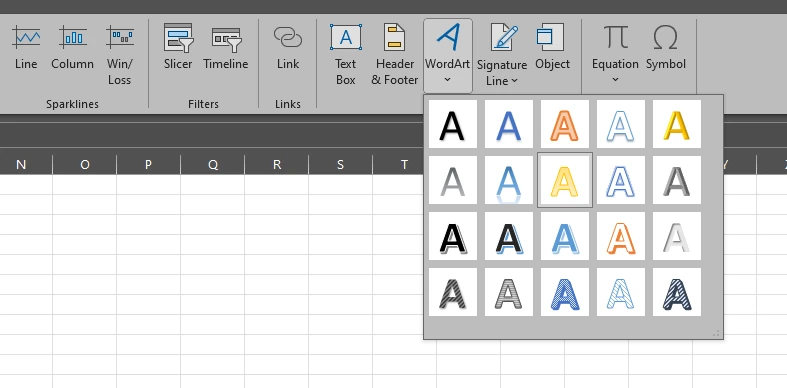
- Elimina el texto dentro del cuadro y escribe tu texto.
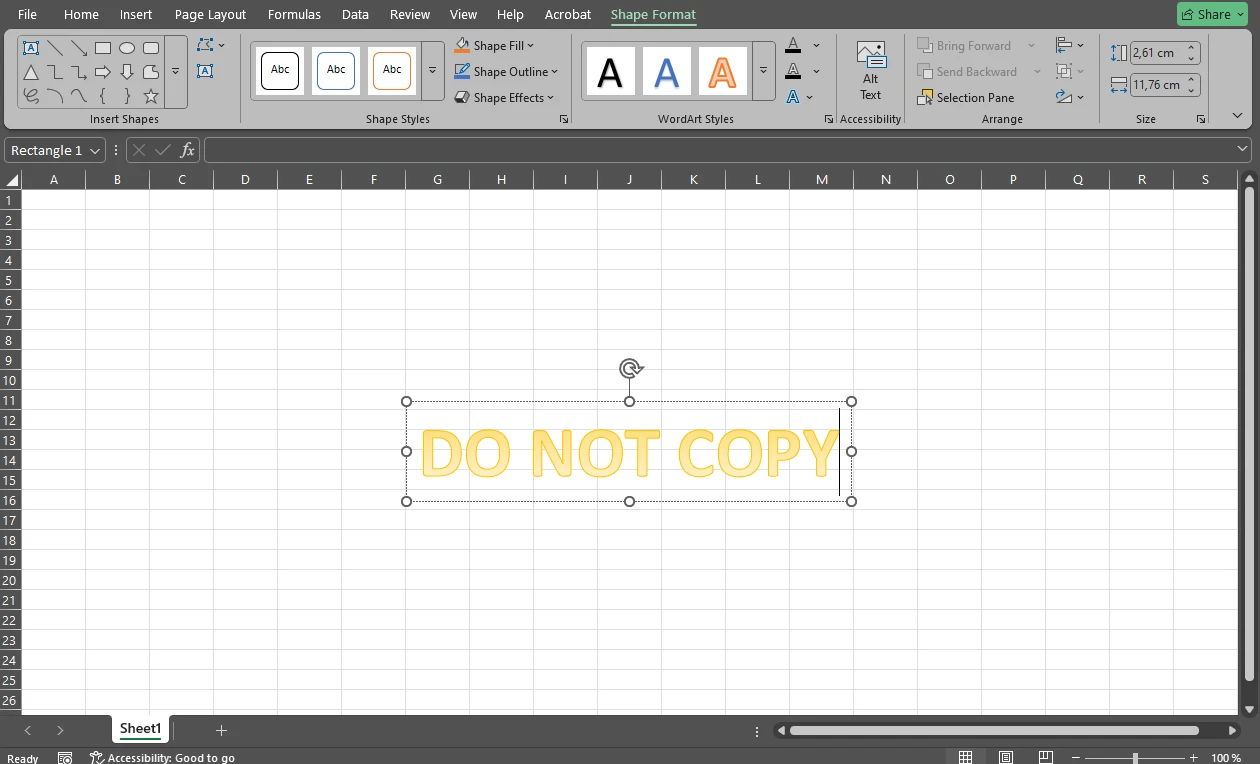
- Personaliza el texto. No lo rotes todavía: eso se hará más tarde.
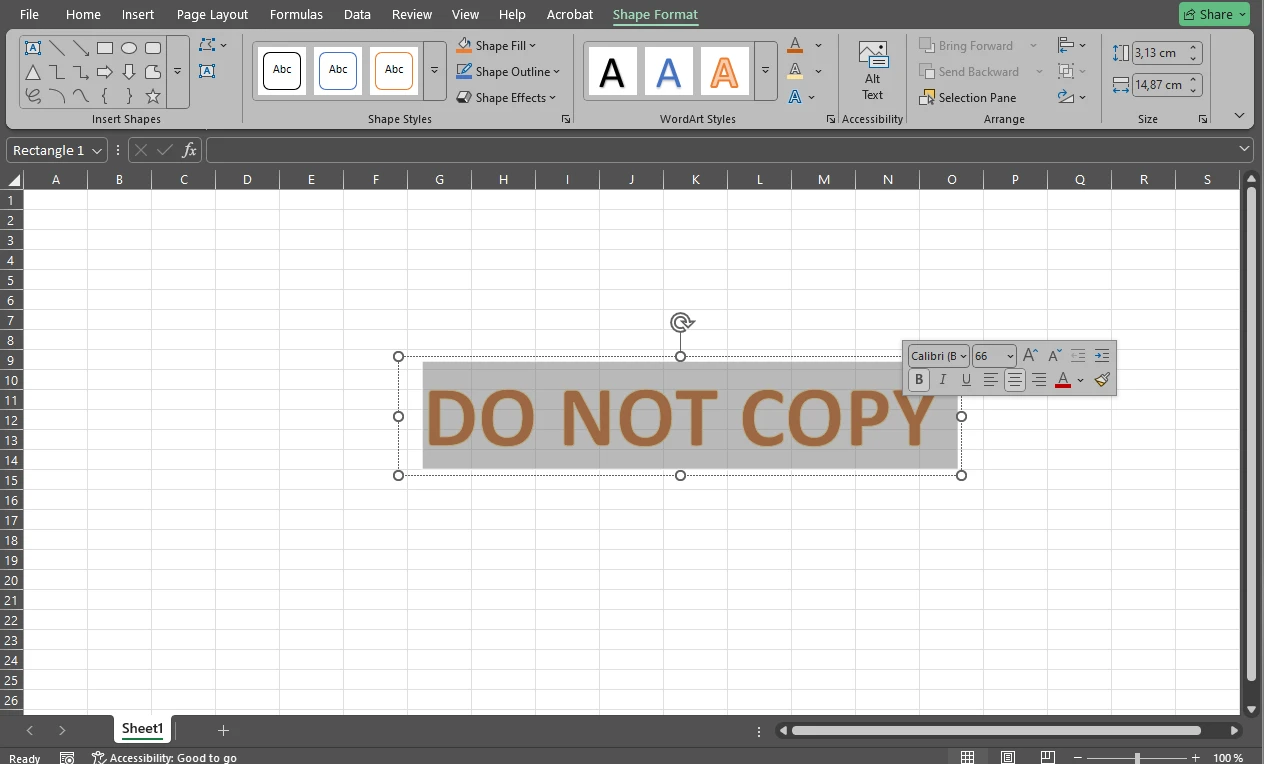
- Cuando estés listo, selecciona el texto y pulsa CTRL / CMD + C para copiarlo.
- A continuación, abre MS Paint, Paint 3D u otra aplicación similar de dibujo.
- Pulsa CTRL / CMD + V para pegar el texto copiado en el lienzo vacío.
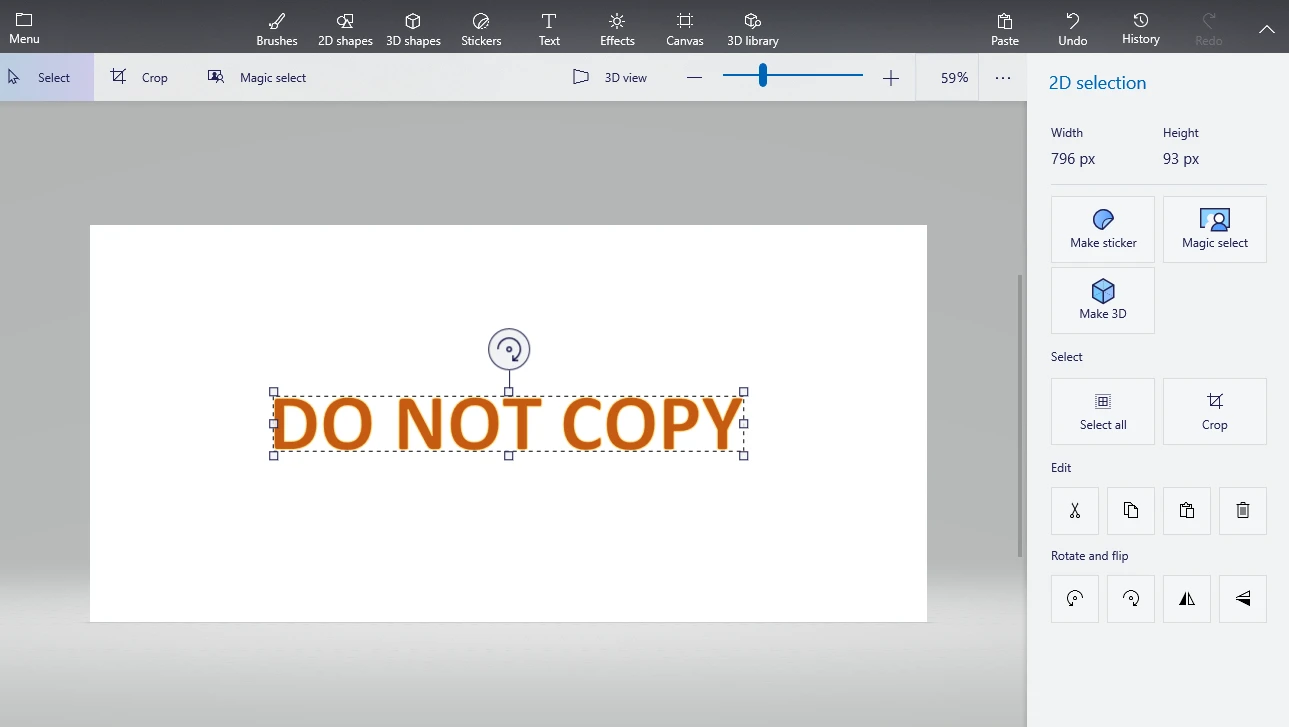
- Si es necesario, rota el texto con el control de rotación.
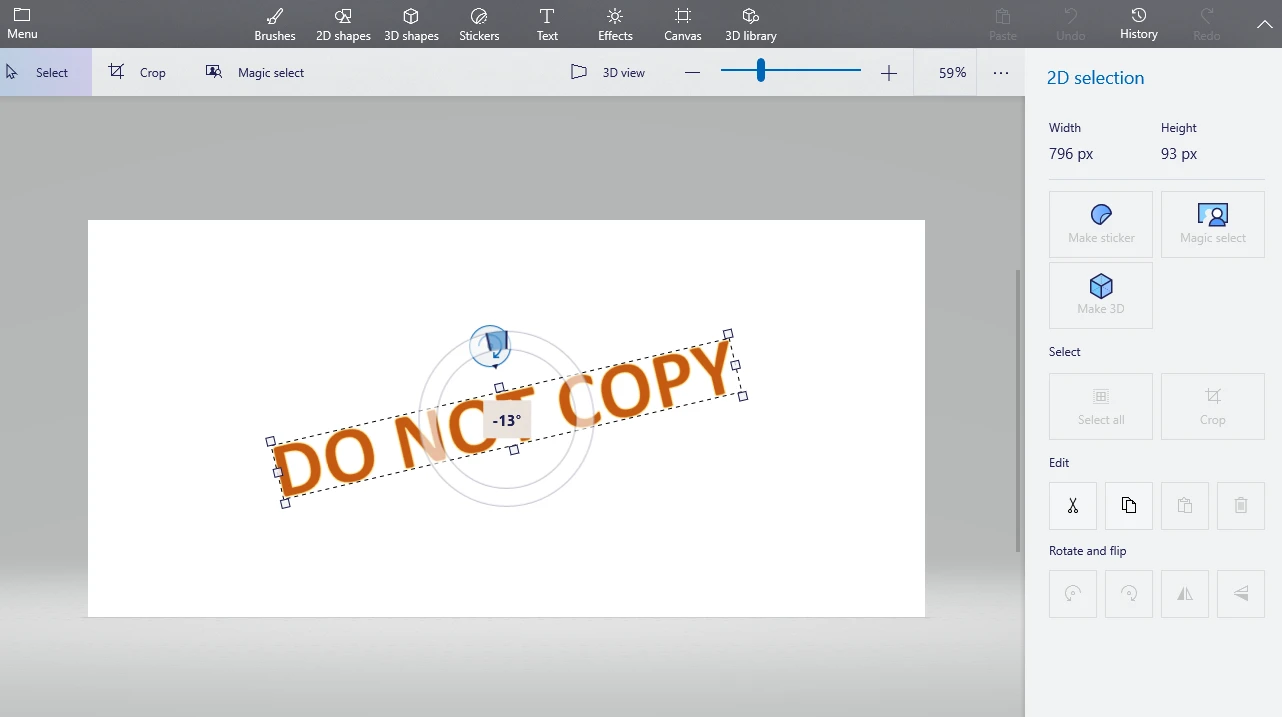
- Duplica el texto tantas veces como necesites y alinea las copias entre sí. Ten en cuenta que puede llevar bastante tiempo conseguir el resultado deseado.
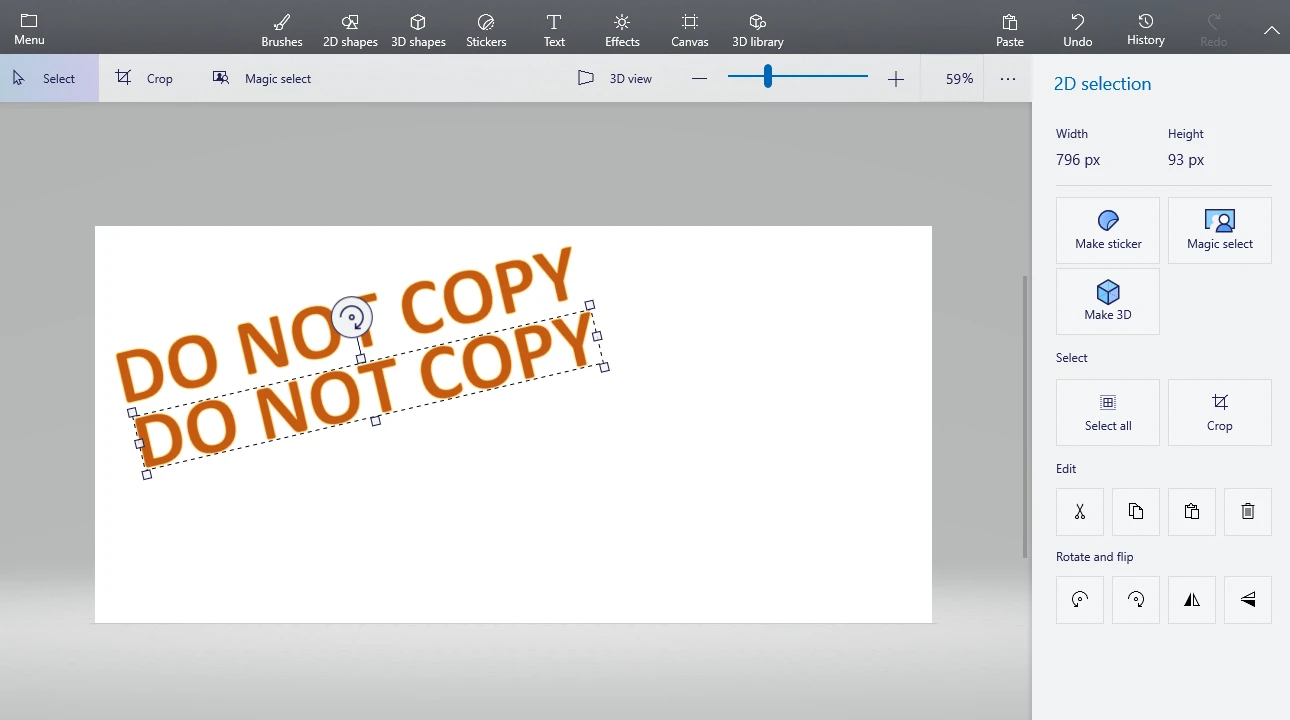
- Recorta el espacio sobrante con la herramienta Crop.

- Ve a File > Save As o Menu > Save As para exportar la imagen. Guárdala en JPEG o PNG.
- Solo queda abrir la hoja de cálculo necesaria en Excel e insertar la imagen recién creada en el encabezado o el pie de página.

Vale la pena mencionar que, si tienes algo de experiencia creando y diseñando texto en Paint u otra aplicación de edición de imágenes, puedes hacerlo allí en lugar de estar copiando y pegando.
Cómo insertar una marca de agua en Excel (Método 2)
Este método también es sencillo, pero hay algo que debes tener en cuenta: consiste en añadir texto por encima del contenido del documento. Por lo tanto, no tendrás que cambiar al modo Print Layout para verlo. Pero la desventaja es que tendrás que bajar la transparencia de la marca de agua lo máximo posible; de lo contrario, será muy difícil leer el contenido del documento.
Esto es lo que tienes que hacer:
- En la pestaña Insert selecciona WordArt y elige el estilo deseado.
- Elimina “Your Text Here” del cuadro y escribe tu texto.

- Selecciona el texto con el cursor y realiza todos los ajustes necesarios.
- Rota el texto con el control de rotación.
- Recoloca el cuadro de texto arrastrándolo con el cursor.

- Para ajustar la transparencia, haz clic derecho sobre el texto y elige la opción Format Shape.

- En el panel Format Shape, ve a la sección Text Options y ajusta el control deslizante de Transparency. Según el estilo del texto, puede que tengas que ajustar los controles deslizantes tanto de Text Fill como de Text Outline.

- Si quieres insertar una imagen en lugar de texto, tendrás que ir a Insert > Picture, importar la imagen y hacer los ajustes necesarios.
- En la pestaña Picture Format puedes bajar la transparencia de la imagen.

¡Listo!
Cómo eliminar una marca de agua en Excel
¿Y si ya no necesitas la marca de agua?
Si usaste el primer método, solo tendrás que:
- Volver al modo Page Layout.
- Hacer clic en el encabezado o pie de página donde está la marca de agua.
- Eliminar el código &[Picture] o el texto.
Si usaste el segundo método, el proceso es aún más fácil: haz clic en el texto o la imagen y pulsa Delete.
¡Y la marca de agua desaparecerá!
Hay algunas restricciones de edición que puedes configurar yendo a File > Info > Protect Workbook.
Pero, por desgracia, esto puede no ser suficiente para evitar que alguien elimine la marca de agua. Esta es una gran desventaja. Después de todo, las marcas de agua se supone que protegen tus documentos. Pero ¿pueden realmente hacer bien su trabajo si es tan fácil quitarlas?
Una forma alternativa de poner marcas de agua en tus hojas de Excel
En la mayoría de los casos, es bastante fácil editar documentos en formatos de Excel, incluso si decides establecer algunas restricciones. Para que tus hojas sean difíciles de editar, necesitarás convertirlas a un formato distinto: a PDF, para ser exactos. Esto se debe a que es bastante complicado editar PDFs.
No te preocupes: convertir tu archivo de Excel a PDF es muy sencillo. Solo abre el documento necesario en Excel y ve a File > Save as Adobe PDF. Luego elige la ubicación del archivo PDF y ponle un nombre. Después tendrás el documento original en formato Excel y su copia en PDF.
Si ya añadiste una marca de agua con cualquiera de los dos métodos anteriores, será visible en la versión PDF del documento. Y ahora será difícil eliminarla.
Sin embargo, si quieres más flexibilidad y opciones de edición, puede ser una buena idea NO insertar una marca de agua en Excel antes de la conversión. En su lugar, puedes convertir tu documento de Excel sin marca de agua a PDF y luego usar la app online de Watermarkly Watermark PDF. Ten en cuenta, eso sí, que esta herramienta no es compatible con los formatos de Excel.
Estos son los beneficios de Watermarkly:
- Admite el procesamiento por lotes, por lo que podrás añadir una misma marca de agua —con algunas diferencias de diseño— a varios PDFs. En Excel tendrías que añadir la marca de agua a cada documento uno por uno.
- Te permite crear una marca de agua de texto desde cero. No tendrás que crearla en otra app como Canva o Adobe Photoshop. También puedes subir un archivo de imagen o usar la biblioteca de iconos integrada.
- Puedes añadir tantas marcas de agua como quieras. Por ejemplo, aquí puedes añadir un logotipo y texto al mismo tiempo en tu PDF.
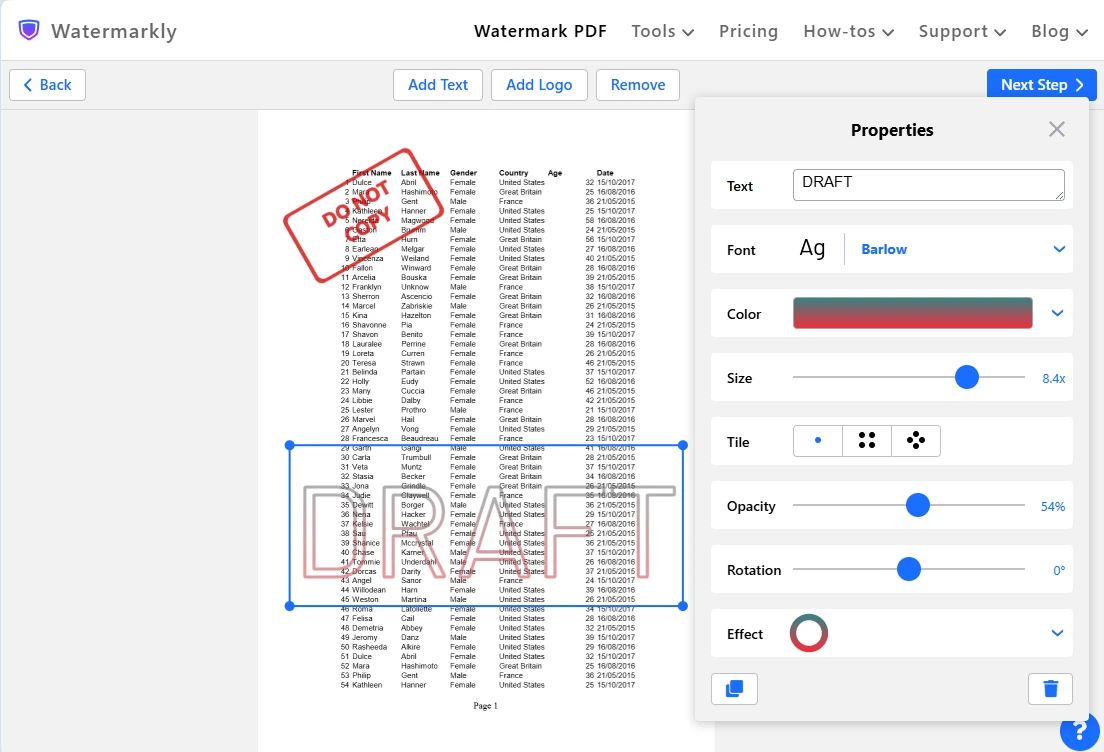
- Su conjunto de herramientas es muy amplio. Hay una selección increíble de fuentes, colores y efectos.
- Puedes rotar la marca de agua fácilmente con el control deslizante de rotación, tanto si es una marca de agua de texto como si es una imagen. No hace falta crear una imagen rotada antes de aplicar la marca de agua.
- Incluye la función Tile, que permite llenar una página completa con marcas de agua repetidas. Además, las marcas de agua pueden colocarse paralelas entre sí o en diagonal.
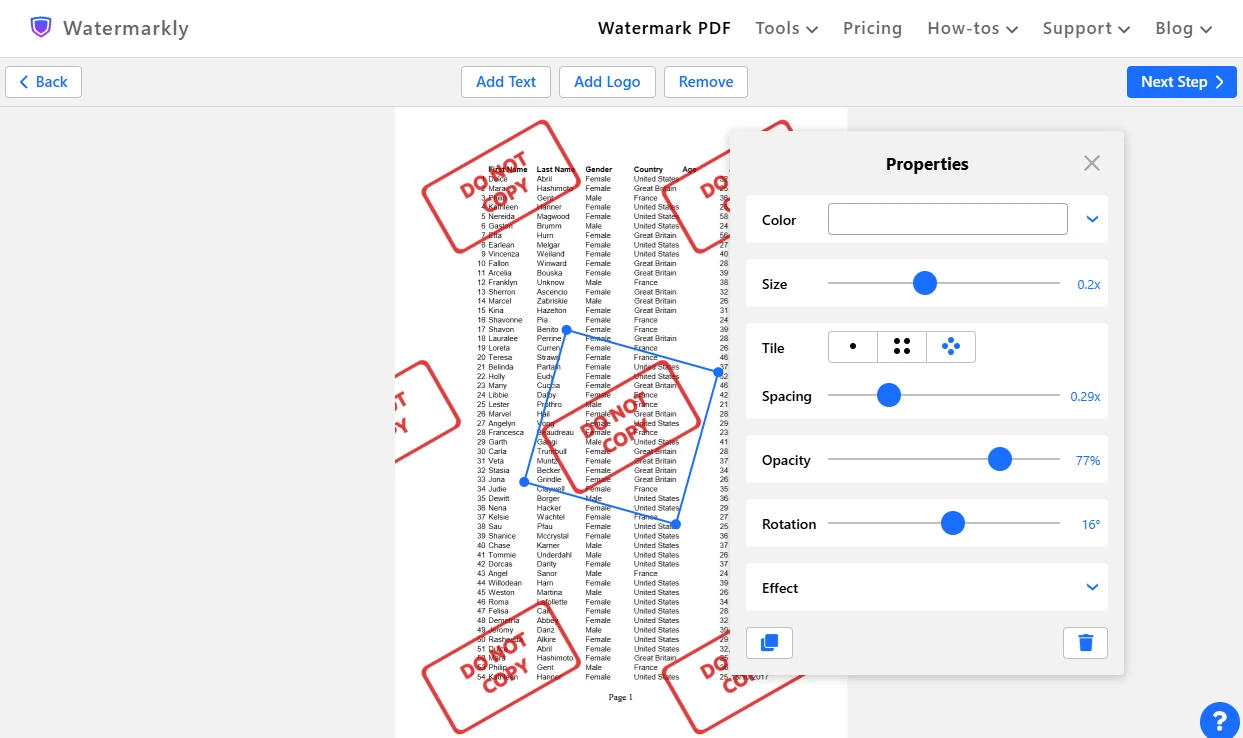 Y puedes ajustar fácilmente el espacio entre ellas moviendo el control deslizante. Esto es mucho más fácil que alinear copias de la marca de agua en MS Paint.
 - ¡Hay vista previa en vivo! Sí: podrás ver cada cambio de inmediato. Esto puede ahorrarte mucho tiempo y esfuerzo al editar la marca de agua.
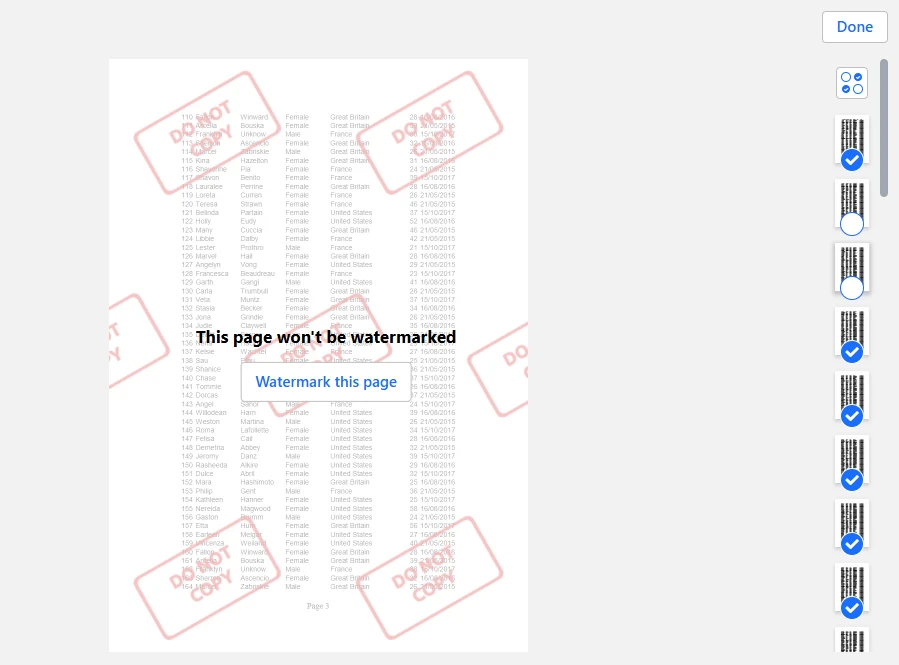
- Watermarkly añadirá una marca de agua a cada página de forma predeterminada. Pero en la sección Preview, a la que se accede desde los ajustes de exportación, puedes seleccionar qué páginas no deben llevar marca de agua. También puedes seleccionar un rango de páginas si lo necesitas.
En conclusión
Ahora ya sabes que no es tan difícil ni lleva tanto tiempo insertar una marca de agua en Excel. Las marcas de agua pueden ayudarte a indicar el estado del documento, proteger información sensible y reforzar la identidad de marca.
Si necesitas insertar rápidamente una marca de agua simple en tu documento de Excel, deberías hacerlo directamente en Microsoft Excel usando cualquiera de los métodos de esta guía. Pero si necesitas más control y flexibilidad al diseñar la marca de agua y decidir exactamente dónde colocarla, entonces deberías convertir los documentos a PDF y usar Watermarkly. Será más cómodo y eficiente, y seguramente disfrutarás mucho más de todo el proceso.