Cómo comprimir imágenes sin perder calidad
por  Lina Thorne • Actualizado · Publicado en categoría Edición de fotos
Las fotos modernas son enormes. Una sola imagen tomada con un smartphone o una cámara profesional puede ocupar fácilmente varios megabytes, y a veces mucho más. No es de extrañar: hoy en día los dispositivos capturan fotos con resoluciones altísimas, conservando millones de píxeles y una cantidad impresionante de detalle visual.
Tomemos como ejemplo una imagen de 4000 × 3000. Eso ya son 12 millones de píxeles, y cada uno contiene información de color y tono. Además, las fotos originales suelen guardarse con muy poca compresión, lo que ayuda a conservar texturas finas, degradados sutiles y pequeños detalles como el cabello, la hierba, la textura de la piel o las líneas finas.
En muchos casos, los fotógrafos también trabajan con archivos RAW. A diferencia de los formatos de imagen estándar, RAW conserva muchos más datos del sensor de la cámara, lo que te da más flexibilidad al ajustar la exposición, el balance de blancos, las sombras y el rango dinámico durante la edición.
Todo eso es fantástico para la calidad, pero no para publicar en línea.
Las imágenes grandes pueden ralentizar tu sitio web, perjudicar la experiencia del usuario, reducir las conversiones y afectar negativamente al SEO. Las plataformas de redes sociales y las apps de mensajería crean otro problema: a menudo comprimen automáticamente las fotos subidas, y a veces incluso las convierten a otro formato en el proceso. El resultado puede ser una pérdida visible de calidad, con desenfoque, ruido, bandas y detalle fino apagado.
Por eso la optimización de imágenes es un paso esencial antes de publicar cualquier contenido en línea. El objetivo es sencillo: hacer que las imágenes ocupen menos espacio sin perder nitidez, claridad ni fidelidad visual.
En este artículo exploraremos los aspectos clave de la compresión de imágenes sin perder calidad.
En concreto, aprenderás:
- por qué las imágenes pierden calidad durante la compresión;
- qué formato de imagen funciona mejor para conservar la calidad;
- métodos prácticos para reducir el tamaño del archivo sin artefactos visibles.
Vamos a entrar en detalles.
¿Por qué las imágenes pierden calidad durante la compresión?
Cuando un archivo de imagen es demasiado grande, los algoritmos de compresión intentan reducir su tamaño decidiendo qué datos visuales son menos importantes y pueden descartarse. Como resultado, los detalles finos pueden simplificarse, las texturas pueden volverse más suaves, las transiciones sutiles de color pueden desaparecer y pueden aparecer artefactos visibles como desenfoque, ruido, bandas y pixelación.
Existen dos tipos principales de compresión de imágenes:
- La compresión sin pérdida reduce el tamaño del archivo sin eliminar ningún dato original de la imagen. Eso significa que la calidad visual permanece igual, aunque la reducción del tamaño del archivo suele ser más limitada.
- La compresión con pérdida, por otro lado, consigue archivos mucho más pequeños eliminando de forma permanente parte de los datos de la imagen. Por eso las imágenes comprimidas pueden verse menos nítidas o perder detalle fino.
La pérdida de calidad se nota especialmente cuando la imagen se comprime demasiado o cuando una foto ya comprimida se vuelve a comprimir.
¿Por qué importa el formato de imagen cuando comprimes una imagen sin perder calidad?
Si quieres comprimir una imagen sin perder calidad, elegir el formato de archivo correcto es una de las decisiones más importantes. Cada formato utiliza un método de compresión distinto, genera un tamaño de archivo diferente y funciona mejor para tipos concretos de imágenes.
Para la mayoría de los casos de publicación en línea, la elección suele reducirse a tres formatos principales: JPEG (JPG), PNG y WebP.
JPEG (JPG)
JPEG sigue siendo uno de los formatos de imagen más prácticos para publicar en línea. Su mayor ventaja es el equilibrio que ofrece entre tamaños de archivo relativamente pequeños y una buena calidad visual.
Aunque JPEG utiliza compresión con pérdida, la reducción de calidad suele ser mínima cuando se aplica con cuidado, especialmente en fotografías.
JPEG funciona especialmente bien con imágenes que contienen luz natural, transiciones de color complejas y detalles visuales finos.
Eso lo convierte en una gran opción para retratos, fotos de viaje, imágenes de estilo de vida y otro contenido fotográfico para la web.
Elige JPEG si…
- Necesitas un buen equilibrio entre tamaño y calidad. JPEG puede reducir mucho el tamaño del archivo sin provocar una caída dramática en la calidad visual, lo que facilita almacenar, subir y compartir imágenes de alta resolución.
- Quieres amplia compatibilidad. JPEG funciona en prácticamente todos los dispositivos, navegadores, plataformas y herramientas de edición, así que es uno de los formatos de imagen más universales.
- La velocidad de carga es importante. Los archivos JPEG más pequeños cargan rápido en las páginas web, lo que ayuda a mejorar tanto la experiencia del usuario como el rendimiento general del sitio. Además, los ordenadores de los visitantes los decodifican más rápido.
No elijas JPEG si…
- Necesitas conservar todos los datos originales de la imagen. JPEG utiliza compresión con pérdida, así que parte de la información visual se elimina de forma irreversible durante la compresión y no puede recuperarse después.
- Planeas editar y volver a guardar la imagen varias veces. Cada vez que un JPEG se vuelve a editar y guardar, puede perder un poco más de calidad, lo que con el tiempo puede acabar en desenfoque visible, bloques y otros artefactos de compresión.
- Tu imagen contiene texto, logotipos, capturas de pantalla o gráficos de color plano. JPEG está pensado principalmente para fotografías y no maneja tan bien los bordes nítidos ni las áreas de color sólido. Como resultado, este tipo de contenido puede verse blando, borroso o ligeramente pixelado.
- Necesitas un fondo transparente. JPEG no admite transparencia, así que no es adecuado para objetos recortados, iconos, logotipos ni ningún otro visual que deba colocarse sobre un fondo transparente.
- Planeas hacer una posproducción intensa. En comparación con los archivos RAW, JPEG almacena entre 4 y 16 veces menos datos de imagen, así que ofrece menos flexibilidad al ajustar la exposición, el balance de blancos, las sombras o el rango dinámico después de la captura.
- Tu imagen incluye degradados suaves que deben mantenerse perfectamente limpios. Como JPEG suele usar una profundidad de color de 8 bits, a veces puede producir bandas visibles, donde las transiciones de color parecen franjas en lugar de mezclas suaves.
Al exportar una foto desde Photoshop o un programa de edición similar, conviene probar distintos niveles de calidad de compresión. En JPEG, los artefactos visibles —sobre todo en los degradados y en los tonos de piel— suelen empezar a aparecer por debajo del 60% de calidad. En la mayoría de los casos, el equilibrio óptimo entre un archivo más pequeño y una buena calidad visual está alrededor del 80–88%.
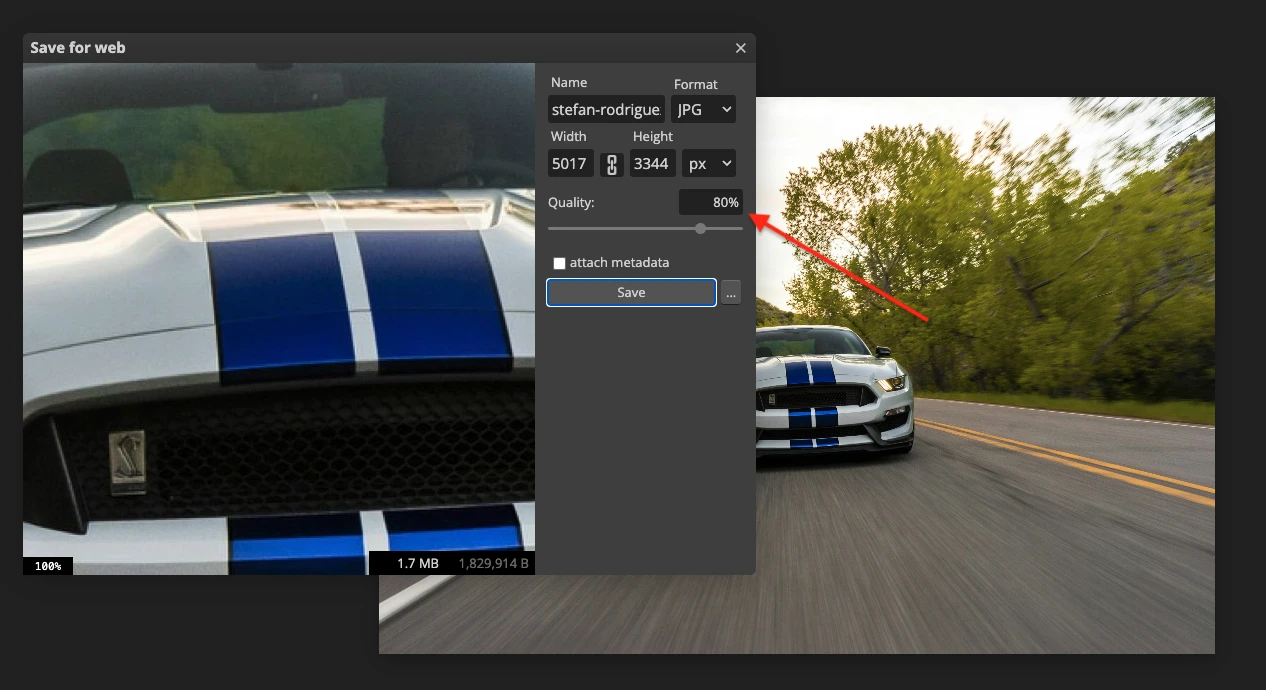
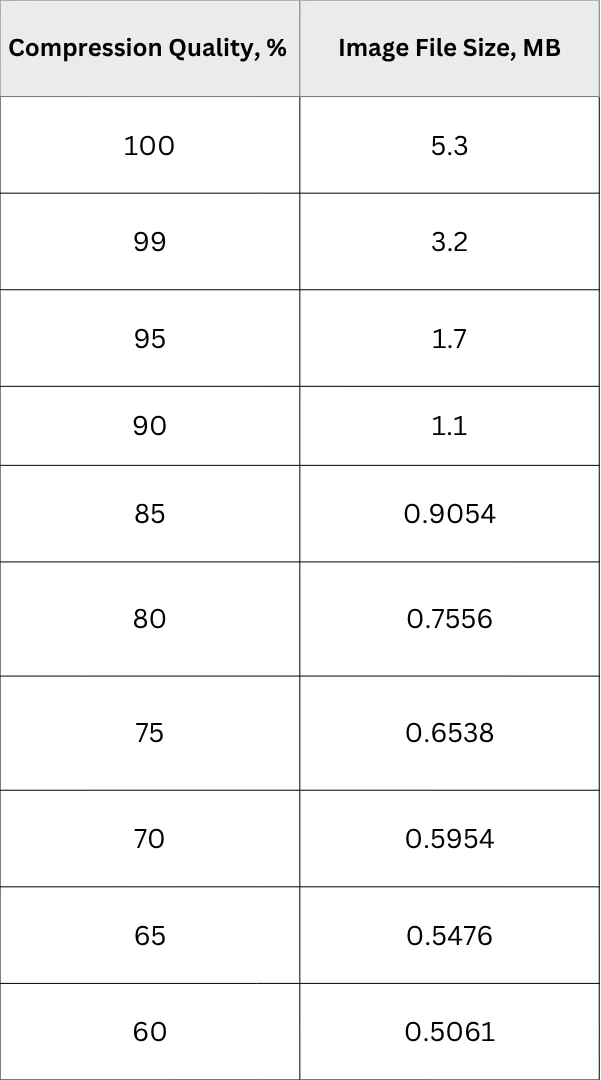
Incluso sin bajar la calidad de JPEG, convertir un archivo PSD o RAW a JPEG puede reducir drásticamente el tamaño del archivo. En algunos casos, un archivo de origen puede llegar a ser más de 40 veces más pequeño incluso al 100% de calidad. El mayor recorte, sin embargo, suele verse cuando la calidad de exportación baja del 100% al 90%.
Tamaño de un archivo PSD de 73,2 MB después de exportarlo como JPEG con distintos ajustes de calidad:
PNG
PNG es un formato de imagen sin pérdida, lo que significa que preserva los datos originales de la imagen durante la compresión.
PNG es especialmente útil cuando una imagen necesita editarse, guardarse o comprimirse varias veces sin degradar la calidad.
Elige PNG si…
- Necesitas conservar la calidad exacta de la imagen. En PNG no se descarta ningún dato visual durante la compresión.
- Piensas editarla y volver a guardarla varias veces. PNG no acumula pérdidas de calidad con los guardados sucesivos, así que la imagen no se degradará poco a poco.
- Tu imagen contiene texto, diagramas, capturas de pantalla o bordes nítidos. PNG es especialmente adecuado para gráficos que necesitan líneas limpias y precisión de píxel. A menudo es una de las mejores opciones para capturas, elementos de interfaz y otras imágenes con mucho texto.
- Necesitas transparencia o semitransparencia. PNG admite transparencia alfa completa, por lo que es ideal para logotipos, elementos de interfaz y gráficos recortados.
- Necesitas amplia compatibilidad. PNG es compatible con navegadores, dispositivos y herramientas de edición modernos, así que funciona bien en la mayoría de los flujos de trabajo de publicación en línea.
No elijas PNG si…
- Necesitas el tamaño de archivo más pequeño posible para una fotografía. Los archivos PNG pueden llegar a ser muy grandes, sobre todo con fotos de alta resolución. En la mayoría de los casos, no se pueden comprimir con tanta eficacia como JPEG.
- Estás optimizando páginas web con muchas fotos para velocidad. Como los archivos PNG suelen ser mucho más pesados que JPEG o WebP, usarlos para imágenes fotográficas grandes puede ralentizar la carga de la página y perjudicar el rendimiento general del sitio.
- Tu imagen es una fotografía muy detallada con transiciones tonales sutiles. PNG no suele ser el formato más práctico para ese tipo de contenido. Aunque conserva todos los datos, a menudo genera archivos innecesariamente grandes sin ofrecer una ventaja visual significativa al verlos en línea.
- Estás preparando archivos para impresión comercial. PNG usa el modelo de color RGB y no admite CMYK, así que es una mala opción para flujos de trabajo de impresión.
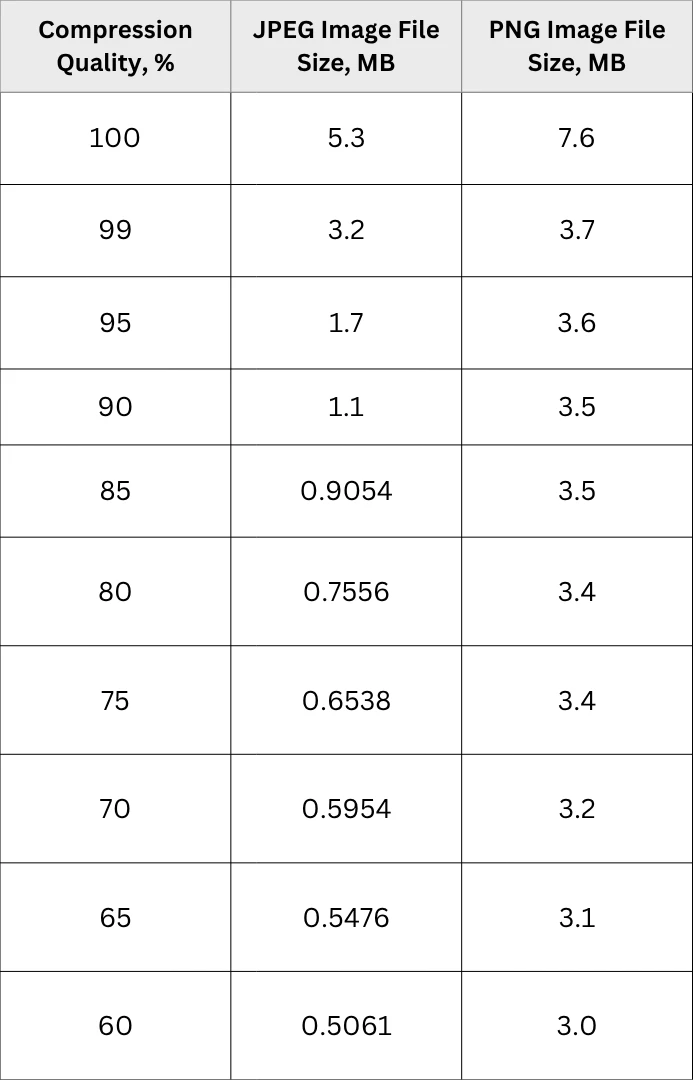
Al igual que JPEG, PNG también puede reducir mucho el archivo original incluso al exportarlo con calidad 100%. La diferencia es que, con PNG, ajustar más la compresión suele producir solo reducciones pequeñas en el tamaño del archivo.
Tamaño de un archivo PSD de 73,2 MB después de exportarlo como JPEG y PNG con distintos ajustes de calidad:
WebP
WebP es un formato de imagen presentado por Google en 2010 como una alternativa moderna tanto a JPEG como a PNG. Combina varias de las ventajas clave de estos formatos más antiguos: como PNG, admite compresión sin pérdida y transparencia alfa, y como JPEG, también admite compresión con pérdida. Al mismo tiempo, los archivos WebP suelen ser significativamente más pequeños que las imágenes JPEG y PNG con una calidad visual similar.
Una de las principales fortalezas de WebP es su tecnología de compresión más avanzada.
WebP puede reducir notablemente el tamaño del archivo sin provocar una caída apreciable en la calidad de la imagen, por eso resulta especialmente útil para publicar en línea.
Tamaño de un archivo PSD de 73,2 MB después de exportarlo como JPEG, PNG y WebP con distintos ajustes de calidad:
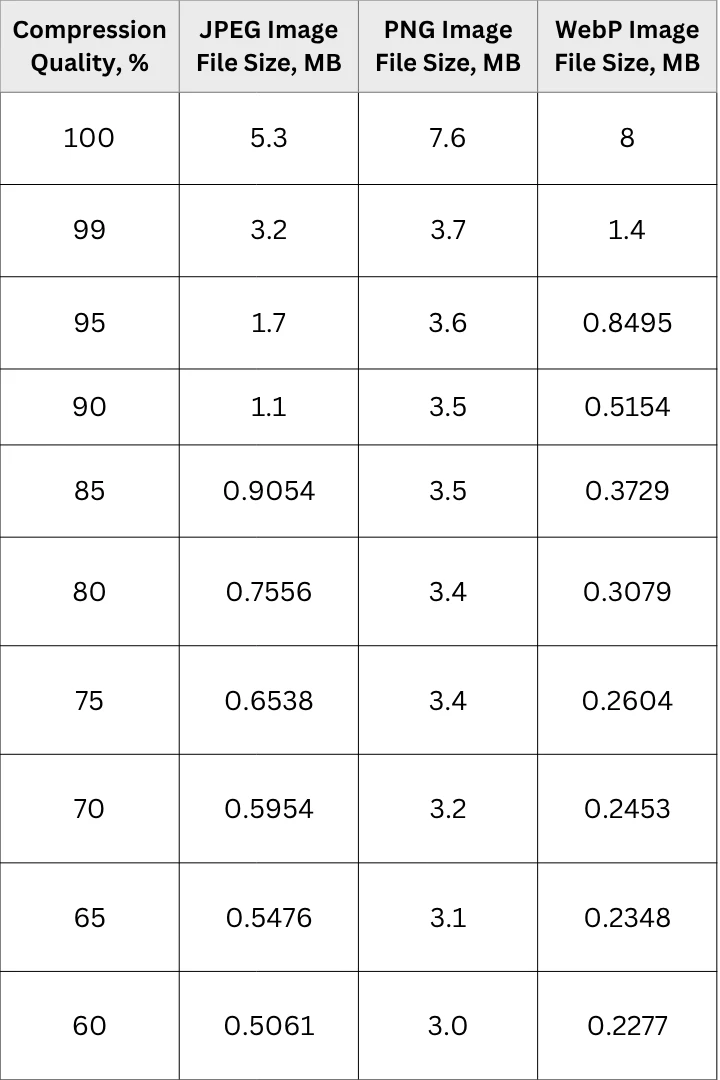
WebP también maneja muy bien los colores, los degradados y los detalles finos, así que funciona bien para una amplia variedad de recursos visuales, incluidas fotografías, gráficos web e imágenes con texto. En muchos casos, WebP ofrece una eficiencia de compresión mejor que la de los formatos más antiguos, conservando al mismo tiempo una buena calidad general.
Elige WebP si…
- Necesitas el tamaño de archivo más pequeño posible sin una caída visible de calidad. WebP suele generar archivos más ligeros que JPEG y PNG manteniendo un resultado visual muy parecido.
- Estás optimizando imágenes para el rendimiento web. Los archivos más pequeños cargan más rápido, lo que ayuda a mejorar la experiencia del usuario, la velocidad de la página y el rendimiento general del sitio, especialmente en móviles y conexiones lentas.
- Necesitas compatibilidad con transparencia y compresión eficiente. WebP admite transparencia alfa, así que es adecuado para logotipos, superposiciones, iconos y otros gráficos que necesitan fondos transparentes.
- Quieres un formato flexible para distintos tipos de contenido visual. WebP funciona bien con fotografías, gráficos web, ilustraciones e incluso imágenes con mucho texto, así que es una solución práctica todo en uno para muchos usos en línea.
- Necesitas soporte para animación. A diferencia de JPEG y PNG, WebP también puede admitir imágenes animadas, lo que lo convierte en una alternativa útil a GIF en algunas situaciones.
No elijas WebP si…
- Necesitas la máxima compatibilidad en todas las herramientas y plataformas. Aunque WebP es compatible con navegadores modernos y muchas aplicaciones, sigue sin ser tan universal como JPEG o PNG en todos los flujos de trabajo.
- Trabajas con software que puede no admitir WebP por completo. Antes de elegir este formato, conviene asegurarte de que las herramientas, plataformas o sistemas que usas pueden abrir, editar y exportar archivos WebP sin problemas.
Cómo comprimir imágenes sin perder calidad. Consejos prácticos
Si quieres comprimir una imagen sin perder calidad, elegir el formato correcto es solo el primer paso. Si tus archivos siguen siendo demasiado grandes después de convertirlos a JPEG o PNG, hay varias formas adicionales de reducir el tamaño del archivo conservando la mayor calidad visual posible.
Convierte PNG a WebP sin pérdida
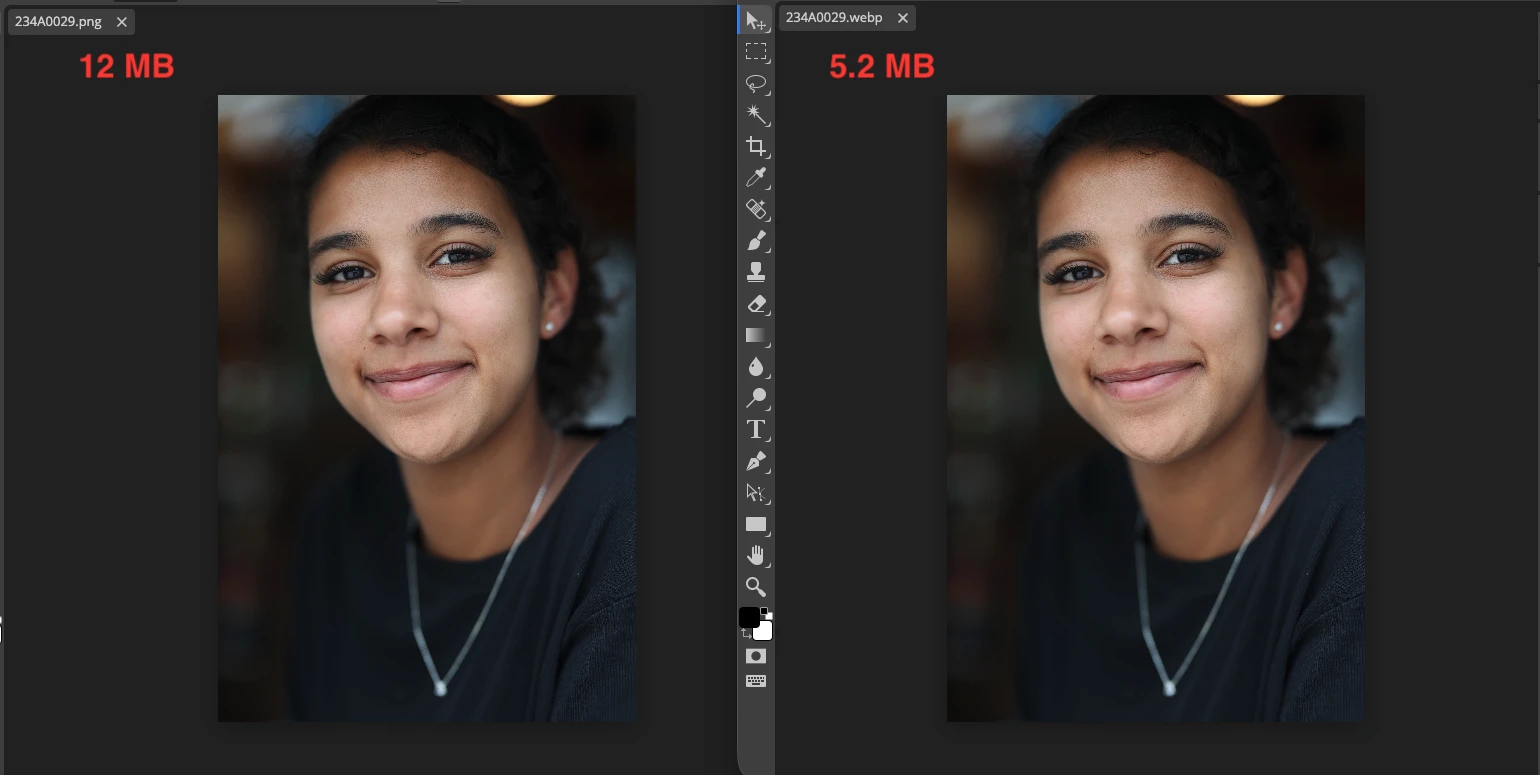
Este método funciona mejor solo si tu imagen original está guardada en un formato sin pérdida como PNG. En ese caso, convertirla a un archivo WebP sin pérdida puede reducir el tamaño del archivo en más de la mitad sin ninguna pérdida visible de calidad.
Aquí tienes el resultado obtenido con el conversor de WebP de Watermarkly:
Convierte PNG a JPEG
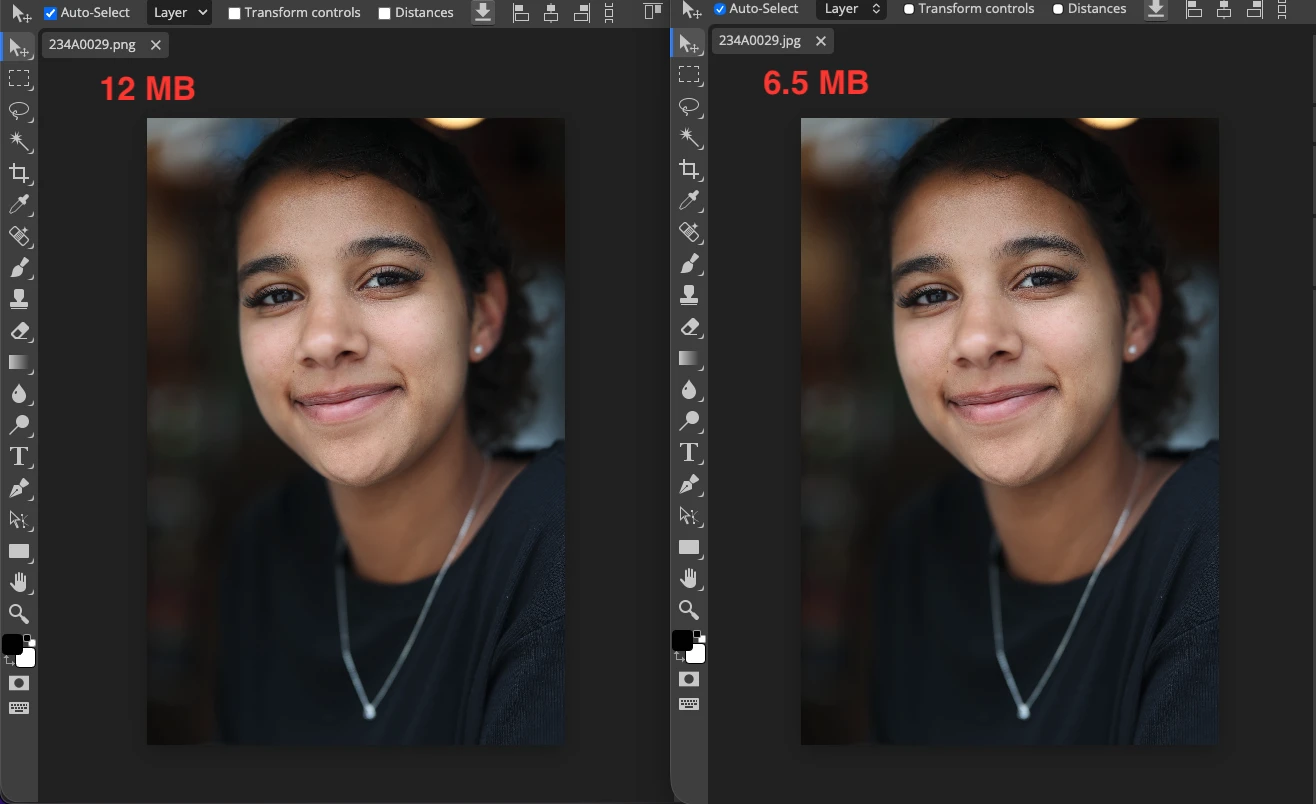
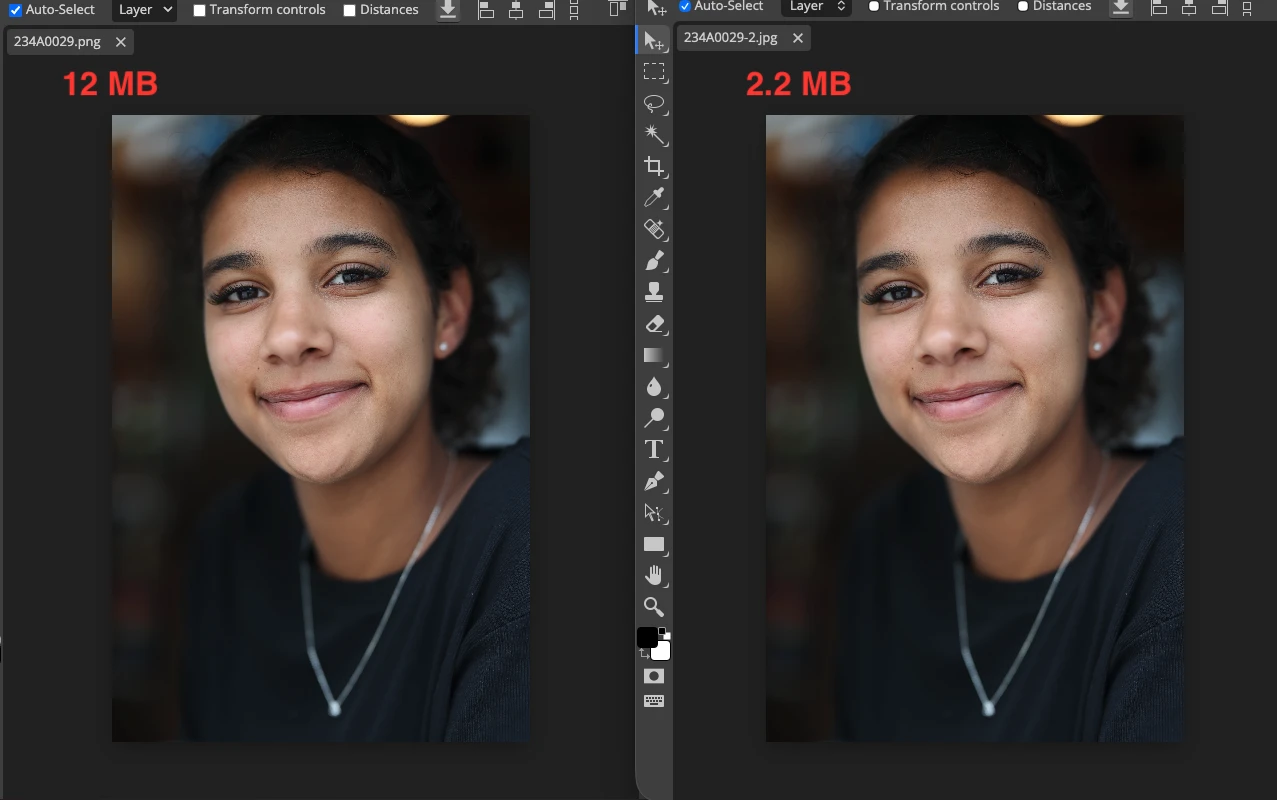
Si no planeas seguir editando la imagen, añadir una marca de agua o texto, y la imagen no contiene un fondo transparente, simplemente convertirla de PNG a JPEG puede reducir significativamente el tamaño del archivo manteniendo una calidad visual muy buena.
Aquí tienes el resultado obtenido con la herramienta Convert to JPG de Watermarkly cuando se selecciona la opción “Máxima calidad”:
Aquí tienes el resultado obtenido con la herramienta Convert to JPG de Watermarkly cuando se selecciona la opción “Calidad estándar”:
Cambia el tamaño de las imágenes para que coincida con las dimensiones necesarias
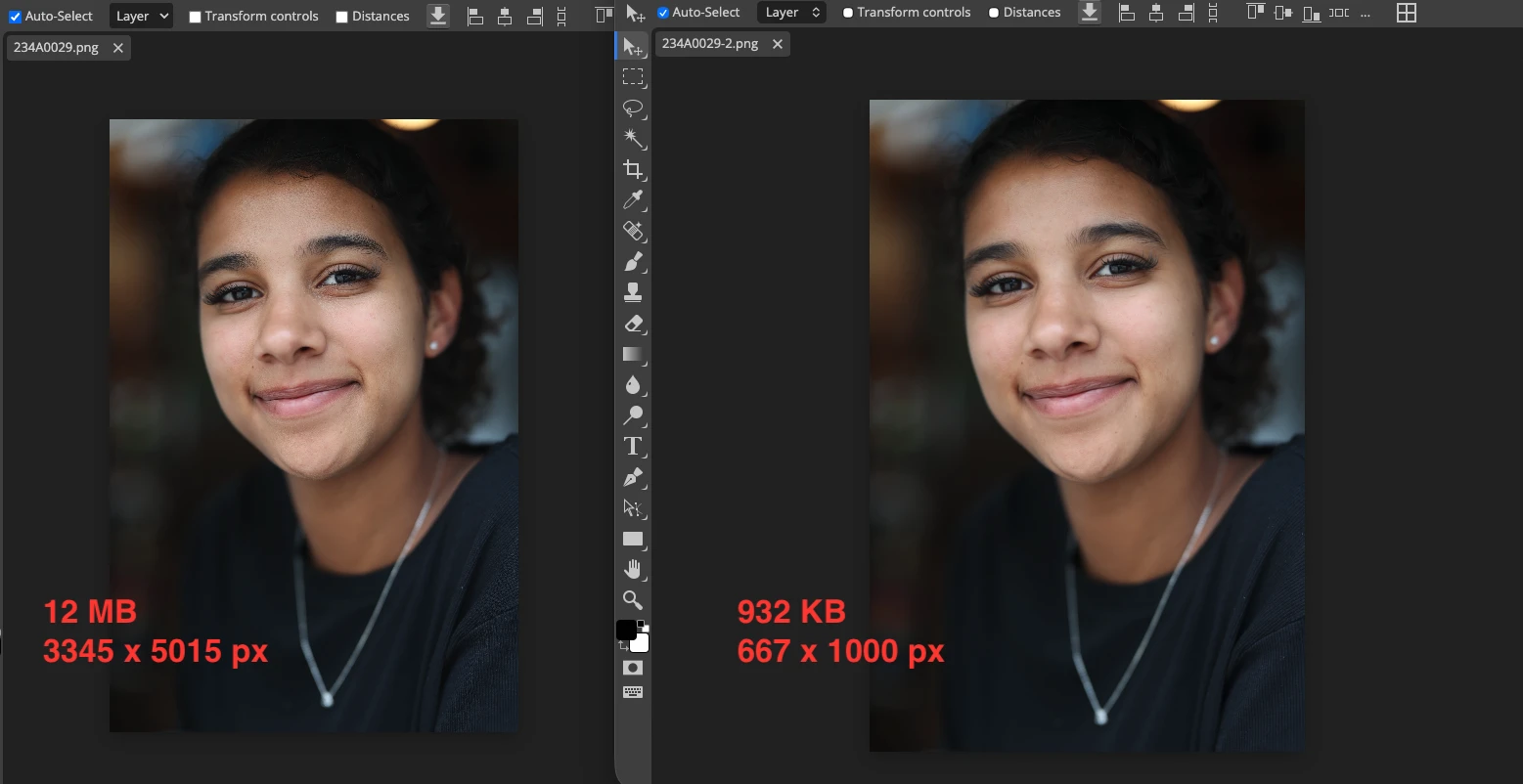
Reducir las dimensiones de una imagen es una de las maneras más eficaces de bajar el tamaño del archivo y prepararla para mostrarse correctamente en sitios web y plataformas de redes sociales. Es importante recordar que cada plataforma tiene sus propias dimensiones de imagen recomendadas según dónde y cómo se mostrará la imagen.
Por ejemplo, si la mayoría de tu audiencia usa dispositivos móviles, no tiene mucho sentido obligarla a cargar una imagen de 1600 × 900 px cuando 800 × 600 px serían más que suficientes.
Si tienes un blog, tiene sentido ajustar el ancho de la imagen al ancho máximo de tu área de contenido.
Si publicas en redes sociales, lo mejor es redimensionar las imágenes de acuerdo con las dimensiones recomendadas que cada plataforma ofrece para cada tipo de publicación.
Redimensionar las imágenes por adelantado resuelve dos problemas importantes al mismo tiempo. Primero, reduce el tamaño del archivo sin una caída significativa en la calidad visual. Segundo, te ayuda a subir una imagen que ya se acerca a las dimensiones y resolución objetivo de la plataforma, lo que reduce el riesgo de una compresión agresiva adicional por parte de la propia plataforma.
Más información - Cómo redimensionar una imagen sin perder calidad
Elige el método de compresión adecuado
Si quieres comprimir una imagen sin perder calidad, elige una herramienta que te permita controlar los ajustes de compresión en lugar de aplicar una optimización agresiva por defecto. En el software de pago, esto puede hacerse en aplicaciones como Photoshop o Lightroom, donde puedes ajustar el nivel de calidad en una escala de 0 a 100%. Entre las herramientas gratuitas, puedes usar Image Compressor de Watermarkly, que ofrece varias opciones de compresión, incluida Better Quality.
Aunque los algoritmos exactos de compresión varían de una aplicación a otra, poder elegir los ajustes te da mucho más control sobre la imagen final. En la práctica, esta es una de las formas más eficaces de reducir el tamaño del archivo sin introducir artefactos visuales notables.
Haz que la compresión sea el último paso en la edición de imágenes
Si planeas añadir texto a una foto, desenfocar rostros u otros elementos, o ajustar colores y sombras antes de publicar una imagen en línea, lo mejor es hacer todo eso sobre el archivo original en alta resolución. La compresión solo debería aplicarse cuando la edición esté completamente terminada.
Lo ideal es hacer todos los cambios dentro de una sola app, sin descargas, subidas ni reexportaciones repetidas entre herramientas. Cada paso adicional puede reducir la calidad de la imagen, especialmente cuando trabajas con archivos JPEG.
Compara las imágenes comprimidas con los originales
Conserva siempre los archivos originales y asegúrate de que tu compresor de imágenes no los sobrescriba. Eso te permitirá probar distintos métodos de compresión y comparar los resultados visualmente.
Comprimir imágenes sin perder calidad siempre consiste en encontrar el equilibrio adecuado entre tamaño de archivo y calidad visual.
Conclusión
Reducir el tamaño de un archivo de imagen sin una pérdida visible de calidad no consiste en aplicar la compresión más fuerte posible. Se trata de tomar las decisiones correctas en cada paso: elegir el formato adecuado, redimensionar la imagen a las dimensiones necesarias, terminar todas las ediciones antes de exportar y ajustar la compresión con cuidado.
En la mayoría de los casos, no existe un único formato o método que funcione mejor para todas las imágenes. JPEG suele ser la mejor opción para fotografías, PNG funciona mejor para gráficos e imágenes con transparencia, y WebP suele ser la opción más eficiente para publicar en línea cuando la compatibilidad no es una preocupación crítica.
La clave es encontrar el equilibrio adecuado entre tamaño de archivo y calidad visual. Si conservas el archivo original, comparas las versiones comprimidas y optimizas cada imagen para la plataforma en la que la vas a publicar, podrás comprimir imágenes sin perder calidad en la mayoría de los escenarios reales.