Cómo comprimir imágenes en PowerPoint
por  Lina Thorne • Actualizado · Publicado en categoría Edición de fotos
Si tu presentación de PowerPoint contiene muchas imágenes, el tamaño del archivo puede volverse difícil de manejar rápidamente. Los archivos de presentación grandes son más difíciles de cargar, enviar por correo electrónico, almacenar y abrir sin problemas — especialmente si contienen fotos en alta resolución.
Afortunadamente, PowerPoint incluye una función integrada de compresión de imágenes que puede ayudar a reducir el tamaño del archivo sin afectar notablemente la calidad visual. En esta guía, aprenderás a comprimir una o todas las imágenes en PowerPoint, qué opción de compresión elegir y cómo mantener tu presentación nítida mientras reduces el tamaño del archivo.
Por qué deberías comprimir las imágenes en PowerPoint
Quizás te preguntes si realmente es necesario comprimir las imágenes. Si tus fotos ya se ven nítidas y claras, ¿por qué no dejarlas como están?
La razón principal es simple: las imágenes en alta resolución pueden hacer que tu presentación de PowerPoint sea mucho más grande de lo necesario. Y cuando un archivo PPT se vuelve demasiado pesado, es más difícil de almacenar, cargar, compartir y reproducir sin problemas.
Estas son las principales ventajas de comprimir las imágenes en PowerPoint:
Reducir el tamaño del archivo
Esta es la razón más común para comprimir imágenes en PowerPoint. Las fotos grandes en alta resolución pueden aumentar rápidamente el tamaño de tu presentación, especialmente si contiene muchas fotografías o gráficos. Comprimirlas ayuda a reducir el tamaño total del archivo de PowerPoint y facilita el manejo de la presentación.
Facilitar el uso compartido
Las presentaciones más pequeñas se cargan más rápido, se descargan más rápido y son más fáciles de enviar por correo electrónico o compartir a través del almacenamiento en la nube. Si trabajas frecuentemente con archivos de presentación en línea, la compresión de imágenes puede ahorrarte mucho tiempo.
Ahorrar espacio de almacenamiento
Si guardas presentaciones en tu portátil, tablet, teléfono o en la nube, los archivos más pequeños ocupan menos espacio y son más fáciles de organizar. Esto es especialmente útil cuando el espacio de almacenamiento es limitado o cuando trabajas con varias presentaciones a la vez.
Mejorar el rendimiento de PowerPoint
Las presentaciones con imágenes grandes sin comprimir pueden cargarse más lentamente y responder peor, especialmente en dispositivos más antiguos. Comprimir las imágenes puede ayudar a que tus diapositivas se abran más rápido, funcionen con mayor fluidez y las transiciones se realicen sin retrasos.
Cómo comprimir imágenes en PowerPoint
La forma más común de comprimir imágenes en PowerPoint es la siguiente:
- Abre tu presentación.
- Busca la diapositiva que contiene las imágenes que deseas comprimir.
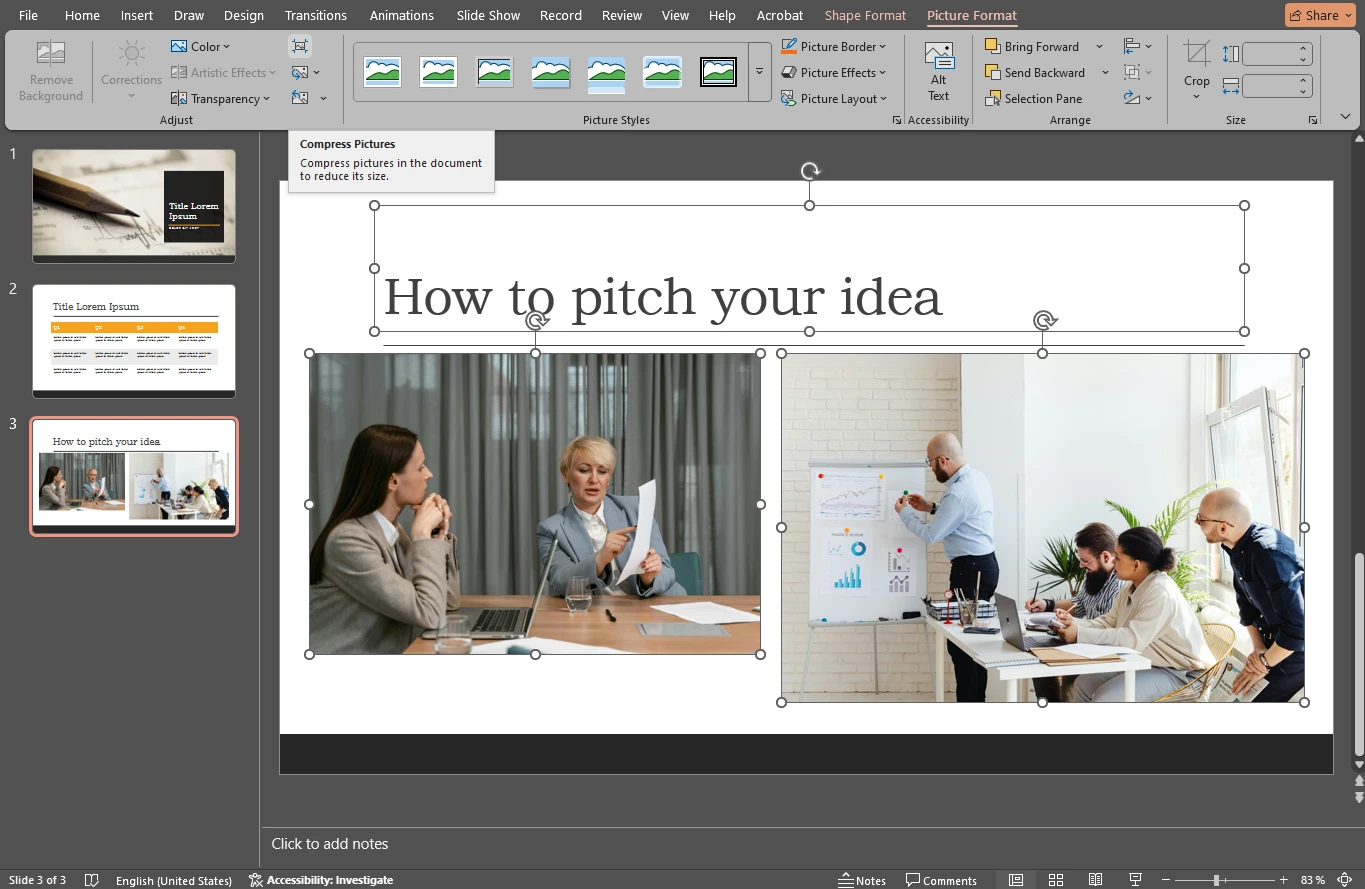
- Selecciona la imagen. Si necesitas comprimir varias imágenes, mantén presionada la tecla Shift y haz clic en cada una. También puedes usar el atajo Ctrl/Cmd + A para seleccionar todos los elementos.
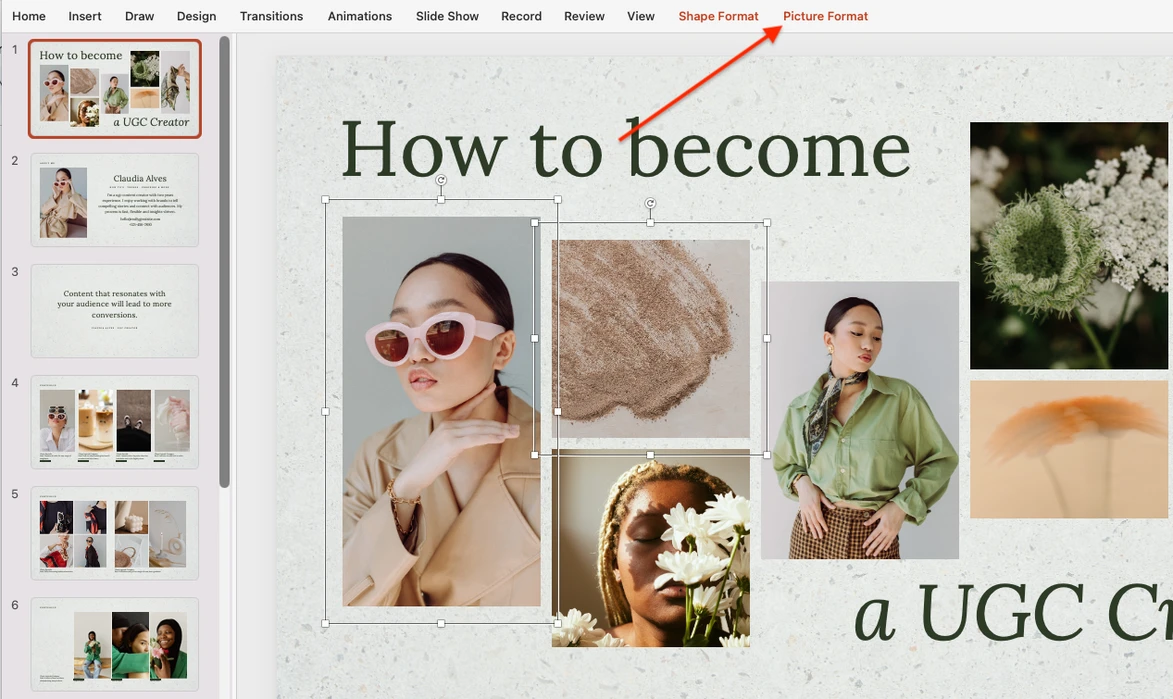
- Haz clic en la pestaña Picture Format (Formato de imagen).
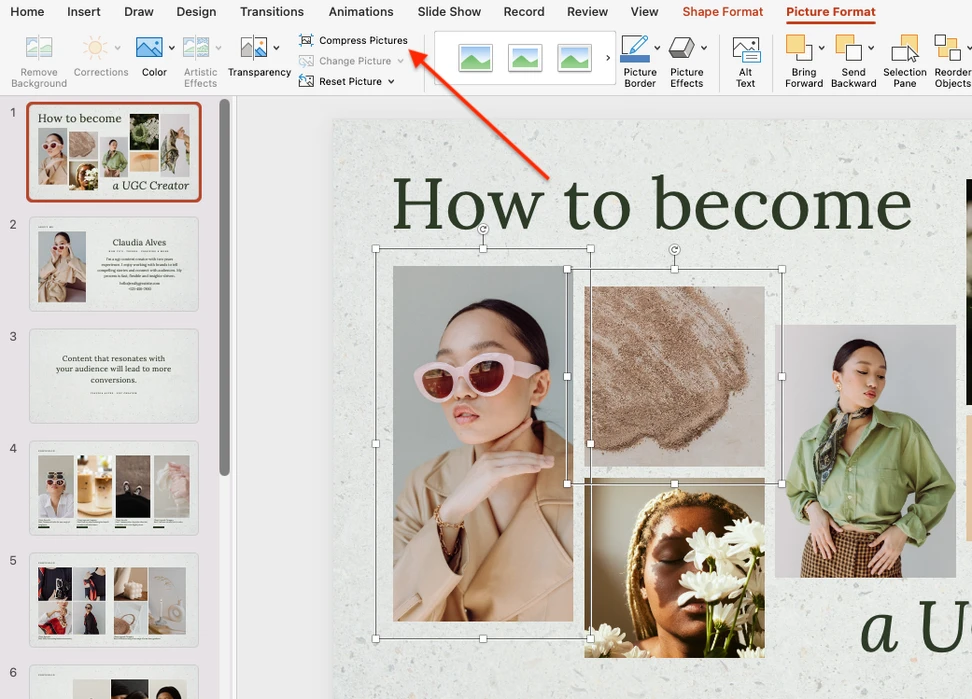
- Busca y haz clic en Compress Pictures (Comprimir imágenes).
- Elige los ajustes deseados. Pueden variar ligeramente entre Mac y Windows.
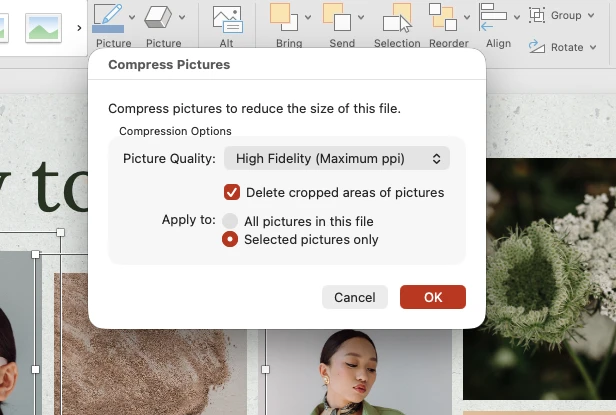
Aquí puedes decidir si comprimir solo las imágenes seleccionadas o todas las imágenes de la presentación. Finalmente, haz clic en OK para reducir el tamaño del archivo.
Si usas Mac, hay una forma más rápida de abrir la ventana de ajustes de compresión. Ve directamente a File > Compress Pictures (Archivo > Comprimir imágenes).
En Windows, el método alternativo es un poco menos obvio. Ve a la pestaña File (Archivo), busca Options (Opciones) en la parte inferior, luego haz clic en Advanced (Avanzado) y localiza la sección Image Size and Quality (Tamaño y calidad de imagen) para cambiar la resolución. Ten en cuenta que esta configuración se aplica a todas las imágenes de la presentación. Si solo quieres comprimir una única imagen, usa el método descrito anteriormente.
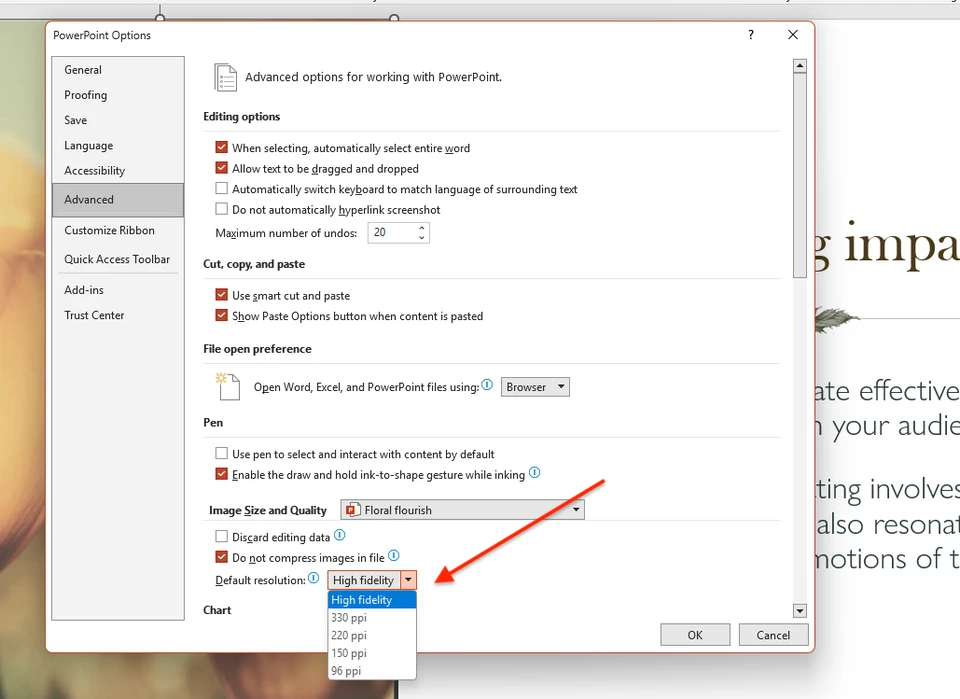
Nota: La función Comprimir imágenes está disponible en la versión de escritorio de PowerPoint para Windows y Mac. En PowerPoint en línea, estas opciones de compresión pueden no estar disponibles o tener limitaciones.
Ajustes de compresión de PowerPoint explicados
Como puedes ver, encontrar la herramienta de compresión de imágenes en PowerPoint es bastante sencillo. La parte clave del proceso es elegir la calidad de imagen adecuada. PowerPoint ofrece seis opciones, cada una de las cuales determina la resolución de salida objetivo.
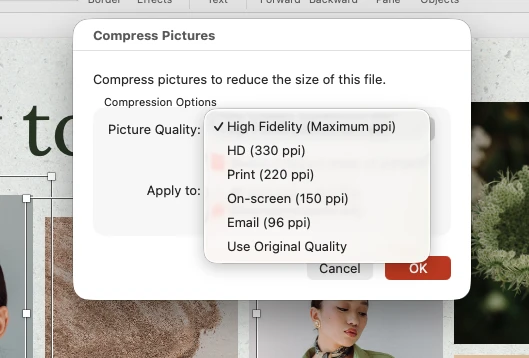
La regla es simple: cuanto menor sea el valor de ppi, menor será el tamaño del archivo y mayor el riesgo de pérdida visible de calidad. Cuanto mayor sea el ppi, mejor será la calidad de imagen y menor la reducción de tamaño que obtendrás.
Actualmente, PowerPoint utiliza High Fidelity (Alta fidelidad) como resolución predeterminada. Mantiene las imágenes con muy alta calidad y compresión mínima, siendo óptimo para la visualización en pantallas de alta resolución.
La otra opción menos agresiva es Use Original Quality (Usar calidad original). Esto significa que PowerPoint intenta preservar la resolución y calidad originales de la imagen en lugar de reducirla a un valor más bajo. En la práctica, esto ofrece poca o ninguna reducción de tamaño en comparación con las opciones de ppi más bajos.
High Fidelity y Use Original Quality son ideales para:
- presentaciones que se muestran en pantallas grandes de alta resolución;
- diapositivas con capturas de pantalla detalladas, maquetas de interfaz, gráficos o imágenes con mucho texto;
- presentaciones que luego pueden exportarse, reutilizarse o imprimirse profesionalmente;
- situaciones en las que el tamaño del archivo no es una preocupación importante.
HD (330 ppi) es una opción de compresión de alta calidad. Esto significa que PowerPoint comprime tus imágenes a unos 330 píxeles por pulgada manteniendo una alta calidad visual.
HD (330 ppi) es ideal para:
- presentaciones vistas a pantalla completa en buenos monitores;
- presentaciones para clientes donde la calidad de imagen es importante;
- presentaciones que pueden imprimirse con buena calidad;
- portafolios visuales, materiales de marketing, presentaciones de productos.
Print (220 ppi) es una opción equilibrada entre calidad y tamaño. La resolución de 220 ppi suele ser suficiente para la impresión estándar y para la mayoría de las presentaciones profesionales.
Print (220 ppi) es ideal para:
- materiales que se compartirán digitalmente y también se imprimirán;
- presentaciones con fotos donde la calidad sigue siendo importante;
- uso empresarial general cuando buscas un buen equilibrio entre calidad y tamaño.
On-screen (150 ppi) es una buena opción si necesitas reducir el tamaño del archivo de forma significativa. Es ideal para:
- presentaciones mostradas en portátiles, monitores de oficina, videollamadas por Zoom/Teams;
- presentaciones internas;
- materiales de formación, webinars, presentaciones educativas.
Email (96 ppi) es el modo de compresión estándar más agresivo. Puede reducir drásticamente el tamaño del archivo, lo que significa que tus imágenes pueden verse borrosas o pixeladas en pantallas grandes. Esta opción es ideal para:
- presentaciones que deben ser lo suficientemente pequeñas para enviarlas rápidamente por correo;
- materiales con muchas fotos donde el tamaño importa más que la calidad visual;
- envíos rápidos, borradores, versiones de revisión o copias de archivo.
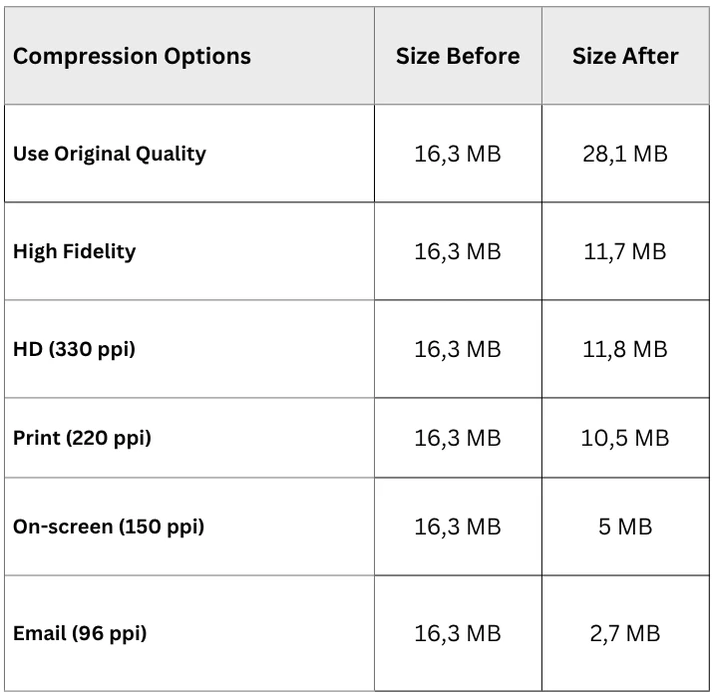
A continuación se muestra una comparación de los tamaños finales del archivo de presentación tras comprimir las imágenes con los métodos descritos anteriormente:
Hay algunos puntos importantes que debes tener en cuenta:
- Si eliges Use Original Quality, el archivo de tu presentación puede aumentar de tamaño. Esto puede ocurrir porque PowerPoint preserva las imágenes con mayor calidad tras la edición y también puede conservar los datos de edición.
- Una diferencia pequeña entre los resultados de High Fidelity y HD puede indicar que las imágenes de la presentación ya están bien optimizadas. En ese caso, cambiar de High Fidelity a HD tendrá poco o ningún efecto, y la ligera diferencia en el tamaño del archivo puede deberse simplemente a la forma en que se vuelve a guardar el archivo.
- La mayor reducción de tamaño — a menudo más de la mitad — suele lograrse con las opciones de compresión On-screen y Email.
También vale la pena señalar que los ajustes de compresión de imágenes de PowerPoint incluyen otra opción que puede ayudar a reducir el tamaño del archivo: Delete cropped areas of pictures (Eliminar las áreas recortadas de las imágenes). De forma predeterminada, cuando recortas una imagen en PowerPoint, la parte recortada suele permanecer almacenada en el archivo, lo que mantiene la presentación más grande y permite restaurar las partes ocultas más adelante.
Si activas esta opción, PowerPoint eliminará permanentemente las partes de la imagen que fueron ocultadas por el recorte. Como resultado, el tamaño del archivo de la presentación se reducirá.
Cómo reducir el tamaño del archivo PowerPoint sin perder calidad de imagen
Si quieres reducir el tamaño del archivo PowerPoint sin que tus imágenes se vean borrosas o pixeladas, lo mejor es optimizarlas antes de insertarlas en tu presentación.
Comprime las imágenes antes de añadirlas a PowerPoint
En lugar de depender únicamente de la compresión integrada de PowerPoint, reduce el tamaño de tus imágenes con antelación. Esto te da más control sobre la calidad final y puede reducir significativamente el tamaño del archivo de la presentación. Si necesitas procesar varias imágenes a la vez, un compresor de imágenes por lotes puede acelerar este paso.
Redimensiona las imágenes para ajustarlas a las dimensiones de la diapositiva
Si tu imagen tiene 5000 × 3000 píxeles pero solo necesita verse a 1920 × 1080 o menos en una diapositiva, redimensiónala antes de insertarla en PowerPoint. Puedes usar un redimensionador de imágenes gratuito o seguir esta guía sobre cómo redimensionar una imagen sin perder calidad. Las imágenes sobredimensionadas añaden peso innecesario al archivo sin mejorar la calidad en pantalla.
Elige el formato de imagen adecuado
Usa JPEG para fotos, ya que ofrece una compresión eficiente y tamaños de archivo más pequeños. Usa PNG para logotipos, iconos, capturas de pantalla y gráficos con fondo transparente, porque preserva mejor los bordes nítidos y los detalles finos.
Recorta las imágenes antes de insertarlas
Elimina las áreas innecesarias de la imagen con antelación usando un recortador de imágenes en línea siempre que sea posible. PowerPoint permite recortar imágenes, pero las áreas recortadas ocultas pueden seguir almacenadas en el archivo de la presentación si no se eliminan durante la compresión.
Cuando las imágenes están correctamente optimizadas antes de insertarlas, PowerPoint puede preservar su calidad visual de manera más efectiva sin que el archivo crezca demasiado.
Conclusión
Comprimir imágenes en PowerPoint es una de las formas más sencillas de reducir el tamaño del archivo de la presentación y facilitar el almacenamiento, el intercambio y la reproducción de tus diapositivas. En la mayoría de los casos, lo mejor es usar la herramienta de compresión integrada de PowerPoint y elegir la resolución que se ajuste al uso previsto de la presentación.
Si lo más importante es el tamaño del archivo, opciones como On-screen (150 ppi) o Email (96 ppi) pueden reducir significativamente el volumen de la presentación. Si tu prioridad es la calidad de imagen, es mejor optimizar las fotos antes de insertarlas en PowerPoint redimensionándolas, recortándolas y guardándolas en el formato adecuado.
Con el equilibrio adecuado entre compresión y preparación previa de las imágenes, puedes hacer tu presentación de PowerPoint más ligera sin que los elementos visuales se vean borrosos o poco profesionales.
Más guías sobre edición en PowerPoint
Cómo añadir una marca de agua en PowerPoint