Cómo añadir una marca de agua en PowerPoint
por  Lina Thorne • Actualizado · Publicado en categoría Consejos sobre marcas de agua
Añadir una marca de agua en PowerPoint normalmente consiste en colocar texto como “Borrador” o “Confidencial”, un logotipo de empresa u otra imagen en el fondo de las diapositivas.
Es importante tener en cuenta que solo puedes insertar una marca de agua en la versión de escritorio de la aplicación con una suscripción mensual o anual de pago a Microsoft 365. Esta función no está disponible en la versión web ni en la versión de prueba gratuita.
Aunque los pasos exactos y las herramientas para añadir una marca de agua en PowerPoint pueden variar según el tipo de marca de agua, en todos los casos puedes:
- colocar una marca de agua en todas las diapositivas de tu presentación,
- insertar una marca de agua en una sola diapositiva,
- insertar una marca de agua en diapositivas seleccionadas,
- hacer la marca de agua semitransparente,
- colocar la marca de agua detrás del texto.
A continuación, explicamos estas opciones con más detalle.
Cómo añadir una marca de agua de texto en PowerPoint
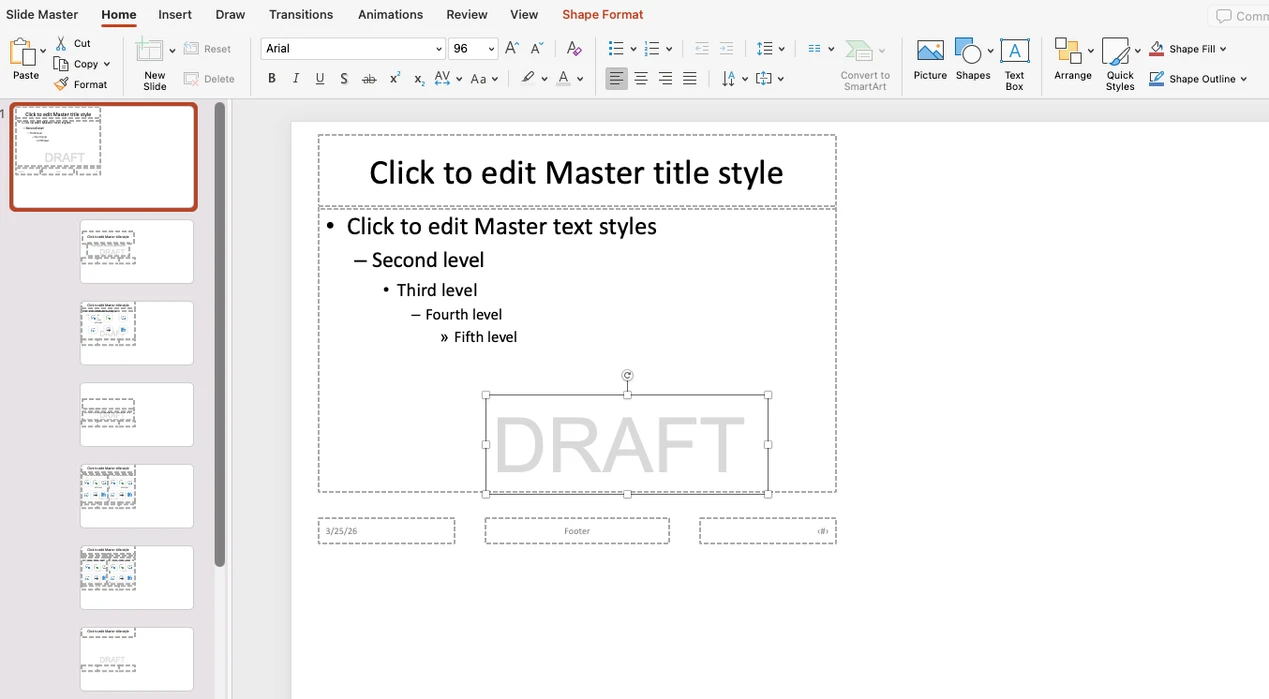
Empecemos por la marca de agua de texto. En PowerPoint, esta es generalmente la forma más sencilla de marcar una presentación con “Borrador”, “Confidencial”, el nombre de la empresa u otra etiqueta. Si quieres que la marca de agua aparezca en todas las diapositivas, la mejor forma de añadirla es a través del Patrón de diapositivas.
Cómo insertar una marca de agua de texto en PowerPoint
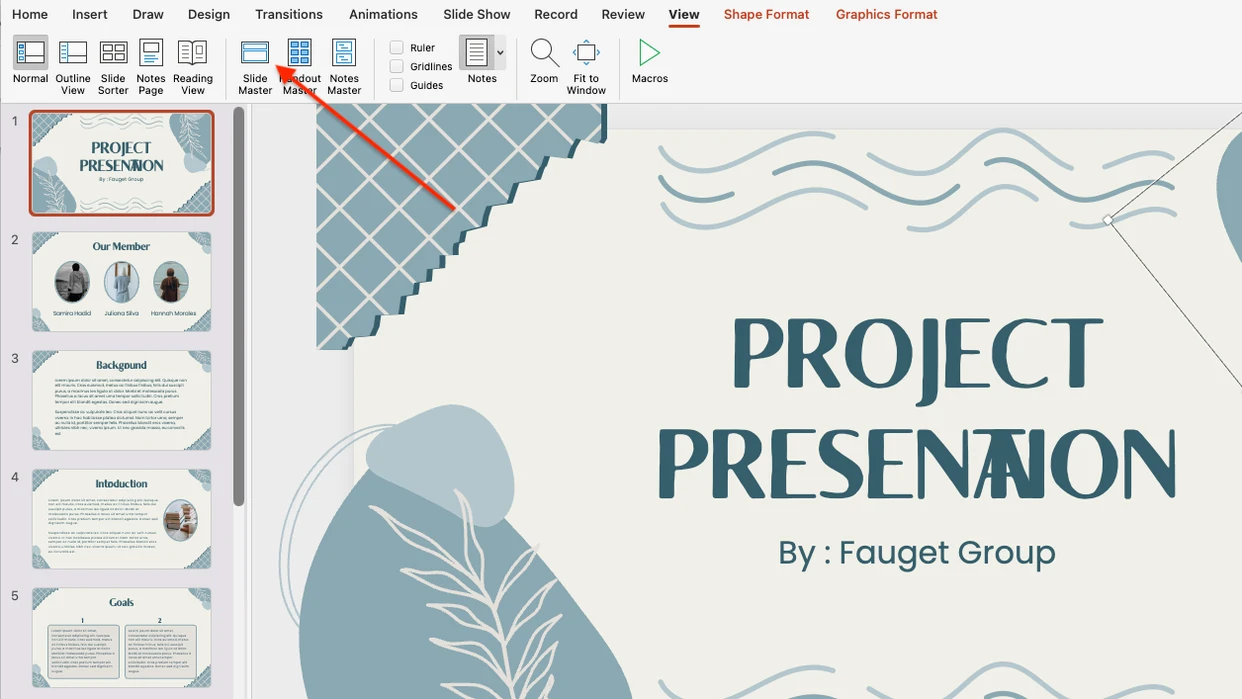
- Abre tu presentación y ve a Vista > Patrón de diapositivas.
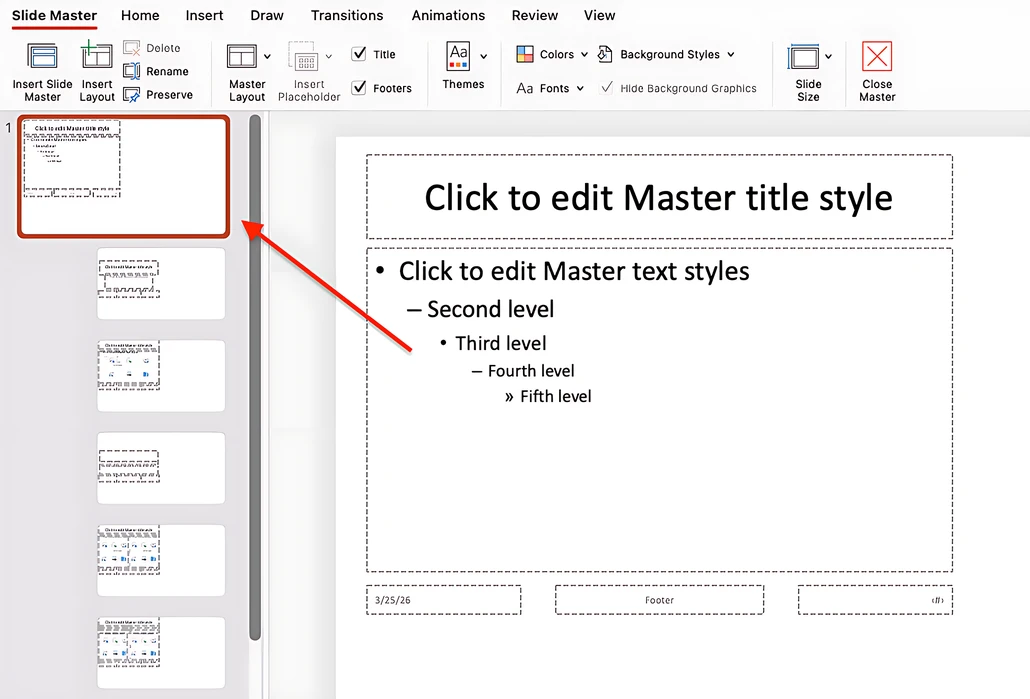
- En el panel de miniaturas de la izquierda, desplázate hasta arriba del todo y selecciona la primera diapositiva. Esto es importante si quieres que la marca de agua aparezca en todas las diapositivas, incluidas las que crees más adelante.
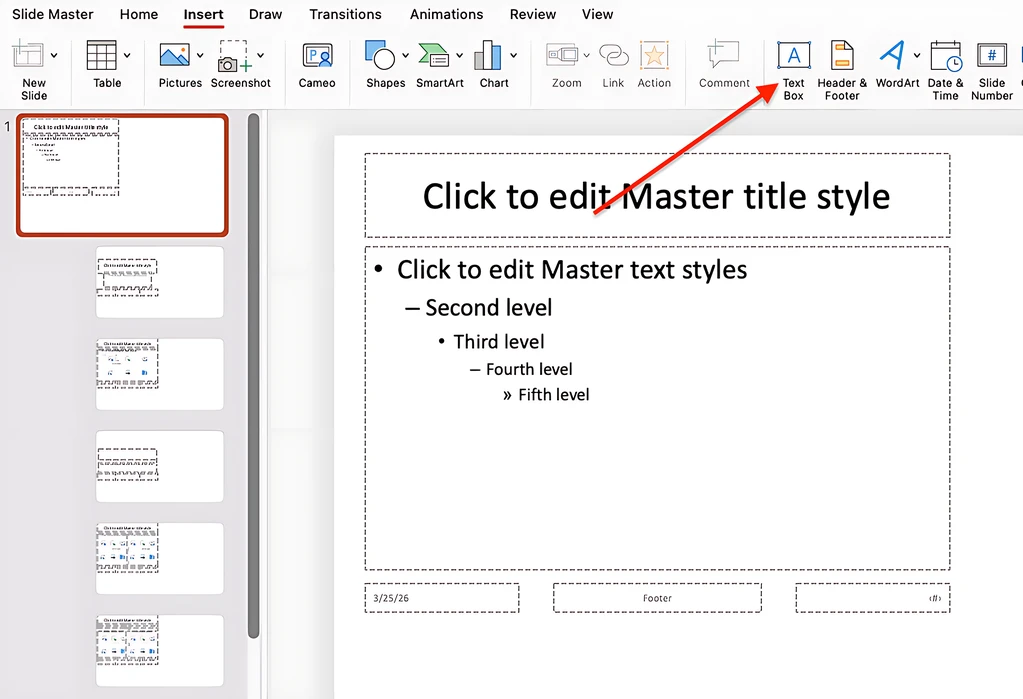
- Ve a Insertar > Cuadro de texto.
- Dibuja un cuadro de texto en la diapositiva y escribe el texto que quieras usar como marca de agua.
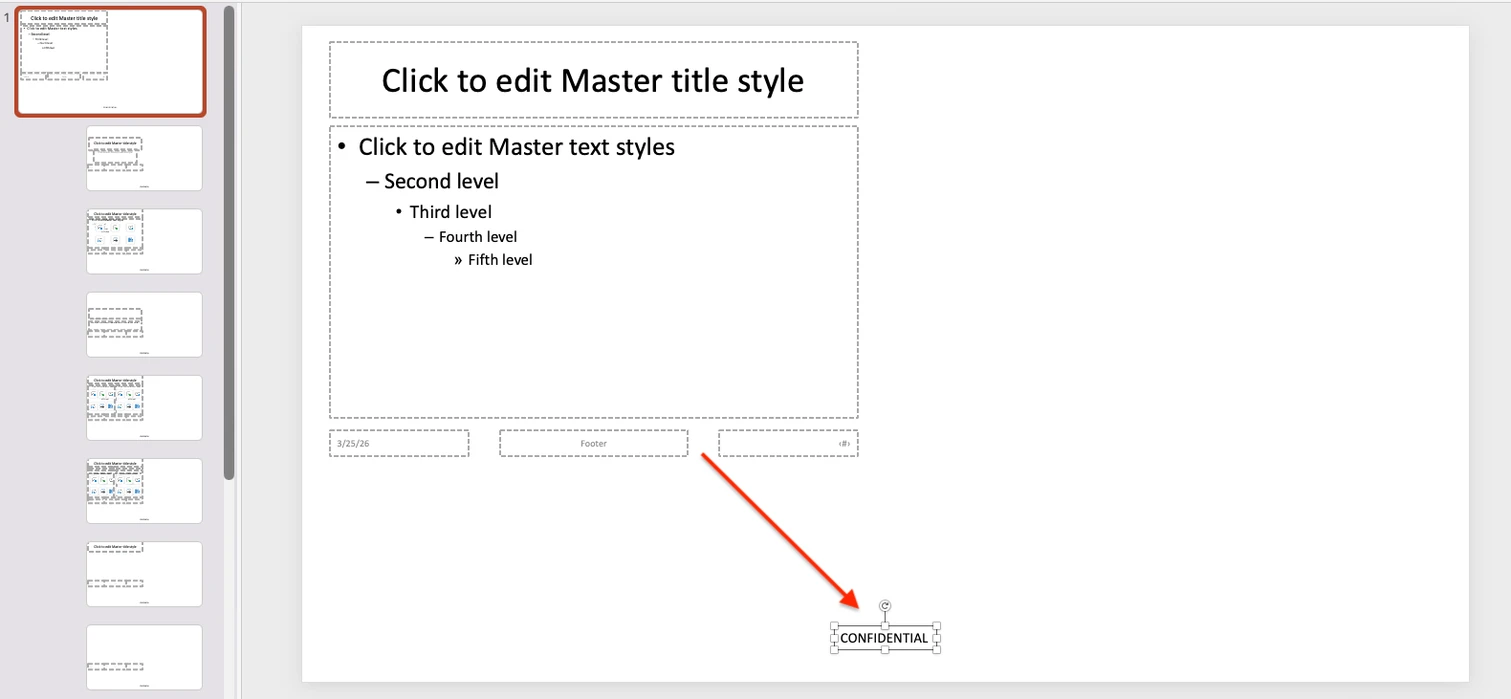
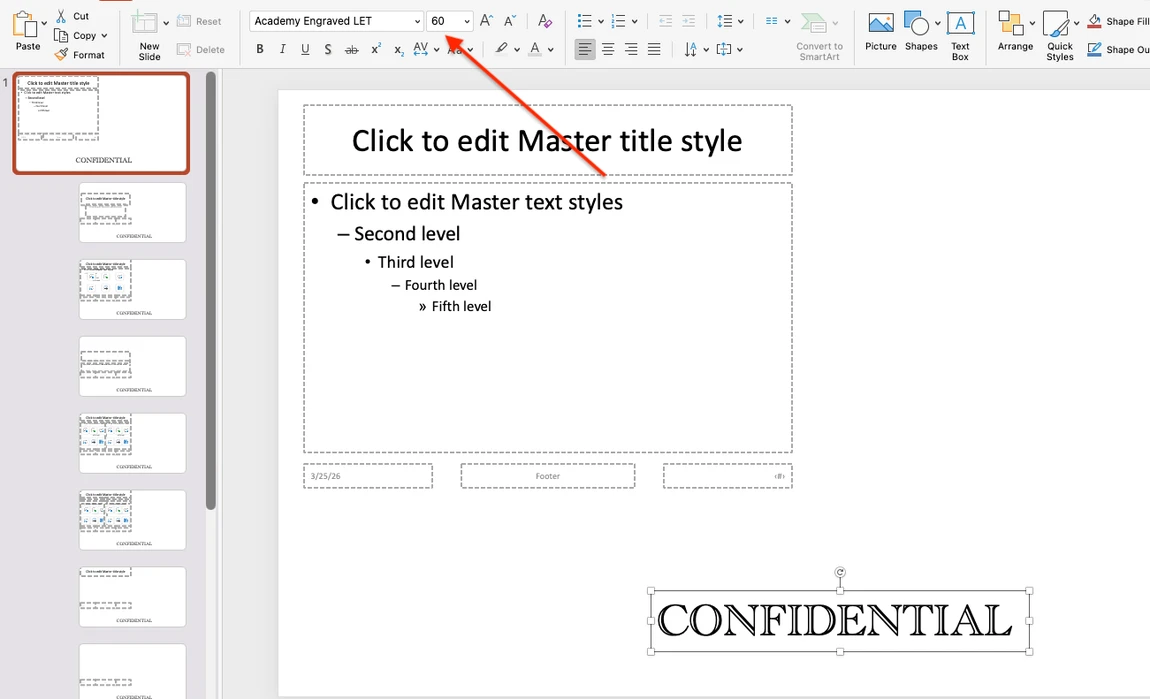
- Para cambiar el tipo y tamaño de fuente, debes pasar de Formato de forma a Inicio. Luego usa los menús desplegables de fuente y tamaño de fuente para elegir las opciones deseadas.
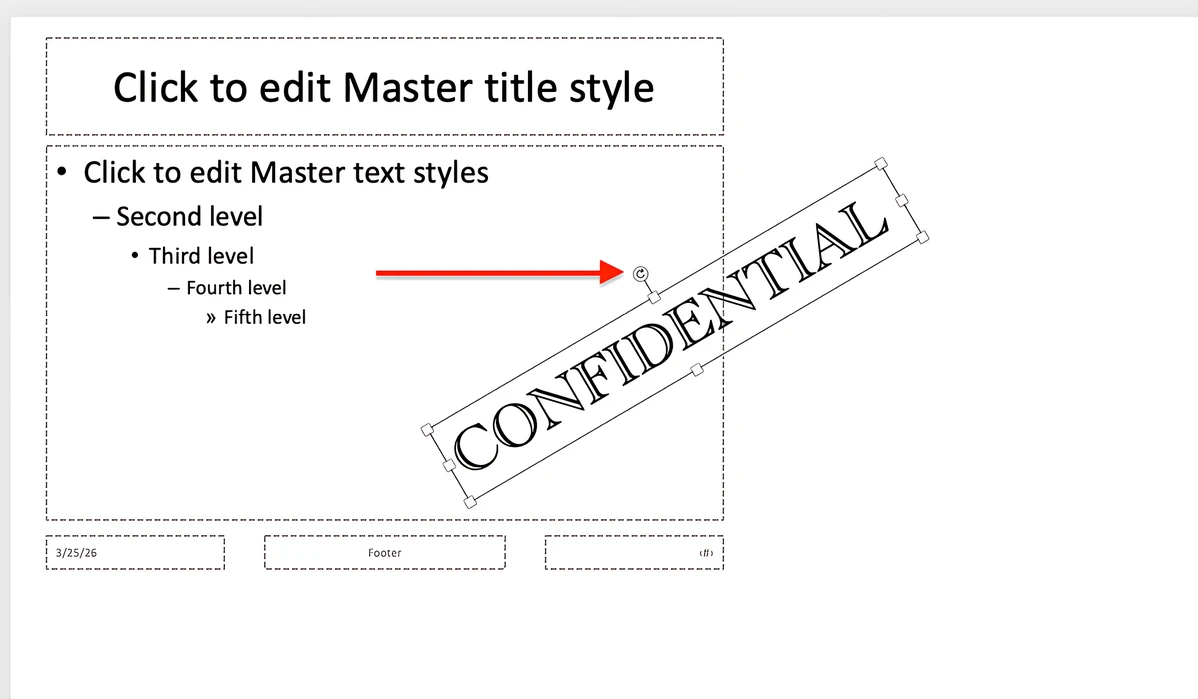
- Reposiciona el cuadro de texto si es necesario. Para hacerlo, pasa el cursor sobre el borde hasta que se convierta en una flecha de cuatro puntas y luego arrástralo a la posición deseada.
- Usa el controlador de rotación en la parte superior del cuadro de texto para cambiar el ángulo de la marca de agua.
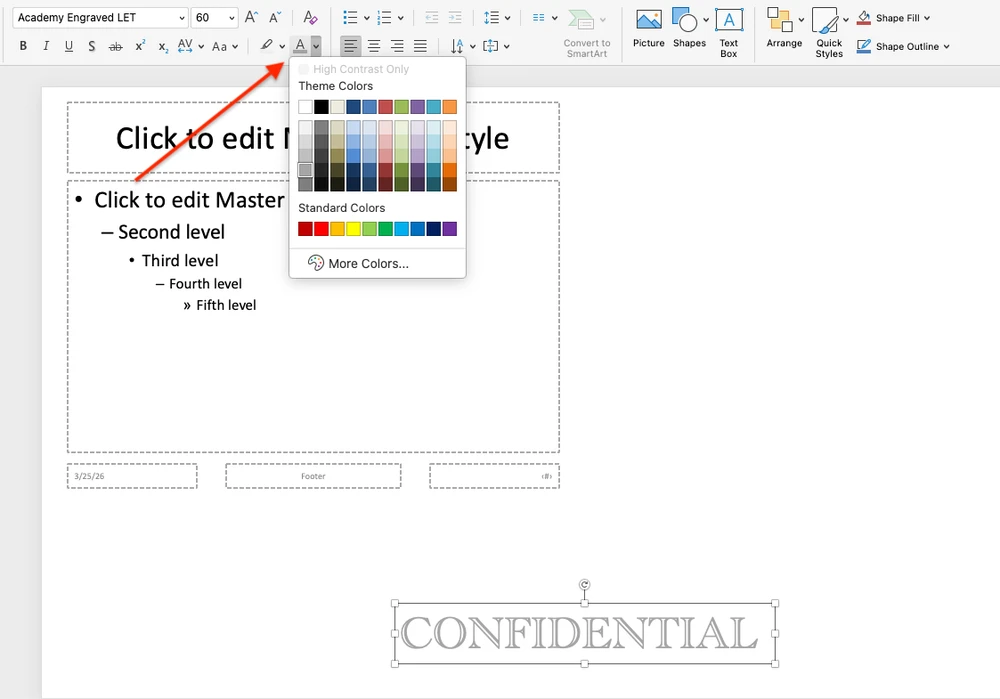
- Si es necesario, ajusta el color del texto. Un tono claro suele funcionar mejor si el fondo de la diapositiva es blanco o de otro color claro.
Cómo mover la marca de agua detrás del contenido de la diapositiva
Una vez que coloques el texto en la diapositiva, inicialmente quedará por encima del contenido. Para que funcione como una verdadera marca de agua, necesitas enviarlo al fondo.
- Selecciona el cuadro de texto.
- Abre Formato de forma en la cinta de opciones.
- Ve a Enviar atrás > Enviar al fondo.
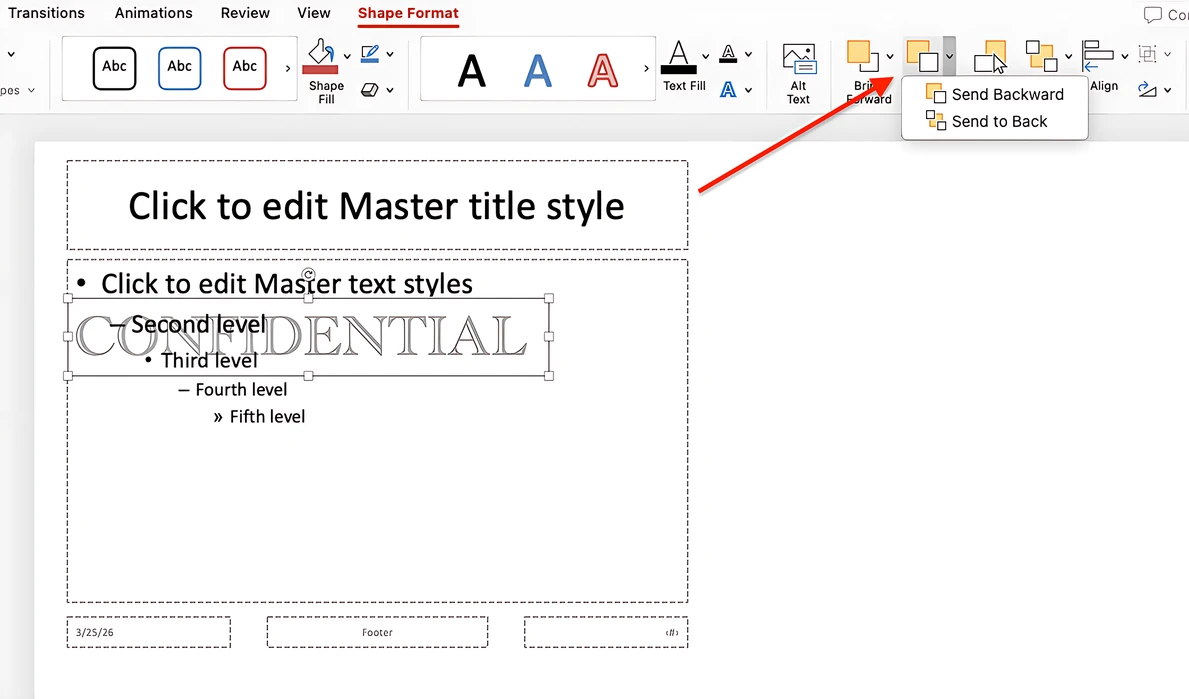 Ahora la marca de agua de tu presentación de PowerPoint quedará detrás del contenido en lugar de superponerse a él.
Cómo aplicar la marca de agua a toda la presentación
Cuando la marca de agua tenga el aspecto que deseas, ve a Patrón de diapositivas > Cerrar vista de patrón.
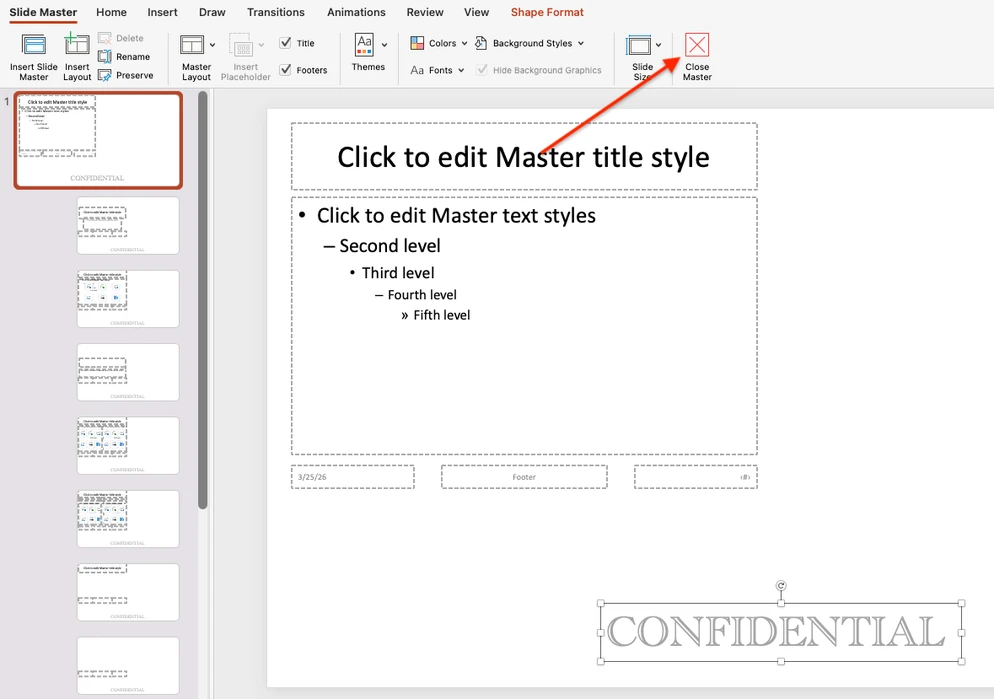
Después de eso, la marca de agua aparecerá en todas las diapositivas de la presentación. Las nuevas diapositivas que añadas también la incluirán.
El mismo método se puede usar para crear una marca de agua de “Borrador” en PowerPoint. Simplemente escribe BORRADOR en el cuadro de texto y luego ajusta el tamaño de fuente, el ángulo y el color para que parezca más una marca de fondo que un texto normal de la diapositiva. Aunque la etiqueta “BORRADOR” se usa con frecuencia en presentaciones de PowerPoint, la aplicación no ofrece plantillas predefinidas para este tipo de marca de agua, por lo que hay que crearla desde cero cada vez.
Si no estás conforme con el resultado y quieres eliminar la marca de agua, haz clic en el cuadro de texto de la marca de agua para que aparezcan los controles del borde y luego pulsa Suprimir en tu teclado.
Cómo añadir una marca de agua de texto con Encabezado y pie de página
Existe otra forma de añadir una marca de agua de texto a todas las diapositivas de una presentación de PowerPoint: mediante la herramienta Encabezado y pie de página. Sin embargo, este método no siempre funciona de forma fiable. Además, después de añadir el texto, es posible que necesites ajustar su tamaño y posición manualmente en cada diapositiva, lo cual no es muy práctico.
Para probar este método, sigue estos pasos:
- Selecciona Insertar > Encabezado y pie de página.
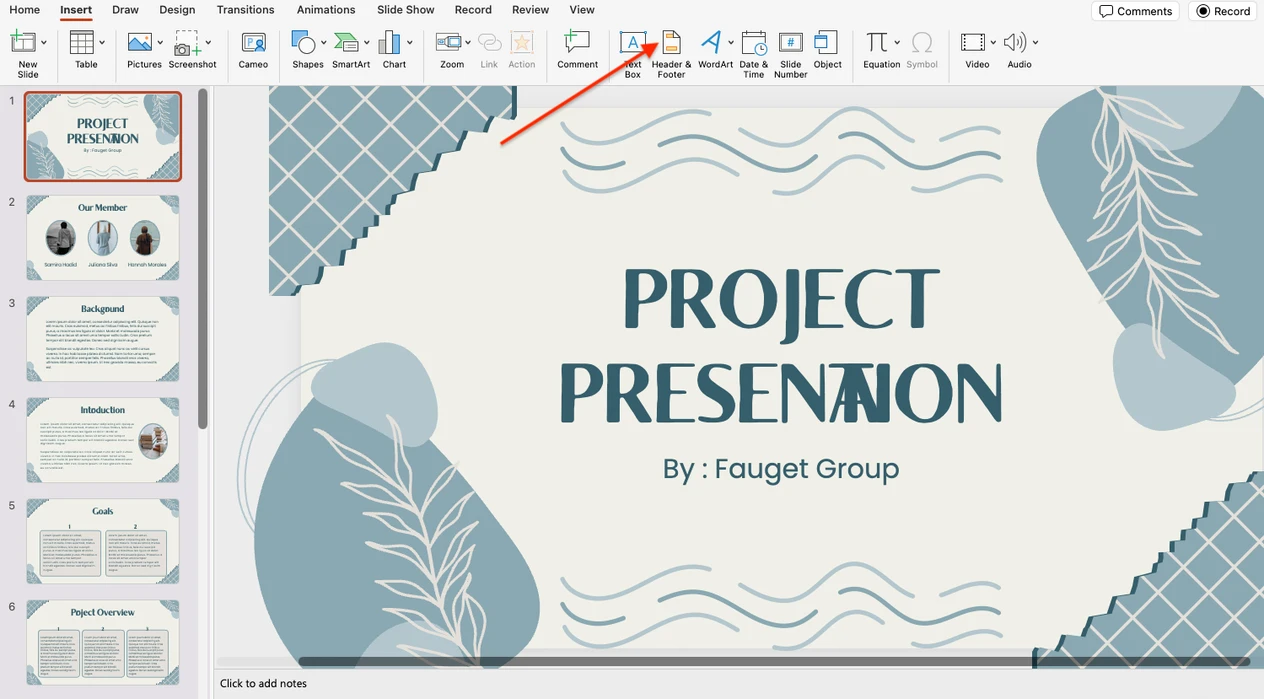
- Ve a la pestaña Diapositiva, marca la casilla Pie de página e introduce tu texto.

- Haz clic en Aplicar a todas. La marca de agua de texto aparecerá en todas las diapositivas de tu presentación.

- Ahora puedes mover la marca de agua y ajustar su fuente y tamaño en cada diapositiva usando la pestaña Inicio.

Al final, puedes guardar la presentación con los cambios o eliminar este tipo de marca de agua abriendo nuevamente la herramienta Encabezado y pie de página y borrando el texto que introdujiste.
Cómo añadir un logotipo como marca de agua en PowerPoint
Si quieres colocar el logotipo de tu marca como marca de agua en el fondo de las diapositivas, también puedes hacerlo desde el Patrón de diapositivas.
Cómo insertar un logotipo como marca de agua
- Abre tu presentación y ve a Vista > Patrón de diapositivas.
- En el panel de miniaturas de la izquierda, selecciona la primera diapositiva.
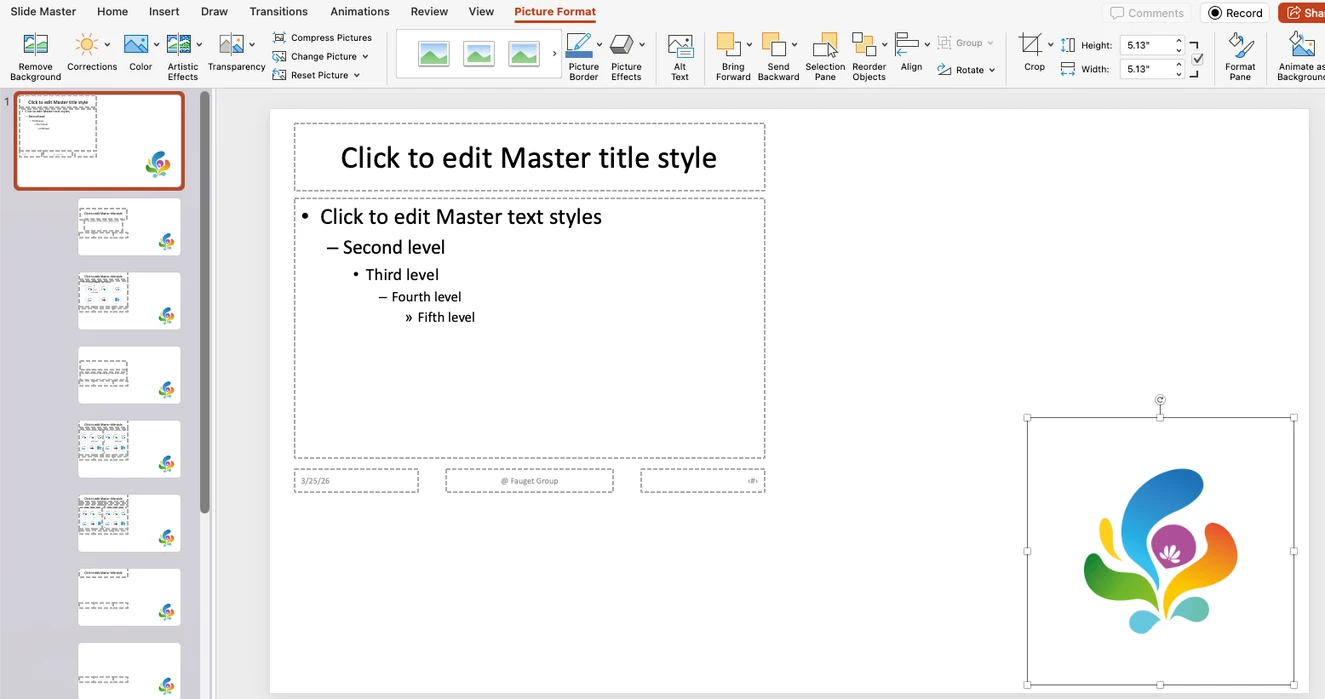
- Ve a Insertar > Imágenes y elige desde dónde quieres subir el archivo del logotipo.
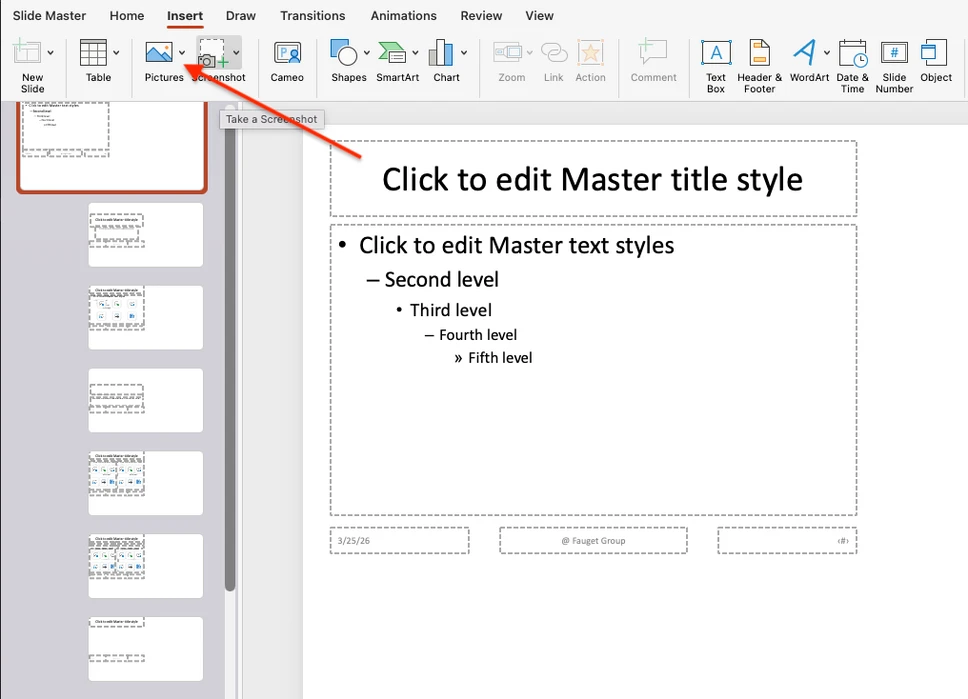
- Para cambiar el tamaño de la imagen, selecciónala y arrastra uno de los controles de las esquinas. También puedes moverla a cualquier posición en la diapositiva.
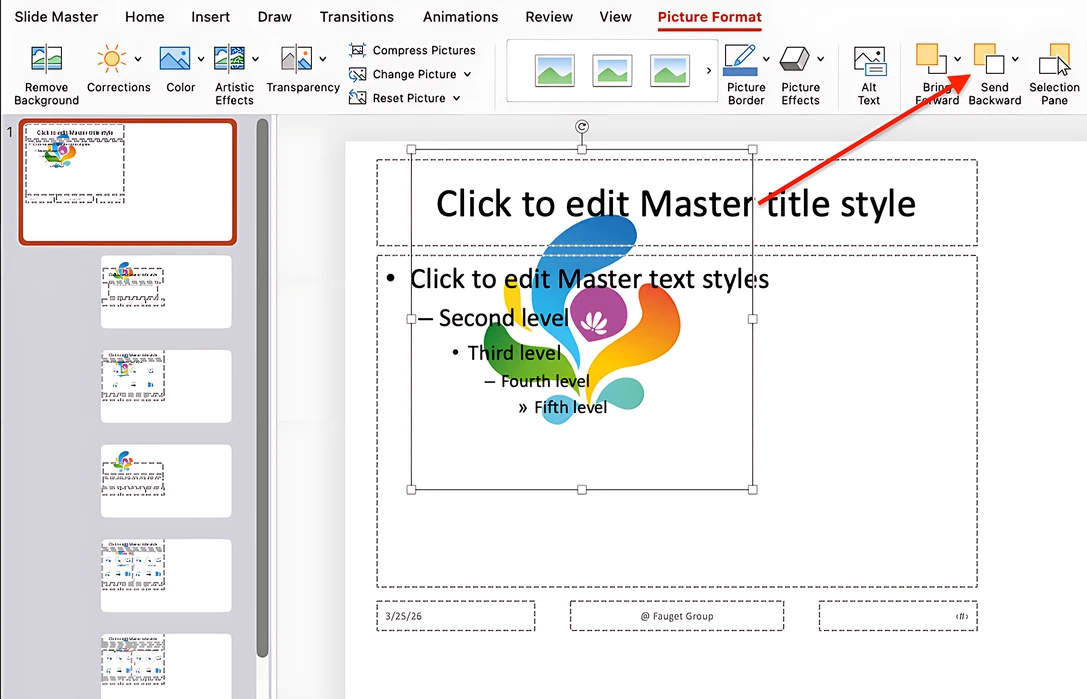
- Si es necesario, coloca la marca de agua detrás del texto seleccionando la imagen y haciendo clic en Enviar atrás.
- Haz clic en Cerrar vista de patrón en la pestaña Patrón de diapositivas para aplicar la marca de agua a todas las diapositivas.
Cómo hacer transparente la marca de agua en PowerPoint
Tanto si usas texto como un logotipo como marca de agua en PowerPoint, siempre es recomendable aumentar su transparencia para que no distraiga demasiado del contenido de la presentación.
Si has añadido una marca de agua de BORRADOR o CONFIDENCIAL a tus diapositivas, haz lo siguiente:
- Selecciona el texto dentro de la marca de agua.
- Haz clic derecho y elige Formato de efectos de texto.

- Se abrirá el panel de formato de texto a la derecha.
- Ve a Opciones de texto > Relleno de texto > Transparencia y ajusta el nivel de transparencia.
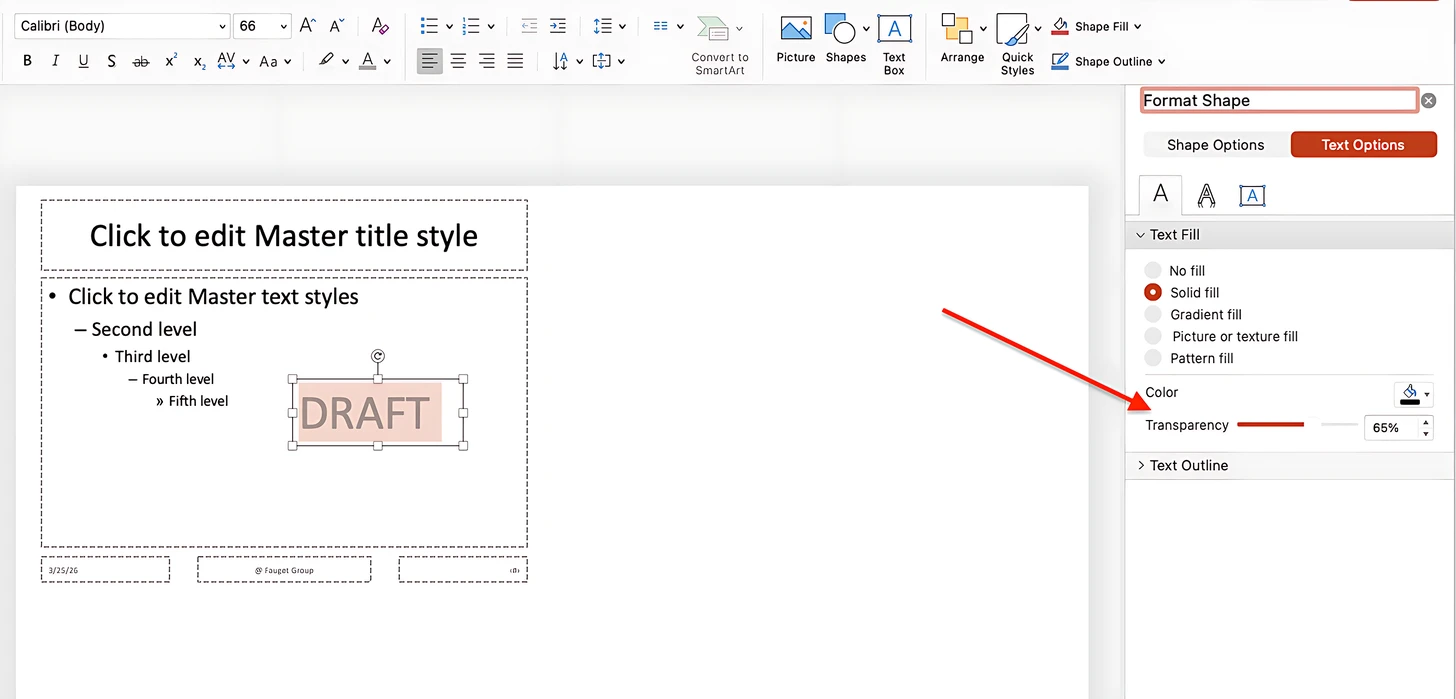
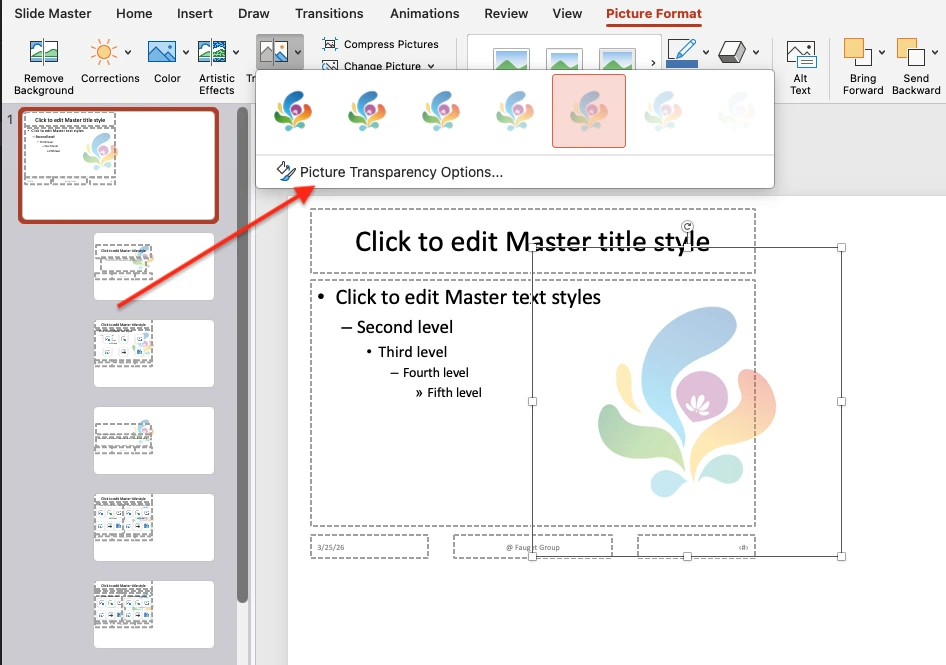
Si tu marca de agua en PowerPoint es un logotipo o una imagen, sigue estos pasos:
- Selecciona la marca de agua y elige Formato de imagen en el menú.
- Busca la opción Transparencia a la izquierda.
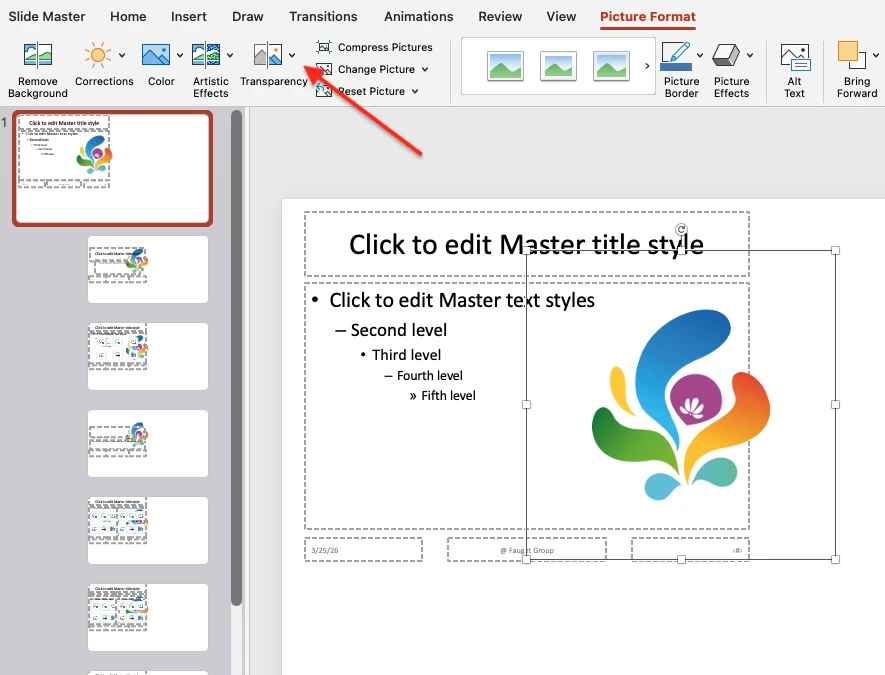
- Elige una de las opciones predefinidas o ajusta la transparencia manualmente haciendo clic en Opciones de transparencia de imagen.
Cómo añadir una marca de agua a una sola diapositiva en PowerPoint
No es necesario que la marca de agua aparezca en todas las diapositivas. En PowerPoint también es posible aplicarla solo a determinados tipos de diapositiva en el Patrón de diapositivas.
Así es como se hace:
- En el Patrón de diapositivas, haz clic derecho sobre la marca de agua y cópiala.
- Elimina la marca de agua de la primera diapositiva pulsando Suprimir.
- En el panel de miniaturas, selecciona el diseño de diapositiva donde quieras que aparezca la marca de agua.
- Pega la marca de agua copiada en ese diseño.
- Repite este proceso en otros diseños si es necesario.
- Cuando hayas terminado, sal del Patrón de diapositivas.
Ahora solo los tipos de diapositiva seleccionados incluirán la marca de agua, mientras que el resto de la presentación de PowerPoint permanecerá sin cambios. Con este método, puedes ajustar el tamaño, la posición y la apariencia de la marca de agua en cada diapositiva de forma individual.
La mejor forma de añadir una marca de agua a una presentación de PowerPoint
Aunque Microsoft PowerPoint ofrece varias herramientas integradas para añadir distintos tipos de marcas de agua a una o más diapositivas, los métodos descritos anteriormente tienen varias limitaciones.
Estas son algunas de ellas:
- La interfaz puede resultar complicada para usuarios menos experimentados.
- Las marcas de agua suelen editarse en modo de vista previa y no en el contexto real de la presentación, por lo que el resultado final puede no coincidir con lo esperado.
- No existe una opción integrada para repetir marcas de agua y así mejorar la protección.
- No hay plantillas de marcas de agua predefinidas.
- Cualquier persona puede abrir fácilmente tu presentación, editar la marca de agua o eliminarla por completo.
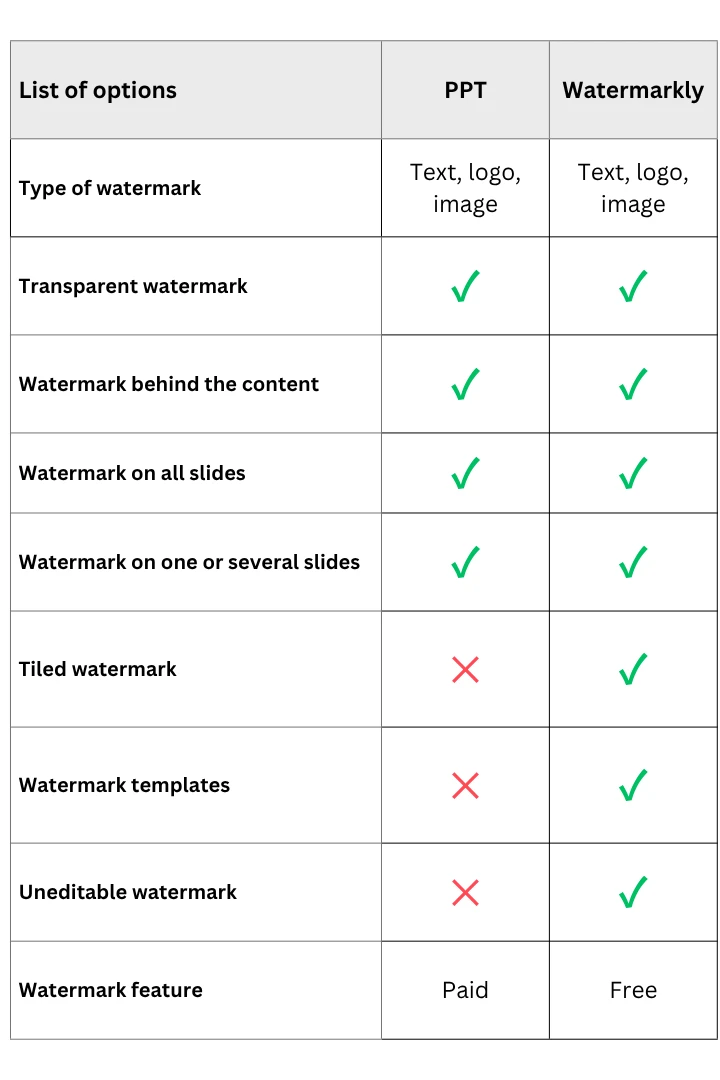
Si ya tienes una presentación terminada y lo único que necesitas es insertar una marca de agua, no tiene mucho sentido hacerlo en PowerPoint. En su lugar, puedes convertir tu presentación a PDF y subirla a la herramienta Añadir marca de agua a PDF de Watermarkly. La interfaz es mucho más sencilla e intuitiva, y aun así te permite añadir texto, un logotipo o una imagen como marca de agua, aplicarla a todas las páginas o solo a las seleccionadas, hacerla transparente o colocarla detrás del texto.
Además, obtienes ventajas adicionales como plantillas de marcas de agua reutilizables, marcas de agua en mosaico y edición en tiempo real directamente sobre las páginas de la propia presentación.
Las principales ventajas de esta herramienta son:
- Es gratuita, funciona en línea y no requiere instalación ni registro.
- Te permite crear una marca de agua no editable que es más difícil de eliminar.
A continuación se muestra una tabla comparativa con las ventajas y desventajas de estas dos aplicaciones para poner marcas de agua en presentaciones:
Preguntas frecuentes
¿Cómo añadir una marca de agua de Borrador en PowerPoint?
Para añadir una marca de agua de Borrador en PowerPoint, abre Vista > Patrón de diapositivas, inserta un Cuadro de texto, escribe BORRADOR y luego ajusta la fuente, el tamaño y el color. Rótala si es necesario. No olvides reducir la opacidad y colocarla detrás del contenido de la diapositiva para que parezca una marca de agua y no un elemento de texto normal.
¿Cómo poner una marca de agua a una imagen en PowerPoint?
Para poner una marca de agua a una imagen en PowerPoint, inserta la imagen en una diapositiva en blanco y luego añade una marca de agua de texto mediante Insertar > WordArt. Personaliza el texto, ajusta su transparencia en Formato de forma y colócalo sobre la imagen. Cuando todo se vea bien, selecciona tanto la imagen como la marca de agua, agrúpalas y guarda el resultado como imagen. De esta forma, obtienes una única imagen con marca de agua que puedes reutilizar en tu presentación o exportar a tu dispositivo.
¿Cómo insertar un logotipo en PowerPoint sin el fondo?
Si tu logotipo tiene un fondo sólido, elimínalo antes de importar la imagen para que la marca de agua se vea más limpia en la diapositiva. Puedes hacerlo con una herramienta de eliminación de fondo. Luego insértalo en el Patrón de diapositivas, ajusta la transparencia si es necesario y envíalo al fondo para que aparezca como marca de agua en PowerPoint.
¿Cómo añadir una imagen de fondo a una diapositiva de PPT?
Para añadir una imagen de fondo a una diapositiva de PowerPoint, abre el Patrón de diapositivas, inserta la imagen, ajusta su tamaño para que cubra la diapositiva y usa Enviar al fondo para colocarla detrás del contenido. Si es necesario, reduce la transparencia para que el texto de la diapositiva siga siendo fácil de leer.
Conclusión
En PowerPoint, puedes añadir una marca de agua de varias formas, ya sea con texto, un logotipo o una imagen. Las herramientas integradas permiten colocar una marca de agua en todas las diapositivas, en diapositivas seleccionadas o incluso en una sola imagen, así como ajustar su transparencia y posición.
Al mismo tiempo, estos métodos pueden ser algo limitados y no siempre resultan prácticos, especialmente si necesitas más control o una protección más sólida.
Si tu objetivo es simplemente añadir una marca de agua clara y de aspecto profesional a una presentación terminada, convertirla a PDF y usar una herramienta gratuita de marcas de agua dedicada puede ser una solución más rápida y eficaz.