Cómo añadir una marca de agua en Canva (cuentas gratuitas y Pro)
por  Lina Thorne • Actualizado · Publicado en categoría Consejos sobre marcas de agua
Canva es una plataforma de diseño gráfico en la nube que facilita la creación de diseños profesionales a cualquier persona, incluso sin experiencia previa en diseño. Ofrece una amplia variedad de plantillas, fuentes y otros elementos de diseño especialmente útiles para crear contenido visual para redes sociales, presentaciones, diapositivas, pósteres y mucho más.
Canva también se puede usar para añadir marcas de agua a tus fotos. A continuación, te explicamos cómo añadir una marca de agua en Canva usando cuentas gratuitas y Pro. La guía incluye instrucciones paso a paso para crear marcas de agua de texto y logotipo, aplicarlas a una o varias imágenes, y crear marcas de agua en mosaico para una mejor protección.
También se destacan las principales ventajas y limitaciones de Canva como herramienta para marcas de agua, para ayudarte a decidir cuándo es una buena opción y cuándo una aplicación especializada puede resultar más eficiente.
Cómo añadir una marca de agua en Canva gratis
Si usas Canva de forma gratuita y no planeas pasarte a una cuenta Pro, la única forma de añadir una marca de agua a tu foto es mediante la herramienta de texto. Básicamente, estás añadiendo texto a tu imagen y luego ajustando su tamaño, transparencia, posición, etc.
Paso a paso, el proceso es el siguiente:
- Ve a Canva.com.
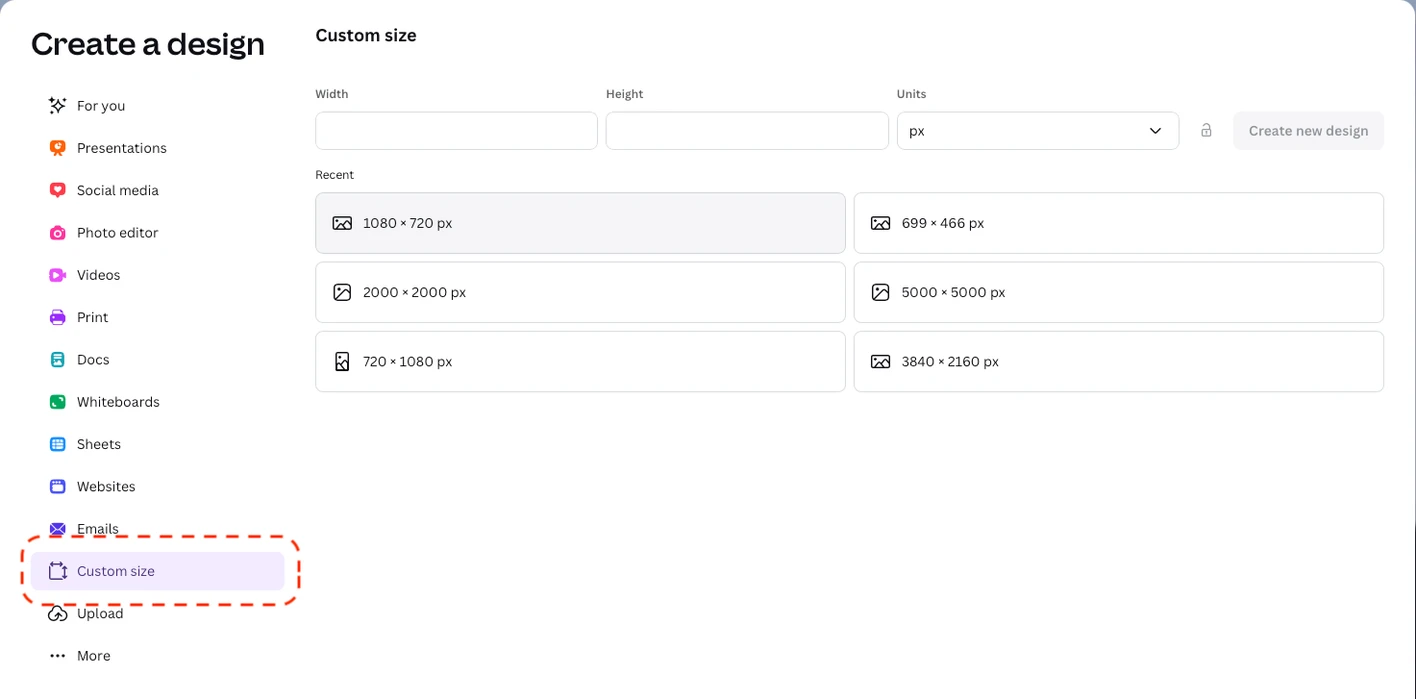
- Haz clic en Crear un diseño e introduce el tamaño de imagen deseado. Aparecerá un lienzo en blanco del tamaño seleccionado.
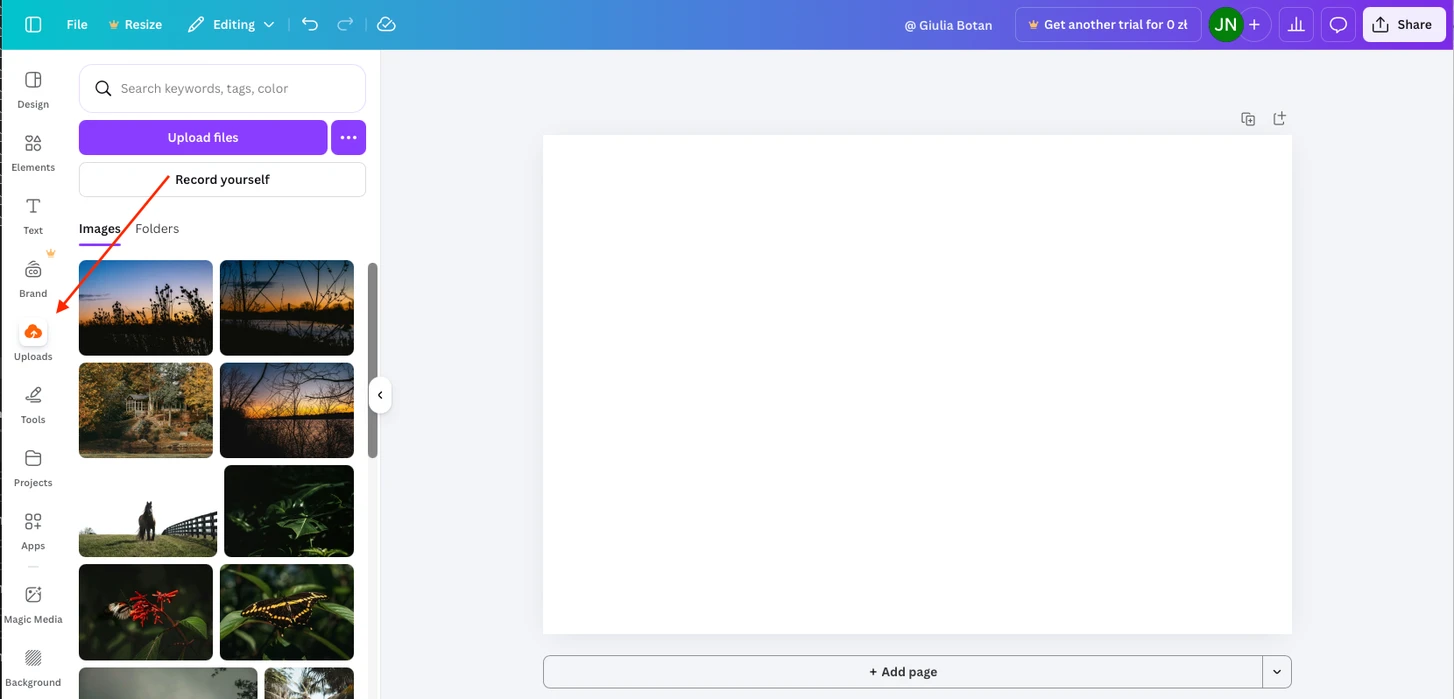
- Ve a Subidas y selecciona la foto a la que quieras añadir la marca de agua. Si la imagen aún no se ha subido, haz clic en Subir archivos para añadirla.
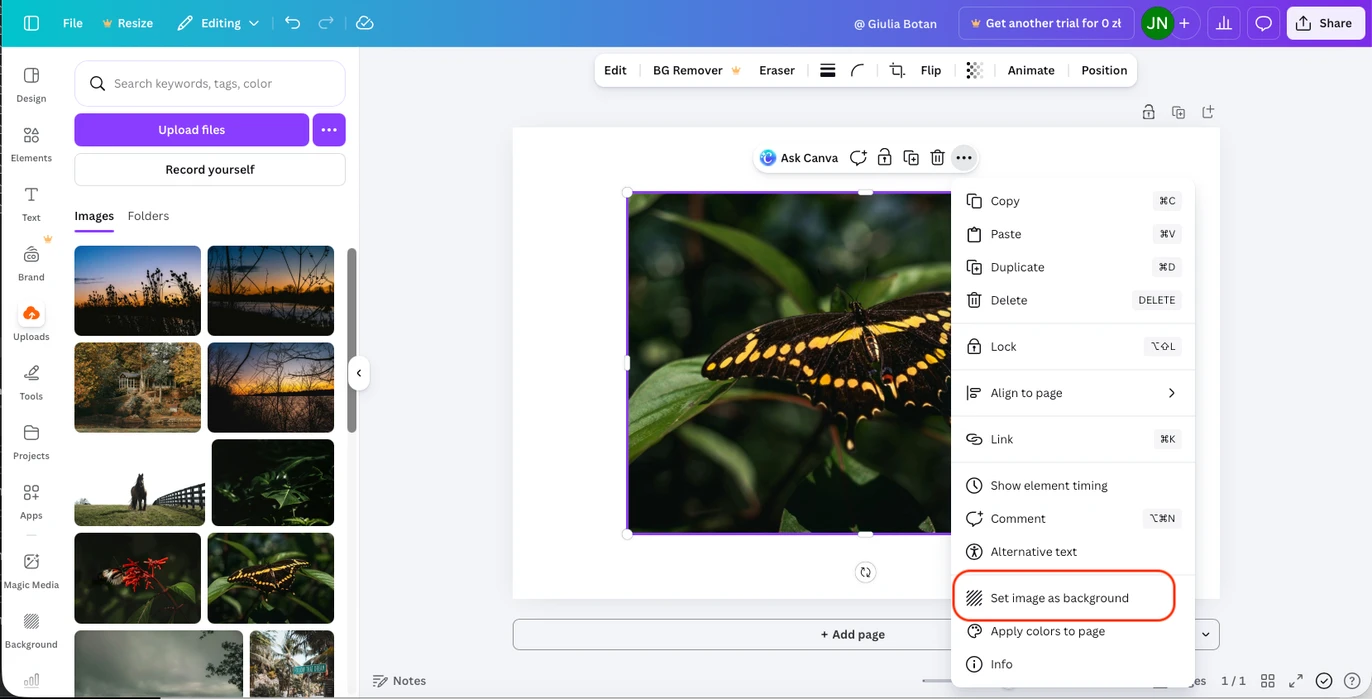
- Cambia el tamaño de la imagen para que cubra todo el lienzo. Puedes hacerlo manualmente o simplemente hacer clic en Establecer imagen como fondo.
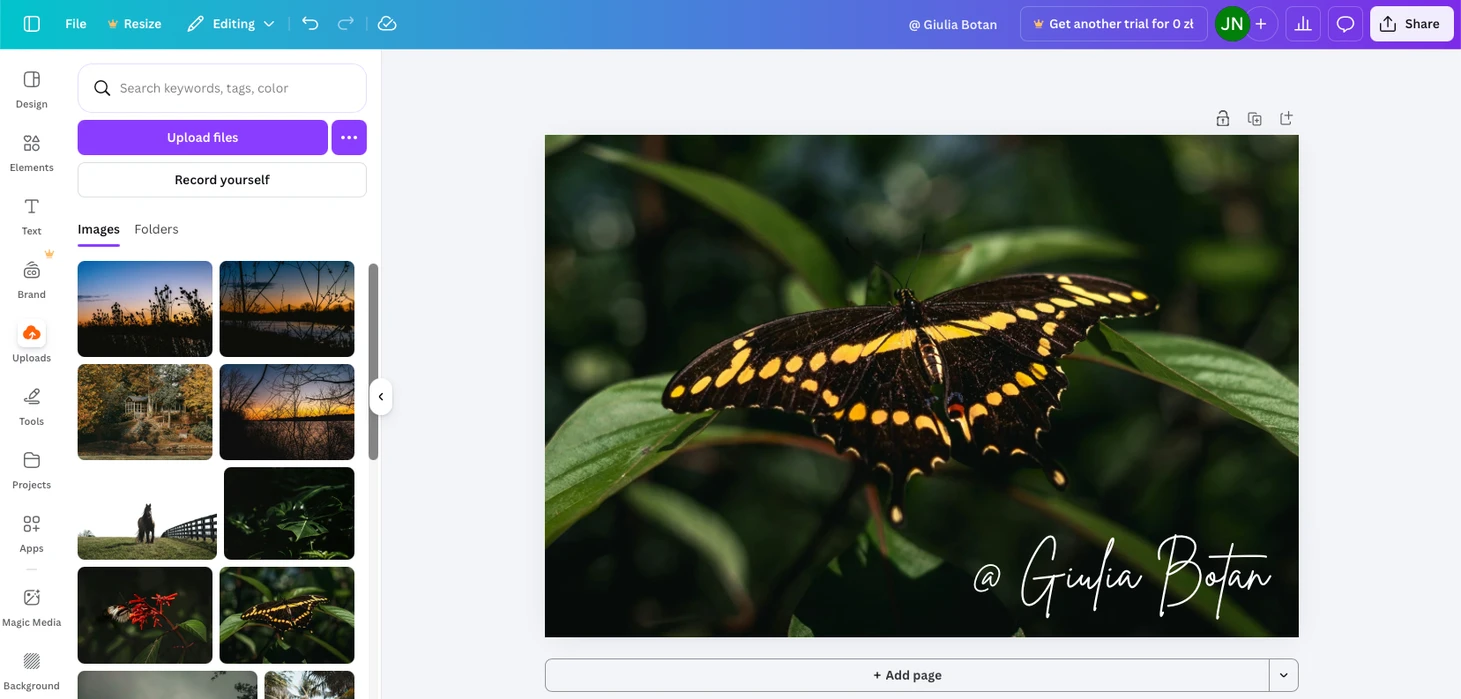
- Ahora añade la marca de agua. Ve a la herramienta Texto, elige un estilo de texto y escribe tu nombre o cualquier otro texto.
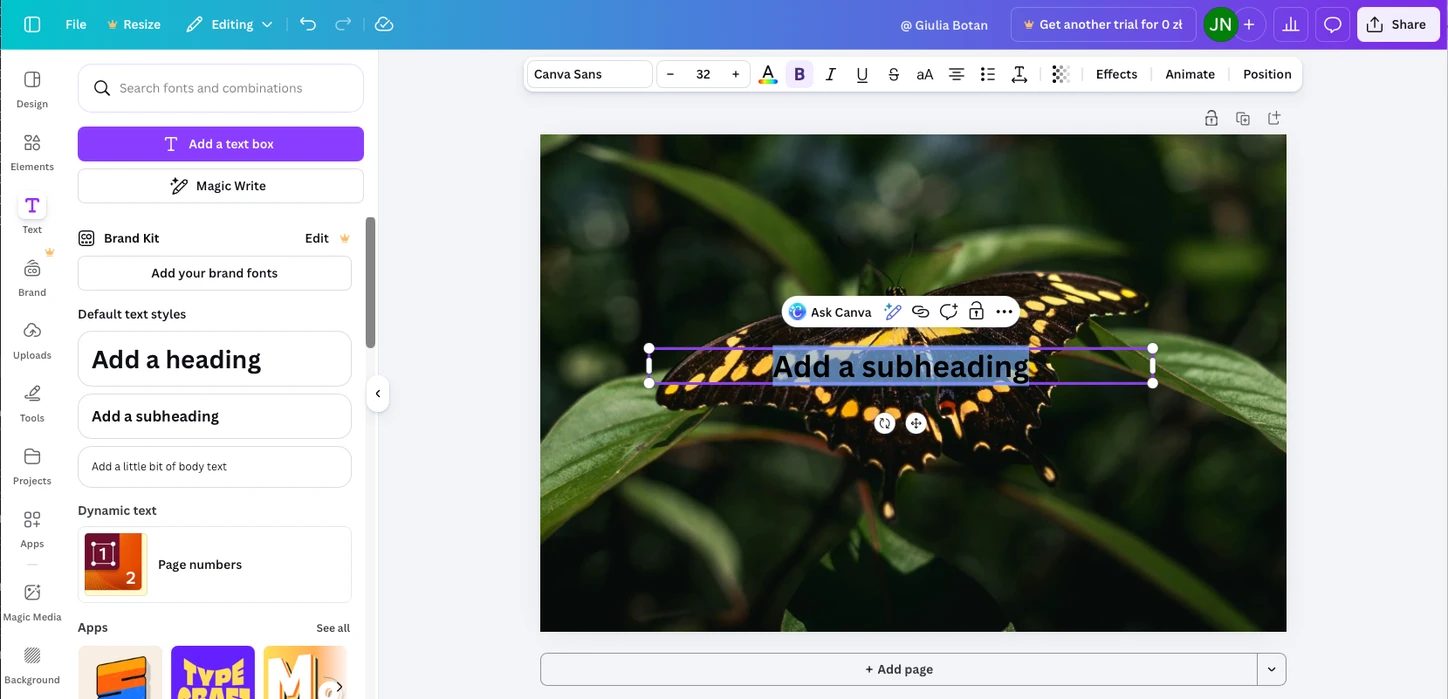
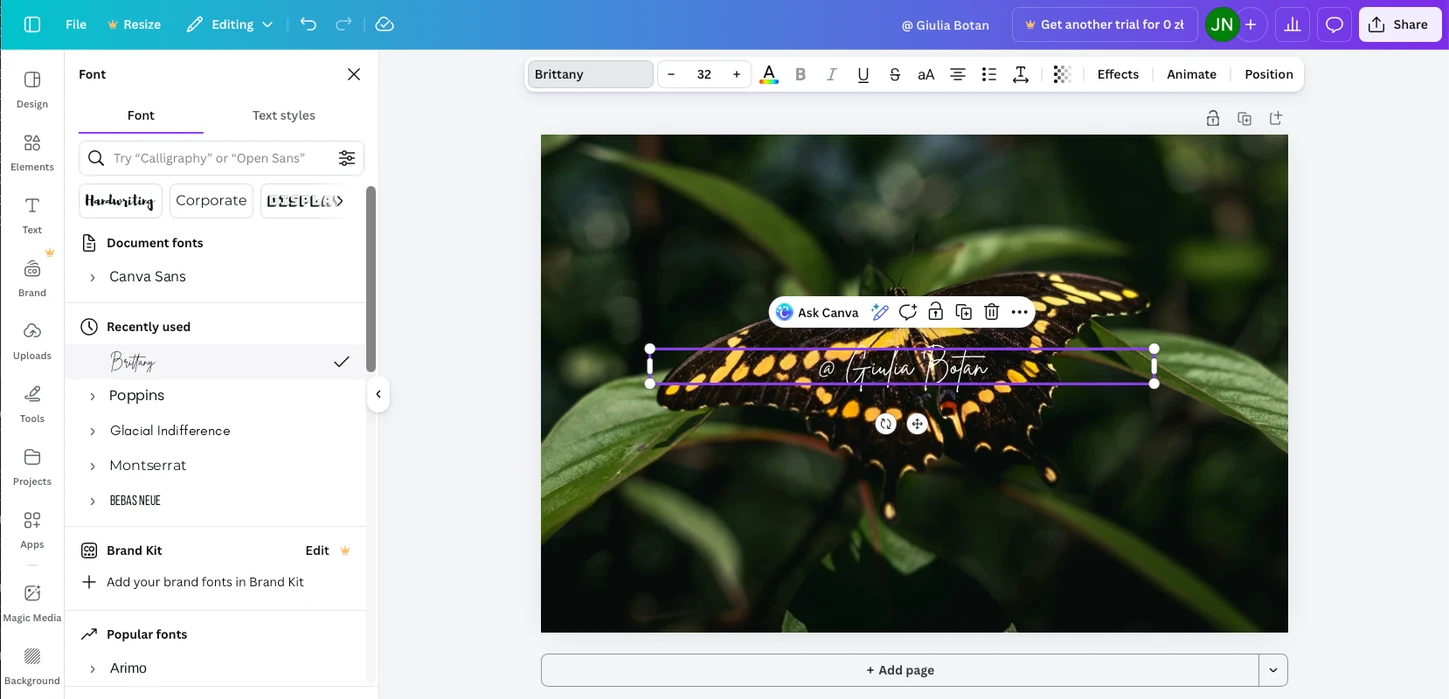
- Ajusta la fuente y el tamaño.
- Establece el nivel de transparencia.
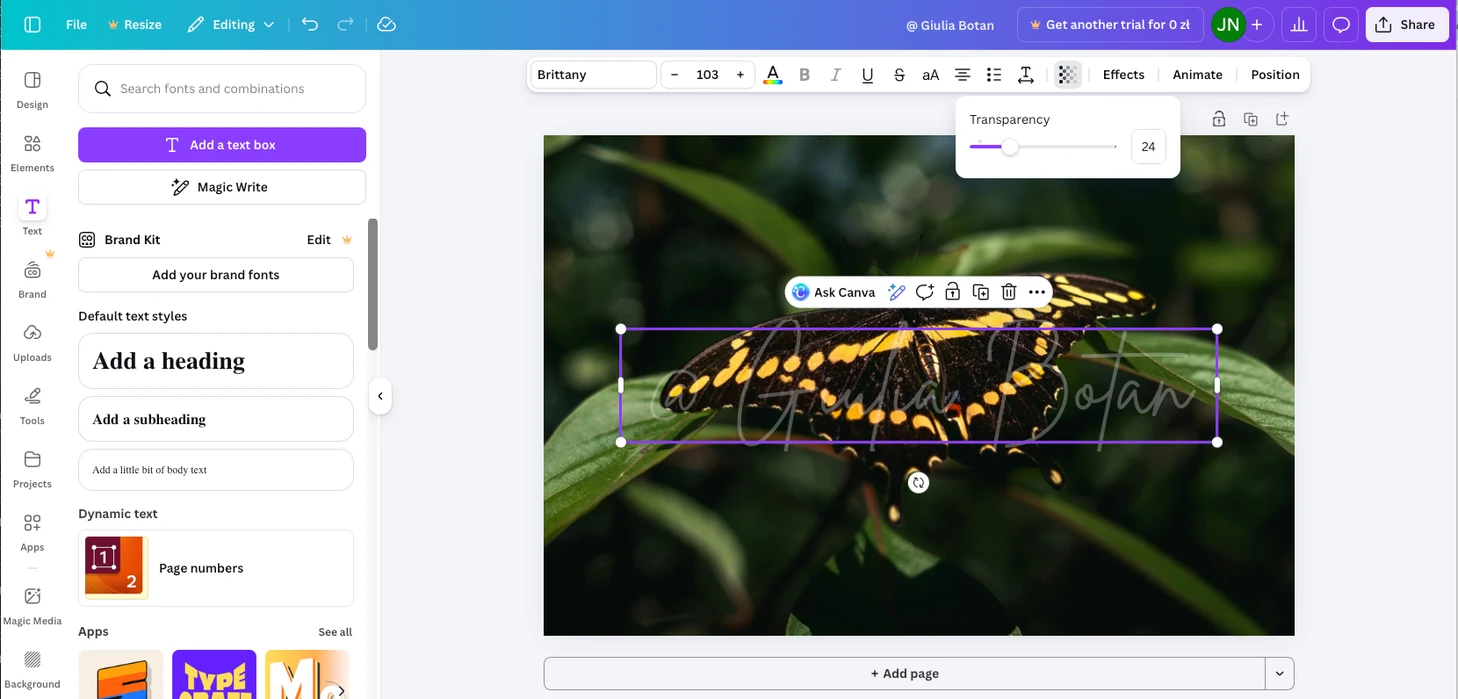
- Decide si tu marca de agua debe cubrir toda la imagen o solo una parte.
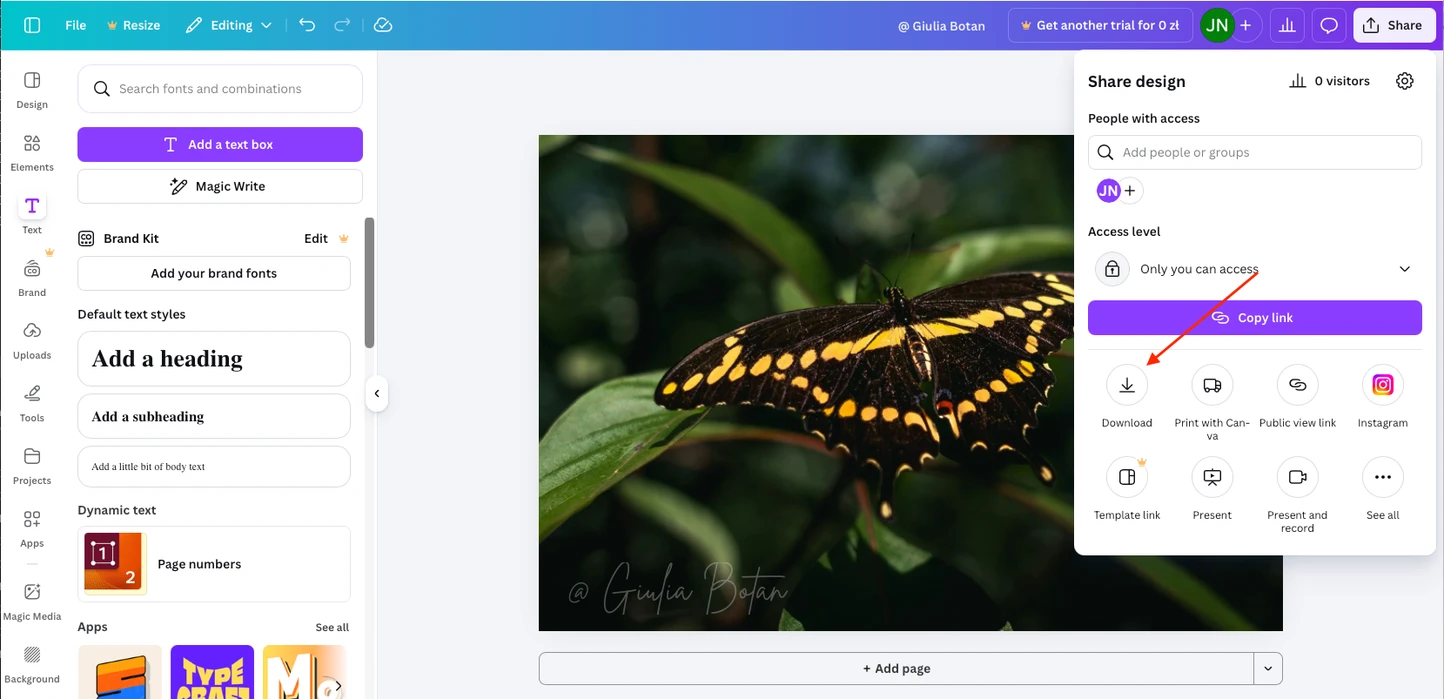
- Para descargar el resultado, ve a Compartir → Descargar. Tu foto con marca de agua se guardará como archivo PNG.
Cómo crear una marca de agua en mosaico en Canva
Si quieres que tu marca de agua se repita por toda la imagen:
- Crea tu texto de marca de agua como de costumbre.
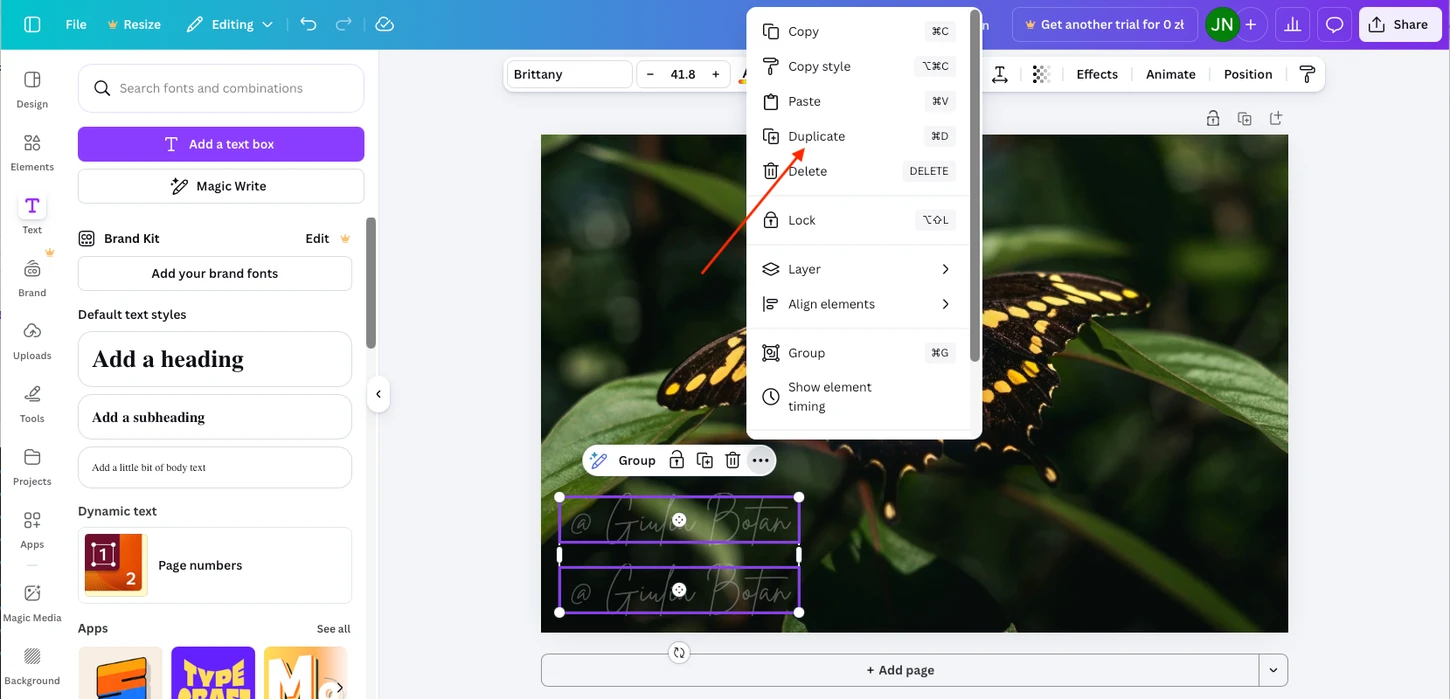
- Duplica la marca de agua varias veces.
- Coloca las copias uniformemente por la imagen hasta lograr la cobertura deseada.
Cómo añadir una marca de agua a varias fotos en Canva
La versión gratuita de Canva no permite aplicar marcas de agua por lotes, pero puedes aplicar la misma marca de agua a varias imágenes con este método alternativo:
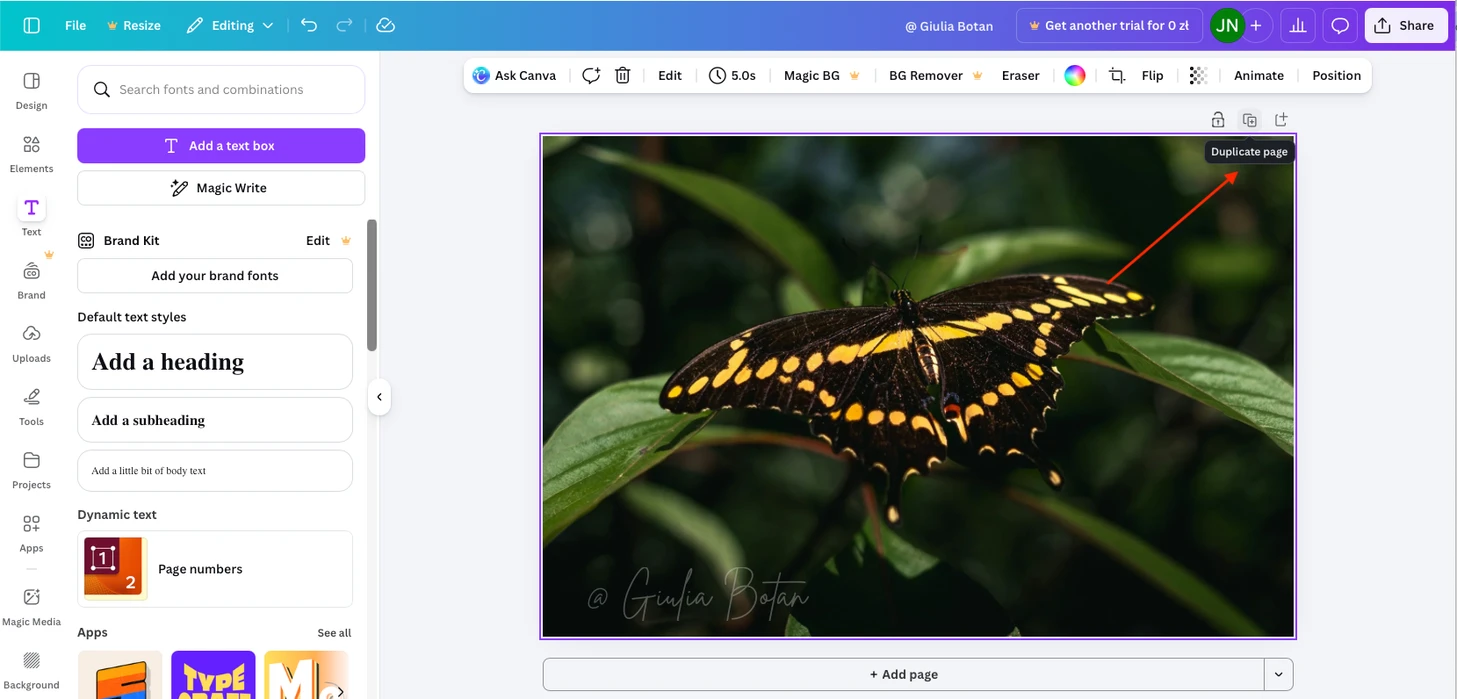
- Una vez que hayas añadido la marca de agua a una foto, haz clic en Duplicar página.
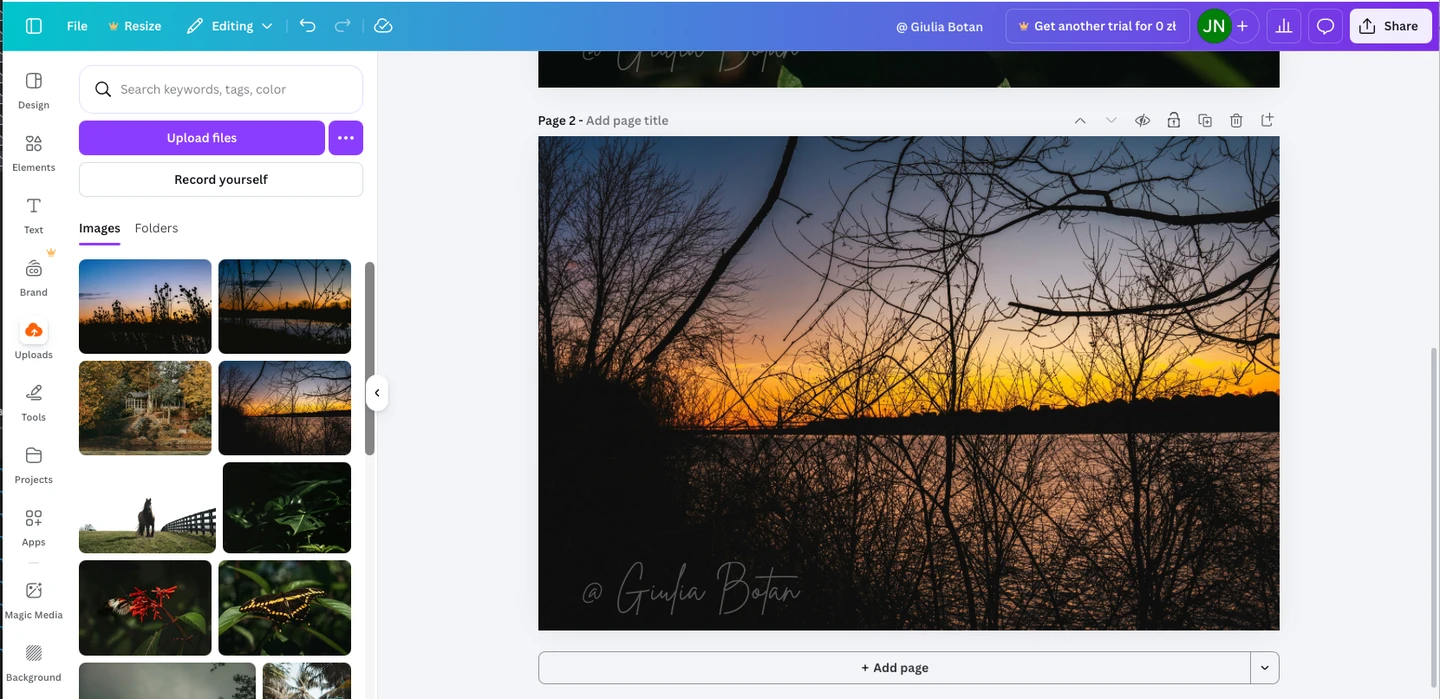
- Ve a la nueva página y elimina la imagen anterior. Te quedará un lienzo en blanco con la marca de agua. Si el texto de tu marca de agua es blanco, puede quedar temporalmente invisible sobre el fondo blanco.
- Añade una nueva foto a la página vacía y ajústala al tamaño del lienzo. Si haces clic en Establecer imagen como fondo, la foto aparecerá inmediatamente con la marca de agua encima.
- Repite estos pasos para cada foto adicional.
Importante: todas las fotos deben tener el mismo tamaño y orientación, ya que se colocarán en el mismo lienzo. La marca de agua aparecerá idéntica en cada imagen.
Cómo añadir un logotipo como marca de agua en Canva gratis
Para usar un logotipo en lugar de texto:
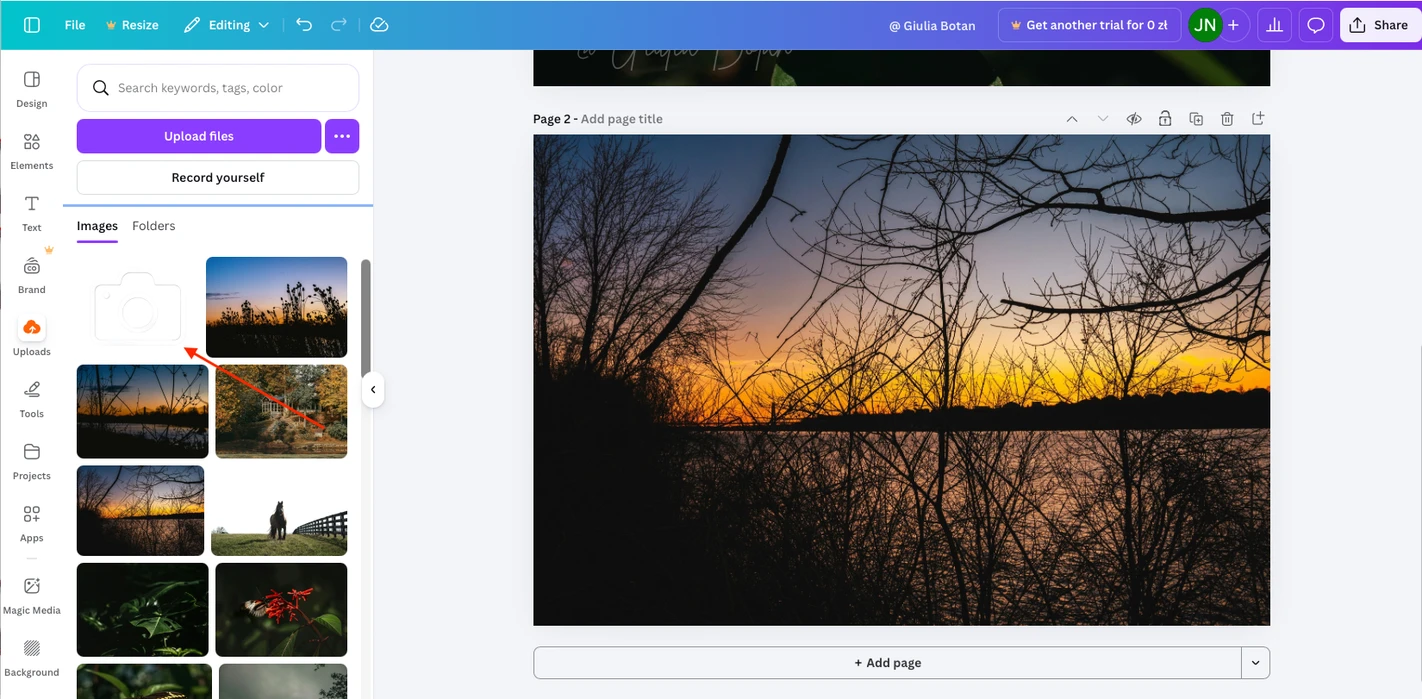
- Sube tu logotipo a Canva. Asegúrate de que sea un archivo PNG con fondo transparente.
- Arrastra el logotipo desde Subidas hasta tu imagen.
- Ajusta el tamaño y la posición.
- Reduce la opacidad.
- Descarga la imagen final usando Compartir → Descargar, igual que con una marca de agua de texto.
Cómo crear una marca de agua con una cuenta Canva Pro
La versión de pago de Canva ofrece dos grandes ventajas que facilitan, agilizan y hacen más creativa la tarea de añadir marcas de agua.
1. Crear una plantilla de marca de agua personalizada desde cero
Con Canva Pro, puedes diseñar una marca de agua desde cero utilizando una amplia biblioteca de diseños de logotipos, estilos de firma e incluso elementos gráficos.
Por ejemplo, si quieres usar un logotipo como marca de agua, sigue estos pasos:
- Ve a Canva.com, haz clic en «Crear un diseño» y elige Logotipo entre los tipos de diseño disponibles.
- Abre la pestaña Diseño y explora las plantillas. Elige un logotipo que se adapte a tu estilo y reemplaza el texto por el tuyo.
Cuando tu logotipo esté listo, guárdalo. Canva Pro permite exportar archivos con fondo transparente, lo que significa que puedes añadir fácilmente el logotipo como marca de agua a cualquier foto.
Además, la versión Pro incluye la función Eliminador de fondos. Si tu logotipo tiene un fondo sólido o monocromático, puedes eliminarlo con un solo clic.
2. Guardar y reutilizar plantillas de marcas de agua
Otra ventaja clave de Canva Pro es la posibilidad de crear plantillas de marcas de agua, guardarlas con fondo transparente y volver a subirlas a Canva cuando las necesites.
Esto significa que no tienes que recrear ni ajustar manualmente tu marca de agua cada vez. Simplemente añades una nueva foto y colocas encima una de tus plantillas de marca de agua guardadas.
Este método agiliza considerablemente el flujo de trabajo y garantiza un estilo uniforme de marca de agua en todas tus imágenes.
Principales ventajas y desventajas de Canva para añadir marcas de agua
Empecemos por las ventajas.
Canva permite añadir marcas de agua a las fotos de forma gratuita. Si solo necesitas proteger una imagen y te basta con una firma de texto sencilla, Canva es una buena opción.
Si tienes acceso a la versión de pago, puedes ser más creativo diseñando una firma o un logotipo personalizado para usarlo como marca de agua.
Sin embargo, las principales limitaciones de Canva están relacionadas con la escalabilidad. A diferencia de aplicaciones como Watermarkly o Visual Watermark, Canva no permite el procesamiento masivo de grandes cantidades de fotos. Si ya tienes una plantilla de marca de agua y necesitas aplicarla a cientos de imágenes en diferentes formatos, tamaños u orientaciones, trabajar con Canva puede resultar incómodo y consumir mucho tiempo.
Una limitación similar se aplica a las marcas de agua en mosaico (repetidas) para una protección reforzada. Incluso con una cuenta de pago de Canva, solo puedes crear y guardar un patrón personalizado de forma manual. Las aplicaciones especializadas, en cambio, generan marcas de agua en mosaico automáticamente con un solo clic.
En resumen
Canva es una de las herramientas para marcas de agua que vale la pena probar. Su versión gratuita funciona bien si solo necesitas proteger unas pocas fotos con una marca de agua sencilla. Sin embargo, si necesitas procesamiento por lotes, una protección más sólida, plantillas de marcas de agua reutilizables u opciones de edición más avanzadas, vale la pena considerar otras herramientas en línea o pasarse a la versión premium de Canva.
Más sobre edición en Canva
Cómo cambiar el tamaño de una imagen en Canva
Cómo recortar en círculo en Canva