Wie Sie auf dem iPhone Text in ein Foto einfügen

Es gibt eine Vielzahl von Tools, mit denen Sie direkt auf dem iPhone Fotos beschriften können. Ganz gleich, ob Sie Ihr Bild mit einem inspirierenden Zitat, einem auffälligen Schriftzug oder auch nur mit ein paar Worten verschönern möchten, Sie können dies ganz einfach mit der integrierten Markierungsfunktion oder anderer alternativer Apps, die kostenlos erhältlich sind, tun.

Natürlich müssen Sie ein Tool auswählen, das Ihren Zielen entspricht:
  • Wie oft fügen Sie Text in Ihre iPhone-Fotos ein?
  • Müssen Sie das regelmäßig tun?
  • Ist es für Sie bequemer, Ihre Bilder stapelweise zu verarbeiten?
  • Müssen Sie in der Lage sein, Ihren Text auf verschiedene Arten zu gestalten?
  • Möchten Sie, dass Bilder mit eingefügtem Text professionell und ästhetisch ansprechend aussehen?
  • Müssen Sie etwas Einfaches erstellen, das nicht viel Zeit in Anspruch nimmt?
  • Ist es für die App entscheidend, dass sie benutzerfreundlich, effizient und unkompliziert ist?

Lassen Sie uns zwei kostenlose und sehr einfach zu verwendende Apps vergleichen.

In diesem Artikel zeigen wir Ihnen, wie Sie auf dem iPhone Text in ein Foto einfügen können, indem wir Ihnen eine Schritt-für-Schritt-Anleitung geben.

Fotos auf dem iPhone beschriften

Wie Sie mit der Markierungsfunktion Text zu einem iPhone-Foto hinzufügen

Wenn Sie zum ersten Mal Text zu einem Foto auf dem iPhone hinzufügen möchten, lohnt es sich, das integrierte Markierungswerkzeug auszuprobieren. Es ist einfach zu bedienen und bereits auf Ihrem iPhone vorhanden. Der Nachteil dieser Benutzerfreundlichkeit ist jedoch, dass das Tool nur wenige gestalterische Möglichkeiten bietet, da es über ein sehr begrenztes Toolkit verfügt.

Sie können damit zum Beispiel einfachen Text einfügen oder Text zusammen mit Emojis in einen Rahmen setzen. Außerdem lassen sich Schriftgröße, Farbe und Schriftart anpassen. Effekte oder eine größere Auswahl an Bearbeitungsoptionen stehen jedoch nicht zur Verfügung. Deshalb eignet sich das Tool vor allem dann, wenn Sie einen schlichten Textstil benötigen.

Um auf dem iPhone Text in ein Foto einzufügen, sollten Sie Folgendes tun:

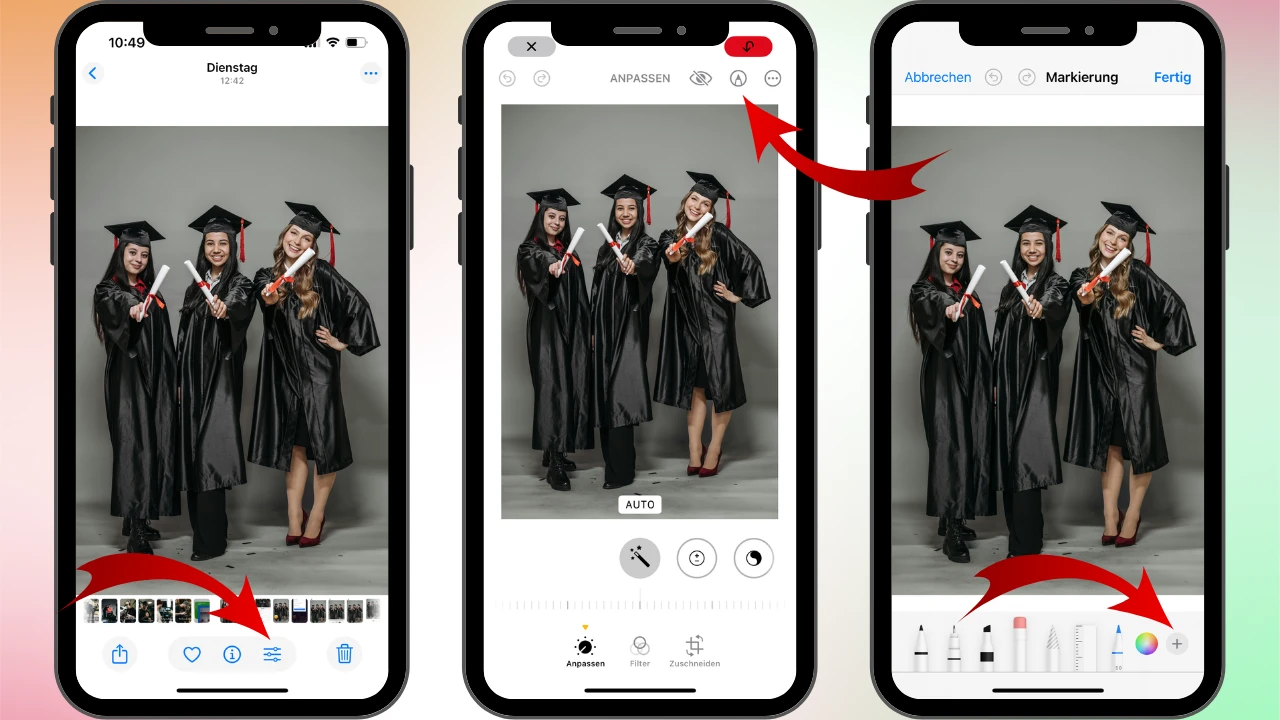
  1. Rufen Sie die Fotos-App auf, wählen Sie das Bild, in das Text einfügen möchten, und öffnen Sie es.
  2. Tippen Sie auf die Schaltfläche „Bearbeiten“ – sie sieht aus wie ein Stift – und öffnen Sie die Markierung. Tippen Sie unten rechts auf das „+“-Symbol und wählen Sie „Text in Rahmen hinzufügen“ aus. iphone text in bild einfügen
  3. Ein Rahmen mit dem Wort „Text“ erscheint in der Mitte deines Fotos. Ersetze es durch deinen eigenen Text. Tippe auf die „aA“-Schaltfläche, um die Bearbeitungsoptionen zu öffnen. Wähle die gewünschte Farbe, Schriftart und Größe aus. Du kannst deinen Text außerdem ausrichten und Formatierungsoptionen wie fett, kursiv und unterstrichen verwenden. text in bild einfügen iphone
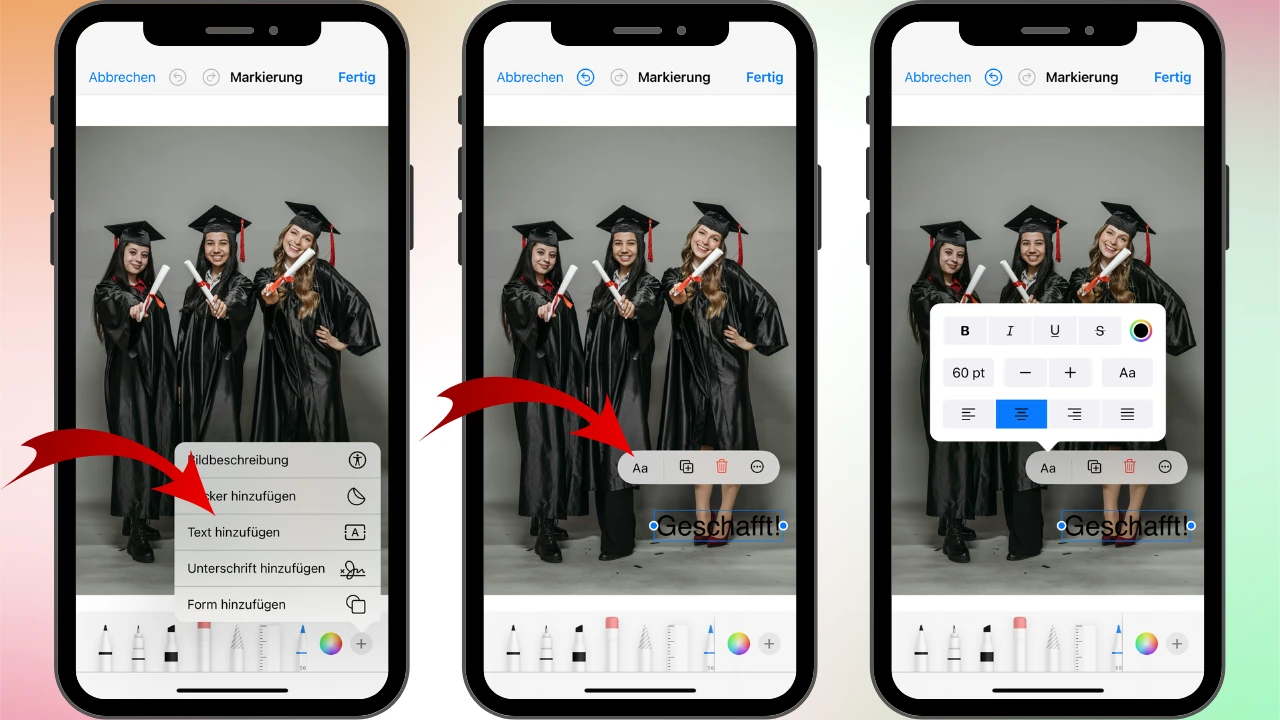
  4. Passe die Position des Textes nach Bedarf an und füge Emojis hinzu, wenn du möchtest. foto beschriften iphone
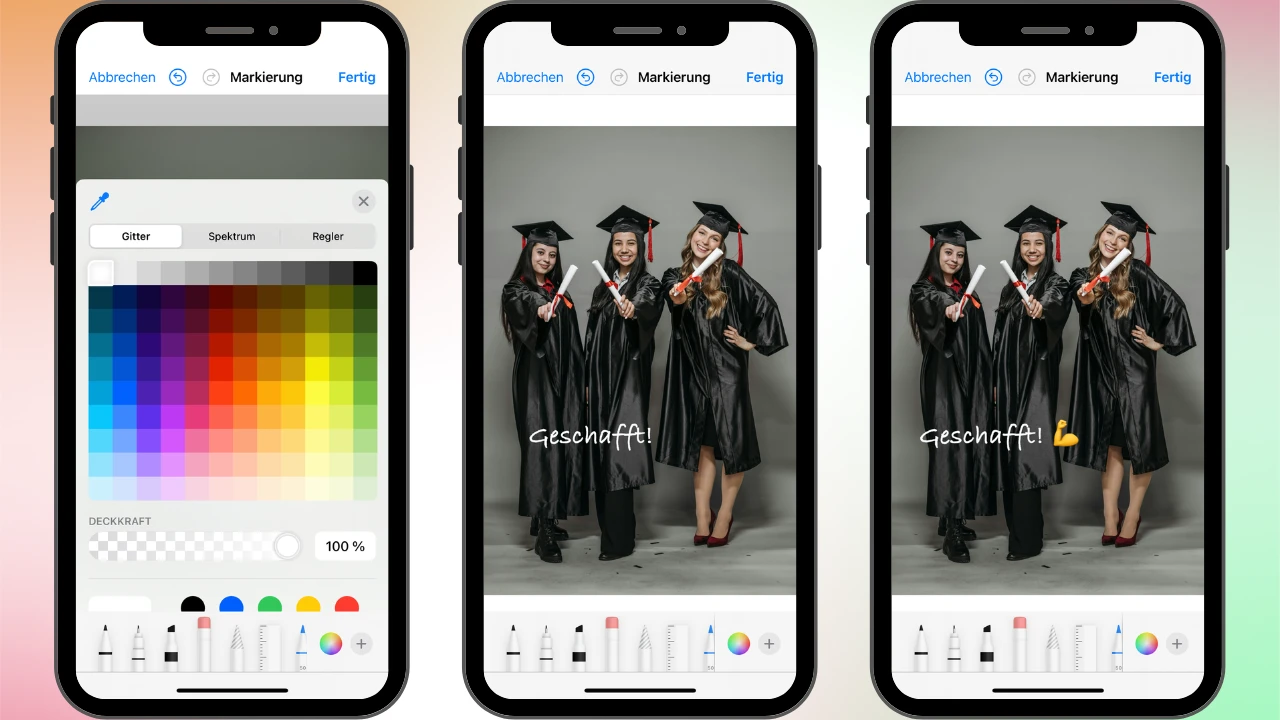
  5. Tippen Sie auf die Schaltfläche "Fertig", wenn Sie mit dem Ergebnis zufrieden sind.

Bitte beachten Sie, dass die iPhone-Markierung das bearbeitete Foto speichert, ohne das Original beizubehalten. Es wird Ihnen nicht anbieten, eine Kopie zu erstellen. Dessen sollten Sie sich bewusst sein.

Es gibt jedoch eine Abhilfe. Wenn Sie sowohl das Original als auch die bearbeitete Version benötigen oder wenn Sie noch nicht wissen, wie Sie Ihren Text gestalten wollen, können Sie vorab eine Kopie oder mehrere Kopien Ihres Fotos erstellen und diese bearbeiten.

Die größten Vorteile der Markierung:

  • Es ist integriert. Sie brauchen nichts zu installieren. Öffnen Sie einfach Ihr Bild und fangen Sie an, es zu bearbeiten.
  • Es ist kostenlos.
  • Es ist einfach zu bedienen und bietet alle grundlegenden Bearbeitungsoptionen.

Die größten Nachteile:

  • Sie können Bilder nicht stapelweise verarbeiten.
  • Wenn Sie kreativ werden möchten oder Ihre Bilder professionell aussehen sollen, ist dieses Tool aufgrund seiner begrenzten Möglichkeiten nicht geeignet.
Fotos auf dem iPhone beschriften

Wie Sie mit Watermarkly auf dem iPhone Text in ein Foto einfügen

Watermarkly ist eine App, mit der Sie Text in Ihr Foto einfügen können. Im Gegensatz zur Markierung müssen Sie Watermarkly jedoch zunächst aus dem App Store herunterladen und installieren. Dann öffnen Sie sie auf Ihrem iPhone. Es handelt sich um eine kostenlose Wasserzeichen-App, mit der Sie Textwasserzeichen erstellen können. Sie können dabei jede Art von Text hinzufügen – auch mehrzeiligen.

Dass die App nicht nur zum Einfügen von Text gedacht ist, ist ein klarer Vorteil, denn Sie können damit Ihre visuellen Inhalte auch vor Diebstahl schützen. Watermarkly bietet ein ausgezeichnetes Bearbeitungstoolkit und eine Vielzahl an Funktionen, mit denen Sie Ihr kreatives Potenzial entfalten können. Wenn Sie jedoch lediglich Ihre Bilder mit etwas Text verschönern möchten, können Sie auch genau das tun.

Folgen Sie diesen Schritten, um auf dem iPhone Text in Ihre Fotos einzufügen:

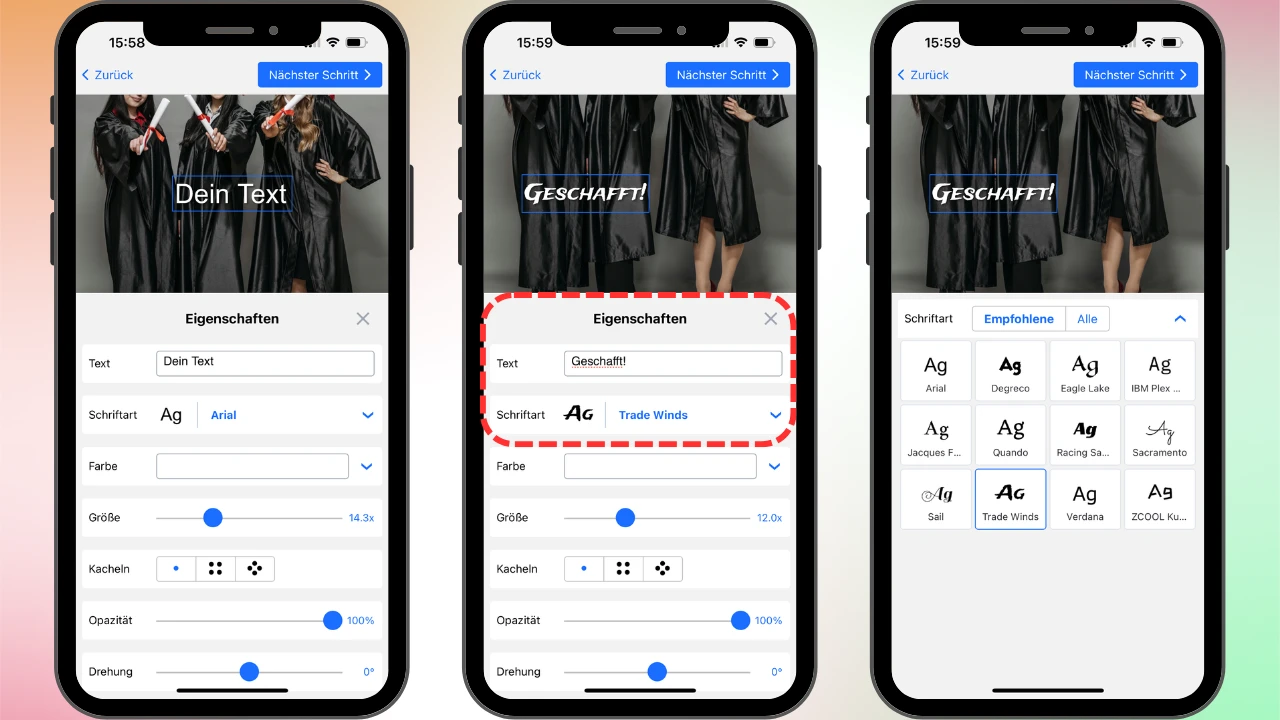
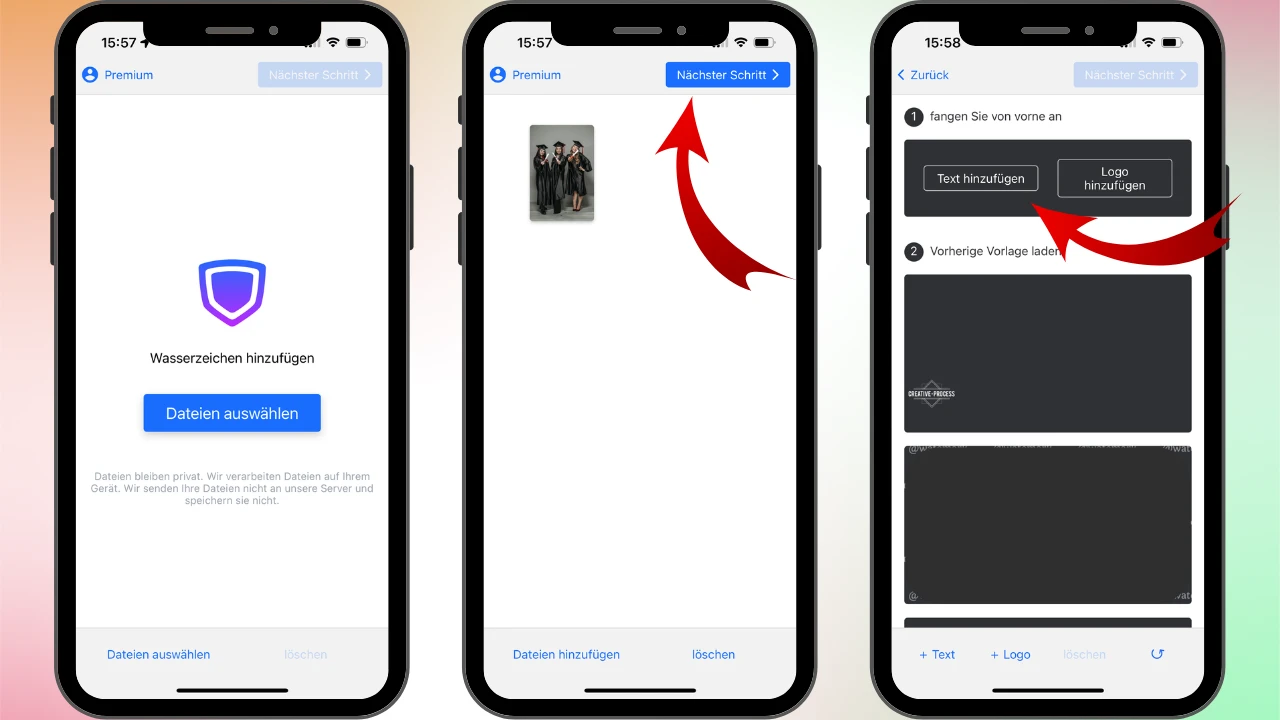
  1. Öffnen Sie die Watermarkly-App auf Ihrem iPhone, laden Sie Ihre Bilder hoch und tippen Sie auf „Nächster Schritt“. Wählen Sie anschließend „Fangen Sie von vorne an“ und tippen Sie auf „Text hinzufügen“. iphone text in bild einfügen
  2. Geben Sie Ihren Text ein und wählen Sie den Stil, der Ihnen gefällt. Es stehen 12 empfohlene Schriftarten kostenlos zur Verfügung. text in bild einfügen iphone
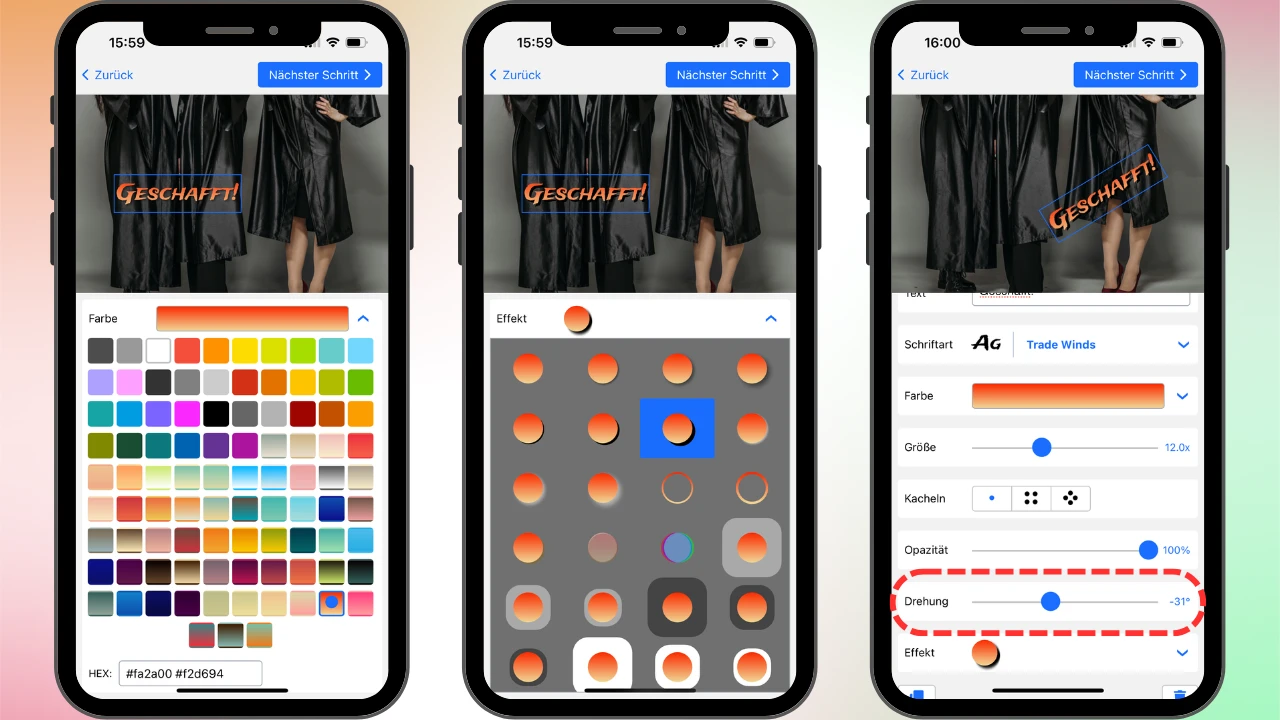
  3. Im Bereich „Farbe“ finden Sie sowohl Volltonfarben als auch zahlreiche Farbverläufe. Sie können Ihrem Text einen Effekt hinzufügen, um ihn interessanter zu gestalten. Außerdem können Sie den Text drehen sowie Deckkraft und Größe anpassen. foto beschriften iphone
  4. Wenn Sie fertig sind, tippen Sie auf „Nächster Schritt“, wechseln Sie in die Vorschau, um sicherzustellen, dass alles gut aussieht, und tippen Sie anschließend auf “Wasserzeichen einfügen”. Ihre bearbeiteten Kopien werden in der Fotos-App gespeichert. fotos beschriften iphone

Watermarkly überschreibt niemals die Originalfotos. Es ist daher nicht notwendig, vor dem Hochladen Kopien zu erstellen – Ihre Originaldateien bleiben unverändert.

Wie bereits erwähnt, besteht der Hauptunterschied zwischen Markierung und Watermarkly darin, dass Watermarkly speziell zum Erstellen von Wasserzeichen entwickelt wurde.

Das bedeutet, dass Sie Ihren Bildern nicht nur Text, sondern auch Wasserzeichen hinzufügen können, zum Beispiel ein Logo, sofern Sie eines besitzen. Sobald Ihr Logo hochgeladen ist, können Sie dessen Größe, Farbe und Position anpassen.

Falls Ihre Logodatei keinen transparenten Hintergrund besitzt, können Sie diesen in der App entfernen. Mit der Kachelfunktion können Sie zudem Ihre Fotos mit sich wiederholenden Wasserzeichen überdecken – sowohl mit Logos als auch mit Text.

Ein weiterer Vorteil von Watermarkly ist die Möglichkeit der Stapelverarbeitung. In der kostenlosen Version können Sie bis zu 10 Fotos pro Tag bearbeiten. Sie können denselben Text gleichzeitig zu mehreren Bildern hinzufügen oder jede Datei einzeln anpassen.

Zu den größten Nachteilen gehören:

  • Es gibt keine zusätzlichen Elemente wie Rahmen, Pfeile oder Kommentarfelder. Sie können Ihren Text nur vor einem schwarzen oder weißen kastenförmigen Hintergrund platzieren.
  • In der kostenlosen Version müssen Sie vor dem Herunterladen Ihrer bearbeiteten Bilder Werbung ansehen.
Fotos auf dem iPhone beschriften

Zusammenfassend

Beide Tools sind einfach, effizient und benutzerfreundlich. Jedes von ihnen hilft Ihnen, Ihre Bilder mit Text zu versehen, bevor Sie sie in sozialen Netzwerken teilen.

Die Markierung eignet sich ideal für schnelle, persönliche Projekte, bei denen Sie nur schlicht formatierten Text einfügen möchten und keine Vielzahl an Bearbeitungsoptionen benötigen.

Mit Watermarkly können Sie hingegen richtig kreativ werden und auf dem iPhone Text in ein Foto einfügen, sowohl für persönliche als auch für kommerzielle Zwecke. Außerdem können Sie mit dieser App ein Wasserzeichen in PDFs einfügen und Ihre Bilder mit einem Logo oder Ihrem Markennamen versehen und sie so vor Diebstahl schützen.

Probieren Sie jedes dieser Tools aus, um herauszufinden, welches für Sie das Beste ist.