So kannst du die PNG Größe ändern
Die PNG Größe ändern in Watermarkly dauert nur wenige Sekunden. Du kannst die PNG Bildgröße anpassen, ohne zusätzliche Software zu installieren. Das Tool arbeitet online im Browser, sodass du es auf jedem Gerät ohne Softwareinstallation nutzen kannst. Deine Dateien bleiben privat und werden sicher verarbeitet.
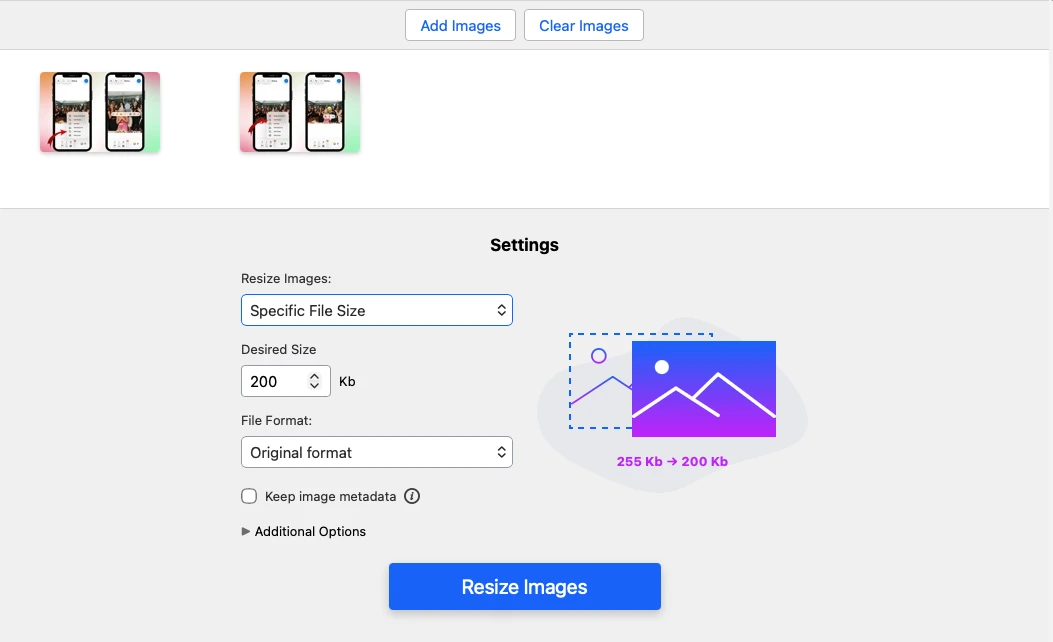
So änderst du die PNG Größe Schritt für Schritt:
- Füge deine PNG-Bilder in die App ein.
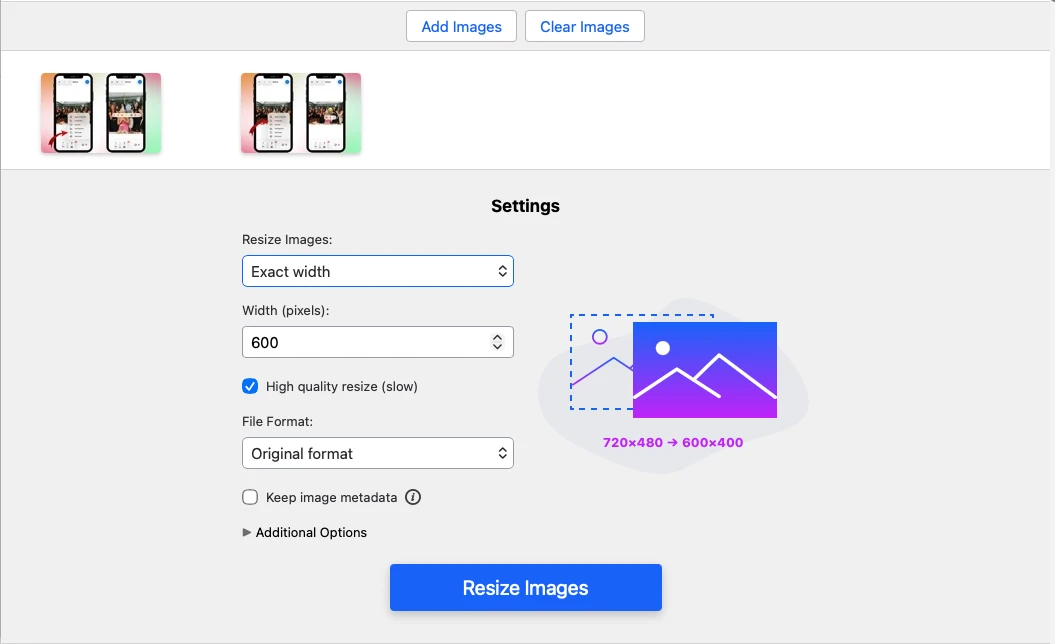
- Wähle eine Methode zum Ändern der Größe.
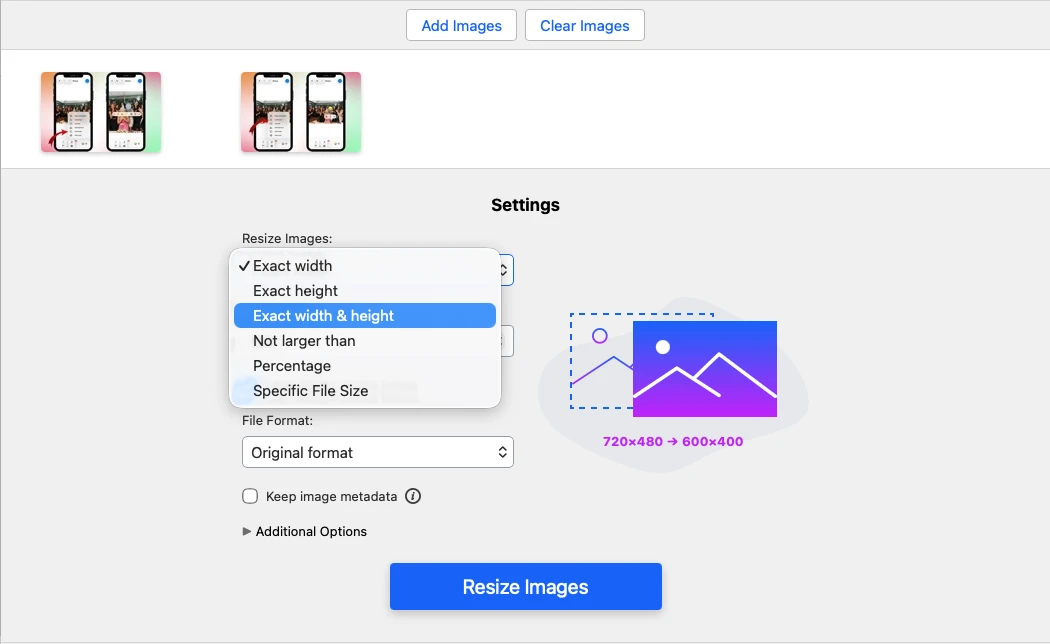
- Gib neue Maße, einen Prozentsatz oder eine gewünschte Dateigröße ein.
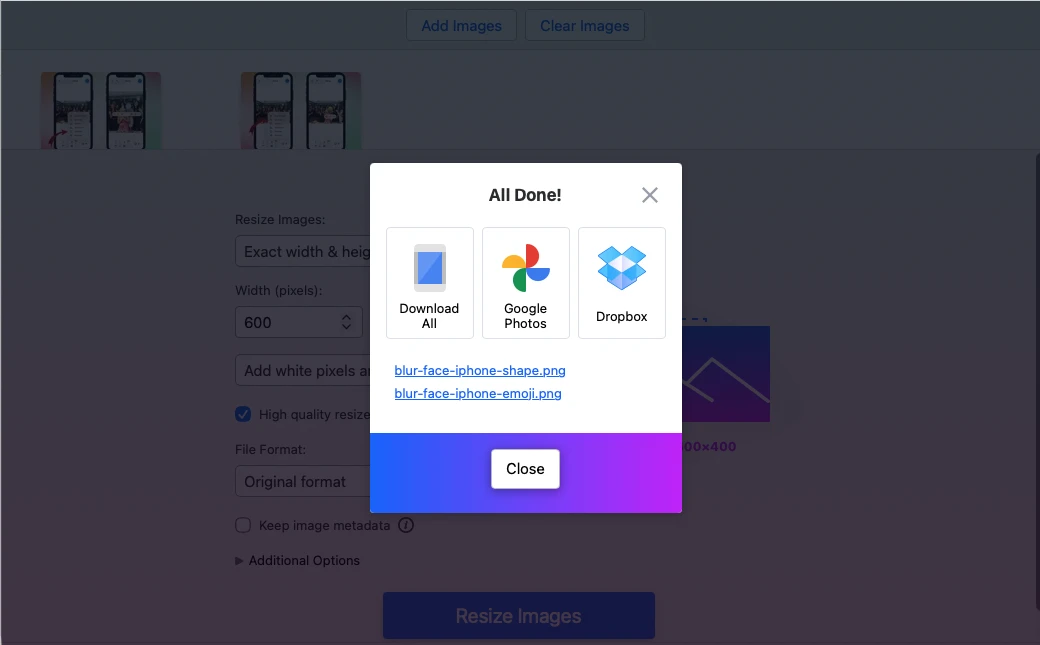
- Speichere die angepassten PNG-Dateien und lade sie herunter.
Wähle Exakte Breite oder Exakte Höhe, wenn du PNG-Bilder bei beibehaltener ursprünglicher Proportion ändern möchtest. Watermarkly passt die andere Seite automatisch an, damit nichts gedehnt oder verzerrt wird.
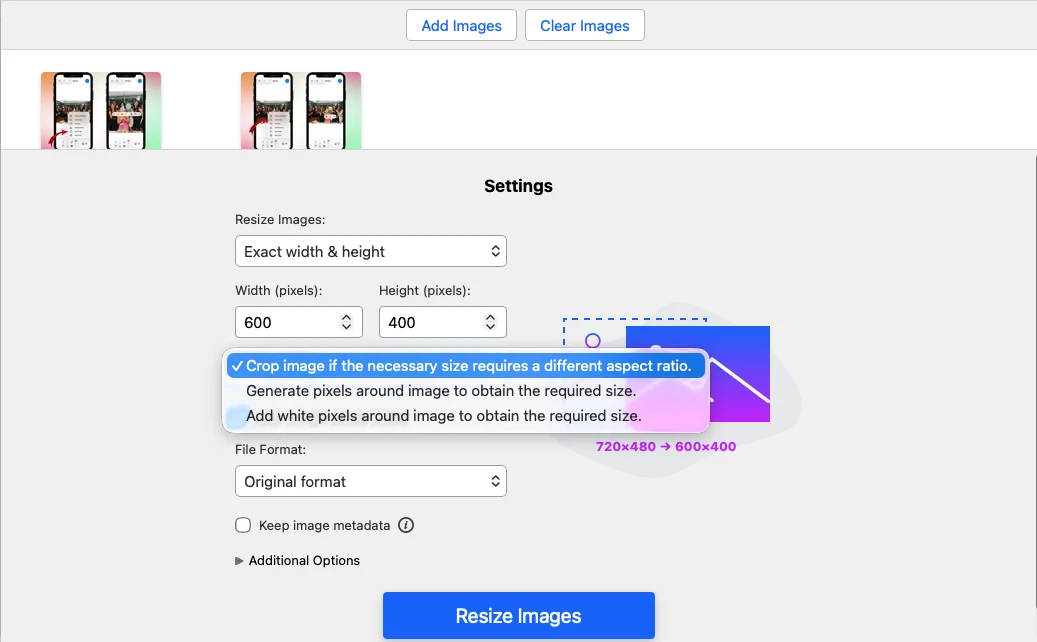
Wähle Exakte Breite & Höhe, wenn du für beide Seiten feste Pixelwerte brauchst. Wenn die neuen Proportionen sich vom Original unterscheiden, kannst du entweder einen Teil des Bildes zuschneiden oder das gesamte Bild behalten, indem du zusätzliche Pixel darum herum hinzufügst.
Wähle Nicht größer als, wenn du sicherstellen möchtest, dass keine Seite deines PNGs eine bestimmte Pixelgröße überschreitet.
Wähle Prozent, wenn du ein PNG-Bild um einen bestimmten Prozentsatz verkleinern oder vergrößern möchtest.
Wähle Bestimmte Dateigröße, wenn es dir vor allem darum geht, die PNG-Dateigröße in KB oder MB zu verringern und nicht die Pixelmaße zu ändern.
 PNG Größe online ändern
PNG Größe ändern ohne Qualitätsverlust
Wenn sich die Pixelmaße eines PNGs ändern, kann das die Bildqualität beeinflussen, besonders wenn du das Bild deutlich größer oder kleiner als das Original machst. Für das beste Ergebnis solltest du extreme Größenänderungen vermeiden und das ursprüngliche Seitenverhältnis möglichst beibehalten.
Wenn neue Breite und Höhe nicht zum ursprünglichen Seitenverhältnis passen, kann ein PNG gestreckt, gequetscht oder verzerrt wirken. Um das zu verhindern, ändere die Größe per Prozent oder gib nur eine Dimension ein und lass Watermarkly die andere automatisch anpassen.
Watermarkly hilft dir, die PNG Größe bei erhaltener Schärfe, Transparenz und allgemeiner Bildqualität zu ändern. Du kannst PNG-Maße online ändern und in Sekunden ein sauberes, hochwertiges Ergebnis herunterladen.
PNG Größe online ändernWann PNG das richtige Format zum Ändern der Größe ist
PNG ist ein gutes Format für Bilder, die scharfe Details, klare Kanten und Transparenz brauchen. Besonders geeignet ist es für Logos, Icons, Screenshots, Illustrationen, Infografiken und Bilder mit Text.
Scharfe Linien und Text
PNG verwendet verlustfreie Komprimierung, wodurch scharfe Kanten, einfarbige Flächen und gut lesbarer Text erhalten bleiben. Das macht es zu einer starken Wahl für Screenshots, Grafiken, Diagramme und andere Bilder, bei denen Klarheit wichtig ist.
Transparente Hintergründe
PNG unterstützt volle und teilweise Transparenz und eignet sich daher ideal für Logos, Icons, Sticker und Designelemente, die auf verschiedenen Hintergründen platziert werden müssen. Wenn du in Watermarkly die Größe eines transparenten PNGs änderst, bleibt der transparente Hintergrund erhalten.
Wiederholte Bearbeitung
PNG fügt beim Speichern keine verlustbehafteten Artefakte hinzu. Das macht es zu einer besseren Wahl als JPG für Grafiken, die mehr als einmal bearbeitet, in der Größe geändert oder exportiert werden müssen.
Begrenzte Farbpaletten
PNG eignet sich gut für Bilder mit einheitlichen Farben und weniger Farbvariationen, etwa Icons, UI-Elemente, Diagramme und einfache Illustrationen.
PNG Größe online ändernWann du die PNG Größe ändern solltest
Du musst die PNG Größe vielleicht ändern, wenn das Bild in ein bestimmtes Layout, eine Upload-Anforderung, eine Bildschirmgröße oder eine Designvorlage passen soll. Das Ändern der PNG-Maße hilft dir dabei, zu steuern, wie groß das Bild erscheint, ohne es zuzuschneiden.
Größenanforderungen erfüllen
Websites, Blogs, Marktplätze, Apps und Social-Media-Plattformen verlangen oft bestimmte Pixelmaße für Bilder. Mit Watermarkly kannst du die PNG Bildgröße anpassen und kannst du die exakte Breite und Höhe festlegen, die dein PNG braucht, damit es ins geforderte Format passt und sauber aussieht.
Bilder für Websites und Blogs vorbereiten
Große PNGs können auf einer Seite zu viel Platz einnehmen oder umliegende Inhalte überdecken. Wenn du die Größe änderst, passen deine Bilder sauber in Blogbeiträge, Landingpages, Produktseiten, Banner und andere Weblayouts.
PNGs auf verschiedenen Geräten gut aussehen lassen
Bilder können auf Desktop-Bildschirmen, Tablets und Smartphones unterschiedlich wirken. Wenn du PNG-Dateien auf passende Maße anpasst, sehen Logos, Screenshots, Grafiken und Illustrationen auf allen Geräten scharf und gut skaliert aus.
Bildmaße reduzieren
Wenn dein PNG deutlich größer ist als nötig, kann das Ändern auf kleinere Pixelmaße auch die Dateigröße verringern. Wenn dein Hauptziel jedoch ist, ein PNG in KB oder MB kleiner zu machen, verwende stattdessen PNG-Komprimierung.
Ein PNG größer machen
Du kannst ein PNG auch vergrößern, wenn es in einem Design, einer Präsentation oder einem Dokument größer erscheinen soll. Für beste Ergebnisse solltest du extremes Hochskalieren vermeiden, weil ein kleines PNG bei starker Vergrößerung unscharf oder pixelig werden kann.
PNG Größe online ändernFAQ
Wie kann ich die PNG Größe ändern?
Am einfachsten geht es mit einem Online-Tool. Damit kannst du die Bildmaße ändern direkt im Browser, ohne zusätzliche Software zu installieren. Du kannst eine neue Breite und Höhe festlegen, prozentual skalieren oder je nach gewünschtem Ergebnis eine bestimmte Dateigröße wählen.
Kann ich die Größe eines transparenten PNGs ändern?
Ja. Watermarkly behält beim Ändern der PNG-Größe den transparenten Hintergrund bei, sodass er nicht durch Weiß oder eine andere Vollfarbe ersetzt wird. Das ist nützlich für Logos, Icons, Sticker, Produktbilder und Designelemente, die auf verschiedene Hintergründe gesetzt werden müssen.
Wie kann ich die PNG Größe auf dem Mac ändern?
Die eingebaute Markup-Werkzeugleiste des Mac kann die PNG Größe ändern, eignet sich aber am besten für ein Bild auf einmal. Wenn du mehrere PNG-Dateien verarbeiten oder flexiblere Größenoptionen ohne Installation nutzen möchtest, ist ein Online-Tool schneller und bequemer.
Wie ändert man die PNG Größe am besten?
Die beste Methode hängt von deinem Ziel ab. Nutze exakte Breite oder Höhe, um die ursprünglichen Proportionen beizubehalten, exakte Breite und Höhe, wenn du bestimmte Maße brauchst, Prozent, um das Bild zu vergrößern oder zu verkleinern, und eine bestimmte Dateigröße, wenn du das PNG in KB oder MB kleiner machen möchtest.