7 praktische Tipps: Bildgröße ohne Qualitätsverlust ändern
Sprechen wir nun darüber, wie Sie die Größe von Bildern so ändern können, dass eine zufriedenstellende Bildqualität erhalten bleibt.
1. Beginnen Sie mit einem hochauflösenden Bild
Das mag offensichtlich klingen, aber die Qualität des Fotos, dessen Größe Sie ändern möchten, sollte so hoch wie möglich sein. Ein hochauflösendes Bild enthält eine große Menge visueller Informationen, die in seinen Millionen von Pixeln codiert sind.
Um ein Bild zu verkleinern, werden ähnliche Pixel im Wesentlichen zusammengeführt. Wenn Sie mit mehr Pixeln beginnen, hat der Algorithmus eine reichhaltigere Quelle, aus der er auswählen und mischen kann. Das Ergebnis ist eine schärfere, verkleinerte Version.
Um ein Bild zu vergrößern, werden neue Pixel erstellt, um die Lücken zu füllen. Wenn Sie mit einem niedrig aufgelösten Bild beginnen (wenige Pixel), hat die Software sehr wenig Daten, mit denen sie arbeiten kann. Sie muss erraten, wie diese neuen Pixel aussehen sollten, was oft zu einem unscharfen oder blockigen Ergebnis führt.
Es sei darauf hingewiesen, dass dies nur für Rasterbilder gilt, wie JPEG/JPG, PNG, GIF, BMP und TIFF, da diese aus einer festen Anzahl von Pixeln bestehen. Vektordateien wie SVG werden mithilfe mathematischer Gleichungen, Linien und Kurven erstellt. Deshalb können sie ohne jeglichen Qualitätsverlust skaliert werden und eignen sich ideal für Grafiken wie Logos, Icons oder Illustrationen.
2. Vernachlässigen Sie das Seitenverhältnis nicht
Bewahren Sie wenn möglich das ursprüngliche Seitenverhältnis. Andernfalls könnte Ihr Bild seltsam gestreckt oder verzerrt aussehen. Kreise werden zu Ovalen, Gesichter und andere Objekte werden unnatürlich gestreckt.
Bei den meisten Online-Tools zur Größenänderung wird das Seitenverhältnis automatisch beibehalten. Sie geben einfach einen neuen Wert für Breite oder Höhe ein, und die andere Seite wird entsprechend angepasst.
Manche Bildbearbeitungsprogramme tun das jedoch nicht. In Photoshop müssen Sie beispielsweise die Option „Seitenverhältnis beibehalten" aktivieren. Oder wenn Sie das integrierte Größenänderungs-Tool auf dem Mac verwenden, müssen Sie die Option „Proportional skalieren" einschalten.
Aber was, wenn Sie tatsächlich sowohl die Pixelmaße als auch das Seitenverhältnis ändern müssen?
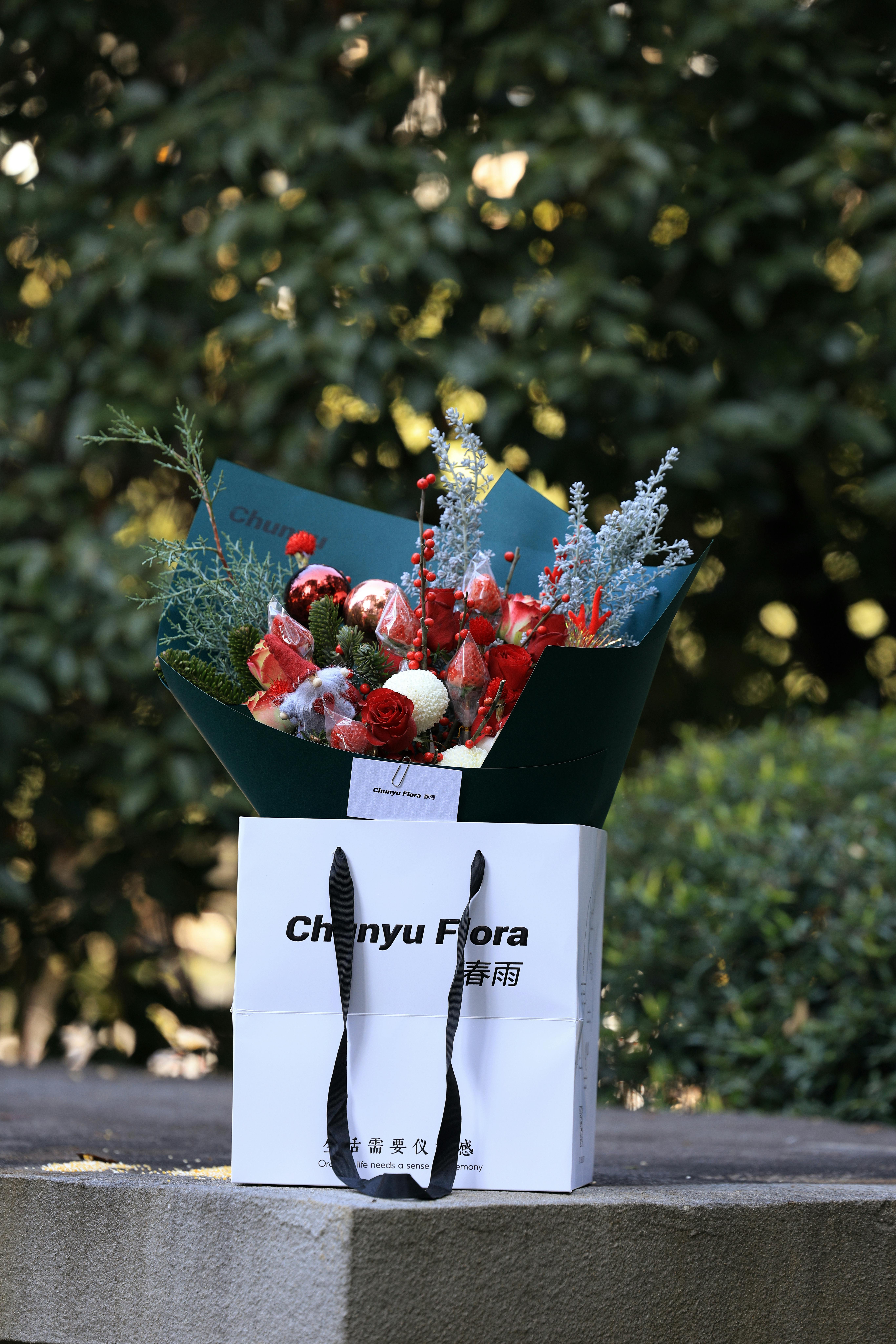
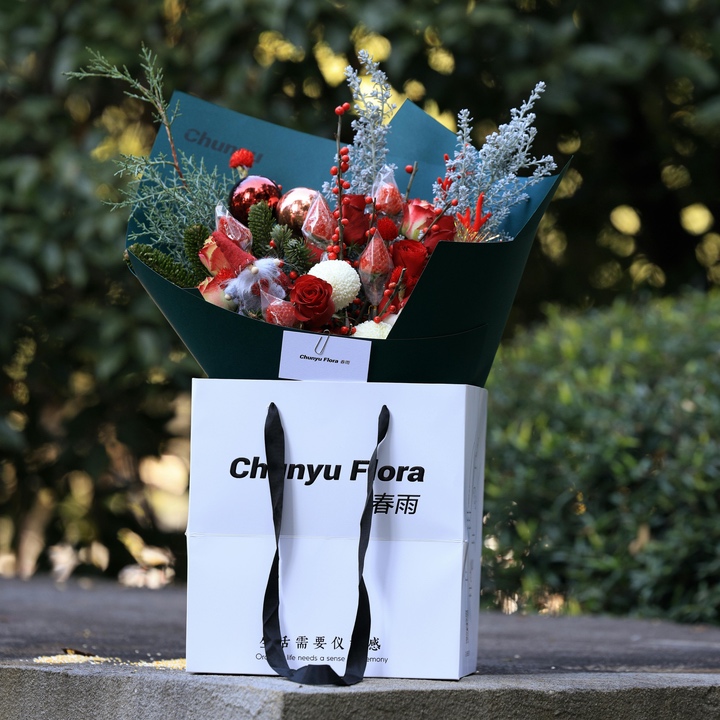
Angenommen, Ihr Bild hat eine Größe von 6720 × 4480 Pixeln, aber die Website, auf der Sie es veröffentlichen möchten, erfordert eine Größe von 720 × 720 px. Sie müssen es also drastisch verkleinern und sein Seitenverhältnis ändern – ein Rechteck in ein Quadrat verwandeln.
Ist das möglich?
Ja! Sie haben drei Möglichkeiten zur Auswahl:
Erstens können Sie das Foto zuschneiden.
Das versteht sich von selbst, aber es ist besser, ein spezielles Zuschneidewerkzeug zu verwenden, mit dem Sie den Zuschneidebereich festlegen und die Bildgröße ändern können.
Lassen Sie uns das Zuschneidewerkzeug von Watermarkly als Beispiel verwenden, um zu zeigen, wie das funktioniert.
Laden Sie das Bild in den Foto-Zuschnitt von Watermarkly hoch.
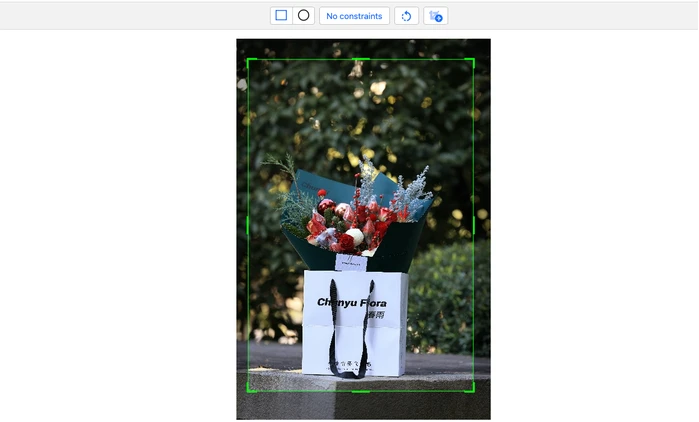
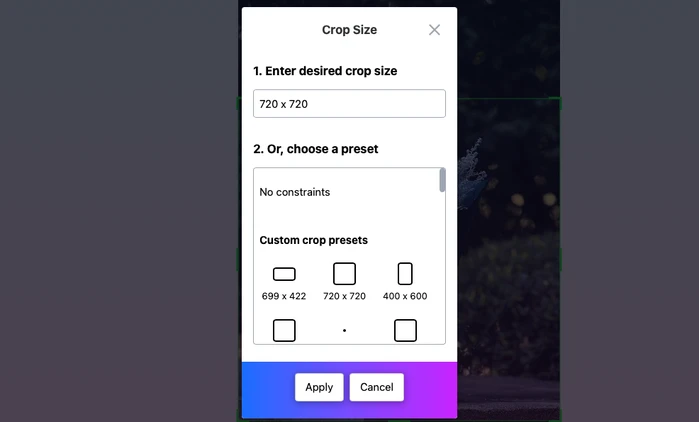
Öffnen Sie das Einstellungsmenü. Geben Sie die gewünschte Bildgröße ein und klicken Sie auf Anwenden.
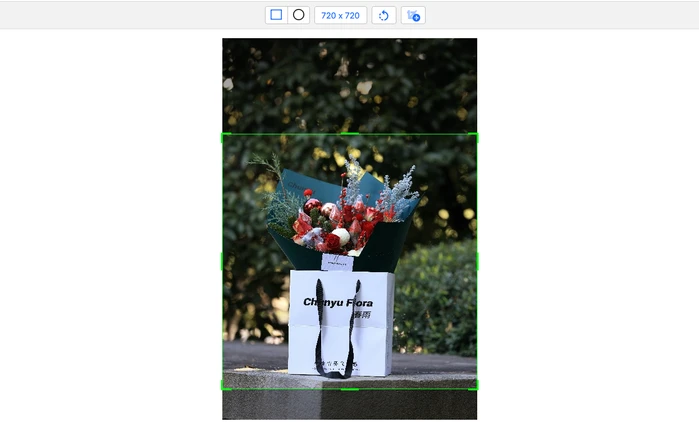
Passen Sie die Größe und Position des Zuschneidebereichs nach Ihren Wünschen an.
Klicken Sie auf Nächster Schritt > Bilder zuschneiden.
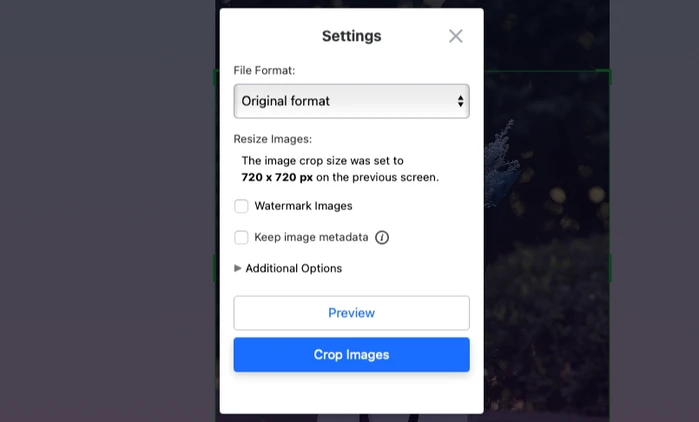
Sobald die Verarbeitung abgeschlossen ist, laden Sie das zugeschnittene und skalierte Bild herunter.
Öffnen Sie das heruntergeladene Bild bei 100 %, um zu prüfen, ob die Qualität nach der Größenänderung zufriedenstellend ist.
Natürlich funktioniert das Zuschneiden am besten, wenn genügend Platz um das Hauptmotiv herum vorhanden ist. Zum Beispiel bei Produktfotografie, wenn sich alle Aufmerksamkeit auf ein einzelnes Objekt konzentriert. Aber wenn Sie ein Ganzkörperporträt haben und unten oder oben wenig Platz ist, werden Sie unweigerlich die Beine oder den Kopf der Person abschneiden.
Glücklicherweise ist Zuschneiden nicht die einzige Option. Sie können eine andere Methode wählen, um das Seitenverhältnis zu ändern und ein Bild ohne Qualitätsverlust zu skalieren.
Die zweite Möglichkeit besteht darin, Pixel um das Bild herum zu generieren, um die erforderliche Bildgröße und das Seitenverhältnis zu erhalten.
Hierbei werden die Bildgröße und das Seitenverhältnis geändert, ohne einen Teil des Originalbilds zu entfernen.
Wie?
Das Größenänderungs-Tool nimmt die Pixel aus dem Originalbild, verwischt sie und fügt sie an den Seiten des Originalbilds hinzu.
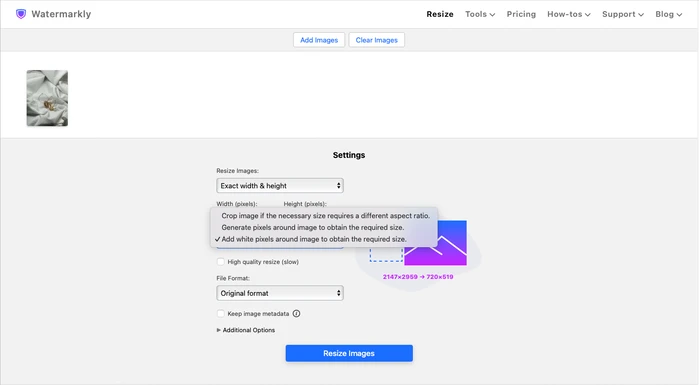
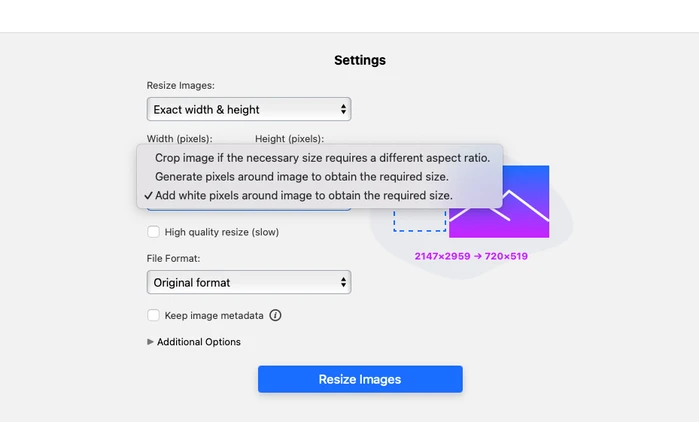
Diese Option ist auch in Watermarkly verfügbar. Folgendes müssen Sie tun.
Laden Sie Ihr Bild in den Foto-Resizer von Watermarkly hoch. Wählen Sie die Option „Exakte Breite & Höhe". Geben Sie die Größe in Pixeln ein und wählen Sie dann „Pixel drumherum generieren…".
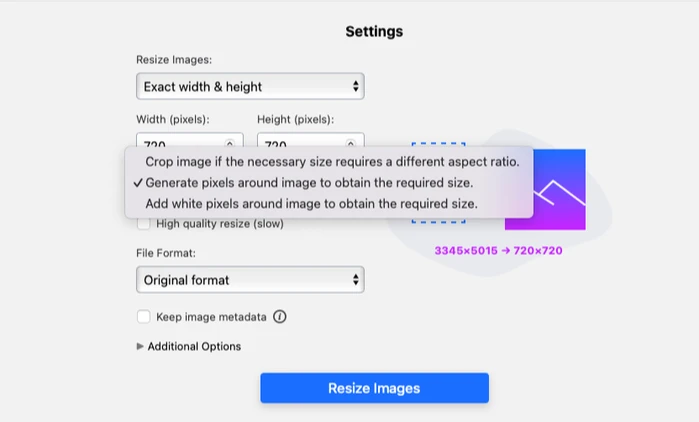
Klicken Sie auf die Schaltfläche Bildgröße ändern und laden Sie dann das skalierte Bild herunter.
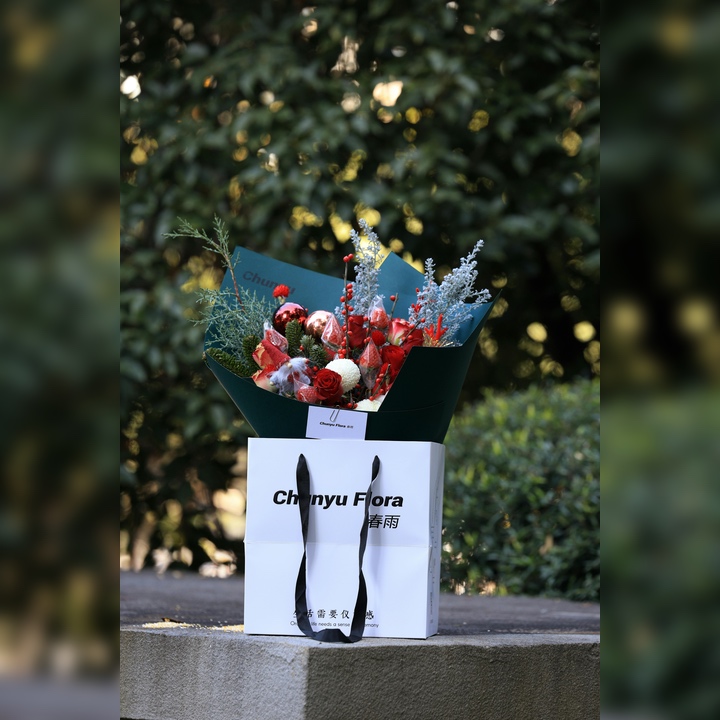
Der zentrale Teil des Bildes wird ohne Qualitätsverlust skaliert. Nur die Ränder werden verwischt – vertikal oder horizontal – je nachdem, wie das Seitenverhältnis geändert wird.
Die dritte Möglichkeit besteht darin, weiße Pixel um das Bild herum hinzuzufügen, wenn das Seitenverhältnis geändert wird.
Diese Methode ähnelt der vorherigen. Aber anstelle von generierten Pixeln werden einfach weiße Ränder um die Kanten hinzugefügt.
Natürlich ist hier viel offensichtlicher, dass das Originalbild vollständig intakt geblieben ist. Manche werden es mögen, andere nicht. Dennoch ermöglicht es, die Größe eines Bildes ohne Qualitätsverlust zu ändern und es in das gewünschte Seitenverhältnis einzupassen.
Möchten Sie weiße Ränder hinzufügen?
Dann wählen Sie „Exakte Breite & Höhe" im Foto-Resizer von Watermarkly. Geben Sie die gewünschten Pixelmaße ein und wählen Sie dann die Option „Weiße Pixel hinzufügen…".
Nach der Größenänderung sieht Ihr Bild so aus:
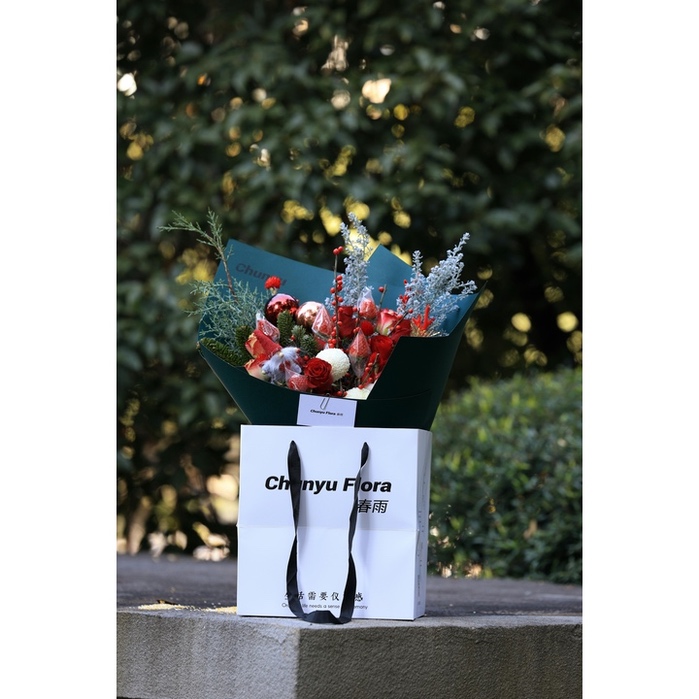
Wie Sie sehen, ist das Seitenverhältnis eines Bildes äußerst wichtig. Aber es ist nicht das Einzige, worauf Sie achten sollten.
3. Wählen Sie die geeignete Interpolationsmethode
Interpolation ist ein Verfahren zur Größenänderung von Bildern. Beim Vergrößern erstellt die Interpolation neue Pixel, indem sie deren Farbe basierend auf den umgebenden Pixeln schätzt. Beim Verkleinern bestimmt die Interpolation, welche Pixel beibehalten und wie sie gemischt werden, damit das Bild nicht zu viele Details verliert.
Gängige Interpolationsmethoden sind Nächster Nachbar, Bilinear, Bikubisch und Lanczos.
Sie können eine der drei genannten Methoden – Nächster Nachbar, Bilinear oder Bikubisch – in den „Resampling"-Einstellungen vieler Bildbearbeitungsprogramme auswählen. Diese Option finden Sie in professionellen Tools wie Adobe Photoshop und beliebten kostenlosen Alternativen wie Photopea.
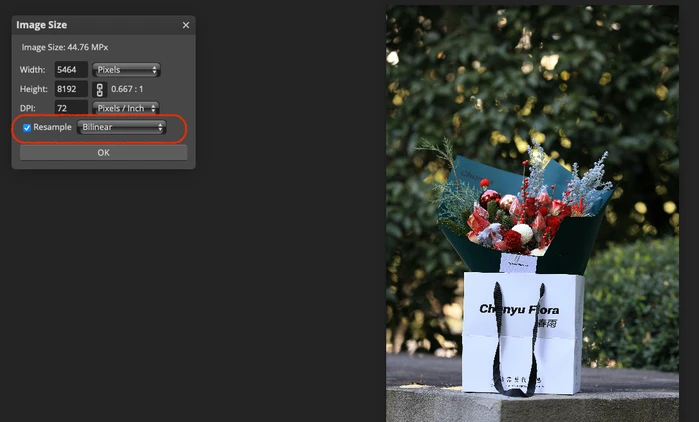
Wenn Ihr Ziel ist, die Größe eines Bildes mit minimalem Qualitätsverlust zu ändern, wählen Sie Bikubisch:
- Es verwendet Informationen von 16 umgebenden Pixeln statt nur 4 (bilinear) oder 1 (nächster Nachbar).
- Es erzeugt glattere Verläufe, schärfere Kanten und realistischere Texturen.
- Es ist der Standard für Fotografie und professionelle Bildbearbeitung.
Nächster Nachbar arbeitet schneller, kann aber pixeligere Bilder erzeugen, da es einfach das nächstgelegene Originalpixel kopiert, um den neuen Pixelraum zu füllen, ohne jegliche Glättung.
Bilinear liefert glattere Ergebnisse als Nächster Nachbar, aber unschärfere als Bikubisch.
Der wahre Gewinner im Wettbewerb um Größenänderung ohne Qualitätsverlust ist jedoch die Lanczos-Methode:
- Sie verwendet einen fortschrittlicheren mathematischen Filter.
- Sie ist hervorragend darin, feine Details zu bewahren.
- Sie liefert scharfe, klare und deutliche Ergebnisse.
Lanczos kann besonders hilfreich sein, wenn Sie die Größe von Bildern mit Text verringern.
Der Hauptnachteil dieser Methode ist, dass nicht alle Apps und Bildbearbeitungsprogramme sie unterstützen.
Aber es wird Sie freuen zu erfahren, dass dies die einzige Interpolationsmethode ist, die im kostenlosen Bild-Resizer von Watermarkly verwendet wird. Darüber müssen Sie sich also keine Gedanken machen!
4. Ändern Sie die Bildgröße schrittweise
Generell ist es keine gute Idee, die Bildgröße drastisch zu ändern – um mehr als das 2-Fache.
Aber wenn Sie genau das brauchen, ist es besser, den Größenänderungsprozess in Stufen aufzuteilen, um ein Bild ohne Qualitätsverlust zu erhalten.
Warum?
Wenn Sie die Größe eines Bildes in einem Schritt drastisch ändern – beispielsweise um das 8-Fache verkleinern oder vergrößern – muss der Algorithmus auf einmal sehr viel Arbeit leisten und viel erraten. Dadurch können feine Details, Kanten und Texturen verzerrt oder unscharf werden.
Interpolationsalgorithmen bewahren die Qualität am besten bei kleineren Skalierungsfaktoren – in der Regel nicht mehr als eine Verdoppelung oder Halbierung der Originalgröße pro Schritt.
Zum Beispiel liefert eine Größenänderung in mehreren Durchgängen (z. B. drei Schritte à 1,5×) fast immer ein besseres Endergebnis als eine einmalige drastische 4×-Vergrößerung.
Manche Photoshop- oder GIMP-Nutzer ziehen es vor, die Größe beim Vergrößern nur um jeweils 10–20 % zu erhöhen. Der Prozess dauert länger, aber das resultierende Bild ist deutlich schärfer.
Sie können auch Online-Tools finden, die das automatisch erledigen. Wenn Sie beispielsweise ein Bild im Bild-Resizer von Watermarkly auf einmal um mehr als das 2-Fache skalieren, ändert die App die Größe Ihres Bildes in mehreren Durchgängen.
5. Vergrößern Sie Bilder mit KI-Tools
KI-basierte Vergrößerung ist die beste Wahl, wenn Sie ein Bild DEUTLICH größer machen müssen. Dafür gibt es mehrere wichtige Gründe:
- KI erzeugt neue, kontextbezogene Details. Herkömmliche Methoden zur Größenänderung (wie bikubische Interpolation) arbeiten mathematisch, indem sie die Farben vorhandener Pixel mischen und mitteln. KI-Modelle, die mit riesigen Datensätzen aus Millionen von Bildern trainiert wurden, können intelligent plausible neue Details erzeugen, die zum Kontext passen.
- KI bewahrt Strukturen und Texturen besser. Eine der Hauptstärken von KI ist ihre Fähigkeit, die strukturelle Integrität bei der Vergrößerung zu erhalten. Sie zeichnet sich aus bei der Bewahrung scharfer Kanten, geometrischer Formen und realistischer feiner Texturen – z. B. einzelner Haarsträhnen oder Gewebestrukturen.
- KI ermöglicht extremere Vergrößerungen. Während herkömmliche Methoden nach einer ~2×-Skalierung oft sichtbare Unschärfe oder Artefakte erzeugen, können KI-Algorithmen Bilder effektiv um das 4-, 6-Fache oder mehr vergrößern. Deshalb werden KI-Tools zur Restaurierung alter Fotos, zum Remastering alter Videoaufnahmen, zum Vergrößern von Texturen in Videospielen usw. eingesetzt.
KI-Vergrößerung ist jedoch nicht perfekt. Manchmal kann sie Details „halluzinieren": falsche Texturen oder feine Gesichtsmerkmale wie Wimpern oder Poren erzeugen. Sie kann sogar das Aussehen einer Person vollständig verändern oder Elemente hinzufügen, die im Originalbild nicht vorhanden waren.
Für moderate Vergrößerung (bis 2×) probieren Sie Lanczos oder Bikubisch.
Für deutliche Vergrößerung (über 2×) setzen Sie auf KI-basierte Vergrößerung.
6. Konzentrieren Sie sich auf das Hauptmotiv
Angenommen, Sie möchten ein Bild kleiner machen, und es gibt keine bestimmten Pixelmaße, die Sie einhalten müssen. In diesem Fall könnte es besser sein, Ihr Bild zuzuschneiden, anstatt es zu skalieren. Vielleicht haben Sie Produktfotos gemacht, und es gibt viel Leerraum um das Hauptmotiv herum. Oder vielleicht gibt es ablenkende Elemente im Hintergrund.
Schneiden Sie Ihr Bild also zu!
Entfernen Sie den überflüssigen Platz und die Ablenkungen. Als Ergebnis erhalten Sie ein scharfes Bild in kleinerer Größe, bei dem die gesamte Aufmerksamkeit auf das Hauptmotiv gerichtet ist.
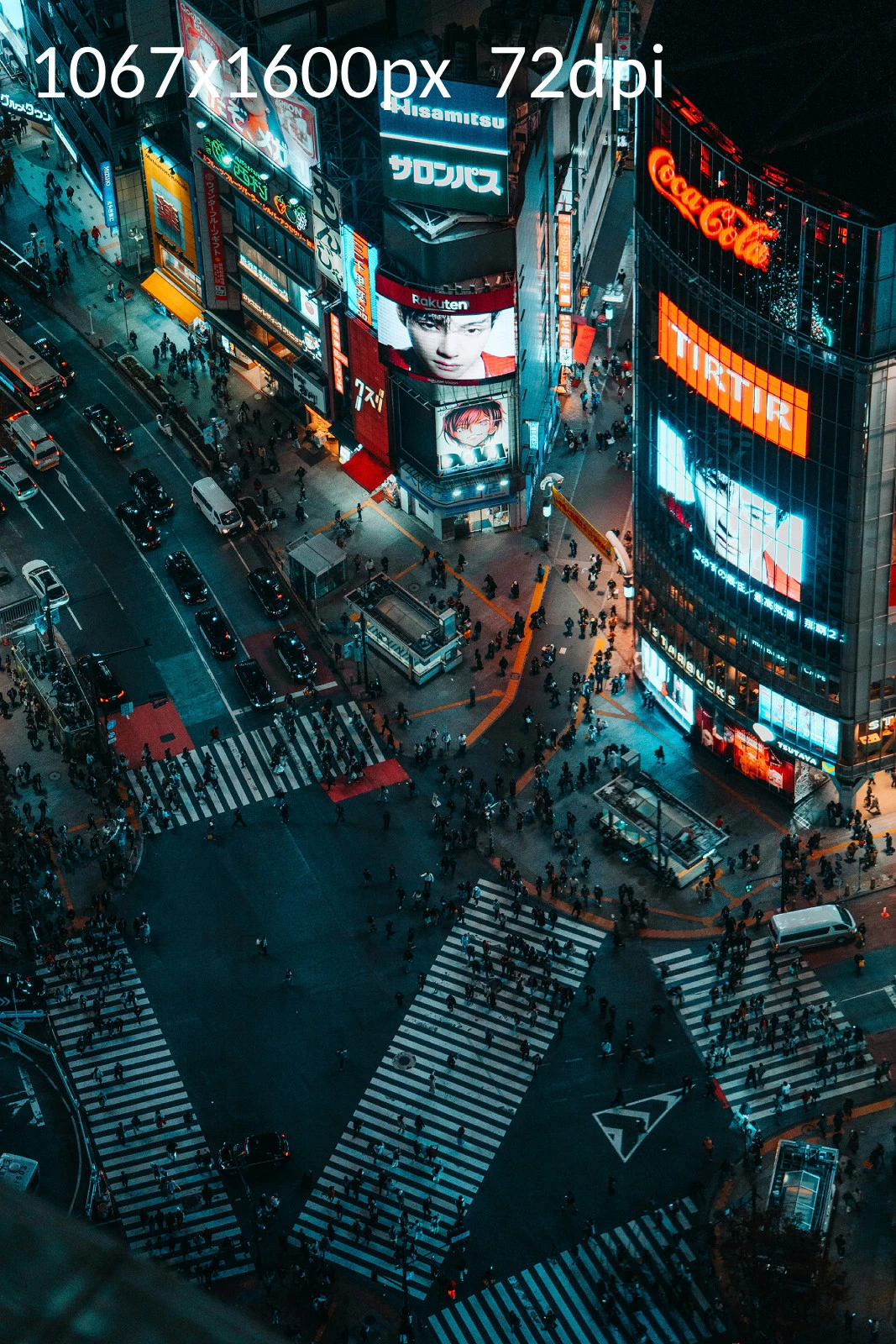
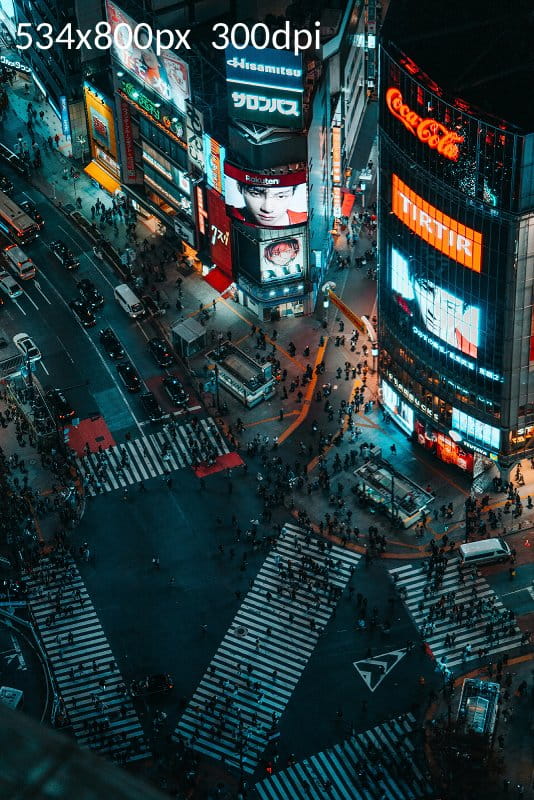
Es ist wichtig zu beachten, dass Zuschneiden in manchen Fällen schärfere und klarere Bilder erzeugen kann, als wenn Sie einfach die Pixelmaße ändern. Hier ist ein anschauliches Beispiel dafür.
Zuschneiden ist auch sehr nützlich beim Veröffentlichen von Screenshots, da es den Text leichter lesbar macht.
7. Machen Sie die Größenänderung zum letzten Bearbeitungsschritt
Um die höchstmögliche Qualität in der verkleinerten Endversion zu erreichen, wird empfohlen, die Größenänderung als allerletzten Schritt im Bearbeitungsprozess durchzuführen. Mit anderen Worten: Wenn Sie mehr tun müssen als nur die Bildgröße zu ändern – zum Beispiel Text zu einem Foto hinzufügen, Ihren Namen mit dem Copyright-Symbol schreiben oder ein Logo als Wasserzeichen einfügen – ist es am besten, diese Elemente auf das hochauflösende Original anzuwenden.
Warum?
Scharfe Kanten in Text oder Logos enthalten hochfrequente Details. Wenn Sie Text zu einem niedrig aufgelösten Bild hinzufügen, wird er unscharf. Sie erhalten unscharfe Kanten und ungleichmäßige Strichstärken, die dicker oder dünner erscheinen als beabsichtigt.
Aber wenn Sie ein Wasserzeichen oder Logo zu einem hochauflösenden Bild hinzufügen, kann es effektiv verkleinert werden. Scharfe Kanten und feine Details wie komplexe Formen bleiben gut erhalten.
Ihr Arbeitsablauf sollte also so aussehen:
- Beginnen Sie mit der höchsten verfügbaren Auflösung.
- Führen Sie alle Bearbeitungen durch: Farbkorrektur, Hautretusche, Text, Grafiken oder ein Wasserzeichen hinzufügen usw.
- Speichern Sie die bearbeitete Version in hoher Auflösung.
- Ändern Sie die Größe Ihres bearbeiteten Bildes.
- Exportieren Sie die skalierte Kopie.
Genau so. Es ist besser, das hochauflösende Bild mit allen Änderungen zuerst zu speichern, dann seine Größe zu ändern und die skalierte Version als Kopie zu speichern.
So können Sie jederzeit zur Masterdatei in hoher Qualität zurückkehren, falls nötig.