Heutzutage ist die iPhone-Kamera ein leistungsstarkes und äußerst praktisches Werkzeug, um hochwertige Fotos aufzunehmen. Da das Smartphone stets griffbereit ist, lassen sich damit auch unerwartete und inspirierende Momente des Alltags mühelos festhalten. Das iPhone wird dabei längst nicht mehr nur für die Amateurfotografie genutzt, sondern auch zunehmend als professionelles Gerät zur Erstellung von Foto- und Videoinhalten.
Ein weiterer Vorteil für Nutzer ist die Möglichkeit, Bilder schnell und kostenlos direkt auf dem Gerät zu bearbeiten – dank der integrierten Bearbeitungsfunktionen.
Dazu gehören unter anderem das Zuschneiden, Drehen, Anwenden von Filtern und viele weitere Optionen.
In diesem Artikel werfen wir einen genaueren Blick darauf, wie man Bilder auf dem iPhone zuschneidet – sowohl mit dem integrierten Editor als auch mit Drittanbieter-Apps. Außerdem gehen wir auf die wichtigsten Unterschiede sowie die jeweiligen Vor- und Nachteile ein und zeigen, wann welche Option am besten geeignet ist.
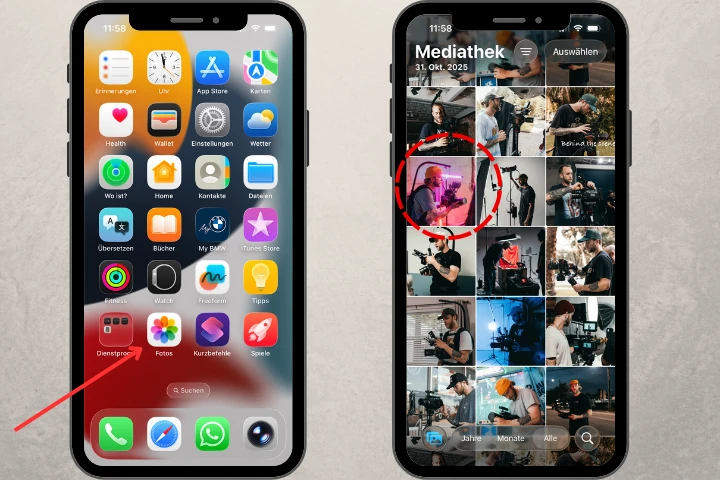
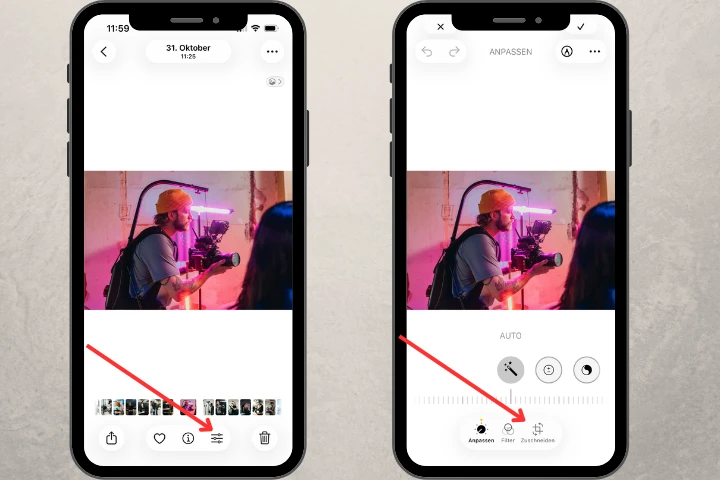
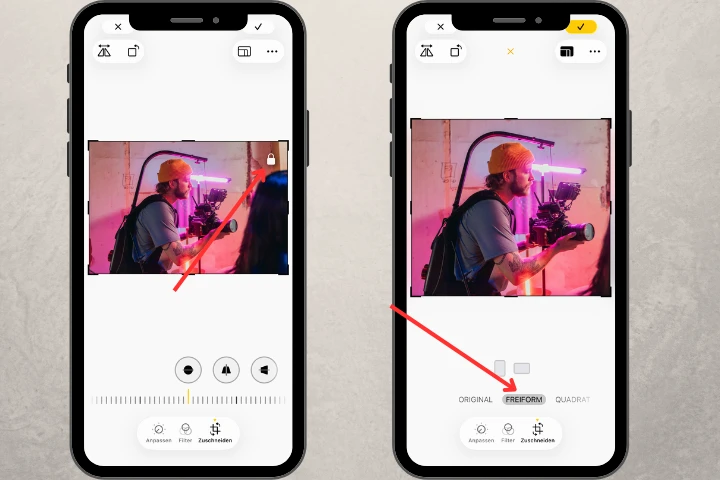
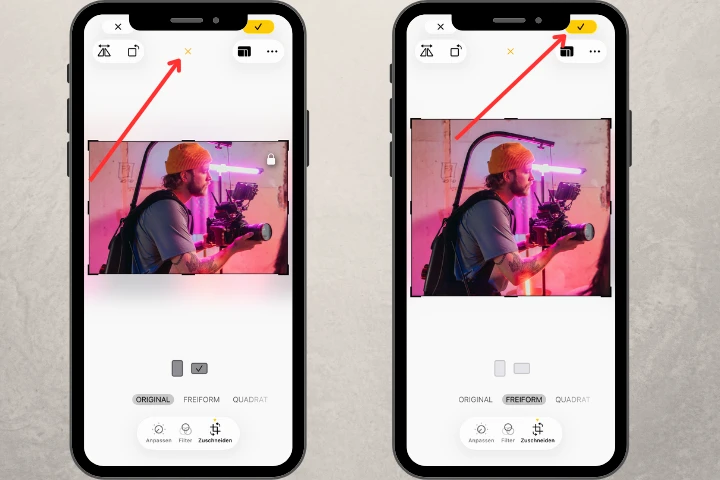
Bild kostenlos zuschneidenWenn du ein Foto auf deinem iPhone manuell zuschneiden möchtest, gehe wie folgt vor:


Die bearbeitete Datei wird in deiner Fotos-Galerie gespeichert und ersetzt dabei das Originalbild. Auch nach dem Zuschneiden kannst du jederzeit zur ursprünglichen Version zurückkehren, indem du „Bearbeiten > Zurücksetzen > Auf Original zurücksetzen“ auswählst.
Wie du siehst, ist der Vorgang sehr einfach. Wenn du ein Foto schnell zuschneiden möchtest, ist der integrierte Editor des iPhones dafür bestens geeignet.
Bild kostenlos zuschneidenErwähnenswert ist, dass das iPhone nicht nur das manuelle Zuschneiden mit einem frei wählbaren Seitenverhältnis ermöglicht, sondern auch eine Auswahl an festen Zuschneide-Proportionen bietet.
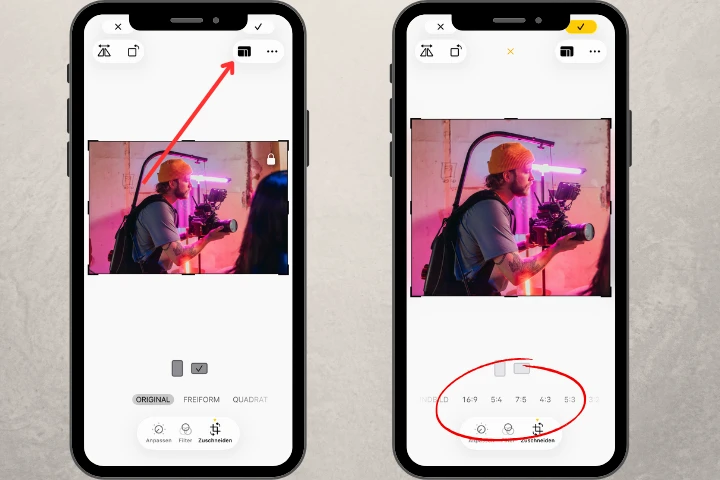
Der integrierte Editor stellt unter anderem folgende Seitenverhältnisse zur Verfügung:
Um ein Bild auf dem iPhone mit festen Proportionen zuzuschneiden, tippen Sie zunächst auf das Zuschneiden-Symbol und anschließend auf die Schaltfläche „Seitenverhältnis“. Diese befindet sich oben rechts auf dem Bildschirm. Scrollen Sie durch die verfügbaren Optionen und wählen Sie das Seitenverhältnis aus, das am besten zu Ihrem Bild passt.
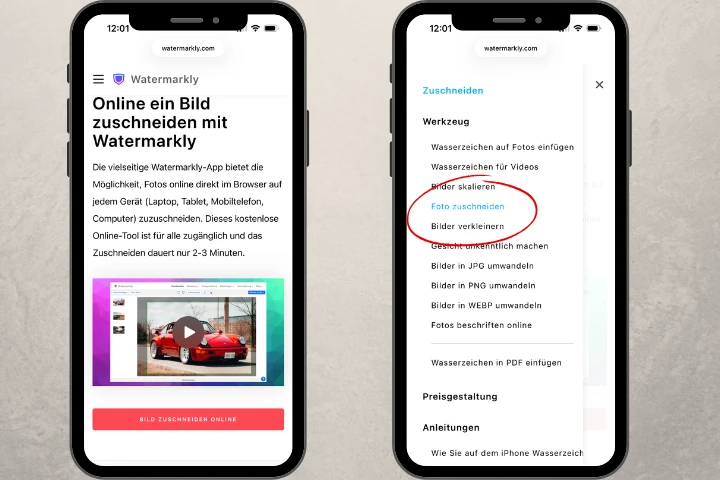
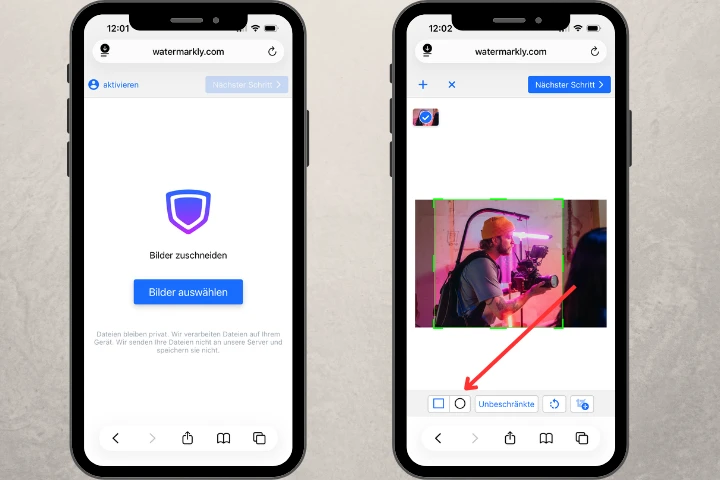
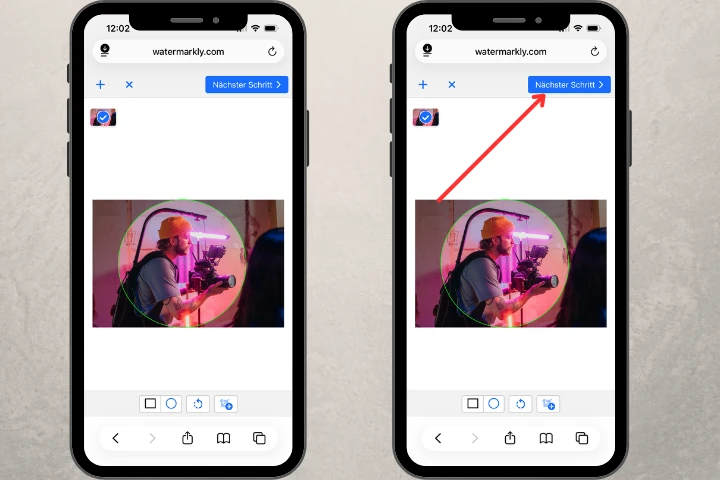
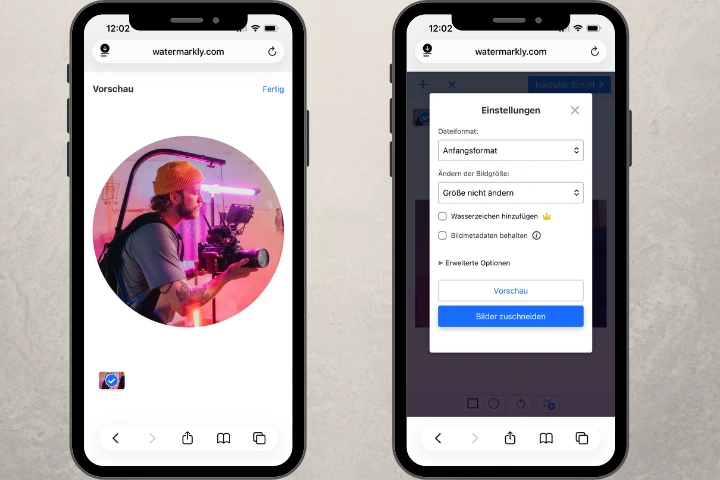
Bild kostenlos zuschneidenFalls Sie ein rundes Bild zuschneiden möchten, reicht der integrierte Editor des iPhones nicht aus. In diesem Fall empfiehlt sich die Nutzung eines Online-Bildzuschneiders wie Watermarkly. Das Tool funktioniert direkt im Browser auf jedem Gerät und bietet zahlreiche Zuschneideoptionen – darunter auch das Zuschneiden in Kreisform.


Das Bild wird unter „Dateien > Downloads“ gespeichert. Das Originalfoto bleibt unverändert.
Bild kostenlos zuschneidenBeide Lösungen haben ihre eigenen Stärken und Schwächen, die es zu berücksichtigen gilt.
Der wichtigste Unterschied zwischen Watermarkly und dem integrierten iPhone-Editor besteht darin, dass Sie mit Watermarkly mehrere Fotos gleichzeitig bearbeiten können – im Gegensatz zum iPhone-Editor, der jeweils nur ein Bild verarbeitet.
Wenn Sie also mit einer größeren Anzahl unterschiedlicher Bilder arbeiten, kann die Online-Zuschneide-App erheblich Zeit sparen. Zudem ermöglicht Watermarkly das Hochladen von Fotos sowohl aus der lokalen Galerie als auch aus verschiedenen Cloud-Speichern.
Wie bereits erwähnt, geht Watermarkly über das einfache Zuschneiden hinaus und bietet zusätzlich eine kreisförmige Zuschneideoption. Dadurch eröffnen sich neue Möglichkeiten in der Bildbearbeitung.
Beide Tools erlauben es, den Zuschneidebereich frei anzupassen oder aus vordefinierten Seitenverhältnissen zu wählen. Allerdings bietet Watermarkly eine deutlich größere Auswahl: Dazu zählen neun Standard-Seitenverhältnisse sowie mehr als zehn vorgefertigte Formate für soziale Medien. Darüber hinaus lassen sich die Zuschneideparameter entweder in Pixeln oder als Seitenverhältnis festlegen.
Wenn Sie den Online-Zuschneider regelmäßig nutzen, werden Ihre Einstellungen gespeichert, sodass Sie nicht jedes Mal von vorne beginnen müssen.
Kommen wir zum Nachteil.
Watermarkly verfügt über keine eigene mobile App, was für manche Nutzer unpraktisch sein kann. Außerdem werden die bearbeiteten Bilder nicht direkt in der regulären Fotogalerie gespeichert, sondern im Ordner „Downloads“, was die Suche etwas umständlicher machen kann.
Zu beachten ist auch, dass die kostenlose Version auf das Zuschneiden von bis zu zehn Bildern pro Tag beschränkt ist. Für die Verarbeitung größerer Mengen ist der Kauf der kostenpflichtigen Version erforderlich.
Insgesamt ist der Online-Dienst besonders dann sinnvoll, wenn das Zuschneiden von Fotos für Sie zum Alltag gehört und Sie eine Lösung mit erweiterten Funktionen benötigen. Watermarkly bietet die passenden Werkzeuge, um Bilder effizient und professionell zuzuschneiden.
Bild kostenlos zuschneidenWie schneidet man ein Foto auf dem iPad zu?
Auch das iPad verfügt über einen integrierten Fotoeditor, mit dem Sie Bilder anhand der oben beschriebenen Schritte zuschneiden können. Alternativ können Sie Fotos mithilfe der Online-App Watermarkly bearbeiten. Alle Vor- und Nachteile beider Lösungen wurden weiter oben in diesem Artikel erläutert.
Wie schneidet man ein Bild auf dem iPhone kostenlos zu?
Sie können dafür den integrierten Editor verwenden, mit dem sich Fotos kostenlos zuschneiden lassen. Allerdings muss jedes Bild einzeln bearbeitet werden. Das iPhone bietet dabei die Möglichkeit, Bilder entweder manuell oder mithilfe vordefinierter Seitenverhältnisse zuzuschneiden.
Wie schneidet man ein Bild auf dem iPhone benutzerdefiniert zu?
Das hängt von den gewünschten Zuschneideparametern ab. Für kleinere Anpassungen mit rechteckigem oder quadratischem Zuschnitt reichen die Funktionen des integrierten Editors in der Regel aus. Möchten Sie jedoch einen kreisförmigen Zuschnitt erstellen oder erweiterte Einstellungen für Größe oder Seitenverhältnis vornehmen, ist eine Online-Anwendung wie Watermarkly die bessere Wahl.
Bild kostenlos zuschneiden