Wie kann ich Fotos in PDF umwandeln? 2 bewährte Methoden
von  Lina Thorne • Aktualisiert · Gepostet in der Kategorie PDF-Bearbeitung
Müssen Sie ein Bild von Ihrem iPhone als PDF senden? Wie kann ich Fotos in PDF umwandeln? Es ist einfacher als Sie denken. Alles, was Sie brauchen, ist bereits auf Ihrem Gerät integriert. Sie müssen keine Drittanbieter-Apps aus dem App Store herunterladen oder sich auf Online-Konverter verlassen. Nutzen Sie einfach die integrierten Tools Ihres iPhones. Sie sind kostenlos und benötigen nicht einmal eine Internetverbindung.
Methode 1. Ein Bild auf dem iPhone mit der Druckoption in PDF umwandeln
Das Umwandeln eines Bildes in PDF auf Ihrem iPhone dauert nur wenige Sekunden:
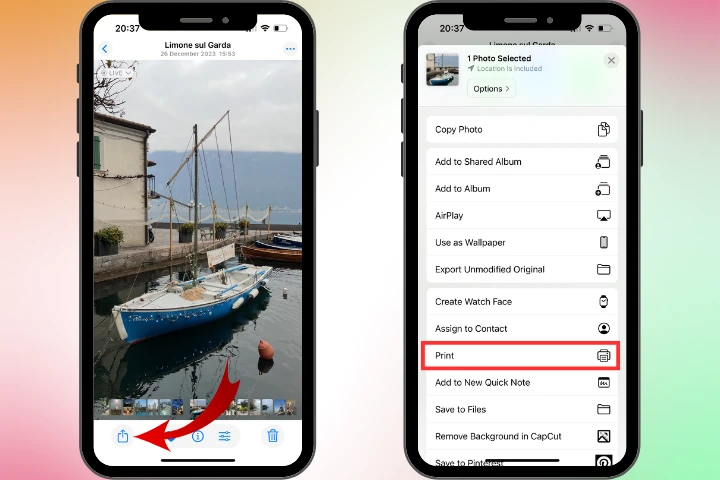
- Öffnen Sie die Fotos-App und wählen Sie das Bild aus, das Sie in eine PDF umwandeln möchten.
- Tippen Sie auf die Teilen-Schaltfläche (das Pfeilsymbol unten links) und wählen Sie Drucken aus dem Menü.
- Eine Vorschau Ihres Fotos erscheint am unteren Bildschirmrand. Verwenden Sie eine Aufzieh-Geste (mit zwei Fingern vergrößern) auf der Vorschau, und Ihr iPhone wandelt das Bild sofort in eine PDF um. Tippen Sie zur Bestätigung auf den Abwärtspfeil neben Foto oben in der Mitte – dort wird angezeigt, dass Ihre Datei jetzt eine PDF ist.
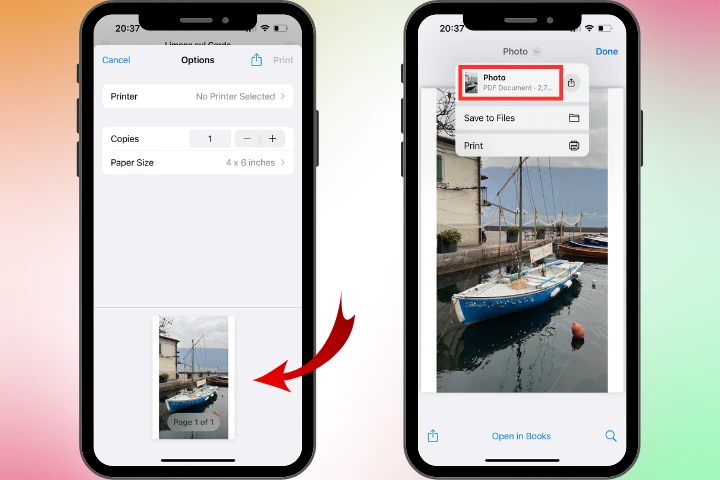
- Wählen Sie abschließend, ob Sie die PDF in der Dateien-App speichern oder sie direkt mit jemand anderem teilen möchten.
Was ist der größte Vorteil dieser Methode?
Es ist die einfachste Möglichkeit, mehrere Fotos von Ihrem iPhone zu kombinieren und als ein einziges PDF-Portfolio zu versenden. Anstatt nur ein Bild auszuwählen, können Sie mehrere auswählen. Die restlichen Schritte bleiben genau gleich. Alle Ihre Bilder in einer Datei zu haben, macht das Präsentieren und Teilen viel bequemer.
Methode 2. Ein Bild auf dem iPhone mit der Dateien-App in PDF umwandeln
Diese Methode liefert dasselbe Ergebnis, ob Sie mehrere Fotos in eine einzige PDF zusammenfassen oder nur ein Bild konvertieren, aber die Schritte unterscheiden sich etwas:
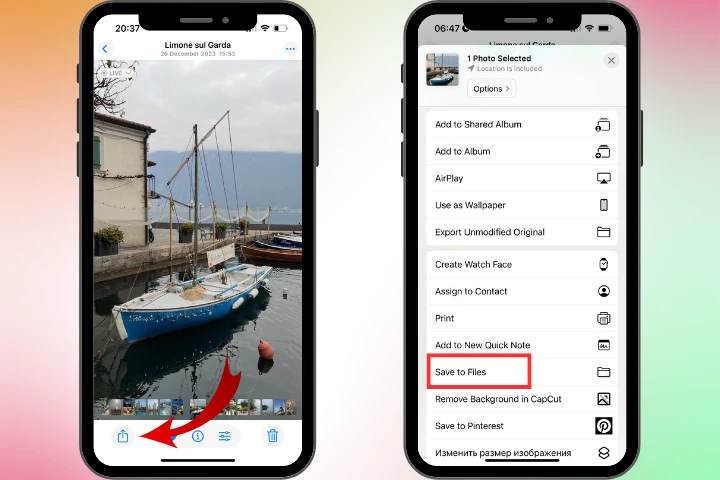
- Öffnen Sie die Fotos-App und wählen Sie ein oder mehrere Bilder aus.
- Tippen Sie auf Teilen und wählen Sie dann In Dateien sichern. Sie können entweder einen speziellen Ordner erstellen oder die Bilder in der allgemeinen Liste speichern.
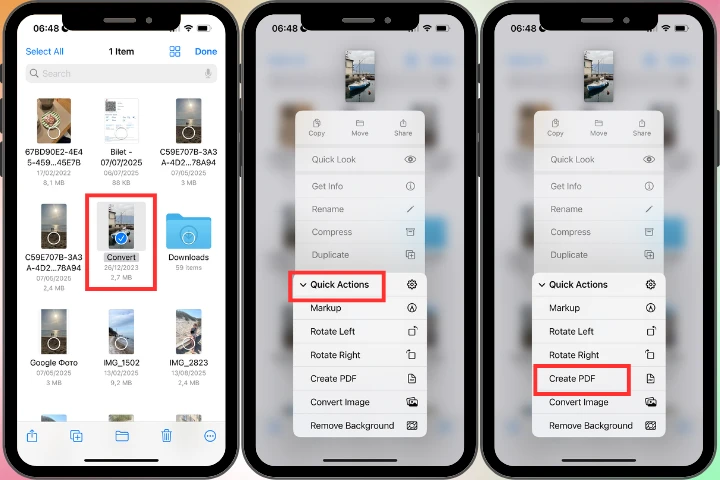
- Öffnen Sie die Dateien-App, suchen Sie Ihre gespeicherten Fotos und wählen Sie sie aus. Wenn sie mit einem blauen Häkchen markiert sind, tippen und halten Sie, um das Optionsmenü aufzurufen.
- Wählen Sie Schnellaktionen > PDF erstellen. Ein neues Dokument erscheint direkt neben Ihren Bildern. Da es identisch mit Ihrem Originalfoto aussieht, ist es am besten, es sofort umzubenennen, damit es leichter zu identifizieren ist.
- Wenn Sie bereit sind, tippen Sie auf Teilen, um Ihre PDF zu versenden.
Wann ist diese Methode besser?
Wenn Sie häufig Fotos in PDF umwandeln müssen und Ihre Dokumente auf Ihrem iPhone übersichtlich organisiert halten möchten, ist die Dateien-App die ideale Lösung.
Warum sollte man ein Bild auf dem iPhone in PDF umwandeln?
PDF ist vielleicht nicht das erste Format, das Ihnen bei der Arbeit mit Bildern in den Sinn kommt, aber das Umwandeln von Fotos in PDF hat mehrere Vorteile, die man nicht immer bedenkt:
- Einfacheres Teilen. Anstatt mehrere Fotos einzeln zu versenden oder darauf zu warten, dass ein Stapel hochgeladen wird, können Sie alle auf einmal als eine einzige PDF-Datei teilen.
- Bildqualität erhalten. Im Gegensatz zu einigen Apps, die Bilder während der Übertragung komprimieren oder deren Größe ändern, bewahren PDFs die ursprüngliche Auflösung und Details Ihres Fotos. Wenn Qualität Ihre Priorität ist, ist PDF die richtige Wahl.
- Anforderungen von Institutionen erfüllen. Viele Schulen, Arbeitgeber und Behörden verlangen Dokumente ausdrücklich im PDF-Format statt in JPEG oder PNG.
- Bessere Dokumentenverwaltung. Da iPhones oft zum „Scannen” von Papieren mit der Kamera verwendet werden, erleichtert das Umwandeln von Bildern in PDF das Organisieren, Suchen und Speichern von Dokumenten erheblich.
- Integrierte Bearbeitungsoptionen. Wenn Ihr Bild Text enthält, den Sie hervorheben oder kommentieren möchten, ist es viel einfacher, dies zu tun, wenn die Datei im PDF-Format vorliegt. Hier ist eine ausführliche Anleitung – Wie man ein PDF auf dem iPhone bearbeitet.
- Professionelle Nutzung. Im Geschäftsleben ist es oft notwendig, Quittungen, Rechnungen, Verträge oder Ausweisdokumente als PDF statt als Bilddatei zu versenden.
- Dateigröße anpassen. In einigen Fällen reduziert das Umwandeln eines Bildes in PDF die Dateigröße.
- Sicherheit. Wenn Sie Ihre Dateien mit einem Wasserzeichen schützen möchten, spielt das Format keine große Rolle. Apps wie Watermarkly ermöglichen es Ihnen, Wasserzeichen sowohl zu PDFs als auch zu Bildern hinzuzufügen, sogar verschiedene Formate gleichzeitig zu verarbeiten. Das Umwandeln eines Bildes in PDF auf dem iPhone bietet Ihnen jedoch die zusätzliche Möglichkeit des Passwortschutzes. Ein Passwortschutz für PDFs ist ebenfalls möglich und kostenlos verfügbar.
- Druckkomfort. Drucker und Kopierer arbeiten zuverlässiger mit PDFs, insbesondere bei mehrseitigen Dokumenten.
- Universelle Kompatibilität. PDF wird auf verschiedenen Plattformen, in Apps und Betriebssystemen weitgehend unterstützt, während einige Bildformate nicht überall geöffnet werden können.
Sollten Sie Online-Tools verwenden, um ein Bild auf dem iPhone in PDF umzuwandeln?
Online-Konverter erfordern, wie die integrierten Optionen des iPhones, keine zusätzlichen Apps und sind in der Regel einfach zu bedienen. Der Vorgang dauert normalerweise nur wenige Schritte: Laden Sie Ihr Bild hoch, tippen Sie auf Konvertieren und laden Sie dann die fertige PDF herunter.
Der entscheidende Unterschied liegt in der Art, wie die Dateien verarbeitet werden. Online-Tools komprimieren Bilder während der Konvertierung oft stark, was die Dateigröße deutlich reduziert. Im Gegensatz dazu wird das Bild bei der Konvertierung direkt auf Ihrem iPhone nicht verkleinert. Die Datei bleibt in der Regel gleich groß oder wird nur geringfügig größer. Wenn es Ihnen also vor allem darum geht, Dokumente möglichst leicht zu halten, könnte ein Online-Tool eine gute Alternative sein.
Dennoch hat das Verlassen auf Online-Konverter anstelle der integrierten iPhone-Funktionen einige Nachteile:
- Dateispeicherort. Es ist nicht immer offensichtlich, wo die konvertierte Datei gespeichert wird. Meistens landet sie unter Dateien > Downloads, aber es lohnt sich, das zu überprüfen.
- Registrierungsanforderungen. Viele kostenlose Dienste sind hinter Anmeldungen oder Probeabonnements verborgen, was bedeutet, dass Sie persönliche Informationen preisgeben müssen.
- Datenschutzbedenken. Die Konvertierung kann eine Weile dauern, da Ihre Bilder auf einen externen Server hochgeladen werden, was bedeutet, dass Dritte Zugriff darauf haben könnten.
- Internetabhängigkeit. Sie benötigen eine stabile Verbindung, wo auch immer Sie sich befinden, damit der Vorgang funktioniert.
Zusammenfassung
Die integrierten Tools Ihres iPhones machen es einfach, jedes Foto in nur wenigen Sekunden in eine PDF umzuwandeln. Keine zusätzlichen Apps erforderlich. Ob Sie die Druckoption oder die Dateien-App verwenden, der Vorgang ist schnell und unkompliziert.
Beide Methoden sind praktisch, weil sie:
- es Ihnen ermöglichen, ein oder mehrere Bilder in PDF umzuwandeln;
- alle Bilder in einem einzigen Dokument zusammenfassen;
- völlig kostenlos zu nutzen sind;
- keine Downloads oder Internetverbindung erfordern;
- es Ihnen erlauben, die PDF sofort nach der Konvertierung zu teilen.