Wie kann ich eine PDF-Datei verkleinern? Eine vollständige Anleitung
von  Lina Thorne • Aktualisiert · Gepostet in der Kategorie PDF-Bearbeitung
PDF ist eines der am weitesten verbreiteten Dateiformate. Es wird für praktisch alles verwendet – E-Books, Lebensläufe, Broschüren, Berichte usw. Dieses Format ist ziemlich schwer zu bearbeiten, aber einfach zu teilen, da Sie keine spezielle Software benötigen, um es anzuzeigen. PDF-Dateien haben in der Regel eine überschaubare Dateigröße. Aber leider ist das nicht immer der Fall.
Die Dateigröße einer PDF kann erheblich zunehmen, wenn Ihr Dokument beispielsweise viele Seiten enthält und mit hochauflösenden Bildern gefüllt ist. Wenn Sie also versuchen, Ihren Lebenslauf auf ein Jobportal hochzuladen oder einfach Ihre große PDF-Datei über eine Messaging-App zu teilen, werden Sie wahrscheinlich die lästige Fehlermeldung erhalten: „Die maximale Dateigröße wurde überschritten.” Und das ist nicht das einzige Problem, das große PDF-Dateien verursachen können!
Glücklicherweise gibt es mehrere Möglichkeiten, eine PDF-Datei zu verkleinern, ohne zu viel an Qualität einzubüßen. Sie müssen weder Geld ausgeben noch viel Aufwand betreiben. Unsere vollständige Anleitung führt Sie durch die effektivsten Methoden.
Gründe, eine PDF-Datei zu verkleinern
Das Optimieren einer PDF dient nicht nur dazu, ein paar Megabyte zu sparen – es kann einen echten Unterschied machen, wie Ihre Dateien geteilt und gespeichert werden.
Hier sind die häufigsten Gründe, warum Sie eine PDF-Datei verkleinern sollten:
1. Einfaches Teilen und Hochladen
Wenn Ihre PDF eine große Dateigröße hat, wird es schwierig oder sogar unmöglich sein, sie zu teilen. Die meisten E-Mail-Dienste und Messaging-Apps haben eine Dateigrößenbeschränkung (normalerweise 20–25 MB), und einige Websites beschränken das Hochladen von Dateien, die über 5 MB groß sind. Außerdem dauert das Hochladen einer großen Datei länger. Wie verkleinere ich eine PDF-Datei? Durch Reduzierung der Dateigröße wird das Problem behoben und der gesamte Prozess erheblich beschleunigt.
2. Bessere Benutzererfahrung
Was ist, wenn Sie herunterladbare Anleitungen, E-Books oder Broschüren auf Ihrer Website haben? Und diese kostenlos verfügbar sind? In diesem Fall möchten Sie auf jeden Fall, dass diese PDFs eine kleine Dateigröße haben, denn kleinere Dateien laden schneller und bieten Ihren Lesern ein angenehmeres Erlebnis, besonders bei langsamer oder mobiler Internetverbindung.
3. Speicherplatz freigeben
Zahlreiche große PDF-Dateien können den Speicherplatz auf Ihrem Gerät oder in Ihrer Cloud ziemlich schnell aufbrauchen. Wenn Sie Ihre Dateien also nicht vollständig löschen möchten, können Sie stattdessen Ihre PDFs verkleinern, um das digitale Chaos zu bewältigen.
Was Sie beachten sollten
Bevor wir beginnen, hier ist, was Sie wissen müssen:
- Egal welche Methode Sie wählen, Sie müssen Ihr geändertes Dokument nach der Verarbeitung öffnen und überprüfen, ob alles gut aussieht. Einige Methoden können dazu führen, dass die Inhalte nicht so scharf und klar sind wie im Original, daher müssen Sie sicherstellen, dass der Text noch lesbar ist.
- Es ist wichtig, Ihre geänderte PDF als Kopie zu speichern oder zumindest vorher eine Kopie zu erstellen und dann alle Änderungen daran vorzunehmen. So bleibt das Originaldokument intakt und Sie können jederzeit darauf zurückgreifen.
- Eine PDF zu verkleinern bedeutet normalerweise, ihre Dateigröße zu reduzieren. Eine Dateigröße gibt an, wie viel Speicherplatz eine Datei auf Ihrem Gerät belegt. Sie wird in kB und MB gemessen. Es kann aber auch bedeuten, dass Sie wissen möchten, wie man die Seitengröße einer PDF ändert. Das erfahren Sie ebenfalls hier, aber diese Anleitung konzentriert sich hauptsächlich auf die Komprimierung.
Wie verkleinere ich eine PDF-Datei mit Adobe Acrobat?
Beginnen wir mit der am häufigsten verwendeten Software für die Arbeit mit PDFs – Adobe Acrobat. Sie werden wahrscheinlich sehr überrascht sein, aber es gibt tatsächlich einen unglaublich schnellen und einfachen Weg, die Dateigröße Ihrer PDF zu reduzieren:
- Öffnen Sie die gewünschte PDF in Adobe Acrobat.
- Gehen Sie zu Datei > Speichern als Andere > PDF mit reduzierter Größe.
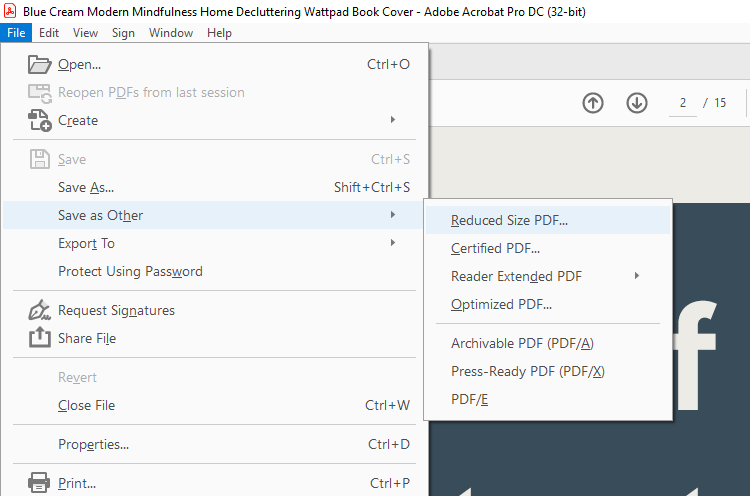
- Ein neues Fenster wird geöffnet. Klicken Sie auf Bestehendes beibehalten, um das Dropdown-Menü zu öffnen, und wählen Sie dann Acrobat 10.0 oder höher.
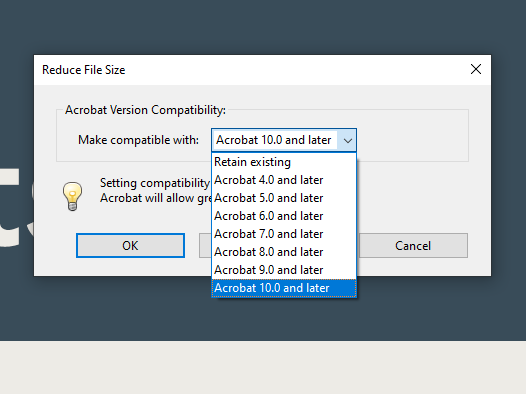
- Klicken Sie auf OK.
- Wählen Sie den Speicherort und benennen Sie Ihre Datei um, dann klicken Sie auf Speichern.
Das war’s!
Hier ist der Unterschied zwischen dem Original und der geänderten Kopie:

Sie können auch eine alternative Methode ausprobieren. Ja, Sie können eine PDF-Datei mit Adobe Acrobat auf zwei verschiedene Arten verkleinern. Folgen Sie diesen Schritten:
- Sobald die gewünschte PDF in Adobe Acrobat geöffnet ist, gehen Sie zu Werkzeuge > Schützen & Standardisieren > PDF optimieren.
- Wählen Sie in der Symbolleiste oben die Option Dateigröße reduzieren und legen Sie fest, ob Sie eine einzelne Datei oder mehrere Dateien verkleinern möchten.
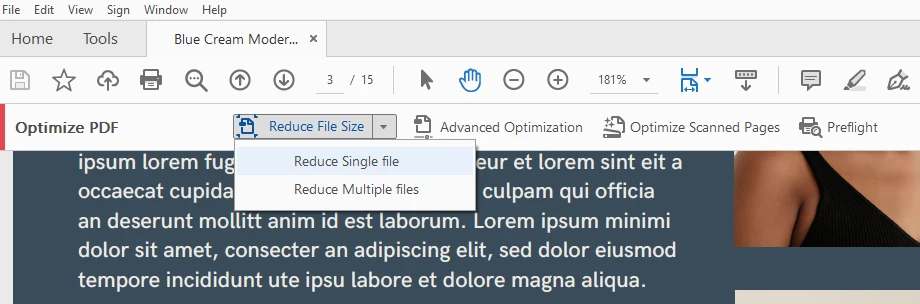
- Finden Sie den Speicherort für Ihre geänderte PDF und benennen Sie sie um.
- Klicken Sie auf Speichern.
Fertig! Überprüfen Sie, ob Ihnen das Aussehen Ihrer aktualisierten PDF gefällt.
Und hier ist der Größenunterschied:

Der Hauptvorteil der Verwendung von Adobe Acrobat ist, dass Sie sich keine Sorgen um die Sicherheit Ihrer Dateien machen müssen. Sie können diese Methode also für Dokumente mit vertraulichen Informationen verwenden.
Wie verkleinere ich eine PDF-Datei mit einem PDF-Komprimierer?
Wenn Sie Adobe Acrobat nicht haben oder es nicht verwenden möchten, um die Dateigröße Ihrer PDF zu verringern, gibt es eine andere Möglichkeit. Sie können sich für einen kostenlosen herunterladbaren PDF-Komprimierer entscheiden. Zum Beispiel können Sie PDFgear verwenden, das für Mac und Windows verfügbar ist. Es ist wirklich einfach:
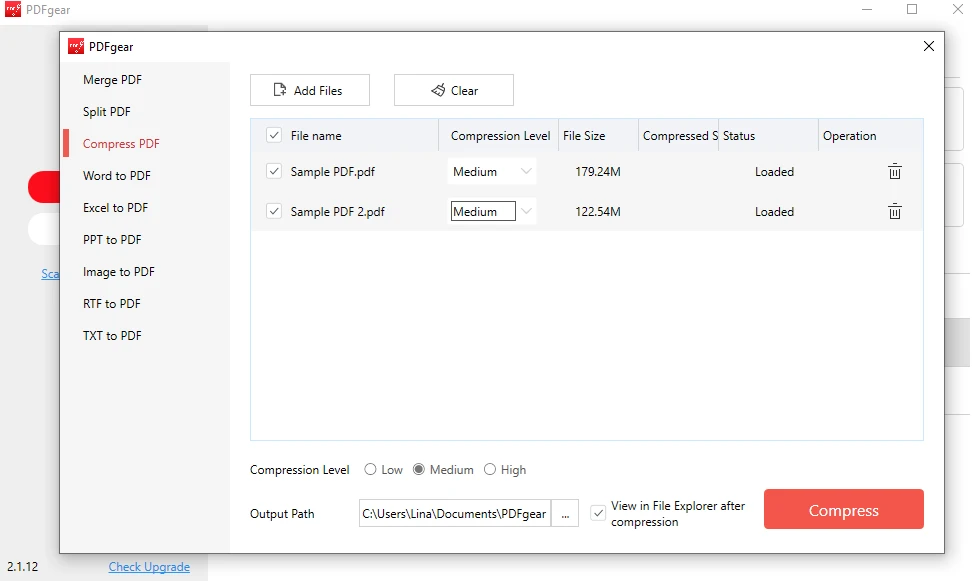
- Öffnen Sie die App und wählen Sie PDF komprimieren.
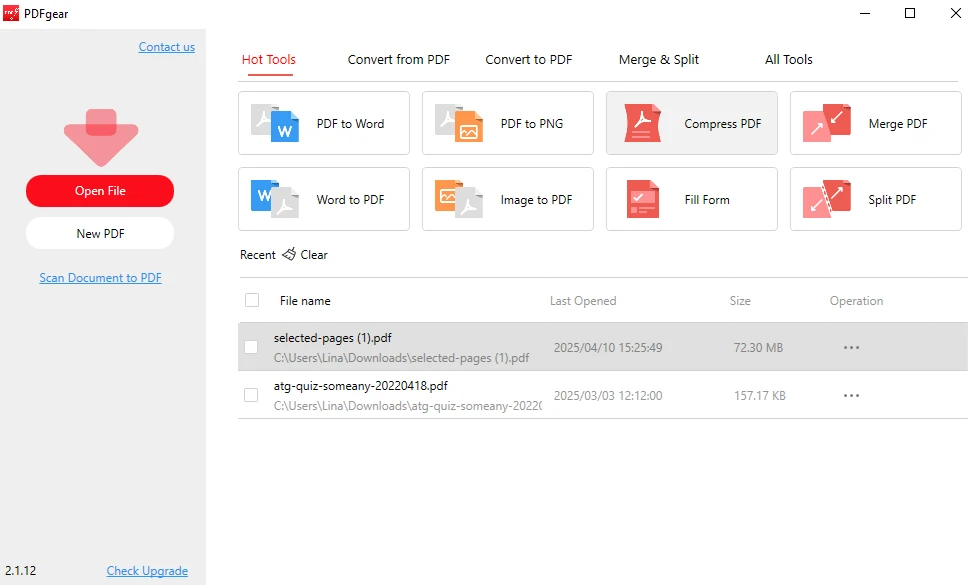
- Klicken Sie auf Dateien hinzufügen und importieren Sie eine oder mehrere PDFs.
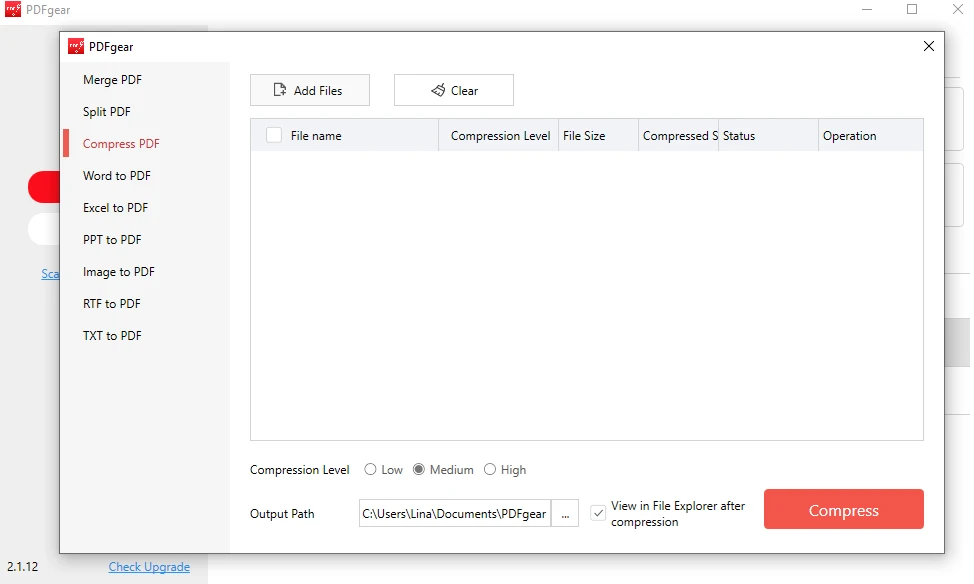
- Wählen Sie die Komprimierungsstufe: ◦ Niedrig ◦ Mittel ◦ Hoch
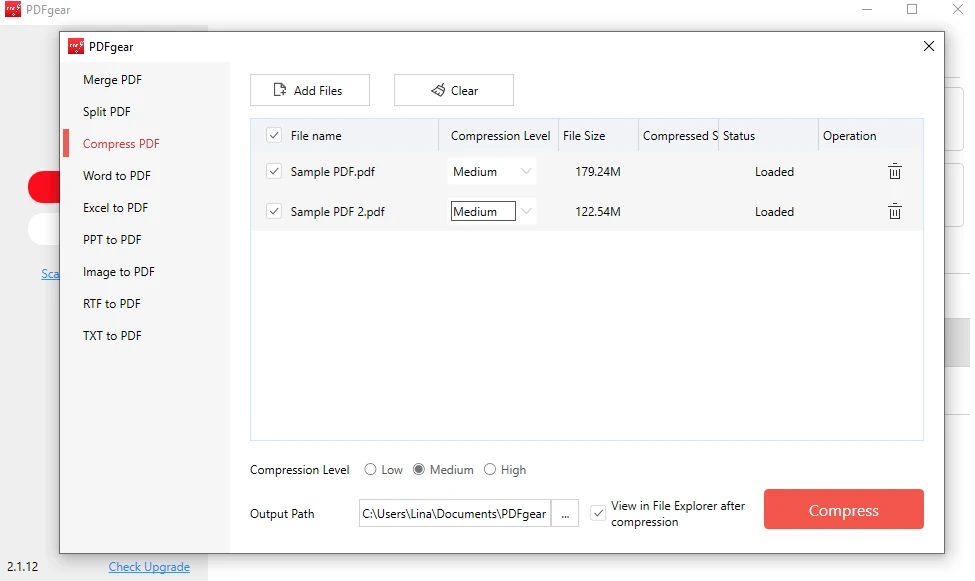 Wenn Sie möchten, dass die Dateigröße Ihrer PDF deutlich abnimmt, wählen Sie die Option Hoch, aber es wird einen spürbaren Qualitätsverlust geben. Wenn Sie die gute Qualität beibehalten möchten und eine kleinere Änderung der Dateigröße in Kauf nehmen, wählen Sie die niedrige Komprimierung.
 - Hier können Sie die gleiche Komprimierungsstufe für alle Dateien in einem Stapel festlegen oder eine unterschiedliche Komprimierungsstufe für jede Datei wählen.
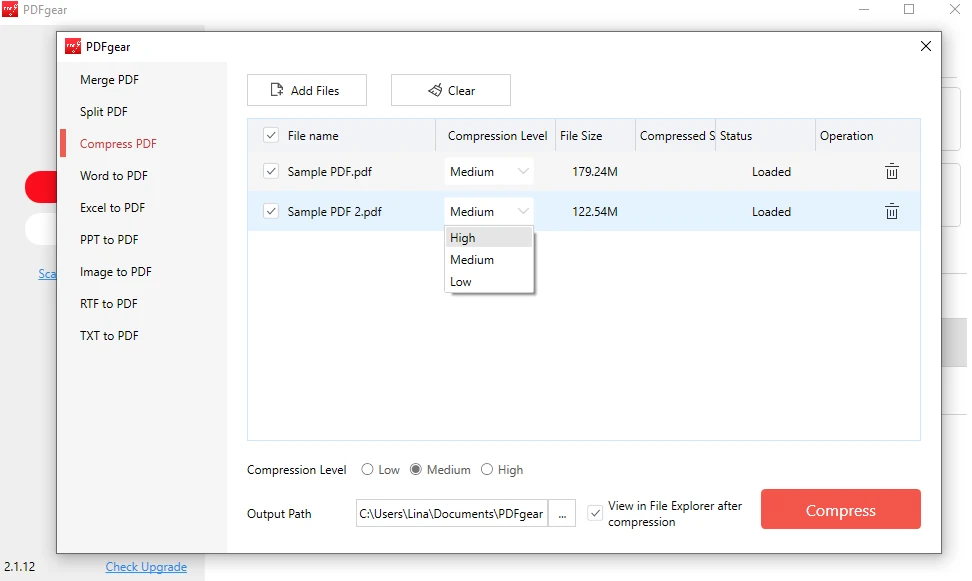
- Wählen Sie den Speicherort für Ihre neuen Dateien im Ausgabepfad.

- Wenn Sie bereit sind, klicken Sie auf Komprimieren und warten Sie, bis die App Ihre Dateien verarbeitet hat.
Das war’s! Der gesamte Vorgang dauert nur wenige Minuten, wenn nicht sogar weniger.
Der Hauptvorteil der Verwendung der herunterladbaren Software von PDFgear ist, dass Ihre Dateien lokal verarbeitet werden. Es werden keine Daten auf deren Servern gespeichert. Diese Methode kann also auch für vertrauliche Dokumente verwendet werden.
Wie kann ich eine PDF-Datei verkleinern mit einer Online-App?
Wenn Sie keine Zeit damit verbringen möchten, Software herunterzuladen und zu installieren, können Sie stattdessen einen Online-PDF-Komprimierer verwenden. Es ist eine super schnelle und einfache Möglichkeit, die Dateigröße einer PDF zu reduzieren. Und es gibt eine ziemlich große Auswahl! Sie können verwenden:
Es gibt jedoch einige Dinge zu beachten:
- Einige Online-Komprimierer sind völlig kostenlos, während andere Einschränkungen haben können – beispielsweise ein Limit für die Anzahl der Dateien, die Sie pro Tag verarbeiten können.
- Einige Online-Komprimierer bieten die Wahl zwischen verschiedenen Komprimierungsstufen, während andere dies nicht tun – Sie importieren einfach Ihre Datei und die App komprimiert sie. Dieser Mangel an Flexibilität kann Ihnen Zeit sparen, aber Sie sind möglicherweise mit den Ergebnissen unzufrieden.
Schauen wir uns an, wie Sie eine PDF-Datei mit dem Online-Tool von PDFgear verkleinern können:
- Öffnen Sie die App und importieren Sie Ihre Datei. Bitte beachten Sie, dass Sie mit dieser Online-App nur 1 Datei gleichzeitig verarbeiten können.
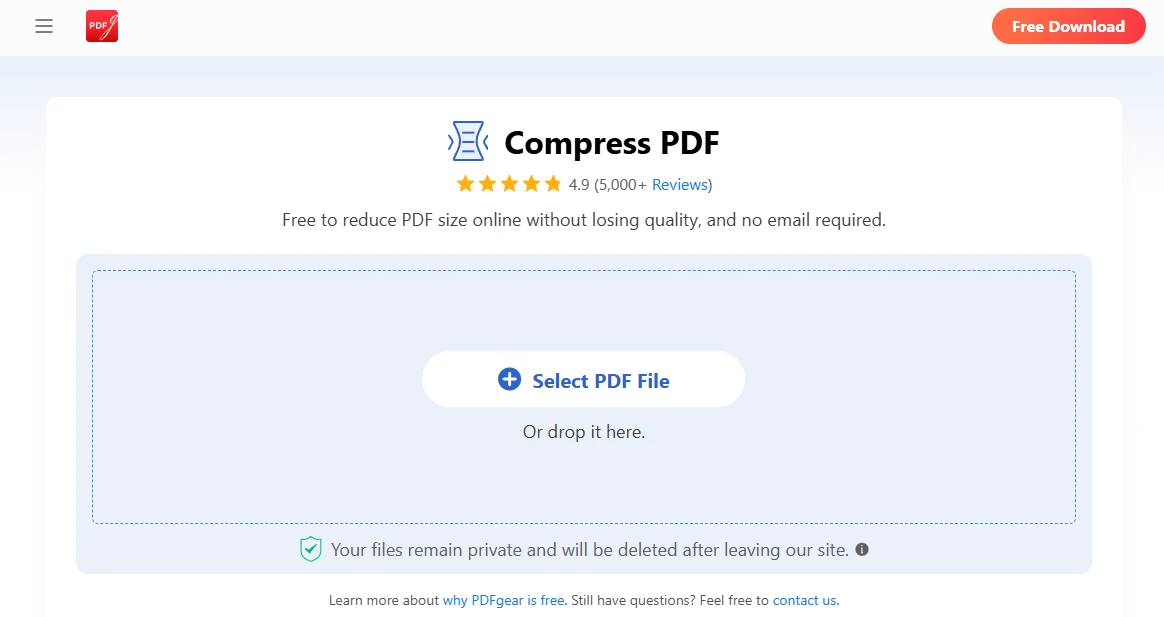
- Wählen Sie die gewünschte Komprimierungsstufe.
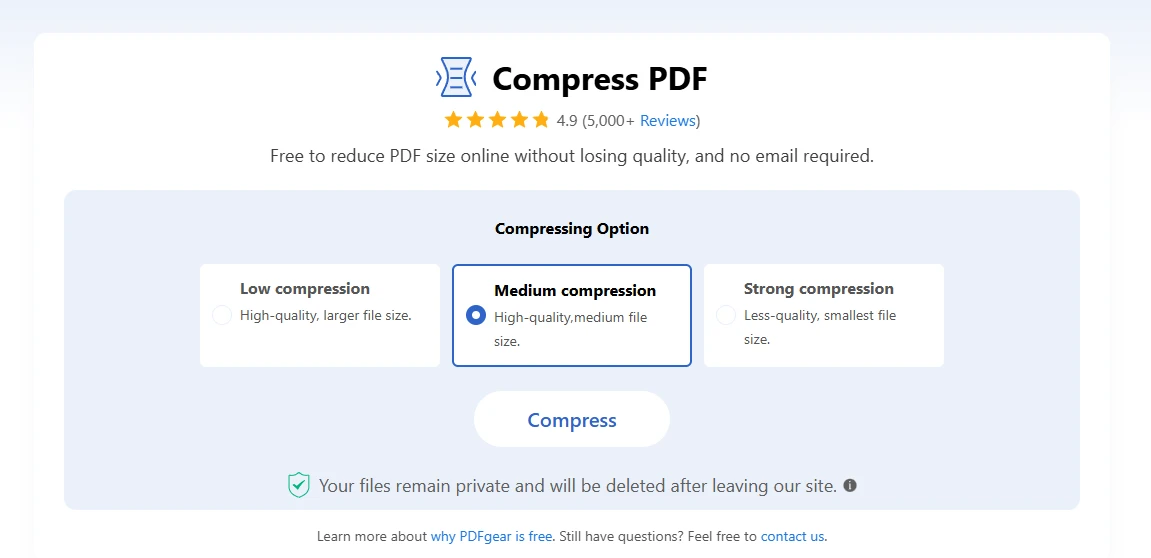
- Klicken Sie auf Komprimieren.
- Laden Sie Ihre komprimierte Datei herunter.
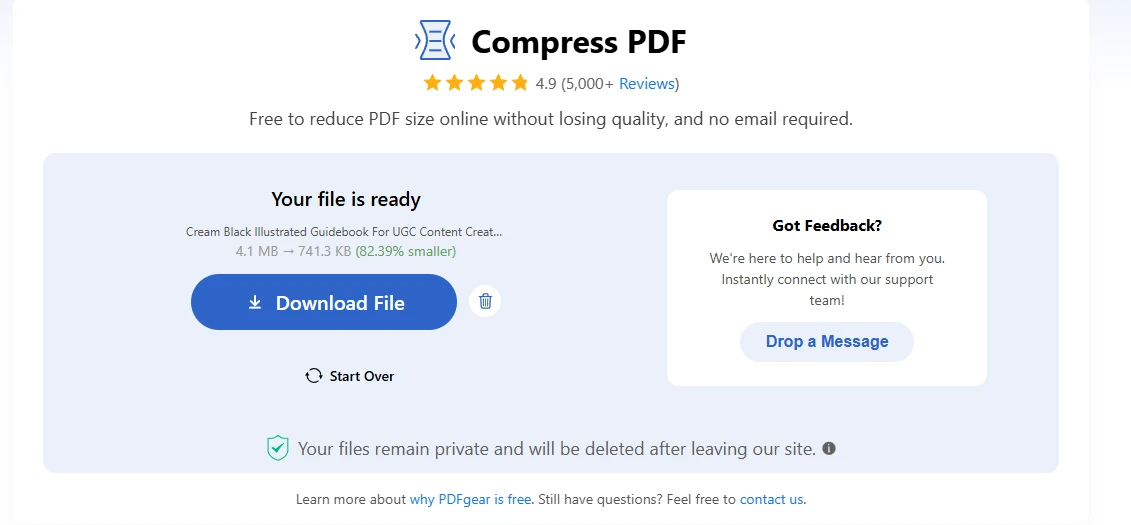
Super schnell, oder? Die App zeigt Ihnen auch, um wie viel sich die Dateigröße geändert hat.
Das Tolle an PDFgear ist, dass Sie sich keine Sorgen um die Sicherheit Ihrer Dateien machen müssen, auch wenn Sie deren Online-Tools verwenden. Sie geben an, dass jede Datei, die Sie in ihre Online-App hochladen, nach dem Verlassen ihrer Website gelöscht wird.
Dennoch sind Online-Komprimierer möglicherweise nicht die perfekte Wahl für die Verarbeitung vertraulicher Dokumente.
Wie kann ich eine PDF-Datei verkleinern auf dem Mac?
Sind Sie ein Mac-Benutzer? Dann benötigen Sie keine herunterladbaren oder Online-PDF-Komprimierer. Sie haben bereits eine App, mit der Sie die Dateigröße Ihrer PDF verringern können. Sie werden begeistert sein, wie schnell und einfach das geht:
- Öffnen Sie die PDF, die Sie verkleinern möchten, in der Vorschau-App.
- Gehen Sie zu Datei > Exportieren. Bitte beachten Sie, dass Sie hier NICHT die Option Als PDF exportieren benötigen.
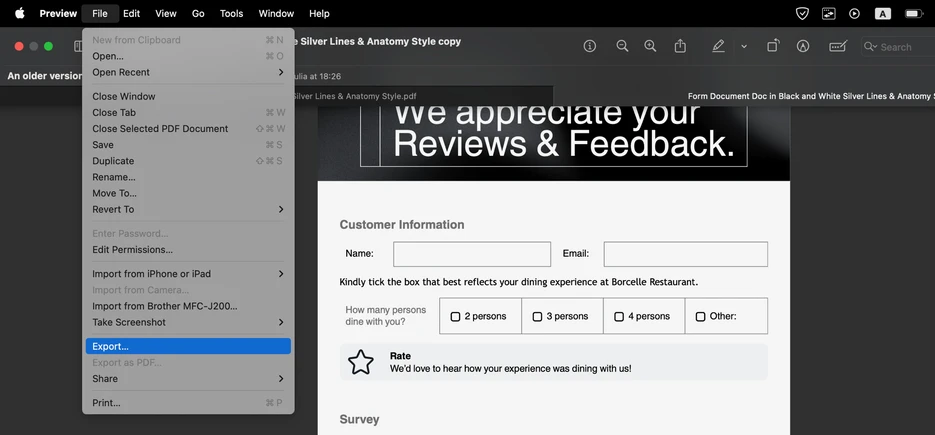
- Wählen Sie den Quartz-Filter. Wählen Sie dann die Option Dateigröße reduzieren.
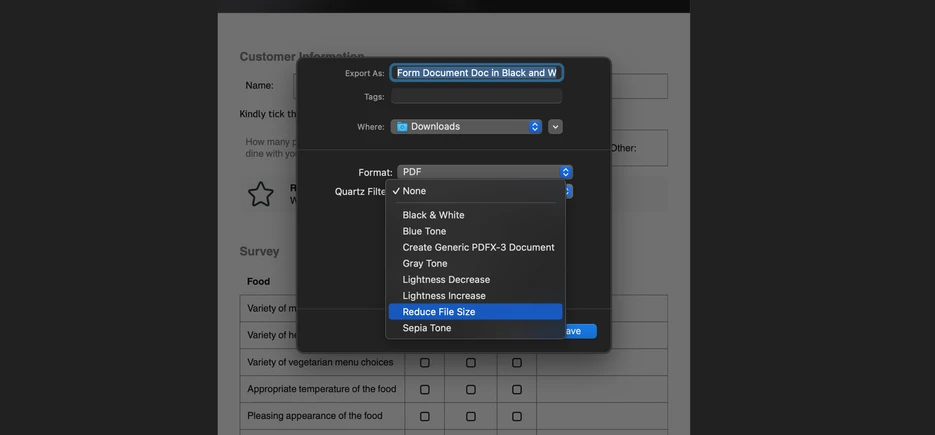
- Wählen Sie, wo Sie Ihre geänderte PDF speichern möchten, benennen Sie die Datei um und exportieren Sie sie.
Sobald der Export abgeschlossen ist, überprüfen Sie, ob in Ihrer komprimierten PDF alles gut aussieht. Das ist alles, was Sie tun müssen!
Wie kann ich eine PDF-Datei verkleinern mit Microsoft Word?
Sind Sie gerade dabei, ein Dokument in MS Word zu erstellen, und es muss als PDF mit kleiner Dateigröße exportiert werden? Es gibt zwei Dinge, die Sie tun können, um dies zu erreichen.
1. Bilder komprimieren oder deren Größe ändern
Die Dateigröße einer PDF steigt tendenziell an, wenn sie viele Bilder, Videos, Grafiken usw. enthält. Sie müssen also die Größe dieser Elemente optimieren, bevor Sie sie in Ihr Dokument einfügen. Wenn Sie beispielsweise ein Video in Ihre PDF einfügen möchten, müssen Sie zuerst dessen Größe reduzieren. Dafür gibt es verschiedene Anleitungen online.
Es ist nie eine gute Idee, hochauflösende Bilder in Ihr PDF-Dokument einzufügen. Wenn Sie ein Portfolio Ihrer besten Fotoarbeiten erstellen und alle Fotos scharf und klar sein sollen, verwenden Sie nicht die Originalfotos. Stattdessen sollten Sie Ihre Fotos komprimieren oder zumindest deren Größe ändern, bevor Sie sie in Ihre PDF einfügen.
Durch das Komprimieren eines Bildes wird dessen Dateigröße viel kleiner, während die gute Qualität erhalten bleibt. Sie können dafür Watermarklys Bildkomprimierer verwenden – der gesamte Vorgang dauert nur wenige Minuten:
- Öffnen Sie die App und importieren Sie Ihre Bilder.
- Wählen Sie die gewünschte Komprimierungsoption.
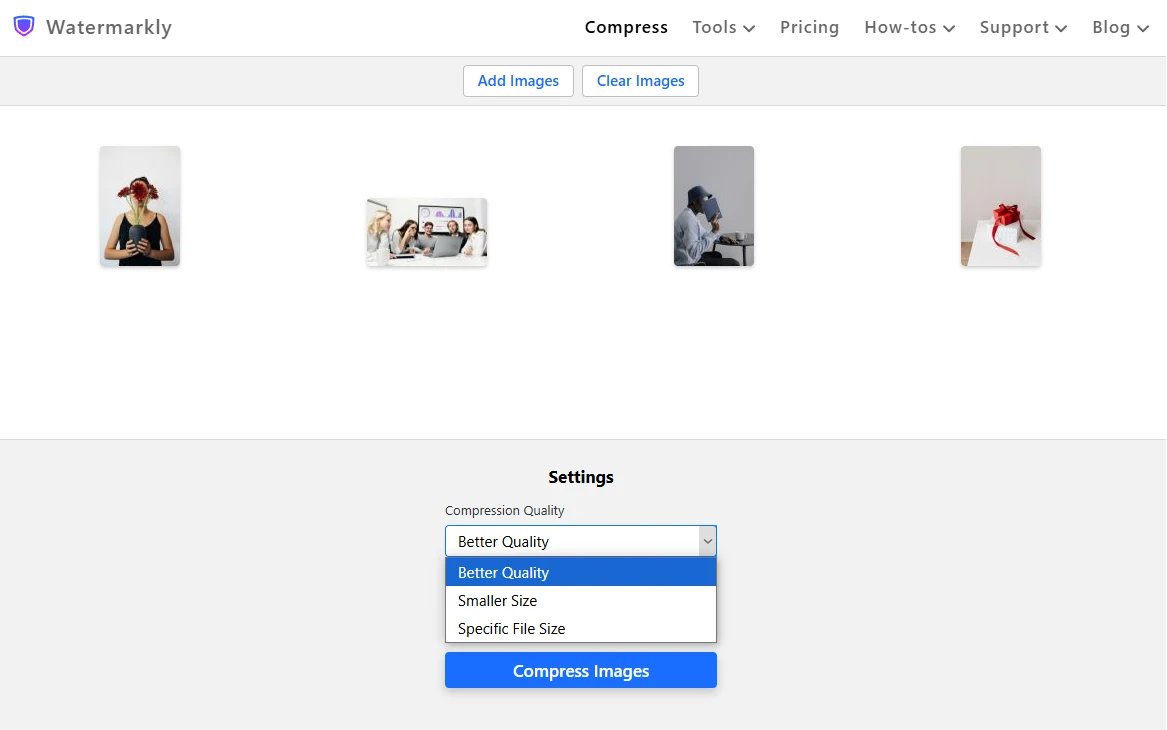
- Klicken Sie auf Bilder komprimieren, warten Sie einen Moment und laden Sie die Ergebnisse herunter.
Fertig!
Alternativ können Sie die Größe Ihrer Bilder ändern, was bedeutet, dass ihre Pixelabmessungen geändert werden. Dies ändert die Dateigröße Ihrer Bilder nicht so drastisch wie die Bildkomprimierung, macht sie aber ebenfalls kleiner. Watermarkly bietet auch einen Online-Bildgrößenänderer an, der sehr einfach zu bedienen ist:
- Öffnen Sie die App und laden Sie Ihre Bilder hoch.
- Wählen Sie die gewünschte Option zur Größenänderung.
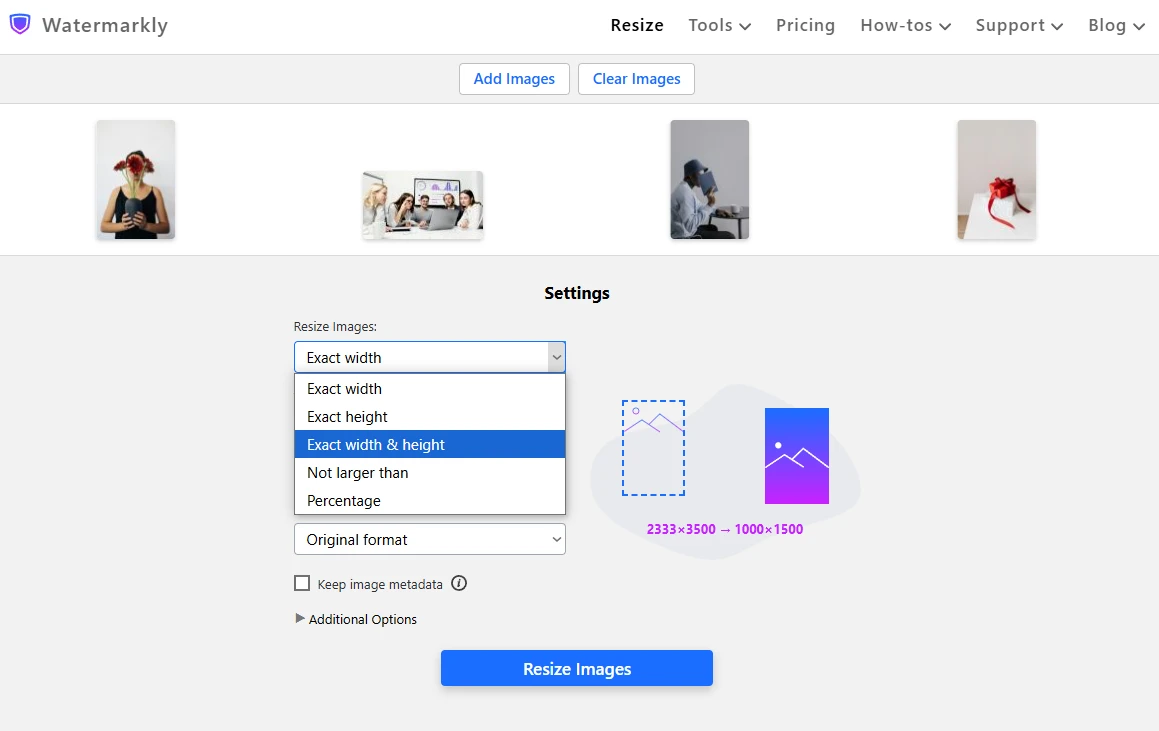
- Geben Sie neue Werte ein.
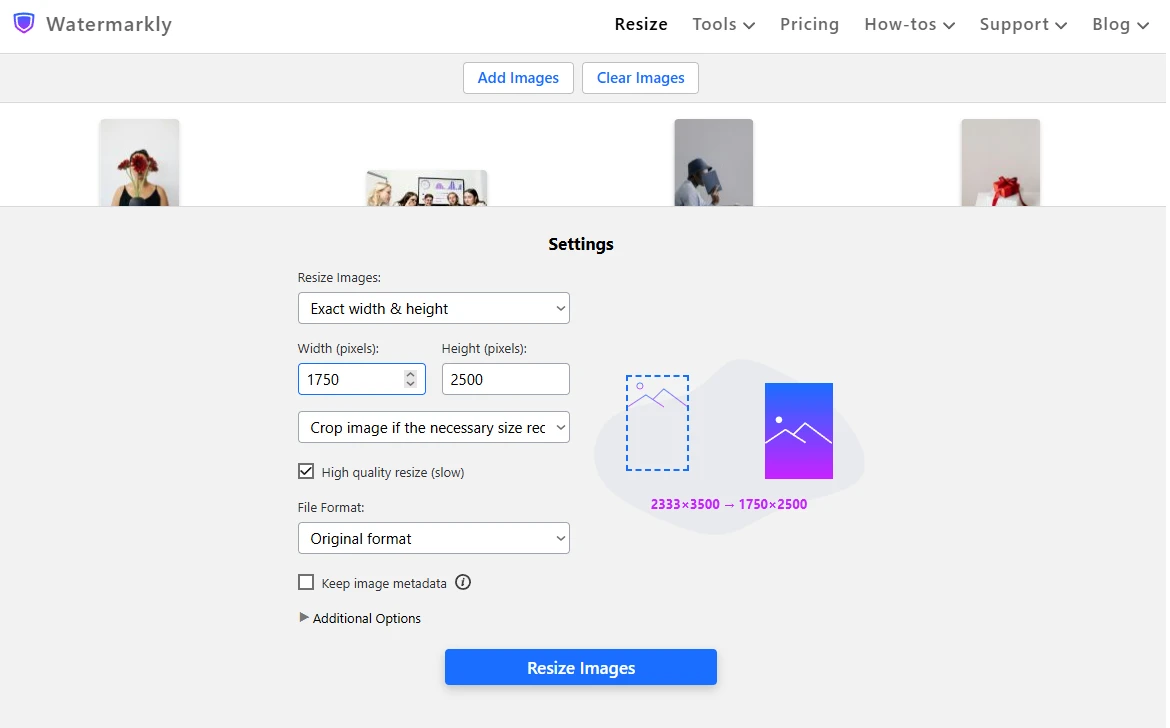
- Exportieren und laden Sie Ihre verkleinerten Bilder herunter.
Das war’s!
Jetzt müssen Sie nur noch Ihre komprimierten oder verkleinerten Bilder in Ihr Dokument einfügen. Ein wesentlicher Vorteil der Verwendung von Watermarklys App ist, dass sie nicht nur Bilder verarbeitet, sondern auch das Hinzufügen von Wasserzeichen zu PDFs ermöglicht.
2. Ihr Dokument richtig exportieren
Das zweite, was Sie tun müssen, ist Ihr Word-Dokument als komprimierte PDF zu exportieren. Es ist nicht so kompliziert, wie es klingt. Folgen Sie diesen Schritten:
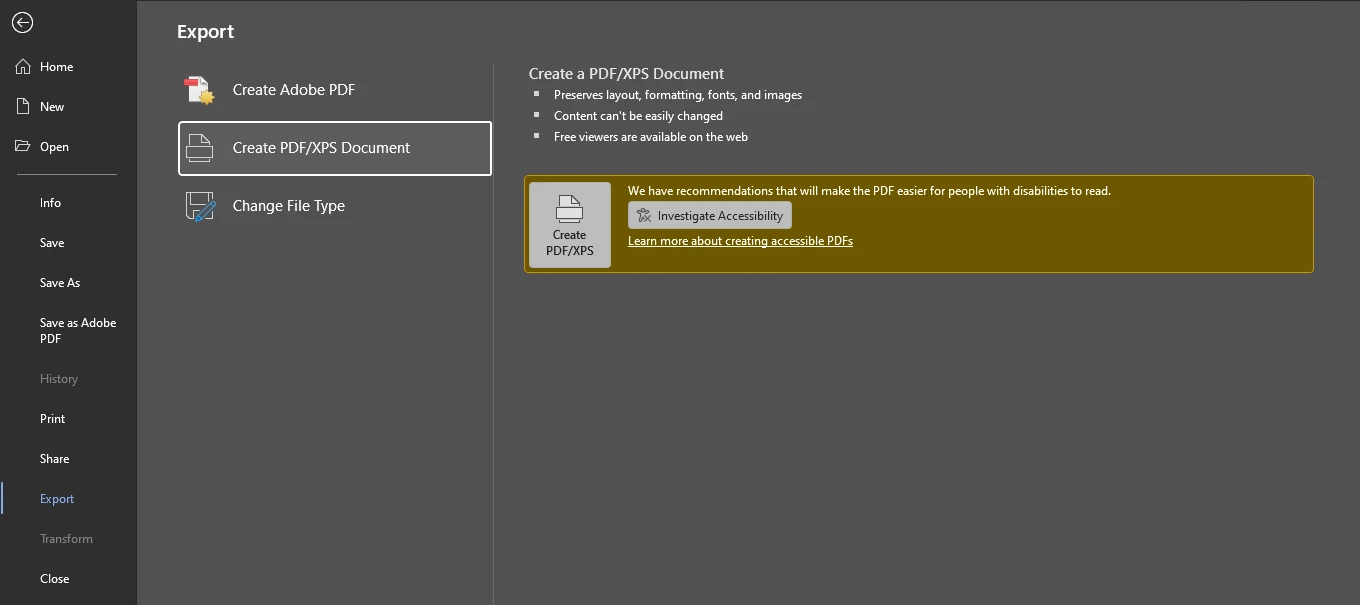
- Gehen Sie in MS Word zu Datei > Exportieren > PDF/XPS-Dokument erstellen.
- Wählen Sie die Option Minimale Größe am unteren Rand des Exportdialogs.
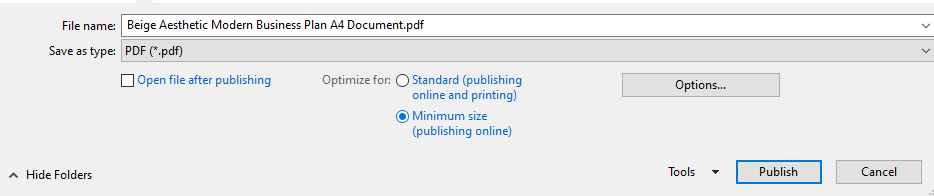
- Wählen Sie aus, wo Ihr Dokument gespeichert werden soll, und klicken Sie dann auf Veröffentlichen.
Ihr Dokument wird als komprimierte PDF mit kleiner Dateigröße exportiert!
Es ist erwähnenswert, dass Sie diese Methode auch verwenden können, um die Dateigröße einer bereits vorhandenen PDF zu reduzieren. Dafür müssen Sie diese PDF jedoch zuerst in ein Word-Dokument konvertieren und dann als komprimierte PDF speichern. MS Word behält komplexe Formatierungen nicht gut bei, sodass Sie möglicherweise ein Dokument erhalten, das überhaupt nicht wie das Original aussieht. Ganz zu schweigen davon, dass die Konvertierung von PDF zu Word und zurück zu PDF ziemlich mühsam ist. Es wäre viel einfacher und schneller, einfach einen PDF-Komprimierer zu verwenden.
Wie kann ich eine PDF-Datei verkleinern mit der Druckoption?
Die Dateigröße Ihrer PDF könnte auch deshalb groß sein, weil die Seiten darin zu groß sind. Glücklicherweise können Sie die Größe Ihrer PDF einfach ändern. Sie müssen die gewünschte PDF in einem Browser oder einem anderen PDF-Viewer öffnen. Schauen wir uns an, wie das in Microsoft Edge gemacht werden kann:
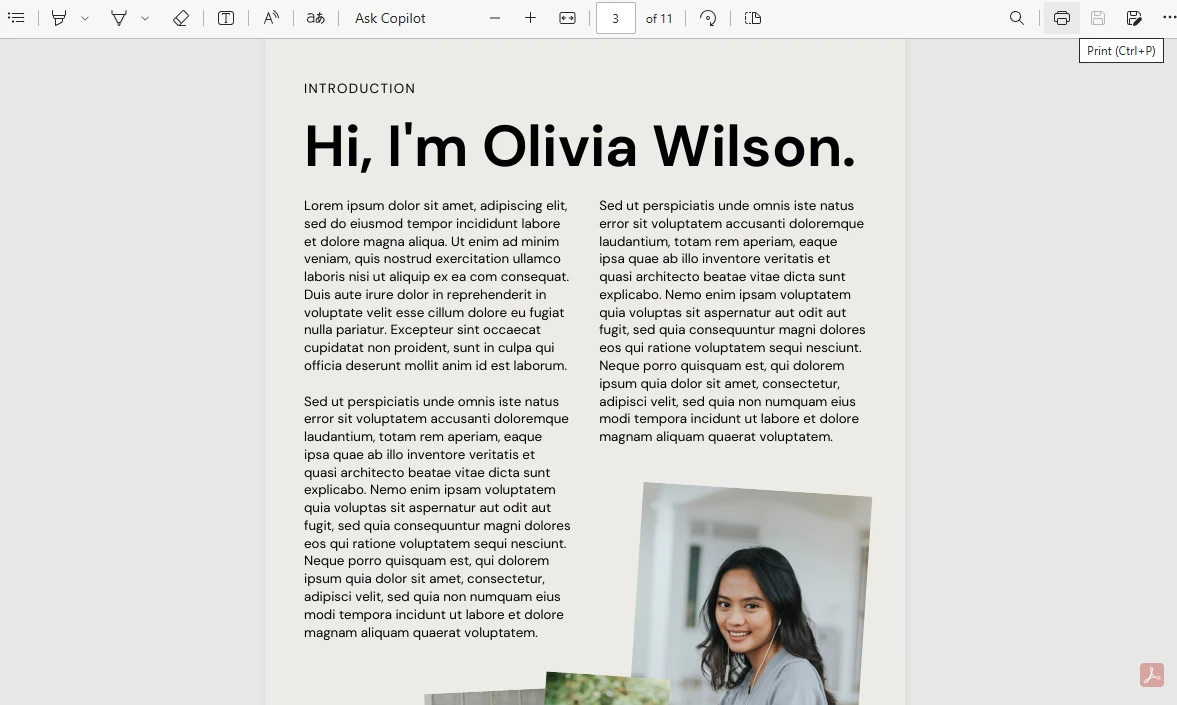
- Sobald die PDF geöffnet ist, klicken Sie auf die Schaltfläche Drucken.
 Alternativ finden Sie die Druckoption in den Einstellungen.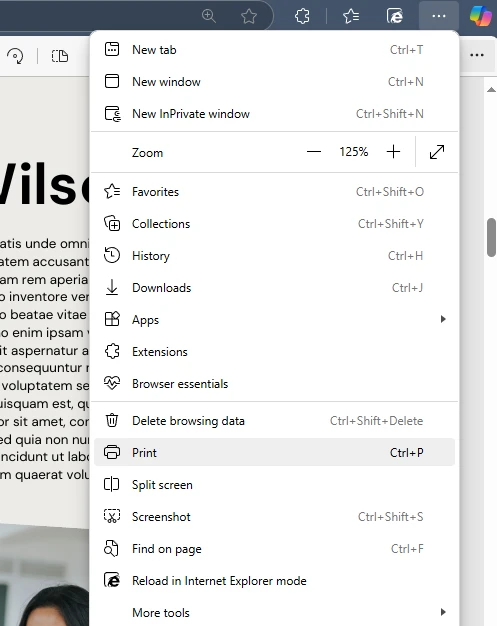
- Der Druckdialog wird geöffnet. Wählen Sie „Als PDF speichern” oder „Microsoft Print to PDF” als Ihren Drucker.
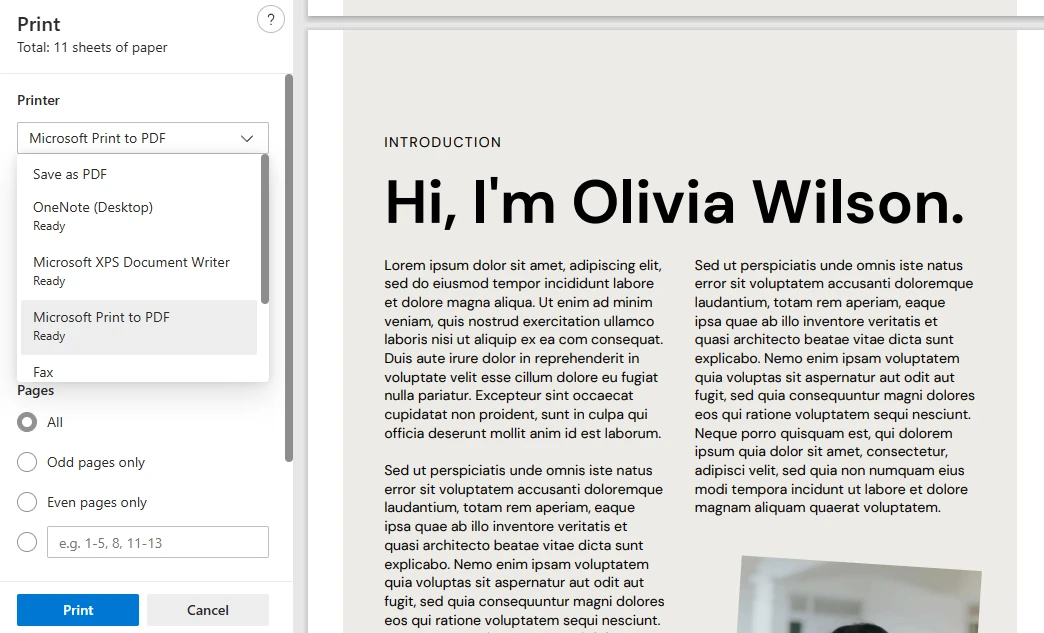
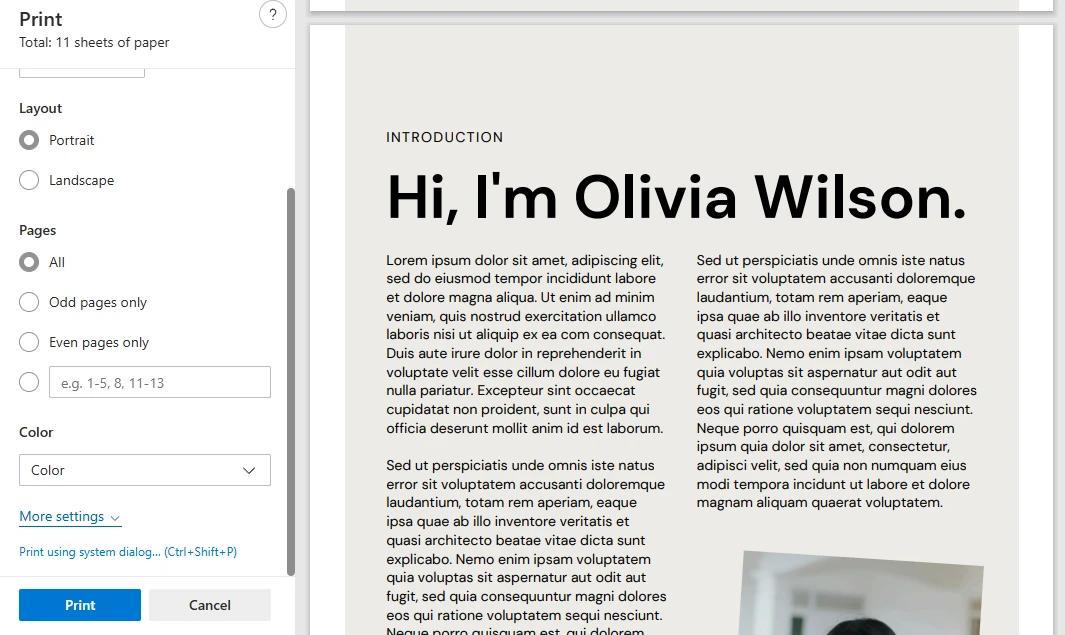
- Klicken Sie auf Weitere Einstellungen, um mehr Einstellungen zu sehen.
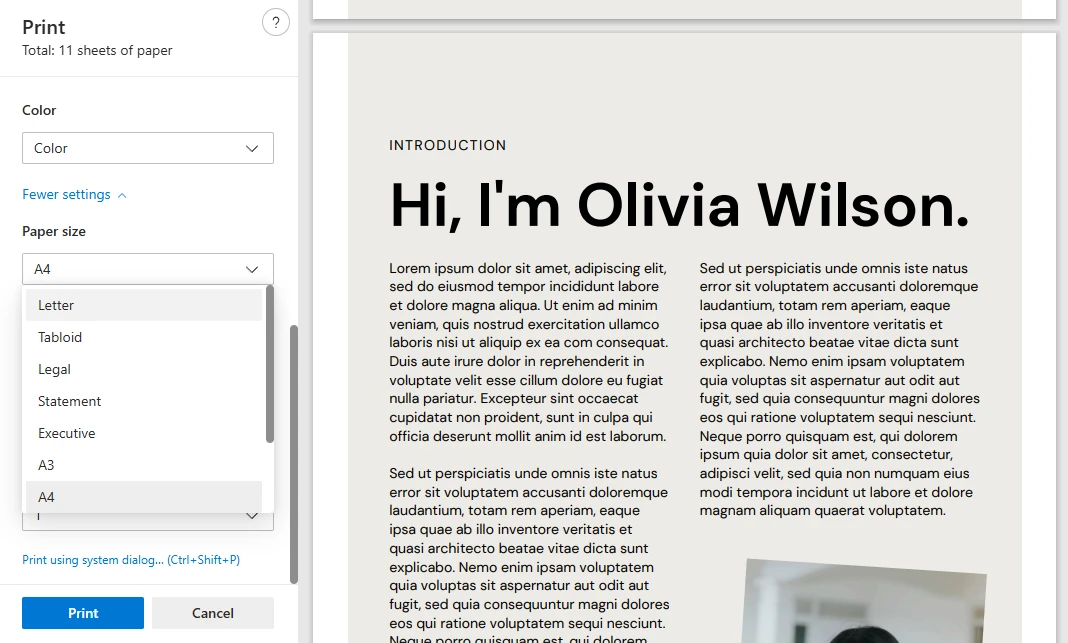
- Wählen Sie im Abschnitt Papiergröße eine andere Größe. Zum Beispiel Letter.
- Wählen Sie im Abschnitt Skalierung die Option An druckbaren Bereich anpassen.
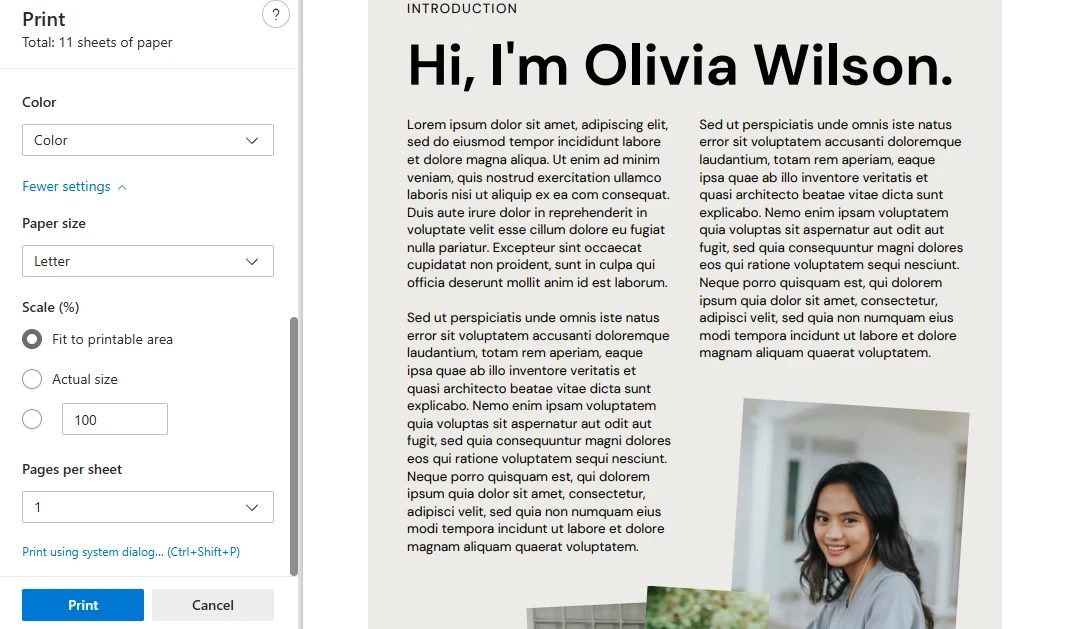
- Klicken Sie auf Drucken und speichern Sie dann Ihre geänderte Datei im gewünschten Ordner.
Und die Seiten in Ihrer PDF werden in der Größe angepasst!
Hier ist der Unterschied zwischen dem Original und der verkleinerten Version:

Was Sie beachten sollten: Diese Option funktioniert am besten, wenn Ihre Dokumente große plakatgroße Seiten haben oder wenn Sie mit gescannten PDFs arbeiten.
Wie kann ich eine PDF-Datei verkleinern, indem ich einen Teil entferne?
Schließlich können Sie den Inhalt Ihrer PDF ändern, um deren Dateigröße zu verringern. Zum Beispiel können Sie einige Seiten mit überflüssigen Informationen entfernen.
Als Option können Sie das Online-Tool von PDFgear zum Aufteilen von Seiten verwenden:
- Gehen Sie zu PDFgears PDF-Aufteiler und importieren Sie Ihr mehrseitiges Dokument. Sie können Ihre Datei auch per Drag & Drop in die App ziehen.
- Sie sehen das Layout Ihres Dokuments. Oben in der App finden Sie die Option, Ihre PDF alle paar Seiten aufzuteilen. Falls nötig, aktivieren Sie diese und legen Sie die gewünschte Seitenanzahl fest.
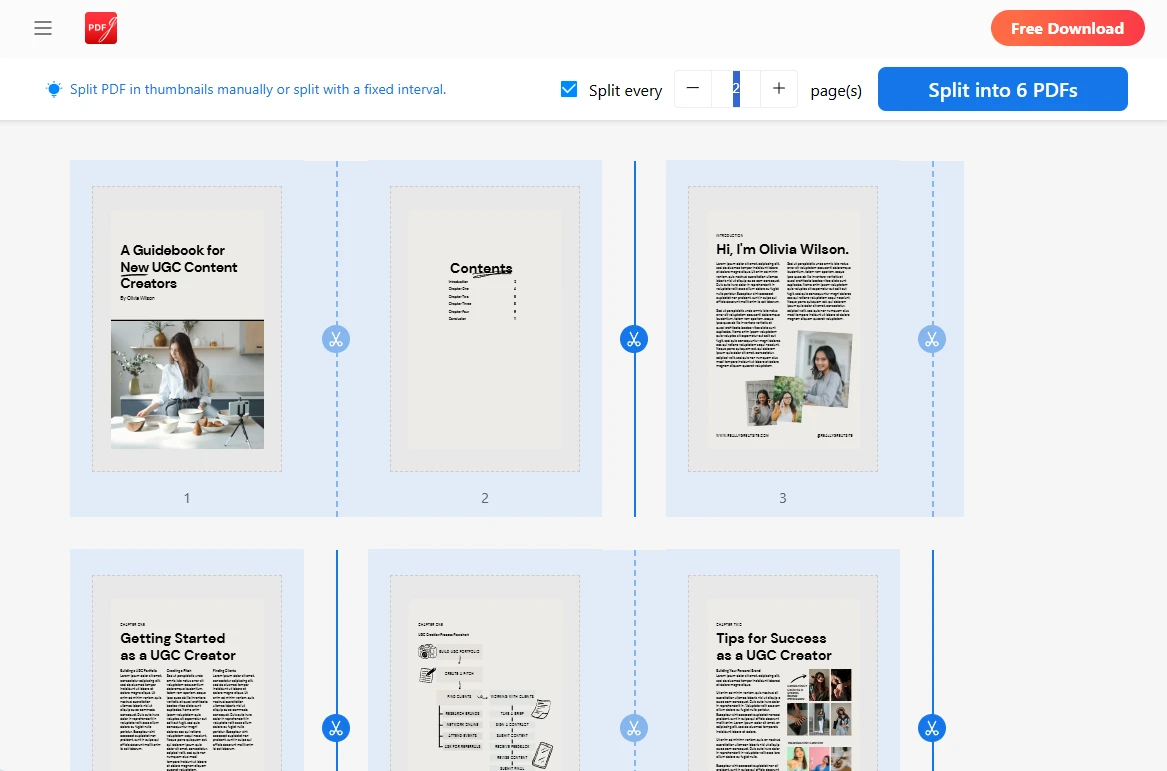
- Es gibt auch eine Option, Ihre PDF manuell aufzuteilen. Klicken Sie einfach auf die Schaltfläche mit der Schere.
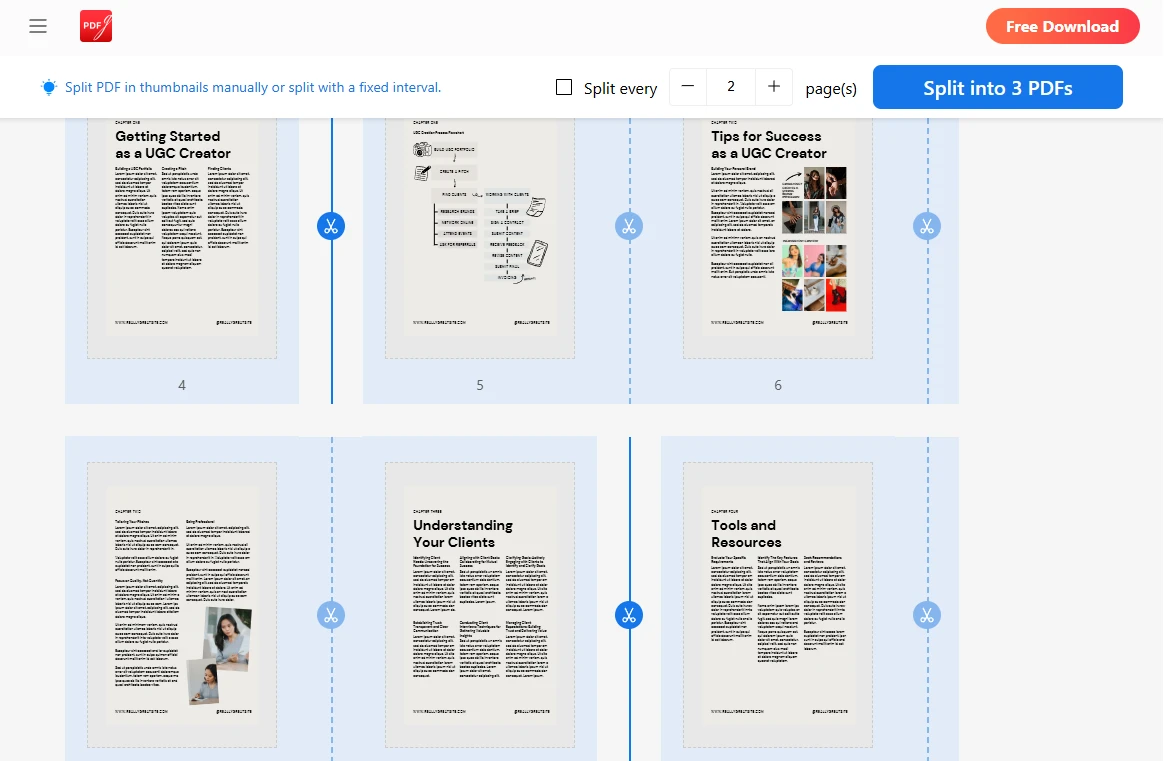
- Wenn Sie bereit sind, klicken Sie oben auf die Schaltfläche Aufteilen und laden Sie dann Ihre geänderten PDFs herunter.
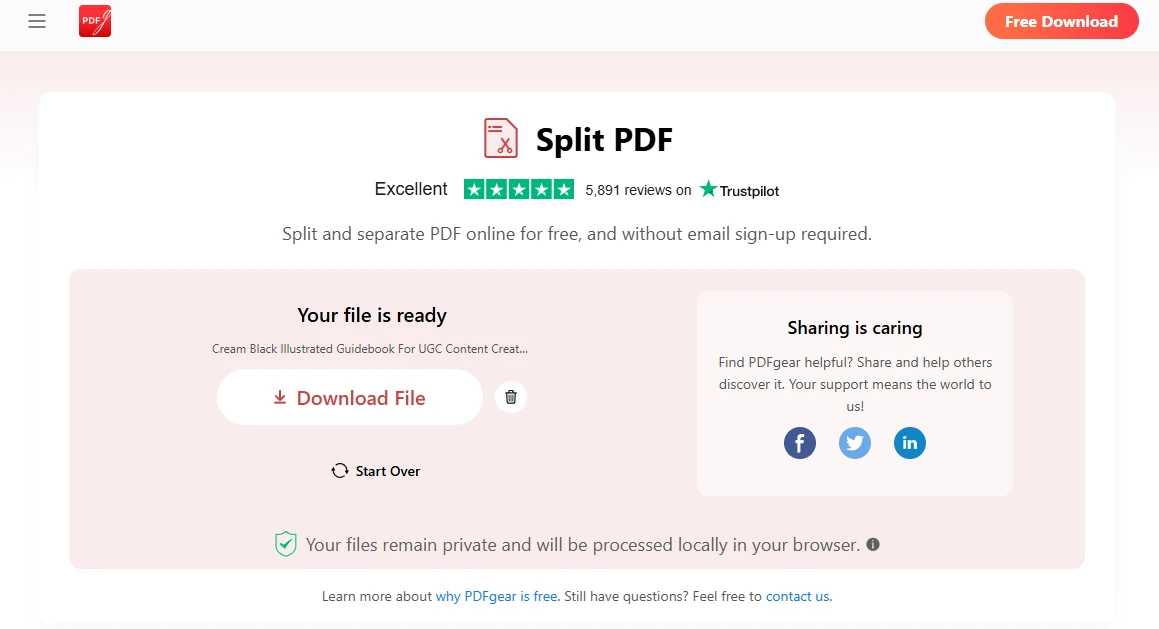
Jetzt können Sie nur den wichtigsten Teil Ihres Dokuments senden!
Es gibt noch eine weitere Option. Wenn Sie keine Seiten entfernen möchten, können Sie überflüssige Bilder entfernen. Dies kann im PDF-Editor von Canva geschehen:
- Gehen Sie in Canva zu Design erstellen > Hochladen. Importieren Sie dann Ihr PDF-Dokument.
- Warten Sie einen Moment – Canva muss Ihre Datei in bearbeitbare Elemente aufteilen.
- Wählen Sie im Editor von Canva das Bild aus, das Sie nicht benötigen.
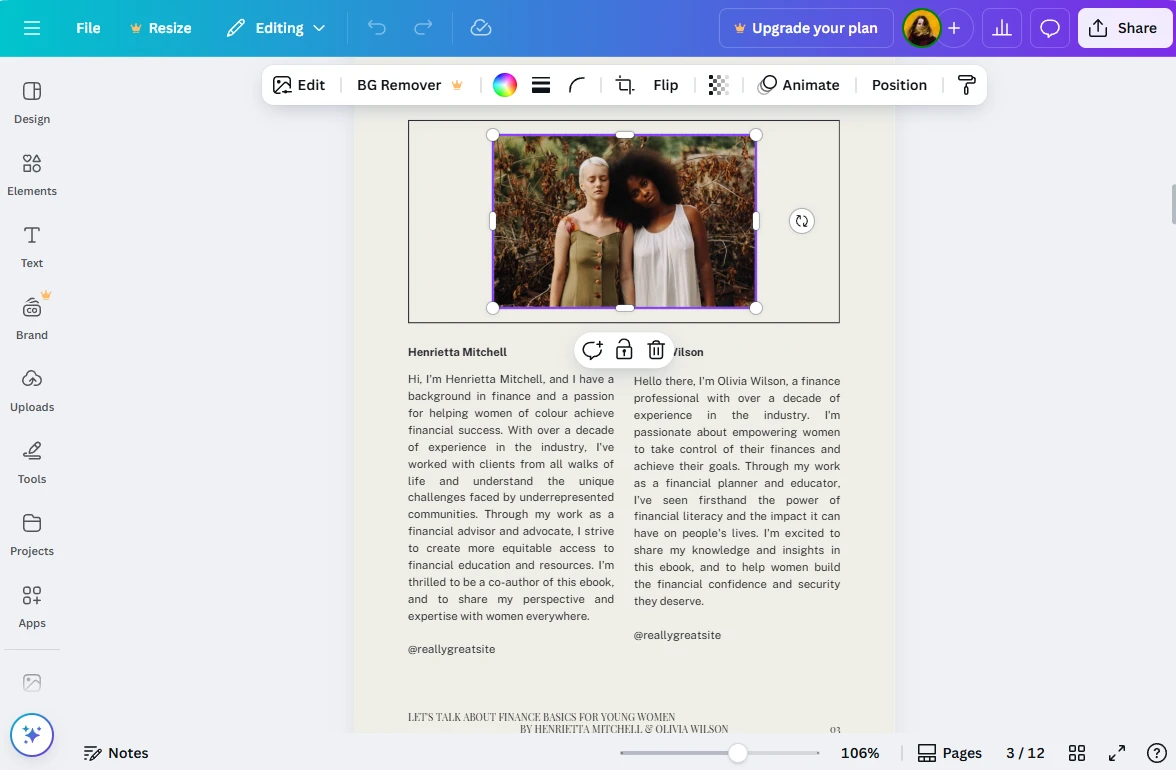
- Wenn Sie mehrere Elemente entfernen möchten, die nahe beieinander liegen, klicken und ziehen Sie den Cursor über sie. Dadurch werden alle gleichzeitig ausgewählt.
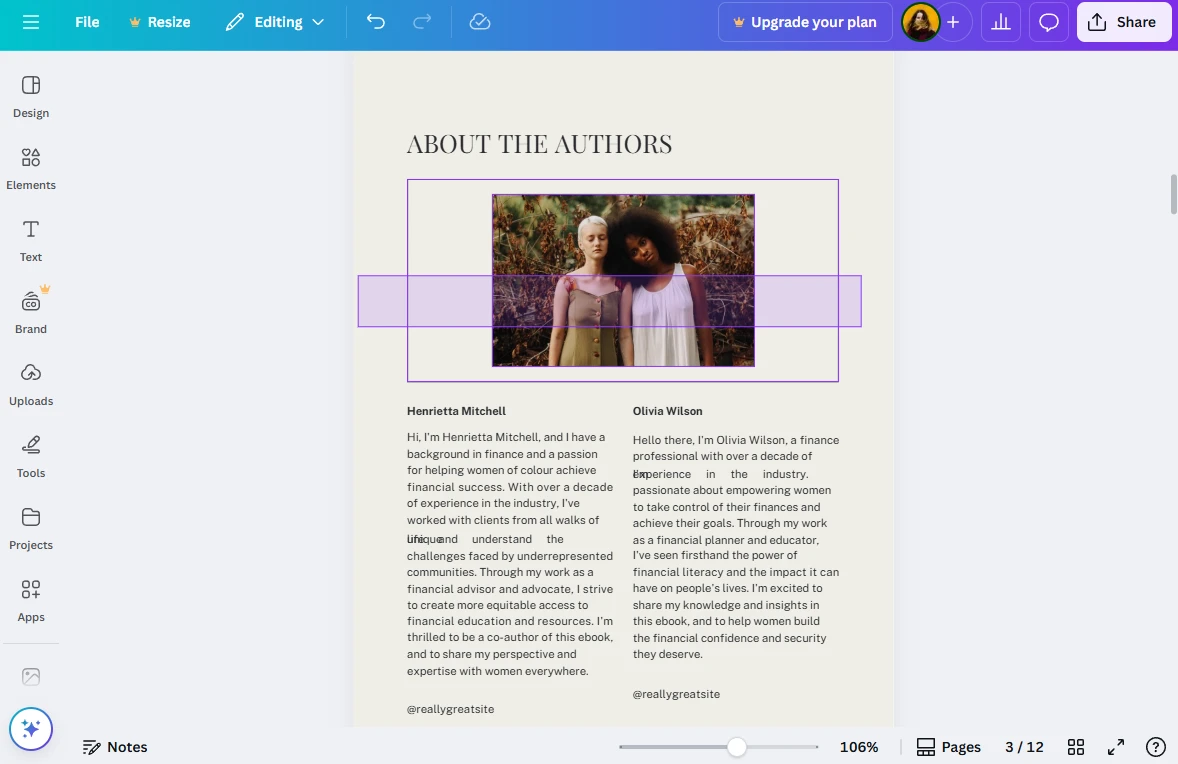
- Klicken Sie auf Löschen oder drücken Sie die Entf-Taste auf Ihrer Tastatur.
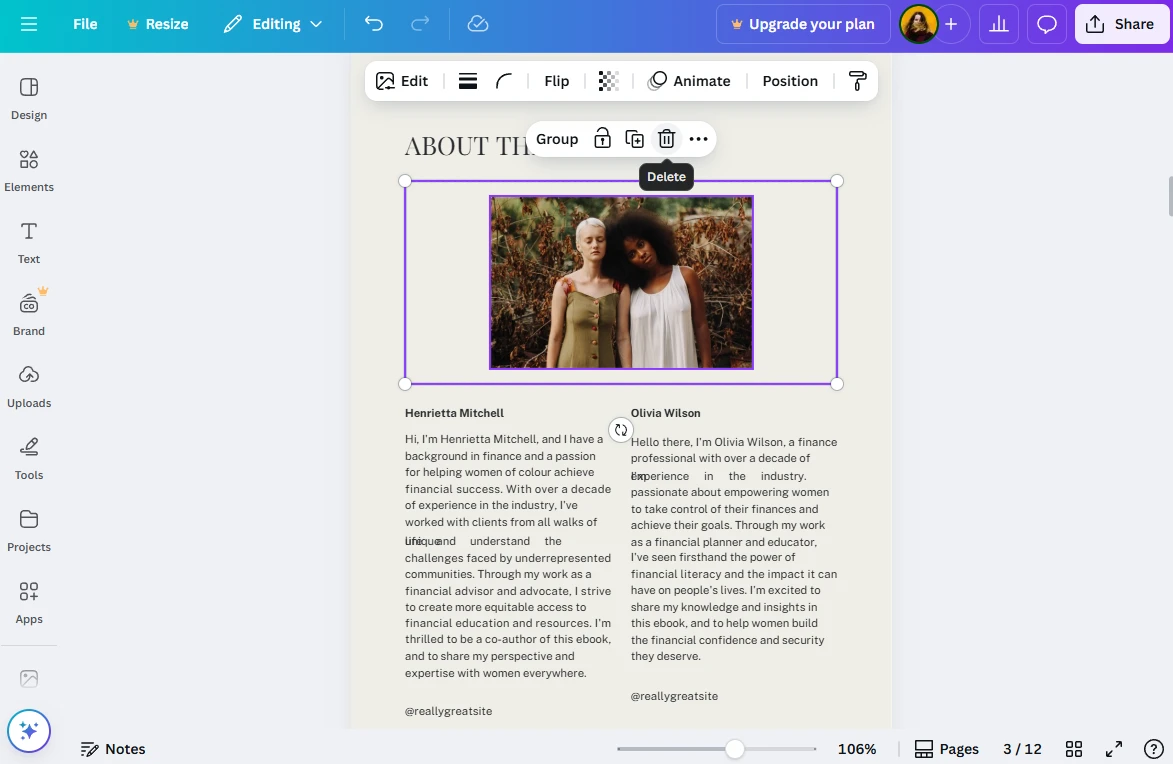
- Es bleibt eine leere Lücke, daher möchten Sie möglicherweise Ihre Textblöcke danach neu anordnen.
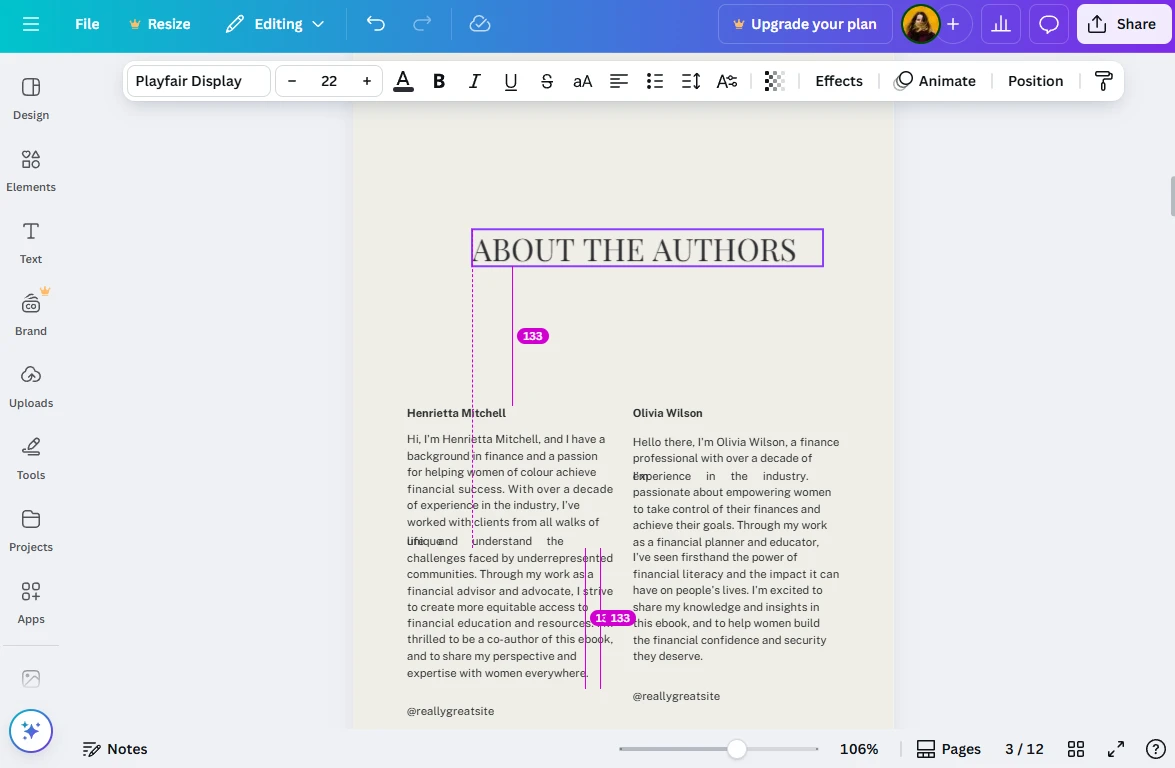
- Klicken Sie auf Teilen > Herunterladen und exportieren Sie dann Ihre geänderte PDF.
Die Dateigröße Ihrer PDF sollte kleiner werden.
Natürlich sind beide Optionen nicht ideal, da sie das Ändern des tatsächlichen Inhalts des Originaldokuments beinhalten. Aber sie können in manchen Fällen hilfreich sein.
Fazit
Eine PDF-Datei zu verkleinern muss weder kompliziert noch teuer sein. Das Komprimieren Ihrer PDF mit Hilfe eines herunterladbaren oder Online-PDF-Komprimierers ist wahrscheinlich die beste Methode, da sie minimalen Zeit- und Arbeitsaufwand erfordert. Aber es ist auch möglich, die Größe Ihrer PDF mit der Druckoption zu ändern. Sie können sogar überflüssige Seiten oder Bilder entfernen!
Und wenn Sie gerade ein Dokument in MS Word erstellen, reduzieren Sie die Größe Ihrer Bilder, bevor Sie sie einfügen, und exportieren Sie dann Ihr Dokument als komprimierte PDF. Heutzutage gibt es zahlreiche Möglichkeiten, die Dateigröße Ihrer PDF zu reduzieren und dabei eine ausreichend gute Qualität beizubehalten.