Wie erstelle ich eine PDF-Datei auf dem iPhone
von  Lina Thorne • Aktualisiert · Gepostet in der Kategorie PDF-Bearbeitung
PDF ist ein vielseitiges Format, das bequem nicht nur auf Computern, sondern auch auf Mobilgeräten verwendet werden kann. Sein Hauptvorteil ist die Fähigkeit, die ursprüngliche Formatierung auf allen Plattformen beizubehalten. Wenn Sie zudem ein höheres Maß an Vertraulichkeit benötigen, können Sie Ihre PDF-Dateien ganz einfach mit einem PDF-Wasserzeichen, einem Passwort oder beidem sicherer machen.
Die Arbeit mit PDFs ist nicht so schwer, wie Sie vielleicht denken, selbst wenn Sie hauptsächlich ein iPhone verwenden. Wenn Sie skeptisch sind, lesen Sie diesen Artikel Wie man ein PDF auf dem iPhone bearbeitet, und Sie werden sehen, wie einfach es tatsächlich ist.
Wie erstelle ich eine PDF-Datei auf dem iPhone? Wenn Sie das erfahren möchten, ist dies die richtige Anleitung für Sie! Hier werden wir zwei Hauptmethoden untersuchen. Die erste beinhaltet die Konvertierung vorhandener Inhalte auf Ihrem Smartphone (z. B. ein Foto oder Word-Dokument) in eine PDF. Die zweite Methode erfordert, dass Sie eine neue PDF direkt auf Ihrem iPhone mit Safari oder der Kamera-App erstellen.
Nachfolgend finden Sie ausführliche Anleitungen für beide Methoden.
Wie erstelle ich eine PDF-Datei auf dem iPhone mit der Notizen-App?
Angenommen, Sie haben eine Projektbeschreibung für Ihr Team in der Notizen-App des iPhones vorbereitet und müssen sie schnell im PDF-Format senden. Oder vielleicht haben Sie einige wichtige Gedanken notiert und möchten sie als PDF speichern, um sie einfacher teilen zu können. Beides können Sie innerhalb weniger Sekunden erledigen. Außerdem müssen Sie nicht zu einer anderen App wechseln. Richtig! Die Notizen-App ermöglicht es Ihnen, Ihre Dateien als PDFs zu exportieren. Und es ist wirklich einfach!
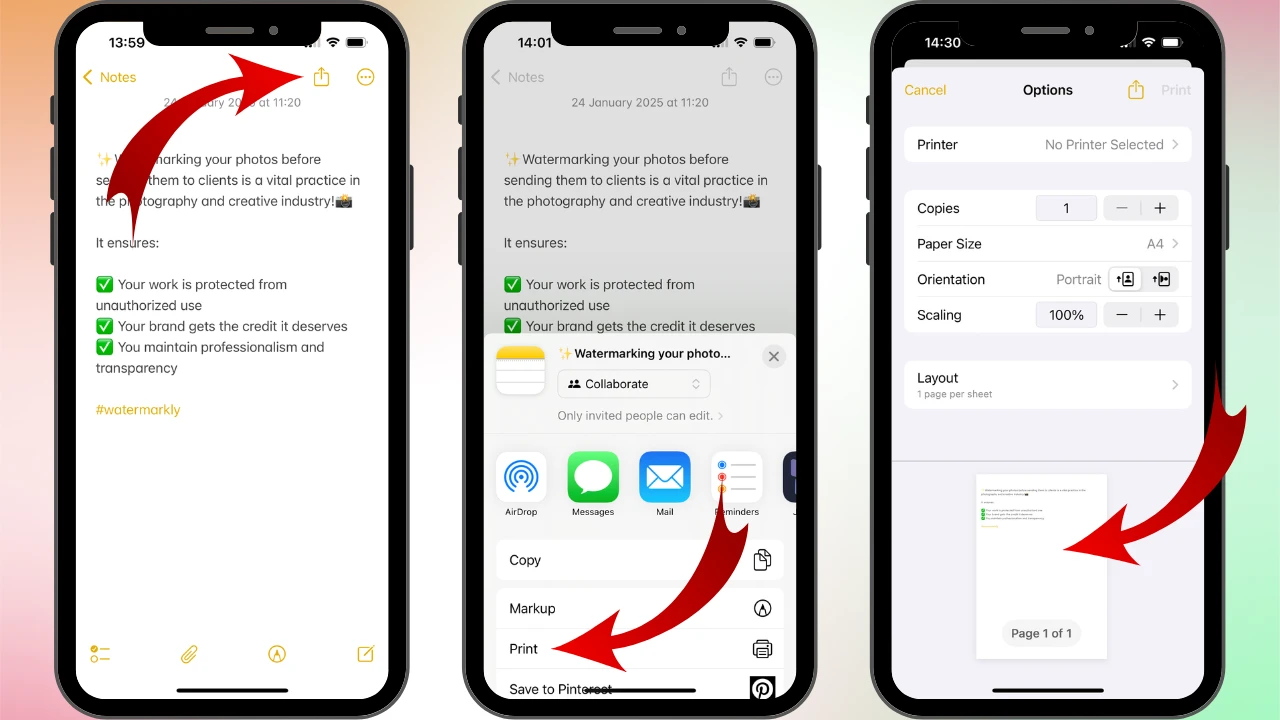
Wie erstelle ich eine PDF aus meinen Notizen auf dem iPhone:
- Öffnen Sie die Notiz, die Sie als PDF exportieren möchten.
- Tippen Sie auf die Teilen-Schaltfläche oben.
- Wählen Sie aus dem Dropdown-Menü unten Drucken.
- Da Sie die Datei einfach als PDF erstellen möchten, ohne sie zu drucken, brauchen Sie keine der Einstellungen oben zu ändern. Sie müssen lediglich die Dateivorschau vergrößern, indem Sie sie leicht mit den Fingern aufziehen. Dadurch wird automatisch eine PDF generiert.
- Tippen Sie zur Bestätigung auf den Pfeil rechts neben dem Titel der Notiz. Sie sehen dann Format und Größe der Datei.
- Je nachdem, ob Sie die Datei an jemanden senden oder einfach auf Ihrem iPhone speichern möchten, wählen Sie Teilen oder In Dateien sichern.
Die Notizen-App bietet umfangreiche Optionen für Textbearbeitung und -formatierung (wie das Einfügen von Fotos, Bildern, Emojis, das Erstellen von Listen und Tabellen). Deshalb ist sie ein hervorragendes Werkzeug zum Entwerfen von Social-Media-Beiträgen oder kleinen Präsentationen sowie zum Festhalten von Ideen. Und das Schöne am Erstellen einer PDF in der Notizen-App des iPhones ist, dass die Formatierung genau so erhalten bleibt, wie sie war.
Wie erstelle ich eine PDF-Datei auf dem iPhone mit der Dateien-App?
Die Dateien-App ist der Ort, an dem all Ihre Downloads gespeichert sind, zusammen mit Dokumenten, Dateien und Bildern, die Sie dort gesichert haben. Wenn Sie ein Dokument auf Ihrem iPhone nicht finden können oder unsicher sind, wo ein Online-Bildeditor Ihr Foto gespeichert hat, ist die Dateien-App der erste Ort, an dem Sie nachschauen sollten. Sie ist auch ein praktisches Werkzeug zum Erstellen von PDFs auf dem iPhone.
Wenn Sie ein Word-Dokument gespeichert haben und es in eine PDF konvertieren möchten, gehen Sie wie folgt vor:
- Suchen Sie die gewünschte Datei und tippen Sie darauf, um sie zu öffnen.
- Tippen Sie auf das Teilen-Symbol unten links und wählen Sie Drucken. Alternativ öffnen Sie das Optionsmenü oben und wählen dort Drucken.
- Genau wie in der Notizen-App vergrößern Sie die Vorschau, um eine PDF zu erstellen, und speichern Sie sie dann als separates Dokument in den Dateien.
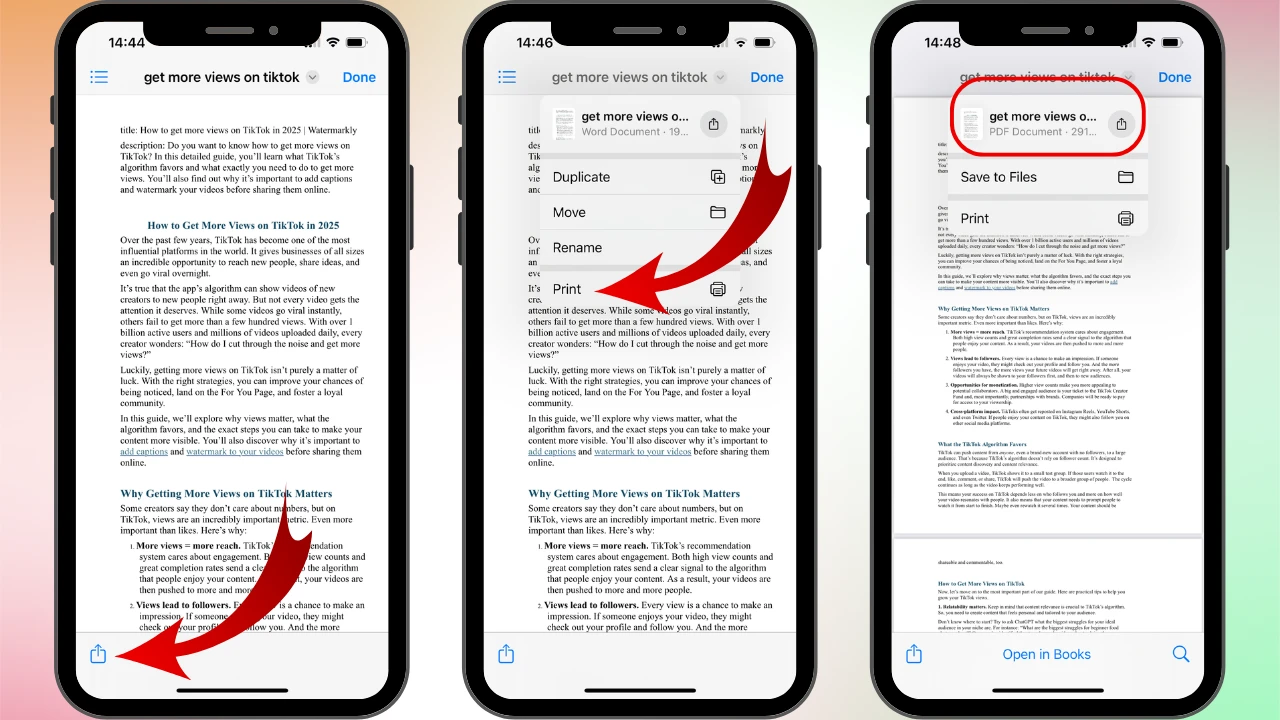
Wie Sie sehen, müssen Sie auch in der Dateien-App die Druckfunktion verwenden, um eine PDF auf dem iPhone zu erstellen.
Aber was ist, wenn Sie ein Bild auf dem iPhone in PDF umwandeln möchten? Nun, dieser Vorgang unterscheidet sich geringfügig:
- Gehen Sie zur Dateien-App und suchen Sie das Bild, das Sie konvertieren möchten. Halten Sie dann Ihren Finger darauf, bis ein Menü mit verschiedenen Optionen erscheint.
- Tippen Sie auf Schnellaktionen > PDF erstellen.
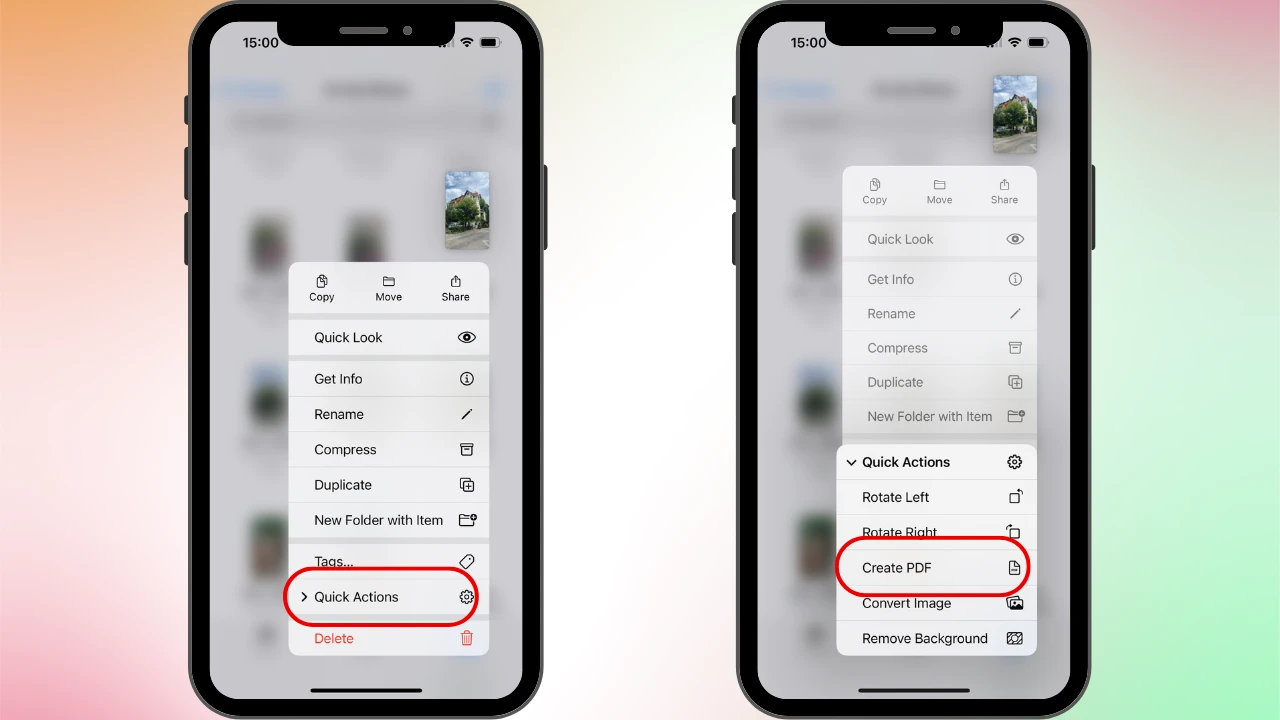
Das war’s! Das Bild wird als PDF neben dem Original gespeichert.
Wie erstelle ich eine PDF auf dem iPhone mit der Kamera?
Diese Methode zum Erstellen einer PDF ist schnell und einfach, perfekt zum direkten Speichern eines neuen Dokuments auf Ihrem Telefon. So geht’s:
- Öffnen Sie die Dateien-App und tippen Sie auf das Drei-Punkte-Symbol oben rechts.
- Wählen Sie Dokumente scannen. Ihre Kamera wird sofort aktiviert und beginnt, alles zu scannen, worauf Sie sie richten.
- Sobald Sie das gewünschte Bild aufgenommen haben, tippen Sie auf Sichern. Die Datei wird standardmäßig automatisch als PDF gespeichert.
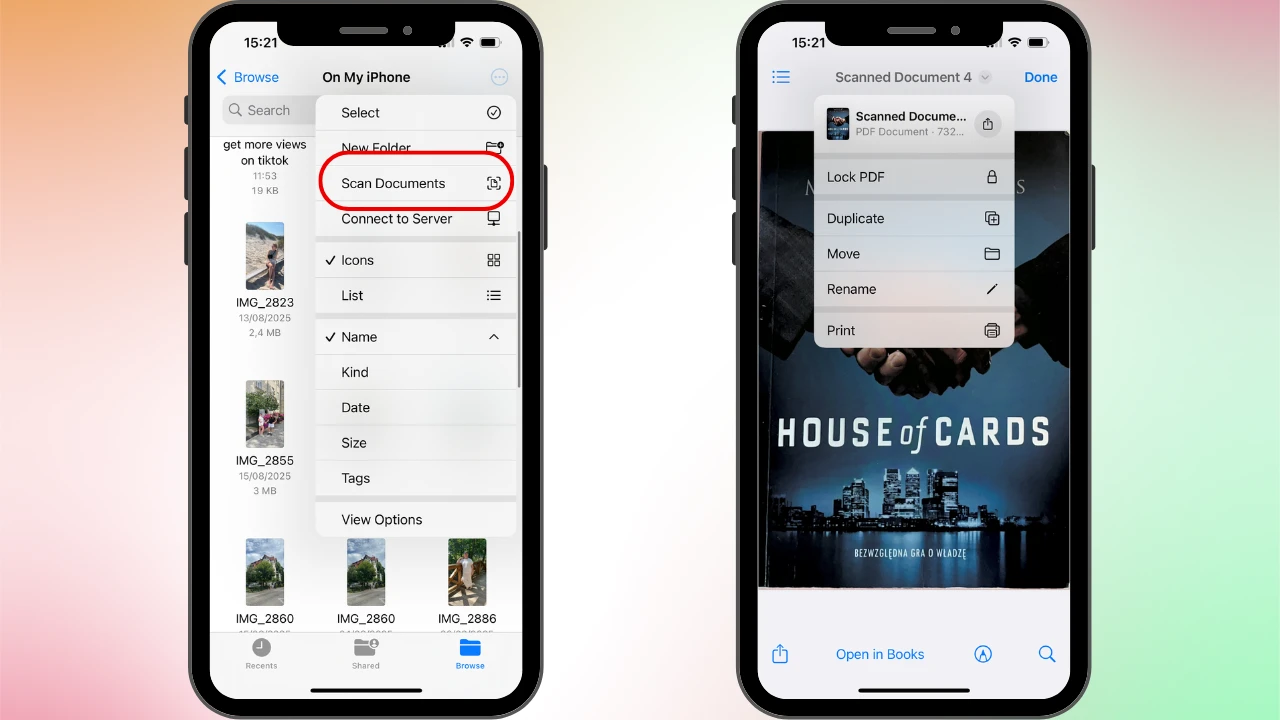
Es spielt keine Rolle, ob Sie eine Textseite oder einen physischen Gegenstand scannen, Ihre Kamera erstellt eine PDF und speichert sie in den Dateien.
Wie erstelle ich eine PDF auf dem iPhone mit einem Browser?
Es mag überraschend sein, aber Sie können tatsächlich Safari verwenden, um PDFs auf Ihrem iPhone zu erstellen. Diese Methode ist nützlich, um Blogbeiträge, Artikel und ganze Webseiten als PDF-Dateien auf Ihrem Telefon zu speichern.
So geht’s:
- Öffnen Sie Safari und gehen Sie zu der Webseite, die Sie speichern möchten.
- Tippen Sie auf Teilen > Drucken.
- Vergrößern Sie die Vorschau und wählen Sie dann In Dateien sichern.
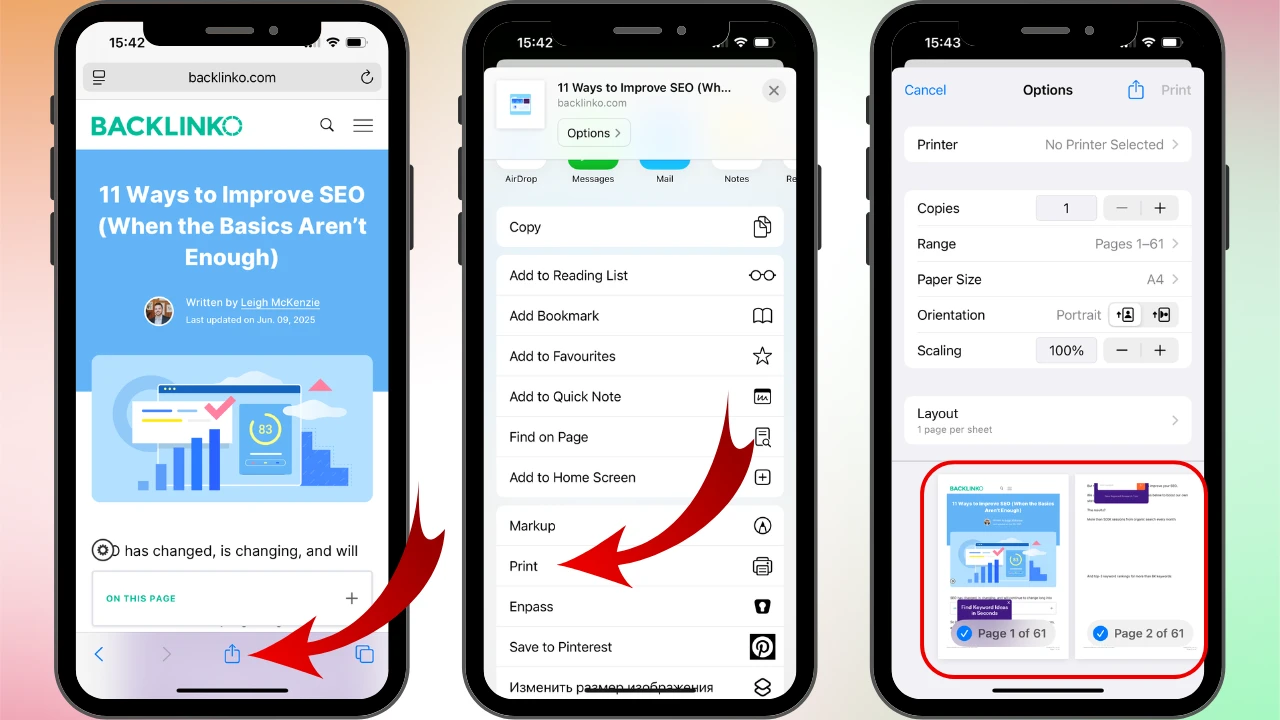
Fertig! Die Webseite wird als PDF-Dokument gespeichert.
Vor- und Nachteile dieser Methode:
- Vorteile. Es ist eine praktische Möglichkeit, wichtige Inhalte auf Ihrem Smartphone zu speichern, besonders wenn Sie wissen, dass der Internetzugang später eingeschränkt sein könnte. Das Konvertieren eines Blogbeitrags in eine PDF ermöglicht es Ihnen auch, Anmerkungen hinzuzufügen, Kommentare zu schreiben oder wichtige Passagen hervorzuheben. Sie können das bearbeitete Dokument dann mit Ihren Kollegen teilen.
- Nachteile. Online-Artikel enthalten oft Werbung und Pop-ups. Beim Speichern einer Webseite als PDF erfassen Sie auch dieses visuelle Durcheinander zusammen mit dem wichtigen Inhalt. Außerdem wird die Formatierung möglicherweise nicht immer korrekt dargestellt.
Zusammenfassung
Sie benötigen keine Drittanbieter-Apps, um eine PDF auf Ihrem iPhone zu erstellen. Mit nur wenigen Fingertipps können Sie jedes Dokument oder Bild auf Ihrem Gerät in eine PDF umwandeln. Es ist auch durchaus möglich, eine neue Datei in diesem Format zu speichern. Nutzen Sie die integrierten Funktionen Ihres iPhones voll aus, und Sie können Dokumente ganz einfach bearbeiten und teilen, egal wo Sie sich befinden. Welche Methode Sie wählen, hängt davon ab, welche App Sie am häufigsten verwenden – Notizen, Dateien oder Safari beim Surfen im Internet.