Warum Instagram die Qualität von Fotos und Videos ruiniert und wie man das behebt
von  Lina Thorne • Aktualisiert · Gepostet in der Kategorie Foto-Bearbeitung
Du hast dir Zeit genommen, dieses schöne Foto aufzunehmen und es perfekt zu bearbeiten. Du lädst es voller Vorfreude bei Instagram hoch und schaust dir den Beitrag an… und er wirkt etwas unscharf und pixelig. Was ist passiert?
Hunderttausende Menschen laden jeden Tag visuelle Inhalte bei Instagram hoch. All das muss auf den Servern gespeichert, auf sehr unterschiedlichen Geräten angezeigt, schnell geladen und möglichst bandbreitenschonend ausgeliefert werden. Deshalb verarbeitet Instagram deine Inhalte nach dem Upload auf verschiedene Arten. Und das hat natürlich einen Einfluss auf die Qualität deiner Bilder und Videos.
Das heißt aber nicht, dass du nichts tun kannst. Doch, kannst du. Du musst nur ein paar zusätzliche Schritte machen, um deine Inhalte für die Veröffentlichung im Netz vorzubereiten. In diesem Leitfaden zeigen wir dir genau, wie das geht und welche Einstellungen du beim Export deiner visuellen Inhalte verwenden solltest.
Warum verschlechtert Instagram die Qualität?
Schauen wir uns genauer an, was die Qualität deiner visuellen Inhalte eigentlich ruiniert.
1. Automatische Komprimierung und Neukodierung
Mit über 3 Milliarden aktiven Nutzern ist die Menge an visuellen Daten, die jede Minute hochgeladen wird, enorm. Wenn alle Nutzer unkomprimierte Dateien in voller Auflösung direkt von ihren High-End-Kameras und Smartphones hochladen würden, würde die Plattform wahrscheinlich zusammenbrechen. Auf den Servern wäre nicht genug Platz, um alle Daten zu speichern, die Ladezeiten wären quälend langsam, und Nutzer würden ihr mobiles Datenvolumen in Tagen, wenn nicht Stunden, verbrauchen.
Komprimierung hilft, diese Probleme zu lösen. Wenn eine Datei komprimiert wird, werden redundante Informationen entfernt und die Dateigröße sinkt. Instagram verwendet verlustbehaftete Komprimierung, das heißt, Daten, die für die menschliche Wahrnehmung als “weniger wichtig” gelten, werden dauerhaft verworfen. Algorithmen analysieren dein Bild oder Video und entfernen feine Farbunterschiede, kleine Details und komplexe Texturen. Eine kleinere Datei ist gut, aber die Komprimierung kann zu Unschärfe, Pixelbildung und Farbbanding führen.
Die Plattform kodiert deine visuellen Inhalte außerdem neu. Das bedeutet, dass deine Inhalte verarbeitet und in Instagram-eigene Formate für die Anzeige auf der Plattform umgewandelt werden. Das geschieht, um die Leistung zu optimieren, die Kompatibilität über Geräte hinweg sicherzustellen und mehrere Videoversionen für unterschiedliche Bandbreiten zu erzeugen.
2. Falsche Auflösung oder falsches Format
Instagram hat feste Größenanforderungen. Zum Beispiel muss die kürzere Seite bei Bildern und Videos 1080 px betragen. Wenn du eine Datei mit anderen Pixelmaßen hochlädst, skaliert Instagram sie automatisch, was sich ebenfalls negativ auf die Qualität auswirkt.
Wenn du ein Format hochladen willst, das Instagram nicht unterstützt, wird die Plattform deine Datei entweder nicht akzeptieren oder sie automatisch in JPEG umwandeln. Auch das kann zu Qualitätsverlust führen, weil der Konverter von Instagram nicht besonders gut ist.
3. Bearbeitung in der App
Das ist wahrscheinlich der größte Fehler, den Nutzer machen. Wenn du ein Video importierst und dann in der Reels- oder Story-Bearbeitung Text, Sticker, Filter oder sogar nur Clips zuschneidest, legt die App diese Elemente nicht einfach über das Video. Sie rendert und komprimiert das gesamte Video erneut.
Genau: Deine Inhalte werden beim Hochladen komprimiert, und wenn du den In-App-Editor verwendest, werden sie oft mit einer noch niedrigeren Bitrate (also der Datenmenge pro Sekunde) noch einmal komprimiert, was die Qualität deutlich verschlechtert. Füge also nichts direkt in Instagram hinzu, wenn du die beste Qualität willst.
4. “Upload at Highest Quality” ist nicht aktiviert
Viele Nutzer gehen davon aus, dass diese Einstellung standardmäßig aktiv ist. Ist sie aber nicht. Wenn sie ausgeschaltet ist, kann Instagram eine stärkere Komprimierung anwenden, um beim Hochladen Daten zu sparen, selbst wenn dein Gerät mit WLAN verbunden ist.
5. Die Internetverbindung ist wichtig
Stelle sicher, dass der Modus “Use Less Data” deaktiviert ist. Außerdem ist es keine gute Idee, Inhalte hochzuladen, wenn deine Internetverbindung schwach oder instabil ist. Sonst könnte Instagram eine Version mit niedrigerer Auflösung oder Bitrate wählen.
Noch etwas: Wenn deine Verbindung schwach ist, kann Instagram deine Inhalte und auch andere Inhalte in einer niedrigeren Auflösung oder Bitrate anzeigen. Wenn also alles auf Instagram unscharf aussieht, prüfe zuerst deine Internetverbindung.
6. Falsches Farbprofil oder Farbraum
Dein exportiertes Foto oder Video verwendet möglicherweise ein Farbprofil oder einen Farbraum, den Instagram nicht unterstützt. Zum Beispiel Log-Material, Wide Gamut oder High Dynamic Range. Wenn du solche Inhalte hochlädst, können die Lichter ausgefressen wirken oder die Farben stumpf erscheinen.
7. Geringe Interaktion oder wenige Aufrufe
Das mag überraschen, aber auch das Verhalten von Instagram nach dem Upload kann die Endqualität beeinflussen. Im Oktober 2024 berichtete The Verge, dass Adam Mosseri, der Chef von Instagram, sagte, die Videoqualität von Stories und Reels könne je nach Aufrufen und Engagement des Clips reduziert oder erhöht werden:
Im Oktober 2024 berichtete The Verge, dass Adam Mosseri gesagt habe, dass Instagram ein Video nach längerer Nichtbeachtung auf eine niedrigere Qualität herunterschalten kann. Außerdem merkte er an, dass die beliebtesten Creator meist die am besten aussehenden Videos haben.
Selbst wenn du dein Video bereits skaliert und komprimiert hast, kann seine Qualität also sinken, wenn es nicht populär genug ist.
Was kannst du tun, um Qualitätsverlust zu vermeiden?
Wichtig ist gleich vorweg: Null Qualitätsverlust ist unmöglich. Dein Ziel ist es, sichtbaren Qualitätsverlust zu vermeiden. Anders gesagt: Deine Bilder und Videos sollen auf Instagram gut und möglichst scharf aussehen.
1. Die Qualität muss schon vor dem Bearbeiten exzellent sein:
- Nimm in der bestmöglichen Qualität auf. Verwende immer die höchste Auflösung und Bildrate, die deine Kamera oder dein Smartphone anbietet. Es ist einfacher, ein hochwertiges Bild oder Video kleiner zu machen, als ein minderwertiges nachträglich hochzuskalieren.
- Stabilisiere dein Material. Wackelige Videos lassen sich schwerer sauber komprimieren. Verwende einen Gimbal oder die eingebaute Stabilisierung deines Smartphones für ruhigere Bewegungen. Einige Videoeditoren, zum Beispiel Adobe Premiere Pro und CapCut für den Desktop, erlauben eine digitale Stabilisierung, aber diese Option funktioniert nicht immer.
2. Aktiviere “Upload at Highest Quality”.
So geht’s:
- Öffne die Instagram-App auf deinem Smartphone.
- Gehe zu deinem Profil.
- Tippe auf das Drei-Linien-Menü oben rechts, um zu den Einstellungen zu gelangen.
- Suche nach Mobile data use oder Data usage and media quality. Tippe darauf.
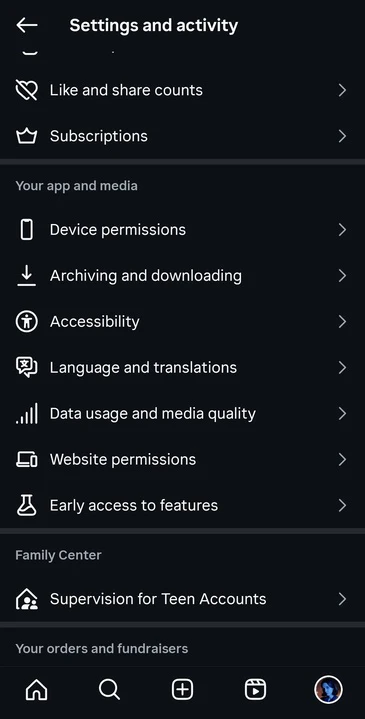
- Aktiviere Upload at highest quality oder stelle Media quality auf High. Achte darauf, dass Use Less Data (Data Saver) AUS ist.
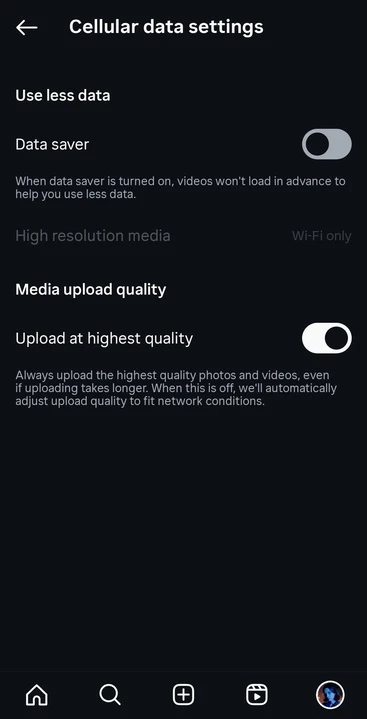
- Starte die App neu.
Beachte, dass sich der genaue Text in der Instagram-Oberfläche je nach Version unterscheiden kann.
Außerdem ist es besser, deine Inhalte hochzuladen, wenn du mit WLAN verbunden bist und die Verbindung stabil ist.
3. Vermeide den In-App-Editor von Instagram.
- Für Fotos nutze Apps wie Adobe Lightroom Mobile, VSCO oder Snapseed für Farbkorrekturen und Anpassungen. Wenn du am Desktop arbeitest, verwende Bildbearbeitungssoftware wie Adobe Lightroom, Photoshop oder GIMP. Text oder Grafiken kannst du in Online-Apps wie Canva oder Watermarkly hinzufügen.
- Für Videos nutze mobile Video-Editoren wie CapCut, InShot, VN oder Adobe Premiere Rush. Am Desktop gelten Adobe Premiere Pro, Final Cut Pro oder DaVinci Resolve als Industriestandard. Wenn du Text zu deinem Video hinzufügen willst, mache das in der Video-Editing-App. Der Text muss direkt ins Video eingebettet werden.
Diese professionellen Tools helfen dir, das Maximum aus deinen visuellen Inhalten herauszuholen. Außerdem kannst du dort die Exporteinstellungen festlegen, und genau das willst du.
Hier ist ein Tipp
Wenn du nicht viel am Video bearbeiten willst, aber Text oder ein Bild überlagern musst, kannst du das ganz einfach in Watermarklys mobiler App für iOS und Android machen.
- Öffne die App und importiere deine Videos.
- Tippe auf Add Text, wenn du Text hinzufügen willst. Wenn du ein Bild überlagern möchtest, tippe auf Add Logo und lade dann das Bild hoch.
- Passe Text oder Bild nach Wunsch an. Verschiebe und skaliere es bei Bedarf.
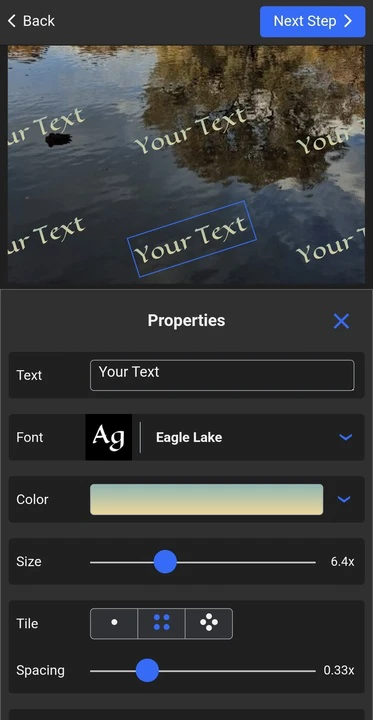
- Tippe auf Next und lege die Exporteinstellungen fest. Starte dann den Watermarking-Vorgang.
Sobald die App deine Dateien verarbeitet hat, werden sie als Kopien in deiner Galerie gespeichert, und du kannst sie anschließend bei Instagram hochladen.
4. Inhalte für Instagram optimieren
Du solltest eine Datei hochladen, die für das Instagram-Ökosystem optimiert ist. Wenn du das tust, muss die Plattform nur wenig verarbeiten und ruiniert die Qualität daher deutlich weniger.
Die Spezifikationen deines Fotos oder Videos kannst du in den Dateieigenschaften auf deinem Smartphone oder Desktop prüfen.
Foto-Spezifikationen:
- Auflösung: 1080 Pixel Breite. Unabhängig von dem Seitenverhältnis, das du wählst. Einige Nutzer haben die kurze Seite mit 1440 px getestet. Die Ergebnisse variieren, daher kannst du beides ausprobieren und sehen, was für dich am besten funktioniert.
- Seitenverhältnis: 4:5 (hochkant), 1:1 (quadratisch) oder 1.91:1 (querformat) für Posts. 9:16 ist für Stories.
- Dateiformat: JPEG, gespeichert mit “High” oder “Maximum” Qualität (etwa 80-95%).
- Farbprofil: sRGB.
Video-Spezifikationen:
- Auflösung: 1080p (1920x1080 Pixel). Poste niemals Videos in 4k! Sie werden stark komprimiert.
- Dateiformat: MP4.
- Codec: H.264 ist universell akzeptiert.
- Bildrate: 30 fps.
- Farbraum: Rec.709.
- Audio: AAC 48kHz ~256 kbps.
- Bitrate: 6-12 Mbps VBR (variable Bitrate). Viele empfehlen etwa 15 Mbps als idealen Kompromiss zwischen Qualität und handlicher Dateigröße. Am besten experimentierst du aber mit verschiedenen Bitraten und findest heraus, was für dich am besten funktioniert.
Es versteht sich von selbst, dass alle Änderungen an einer Kopie der endgültigen Datei vorgenommen werden sollten. Mit anderen Worten: Mache Color Grading, Schnitt, Retusche und speichere die hochauflösende Datei. Wenn du deine Inhalte dann für Instagram optimierst, erstelle eine Kopie oder speichere die bearbeitete Version als Kopie.
Hier ist ein Tipp
Watermarkly macht das Skalieren von Bildern super schnell und einfach, weil es speziell für Instagram zugeschnittene Zuschneide-Presets bietet. So erhalten deine Bilder mit nur wenigen Klicks die richtige Pixelgröße und das richtige Seitenverhältnis.
So gehst du vor:
- Öffne Watermarklys online Bildzuschneider und lade deine Bilder hoch.
- Öffne das Preset-Menü, indem du auf No Constraints klickst, scrolle dann nach unten und wähle eines der Instagram-Presets.
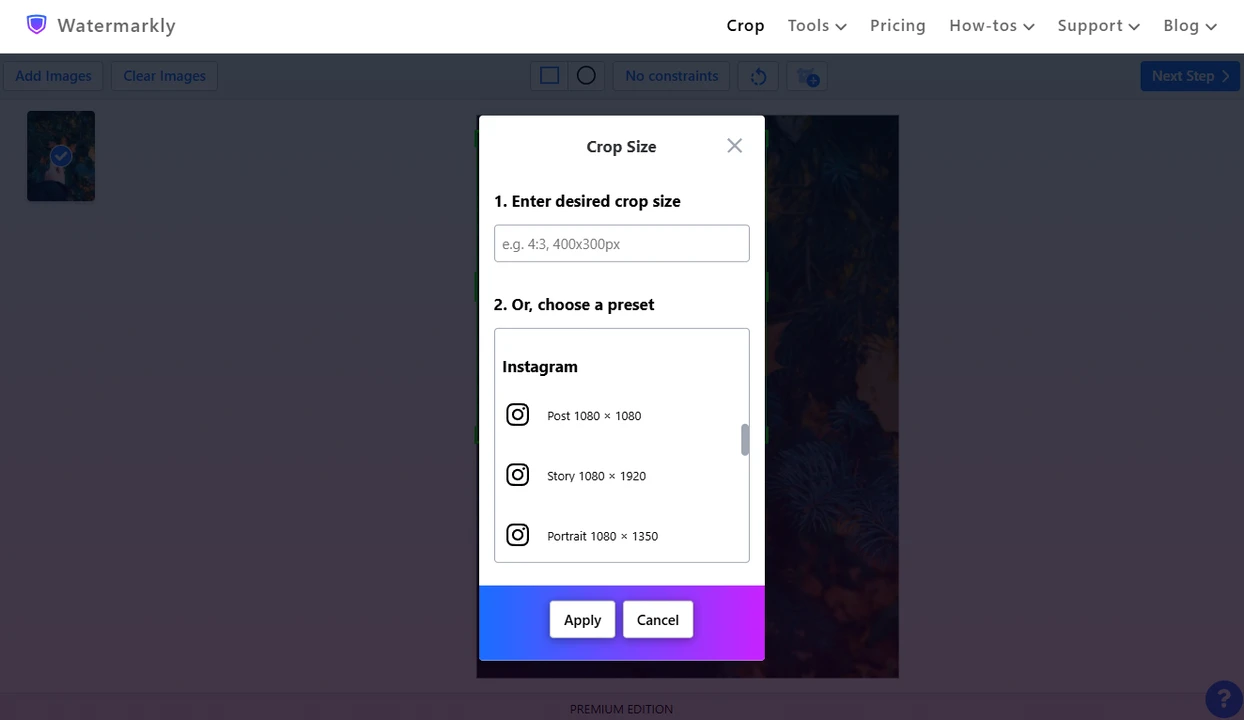
- Passe den Zuschnitt für jedes Bild in der Stapelverarbeitung an.
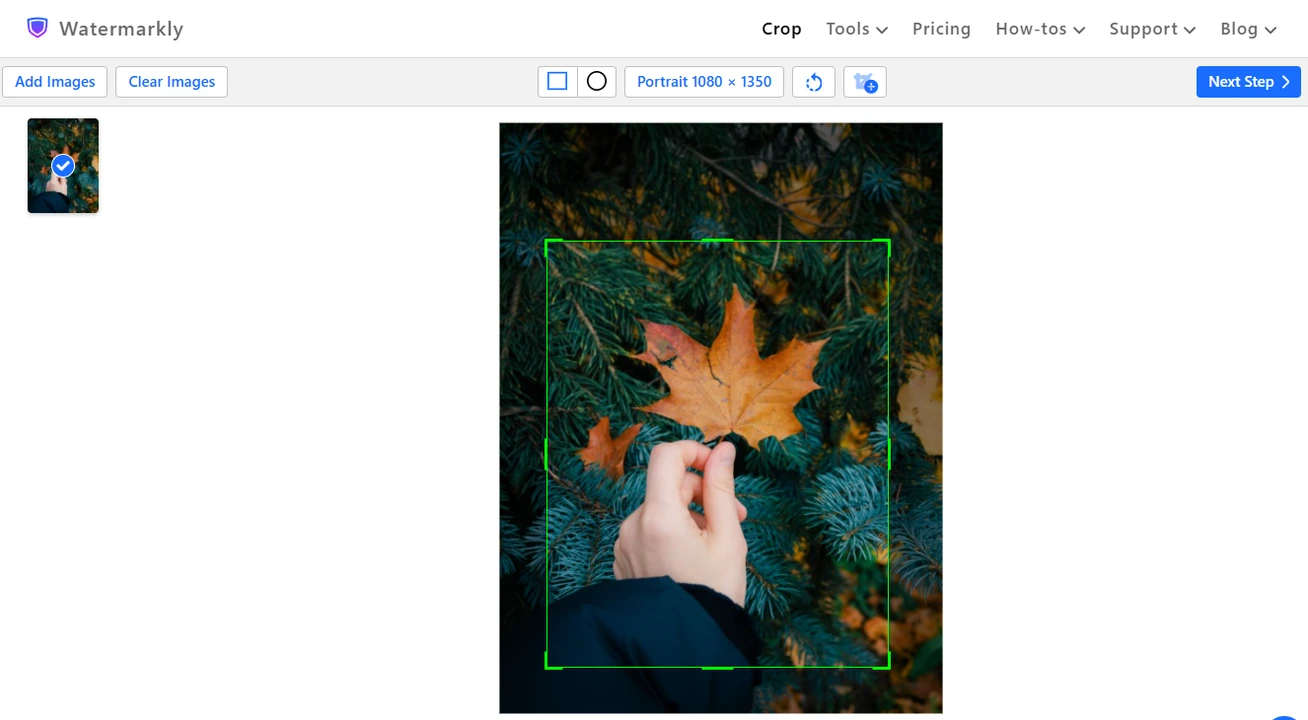
- Klicke auf Next und lege die Exporteinstellungen fest.
- Verarbeite und lade deine Bilder herunter.
Das war’s! Du kannst jetzt damit weitermachen, deine Bilder bei Instagram hochzuladen.
5. Bereit für den Upload zu Instagram?
Es gibt noch ein paar Dinge zu erledigen.
- Wenn du dein Foto oder Video am Desktop bearbeitet hast, übertrage die exportierte Datei auf dein Mobilgerät (per AirDrop, Dropbox usw.).
- Öffne Instagram und wähle das optimierte Bild oder Video aus deiner Mediathek.
- Wenn du ein Reel erstellst, landest du im Editor. TU HIER NICHTS. Füge keinen Text, keine Sticker und keine Filter hinzu. Ändere die Clip-Länge nicht.
- Es ist erwähnenswert, dass das Hinzufügen von Audio die Videoqualität ebenfalls beeinflussen kann, gleichzeitig aber auch das Engagement fördern kann. Du kannst also gelegentlich Audio hinzufügen.
- Wenn du Bilder hochlädst, vermeide Filter oder Änderungen im In-App-Bildeditor von Instagram.
- Schreibe deine Bildunterschrift, füge Hashtags hinzu und tippe auf Share. Schau dir dein Posting danach an. Sieht es jetzt besser aus?
Zusätzliche Tipps
- Wenn dein Video oder Foto sichtbares Rauschen hat, besonders in Schatten oder bei wenig Licht, wende vor dem Export eine leichte Entrauschung an. Da die Instagram-Komprimierung hochfrequente Details angreift, kann Rauschen das Ergebnis verschlechtern (Blockbildung, Artefakte).
- Ein wenig zusätzliche Schärfe oder Kontrast kann helfen, Details durch die Komprimierung zu bringen. Aber übertreibe es nicht.
- Die Dateigröße deines optimierten Bildes sollte unter etwa 2-8 MB liegen. Ein Clip von 30-60 Sekunden sollte unter etwa 100 MB liegen.
- Wenn du die Desktop-Version von Instagram über den Browser nutzt, kannst du versuchen, vom Desktop hochzuladen. Einige Nutzer sagen, dass Uploads vom Desktop manchmal etwas bessere Qualität haben.
- Wenn du ein iPhone nutzt, lade deine HDR-Fotos nicht hoch. Sie werden wahrscheinlich flach aussehen. Außerdem ist es besser, HEIC-Bilder vor dem Upload in JPEG umzuwandeln.
Fazit
Jetzt weißt du, warum Instagram die Qualität von Fotos und Videos ruiniert. Du weißt auch, dass du sichtbaren Qualitätsverlust vermeiden musst, indem du deine Inhalte vor dem Hochladen optimierst. Das kostet etwas zusätzliche Zeit, ist aber glücklicherweise keine besonders komplizierte Aufgabe.
Stelle sicher, dass Highest Quality Upload aktiviert ist. Vermeide den In-App-Editor von Instagram so weit wie möglich. Experimentiere mit verschiedenen Exporteinstellungen und bleib dann bei den Werten, die für dein Konto am besten funktionieren. All das hilft dir, gute Bild- und Videoqualität nach dem Posten auf Instagram zu erhalten.