Wasserzeichen in Word einfügen

Wasserzeichen in Word einfügen

von Lina Thorne Lina Thorne Aktualisiert · Gepostet in der Kategorie Wasserzeichen Tipps

Ein Wasserzeichen ist ein Text oder Logo, das hinter dem Inhalt eines Dokuments platziert wird. Es sollte sichtbar sein, ohne zu aufdringlich zu wirken und den Inhalt unlesbar zu machen, daher ist es in der Regel halbtransparent.

Wenn Sie ein einfaches Word Wasserzeichen einfügen möchten, können Sie dies ganz einfach direkt während der Bearbeitung Ihres Textes in Microsoft Word tun. Sie können eine Vorlage mit einem vorgefertigten Wasserzeichen wählen oder ein Wasserzeichen mit Ihrem eigenen Text oder Bild erstellen. Der gesamte Vorgang ist einfach und schnell.

In dieser Anleitung finden Sie Schritt-für-Schritt-Anleitungen, wie Sie ein Text-Wasserzeichen und ein Bild-Wasserzeichen in Microsoft Word einfügen sowie alle Vor- und Nachteile kennenlernen.


Warum sollten Sie ein Wasserzeichen in MS Word einfügen?

Das Einfügen eines Wasserzeichens in MS Word kann für private, akademische oder geschäftliche Zwecke notwendig sein. Sie könnten Folgendes benötigen:

Geistiges Eigentum schützen

Leider ist es nicht ungewöhnlich, dass Menschen Ihre Arbeit missbrauchen. Sie können Ihre Dokumente ohne Ihre Erlaubnis oder ohne Sie als Urheber zu nennen kopieren und weitergeben. Das Hinzufügen eines Wasserzeichens – Ihr Markenname oder Markenlogo – kann helfen, unbefugte Nutzung zu verhindern, da es klar zeigt, wem ein Dokument gehört. Darüber hinaus können Sie Ihr Wasserzeichen so gestalten, dass Sie feststellen können, wer genau Ihre Dokumente missbraucht hat. Dies kann besonders nützlich sein, wenn Sie ein Manuskript, ein E-Book oder ein anderes kreatives Werk haben.

Status anzeigen

Sie können ein Wasserzeichen verwenden, um den Status eines Dokuments anzuzeigen. Wenn Sie beispielsweise ein Wasserzeichen mit dem Text „Vertraulich” hinzufügen, wird dem Empfänger klar vermittelt, dass das mit einem Wasserzeichen versehene Dokument unter keinen Umständen an Dritte weitergegeben werden darf. Ein „Entwurf”-Wasserzeichen hingegen signalisiert dem Empfänger, dass diese Version des Dokuments nicht endgültig ist.

Zweck verdeutlichen

Ähnlich wie beim vorherigen Punkt können Sie dem Empfänger zeigen, wie mit dem Dokument umgegangen werden soll. Dies kann mit Wasserzeichen wie „Zur Überprüfung” oder „Dringend” geschehen.

Vorschriften einhalten

Einige Branchen haben Regulierungs- und Rechtsstandards, nach denen geschützte oder vertrauliche Dokumente klar gekennzeichnet sein müssen. Einfach ausgedrückt: Wenn Sie diesen Standards entsprechen möchten, müssen Sie ein Wasserzeichen hinzufügen, das „Vertraulich” oder etwas Ähnliches sagt. Wasserzeichen können auch die Authentizität eines Dokuments bestätigen.

Markenidentität stärken

Fügen Sie Ihr Markenlogo oder Ihren Markennamen zu Ihren Angeboten, Werbematerialien, Preislisten und anderen Dokumenten hinzu, die Sie mit Ihren Kunden teilen. Es ist eine effektive Methode, um sie formeller, gepflegter und optisch ansprechender zu gestalten. Je mehr Menschen Ihren Markennamen oder Ihr Logo sehen, desto besser.

Kontaktaufnahme erleichtern

Dies ist nicht sehr verbreitet, aber Sie können Ihre Kontaktdaten als Wasserzeichen hinzufügen. Zum Beispiel Ihre Telefonnummer oder Website-Adresse. Durch Hinzufügen dieses Wasserzeichen-Typs erleichtern Sie es den Menschen, Sie zu kontaktieren, egal wo sie auf Ihre Dokumente stoßen.

Sind Sie nun überzeugt, dass das Versehen Ihrer Dokumente mit Wasserzeichen sehr nützlich sein kann?

Sehen wir uns nun an, wie genau Sie dies tun können.


Wie man ein Text-Wasserzeichen in Microsoft Word einfügt

Zunächst schauen wir uns an, wie Sie ein Text-Wasserzeichen einfügen können. Es ist super einfach! Wenn Sie Ihren Markennamen oder das Wort „Entwurf”, „Vertraulich” oder etwas Ähnliches hinzufügen möchten, folgen Sie diesen Schritten:

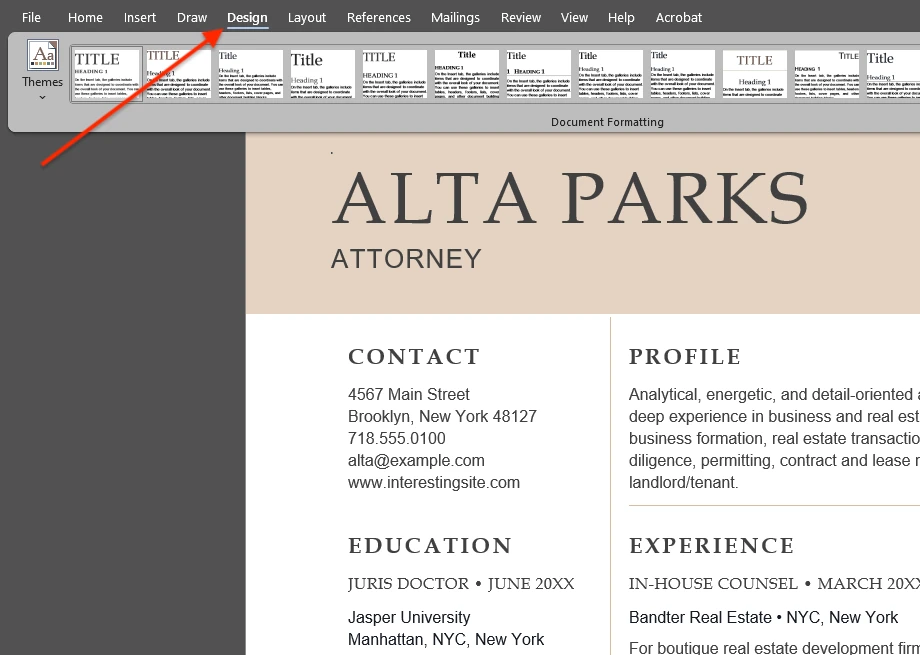
  1. Öffnen Sie Ihr Dokument in MS Word und gehen Sie zur Registerkarte Entwurf im Menüband, dann klicken Sie auf die Schaltfläche „Wasserzeichen” ganz rechts. Bitte beachten Sie, dass Sie bei einer älteren Version von MS Word möglicherweise zur Registerkarte Seitenlayout gehen müssen. Wasserzeichen in Word einfügen
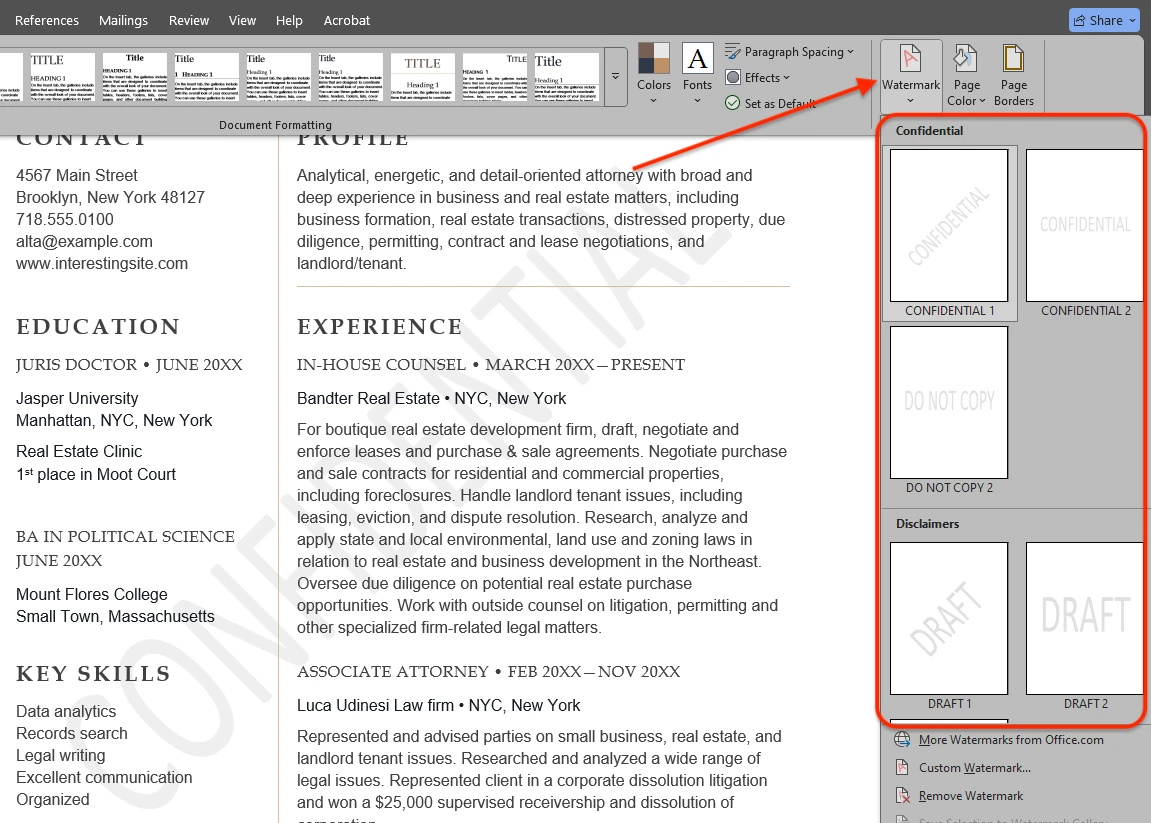
  2. Sie sehen ein Dropdown-Menü mit etwa 12 vorgefertigten Wasserzeichen-Vorlagen einschließlich „Entwurf”, „Vertraulich” und „Eilig”. Wasserzeichen in Word
  3. Gefällt Ihnen eine dieser Vorlagen? Klicken Sie darauf und sie wird auf jeder Seite Ihres Dokuments hinzugefügt. Bitte beachten Sie jedoch, dass Sie die Deckkraft oder die Farbe eines Vorlagen-Wasserzeichens nicht ändern können. Wasserzeichen in Word
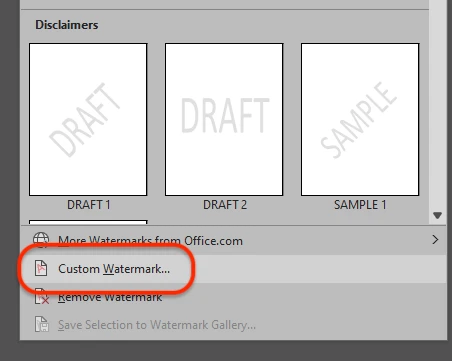
  4. Müssen Sie ein eigenes Wasserzeichen erstellen? Klicken Sie auf die Option Benutzerdefiniertes Wasserzeichen am unteren Rand des Menüs.
    Wasserzeichen in Word einfügen
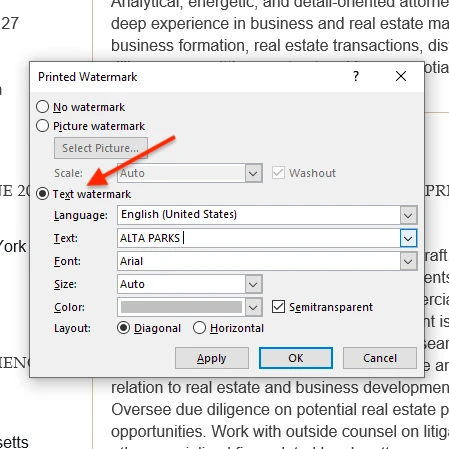
  5. Ein Dialogfeld wird geöffnet. Wählen Sie darin die Option Textwasserzeichen. Wählen Sie die erforderliche Sprache, dann geben Sie Ihren Text in das Feld „Text” ein. Wasserzeichen in Word einfügen
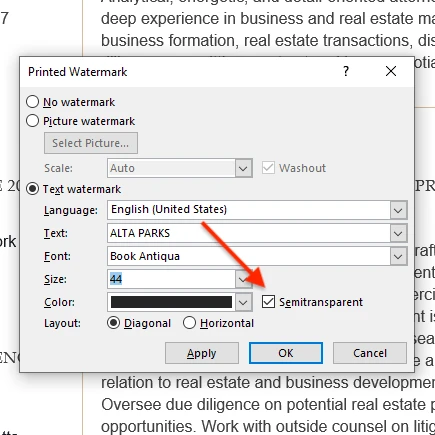
  6. Wählen Sie Schriftart, Größe, Farbe und Layout (diagonal oder horizontal) für Ihr Wasserzeichen. Stellen Sie sicher, dass Sie die Option Halbtransparent aktivieren – so wird der Inhalt Ihres Dokuments nicht unlesbar. Bitte beachten Sie, dass Sie hier keine bestimmte Transparenzstufe einstellen können. Wenn Ihr Wasserzeichen nicht transparent genug ist, obwohl Sie Halbtransparent aktiviert haben, sollten Sie die Farbe Ihres Wasserzeichens in einen helleren Ton ändern. Word Wasserzeichen einfügen
  7. Es gibt keine Live-Vorschau Ihres Wasserzeichens. Mit anderen Worten, Sie können Ihr Wasserzeichen nicht sehen, während Sie die Anpassungsoptionen auswählen. Sie können jedoch auf Übernehmen klicken und Sie werden sehen, wie Ihr Wasserzeichen auf der Seite erscheint, wobei das Dialogfeld für das gedruckte Wasserzeichen noch geöffnet bleibt. Sie können also bei Bedarf Anpassungen vornehmen; denken Sie daran, erneut auf Übernehmen zu klicken, um neue Änderungen anzuwenden.
  8. Wenn Sie fertig sind, klicken Sie auf OK.
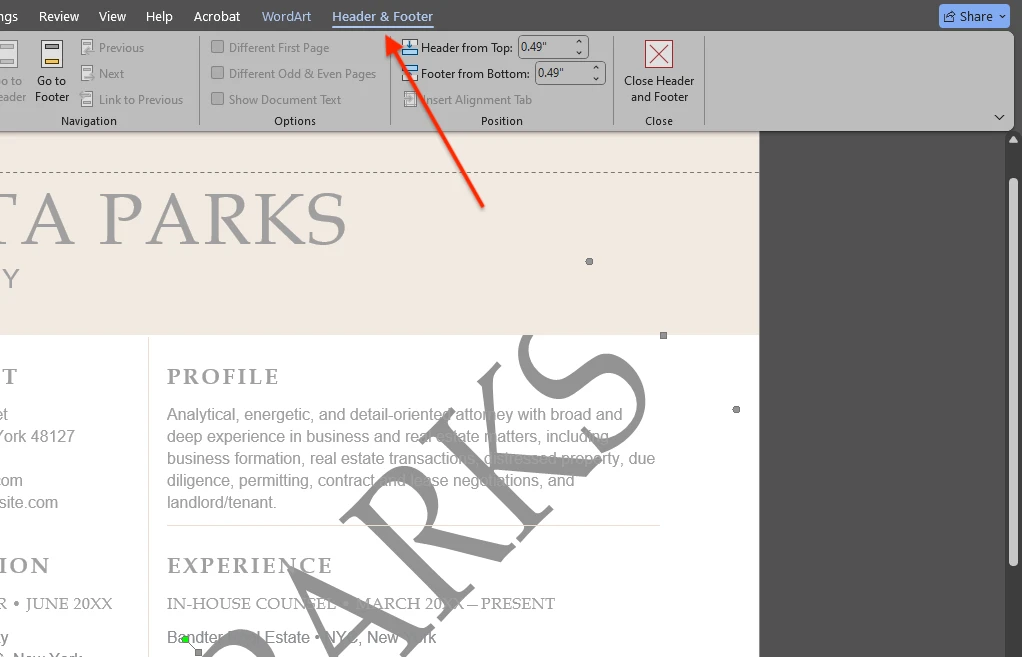
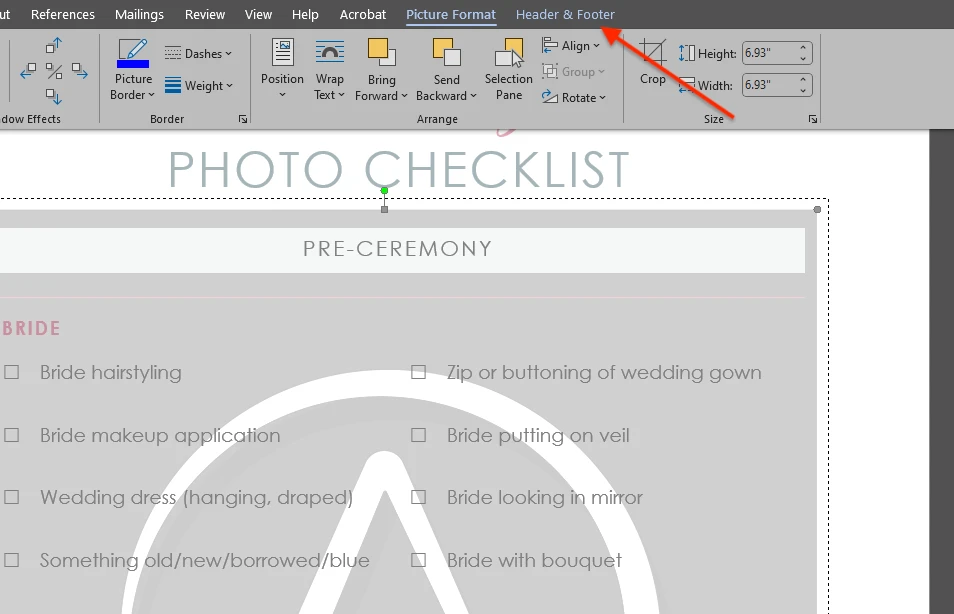
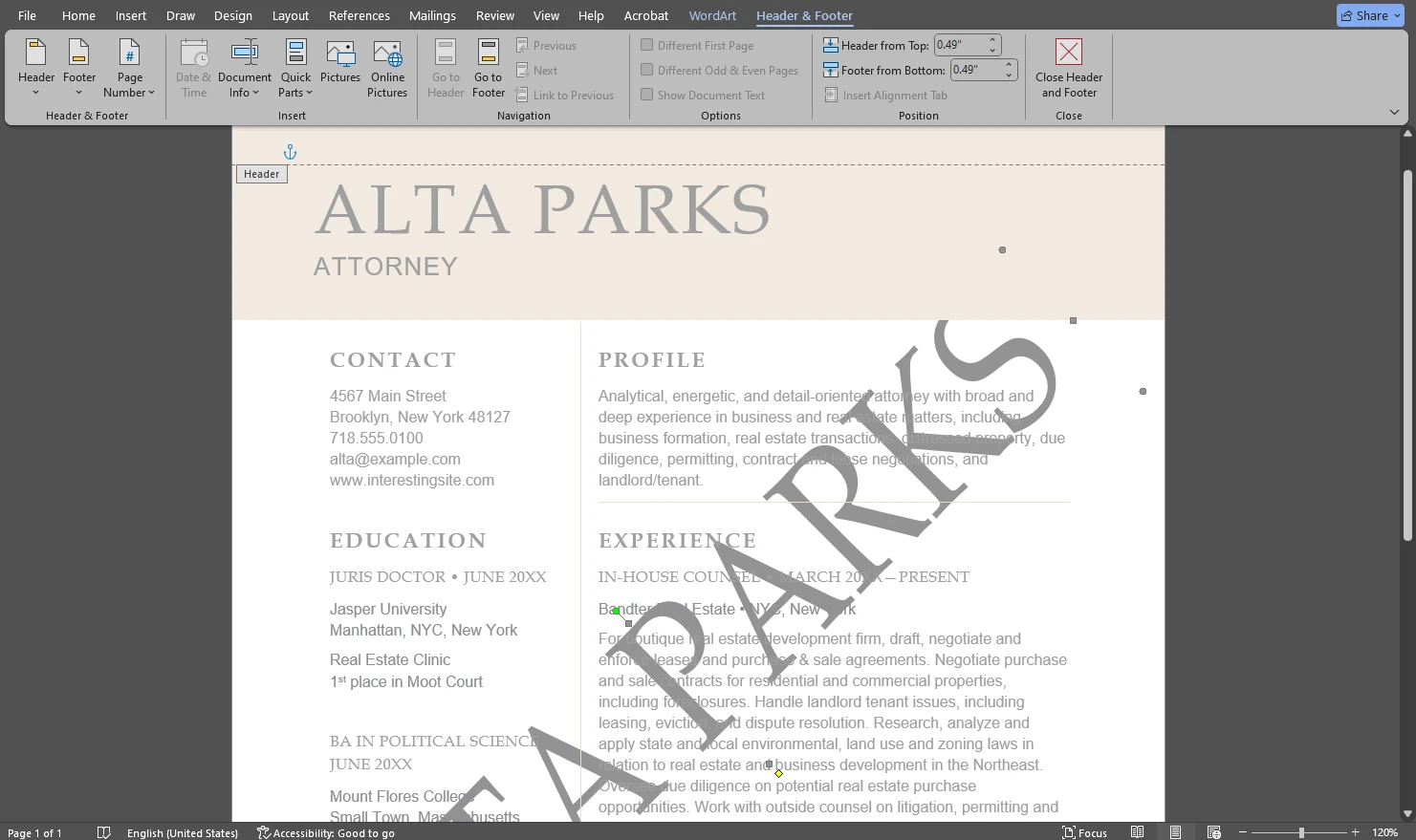
  9. Um weitere Änderungen vorzunehmen, doppelklicken Sie oben auf der Seite, um die Registerkarte Kopf- und Fußzeile zu öffnen. Wasserzeichen in Word einfügen Damit können Sie auch Änderungen an Ihrem Wasserzeichen vornehmen. Scrollen Sie zurück zu Ihrem Wasserzeichen und klicken Sie darauf, um es auszuwählen. Dann können Sie es mit dem Cursor neu positionieren, in der Größe ändern und drehen. Wasserzeichen in Word einfügen

Und so können Sie Ihr Dokument mit einem Wasserzeichen versehen! Stellen Sie sicher, dass Sie zu Datei > Speichern gehen oder die Tastenkombination STRG / CMD + S verwenden, um die Änderungen in Ihrer Word-Datei zu speichern.


Wie man ein Bild-Wasserzeichen in Microsoft Word einfügt

Es ist auch möglich, ein Bild hinzuzufügen und es als Wasserzeichen zu verwenden. Dieser Vorgang ist dem Hinzufügen eines Text-Wasserzeichens recht ähnlich, mit nur wenigen Unterschieden.

Folgendes müssen Sie tun:

  1. Sobald Ihr Dokument in MS Word geöffnet ist, gehen Sie zu Entwurf > Wasserzeichen > Benutzerdefiniertes Wasserzeichen.
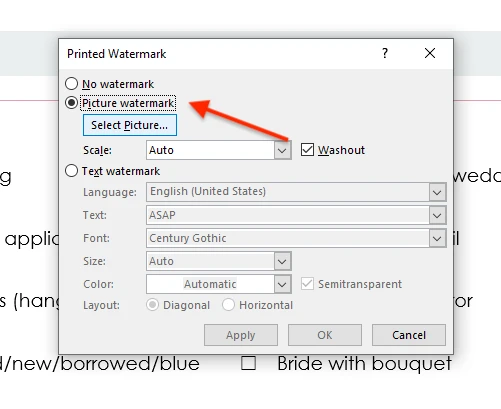
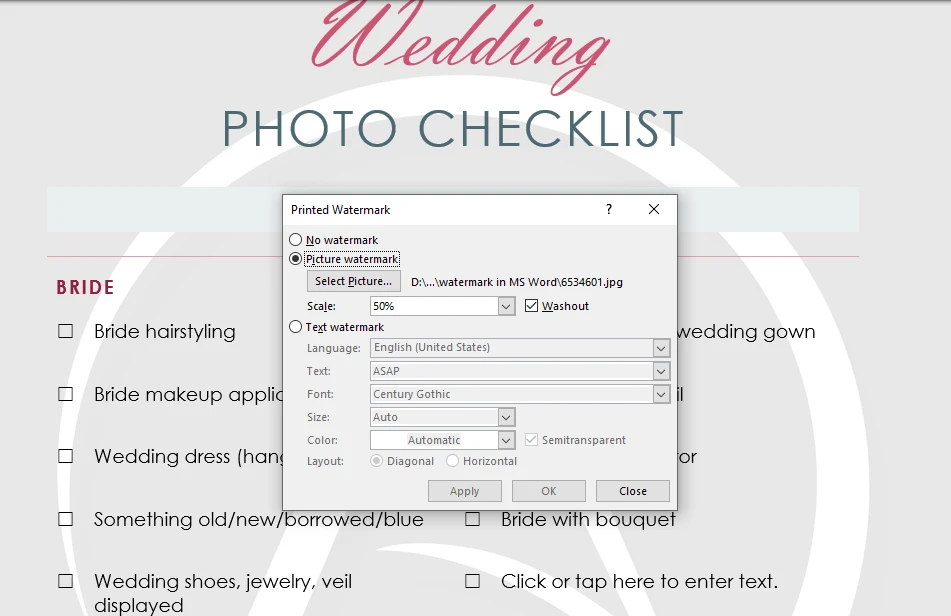
  2. Wählen Sie im Dialogfeld für das gedruckte Wasserzeichen die Option Bildwasserzeichen und klicken Sie dann auf „Bild auswählen…”. Daraufhin sehen Sie, woher Sie Ihr Bild importieren können. Wenn Sie das Bild von Ihrem Computer hochladen möchten, klicken Sie auf Aus einer Datei, dann suchen und wählen Sie das Bild aus, das Sie als Wasserzeichen verwenden möchten. Wasserzeichen in Word
    Bitte beachten Sie, dass Ihr Bild nicht sofort auf der Seite erscheint, nachdem Sie es hochgeladen haben. Das ist normal.
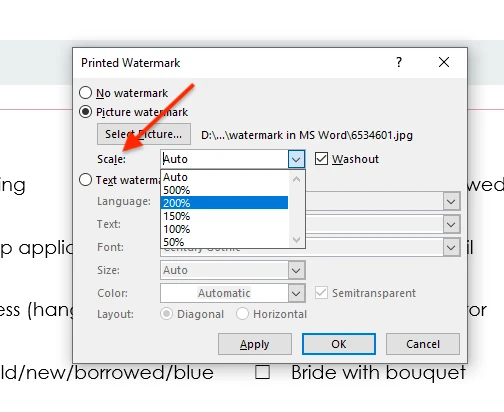
  3. Nachdem Sie Ihr Bild importiert haben, können Sie im Menü Skalierung wählen, wie groß oder klein Ihr Bild-Wasserzeichen sein soll.
    Wasserzeichen in Word einfügen
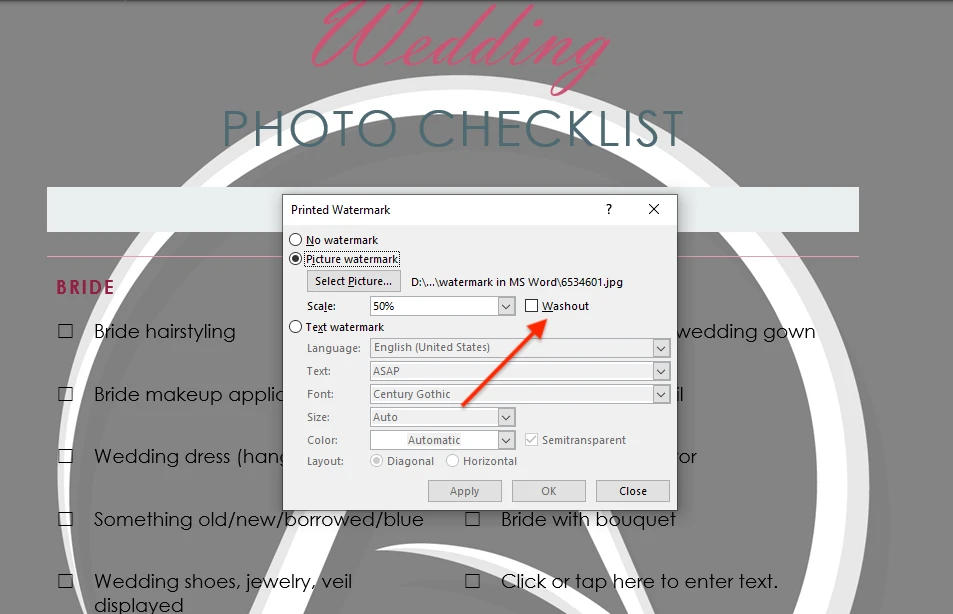
  4. Es könnte eine gute Idee sein, die Option Auswaschen zu aktivieren, da Ihr Bild dadurch halbtransparent wird und somit nicht vom Inhalt Ihres Dokuments ablenkt. So sieht ein Bild-Wasserzeichen aus, wenn Auswaschen nicht aktiviert ist. Wasserzeichen in Word einfügen
  5. Klicken Sie auf Übernehmen, um zu sehen, wie Ihr Wasserzeichen auf der Seite aussieht. Wenn Sie zufrieden sind, klicken Sie auf OK. Word Wasserzeichen einfügen
  6. Ähnlich wie beim Text-Wasserzeichen können Sie das Menü Kopf- und Fußzeile aktivieren, wenn Sie Ihr Bild-Wasserzeichen neu positionieren oder drehen möchten. Hier können Sie auch die Größe präziser ändern und die gewünschte Größe erhalten, wenn dies mit der Skalierungsoption nicht möglich war. Wasserzeichen in Word einfügen

Fertig!


Vor- und Nachteile des Einfügens eines Wasserzeichens in MS Word

Dieser Vorgang hat seine Vorteile:

  • Er ist ziemlich unkompliziert. Sie können ganz einfach ein Wasserzeichen einfügen, während Sie Ihr Dokument bearbeiten. Und es kann mit nur wenigen Klicks erledigt werden, sodass Sie nicht viel Zeit aufwenden müssen, selbst wenn Sie dies noch nie zuvor getan haben. Wenn Sie zudem Zeit und Aufwand sparen möchten, können Sie einfach eine der vorgefertigten Vorlagen wählen.
  • Vorausgesetzt, dass Sie bereits Zugang zu Microsoft Word erworben haben, müssen Sie kein zusätzliches Geld für eine andere App ausgeben, nur um Ihre Dokumente mit einem Wasserzeichen zu versehen.

Leider gibt es auch einige Nachteile:

  • Der Hauptnachteil des Einfügens eines Wasserzeichens in MS Word ist, dass man es einfach entfernen kann. Sie müssen nur zu Entwurf > Wasserzeichen gehen und dann auf Wasserzeichen entfernen klicken. Und Ihr Wasserzeichen ist weg! Wenn Sie also ein Word-Dokument mit einem Wasserzeichen senden, kann der Empfänger es leicht entfernen. Schließlich benötigen Sie Microsoft Word sowohl zum Anzeigen als auch zum Bearbeiten von Word-Dokumenten. Glücklicherweise gibt es eine Lösung. Wenn Sie nicht möchten, dass jemand Ihr Wasserzeichen entfernt, müssen Sie Ihre Dokumente in PDF konvertieren, was ebenfalls in MS Word möglich ist – Sie müssen sie einfach als PDFs speichern. Bedenken Sie, dass Word-Dateien bearbeitbar sind, während Sie spezielle fortgeschrittene Software benötigen, um den Inhalt einer PDF zu bearbeiten.
  • Ein weiterer Nachteil ist natürlich, dass die Bearbeitungswerkzeuge sehr begrenzt sind. Dies ist ein Textverarbeitungsprogramm, keine App, die für das Versehen mit Wasserzeichen entwickelt wurde. Es ist durchaus möglich, ein einfaches Wasserzeichen zu erstellen. Aber wenn Sie etwas optisch Ansprechendes erstellen möchten, sind Sie möglicherweise eingeschränkt.
  • Microsoft Word fügt Ihr Wasserzeichen automatisch auf jeder Seite eines Dokuments ein. Es spielt keine Rolle, ob Sie eine vorgefertigte Vorlage gewählt oder ein benutzerdefiniertes Wasserzeichen erstellt haben. Es ist nicht möglich, einen bestimmten Seitenbereich auszuwählen oder festzulegen, welche Seiten mit einem Wasserzeichen versehen werden sollen.
  • In MS Word kann nur ein Wasserzeichen zu Ihrem Dokument hinzugefügt werden. Wenn Sie beispielsweise ein Bild-Wasserzeichen hinzufügen und dann versuchen, auch ein Text-Wasserzeichen hinzuzufügen, erscheint Ihr Text anstelle Ihres Bildes. Sie können auch nicht zwei Text-Wasserzeichen hinzufügen. Das bedeutet, wenn Ihr Wasserzeichen aus einem Bild und Text bestehen soll, müssen Sie Text zu Ihrem Bild hinzufügen, bevor Sie es als Wasserzeichen einfügen.

Wie man ein Wasserzeichen in Watermarkly einfügt

Wenn Sie mehr Kontrolle und Flexibilität bei der Platzierung und dem Design Ihres Wasserzeichens wünschen, sollten Sie Watermarkly in Betracht ziehen, eine Website, die eine Auswahl an Online- Tools bietet, wie Foto zuschneiden, Gesichter unkenntlich machen auf einem Foto, Video-Wasserzeichen, Wasserzeichen-PDF und mehr.

Es gibt jedoch etwas, das Sie sofort wissen sollten: Watermarkly unterstützt keine Word-Dateien. Mit anderen Worten, Sie können kein Word-Dokument in Watermarkly hochladen und ein Wasserzeichen hinzufügen.

Warum sollten Sie Watermarkly verwenden, wenn es keine Word-Dateien unterstützt?

Nun, Watermarklys App wurde für das Versehen mit Wasserzeichen entwickelt. Die Auswahl an Bearbeitungsoptionen ist viel breiter. Sie können beispielsweise verschiedene Effekte zu Ihrem Wasserzeichen hinzufügen. Darüber hinaus unterstützt Watermarkly die Stapelverarbeitung. MS Word erlaubt nur die Arbeit mit einer Datei gleichzeitig. Aber mit Watermarkly können Sie ein und dasselbe Wasserzeichen zu einem Stapel mehrseitiger Dokumente hinzufügen.

Wenn Sie nicht überzeugt sind, schauen wir uns genauer an, wie Sie ein Wasserzeichen mit Watermarkly hinzufügen können:

  1. Öffnen Sie das gewünschte Dokument in MS Word und gehen Sie dann zu Datei > Speichern als Adobe PDF. Die Kopie Ihres Dokuments wird automatisch erstellt und als PDF-Datei gespeichert. PDF mit Wasserzeichen versehen
  2. Gehen Sie zur Watermarkly-Website und öffnen Sie die App Wasserzeichen-PDF.
  3. Importieren Sie Ihre neu erstellte PDF-Datei, indem Sie auf die Schaltfläche PDF auswählen klicken oder sie per Drag & Drop in die App ziehen. PDF mit Wasserzeichen versehen
  4. Klicken Sie auf Text hinzufügen, wenn Sie ein Text-Wasserzeichen erstellen möchten, und geben Sie dann den gewünschten Text in den Eingabebereich ein. Die Schaltfläche Logo hinzufügen ermöglicht es Ihnen, ein Bild im PNG-Format oder JPG hochzuladen und es als Wasserzeichen zu verwenden. Watermarkly bietet auch eine Bibliothek integrierter Symbole, die Sie nutzen können, um Ihr Logo von Grund auf zu erstellen. Wasserzeichen auf PDF Bitte beachten Sie, dass Sie Ihr Wasserzeichen auf der allerersten Seite des ersten Dokuments im Stapel entwerfen.
  5. In Watermarkly können Sie zwei oder mehr Wasserzeichen hinzufügen. Sie können also zwei verschiedene Text-Wasserzeichen hinzufügen oder ein Bild-Wasserzeichen mit Text kombinieren. Wasserzeichen in PDF
  6. Bearbeiten Sie Ihr Wasserzeichen: Fügen Sie einen Effekt hinzu, ändern Sie Farbe und Schriftart, passen Sie Größe und Position an. Hier können Sie tatsächlich die Deckkraft anpassen, was in MS Word nicht möglich ist. Wasserzeichen in Watermarkly einfügen Hier ist ein weiterer Vorteil von Watermarkly – hier sehen Sie jede Änderung am Design Ihres Wasserzeichens sofort. Es ist nicht nötig, auf die Schaltfläche Übernehmen zu klicken!
  7. Um Ihr Wasserzeichen über die gesamte Seite zu wiederholen, aktivieren Sie die Kachel-Funktion. Diese Funktion fehlt auch in MS Word. Wasserzeichen in Watermarkly einfügen
  8. Wenn Sie mit dem Design Ihres Wasserzeichens zufrieden sind, klicken Sie auf Nächster Schritt.
  9. Klicken Sie in den Exporteinstellungen auf Vorschau & Anpassen.
  10. In diesem Bereich können Sie eine Vorschau Ihres Wasserzeichens auf jeder Seite jedes Dokuments im Stapel sehen. Es ist auch möglich, kleinere Anpassungen vorzunehmen. Es ist nicht möglich, das Wasserzeichen selbst zu ändern – da Watermarkly eine Stapel-Wasserzeichen-App ist, können Sie nur ein und dasselbe Wasserzeichen zum gesamten Stapel hinzufügen. Aber Sie können Größe, Platzierung, Deckkraft und Farbe Ihres Wasserzeichens ändern. Wasserzeichen in Watermarkly einfügen
  11. Hier ist ein weiterer Unterschied zwischen Watermarkly und MS Word – wenn Sie möchten, dass einige Seiten kein Wasserzeichen erhalten, deaktivieren Sie sie einfach auf der rechten Seite. Wasserzeichen in Watermarkly einfügen Darüber hinaus können Sie einen bestimmten Seitenbereich festlegen, ein Wasserzeichen nur auf geraden oder nur auf ungeraden Seiten hinzufügen.
    Wasserzeichen in Watermarkly einfügen
  12. Gehen Sie zurück zu den Exporteinstellungen und legen Sie diese bei Bedarf fest. Wasserzeichen in Watermarkly einfügen
  13. Starten Sie den Wasserzeichen-Vorgang, indem Sie auf Dateien mit Wasserzeichen versehen klicken. Warten Sie einen Moment und laden Sie dann Ihre mit Wasserzeichen versehenen Kopien herunter. Alle Änderungen werden auf die automatisch erstellten Kopien angewendet, sodass die Original-PDFs unverändert bleiben.

Das ist genauso einfach wie das Versehen von Dokumenten mit Wasserzeichen in MS Word, oder?

Es ist tatsächlich möglich, Ihre PDFs wieder in MS Word zu konvertieren. Sie müssen einfach mit der rechten Maustaste auf die PDF-Datei in ihrem Ordner klicken und Mit Microsoft Word öffnen wählen. Sie müssen dann zustimmen, dass MS Word Ihre PDF in eine Word-Datei konvertiert. Beachten Sie jedoch, dass die Formatierung durcheinander geraten kann, insbesondere wenn sie recht komplex ist. Es könnte also besser sein, Ihre PDF-Dokumente nicht zurück in das Word-Format zu konvertieren.


Zusammenfassung

Jetzt wissen Sie, wie Sie ein Wasserzeichen in MS Word einfügen können. Wie sich herausgestellt hat, ist es keine besonders komplizierte Aufgabe. MS Word ist die perfekte Wahl, wenn Sie ein einfaches Wasserzeichen hinzufügen möchten, insbesondere wenn es etwas wie „Entwurf” oder „Vertraulich” ist, denn dafür gibt es vorgefertigte Vorlagen, was unglaublich praktisch und zeitsparend ist.

Dank der detaillierten Anleitungen in diesem Leitfaden werden Sie zweifellos in der Lage sein, Word-Dokumente zu erstellen, die gepflegt aussehen und gleichzeitig unbefugte Nutzung verhindern.


Erfahren Sie mehr über das Bearbeiten in Word

Wie man ein Bild in Word zuschneidet

← Andere Blogbeiträge