PDF-Dateien auf dem Mac zusammenfügen
von  Lina Thorne • Aktualisiert · Gepostet in der Kategorie PDF-Bearbeitung
Sind Sie ein Mac-Benutzer und müssen mehrere PDFs in einer Datei zusammenfügen? Sie haben Glück! Denn Sie haben bereits alles, was Sie für diese Aufgabe benötigen. Sie müssen weder zusätzliche Software herunterladen noch für Drittanbieter-Apps bezahlen. Folgen Sie den Anweisungen in unserer Anleitung, um Ihre PDFs einfach, sicher und ohne unnötigen Aufwand zu verarbeiten.
3 einfache Methoden, um PDF-Dateien auf dem Mac mit integrierten Tools zusammenzufügen
Einzelne PDF-Seiten auf einem Mac zu einem einzigen Dokument zusammenzufügen, ist unglaublich einfach und kann auf drei verschiedene Arten geschehen. Keine Sorge, es dauert nur wenige Sekunden – egal, welche Methode Sie wählen. Aber es könnte klug sein, alle drei auszuprobieren. So können Sie herausfinden, welche am besten zu Ihnen passt.
Methode Nr. 1
- Starten Sie die Vorschau-App auf dem Mac.
- Wählen Sie die PDF-Dateien aus, die Sie zusammenfügen möchten, und klicken Sie auf Öffnen. Jede wird in einem separaten Fenster geöffnet.
- Erstellen Sie Miniaturansichten für die weitere Bearbeitung. Klicken Sie in jedem Vorschau-Fenster auf Darstellung > Miniaturen.
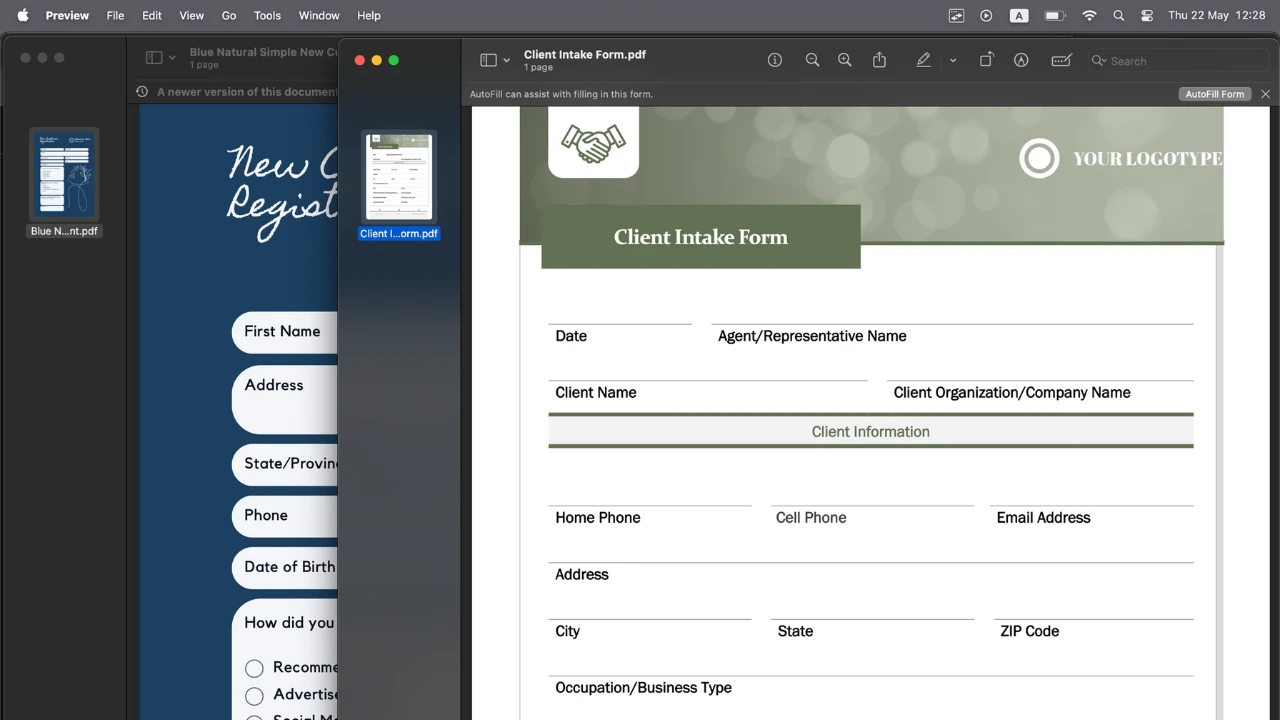
- Ziehen Sie Miniaturansichten zwischen den Seitenleisten der beiden PDFs, um die Seiten zu kombinieren. Sie können Seiten am Ende des Dokuments oder zwischen vorhandenen Seiten einfügen.
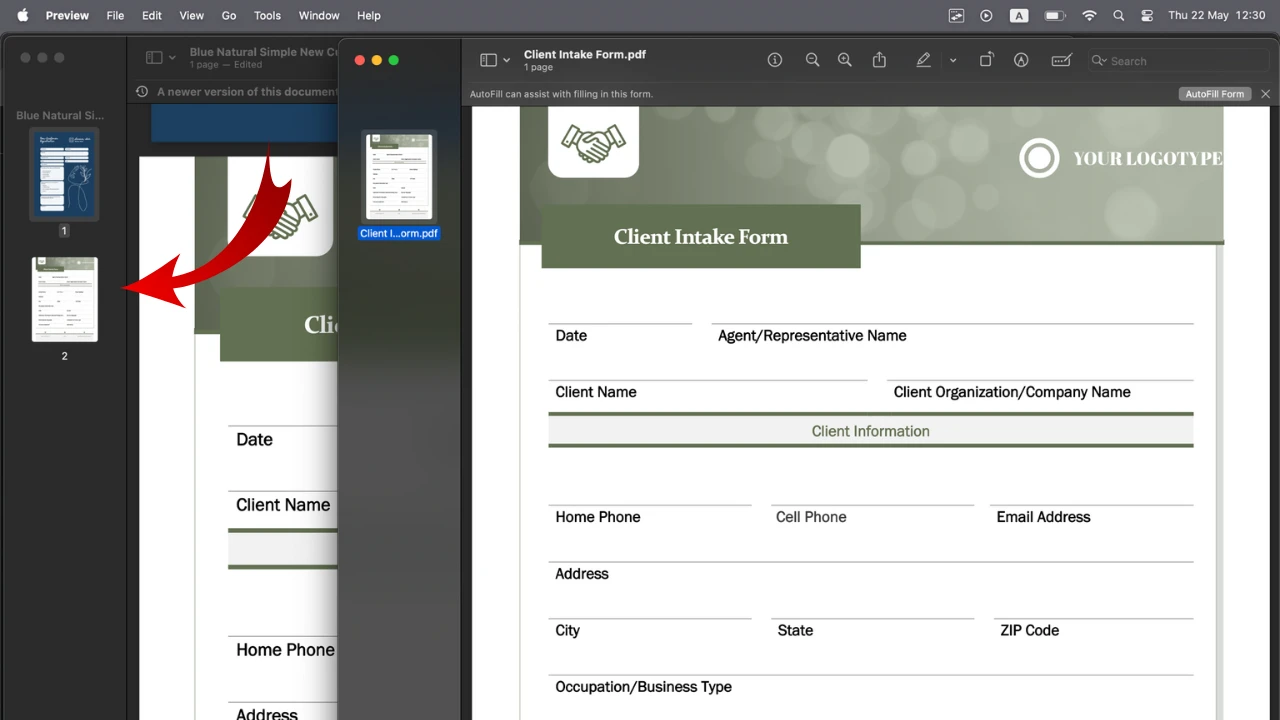
- Möchten Sie eine PDF mit all ihren Seiten schnell in ein anderes Dokument einfügen? Ziehen Sie deren Symbol aus dem Finder und legen Sie es in der Seitenleiste des geöffneten PDF-Dokuments ab.
- Sobald alle Seiten hinzugefügt sind, können Sie das zusammengeführte PDF-Dokument umbenennen, um deutlich zu machen, dass es alle erforderlichen Dateien enthält.
Methode Nr. 2
- Öffnen Sie die PDF, in die Sie eine neue Seite einfügen möchten, in der Vorschau.
- Erstellen Sie Miniaturansichten, indem Sie Schritt 3 der vorherigen Methode Nr. 1 befolgen.
- Wählen Sie, wo Sie die zweite PDF einfügen möchten. Klicken Sie in der Miniaturansichten-Seitenleiste der ersten PDF auf die Seite, nach der die neue Seite eingefügt werden soll.
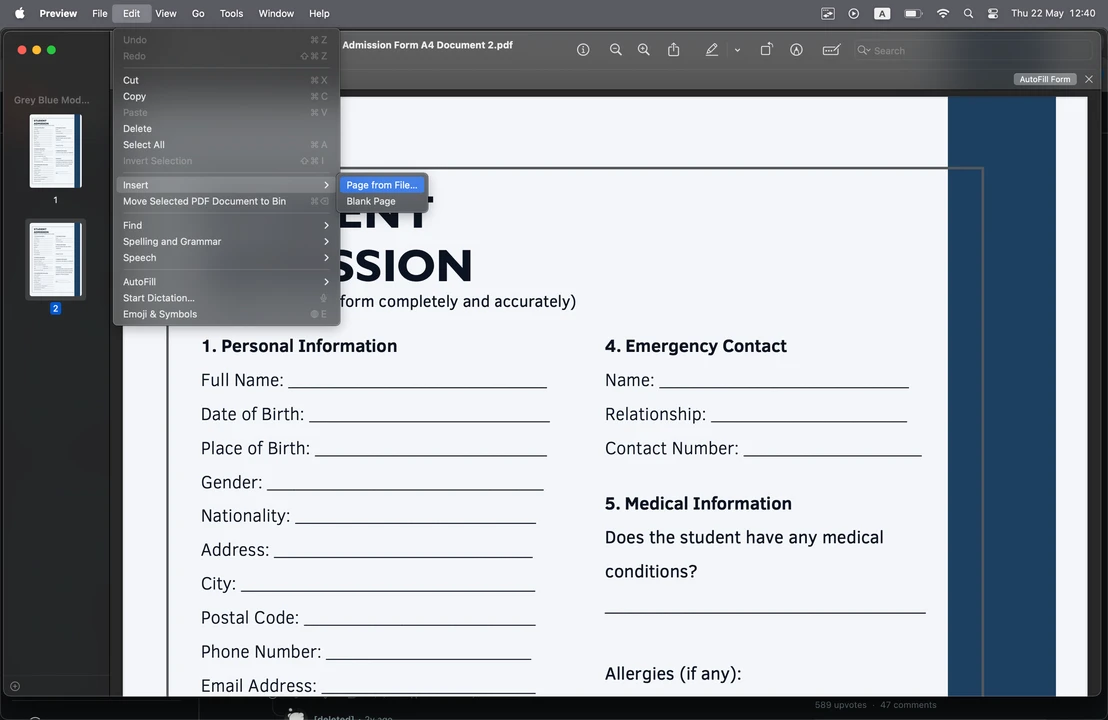
- Gehen Sie zu Bearbeiten > Einfügen > Seite aus Datei > Wählen Sie die PDF-Datei aus, die Sie hinzufügen möchten.
- Speichern Sie die Änderungen über Datei > Exportieren > Speichern. Stellen Sie sicher, dass in den Einstellungen das PDF-Format ausgewählt ist.
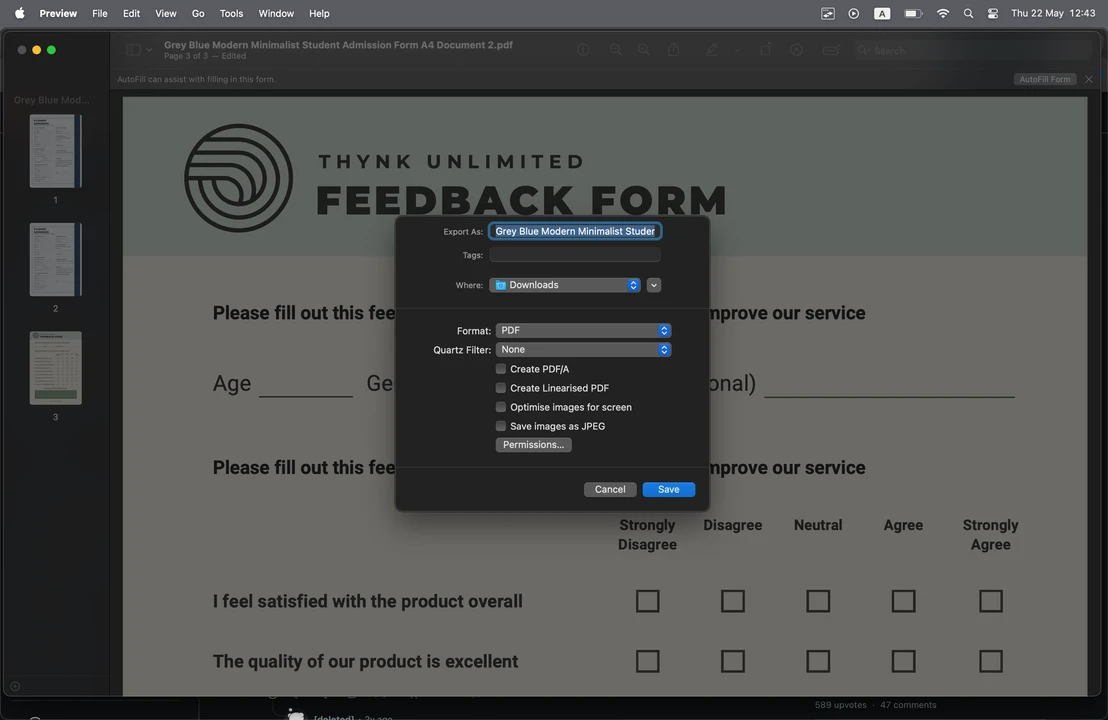
Es ist wichtig zu beachten, dass diese Methode nicht zum Zusammenfügen mehrseitiger PDF-Dateien geeignet ist, da die Einfüge-Funktion nur das Hinzufügen der ersten Seite eines Dokuments ermöglicht.
Methode Nr. 3
- Gehen Sie zum Finder auf dem Mac.
- Wählen Sie alle Dokumente aus, die Sie zusammenführen möchten. Sie können entweder eine einzelne Seite oder mehrere Seiten enthalten.
- Klicken Sie mit der rechten Maustaste und wählen Sie Schnellaktionen > PDF erstellen.
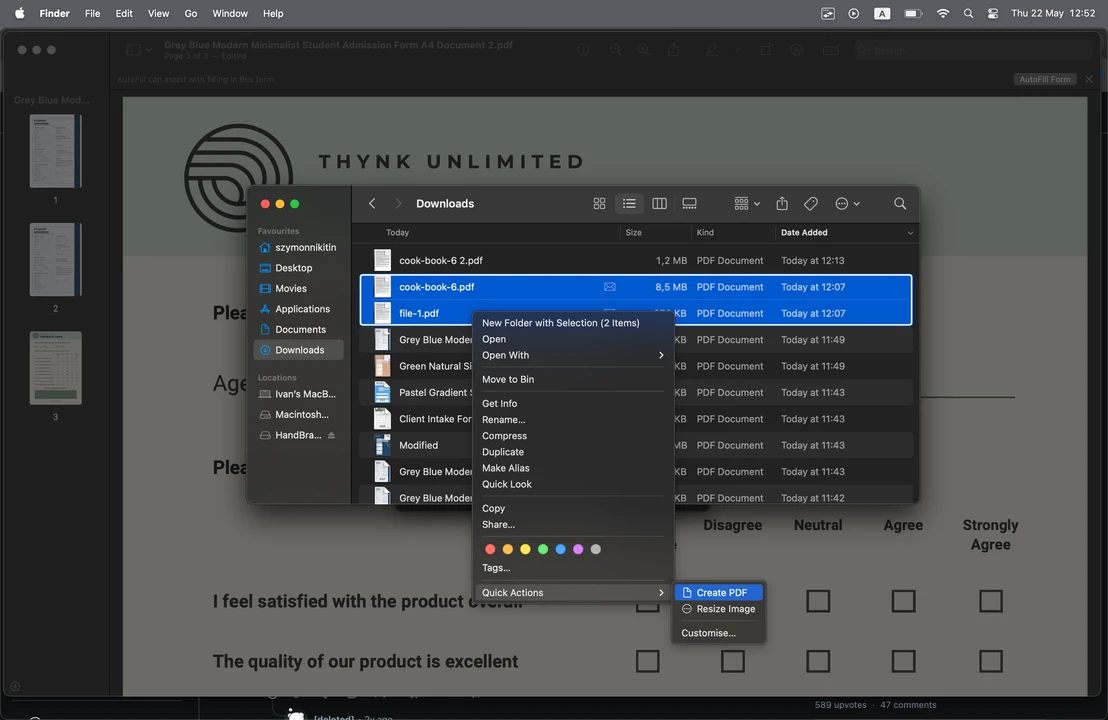
Voilà! Ihre PDFs werden automatisch in einer Datei zusammengefügt. Bitte beachten Sie, dass die neue Datei denselben Namen wie das erste Dokument in der ausgewählten Gruppe erhält. Um Verwechslungen zu vermeiden, benennen Sie sie am besten um.
Seiten werden nacheinander hinzugefügt, was diese Methode ideal zum Zusammenfügen sowohl einzelner Seiten als auch ganzer Dokumente macht.
PDF-Dateien auf dem Mac online zusammenfügen
Wie bereits erwähnt, können Mac-Benutzer PDFs problemlos ohne Drittanbieter-Apps zusammenführen.
Dennoch kann es für Sie von Vorteil sein, eine weitere Methode zum Zusammenführen von PDF-Seiten in einem einzigen Dokument kennenzulernen. Sie beinhaltet die Verwendung eines kostenlosen Online-Tools wie PDFUnlimited, weshalb sie auf dem Mac sowie auf jedem anderen Betriebssystem verfügbar ist. Es ist keine Installation oder Registrierung erforderlich. Ihre Dokumente werden im Handumdrehen hochgeladen und verarbeitet. Und die zusammengefügte PDF steht innerhalb weniger Sekunden zum Download bereit. Darüber hinaus können Sie all dies ohne Einschränkungen genießen!
Um PDFs auf dem Mac in einer Datei zusammenzufügen, tun Sie Folgendes:
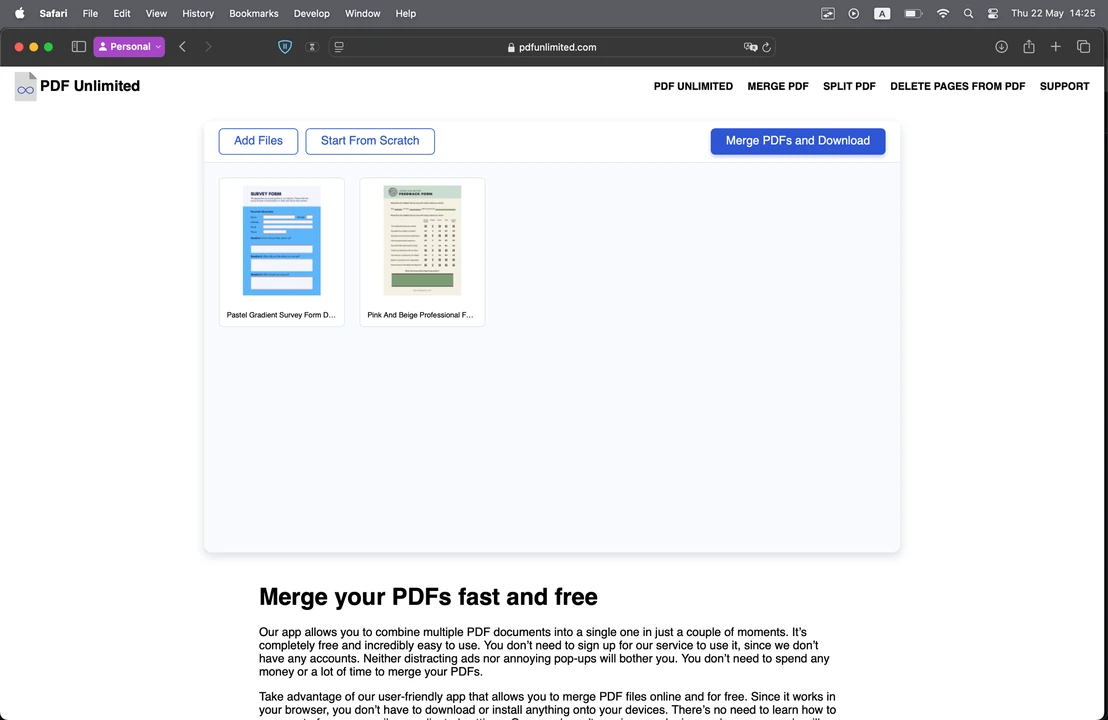
- Gehen Sie zu pdfunlimited.com
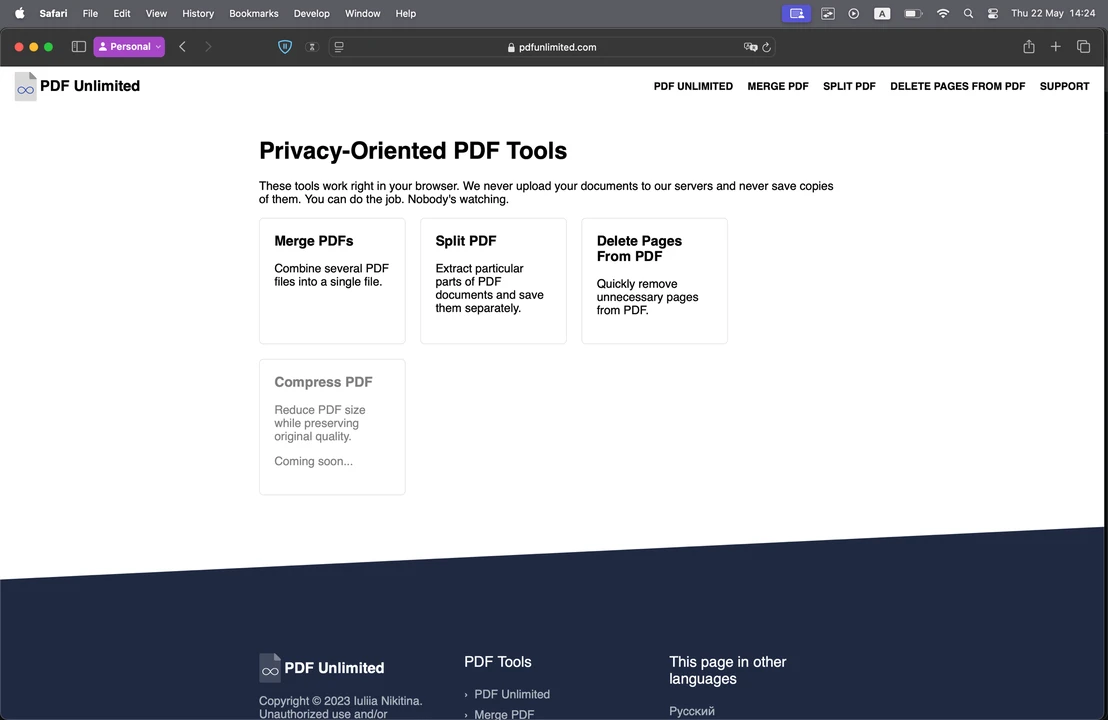
- Wählen Sie das Werkzeug PDFs zusammenführen.
- Ziehen Sie Ihre Dateien per Drag & Drop in die App.
- Klicken Sie auf die Schaltfläche Zusammenführen und Herunterladen.
Die Dateien werden nacheinander zusammengeführt. Je nach Einstellungen Ihres Browsers befindet sich Ihr zusammengeführtes PDF-Dokument entweder im Downloads-Ordner oder in einem bestimmten Ordner, den Sie für den Export gewählt haben. Der Name der zusammengeführten PDF ist eine Kombination der ursprünglichen PDF-Dateinamen.
Wann sollten Sie diese Methode verwenden?
Sie ist ideal, wenn Sie erweiterte PDF-Bearbeitungsfunktionen benötigen. Beispielsweise möchten Sie zusätzlich zum Zusammenführen Ihr Dokument neu organisieren, bestimmte Seiten löschen oder es wieder in mehrere Dateien aufteilen. All das können Sie auf der Website von PDFUnlimited tun.
Warum Sie PDFs in einem Dokument zusammenfügen sollten
Das Zusammenführen einzelner PDFs in einem Dokument bietet einen entscheidenden Vorteil: Es ist viel einfacher, eine einzelne zusammengefügte Datei zu speichern, zu durchsuchen und zu organisieren, als mehrere einzelne zu verwalten.
Zusätzliche Vorteile sind:
- Einfacheres Teilen – das Senden eines Dokuments erfordert in der Regel weniger Zeit und Aufwand als das Senden mehrerer.
- Geringeres Risiko, Dateien zu verlieren – alles bleibt an einem Ort zusammen.
- Nahtlose Präsentation – Berichte in der richtigen Reihenfolge anzeigen oder präsentieren, ohne zwischen Dokumenten wechseln zu müssen.
- Zeitsparendes Drucken – das gesamte Dokument auf einmal drucken, anstatt sich mit mehreren Dateien herumzuschlagen.
- Besser für die Archivierung – die Speicherung vereinfachen, indem gescannte Seiten, Quittungen oder Dokumente in einer einzigen Datei zusammengefasst werden.
Zusammengefügte PDFs auf dem Mac mit Wasserzeichen und Signaturen aufwerten
Wenn Sie PDF-Dateien auf einem Mac für professionelle Zwecke zusammenfügen – beispielsweise um den Dokumenten-Workflow in Ihrem Unternehmen zu verbessern – müssen Sie möglicherweise auch deren Status angeben oder eine Signatur hinzufügen, zusätzlich zum Zusammenführen. All dies kann mit einem Wasserzeichen erledigt werden.
Leider verfügt macOS nicht über ein integriertes Tool für diese Aufgabe. Aber keine Sorge – kostenlose Online-Tools wie Watermarkly können helfen.
Wenn Sie beispielsweise eine zusammengeführte PDF als Entwurf kennzeichnen müssen, gehen Sie wie folgt vor:
- Gehen Sie zu watermarkly.com > Werkzeuge > Wasserzeichen PDF
- Laden Sie Ihre zusammengeführte PDF hoch.
- Geben Sie „Entwurf” in das Texteingabefeld ein.
- Passen Sie den Text an, indem Sie Schriftart, Farbe, Größe und Transparenzstufe nach Ihren Wünschen auswählen.
- Geben Sie die Seiten an, auf denen das Wasserzeichen hinzugefügt werden soll (falls nicht alle).
- Klicken Sie auf Dateien mit Wasserzeichen versehen, um den Vorgang abzuschließen.
Wenn Sie eine Signatur hinzufügen müssen, klicken Sie auf Logo hinzufügen und laden Sie Ihre vorbereitete Signatur als PNG-Bild hoch.
Fazit
Fügen Sie ganz einfach zwei oder mehr PDFs auf Ihrem Mac mit nur wenigen Klicks zu einer Datei zusammen. Sie können die Vorschau, den Finder oder ein Online-Tool verwenden. Jede Methode ist schnell und unkompliziert – auch wenn Sie zum ersten Mal mit PDFs arbeiten.