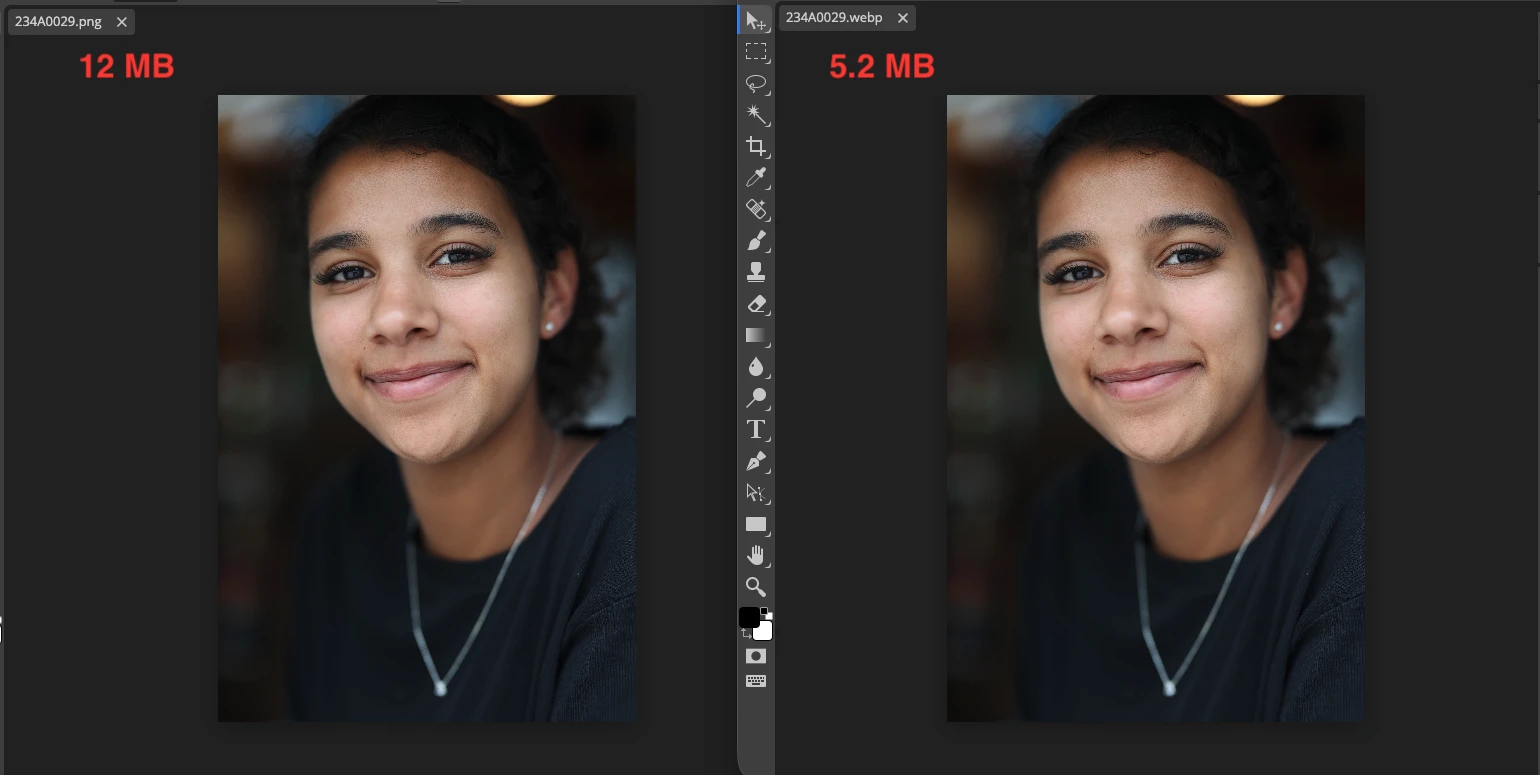
Wie man Bilder ohne Qualitätsverlust komprimiert
von  Lina Thorne • Aktualisiert · Gepostet in der Kategorie Foto-Bearbeitung
Moderne Fotos sind riesig. Ein einzelnes Bild, das mit einem Smartphone oder einer professionellen Kamera aufgenommen wurde, kann leicht mehrere Megabyte groß sein - manchmal sogar deutlich mehr. Das ist nicht überraschend: Heutige Geräte nehmen Fotos in extrem hoher Auflösung auf und speichern Millionen von Pixeln und eine beeindruckende Menge visueller Details.
Nimm zum Beispiel ein Bild mit 4000 × 3000 Pixeln. Das sind bereits 12 Millionen Pixel, und jeder einzelne enthält Farb- und Toninformationen. Außerdem werden Originalfotos normalerweise mit sehr wenig Komprimierung gespeichert, was hilft, feine Texturen, subtile Verläufe und kleine Details wie Haare, Gras, Hautstruktur oder dünne Linien zu erhalten.
In vielen Fällen arbeiten Fotografen auch mit RAW-Dateien. Im Gegensatz zu Standard-Bildformaten speichert RAW deutlich mehr Daten vom Kamerasensor und gibt dir dadurch mehr Flexibilität beim Anpassen von Belichtung, Weißabgleich, Schatten und Dynamikumfang während der Bearbeitung.
All das ist großartig für die Qualität - aber nicht fürs Veröffentlichen im Internet.
Große Bilder können deine Website verlangsamen, die Nutzererfahrung verschlechtern, Conversions senken und sich negativ auf SEO auswirken. Social-Media-Plattformen und Messaging-Apps schaffen ein weiteres Problem: Sie komprimieren hochgeladene Fotos oft automatisch und konvertieren sie dabei manchmal sogar in ein anderes Format. Das Ergebnis kann ein sichtbarer Qualitätsverlust sein, einschließlich Unschärfe, Rauschen, Streifenbildung und matschiger feiner Details.
Deshalb ist die Bildoptimierung ein unverzichtbarer Schritt, bevor du etwas online veröffentlichst. Das Ziel ist einfach: Bilder bei kleinerer Dateigröße möglichst scharf, klar und visuell originalgetreu zu halten.
In diesem Artikel sehen wir uns die wichtigsten Aspekte der Bildkomprimierung ohne Qualitätsverlust an.
Im Einzelnen erfährst du:
- warum Bilder bei der Komprimierung an Qualität verlieren;
- welches Bildformat sich am besten zum Erhalt der Qualität eignet;
- praktische Methoden, um die Dateigröße ohne sichtbare Artefakte zu reduzieren.
Lass uns ins Detail gehen.
Warum verlieren Bilder bei der Komprimierung an Qualität?
Wenn eine Bilddatei zu groß ist, versuchen Kompressionsalgorithmen ihre Größe zu reduzieren, indem sie entscheiden, welche visuellen Daten weniger wichtig sind und verworfen werden können. Dadurch können feine Details vereinfacht werden, Texturen glatter wirken, subtile Farbübergänge verschwinden und sichtbare Artefakte wie Unschärfe, Rauschen, Streifen und Pixelbildung auftreten.
Es gibt zwei Hauptarten der Bildkomprimierung:
- Verlustfreie Komprimierung reduziert die Dateigröße, ohne irgendwelche ursprünglichen Bilddaten zu entfernen. Das bedeutet, dass die visuelle Qualität gleich bleibt, auch wenn die Verringerung der Dateigröße meist begrenzter ausfällt.
- Verlustbehaftete Komprimierung erreicht dagegen deutlich kleinere Dateigrößen, indem sie einen Teil der Bilddaten dauerhaft entfernt. Deshalb können komprimierte Bilder weniger scharf wirken oder feine Details verlieren.
Qualitätsverluste werden besonders deutlich, wenn ein Bild zu stark komprimiert wird oder wenn ein bereits komprimiertes Foto erneut komprimiert wird.
Warum ist das Bildformat wichtig, wenn du ein Bild ohne Qualitätsverlust komprimierst?
Wenn du ein Bild ohne Qualitätsverlust komprimieren willst, ist die Wahl des richtigen Dateiformats eine der wichtigsten Entscheidungen. Jedes Format verwendet eine andere Kompressionsmethode, führt zu einer anderen Dateigröße und eignet sich am besten für bestimmte Bildtypen.
Für die meisten Online-Veröffentlichungen läuft die Wahl meist auf drei Hauptformate hinaus: JPEG (JPG), PNG und WebP.
JPEG (JPG)
JPEG bleibt eines der praktischsten Bildformate für die Online-Veröffentlichung. Sein größter Vorteil ist die Balance zwischen vergleichsweise kleinen Dateigrößen und guter visueller Qualität.
Obwohl JPEG verlustbehaftete Komprimierung nutzt, ist der Qualitätsverlust bei sorgfältiger Anwendung oft minimal, besonders bei Fotos.
JPEG funktioniert besonders gut mit Bildern, die natürliches Licht, komplexe Farbübergänge und feine visuelle Details enthalten.
Das macht es zu einer starken Wahl für Porträts, Reisebilder, Lifestyle-Fotos und andere bildlastige Webinhalte.
Wähle JPEG, wenn…
- du ein gutes Gleichgewicht zwischen Größe und Qualität brauchst. JPEG kann die Dateigröße deutlich reduzieren, ohne die visuelle Qualität drastisch zu verschlechtern, was hochauflösende Bilder leichter speicherbar, hochladbar und teilbar macht.
- du breite Kompatibilität willst. JPEG funktioniert auf fast allen Geräten, Browsern, Plattformen und Bearbeitungstools und ist damit eines der universellsten Bildformate überhaupt.
- schnelle Ladezeiten wichtig sind. Kleinere JPEG-Dateien laden auf Webseiten schnell, was sowohl die Nutzererfahrung als auch die allgemeine Performance der Website verbessert. Außerdem lassen sie sich auf den Computern der Besucher schneller decodieren.
Wähle JPEG nicht, wenn…
- du alle ursprünglichen Bilddaten erhalten musst. JPEG verwendet verlustbehaftete Komprimierung, also werden während der Komprimierung bestimmte visuelle Informationen dauerhaft entfernt und können später nicht wiederhergestellt werden.
- du das Bild mehrfach bearbeiten und neu speichern willst. Jedes Mal, wenn ein JPEG erneut bearbeitet und gespeichert wird, kann es etwas mehr Qualität verlieren, was mit der Zeit zu sichtbarer Unschärfe, Blockbildung und anderen Kompressionsartefakten führen kann.
- dein Bild Text, Logos, Screenshots oder Grafiken mit einfarbigen Flächen enthält. JPEG ist vor allem für Fotos gedacht und kommt mit scharfen Kanten und Volltonflächen nicht besonders gut zurecht. Dadurch kann dieser Inhalt weich, verschwommen oder leicht pixelig wirken.
- du einen transparenten Hintergrund brauchst. JPEG unterstützt keine Transparenz und eignet sich daher nicht für freigestellte Objekte, Icons, Logos oder andere Visuals, die auf einen transparenten Hintergrund gesetzt werden müssen.
- du eine starke Nachbearbeitung planst. Im Vergleich zu RAW-Dateien speichert JPEG 4 bis 16 Mal weniger Bilddaten und bietet damit weniger Spielraum beim Anpassen von Belichtung, Weißabgleich, Schatten oder Dynamikumfang nach der Aufnahme.
- dein Bild sanfte Verläufe enthält, die absolut sauber bleiben sollen. Da JPEG normalerweise eine 8-Bit-Farbtiefe verwendet, kann es manchmal sichtbare Banding-Effekte erzeugen, bei denen Farbübergänge wie Streifen statt als weiche Übergänge erscheinen.
Beim Export eines Fotos aus Photoshop oder einer ähnlichen Bearbeitungssoftware lohnt es sich, verschiedene Kompressionsqualitäten auszuprobieren. Bei JPEG treten sichtbare Artefakte - besonders bei Verläufen und Hauttönen - oft unter 60 % Qualität auf. In den meisten Fällen liegt das optimale Verhältnis zwischen kleinerer Dateigröße und guter visueller Qualität bei etwa 80–88 %.
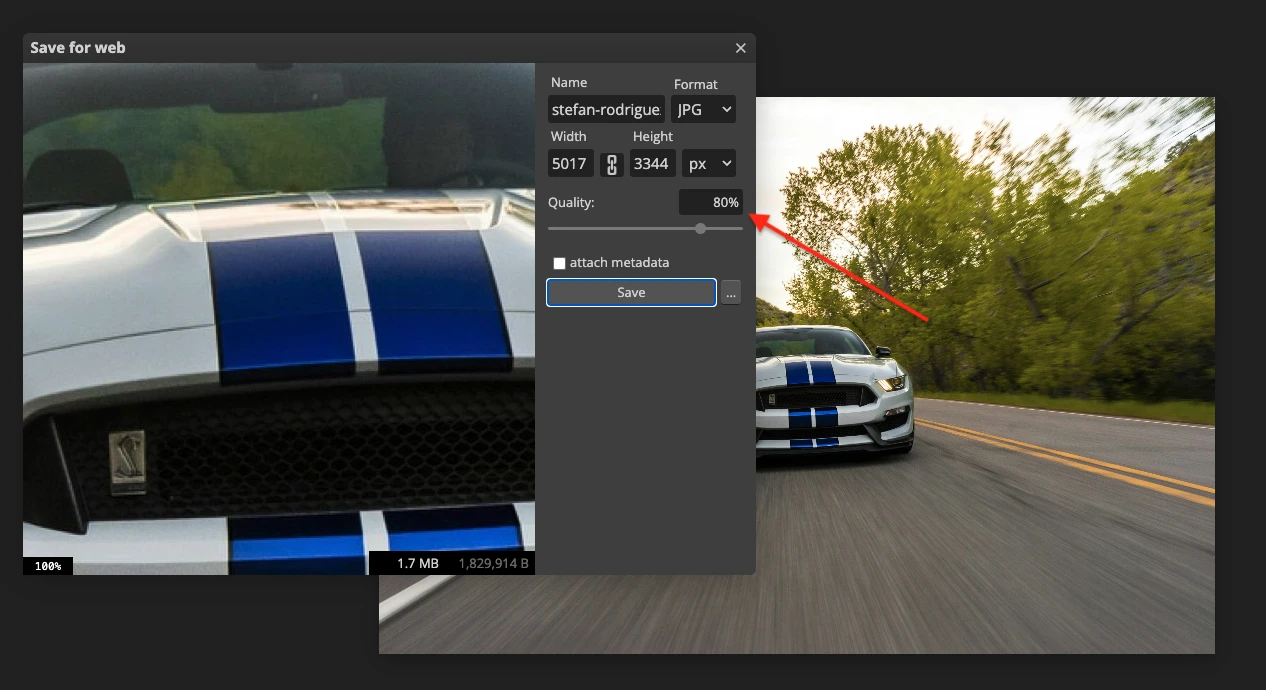
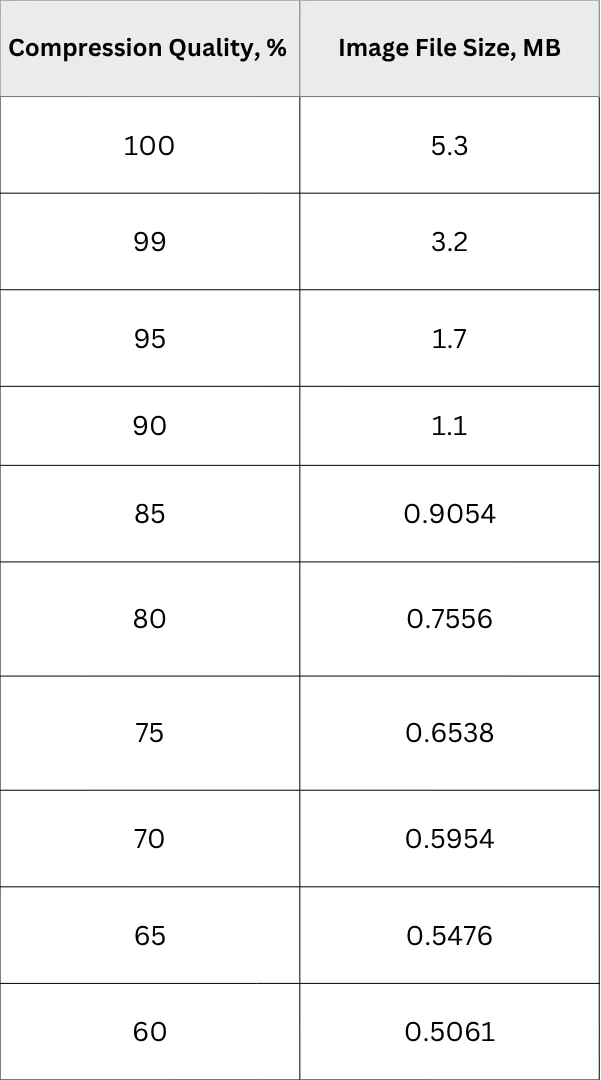
Sogar ohne die JPEG-Qualität zu senken kann die Umwandlung einer PSD- oder RAW-Datei in JPEG die Dateigröße drastisch reduzieren. In manchen Fällen wird eine Quelldatei selbst bei 100 % Qualität mehr als 40-mal kleiner. Die größte Reduzierung sieht man allerdings meist, wenn die Exportqualität von 100 % auf 90 % gesenkt wird.
Dateigröße einer 73,2-MB-PSD-Datei nach dem Export als JPEG mit verschiedenen Qualitätseinstellungen:
PNG
PNG ist ein verlustfreies Bildformat, was bedeutet, dass die ursprünglichen Bilddaten bei der Komprimierung erhalten bleiben.
PNG ist besonders nützlich, wenn ein Bild mehrfach bearbeitet, gespeichert oder komprimiert werden muss, ohne dass die Qualität nachlässt.
Wähle PNG, wenn…
- du die Bildqualität exakt erhalten musst. Bei PNG werden bei der Komprimierung keine visuellen Daten entfernt.
- du das Bild mehrfach bearbeiten und neu speichern willst. PNG sammelt keine Qualitätsverluste über wiederholte Speichervorgänge hinweg, sodass sich das Bild nicht schrittweise verschlechtert.
- dein Bild Text, Diagramme, Screenshots oder scharfe Kanten enthält. PNG eignet sich besonders gut für Grafiken, die klare Linien und pixelgenaue Präzision brauchen. Oft ist es eine der besten Optionen für Screenshots, UI-Elemente und andere textlastige Bilder.
- du Transparenz oder Halbtransparenz brauchst. PNG unterstützt vollständige Alpha-Transparenz und ist daher ideal für Logos, Interface-Elemente und freigestellte Grafiken.
- du breite Kompatibilität brauchst. PNG wird von modernen Browsern, Geräten und Bearbeitungstools unterstützt und funktioniert daher in den meisten Online-Workflows gut.
Wähle PNG nicht, wenn…
- du die kleinstmögliche Dateigröße für ein Foto brauchst. PNG-Dateien können sehr groß werden, besonders bei hochauflösenden Fotos. In den meisten Fällen lassen sie sich nicht annähernd so effizient komprimieren wie JPEG.
- du bildlastige Webseiten auf Geschwindigkeit optimierst. Da PNG-Dateien oft deutlich schwerer sind als JPEG oder WebP, kann ihr Einsatz für große Fotos die Ladezeit verlangsamen und die Gesamtleistung der Website beeinträchtigen.
- dein Bild ein detailreiches Foto mit subtilen Tonübergängen ist. PNG ist für solche Inhalte meist nicht das praktischste Format. Zwar bleiben alle Daten erhalten, aber oft entstehen unnötig große Dateien, ohne dass beim Anschauen online ein echter visueller Vorteil entsteht.
- du Dateien für den professionellen Druck vorbereitest. PNG verwendet das RGB-Farbmodell und unterstützt kein CMYK, weshalb es für Druck-Workflows ungeeignet ist.
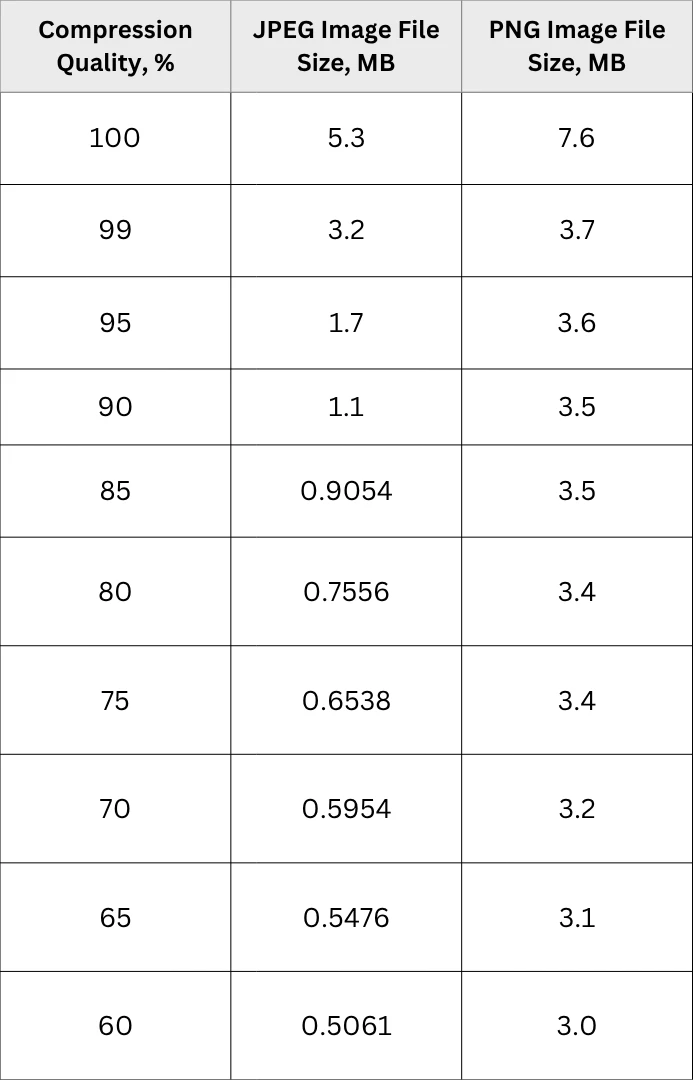
Wie JPEG kann auch PNG die Originaldatei selbst bei einem Export mit 100 % Qualität deutlich verkleinern. Der Unterschied ist, dass weitere Anpassungen der Kompression bei PNG normalerweise nur geringe zusätzliche Einsparungen bringen.
Dateigröße einer 73,2-MB-PSD-Datei nach dem Export als JPEG und PNG mit verschiedenen Qualitätseinstellungen:
WebP
WebP ist ein von Google im Jahr 2010 eingeführtes Bildformat als moderne Alternative zu JPEG und PNG. Es kombiniert mehrere der wichtigsten Vorteile dieser älteren Formate: Wie PNG unterstützt es verlustfreie Komprimierung und Alpha-Transparenz, und wie JPEG unterstützt es auch verlustbehaftete Komprimierung. Gleichzeitig sind WebP-Dateien bei ähnlicher visueller Qualität oft deutlich kleiner als JPEG- und PNG-Bilder.
Einer der größten Vorteile von WebP ist seine fortschrittlichere Kompressionstechnologie.
WebP kann die Dateigröße deutlich reduzieren, ohne dass die Bildqualität merklich leidet, und ist deshalb besonders nützlich für die Online-Veröffentlichung.
Dateigröße einer 73,2-MB-PSD-Datei nach dem Export als JPEG, PNG und WebP mit verschiedenen Qualitätseinstellungen:
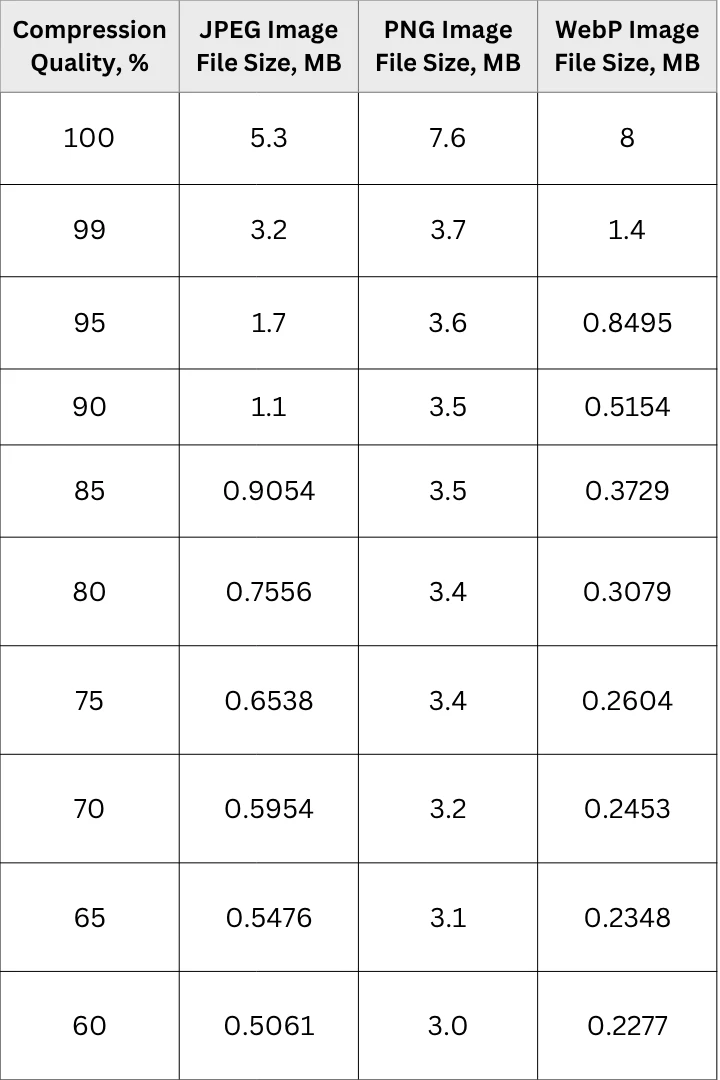
WebP kommt auch mit Farben, Verläufen und feinen Details sehr gut zurecht und eignet sich daher für eine breite Palette visueller Inhalte, darunter Fotos, Webgrafiken und textlastige Bilder. In vielen Fällen bietet WebP eine bessere Komprimierungseffizienz als ältere Formate und erhält dabei dennoch eine starke Gesamtbildqualität.
Wähle WebP, wenn…
- du die kleinstmögliche Dateigröße ohne sichtbaren Qualitätsverlust brauchst. WebP erzeugt oft kleinere Dateien als JPEG und PNG und liefert dabei ein sehr ähnliches visuelles Ergebnis.
- du Bilder für die Web-Performance optimierst. Kleinere Dateien laden schneller, was die Nutzererfahrung, die Seitenladezeit und die allgemeine Website-Performance verbessert - besonders auf Mobilgeräten und bei langsamen Internetverbindungen.
- du Unterstützung für Transparenz und effiziente Komprimierung brauchst. WebP unterstützt Alpha-Transparenz und eignet sich daher für Logos, Overlays, Icons und andere Grafiken mit transparentem Hintergrund.
- du ein flexibles Format für verschiedene Arten visueller Inhalte willst. WebP funktioniert gut mit Fotos, Webgrafiken, Illustrationen und sogar textlastigen Bildern und ist damit eine praktische All-in-one-Lösung für viele Online-Anwendungsfälle.
- du Unterstützung für Animation brauchst. Anders als JPEG und PNG kann WebP auch animierte Bilder unterstützen, was es in manchen Situationen zu einer nützlichen Alternative zu GIF macht.
Wähle WebP nicht, wenn…
- du maximale Kompatibilität über alle Tools und Plattformen hinweg brauchst. Obwohl WebP von modernen Browsern und vielen Apps breit unterstützt wird, ist es in allen Workflows immer noch nicht so universell kompatibel wie JPEG oder PNG.
- du mit Software arbeitest, die WebP möglicherweise nicht vollständig unterstützt. Bevor du dieses Format wählst, solltest du sicherstellen, dass die Tools, Plattformen oder Systeme, auf die du angewiesen bist, WebP-Dateien problemlos öffnen, bearbeiten und exportieren können.
Bilder ohne Qualitätsverlust komprimieren. Praktische Tipps
Wenn du ein Bild ohne Qualitätsverlust komprimieren willst, ist die Wahl des richtigen Formats nur der erste Schritt. Wenn deine Dateien nach der Umwandlung in JPEG oder PNG immer noch zu groß sind, gibt es mehrere weitere Möglichkeiten, die Dateigröße zu verringern und dabei die bestmögliche visuelle Qualität zu erhalten.
PNG in verlustfreies WebP umwandeln
Diese Methode funktioniert am besten nur, wenn dein Originalbild in einem verlustfreien Format wie PNG gespeichert ist. In diesem Fall kann die Umwandlung in eine verlustfreie WebP-Datei die Dateigröße um mehr als die Hälfte reduzieren - ohne sichtbaren Qualitätsverlust.
Hier ist das Ergebnis des WebP-Konverters von Watermarkly:
PNG in JPEG umwandeln
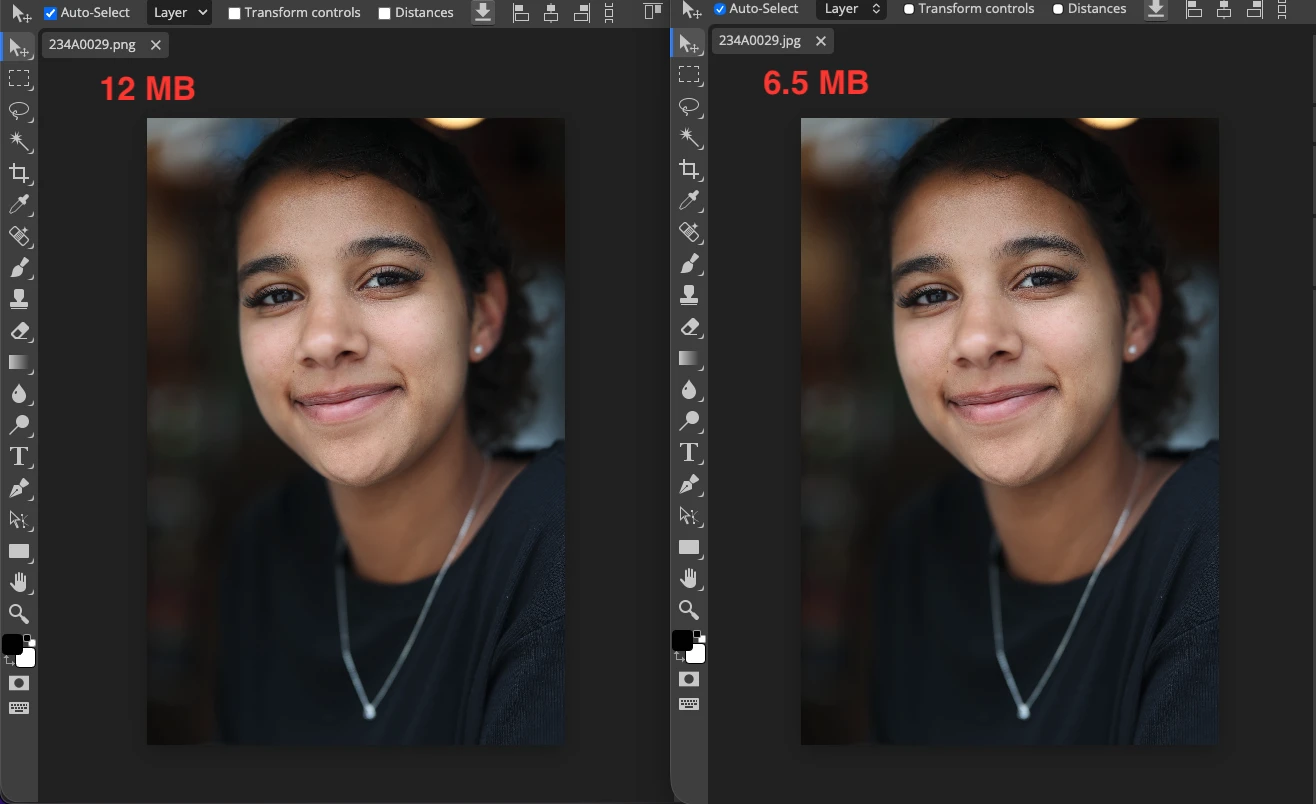
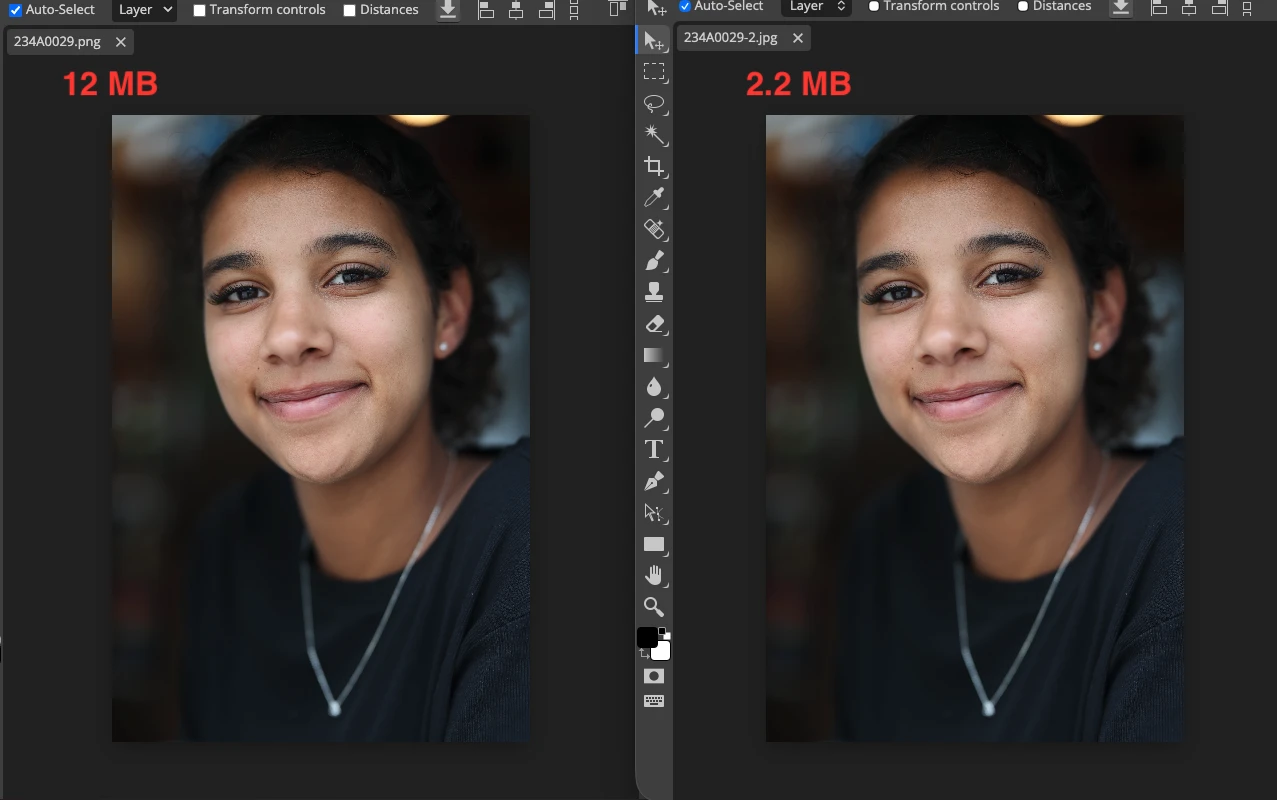
Wenn du das Bild nicht weiter bearbeiten, ein Wasserzeichen hinzufügen oder Text einfügen willst und das Bild keinen transparenten Hintergrund enthält, kann schon die einfache Umwandlung von PNG in JPEG die Dateigröße deutlich reduzieren und dabei eine sehr gute Bildqualität erhalten.
Hier ist das Ergebnis des Watermarkly-Tools Convert to JPG bei Auswahl von „Maximale Qualität“:
Hier ist das Ergebnis des Watermarkly-Tools Convert to JPG bei Auswahl von „Standardqualität“:
Bilder auf die benötigten Abmessungen anpassen
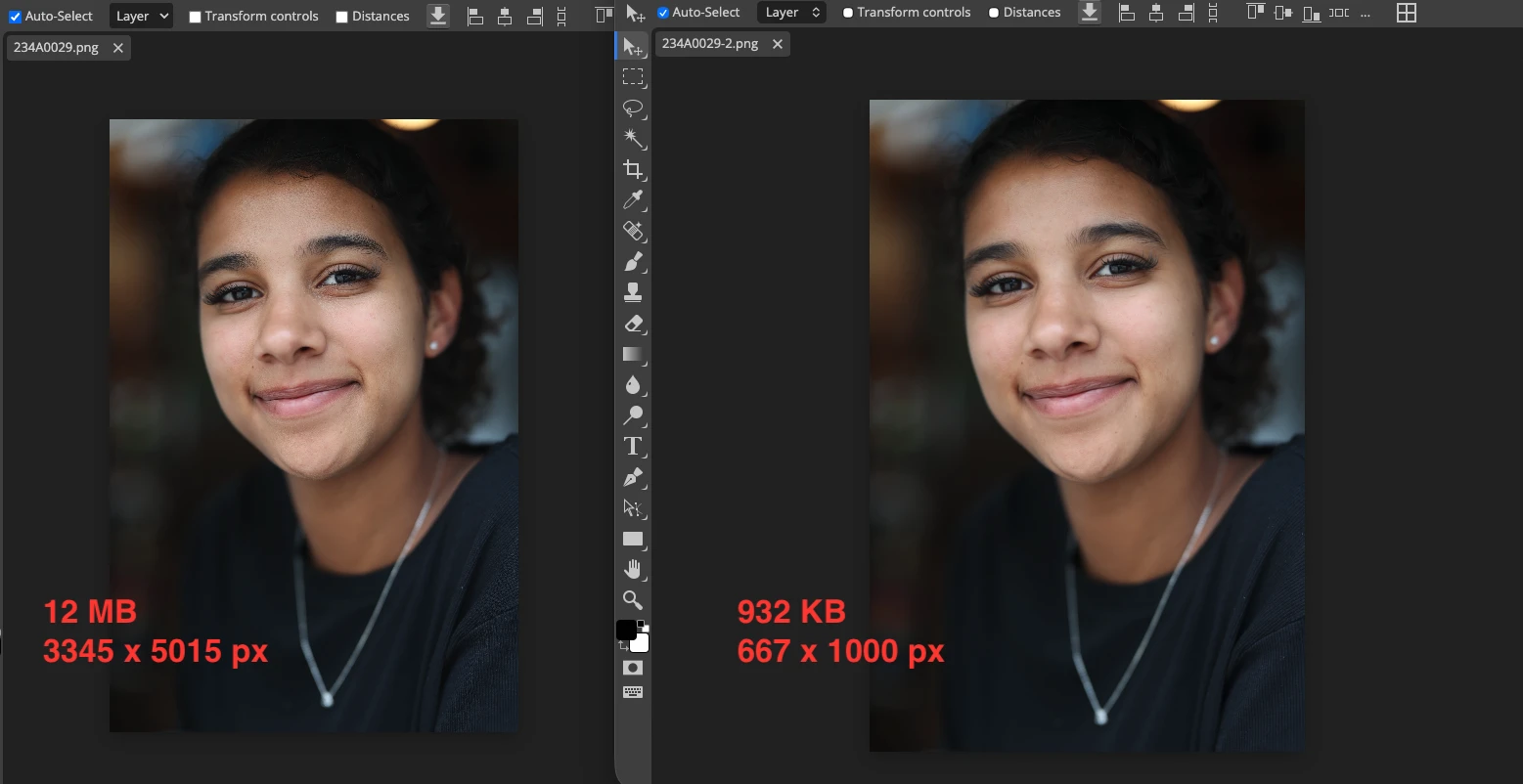
Das Ändern der Bildgröße ist eine der effektivsten Methoden, die Dateigröße zu reduzieren und das Bild für die korrekte Anzeige auf Websites und Social-Media-Plattformen vorzubereiten. Wichtig ist, dass jede Plattform ihre eigenen empfohlenen Bildabmessungen hat - je nachdem, wo und wie das Bild angezeigt wird.
Wenn dein Publikum größtenteils Mobilgeräte nutzt, gibt es wenig Grund, es ein Bild mit 1600 × 900 px laden zu lassen, wenn 800 × 600 px völlig ausreichen würden.
Wenn du einen Blog betreibst, ist es sinnvoll, die Bildbreite an die maximale Breite deines Inhaltsbereichs anzupassen.
Wenn du in sozialen Medien veröffentlichst, solltest du Bilder am besten gemäß den empfohlenen Abmessungen verkleinern, die jede Plattform für verschiedene Post-Typen angibt.
Das frühzeitige Anpassen der Bildgröße löst zwei Probleme auf einmal. Erstens reduziert es die Dateigröße ohne spürbaren Qualitätsverlust. Zweitens lädst du ein Bild hoch, das bereits nahe an den Zielmaßen und der Auflösung der Plattform liegt, wodurch das Risiko einer zusätzlichen starken Komprimierung durch die Plattform sinkt.
Mehr erfahren - Wie man die Größe eines Bildes ohne Qualitätsverlust ändert
Die richtige Kompressionsmethode wählen
Wenn du ein Bild ohne Qualitätsverlust komprimieren willst, solltest du ein Tool wählen, mit dem du die Kompressionsparameter kontrollieren kannst, statt standardmäßig eine aggressive Optimierung anzuwenden. In kostenpflichtiger Software geht das in Apps wie Photoshop oder Lightroom, in denen du die Qualitätsstufe auf einer Skala von 0 bis 100 % anpassen kannst. Unter den kostenlosen Tools kannst du Watermarklys Bildkompressor verwenden, der mehrere Kompressionsoptionen bietet, darunter Better Quality.
Auch wenn sich die genauen Kompressionsalgorithmen von App zu App unterscheiden, gibt dir die Wahl der Einstellungen deutlich mehr Kontrolle über das Endbild. In der Praxis ist das eine der wirksamsten Methoden, die Dateigröße zu reduzieren, ohne sichtbare Artefakte einzuführen.
Die Komprimierung als letzten Schritt der Bildbearbeitung verwenden
Wenn du vor der Veröffentlichung eines Bildes im Internet Text zu einem Foto hinzufügen, Gesichter unscharf machen oder andere Elemente bearbeiten sowie Farben und Schatten anpassen möchtest, solltest du all das am Original in hoher Auflösung tun. Die Komprimierung sollte erst angewendet werden, wenn die Bearbeitung vollständig abgeschlossen ist.
Idealerweise sollten alle Änderungen in einer einzigen App erfolgen, ohne wiederholtes Herunterladen, Hochladen oder erneutes Exportieren zwischen verschiedenen Tools. Jeder zusätzliche Schritt kann die Bildqualität verringern, besonders bei JPEG-Dateien.
Komprimierte Bilder mit den Originalen vergleichen
Bewahre die Originaldateien immer auf und stelle sicher, dass dein Bildkompressor sie nicht überschreibt. So kannst du verschiedene Kompressionsmethoden ausprobieren und die Ergebnisse visuell vergleichen.
Bilder ohne Qualitätsverlust zu komprimieren bedeutet immer, das richtige Gleichgewicht zwischen Dateigröße und visueller Qualität zu finden.
Fazit
Die Verkleinerung einer Bilddatei ohne sichtbaren Qualitätsverlust bedeutet nicht, die stärkste Komprimierung zu verwenden. Es geht darum, in jedem Schritt die richtigen Entscheidungen zu treffen: das passende Dateiformat wählen, die Bildgröße auf die benötigten Abmessungen anpassen, alle Bearbeitungen vor dem Export abschließen und die Komprimierung sorgfältig einstellen.
Meistens gibt es nicht nur ein Format oder eine Methode, die für jedes Bild am besten funktioniert. JPEG ist in der Regel die richtige Wahl für Fotos, PNG eignet sich besser für Grafiken und Bilder mit Transparenz, und WebP ist oft die effizienteste Option für die Online-Veröffentlichung, wenn Kompatibilität kein entscheidendes Thema ist.
Entscheidend ist das richtige Gleichgewicht zwischen Dateigröße und visueller Qualität. Wenn du die Originaldatei behältst, komprimierte Versionen vergleichst und jedes Bild für die jeweilige Veröffentlichungsplattform optimierst, kannst du Bilder in den meisten realen Szenarien ohne Qualitätsverlust komprimieren.