Bilder in PowerPoint komprimieren
von  Lina Thorne • Aktualisiert · Gepostet in der Kategorie Foto-Bearbeitung
Wenn Ihre PowerPoint-Präsentation viele Bilder enthält, kann die Dateigröße schnell schwer handhabbar werden. Große Präsentationsdateien sind schwieriger hochzuladen, per E-Mail zu versenden, zu speichern und flüssig zu öffnen — besonders wenn sie hochauflösende Fotos enthalten.
Glücklicherweise verfügt PowerPoint über eine integrierte Funktion zum Komprimieren von Bildern, mit der sich die Dateigröße verringern lässt, ohne die Bildqualität merklich zu beeinträchtigen. In dieser Anleitung erfahren Sie, wie Sie ein oder alle Bilder in PowerPoint komprimieren, welche Komprimierungsoption Sie wählen sollten und wie Sie Ihre Präsentation scharf halten und gleichzeitig die Dateigröße reduzieren.
Warum Sie Bilder in PowerPoint komprimieren sollten
Vielleicht fragen Sie sich, ob die Bildkomprimierung wirklich nötig ist. Wenn Ihre Bilder bereits scharf und klar aussehen, warum sollten Sie etwas ändern?
Der Hauptgrund ist einfach: Hochauflösende Bilder können Ihre PowerPoint-Präsentation deutlich größer machen als nötig. Und wenn eine PPT-Datei zu groß wird, ist sie schwieriger zu speichern, hochzuladen, zu teilen und flüssig wiederzugeben.
Hier sind die wichtigsten Vorteile der Bildkomprimierung in PowerPoint:
Dateigröße reduzieren
Dies ist der häufigste Grund, Bilder in PowerPoint zu komprimieren. Große, hochauflösende Bilder können die Größe Ihrer Präsentation schnell erhöhen, besonders wenn Ihr Foliensatz viele Fotos oder Grafiken enthält. Durch Komprimierung lässt sich die Gesamtgröße der PowerPoint-Datei verringern und die Präsentation wird leichter handhabbar.
Teilen vereinfachen
Kleinere Präsentationen werden schneller hoch- und heruntergeladen und lassen sich einfacher per E-Mail oder über Cloud-Speicher teilen. Wenn Sie häufig online mit Präsentationsdateien arbeiten, kann die Bildkomprimierung viel Zeit sparen.
Speicherplatz sparen
Wenn Sie Präsentationen auf einem Laptop, Tablet, Smartphone oder in der Cloud speichern, nehmen kleinere Dateien weniger Platz ein und sind einfacher zu organisieren. Das ist besonders nützlich, wenn der Speicherplatz begrenzt ist oder wenn Sie mit vielen Präsentationen gleichzeitig arbeiten.
PowerPoint-Leistung verbessern
Präsentationen mit großen, unkomprimierten Bildern können langsamer laden und träger reagieren, besonders auf älteren Geräten. Die Komprimierung von Bildern kann dazu beitragen, dass Ihre Folien schneller öffnen, flüssiger laufen und Übergänge ohne Verzögerungen ablaufen.
So komprimieren Sie Bilder in PowerPoint
Der gängigste Weg, Bilder in PowerPoint zu komprimieren, ist folgender:
- Öffnen Sie Ihre Präsentation.
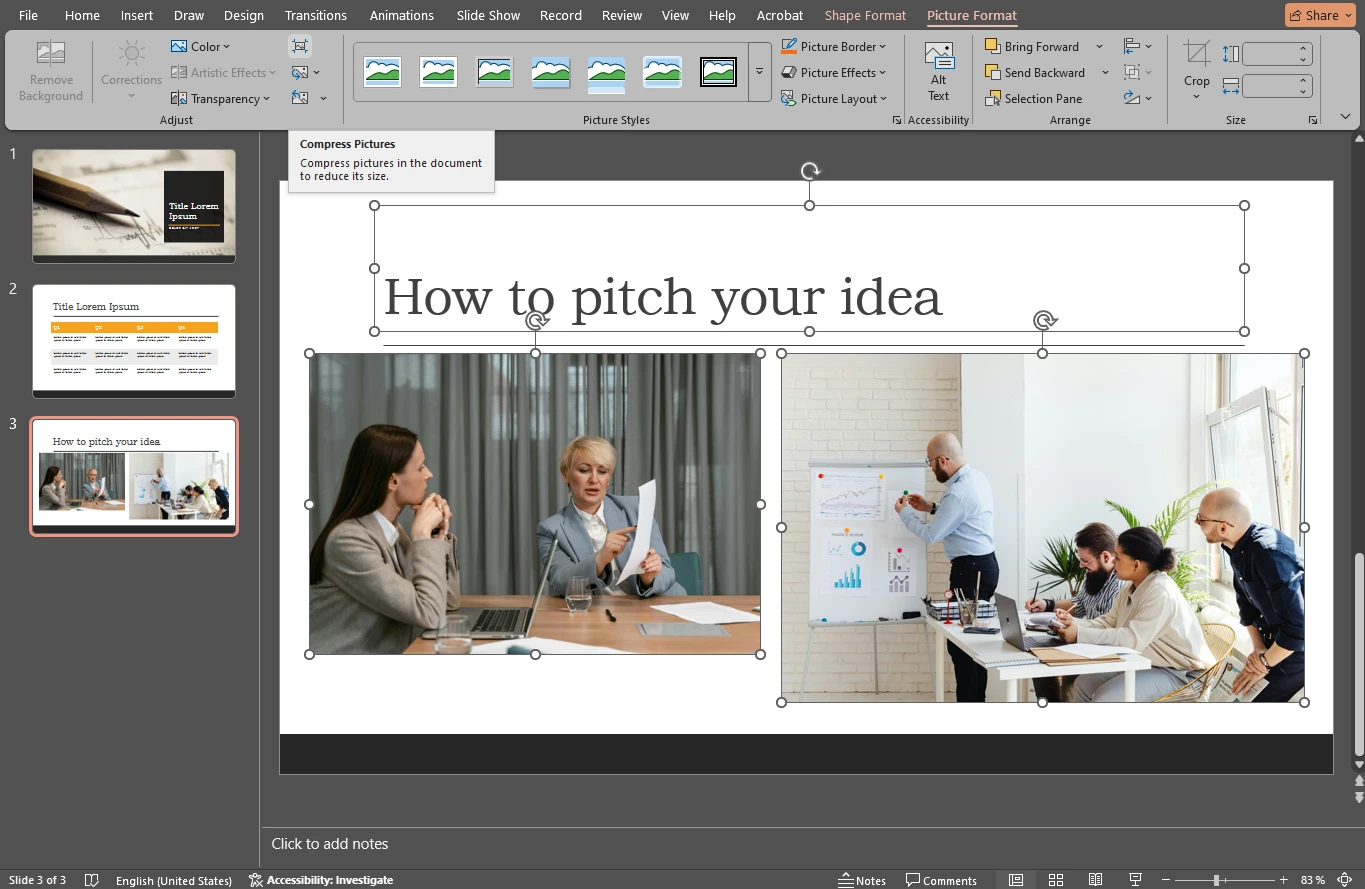
- Navigieren Sie zu der Folie mit den Bildern, die Sie komprimieren möchten.
- Wählen Sie das Bild aus. Wenn Sie mehrere Bilder komprimieren möchten, halten Sie die Umschalttaste gedrückt und klicken Sie auf jedes Bild. Alternativ können Sie mit Strg/Cmd + A alle Elemente auswählen.
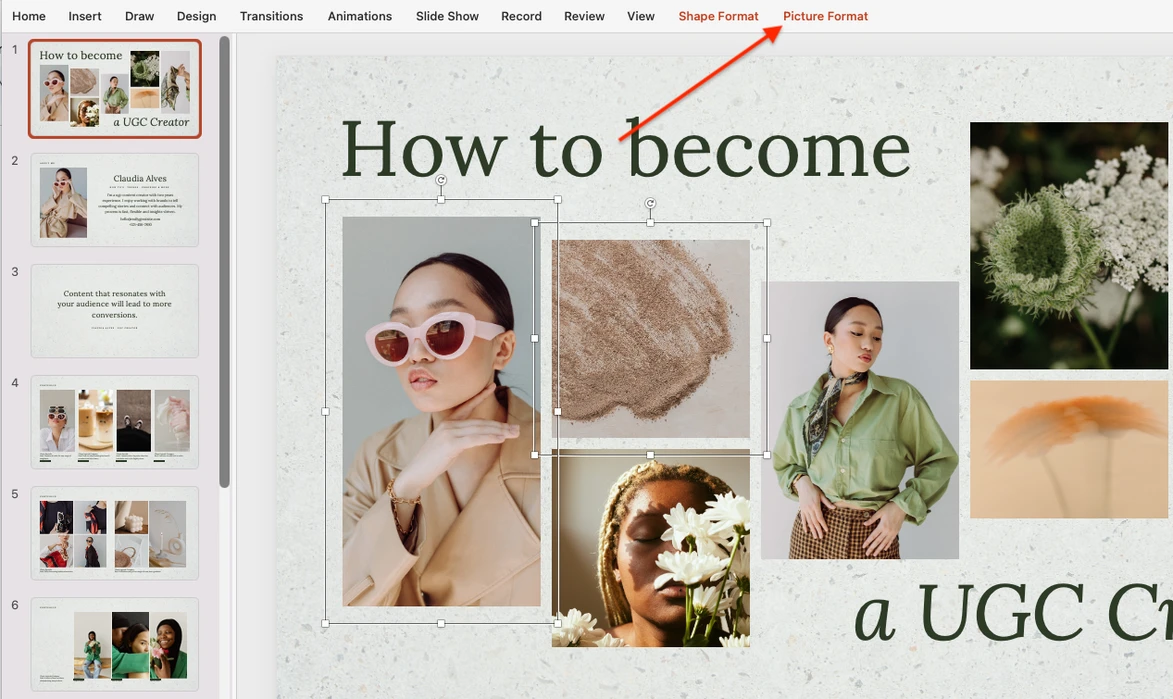
- Klicken Sie auf die Registerkarte Picture Format (Bildformat).
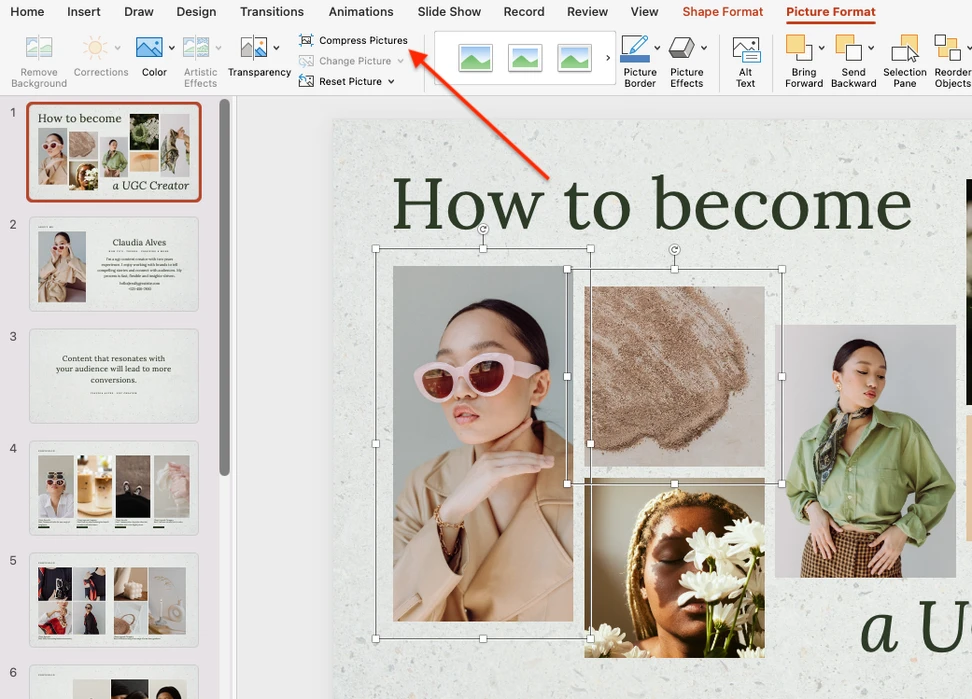
- Suchen und klicken Sie auf Compress Pictures (Bilder komprimieren).
- Wählen Sie Ihre Einstellungen. Diese können zwischen Mac und Windows leicht variieren.
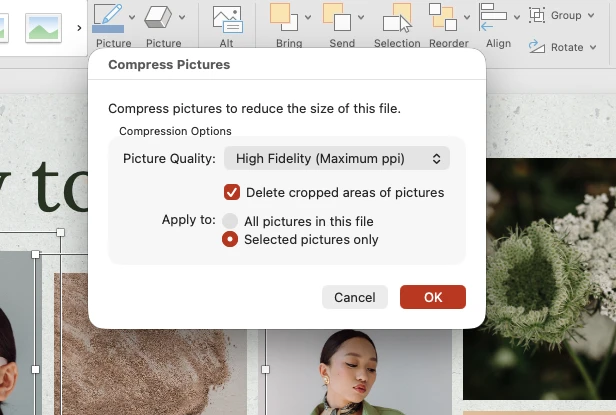
Hier können Sie entscheiden, ob nur die ausgewählten Bilder oder alle Bilder in der Präsentation komprimiert werden sollen. Klicken Sie abschließend auf OK, um die Dateigröße zu reduzieren.
Wenn Sie einen Mac verwenden, gibt es einen schnelleren Weg, das Fenster für die Komprimierungseinstellungen zu öffnen. Gehen Sie direkt zu File > Compress Pictures (Datei > Bilder komprimieren).
Unter Windows ist die alternative Methode etwas weniger offensichtlich. Gehen Sie zur Registerkarte File (Datei), suchen Sie unten Options (Optionen), klicken Sie dann auf Advanced (Erweitert) und finden Sie den Abschnitt Image Size and Quality (Bildgröße und -qualität), um die Auflösung zu ändern. Beachten Sie, dass diese Einstellung für alle Bilder in der Präsentation gilt. Wenn Sie nur ein einzelnes Bild komprimieren möchten, verwenden Sie die oben beschriebene Methode.
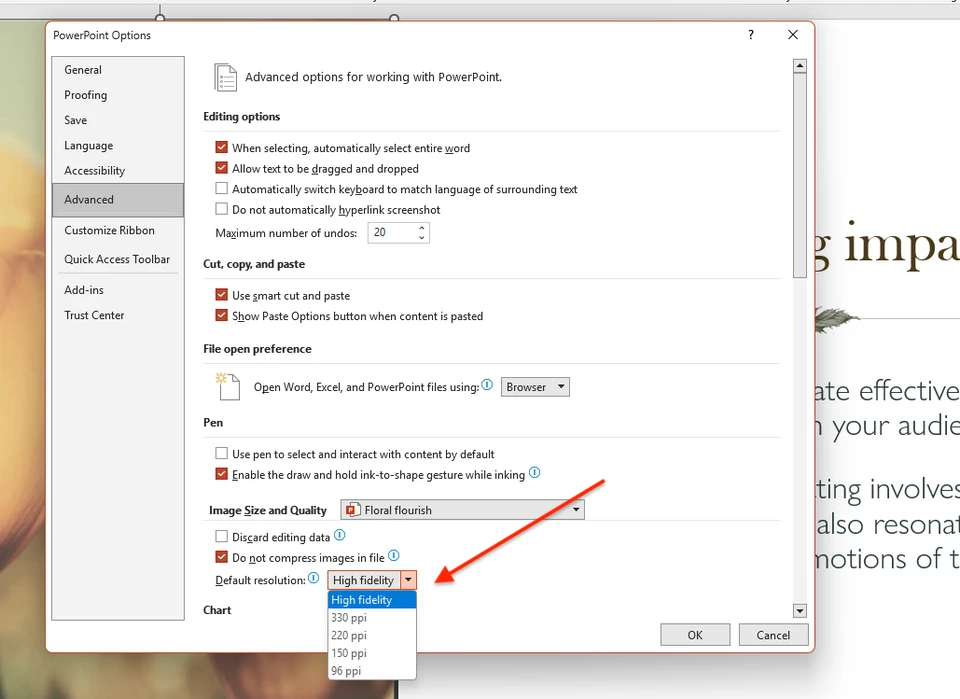
Hinweis: Die Funktion „Bilder komprimieren” ist in der Desktop-Version von PowerPoint für Windows und Mac verfügbar. In PowerPoint für das Web sind diese Komprimierungsoptionen möglicherweise nicht verfügbar oder eingeschränkt.
PowerPoint-Komprimierungseinstellungen erklärt
Wie Sie sehen, ist es recht einfach, das Bildkomprimierungswerkzeug in PowerPoint zu finden. Der entscheidende Teil des Prozesses ist die Wahl der richtigen Bildqualität. PowerPoint bietet sechs Optionen, von denen jede die Zielauflösung bestimmt.
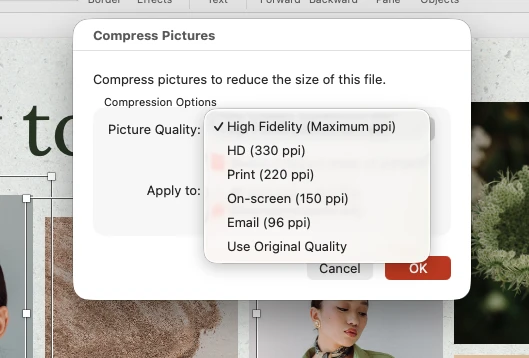
Die Regel ist einfach: Je niedriger der ppi-Wert, desto kleiner die Datei und desto größer das Risiko sichtbarer Qualitätsverluste. Je höher der ppi-Wert, desto besser die Bildqualität und desto geringer die Reduzierung der Dateigröße.
Derzeit verwendet PowerPoint High Fidelity (Hohe Wiedergabetreue) als Standard-Bildauflösung. Dieser Modus bewahrt Bilder in sehr hoher Qualität mit minimaler Komprimierung und ist optimal für die Darstellung auf hochauflösenden Bildschirmen.
Die andere weniger aggressive Option ist Use Original Quality (Originalqualität verwenden). Das bedeutet, dass PowerPoint versucht, die ursprüngliche Auflösung und Qualität des Bildes beizubehalten, anstatt sie auf einen niedrigeren Wert herunterzurechnen. In der Praxis ergibt dies im Vergleich zu den niedrigeren ppi-Optionen kaum eine Größenreduzierung.
High Fidelity und Use Original Quality eignen sich am besten für:
- Präsentationen auf großen, hochauflösenden Bildschirmen;
- Folien mit detaillierten Screenshots, UI-Mockups, Diagrammen oder textlastigen Bildern;
- Präsentationen, die später exportiert, weiterverwendet oder professionell gedruckt werden sollen;
- Situationen, in denen die Dateigröße keine große Rolle spielt.
HD (330 ppi) ist eine hochwertige Komprimierungsoption. PowerPoint komprimiert Ihre Bilder auf etwa 330 Pixel pro Zoll und bewahrt dabei eine hohe visuelle Qualität.
HD (330 ppi) eignet sich am besten für:
- Präsentationen im Vollbildmodus auf guten Monitoren;
- Kundenpräsentationen, bei denen Bildqualität wichtig ist;
- Präsentationen, die in angemessener Qualität gedruckt werden sollen;
- visuelle Portfolios, Marketing-Präsentationen, Produktvorstellungen.
Print (220 ppi) ist eine ausgewogene Option zwischen Qualität und Größe. Die Auflösung von 220 ppi reicht in der Regel für den Standarddruck und die meisten professionellen Präsentationen aus.
Print (220 ppi) eignet sich am besten für:
- Unterlagen, die sowohl digital geteilt als auch gedruckt werden;
- Präsentationen mit Fotos, bei denen die Qualität weiterhin wichtig ist;
- den allgemeinen geschäftlichen Einsatz, wenn Sie einen sicheren Mittelweg suchen.
On-screen (150 ppi) ist eine gute Option, wenn Sie die Dateigröße deutlich reduzieren müssen. Am besten geeignet für:
- Präsentationen auf Laptops, Büromonitoren, Zoom-/Teams-Bildschirmfreigaben;
- interne Präsentationen;
- Schulungsmaterialien, Webinare, Unterrichtspräsentationen.
Email (96 ppi) ist die aggressivste Standard-Komprimierungsstufe. Sie kann die Dateigröße drastisch reduzieren, wobei Bilder auf großen Bildschirmen unscharf oder verpixelt erscheinen können. Diese Option eignet sich am besten für:
- Präsentationen, die klein genug sein müssen, um schnell per E-Mail versendet zu werden;
- Unterlagen mit vielen Fotos, bei denen die Größe wichtiger ist als die visuelle Qualität;
- schnelles Teilen, Entwürfe, Prüfversionen oder Archivkopien.
Hier ist ein Vergleich der endgültigen Dateigrößen der Präsentation nach Komprimierung der Bilder mit den oben beschriebenen Methoden:
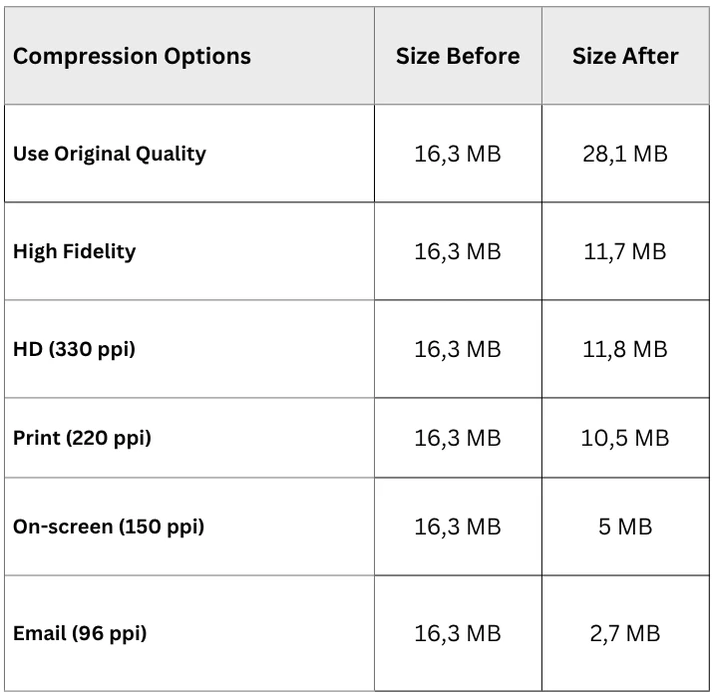
Es gibt einige wichtige Punkte zu beachten:
- Wenn Sie Use Original Quality wählen, kann die Präsentationsdatei tatsächlich größer werden. Das kann passieren, weil PowerPoint Bilder nach der Bearbeitung in höherer Qualität speichert und möglicherweise auch Bearbeitungsdaten behält.
- Ein geringer Unterschied zwischen den Ergebnissen von High Fidelity und HD kann darauf hindeuten, dass die Bilder in der Präsentation bereits gut optimiert sind. In diesem Fall hat der Wechsel von High Fidelity zu HD kaum Auswirkungen, und der geringe Größenunterschied kann einfach durch die Art der erneuten Speicherung entstehen.
- Die größte Reduzierung der Dateigröße — oft mehr als die Hälfte — wird in der Regel mit den Komprimierungsoptionen On-screen und Email erreicht.
Es ist auch erwähnenswert, dass die Bildkomprimierungseinstellungen von PowerPoint eine weitere Option enthalten, die zur Reduzierung der Dateigröße beitragen kann: Delete cropped areas of pictures (Zugeschnittene Bildbereiche löschen). Standardmäßig bleibt der abgeschnittene Bereich beim Zuschneiden eines Bildes in PowerPoint oft in der Datei gespeichert, was die Präsentation größer hält und es ermöglicht, die ausgeblendeten Teile später wiederherzustellen.
Wenn Sie diese Option aktivieren, entfernt PowerPoint die durch das Zuschneiden ausgeblendeten Bildteile dauerhaft. Dadurch kann die Dateigröße der Präsentation reduziert werden.
So reduzieren Sie die PowerPoint-Dateigröße ohne Qualitätsverlust
Wenn Sie die Dateigröße Ihrer PowerPoint-Präsentation reduzieren möchten, ohne dass Ihre Bilder unscharf oder verpixelt aussehen, ist der beste Ansatz, sie vor dem Einfügen in die Präsentation zu optimieren.
Komprimieren Sie Bilder vor dem Einfügen in PowerPoint
Anstatt sich nur auf die integrierte Komprimierung von PowerPoint zu verlassen, reduzieren Sie die Größe Ihrer Bilder im Voraus. Das gibt Ihnen mehr Kontrolle über die endgültige Qualität und kann die Größe der Präsentationsdatei erheblich verringern. Wenn Sie mehrere Bilder auf einmal verarbeiten müssen, kann ein Bildkomprimierer für Stapelverarbeitung diesen Schritt beschleunigen.
Passen Sie die Bildgröße an die Folienabmessungen an
Wenn Ihr Bild 5000 × 3000 Pixel hat, aber auf der Folie nur mit 1920 × 1080 oder kleiner angezeigt werden soll, ändern Sie die Größe vor dem Einfügen in PowerPoint. Sie können einen kostenlosen Bild-Resizer verwenden oder dieser Anleitung folgen: Wie man ein Bild ohne Qualitätsverlust verkleinert. Übergroße Bilder erhöhen die Dateigröße unnötig, ohne die Bildschirmqualität zu verbessern.
Wählen Sie das richtige Bildformat
Verwenden Sie JPEG für Fotos, da es eine effiziente Komprimierung und kleinere Dateigrößen bietet. Verwenden Sie PNG für Logos, Icons, Screenshots und Grafiken mit transparentem Hintergrund, da es scharfe Kanten und feine Details besser bewahrt.
Schneiden Sie Bilder vor dem Einfügen zu
Entfernen Sie unnötige Bereiche aus dem Bild im Voraus mit einem Online-Bildzuschneidewerkzeug, wann immer möglich. PowerPoint ermöglicht das Zuschneiden von Bildern, aber ausgeblendete zugeschnittene Bereiche können in der Präsentationsdatei gespeichert bleiben, wenn sie nicht während der Komprimierung gelöscht werden.
Wenn Bilder vor dem Einfügen richtig optimiert werden, kann PowerPoint ihre visuelle Qualität effektiver bewahren und gleichzeitig die Gesamtgröße der Präsentationsdatei kleiner halten.
Fazit
Das Komprimieren von Bildern in PowerPoint ist eine der einfachsten Möglichkeiten, die Dateigröße einer Präsentation zu reduzieren und Ihre Folien einfacher zu speichern, zu teilen und vorzuführen. In den meisten Fällen ist der beste Ansatz, das integrierte Komprimierungswerkzeug von PowerPoint zu verwenden und die Auflösung zu wählen, die zum Verwendungszweck der Präsentation passt.
Wenn die Dateigröße am wichtigsten ist, können Optionen wie On-screen (150 ppi) oder Email (96 ppi) die Präsentation deutlich verkleinern. Wenn die Bildqualität Priorität hat, ist es besser, Bilder vor dem Einfügen in PowerPoint zu optimieren, indem Sie sie verkleinern, zuschneiden und im richtigen Format speichern.
Mit der richtigen Balance zwischen Komprimierung und Bildvorbereitung können Sie Ihre PowerPoint-Präsentation kleiner halten, ohne dass die visuellen Elemente unscharf oder unprofessionell wirken.
Weitere Anleitungen zur Bearbeitung in PowerPoint
Wie man ein Wasserzeichen in PowerPoint einfügt
Wie man ein Bild in PowerPoint kreisförmig zuschneidet