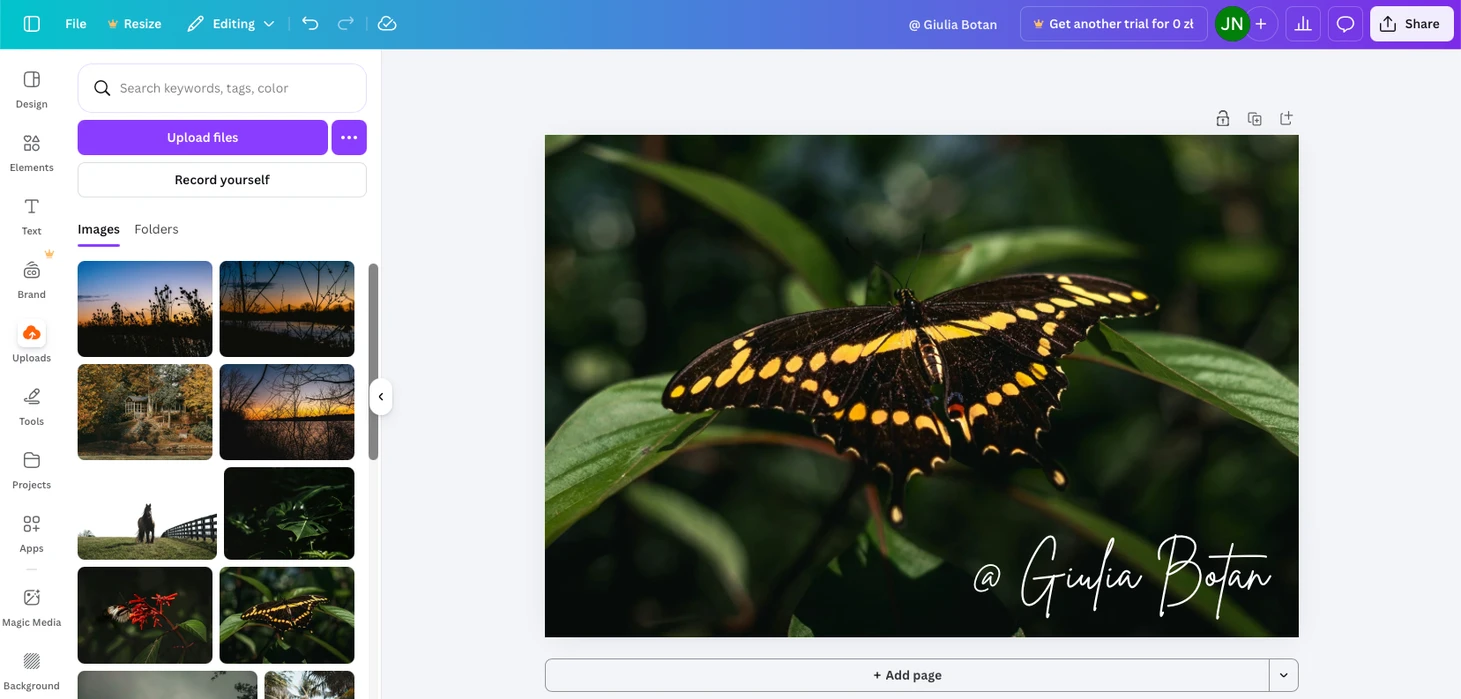
So fügen Sie ein Wasserzeichen in Canva hinzu (kostenlose und Pro-Konten)
von  Lina Thorne • Aktualisiert · Gepostet in der Kategorie Wasserzeichen Tipps
Canva ist eine cloudbasierte Grafikdesign-Plattform, mit der jeder professionelle Designs erstellen kann – auch ohne Vorkenntnisse im Design. Sie bietet eine große Auswahl an Vorlagen, Schriftarten und anderen Designelementen, die besonders nützlich für die Erstellung visueller Inhalte für Social Media, Präsentationen, Folien, Poster und vieles mehr sind.
Canva kann auch zum Hinzufügen von Wasserzeichen auf Fotos verwendet werden. Im Folgenden erklären wir, wie Sie ein Wasserzeichen in Canva mit kostenlosen und Pro-Konten hinzufügen. Die Anleitung enthält Schritt-für-Schritt-Anleitungen zum Erstellen von Text- und Logo-Wasserzeichen, zum Anwenden auf einzelne oder mehrere Bilder und zum Erstellen von Kachel-Wasserzeichen für besseren Schutz.
Außerdem werden die wichtigsten Vor- und Nachteile von Canva als Wasserzeichen-Tool beleuchtet, damit Sie entscheiden können, wann es eine gute Wahl ist und wann eine spezialisierte Wasserzeichen-App die bessere Lösung darstellt.
So fügen Sie kostenlos ein Wasserzeichen in Canva hinzu
Wenn Sie die kostenlose Version von Canva nutzen und kein Upgrade auf ein Pro-Konto planen, können Sie ein Wasserzeichen nur über das Text-Werkzeug hinzufügen. Im Grunde fügen Sie Ihrem Bild Text hinzu und passen dann Größe, Transparenz, Position usw. an.
Schritt für Schritt sieht der Prozess so aus:
- Gehen Sie zu Canva.com.
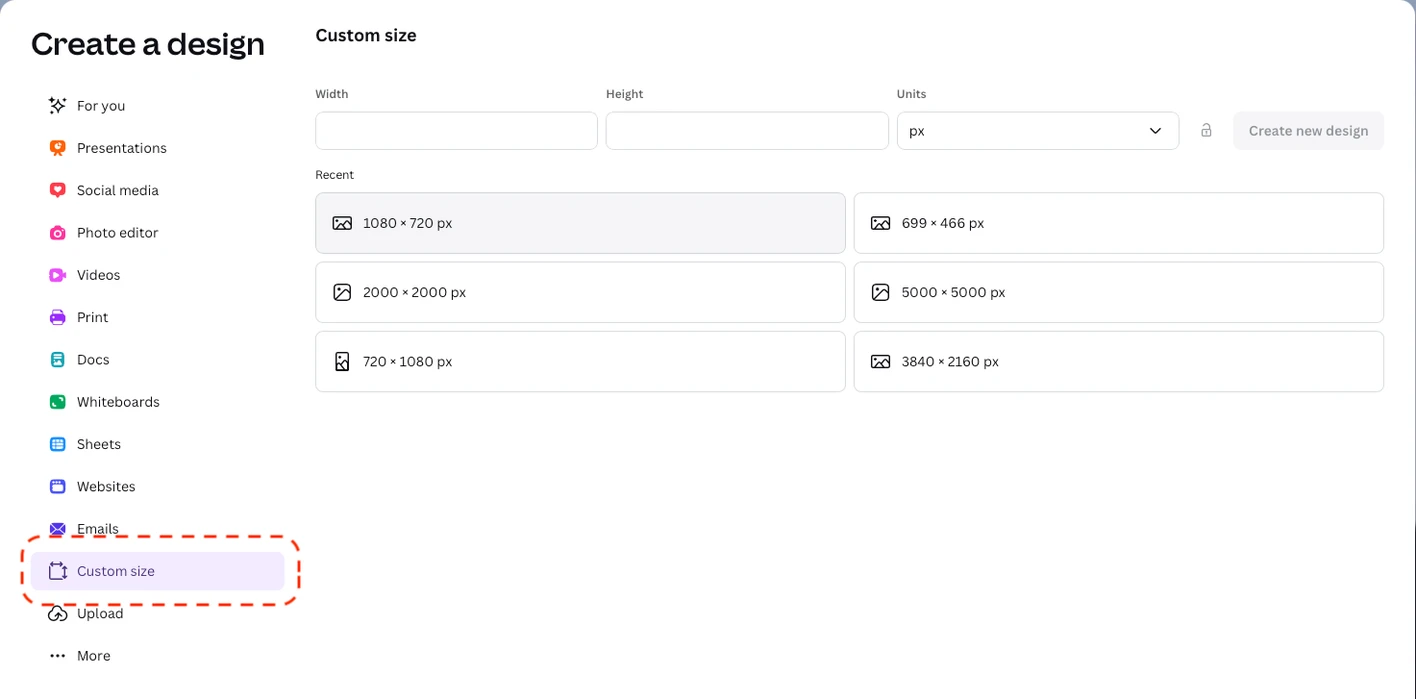
- Klicken Sie auf Design erstellen und geben Sie die gewünschte Bildgröße ein. Eine leere Leinwand in der gewählten Größe erscheint.
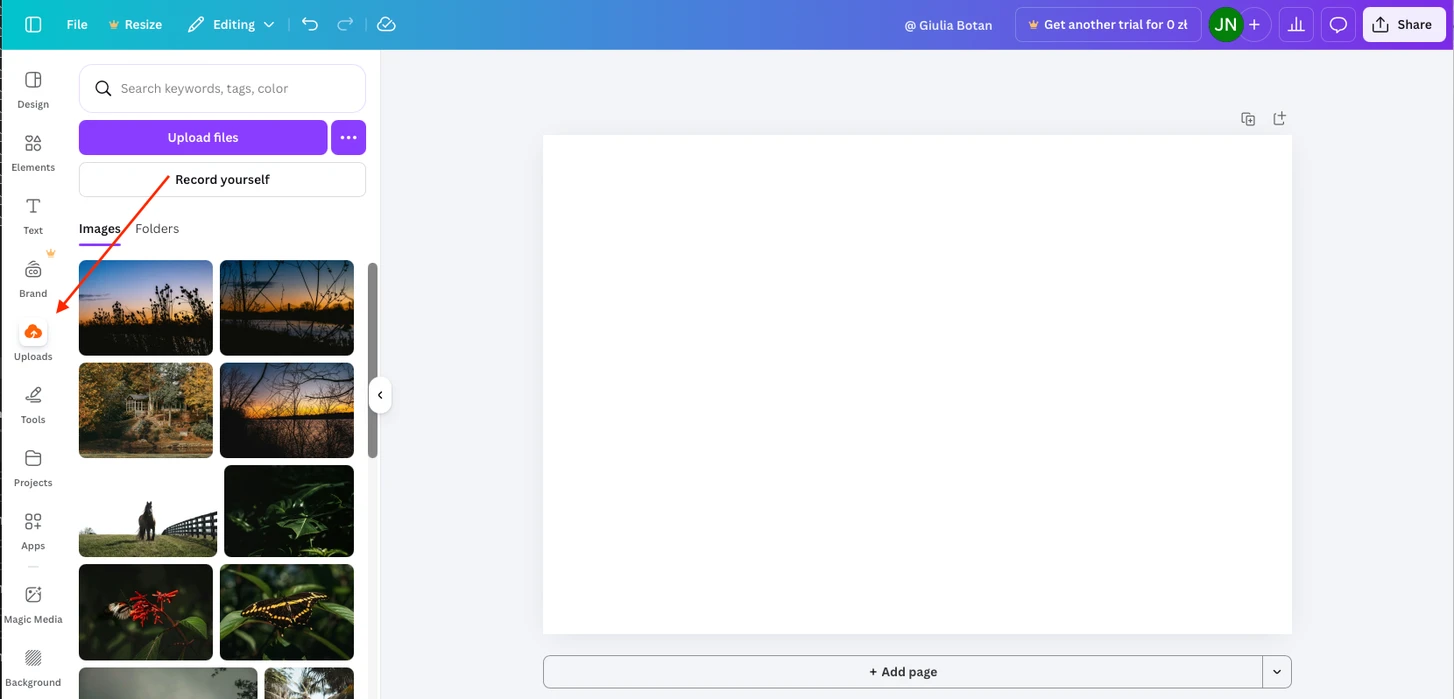
- Gehen Sie zu Uploads und wählen Sie das Foto aus, das Sie mit einem Wasserzeichen versehen möchten. Falls das Bild noch nicht hochgeladen wurde, klicken Sie auf Dateien hochladen, um es hinzuzufügen.
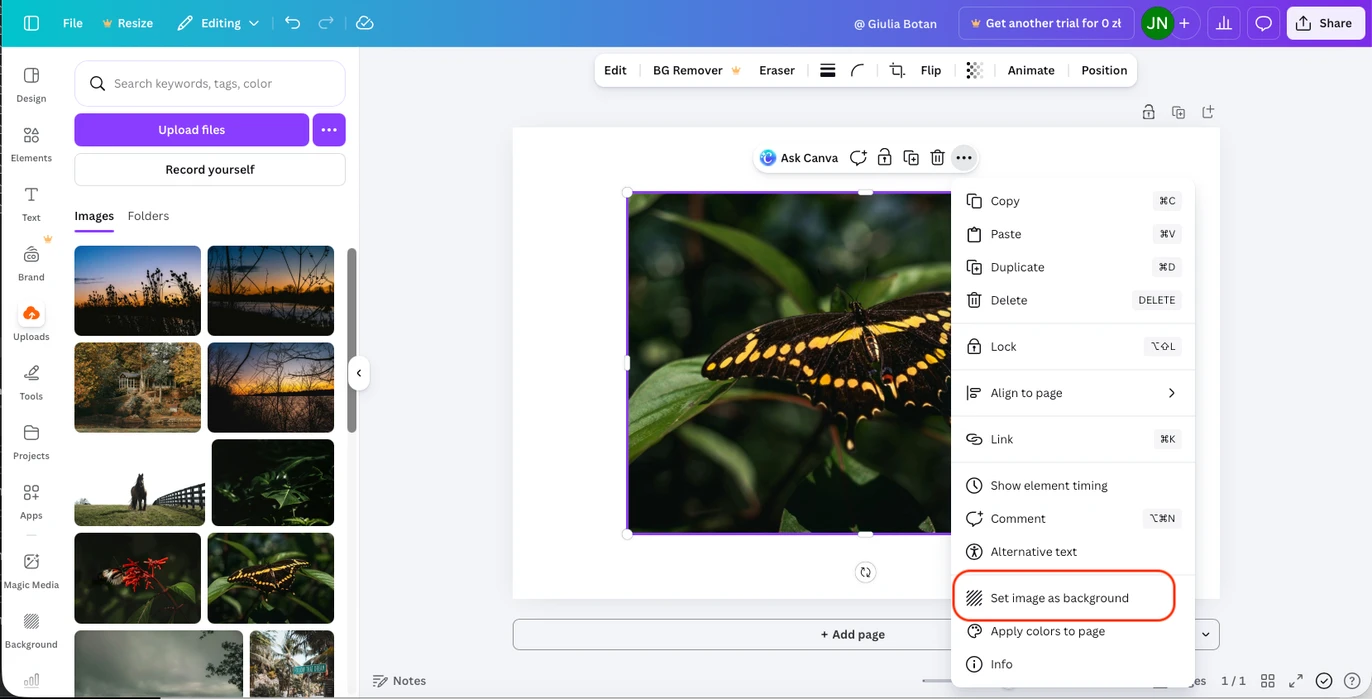
- Ändern Sie die Bildgröße so, dass es die gesamte Leinwand bedeckt. Das können Sie manuell tun oder einfach auf Bild als Hintergrund festlegen klicken.
- Fügen Sie nun das Wasserzeichen hinzu. Gehen Sie zum Werkzeug Text, wählen Sie einen Textstil und geben Sie Ihren Namen oder einen anderen Text ein.
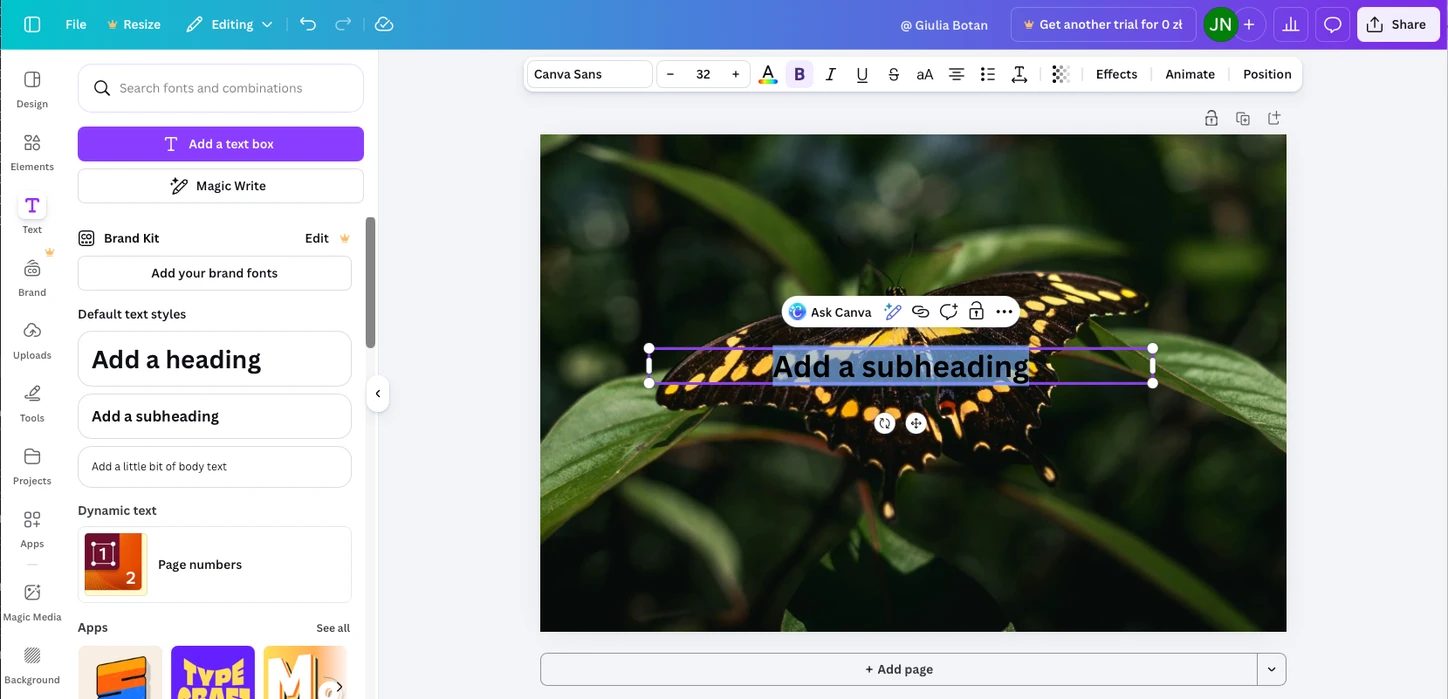
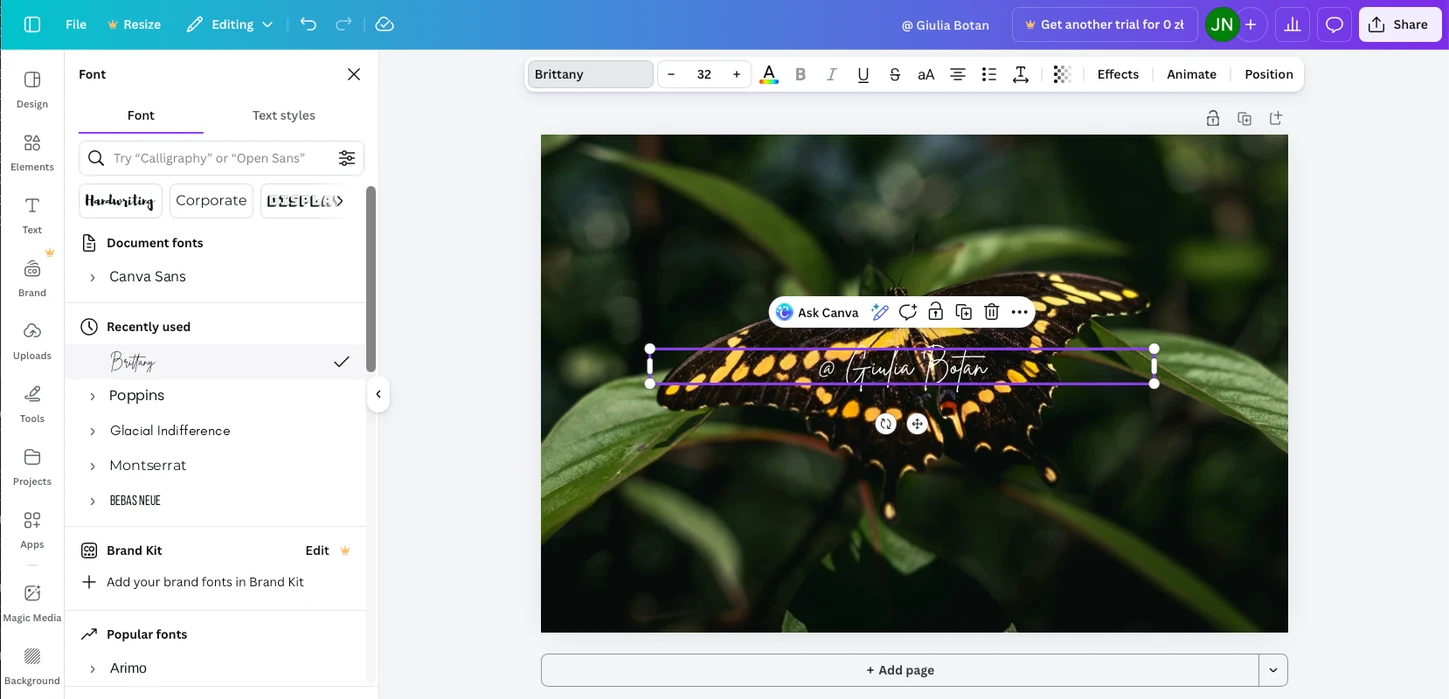
- Passen Sie Schriftart und Größe an.
- Stellen Sie die Transparenzstufe ein.
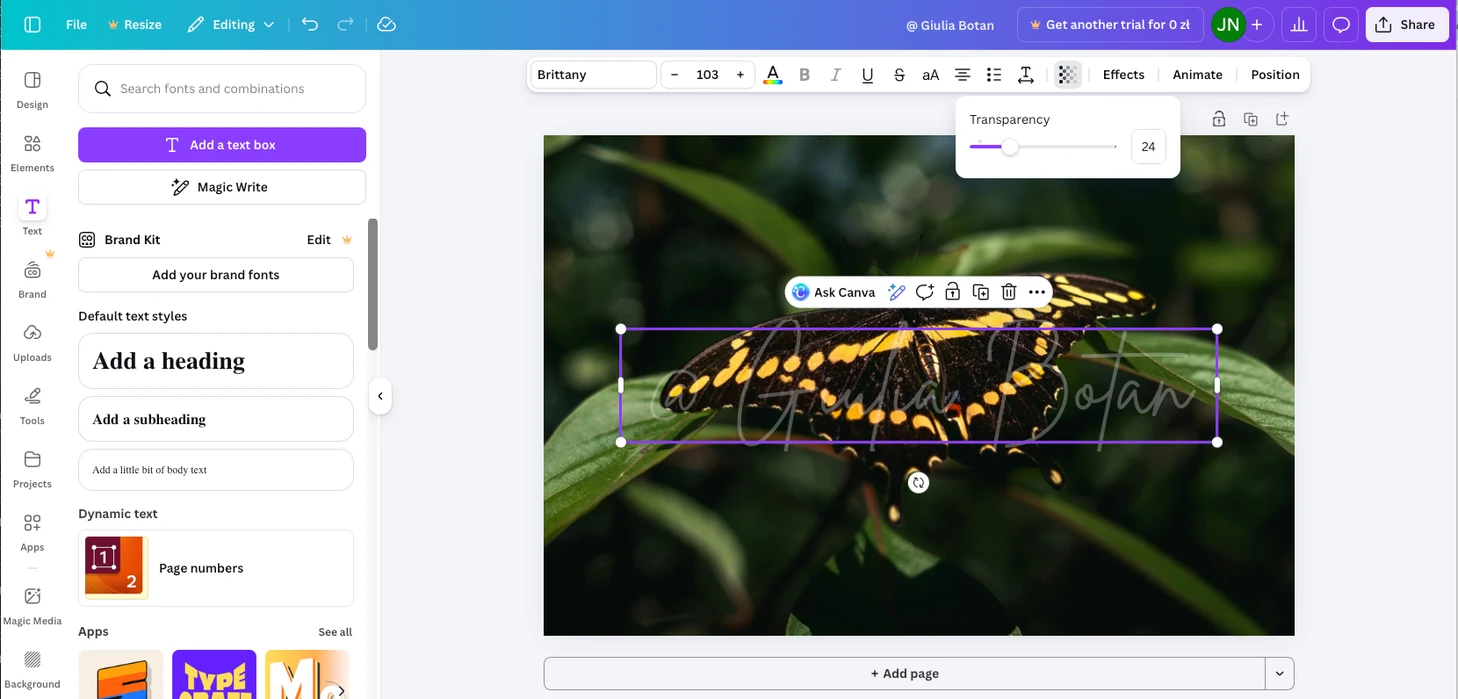
- Entscheiden Sie, ob Ihr Wasserzeichen das gesamte Bild oder nur einen kleinen Teil abdecken soll.
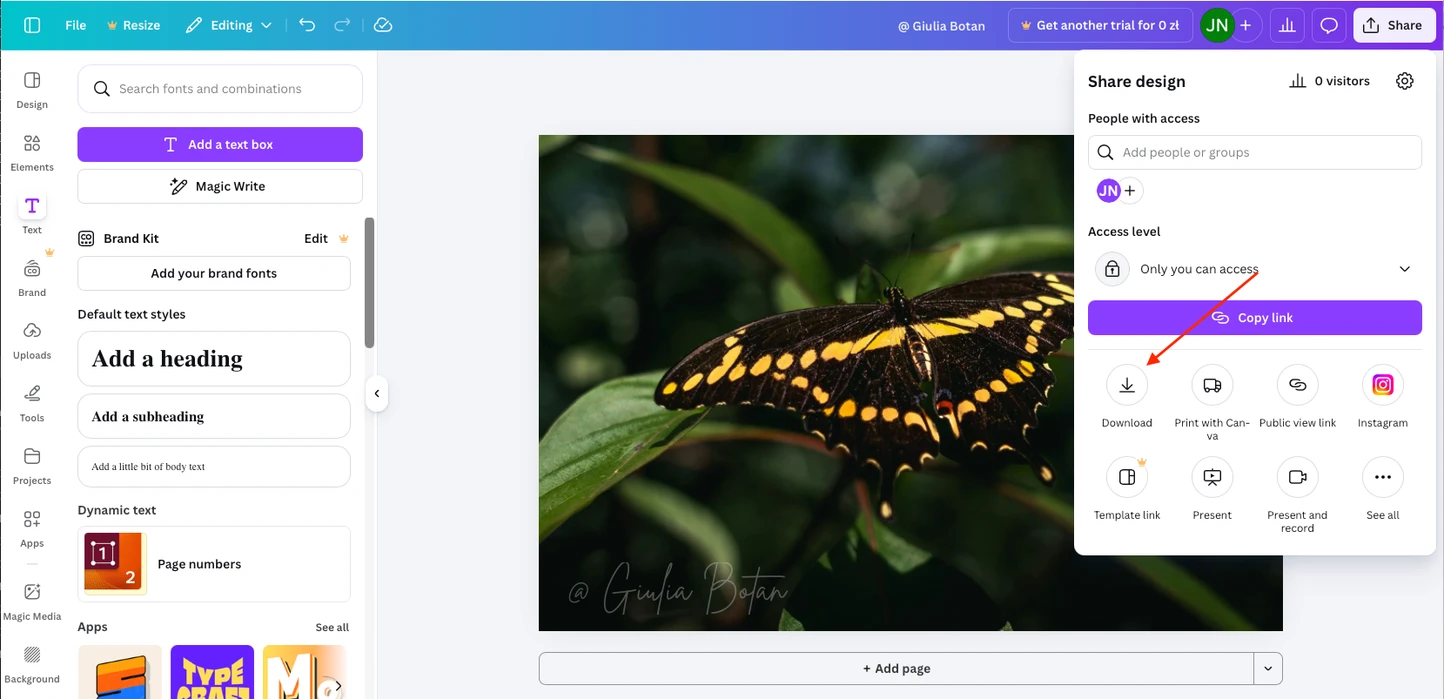
- Um das Ergebnis herunterzuladen, gehen Sie zu Teilen → Herunterladen. Ihr Foto mit Wasserzeichen wird als PNG-Datei gespeichert.
So erstellen Sie ein Kachel-Wasserzeichen in Canva
Wenn Sie möchten, dass sich Ihr Wasserzeichen über das gesamte Bild wiederholt:
- Erstellen Sie Ihren Wasserzeichen-Text wie gewohnt.
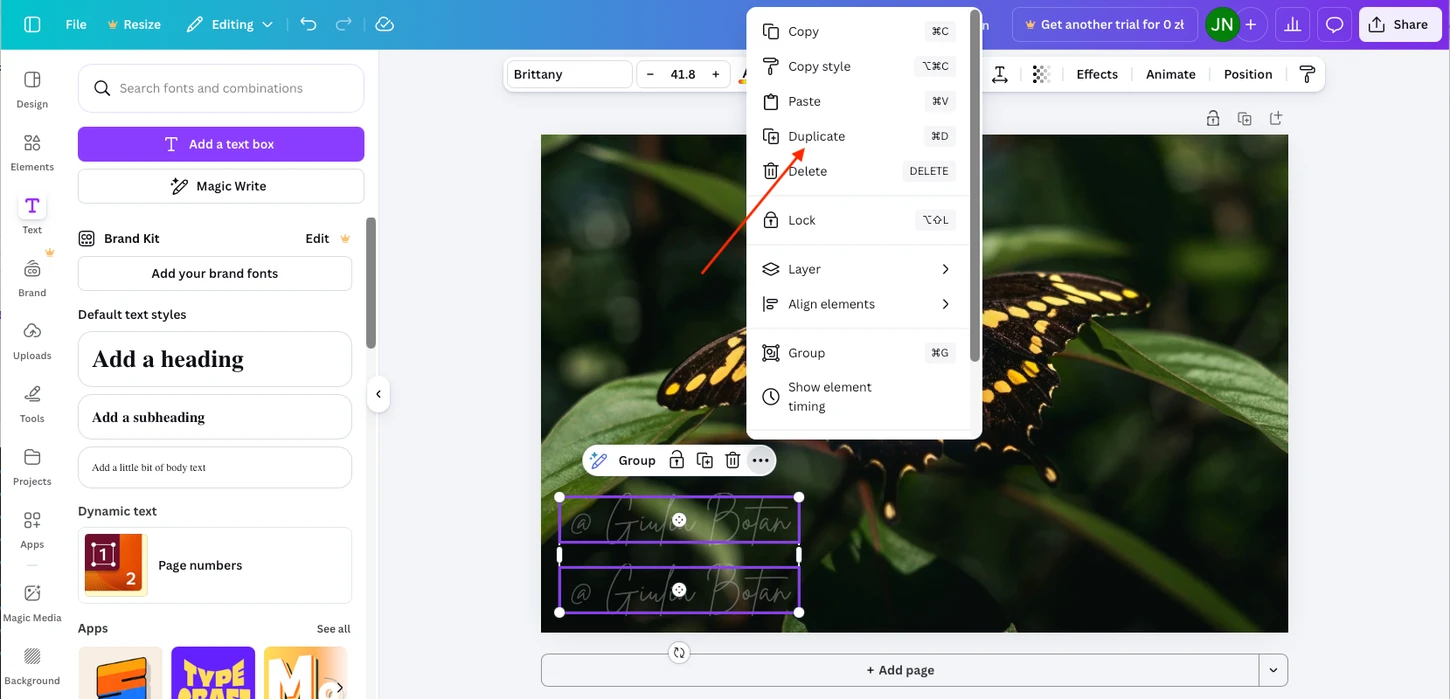
- Duplizieren Sie das Wasserzeichen mehrfach.
- Verteilen Sie die Kopien gleichmäßig über das Bild, bis die gewünschte Abdeckung erreicht ist.
So fügen Sie in Canva mehreren Fotos ein Wasserzeichen hinzu
Die kostenlose Version von Canva unterstützt keine Stapelverarbeitung von Wasserzeichen, aber Sie können dasselbe Wasserzeichen mit diesem Workaround auf mehrere Bilder anwenden:
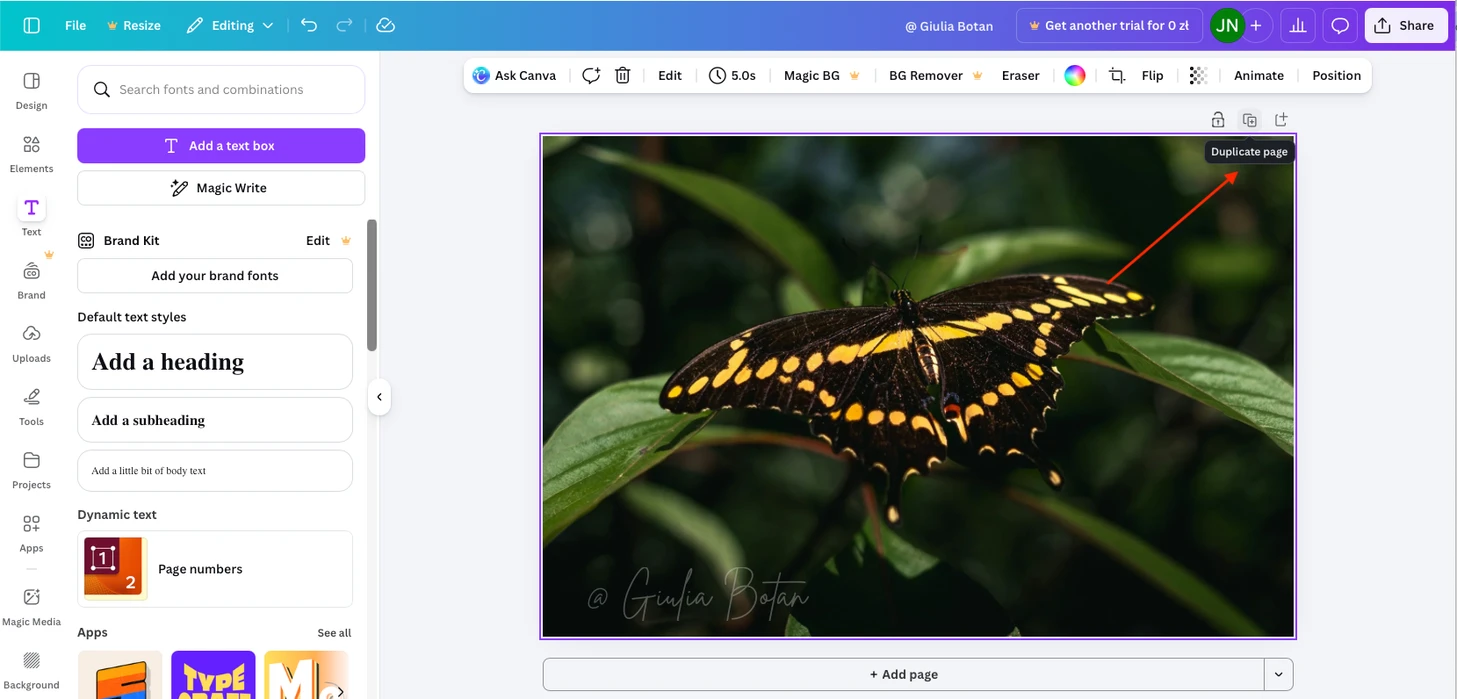
- Nachdem Sie ein Wasserzeichen zu einem Foto hinzugefügt haben, klicken Sie auf Seite duplizieren.
- Gehen Sie zur neuen Seite und löschen Sie das vorherige Bild. Es bleibt eine leere Leinwand mit dem Wasserzeichen übrig. Wenn Ihr Wasserzeichen-Text weiß ist, kann er vorübergehend auf dem weißen Hintergrund unsichtbar sein.
- Fügen Sie ein neues Foto zur leeren Seite hinzu und passen Sie die Größe an die Leinwand an. Wenn Sie auf Bild als Hintergrund festlegen klicken, erscheint das Foto sofort mit dem Wasserzeichen darüber.
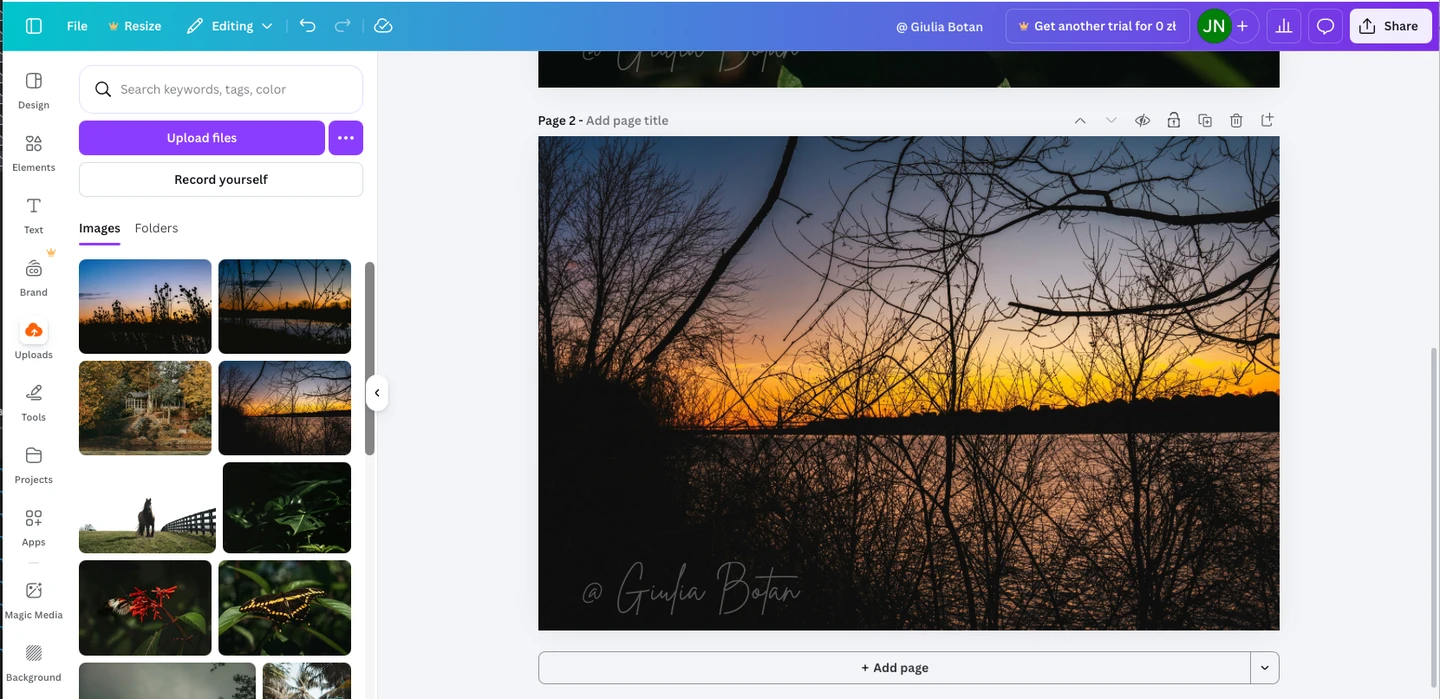
- Wiederholen Sie diese Schritte für jedes weitere Foto.
Wichtig: Alle Fotos müssen die gleiche Größe und Ausrichtung haben, da sie auf derselben Leinwand platziert werden. Das Wasserzeichen erscheint auf jedem Bild identisch.
So fügen Sie kostenlos ein Logo-Wasserzeichen in Canva hinzu
Um ein Logo statt Text zu verwenden:
- Laden Sie Ihr Logo in Canva hoch. Stellen Sie sicher, dass es eine PNG-Datei mit transparentem Hintergrund ist.
- Ziehen Sie das Logo aus Uploads auf Ihr Bild.
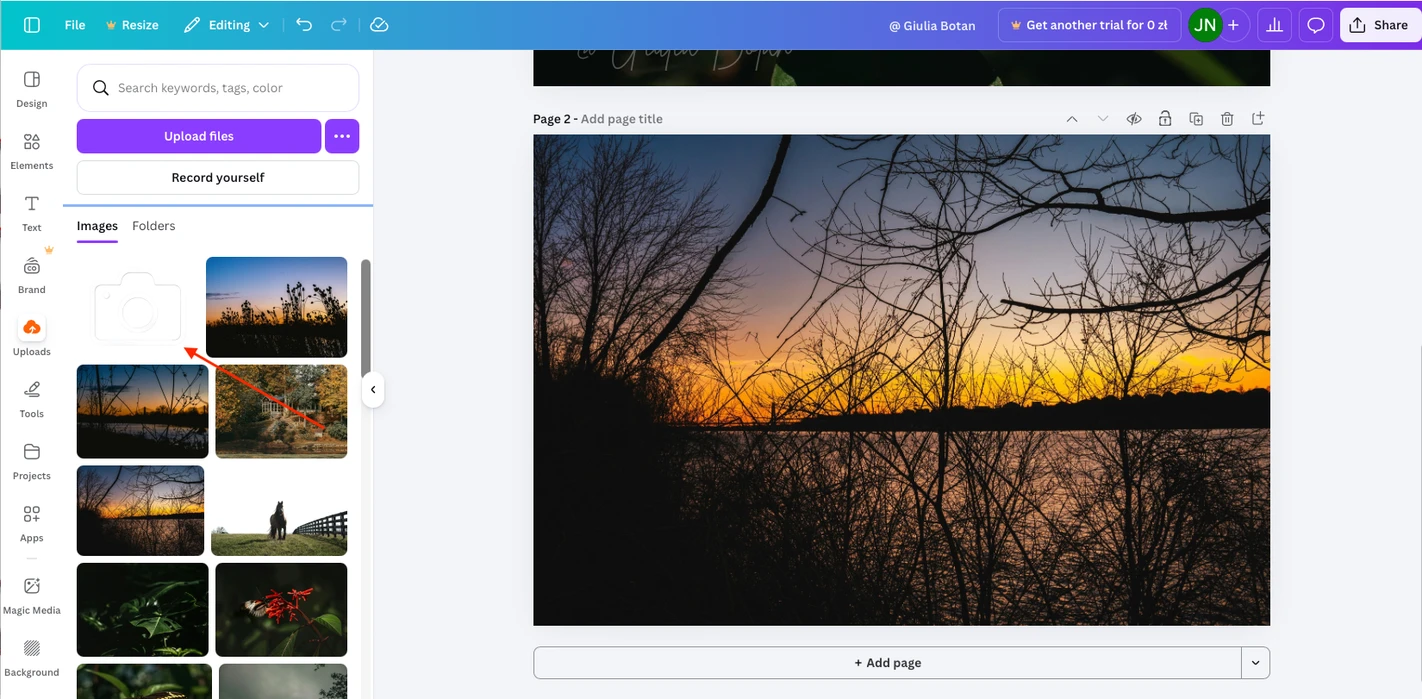
- Passen Sie Größe und Platzierung an.
- Reduzieren Sie die Deckkraft.
- Laden Sie das fertige Bild über Teilen → Herunterladen herunter, genau wie bei einem Text-Wasserzeichen.
So erstellen Sie ein Wasserzeichen mit einem Canva-Pro-Konto
Die kostenpflichtige Version von Canva bietet zwei große Vorteile, die das Hinzufügen von Wasserzeichen einfacher, schneller und kreativer machen.
1. Ein eigenes Wasserzeichen von Grund auf erstellen
Mit Canva Pro können Sie ein Wasserzeichen gestalten und dabei eine große Bibliothek fertiger Logo-Designs, Signaturstile und sogar grafischer Elemente nutzen.
Wenn Sie beispielsweise ein Logo als Wasserzeichen verwenden möchten, gehen Sie folgendermaßen vor:
- Gehen Sie zu Canva.com, klicken Sie auf «Design erstellen» und wählen Sie Logo aus den verfügbaren Designtypen.
- Öffnen Sie den Reiter Design und durchstöbern Sie die Vorlagen. Wählen Sie ein Logo, das zu Ihrem Stil passt, und ersetzen Sie den Text durch Ihren eigenen.
Wenn Ihr Logo fertig ist, speichern Sie es. Canva Pro ermöglicht den Export von Dateien mit transparentem Hintergrund, sodass Sie das Logo problemlos als Wasserzeichen auf jedes Foto setzen können.
Darüber hinaus enthält die Pro-Version die Funktion Hintergrundentferner. Wenn Ihr Logo einen einfarbigen Hintergrund hat, können Sie diesen mit einem einzigen Klick entfernen.
2. Wasserzeichen-Vorlagen speichern und wiederverwenden
Ein weiterer wichtiger Vorteil von Canva Pro ist die Möglichkeit, Wasserzeichen-Vorlagen zu erstellen, sie mit transparentem Hintergrund zu speichern und bei Bedarf wieder in Canva hochzuladen.
Das bedeutet, dass Sie Ihr Wasserzeichen nicht jedes Mal neu erstellen oder manuell anpassen müssen. Stattdessen fügen Sie einfach ein neues Foto hinzu und platzieren eine Ihrer gespeicherten Wasserzeichen-Vorlagen darüber.
Dieser Ansatz beschleunigt Ihren Arbeitsablauf erheblich und sorgt für einen einheitlichen Wasserzeichen-Stil auf allen Ihren Bildern.
Die wichtigsten Vor- und Nachteile von Canva für Wasserzeichen
Beginnen wir mit den Stärken.
Canva ermöglicht es Ihnen, kostenlos Wasserzeichen auf Fotos zu setzen. Wenn Sie nur ein einzelnes Bild schützen möchten und eine einfache Textsignatur ausreicht, ist Canva eine gute Wahl.
Wenn Sie Zugang zur kostenpflichtigen Version haben, können Sie kreativer werden und eine eigene Signatur oder ein Logo als Wasserzeichen gestalten.
Die größten Einschränkungen von Canva betreffen jedoch die Skalierbarkeit. Im Gegensatz zu Apps wie Watermarkly oder Visual Watermark unterstützt Canva keine Stapelverarbeitung großer Fotobestände. Wenn Sie bereits eine Wasserzeichen-Vorlage haben und diese auf Hunderte von Bildern in verschiedenen Formaten, Größen oder Ausrichtungen anwenden müssen, kann die Arbeit mit Canva schnell umständlich und zeitaufwendig werden.
Eine ähnliche Einschränkung gilt für wiederholte (gekachelte) Wasserzeichen für verstärkten Schutz. Selbst mit einem bezahlten Canva-Konto können Sie ein benutzerdefiniertes Muster nur manuell erstellen und speichern. Spezialisierte Wasserzeichen-Apps hingegen erzeugen Kachel-Wasserzeichen automatisch mit einem einzigen Klick.
Zusammenfassung
Canva ist eines der Wasserzeichen-Tools, die einen Versuch wert sind. Die kostenlose Version eignet sich gut, wenn Sie nur wenige Fotos mit einem einfachen Wasserzeichen schützen möchten. Wenn Sie jedoch Stapelverarbeitung, stärkeren Wasserzeichen-Schutz, wiederverwendbare Vorlagen oder erweiterte Bearbeitungsmöglichkeiten benötigen, lohnt es sich, alternative Online-Tools in Betracht zu ziehen oder auf die Premium-Version von Canva umzusteigen.
Mehr über Bearbeitung in Canva
So ändern Sie die Bildgröße in Canva
So schneiden Sie ein Bild kreisförmig zu in Canva