Warum Sie unser Online-Tool zum Beschriften von Fotos wählen sollten
Die App funktioniert online in Ihrem Browser, sodass Sie keine Software oder Plugins installieren müssen. Das Hinzufügen und Bearbeiten von Text auf einem Foto ist damit schnell und unkompliziert.
Weitere Vorteile:
- Einfach zu bedienen: Die Benutzeroberfläche ist übersichtlich und intuitiv, sodass Sie in wenigen Sekunden Text hinzufügen und gestalten können. Technische Bildbearbeitungskenntnisse sind nicht erforderlich.
- Schnelle und reibungslose Leistung: Sie können von überall mit Internetverbindung online Text auf Bilder schreiben. Ihr Bild wird sofort hochgeladen und exportiert, und der Bearbeitungsprozess läuft flüssig und ohne Verzögerungen.
- Für jeweils ein Foto konzipiert: Dieses Tool ist ideal, wenn Sie Text zu einem einzelnen Bild hinzufügen oder eine Bildunterschrift erstellen und das Ergebnis dann ohne Wasserzeichen auf dem exportierten Bild speichern möchten.
- Funktioniert auf jedem Gerät: Sie können das Tool auf iPhone- und Android-Geräten sowie auf Mac- und Windows-Computern verwenden.
- Ihre Daten bleiben privat: Ihr Bild bleibt privat, während Sie das Tool verwenden. Wir speichern keine Kopien Ihrer Dateien und greifen nicht auf deren Inhalte zu.
Alle Bearbeitungswerkzeuge, die Sie brauchen
Dieses Tool bietet Ihnen alles, was Sie brauchen, um Text auf einem einzelnen Foto zu gestalten — von einfachen Bildunterschriften bis hin zu mehrzeiligen Nachrichten, Zitaten und Beschriftungen. Außerdem haben Sie flexible Optionen, um das Erscheinungsbild Ihres Textes im Detail anzupassen.
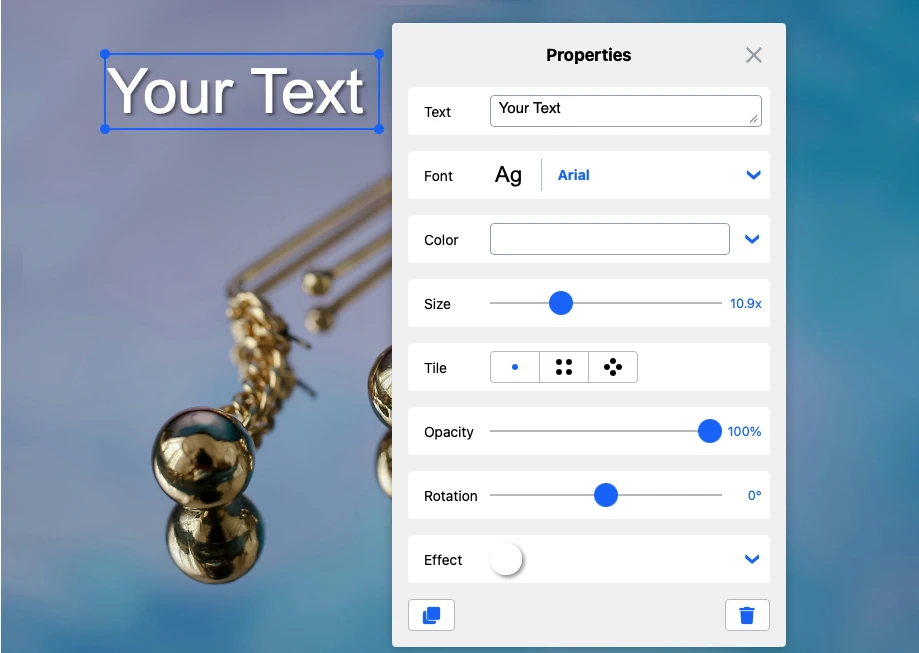
Sie haben Zugriff auf die folgenden Funktionen:
- Mehrzeiligen Text hinzufügen
- Mehr als 926 Schriftarten
- Mehr als 90 Farben
- 39 Effekte
- Anpassung von Größe, Position und Rotation
- Logo hinzufügen (optional)
So fügen Sie Text zu einem Foto hinzu
Gehen Sie auf die Watermarkly-Website > Tools > Foto beschriften. Oder scrollen Sie einfach zurück zum Anfang dieser Seite und folgen Sie diesen Schritten:
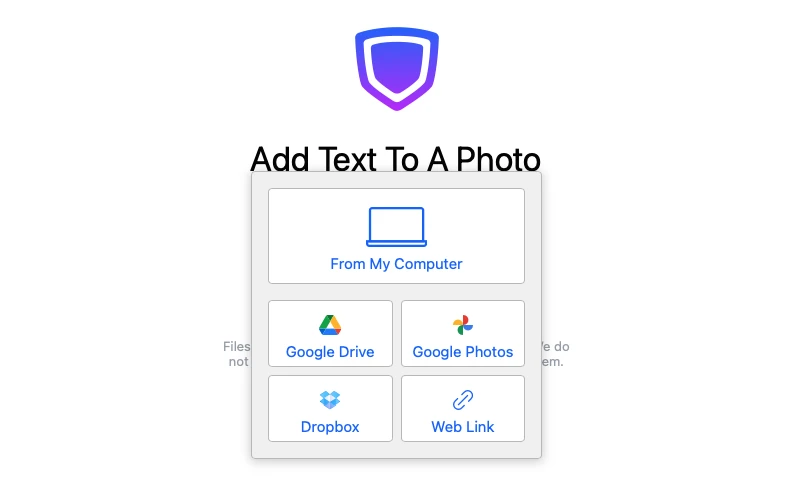
1. Importieren Sie ein Bild von Ihrem Gerät oder aus einem Cloud-Speicher
Wählen Sie ein Foto von Ihrem Computer, Smartphone oder einem verbundenen Speicher und öffnen Sie es im Editor. Das Tool ist für die Arbeit mit jeweils einem Bild konzipiert, sodass Sie sofort mit der Bearbeitung beginnen können — ohne unnötige Zwischenschritte.
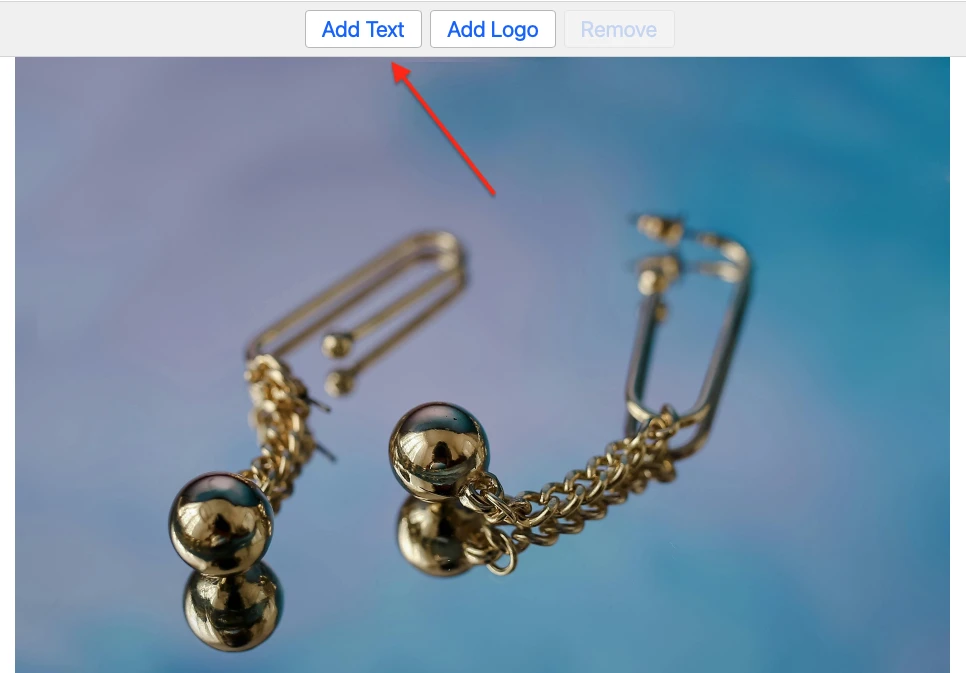
2. Klicken Sie auf „Text hinzufügen“, um zu beginnen.
Beginnen Sie mit dem Schreiben auf Ihrem Bild, indem Sie auf „Text hinzufügen“ klicken. Sie können eine Bildunterschrift erstellen, ein kurzes Zitat hinzufügen oder jede andere Textüberlagerung genau dort platzieren, wo Sie sie benötigen.
3. Verwenden Sie das Toolkit, um Ihren Text zu gestalten.
Unsere App gibt Ihnen umfangreiche Kontrolle über das Aussehen Ihres Textes.
- Fügen Sie so viele Textzeilen hinzu, wie Sie benötigen. Sie können mehrere Bildunterschriften, Beschriftungen oder separate Textelemente auf einem Foto platzieren, wodurch Sie alles erstellen können — von einem einfachen Titel bis hin zu einem detaillierten Textlayout.
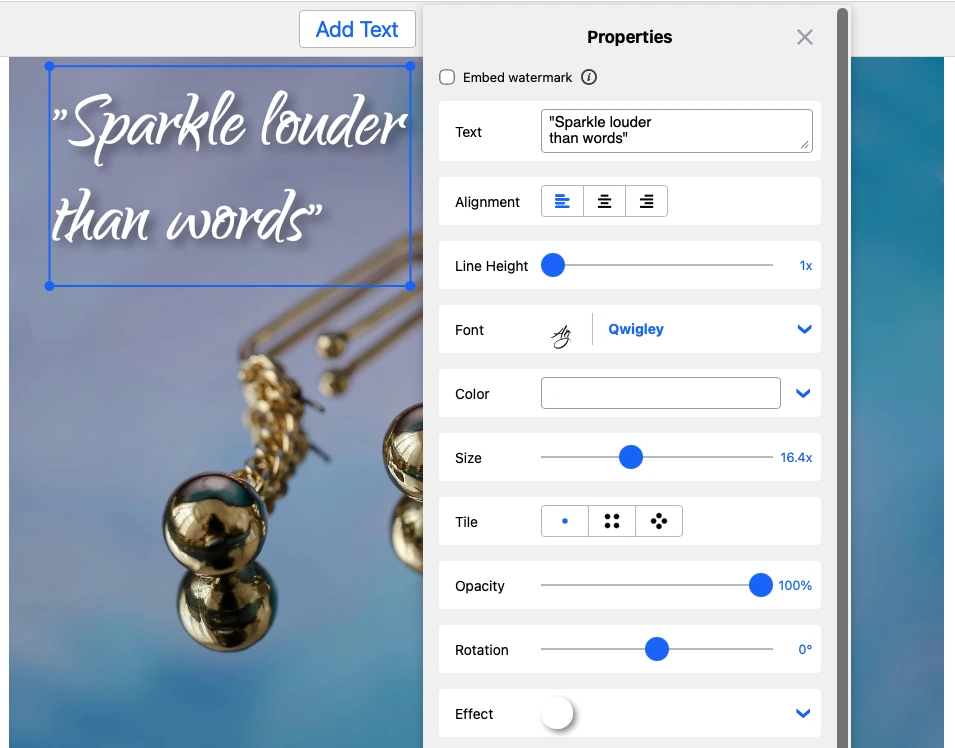
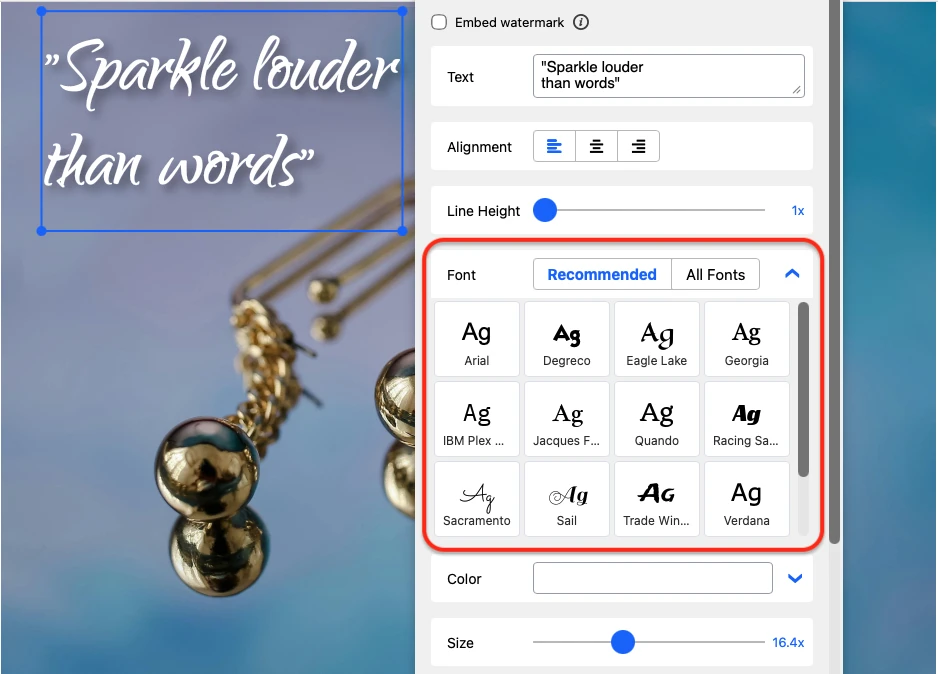
- Wählen Sie aus einer großen Schriftbibliothek. Unsere App enthält eine umfangreiche Bibliothek mit rund 926 Schriftarten, aus denen Sie beim Beschriften eines Bildes wählen können. Im kostenlosen Modus haben Sie Zugriff auf 12 davon. Bitte beachten Sie, dass die Verfügbarkeit von Schriftarten von der Sprache abhängt, die Sie für Ihren Text verwenden.
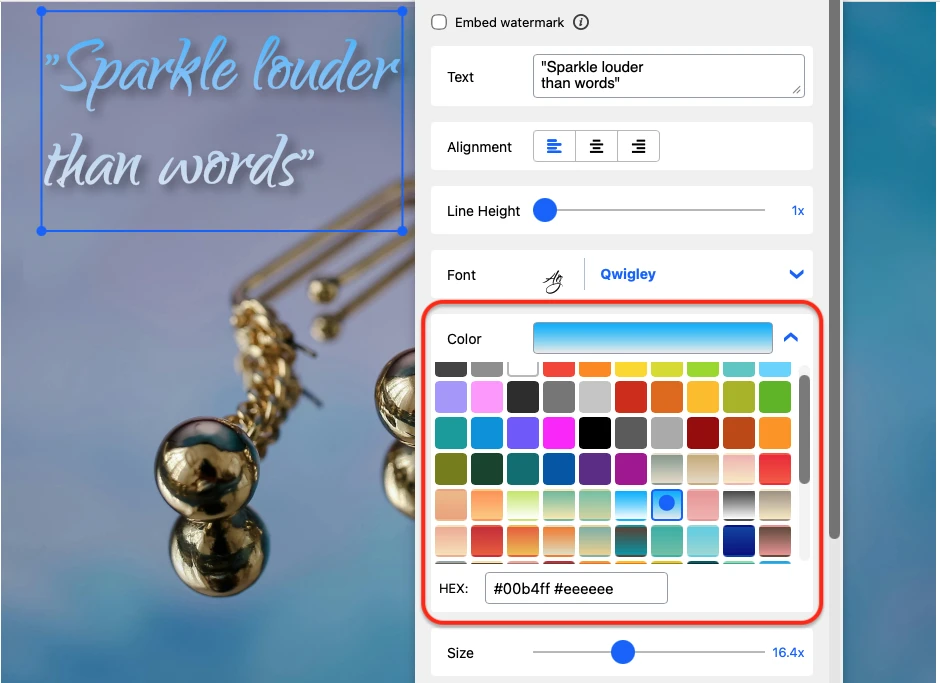
- Wählen Sie jede beliebige Farbe. Das Farbrad in unserer App ermöglicht es Ihnen, jede Schattierung und jeden Farbton auszuwählen. Sie können auch einen HEX-Farbcode in das Eingabefeld eingeben, um genau die gewünschte Farbe zu erhalten.
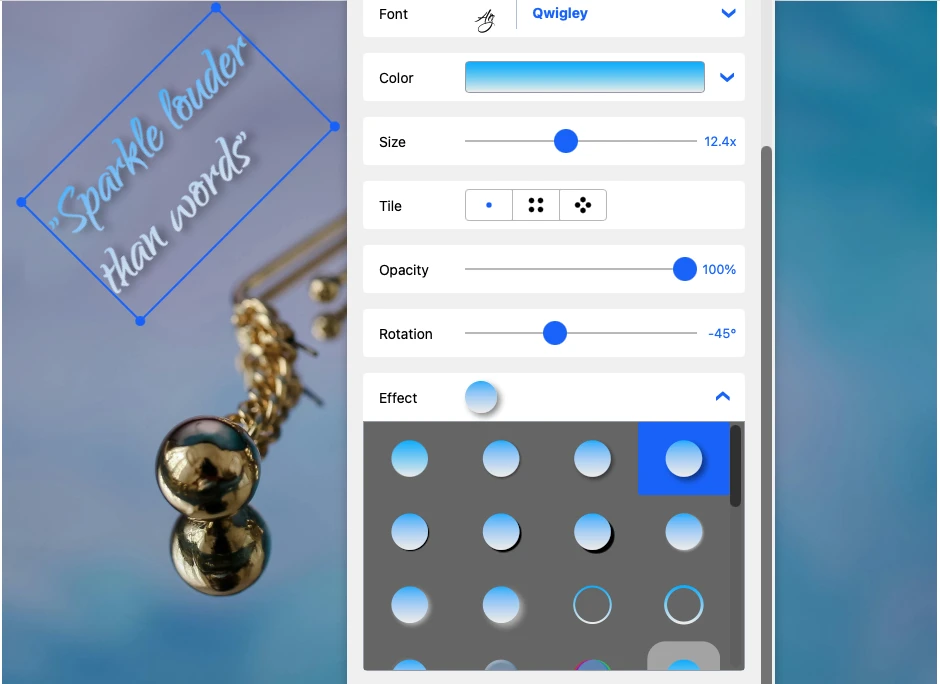
- Drehen Sie den Text frei. Ihr Text kann diagonal, vertikal oder sogar auf dem Kopf stehend positioniert werden. Den Rotationswinkel können Sie mit dem Schieberegler anpassen oder durch Doppelklick auf die Gradanzeige und Eingabe eines beliebigen Wertes von 0 bis 360.

- Visuelle Effekte anwenden. Unsere App bietet 39 Effekte, mit denen Sie Ihren Text besser zur Geltung bringen können. Probieren Sie verschiedene Stile aus und sehen Sie, welcher am besten zu Ihrem Bild passt.
So können Sie ganz einfach alles erstellen — von einer schnellen Bildunterschrift bis hin zu einer detaillierteren Textkomposition auf einem einzelnen Bild.
4. Fügen Sie bei Bedarf weitere Elemente hinzu.
Bei Bedarf können Sie auch ein Logo als zusätzliches Element hinzufügen. Diese Option ist nützlich, wenn Sie mehr als nur reinen Text auf dem Foto haben möchten. 
5. Exportieren Sie das bearbeitete Bild
Sobald Ihr Text fertig ist, exportieren Sie das bearbeitete Bild mit nur wenigen Klicks. Die Verarbeitung ist schnell, das Originalfoto wird nicht überschrieben, und die fertige Datei wird ohne Wasserzeichen gespeichert.
FAQ
Kann ich kostenlos Text zu einem einzelnen Foto hinzufügen?
Ja. Mit diesem Tool können Sie kostenlos Text zu jeweils einem Foto hinzufügen und das bearbeitete Bild ohne Wasserzeichen exportieren.
Wird das exportierte Bild ein Wasserzeichen haben?
Nein. Das fertige Bild wird ohne Wasserzeichen gespeichert, sodass Sie es nach der Bearbeitung sofort verwenden können.
Kann ich online Text auf ein Bild schreiben?
Ja. Sie können das Tool verwenden, um online Text auf ein Bild zu schreiben, eine Bildunterschrift zu erstellen, ein Zitat hinzuzufügen oder eine Beschriftung auf einem einzelnen Foto zu platzieren.
Kann ich mehr als eine Textzeile zum selben Bild hinzufügen?
Ja. Sie können mehrere Textzeilen hinzufügen und sie nach Belieben anordnen, sodass Sie alles erstellen können — von einer kurzen Bildunterschrift bis hin zu einem detaillierteren Textlayout.
Kann ich auch ein Logo hinzufügen?
Ja. Ein Logo kann hinzugefügt werden, wenn Sie Text mit einem weiteren visuellen Element kombinieren möchten.