Přidejte vodoznak do více PDF najednou
Nástroj Watermarkly pro přidání vodoznaku do PDF vám umožní zpracovat vícestránkové dokumenty, výkresy, grafy i e-knihy najednou. Nezáleží ani na celkové velikosti souborů - klidně mohou mít několik stovek megabajtů.
Díky těmto funkcím můžete výrazně zrychlit práci a ušetřit spoustu času:
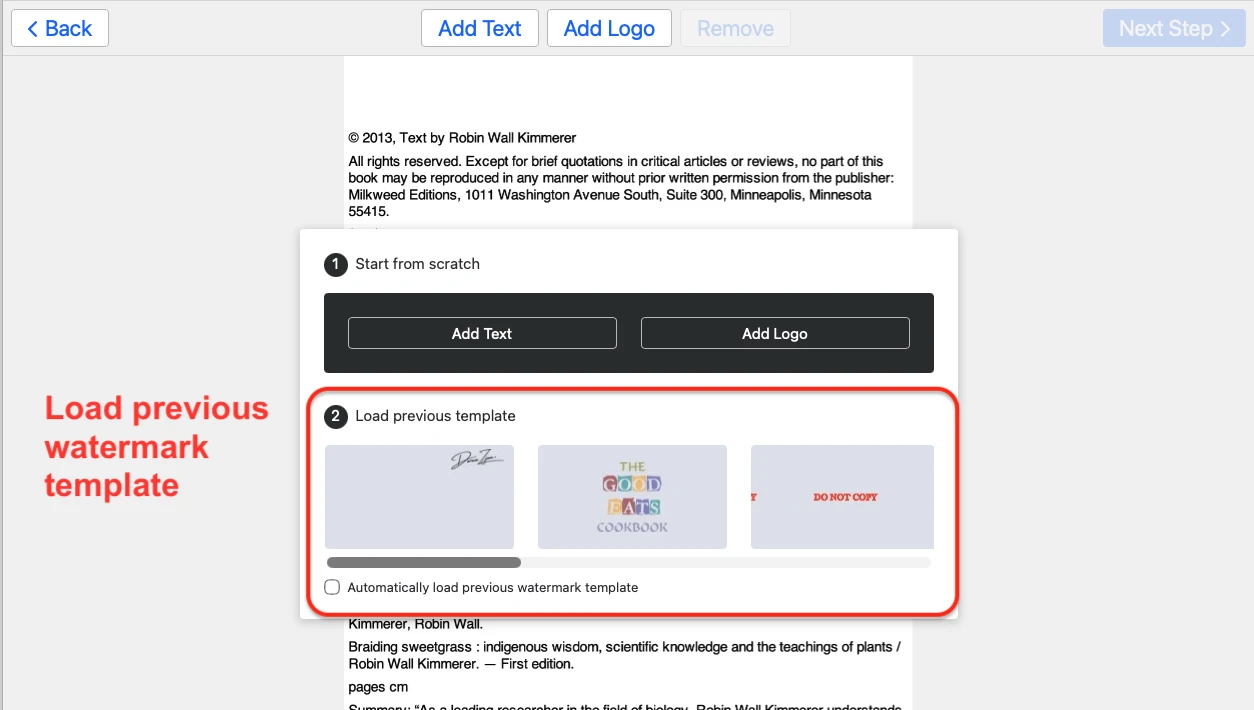
- Dříve použité šablony vodoznaků se automaticky ukládají a můžete je znovu použít.
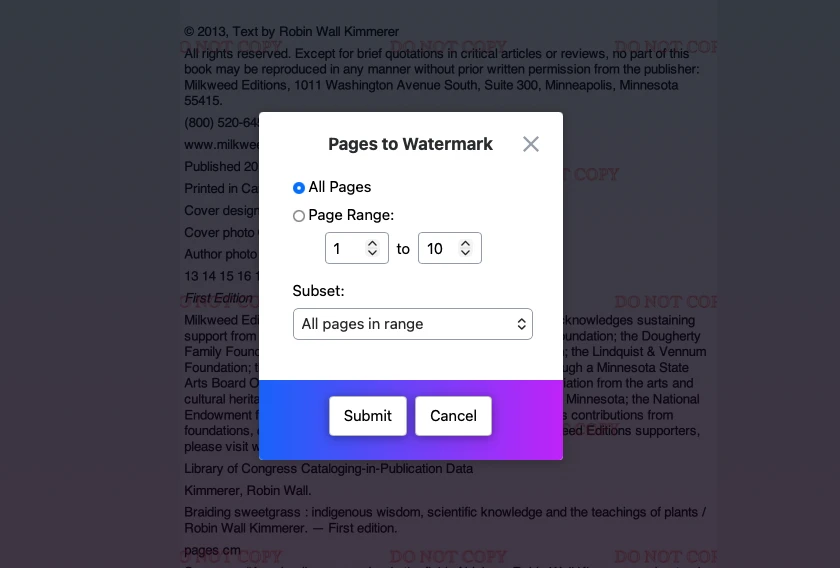
- Můžete vybrat konkrétní stránky, na které se má vodoznak přidat.
- Naše aplikace automaticky přizpůsobí velikost vodoznaku podle velikosti stránky PDF.
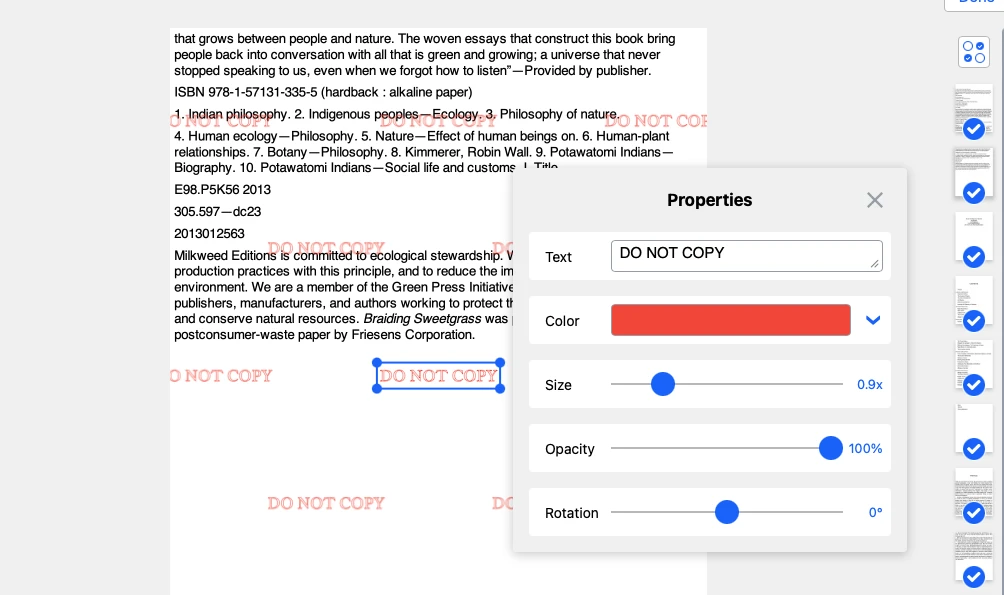
- Můžete si zobrazit vodoznak na každé stránce PDF a na jednotlivých stránkách ho ručně přesunout nebo změnit jeho velikost.
Přidejte do PDF logo značky
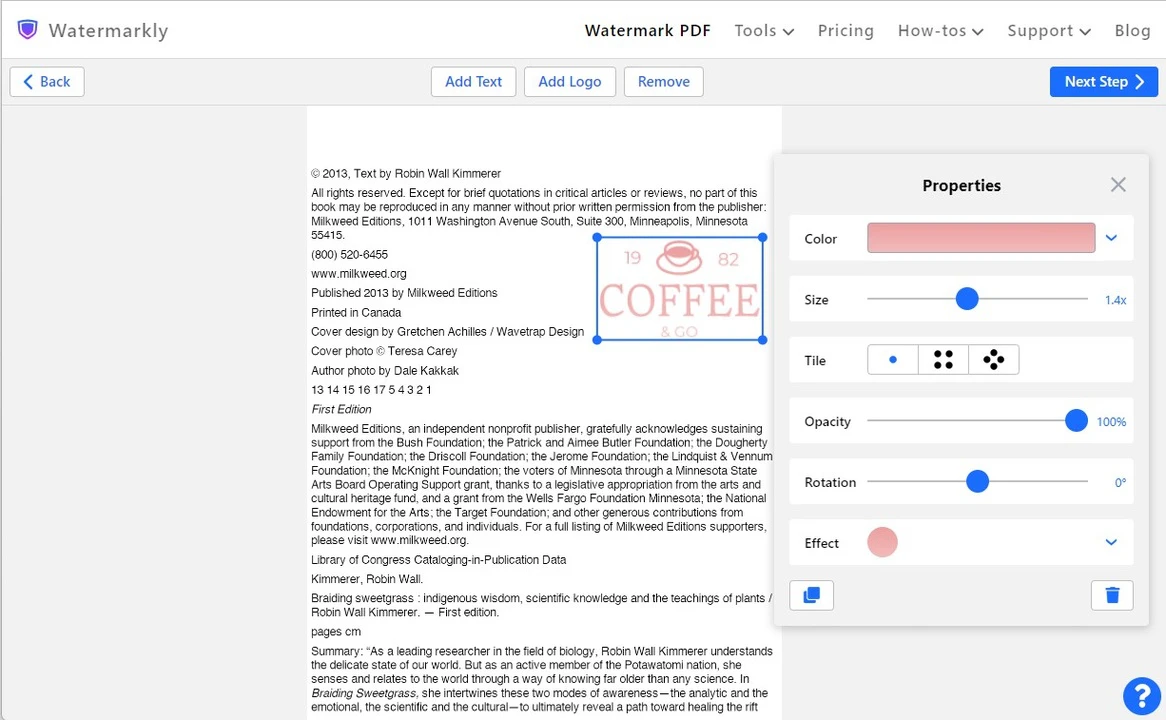
Chcete použít logo své značky jako vodoznak v PDF? Naše bezplatná online aplikace nabízí vše, co k tomu potřebujete.
Můžete:
- nahrát soubor s logem ve formátech PNG, JPG/JPEG, SVG, BMP, WebP
- v případě potřeby odstranit jednobarevné pozadí
- vytvořit logo od nuly pomocí ikon z galerie aplikace
Přizpůsobte si vodoznak v PDF
Nástroj Watermarkly pro přidání vodoznaku do PDF vám umožní vytvořit přesně takový vodoznak, jaký potřebujete.
Můžete:
- kombinovat text s logem
- přidat symbol copyrightu
- přidat čísla stránek
- přidat více vodoznaků na jednu stránku PDF
- otočit vodoznak a umístit ho kamkoli potřebujete.
Jak přidat vodoznak do PDF pomocí Watermarkly
Jste připraveni začít? Nejprve je potřeba otevřít okno nástroje pro přidání vodoznaku do PDF.
Přidání vodoznaku do souborů zvládnete v několika krocích:
1. Nahrajte PDF, ke kterým chcete přidat vodoznak
Otevřete složku se soubory v počítači a přetáhněte je do aplikace. Dokumenty můžete nahrát také kliknutím na "Vybrat PDF" z vašeho zařízení nebo z některého z uvedených cloudových úložišť - Google Fotky, Google Drive nebo Dropbox.
Pokud zvolíte druhou možnost, budete se muset přihlásit ke svému účtu a povolit přístup k souborům.
Pro pokračování do úprav klikněte na tlačítko "Další krok".
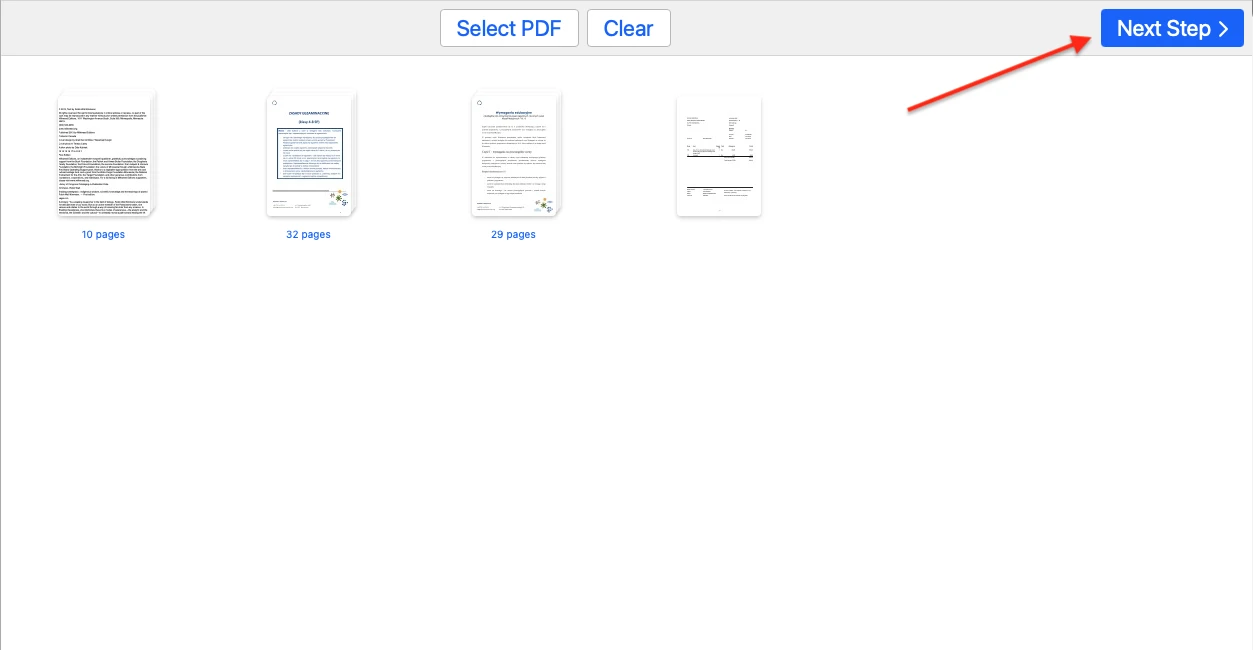
2. Navrhněte vodoznak pro PDF
Klikněte na "Přidat text" nebo "Přidat logo" podle toho, jaký typ vodoznaku chcete do PDF přidat.
Využijte nástroje v aplikaci a vytvořte si vodoznak přesně podle potřeby:
- přetáhněte vodoznak kamkoli chcete
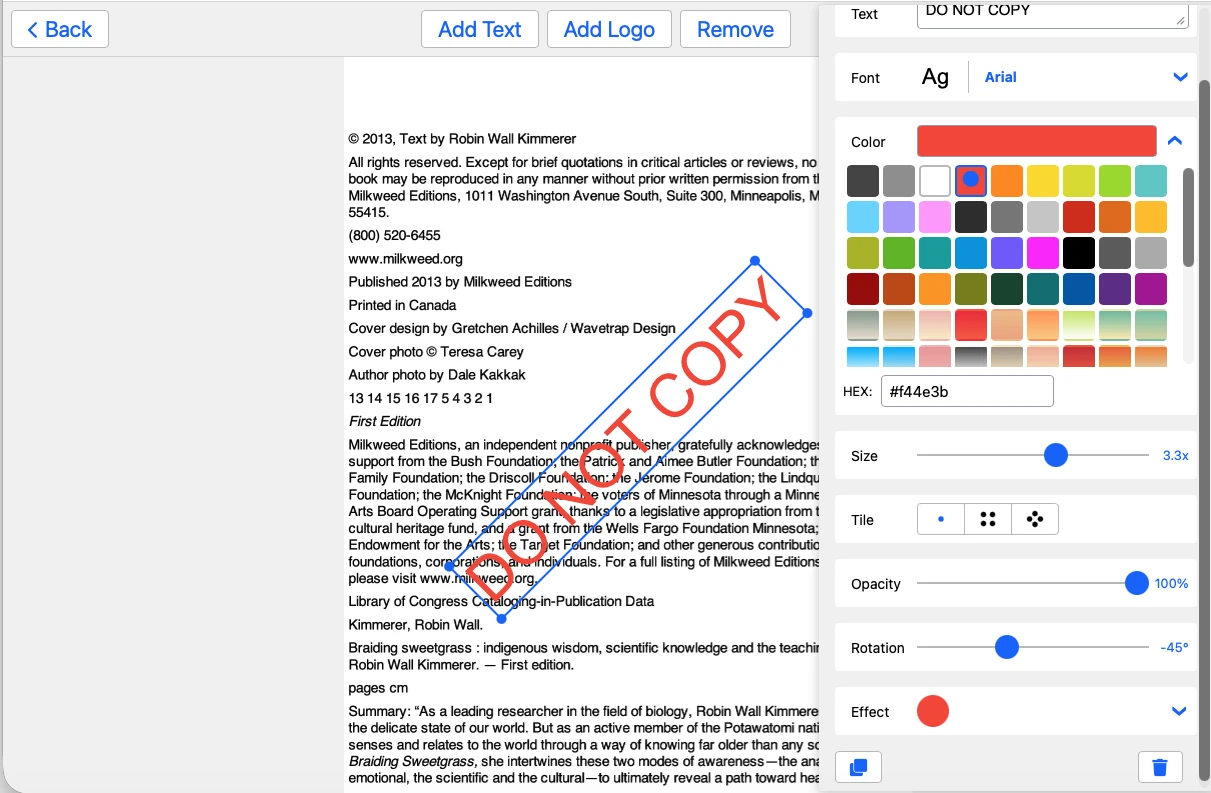
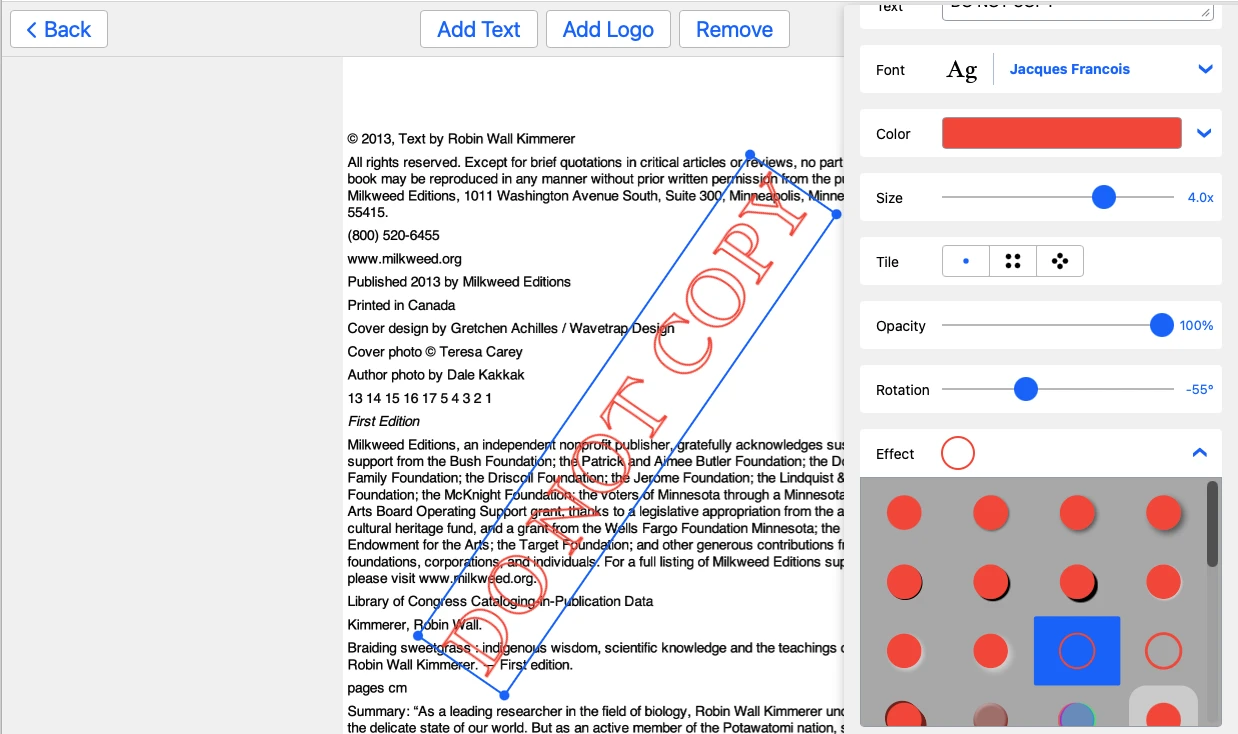
- vyberte písmo a barvu
- změňte velikost
- upravte úroveň průhlednosti
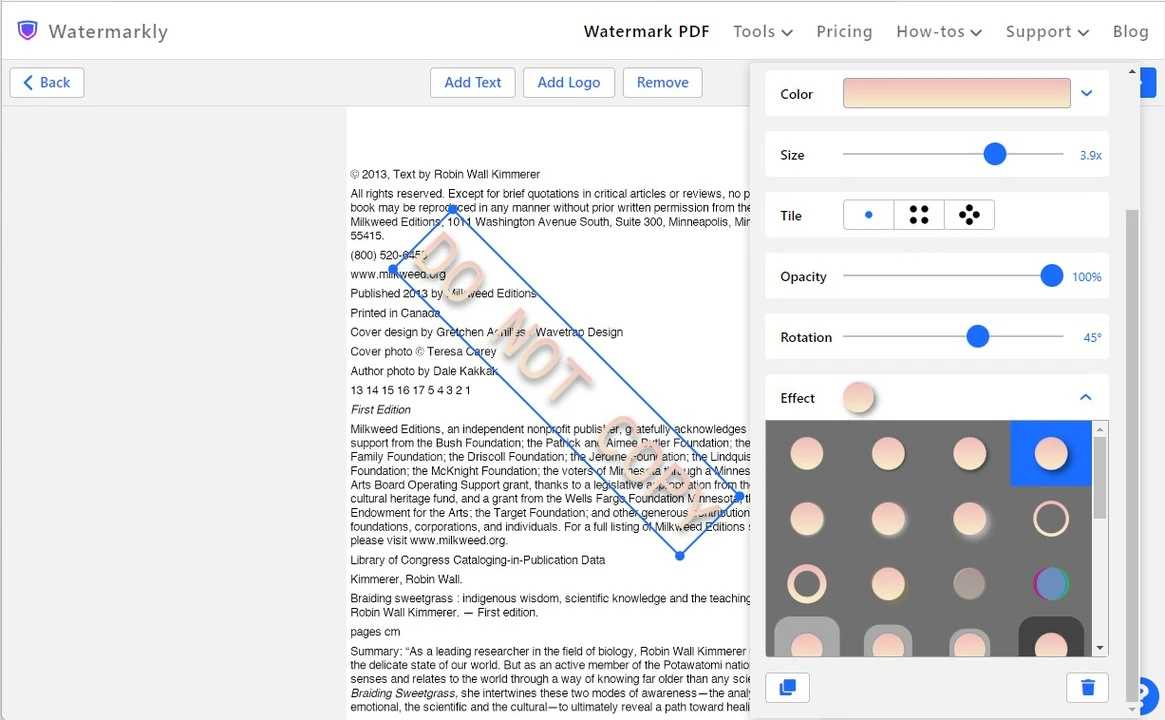
- přidejte jeden z 30 efektů, aby byl vodoznak výraznější.
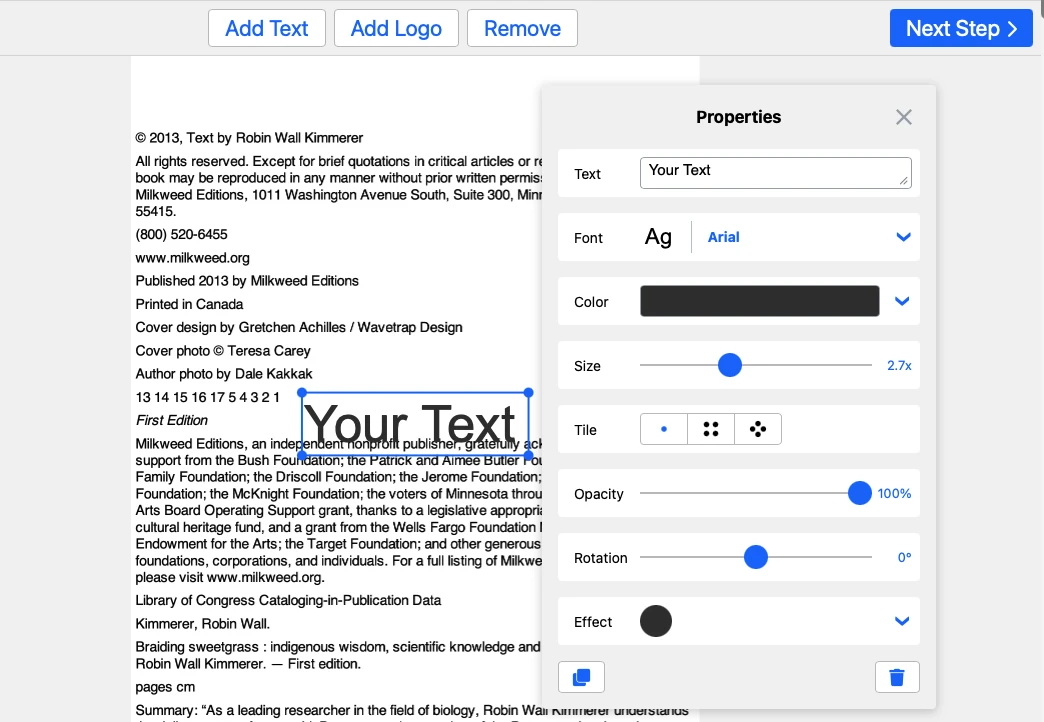
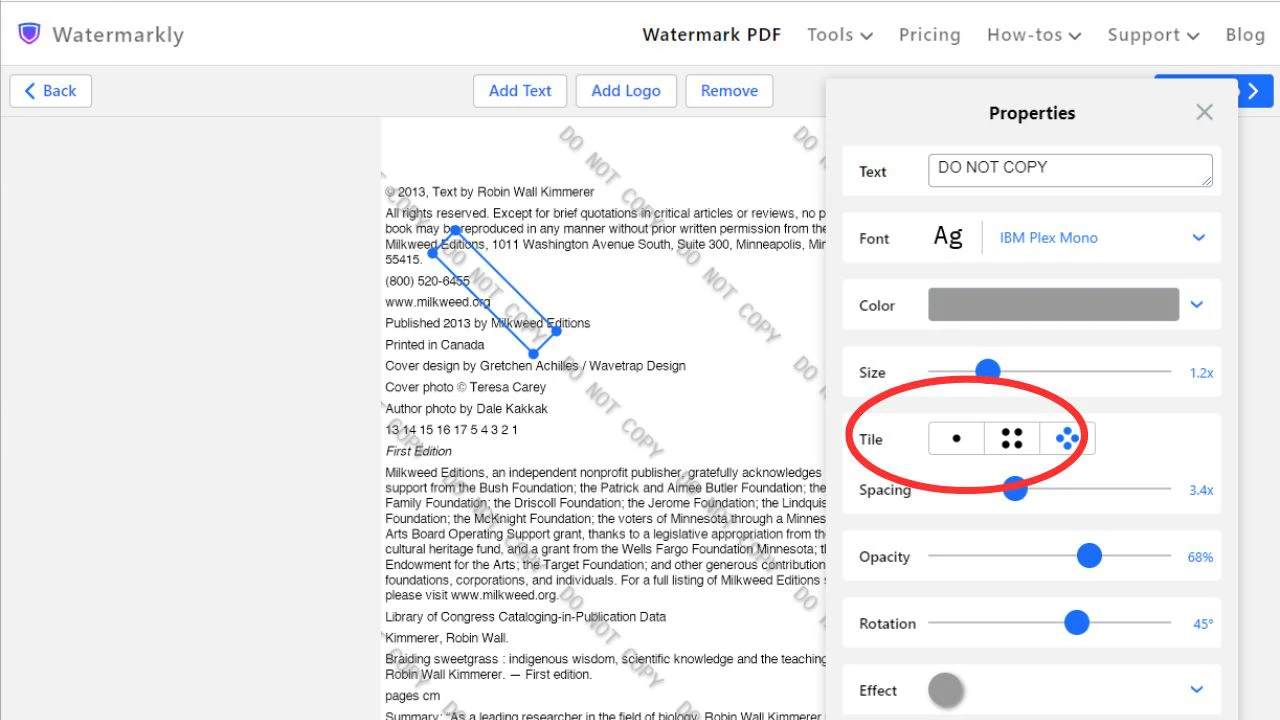
Pokud chcete celý dokument zaplnit opakujícími se vodoznaky, použijte možnost "Dlaždice". Uspořádejte je vodorovně, svisle nebo diagonálně, otočte je podle potřeby, upravte rozestupy a nastavte je téměř jako průhledné, aby text zůstal čitelný.
Pokud chcete přidat více vodoznaků ve stejném stylu, použijte možnost duplikování vodoznaku.
Jakmile je vodoznak v PDF hotový, klikněte na Další krok a přejděte do Nastavení exportu.
3. Zobrazte náhled vodoznaku na každé stránce PDF
V části úprav navrhujete vodoznak na první stránce dokumentu PDF. V části "Náhled a úprava" ale můžete zkontrolovat, jak vypadá na všech stránkách dokumentu. Pokud se vám na některých stránkách nelíbí jeho umístění, velikost, barva nebo průhlednost, můžete vše ručně upravit.
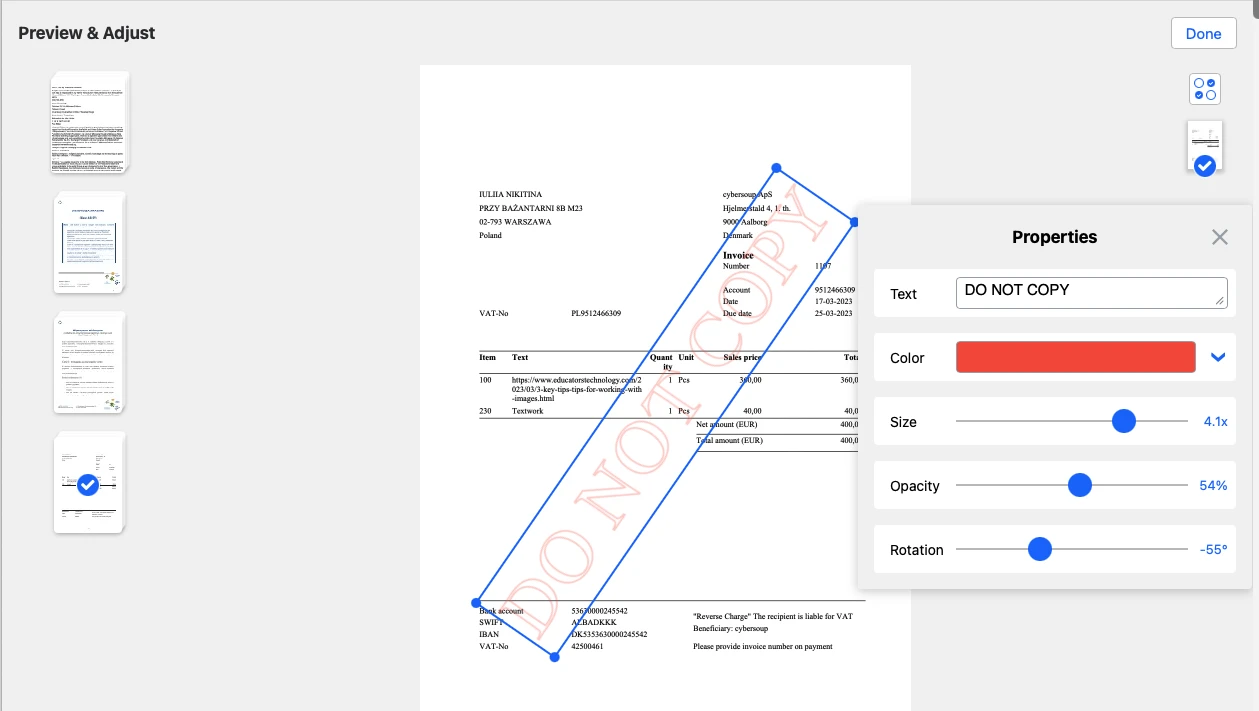
Pokud chcete vodoznak jen na určitých stránkách, otevřete nastavení Rozsah stran a vyberte požadovanou možnost.
Až budete hotovi, vraťte se do Nastavení exportu.
4. Přidejte vodoznak do PDF a uložte zpracované soubory
Nejprve vyberte všechny požadované možnosti v Nastavení exportu. Podívejte se také na tato doplňková nastavení:
- Umístit vodoznak za obsah PDF
- Přejmenovat soubory
V případě potřeby je zapněte.
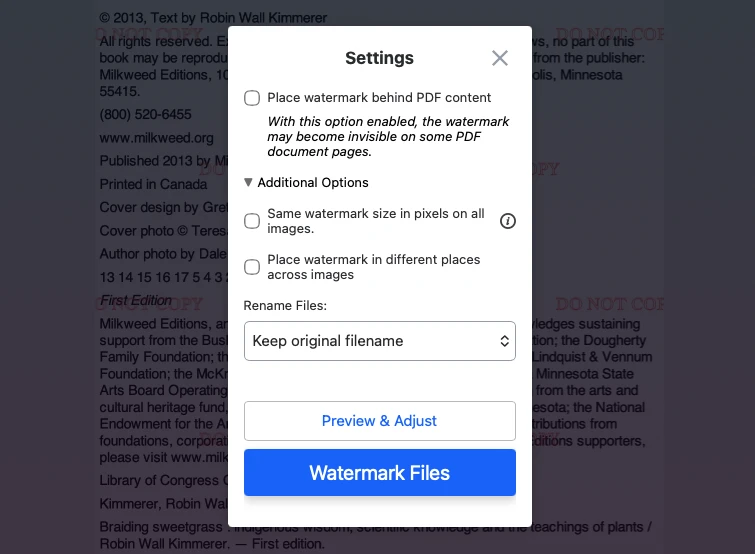
Až budete připraveni přidat vodoznak do dokumentů PDF, klikněte na Opatřit soubory vodoznakem a spusťte zpracování.
Nakonec si soubory s vodoznakem uložte do zařízení nebo do cloudového úložiště.
Přidat vodoznak do PDFJak navrhnout vodoznak, který vaše PDF opravdu ochrání
Existuje několik způsobů, jak ztížit a prodloužit odstranění vodoznaku z PDF:
- Vyplňte celou stránku opakujícími se vodoznaky pomocí funkce Dlaždice. Upravte jejich velikost i rozestupy. Obsah dokumentu ale musí zůstat čitelný, proto nastavte vodoznaky jako poloprůhledné.
- Vytvořte vodoznak v PDF dostatečně velký, aby překrýval nejdůležitější část dokumentu. I tady možná bude potřeba upravit průhlednost.
- Umístěte vodoznak za text. Díky tomu bude působit jako přirozená součást dokumentu, a ne jen jako vizuální vrstva navrchu.
FAQ
Co je vodoznak v dokumentech PDF?
Vodoznak je logo, symbol nebo text přidaný do souboru PDF. Může být neprůhledný nebo poloprůhledný. Vodoznak ukazuje, komu dokument patří, nebo sděluje důležité informace - například vaše telefonní číslo nebo adresu webu. Jeho hlavním účelem je chránit dokumenty před kopírováním nebo šířením bez vašeho svolení. V některých případech může také pomoci s propagací vaší značky.
Jak přidat vodoznak do PDF zdarma?
Můžete použít nástroj Watermarkly pro přidání vodoznaku do PDF. Protože jde o online aplikaci, nemusíte nic stahovat ani instalovat. Nemusíte se ani registrovat, protože nepoužíváme žádné účty. Stačí otevřít aplikaci a začít přidávat vodoznaky do souborů.
Má bezplatná verze Watermarkly nějaká omezení?
Bezplatná verze aplikace vám umožní přidat tolik vodoznaků a zpracovat tolik dokumentů, kolik potřebujete. Omezená není ani velikost souborů. V bezplatné verzi se ale na spodní část stránek PDF přidá malé logo Watermarkly.
Nahrávají se moje soubory PDF na vaše servery nebo se tam ukládají?
Ne, vaše dokumenty nikdo další nevidí ani k nim nemá přístup. Každý dokument, který nahrajete do našeho nástroje pro přidání vodoznaku do PDF, se zpracovává přímo na vašem zařízení. Vaše PDF se nikdy neposílají na naše servery ani se tam neukládají.