Jednodušší způsob, jak přidat vodoznak do dokumentů PDF
Watermarkly usnadňuje přidávání vodoznaku do dokumentů PDF online. Můžete umístit vodoznak za text, aplikovat ho pouze na vybraný rozsah stránek a znovu použít uložené šablony pro urychlení opakovaných úkolů.
Zde jsou funkce, které dělají z Watermarkly praktickou volbu pro přidávání vodoznaků do dokumentů PDF.
Rychlejší než tradiční editory PDF
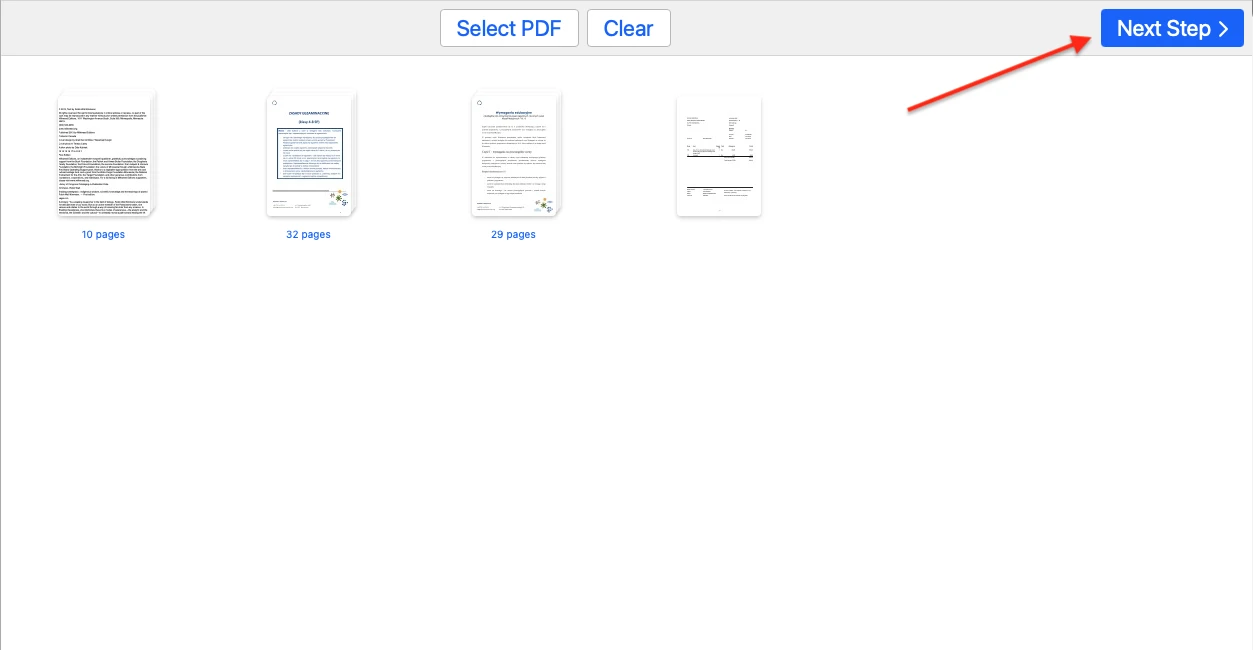
Na rozdíl od Adobe Acrobat, který vyžaduje pět samostatných kroků jen pro přidání, aktualizaci nebo odstranění vodoznaku, Watermarkly celý proces výrazně urychluje. S bezplatnou online aplikací Watermarkly přejdete od nahrání souborů PDF k úpravě vodoznaku jediným kliknutím. Žádná složitá menu ani zdlouhavé nastavování — jen přímější způsob, jak přidat vodoznak do PDF.
Snadno přizpůsobitelný design vodoznaku PDF
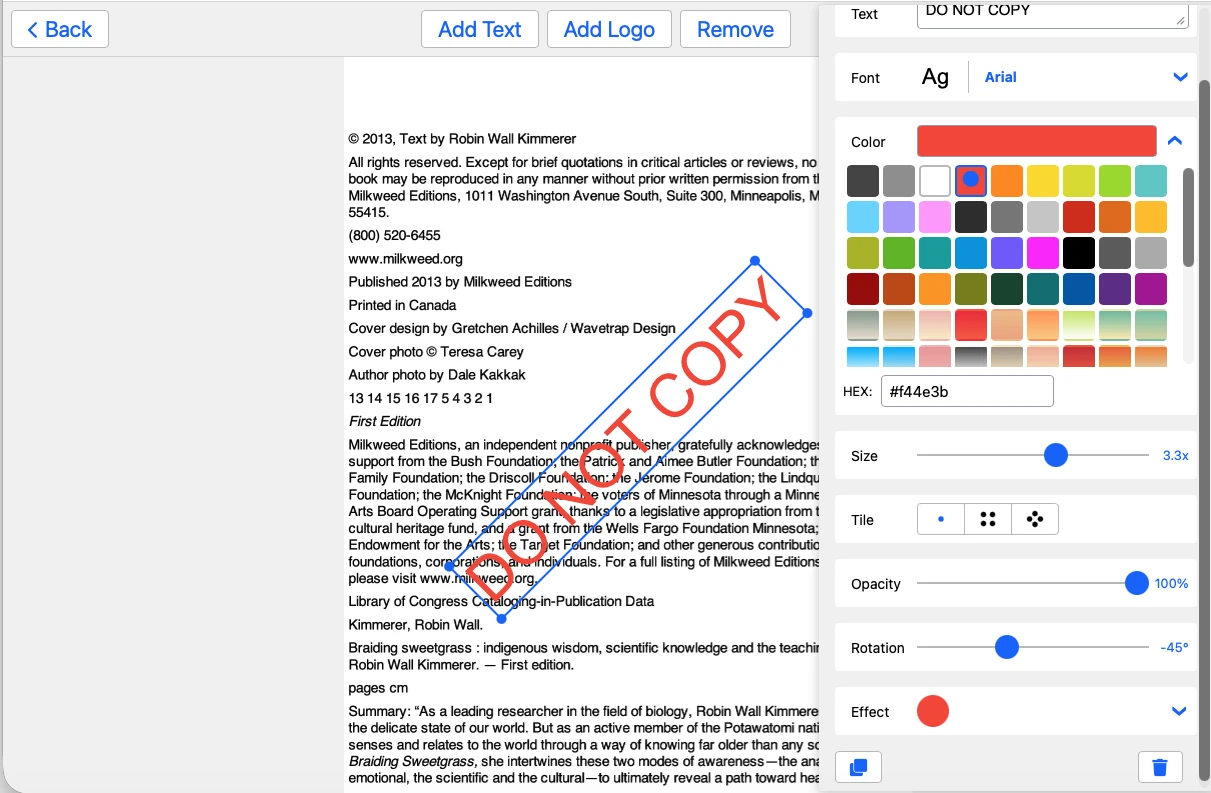
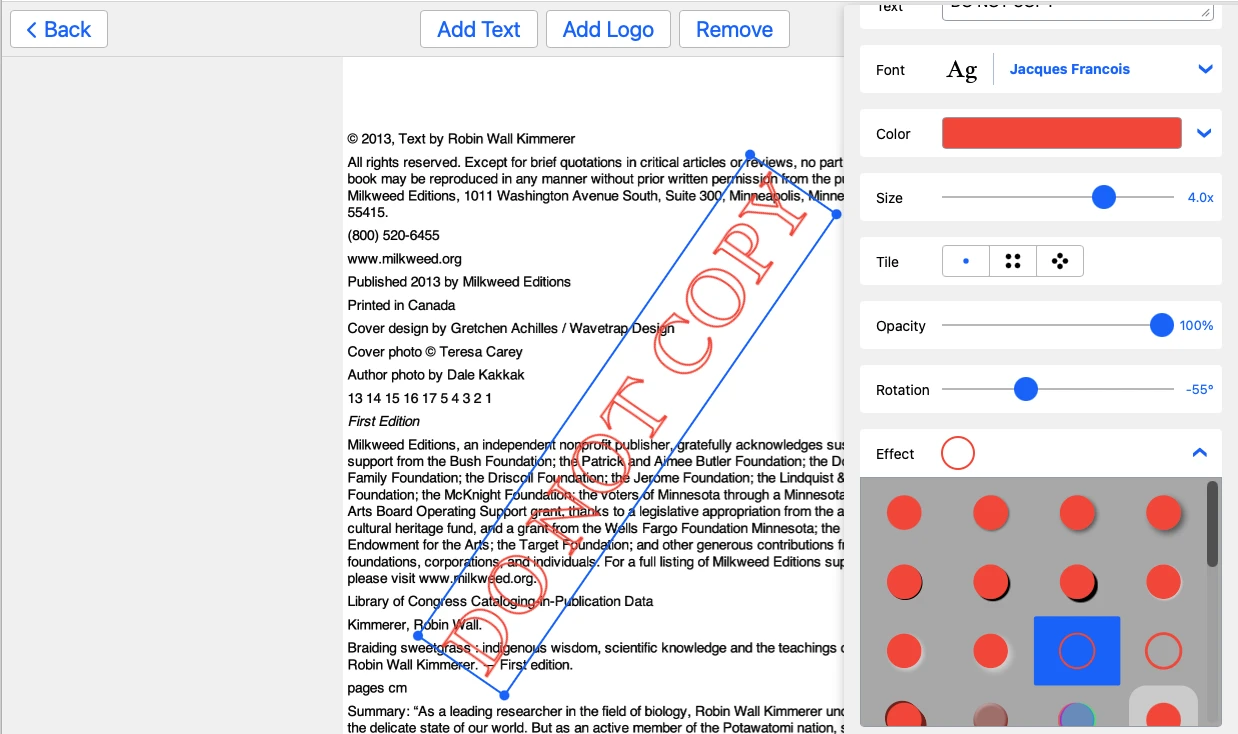
Watermarkly nabízí flexibilní možnosti pro vytvoření vodoznaku pro vaše dokumenty PDF a kontrolu jeho vzhledu. Můžete volně upravovat textové i obrázkové prvky — měnit barvy, písma, velikost, otočení, průhlednost a zarovnání. Můžete dokonce přidat symboly jako znak copyrightu nebo čísla pro vylepšení vodoznaku.
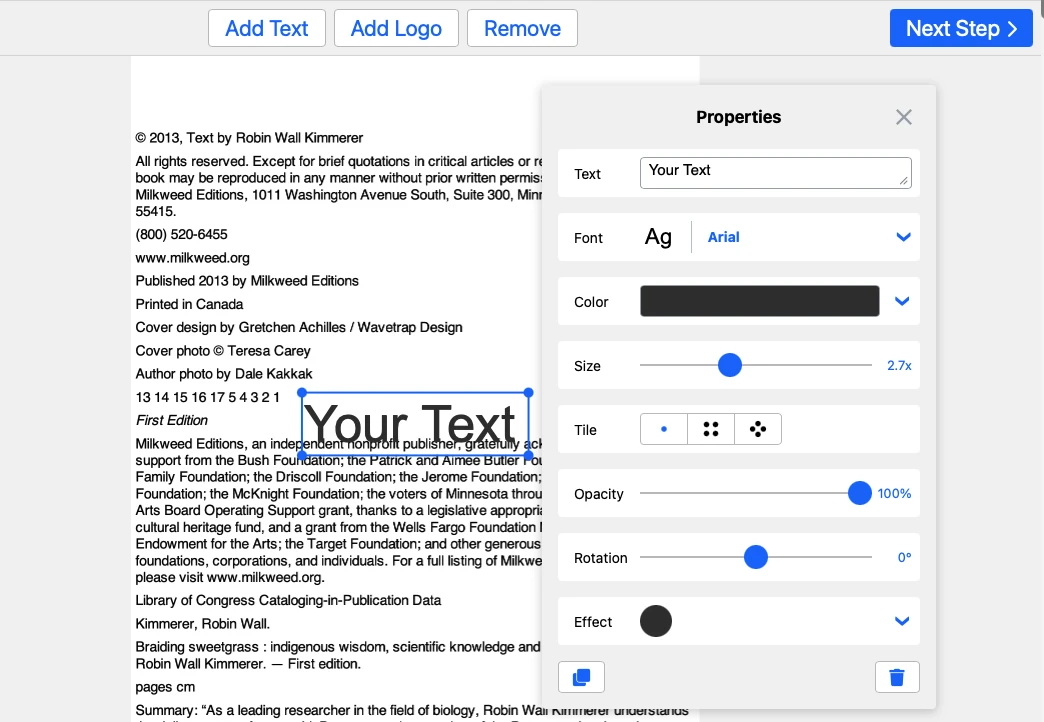
Velikost a pozici vodoznaku na každé stránce PDF můžete rychle upravit. Místo ručního zadávání hodnot můžete změnit velikost vodoznaku pomocí posuvníku nebo jednoduše přetažením jeho rohů. Umístění vodoznaku je stejně snadné — přesuňte ho přesně tam, kam chcete, kliknutím a přetažením.
Aby váš vodoznak skutečně vynikl, Watermarkly nabízí také více než 30 efektů, které vám dají nástroje k vytvoření něčeho profesionálního a poutavého — to vše v intuitivním a jednoduchém rozhraní.
Používejte loga a obrázky v oblíbených formátech
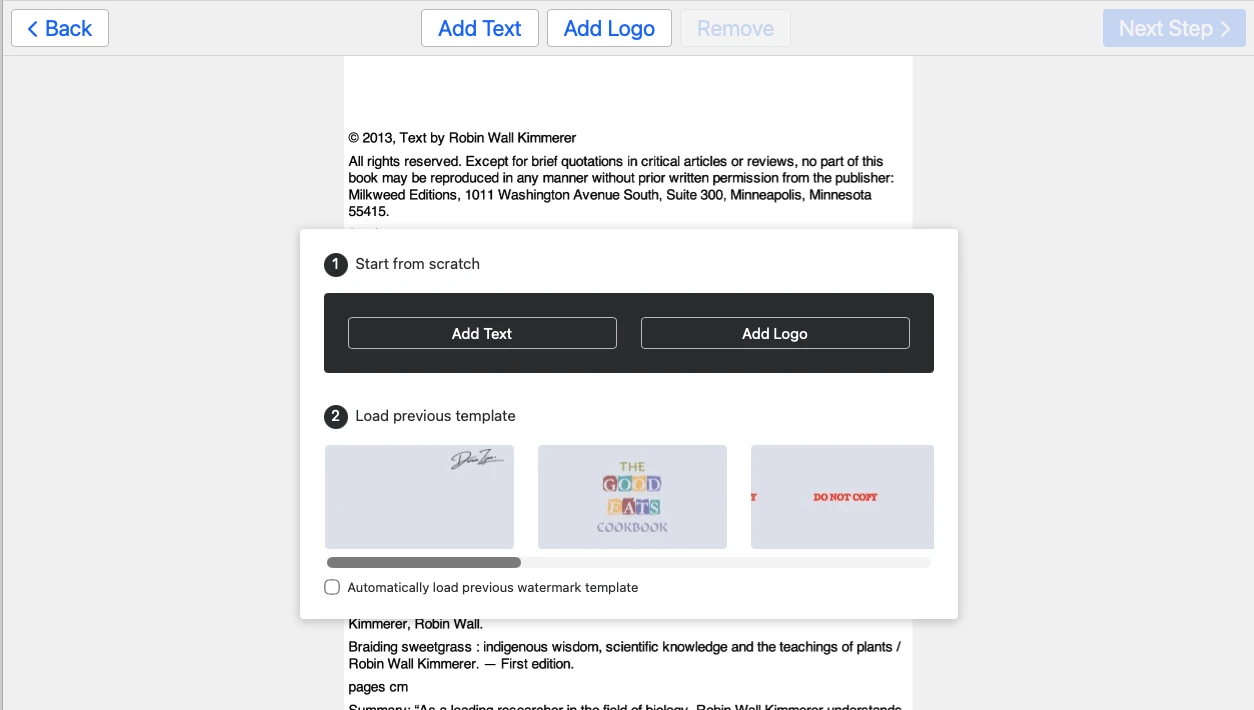
S Watermarkly můžete snadno přidat logo nebo obrázek jako vodoznak do dokumentů PDF. Podporovány jsou všechny oblíbené formáty obrázků včetně PNG, JPEG a BMP. To znamená, že můžete použít vysoce kvalitní průhledná loga nebo jakýkoli obrázek bez nutnosti předchozí konverze.
Možnosti umístění specifické pro PDF
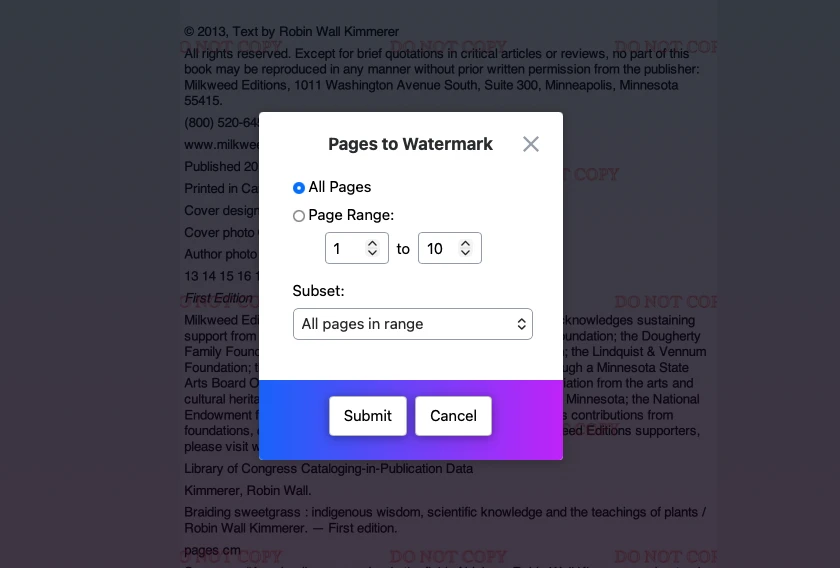
Watermarkly nabízí také možnosti specifické pro PDF, jako je umístění vodoznaku pod text dokumentu a jeho aplikace pouze na vybraný rozsah stránek.
Hromadné přidávání vodoznaků do více souborů PDF
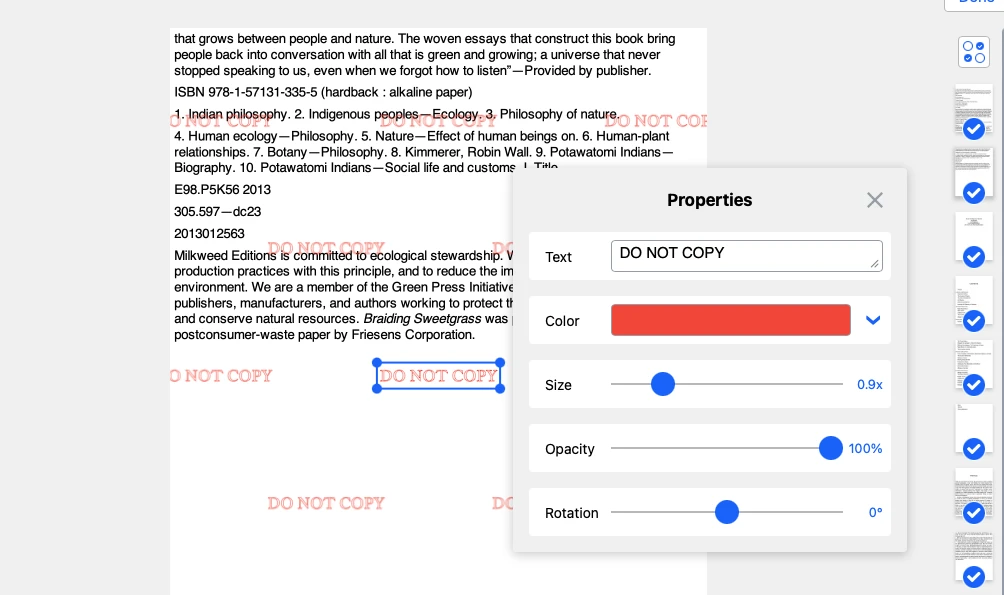
S Watermarkly můžete nahrát více souborů PDF a přidat vodoznak do všech najednou. Po úpravě vám sekce Náhled umožní zkontrolovat, jak vodoznak vypadá na každé stránce nahraných souborů PDF, takže můžete zachovat konzistenci nebo upravit jednotlivé stránky podle potřeby.
Barvu, průhlednost, velikost, otočení a pozici vodoznaku v PDF můžete jemně doladit podle potřeby, a dokonce ho na každé stránce umístit jinak. Tato úroveň flexibility a kontroly činí hromadné přidávání vodoznaků jednoduchým a efektivním.
Bezplatné vodoznaky PDF s volitelným upgradem
Watermarkly nabízí bezplatnou verzi nástroje pro vodoznaky PDF, která umožňuje přidávat vodoznaky do neomezeného počtu souborů PDF. Je to skvělá volba, pokud potřebujete základní funkce a nevadí vám malé logo Watermarkly na vašich stránkách.
Pro ty, kteří chtějí odstranit logo Watermarkly a využít aplikaci naplno, prémiová verze začíná od pouhých 19,95 $ za celý rok — velmi výhodné řešení pro každého, kdo potřebuje pravidelně přidávat vodoznaky do PDF.
Vodoznak do souborů PDF na jakémkoli zařízení
Watermarkly je navržen pro maximální kompatibilitu a pohodlí. Ať už používáte Windows, Mac, Linux, iOS nebo Android, k bezplatné aplikaci můžete přistupovat přímo z prohlížeče — bez instalace. Funguje plynule i při pomalém internetovém připojení a zpracovává vaše soubory PDF rychle a bez zpoždění.
Můžete také importovat a exportovat soubory z cloudových úložišť jako Google Drive, Google Fotky a Dropbox, takže nemusíte zaplňovat zařízení velkými soubory. Ať už pracujete na počítači nebo smartphonu, Watermarkly vám umožní rychle a snadno přidat vodoznak do PDF — kdekoli se nacházíte.
Přidat vodoznak do PDFJak přidat vodoznak do PDF pomocí Watermarkly
Přidání vodoznaku do PDF zahrnuje jen několik kroků:
- Nahrajte soubory PDF, ke kterým chcete přidat vodoznak. Vaše soubory PDF zůstávají soukromé a jsou zpracovávány na vašem zařízení.
- Navrhněte vodoznak pro váš PDF. Přidejte text nebo logo a poté upravte velikost, barvu, průhlednost, otočení a umístění tak, aby vypadal přesně podle vašich představ.
- Zobrazte náhled vodoznaku v PDF před uložením souboru. Pokud chcete vodoznak pouze na určitých stránkách, otevřete nastavení Rozsahu stránek a vyberte požadovanou možnost.
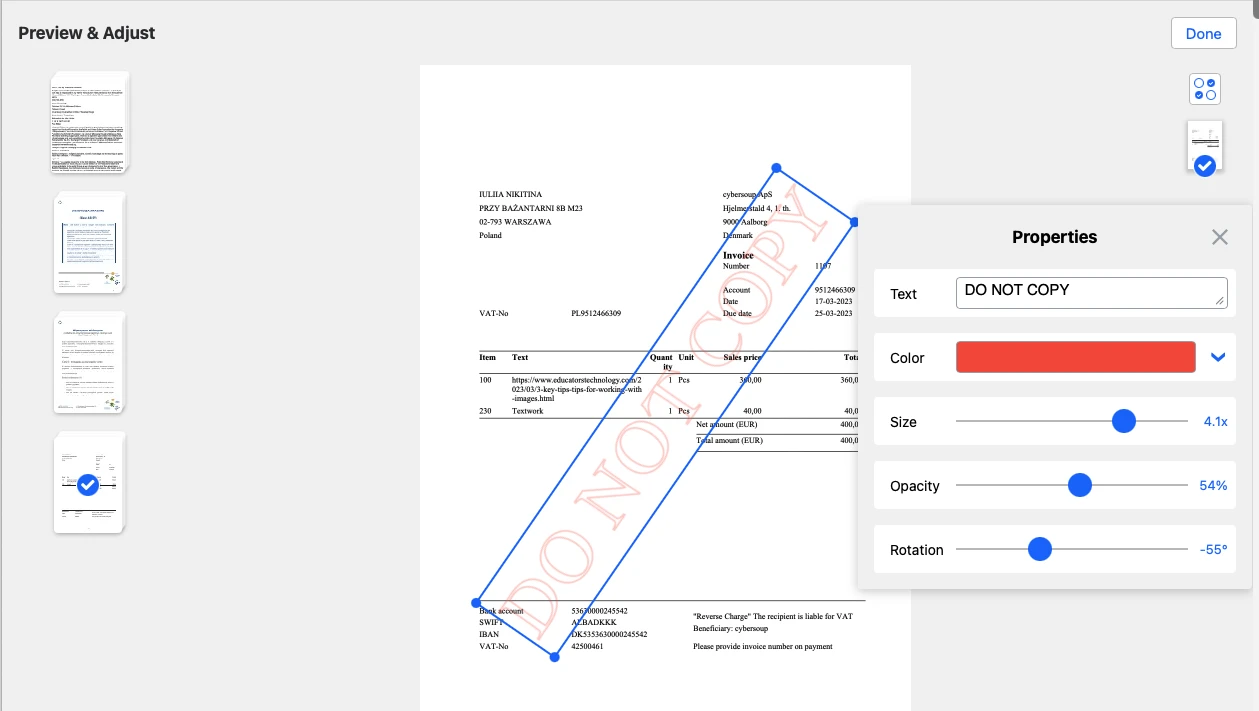
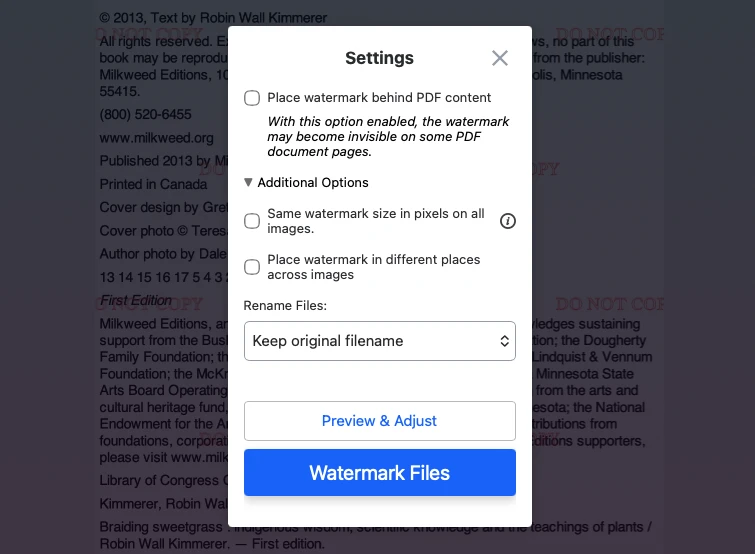
- Otevřete Nastavení exportu pro výběr konečných možností. V případě potřeby umístěte vodoznak pod text a poté uložte hotové soubory PDF.
Ve výchozím nastavení Watermarkly automaticky přizpůsobí velikost a umístění vodoznaku vašemu PDF. V případě potřeby ho můžete ručně přemístit a změnit jeho velikost.
Přidat vodoznak do PDFFAQ
Mohu přidat vodoznak do PDF bez Adobe Acrobat?
Ano. Watermarkly funguje online ve vašem prohlížeči, takže můžete přidávat vodoznaky do dokumentů PDF bez instalace Adobe Acrobat nebo jiného desktopového softwaru.
Jsou moje soubory PDF nahrávány nebo ukládány na vašich serverech?
Ne. Vaše soubory PDF jsou zpracovávány na vašem zařízení, zatímco používáte aplikaci, takže zůstávají soukromé během celého procesu přidávání vodoznaku.
Mohu nástroj používat zdarma?
Ano. Watermarkly nabízí bezplatnou verzi, která umožňuje přidávat vodoznaky do neomezeného počtu souborů PDF. Pokud potřebujete další funkce nebo chcete odstranit logo Watermarkly, můžete přejít na prémiovou verzi.
Zakryje vodoznak text v mém dokumentu?
Ne nutně. Můžete zvolit, jak se má vodoznak zobrazit, včetně umístění pod text, aby obsah dokumentu zůstal čitelný.
Mohu jako vodoznak PDF použít logo nebo obrázek?
Ano. Můžete přidat textový vodoznak nebo vodoznak založený na obrázku, včetně log v oblíbených formátech, podle toho, jak chcete, aby váš dokument vypadal.
Jak udělat vodoznak PDF obtížnějším k odstranění?
Pro silnější ochranu použijte poloprůhledný vodoznak, udělejte ho dostatečně velký, aby zůstal viditelný, a umístěte ho přes důležité části dokumentu. To ztěžuje odstranění bez poškození obsahu.