Jak změnit velikost PNG obrázků ve Watermarkly
Změna velikosti PNG obrázků ve Watermarkly zabere jen několik sekund. Nástroj funguje online v prohlížeči, takže ho můžete použít na jakémkoli zařízení bez instalace softwaru. Vaše soubory zůstávají v soukromí a jsou zpracovávány bezpečně.
Jak změnit velikost PNG krok za krokem:
- Přidejte do aplikace své PNG obrázky.
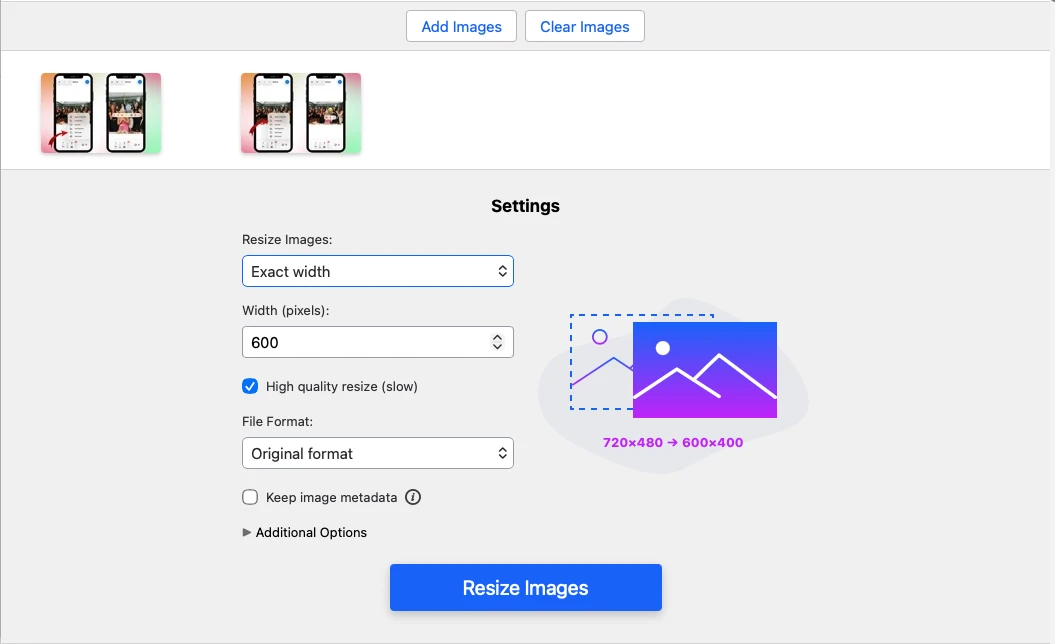
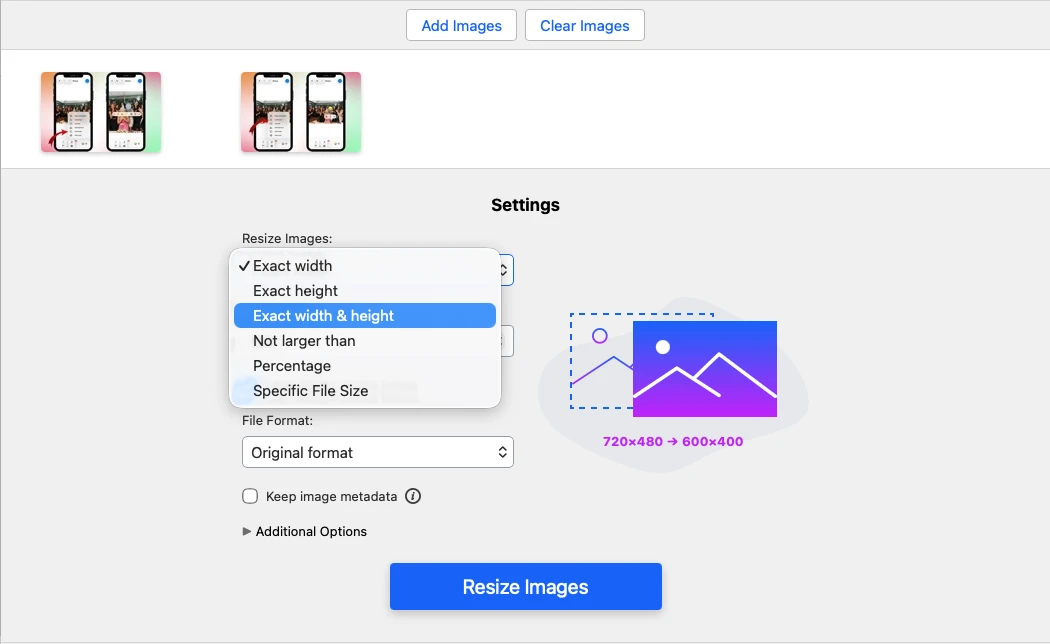
- Zvolte způsob změny velikosti.
- Zadejte nové rozměry, procenta nebo cílovou velikost souboru.
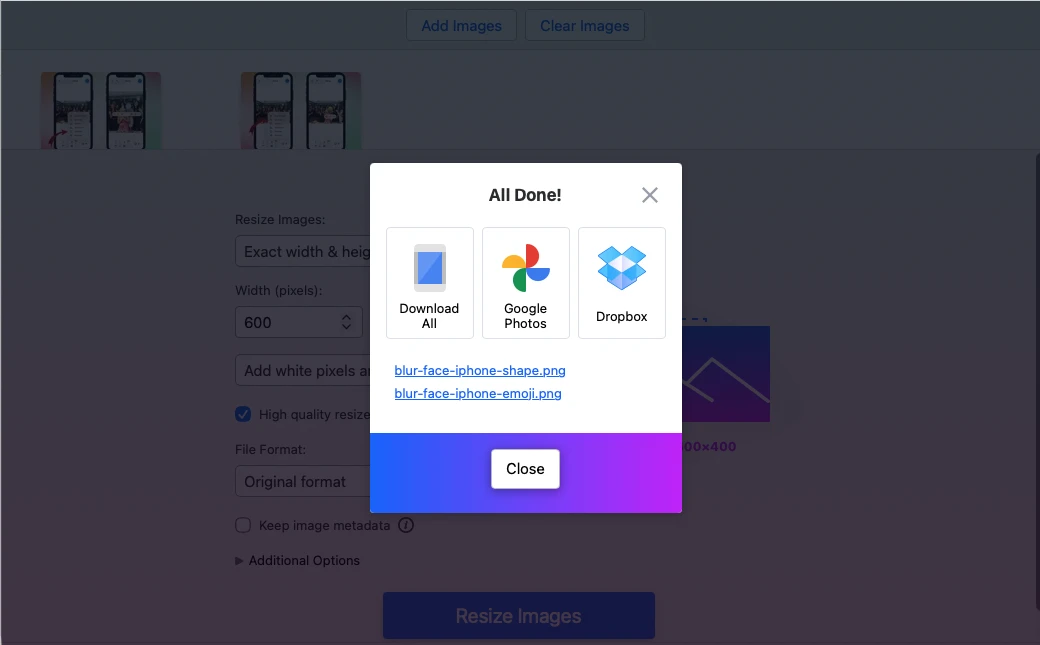
- Uložte a stáhněte změněné PNG soubory.
Zvolte Přesná šířka nebo Přesná výška, pokud chcete měnit velikost PNG při zachování původního poměru stran. Watermarkly automaticky upraví druhou stranu, aby nedošlo k roztažení nebo deformaci.
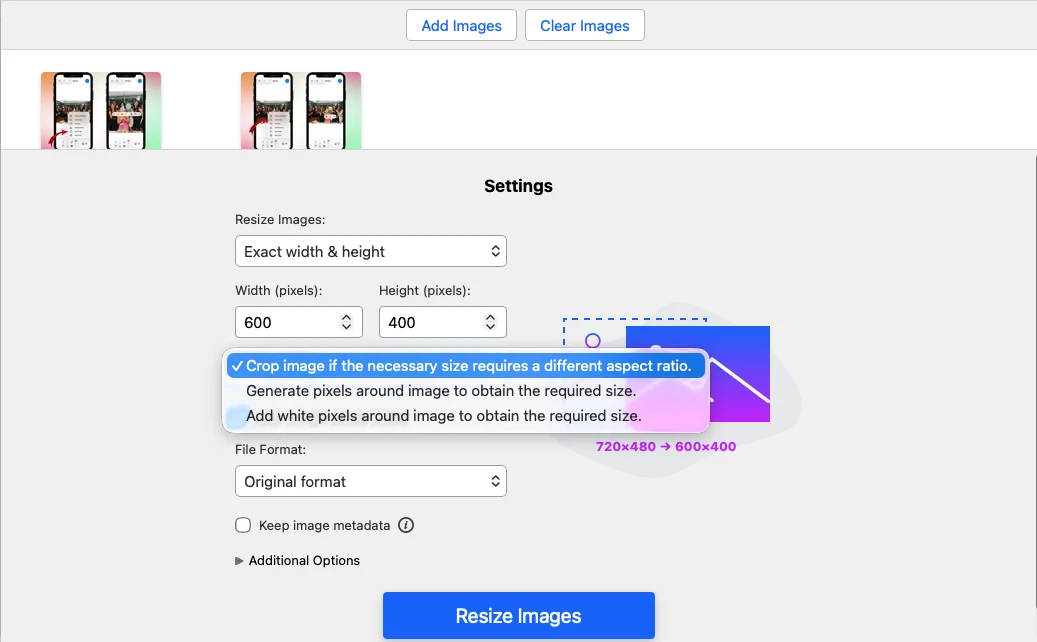
Zvolte Přesná šířka a výška, pokud potřebujete konkrétní hodnoty obou stran v pixelech. Pokud se nové proporce liší od původního obrázku, můžete oříznout část obrázku nebo zachovat celý obrázek přidáním dalších pixelů kolem něj.
Zvolte Ne větší než, pokud chcete mít jistotu, že žádná strana vašeho PNG nepřekročí určitou velikost v pixelech.
Zvolte Procenta, pokud chcete PNG obrázek zmenšit nebo zvětšit o určité procento.
Zvolte Specifická velikost souboru, pokud je vaším hlavním cílem zmenšit PNG v KB nebo MB, a ne změnit jeho rozměry v pixelech.
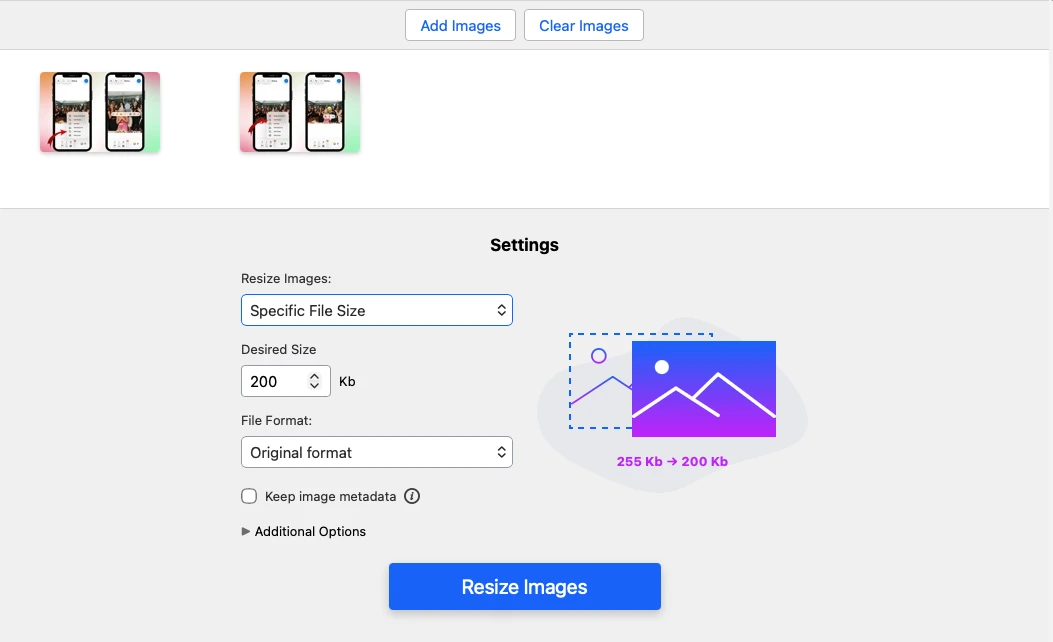 Změnit velikost PNG
Jak změnit velikost PNG bez ztráty kvality
Změna rozměrů PNG může ovlivnit kvalitu obrázku, zejména pokud jej výrazně zvětšíte nebo zmenšíte oproti originálu. Pro nejlepší výsledek se vyhněte extrémní změně velikosti a pokud možno zachovejte původní poměr stran.
Pokud se nová šířka a výška neshodují s původními proporcemi, PNG může vypadat roztáhlé, stlačené nebo deformované. Tomu předejdete tak, že změníte velikost podle procent nebo zadáte pouze jeden rozměr a necháte Watermarkly druhý upravit automaticky.
Watermarkly vám pomůže změnit velikost PNG obrázků a přitom zachovat ostrost, průhlednost i celkovou kvalitu obrazu. Rozměry PNG můžete upravit online a stáhnout čistý, kvalitní výsledek během několika sekund.
Změnit velikost PNGKdy je PNG správný formát pro změnu velikosti
PNG je vhodný formát pro obrázky, které potřebují ostré detaily, čisté hrany a průhlednost. Je užitečný zejména pro loga, ikony, screenshoty, ilustrace, infografiky a obrázky s textem.
Ostré linie a text
PNG používá bezztrátovou kompresi, která pomáhá zachovat ostré hrany, plné barvy a dobře čitelný text. Díky tomu je silnou volbou pro screenshoty, grafiku, diagramy a další obrázky, kde záleží na čitelnosti.
Průhledné pozadí
PNG podporuje plnou i částečnou průhlednost, takže je ideální pro loga, ikony, samolepky a grafické prvky, které je třeba umisťovat na různá pozadí. Když v Watermarkly změníte velikost průhledného PNG, průhledné pozadí zůstane zachováno.
Opakované úpravy
PNG při každém uložení nepřidává artefakty ztrátové komprese. Proto je lepší volbou než JPG pro grafiku, kterou může být potřeba opakovaně upravovat, měnit její velikost nebo exportovat.
Omezená barevná paleta
PNG dobře funguje pro obrázky s plnými barvami a menším množstvím barevných přechodů, například pro ikony, uživatelské prvky, grafy a jednoduché ilustrace.
Změnit velikost PNGKdy byste měli změnit velikost PNG
Změna velikosti PNG se hodí ve chvíli, kdy obrázek musí zapadnout do určitého rozvržení, splnit požadavky na nahrání, odpovídat velikosti obrazovky nebo designové šabloně. Úprava PNG vám pomůže řídit, jak velký obrázek působí, aniž byste ho museli ořezávat.
Splnění požadavků na rozměry
Webové stránky, blogy, tržiště, aplikace i sociální sítě často vyžadují obrázky s přesnými rozměry v pixelech. Ve Watermarkly můžete nastavit přesnou šířku a výšku, kterou vaše PNG potřebuje, aby odpovídalo požadovanému formátu a vypadalo čistě.
Příprava obrázků pro weby a blogy
Velká PNG mohou zabírat na stránce příliš mnoho místa nebo zasahovat do okolního obsahu. Změna velikosti pomáhá obrázkům zapadnout do blogových příspěvků, landing page, produktových stránek, bannerů a dalších webových rozvržení.
Aby PNG dobře vypadaly na různých zařízeních
Obrázky se mohou na monitorech, tabletech a smartphonech zobrazovat odlišně. Zmenšením nebo zvětšením PNG na vhodné rozměry zajistíte, že loga, screenshoty, grafika i ilustrace budou na všech zařízeních ostré a správně škálované.
Zmenšení rozměrů obrázku
Pokud je vaše PNG mnohem větší, než potřebujete, jeho zmenšení na menší rozměry v pixelech může zároveň snížit velikost souboru. Pokud je ale vaším hlavním cílem udělat PNG lehčí v KB nebo MB, použijte raději kompresi PNG.
Zvětšení PNG
PNG můžete také zvětšit, když má být v designu, prezentaci nebo dokumentu větší. Pro nejlepší výsledek se vyhněte extrémnímu zvětšování, protože malé PNG může při velkém zvětšení ztratit ostrost nebo se začít rozpadat na pixely.
Změnit velikost PNGČasté dotazy
Jak změnit velikost PNG obrázku?
Nejjednodušší způsob je použít online nástroj pro změnu velikosti PNG. Umožní vám změnit rozměry obrázku přímo v prohlížeči bez instalace dalšího softwaru. Můžete nastavit novou šířku a výšku, změnit velikost podle procent nebo zvolit cílovou velikost souboru podle toho, jaký výsledek potřebujete.
Mohu změnit velikost průhledného PNG?
Ano. Watermarkly při změně velikosti PNG zachová průhledné pozadí, takže nebude nahrazeno bílou nebo jinou plnou barvou. Hodí se to pro loga, ikony, samolepky, produktové obrázky a grafické prvky, které je třeba umístit na různá pozadí.
Jak změnit velikost PNG na Macu?
Zabudovaný nástroj Markup na Macu umí PNG změnit velikost, ale nejlépe funguje pro jeden obrázek najednou. Pokud potřebujete zpracovat více PNG souborů nebo použít flexibilnější možnosti změny velikosti bez instalace softwaru, bude online nástroj rychlejší a pohodlnější.
Jaký je nejlepší způsob, jak změnit velikost PNG obrázku?
Nejlepší metoda závisí na vašem cíli. Použijte přesnou šířku nebo výšku, pokud chcete zachovat původní proporce, přesnou šířku i výšku, pokud potřebujete konkrétní rozměry, procenta pro zvětšení nebo zmenšení obrázku a konkrétní velikost souboru, pokud chcete udělat PNG lehčí v KB nebo MB.