Jak používat PNG Resizer od Watermarkly
- Přejděte na watermarkly.com > Nástroje > Změnit velikost fotek
- Klikněte na „Vybrat obrázky“ nebo přetáhněte soubory do editoru. Nemusíte pracovat výhradně s PNG – je dokonale možné v případě potřeby importovat obrázky různých formátů. Aplikace Watermarkly vám umožňuje měnit velikost JPG i GIFů.
- Vyberte, jak chcete změnit velikost PNG – zadáním nových rozměrů v pixelech nebo konkrétního počtu procent. Zadejte nové hodnoty.
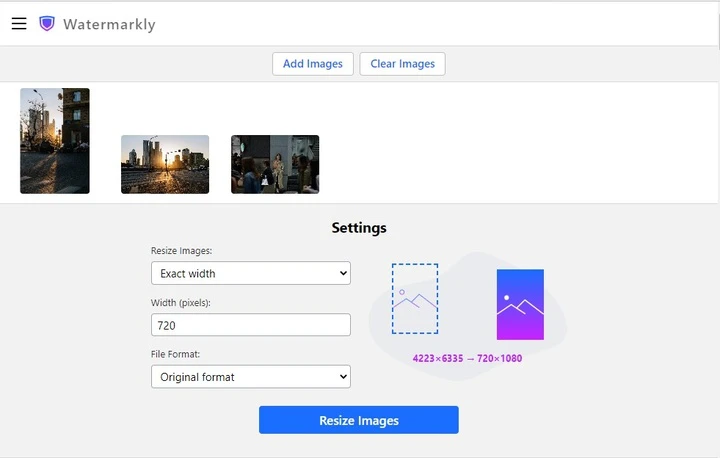
- Existují některé další možnosti, které můžete využít. V případě potřeby si některou z nich vyberte. Naše aplikace dokáže vygenerovat nové pixely kolem obrázku, přidat bílé pixely, oříznout obrázek, převést PNG na JPEG, zachovat metadata, rozmazat obličeje, rozmazat SPZ nebo rozmazat část obrázku online.
- Kliknutím na tlačítko „Změnit velikost obrázků“ nechte aplikaci zpracovat vaše obrázky.
Vaše PNG se změněnou velikostí lze uložit do vašeho zařízení nebo importovat do Google Photos či Dropboxu.
Změnit velikost PNG onlineHlavní výhody PNG resizeru od Watermarkly
✓ Umožňuje změnit velikost více PNG souborů najednou
✓ Umožňuje změnit velikost PNG při zachování kvality obrazu
✓ Zpracovává soubory ve zlomku sekundy
✓ Můžete jej používat zdarma a nahrávat obrázky jakékoli velikosti souboru
✓ Uživatelsky přívětivé rozhraní
✓ K dispozici na jakémkoli zařízení a operačním systému: Windows, Mac, iOS, Android
✓ K PNG souborům se změněnou velikostí se nepřidávají žádné vodoznaky
Změnit velikost PNG onlineSprávný způsob, jak změnit velikost PNG
Pokud jde o změnu rozměrů vašich PNG v pixelech, naše aplikace může být skvělým pomocníkem. Celý proces změny velikosti výrazně usnadní a zpříjemní. Všechny vaše grafiky, loga, snímky obrazovky a další druhy obrázků mohou vypadat ostře a jasně, ale pouze pokud je změna velikosti PNG provedena správně.
Měli byste se vyhnout nadměrnému zmenšování nebo zvětšování obrázku – to nevyhnutelně vede ke zhoršení kvality obrazu. Nikdy nezanedbávejte poměr stran, jinak se váš obrázek roztáhne, zmáčkne nebo jinak deformuje. Jinými slovy, buď by vaše nové rozměry v pixelech měly odpovídat původnímu poměru stran, nebo je třeba poměr stran změnit tak, aby odpovídal novým rozměrům v pixelech. Pokud budete mít obě tyto věci na paměti, získáte úžasně vypadající obrázky. PNG resizer od Watermarkly navíc udělá vše pro to, aby zachoval vysokou kvalitu obrazu.
Chcete vědět, jak změna velikosti PNG ovlivňuje kvalitu obrazu? Podívejte se na tyto příklady!
Příklad č. 1. Zde je původní PNG obrázek s velikostí 711 x 720 px.

A toto je PNG se změněnou velikostí na 300 x 304 px.
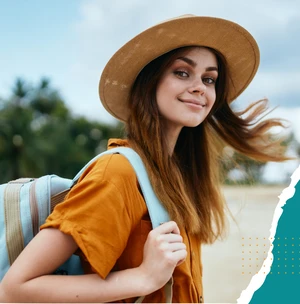
Jak vidíte, PNG resizer od Watermarkly zachoval vynikající kvalitu. Nedochází k žádnému zkreslení, protože nové rozměry v pixelech odpovídají původnímu poměru stran.
Příklad č. 2. Původní logo o velikosti 200 x 200 px.

Rozměry loga v pixelech po změně velikosti PNG: 400 x 400 px.

Tento příklad jasně demonstruje další výhodu našeho PNG resizeru. Linie v PNG se změněnou velikostí vypadají ostřeji a jasněji než v originále. Obvykle, když obrázek zvětšíte, může být docela rozmazaný a rozpixelovaný. Ale s Watermarkly získáte jiný výsledek. Vidíte, náš resizer přidává pixely a zaostřuje linie, když zvětšujete obrázek. Vaše PNG se změněnou velikostí tak bude vypadat ostře a úhledně.
Příklad č. 3. Původní soubor PNG s průhledným pozadím: 348 x 348 px.
Stejné logo zmenšené na 200 x 200 px. Průhlednost byla zachována.
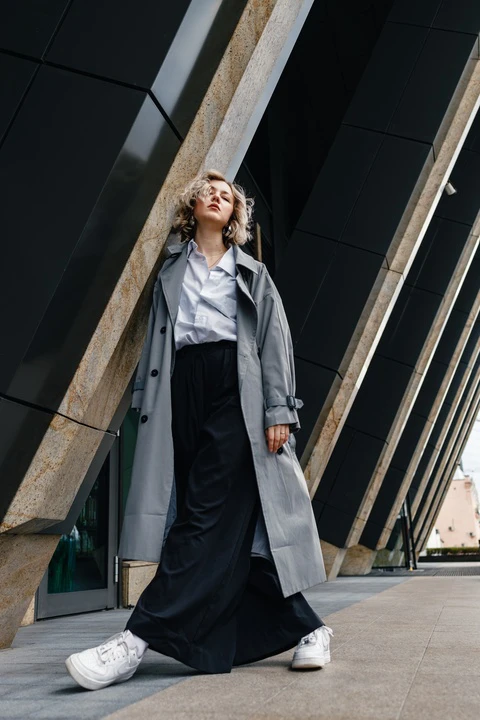
Příklad č. 4. Portrétní PNG obrázek s původní velikostí 480 x 720 px.
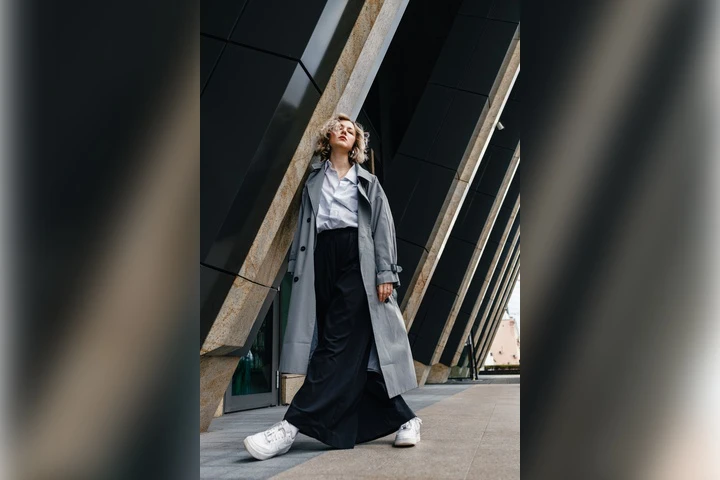
Toto je verze se změněnou velikostí. Zde vidíte, že je možné změnit velikost PNG a zároveň změnit jeho poměr stran vygenerováním nových pixelů. A rázem se z vertikálního obrázku stal horizontální!
 Změnit velikost PNG online
Kompletní seznam online nástrojů pro vaše PNG
Na našem webu najdete širokou škálu nástrojů pro úpravu PNG souborů:
- Vodoznak PNG. Ujistěte se, že nikdo nebude kopírovat nebo používat vaše obrázky bez vašeho souhlasu. Je to také skvělý způsob, jak propagovat svou značku.
- Oříznout PNG. Ořízněte své obrázky a změňte jejich poměr stran. Opravte kompoziční chyby nebo se zbavte jakýchkoli rušivých vlivů a nechtěných detailů.
- Komprimovat PNG. Pokud drasticky snížíte velikost souboru obrázku, bude mnohem snazší posílat obrázky emailem nebo messengerem. Navíc se díky malé velikosti souboru vaše obrázky na webové stránce načtou během okamžiku. Váš web bude mít perfektní čas načítání.
- Převést na PNG. Změňte formát obrázku, pokud se chcete vyhnout ztrátové kompresi.
FAQs
Jak změnit velikost PNG obrázku?
Nahrajte svůj soubor do PNG resizeru od Watermarkly, zadejte nové hodnoty pro šířku a výšku a klikněte na „Změnit velikost obrázků“. Vaše zpracované fotografie budou okamžitě hotové. Aplikace pracuje online. Nebudete muset zaplatit ani korunu a budete moci nahrávat obrázky jakékoli velikosti souboru. Původní kvalita bude zachována. S výsledkem, který získáte, budete nepochybně spokojeni.
Jak změnit velikost PNG na Macu?
Velikost PNG můžete změnit pomocí vestavěného panelu nástrojů Anotace na Macu, ale ten umožňuje upravovat pouze jeden obrázek najednou. Změna rozměrů více souborů v pixelech tak může být únavná a časově náročná. Pokud potřebujete dávkové zpracování, použijte PNG resizer od Watermarkly. Je zdarma a nevyžaduje instalaci. Přetáhněte své PNG do aplikace a stáhněte si kopie se změněnou velikostí během několika sekund.
Jak změnit velikost PNG obrázků bez ztráty kvality?
Pokud chcete své PNG obrázky zmenšit, není se čeho bát. Vysoká kvalita bude nepochybně zachována. Pokud chcete obrázek zvětšit a potřebujete, aby jeho kvalita byla vynikající, je to také možné. Stačí zaškrtnout políčko „Změna velikosti ve vysoké kvalitě“. Jakmile to uděláte, náš resizer udělá vše pro to, aby zachoval kvalitu obrazu co nejvyšší. Upozorňujeme však, že zpracování souboru bude aplikaci trvat déle.
Změnit velikost PNG online