Proč používat náš nástroj pro změnu velikosti GIFů
- Změna velikosti animovaných GIFů online zdarma
- Změna šířky a výšky GIFu v pixelech
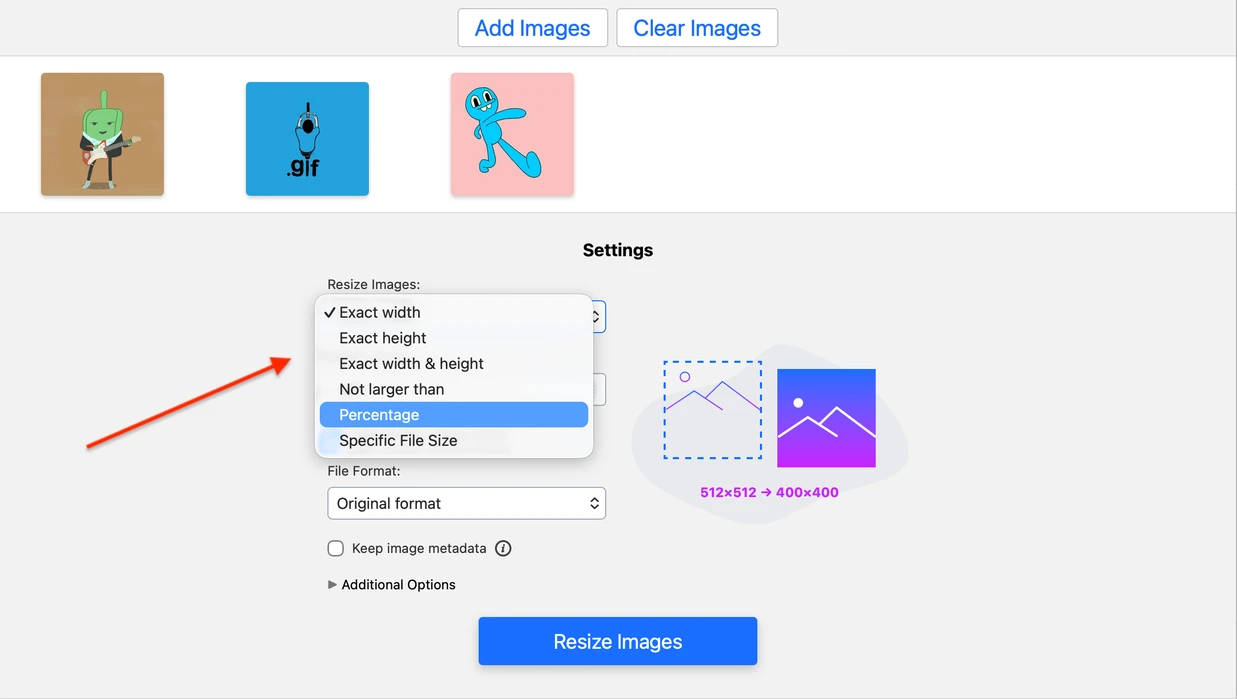
- Změna velikosti GIFu podle procent: 25 %, 50 %, 200 % nebo vlastní hodnota
- Zmenšení nebo zvětšení GIFu při zachování animace
- Zachování původního poměru stran nebo volba nového
- Náhled výsledných rozměrů před stažením
- Žádné reklamy, žádná registrace, žádná instalace softwaru
- Původní soubory zůstávají beze změny
- Oříznout GIFy a komprimovat GIFy pomocí bezplatných souvisejících nástrojů
Jak změnit velikost GIFu. Hlavní kroky
- Nahrajte do Watermarkly jeden nebo více animovaných GIFů.
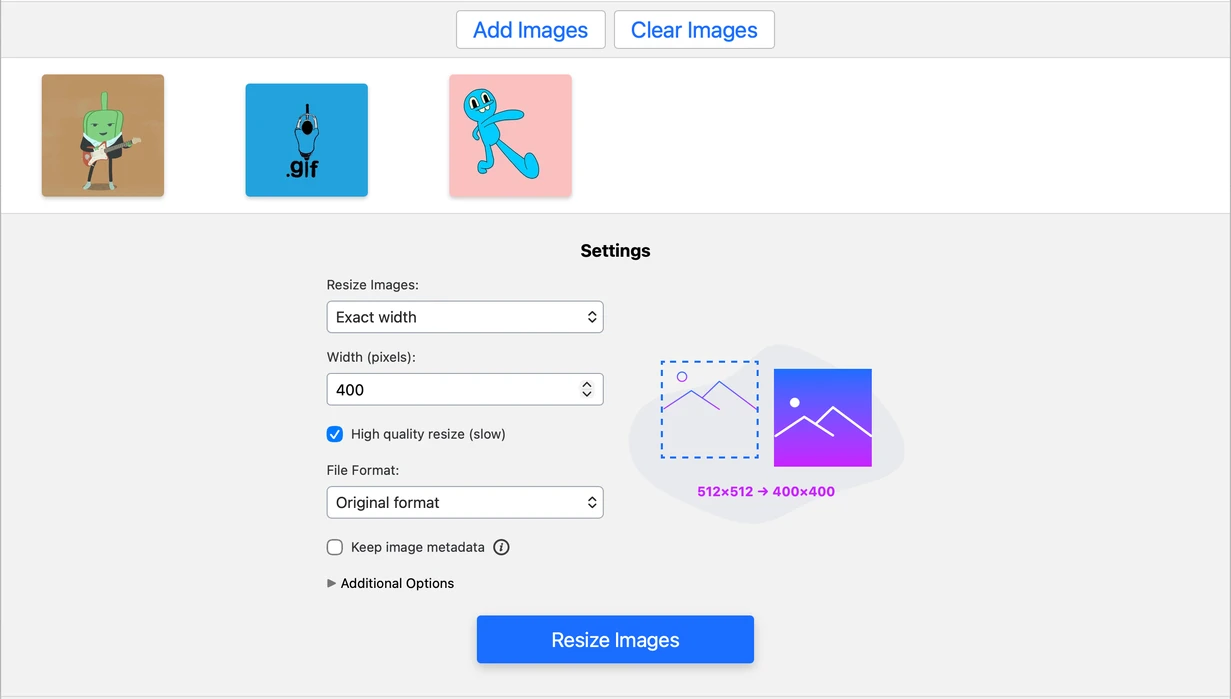
- Zadejte novou velikost v pixelech nebo změňte velikost GIFu podle procent.
- Klikněte na Změnit velikost obrázků a stáhněte si zpracované soubory.
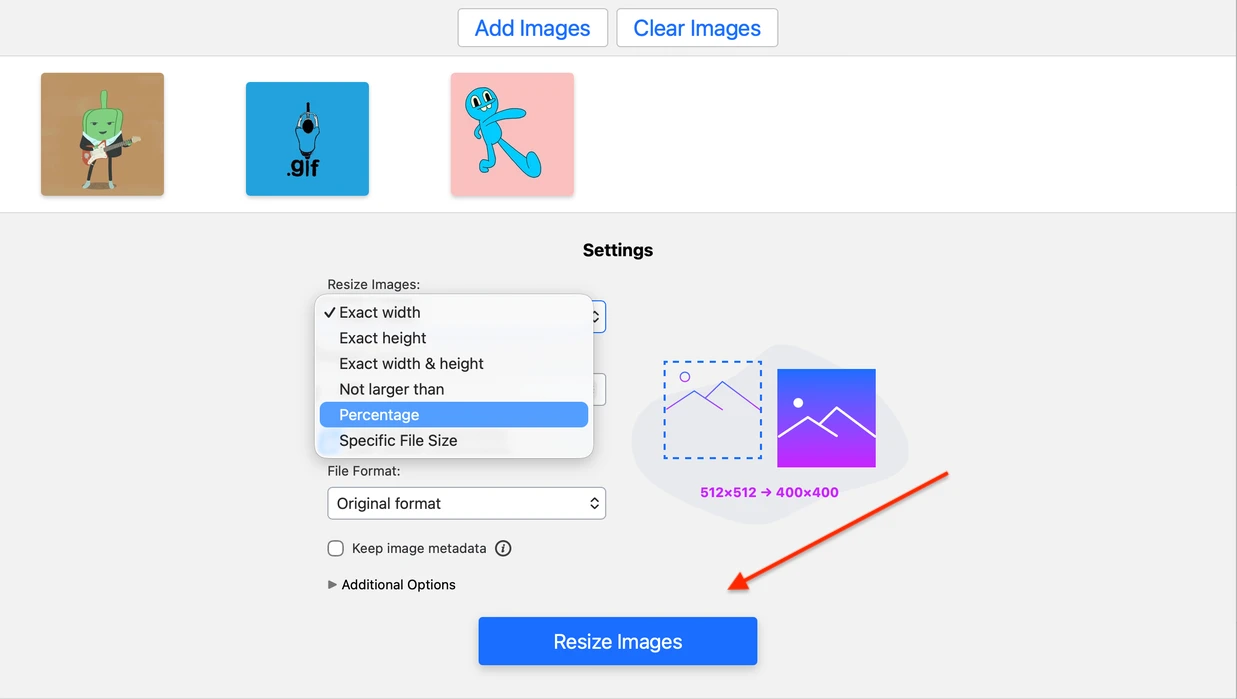
Ve Watermarkly můžete nastavit přesné rozměry, zvětšit či zmenšit GIF úměrně, nebo upravit poměr stran pro konkrétní rozvržení. Použijte změnu velikosti v pixelech, když potřebujete přesný výstup, a změnu velikosti podle procent, když chcete původní GIF rychle zmenšit nebo zvětšit.
Změnit velikost GIFProč možná potřebujete změnit velikost GIFu
Animované GIFy se hojně používají v příspěvcích na sociálních sítích, chatech, e-mailech, návodech, náhledech produktů, bannerech i memech. GIF, který funguje dobře na jednom místě, ale může být jinde příliš velký, příliš malý nebo nevhodný. Změna velikosti vám pomůže přizpůsobit stejný animovaný soubor různým platformám, rozvržením a publikačním požadavkům.
GIF možná budete potřebovat změnit velikost z těchto důvodů:
1. Zmenšit GIF
Animované GIFy mohou být poměrně velké, zvlášť pokud obsahují mnoho snímků, vysoké rozlišení nebo složitý pohyb. Zmenšení rozměrů GIFu může soubor odlehčit a usnadnit jeho nahrávání, sdílení i zobrazení online.
Pokud je vaším hlavním cílem zmenšit velikost souboru v MB nebo KB, pomůže i komprese obrázků.
2. Splnit konkrétní požadavky na velikost
Některé weby, reklamní plochy, e-mailové šablony a sociální sítě vyžadují, aby GIFy měly určité rozměry. Pokud váš GIF tyto požadavky nesplňuje, může být odmítnut nebo se zobrazí nesprávně.
Změna velikosti vám umožní připravit GIF pro konkrétní umístění ještě před nahráním, místo abyste spoléhali na to, že platforma soubor upraví automaticky.
3. Zlepšit vzhled GIFu po publikování
GIF může na vašem zařízení vypadat dobře, ale po nahrání jinam působit méně ostře. To se často stává ve chvíli, kdy platforma musí soubor automaticky změnit velikost nebo optimalizovat.
Když GIF upravíte ještě před publikováním, získáte větší kontrolu nad tím, jak bude animace ve výsledném rozvržení vypadat.
Změnit velikost GIFJak efektivně používat GIFy se změněnou velikostí
Zvolte správnou velikost pro každou platformu
Před publikováním změněného GIFu si zkontrolujte požadavky platformy, webu, e-mailové šablony nebo reklamní plochy, kde ho chcete použít. Důležité jsou jak rozměry, tak velikost souboru. GIF by měl být dostatečně velký, aby vypadal ostře, ale zároveň dostatečně optimalizovaný pro plynulé nahrání a načtení.
Pro weby volte rozměry, které odpovídají vašemu rozvržení. Pro e-maily, sociální sítě a aplikace pro zasílání zpráv si ověřte limity pro nahrávání a podívejte se, jak GIF vypadá na počítači i v mobilu.
Před publikováním si GIF prohlédněte
Po změně velikosti si GIF ještě před nahráním nebo sdílením prohlédněte. Zkontrolujte, zda je animace plynulá, proporce jsou správné a hlavní vizuální detaily zůstávají dobře viditelné.
Je také dobré otestovat GIF na místě, kde bude publikovaný, protože finální podoba se může lišit podle platformy, prohlížeče, zařízení nebo rozvržení.
Chraňte GIFy, které sdílíte online
Pokud zveřejňujete originální GIFy online, zvažte přidání vodoznaku. Vodoznak může pomoci určit autora a odradit od neoprávněného použití.
Pro nejlepší výsledek umístěte vodoznak tak, aby byl viditelný, ale nerušil. Měl by GIF chránit, aniž by zakrýval hlavní motiv nebo ztěžoval sledování animace.
Změnit velikost GIFČasto kladené otázky
Co je nástroj pro změnu velikosti GIFů?
Jde o online nástroj, který umožňuje změnit velikost animovaného GIFu. Můžete nastavit nové rozměry v pixelech, upravit velikost GIFu podle procent nebo ho přizpůsobit konkrétnímu rozvržení či platformě.
Jak změnit velikost GIFu bez ztráty kvality?
Aby se kvalita obrazu zachovala co nejlépe, vyhněte se příliš velkým změnám původních rozměrů. Při příliš velkém zvětšení nebo zmenšení GIFu může k určité ztrátě kvality dojít. Ve Watermarkly zvolte v exportním nastavení Vysoká kvalita změny velikosti a před stažením si upravenou kopii nejdřív prohlédněte.
Mohu změnit velikost animovaného GIFu bez ztráty animace?
Ano. Watermarkly mění velikost animovaných GIFů a animaci přitom zachovává. Výstupní soubor zůstává animovaný, ale výsledná kvalita může záviset na tom, jak moc původní velikost změníte a jaké exportní nastavení zvolíte.
Mohu změnit velikost více GIFů najednou?
Ano. Watermarkly podporuje dávkové zpracování, takže můžete nahrát více animovaných GIFů a změnit jim velikost se stejným nastavením. Bezplatná verze umožňuje zpracovat až 10 souborů denně.
Jaký je rozdíl mezi změnou velikosti a kompresí GIFu?
Změna velikosti mění rozměry GIFu, například šířku a výšku. Komprese zmenšuje velikost souboru v MB nebo KB tím, že soubor optimalizuje. Pokud potřebujete konkrétní rozměr v pixelech, GIF změňte velikost. Pokud potřebujete lehčí soubor, komprimujte ho.
Jak změnit velikost GIFu na Macu?
Použijte bezplatný nástroj Watermarkly v prohlížeči. Funguje na Macu, Windows, iPhonu, Androidu i dalších zařízeních. Nahrajte GIF, upravte nastavení velikosti a hotovou verzi si stáhněte, jakmile bude připravená.