Proč používat náš GIF resizer
✓ Zdarma
✓ Bez reklam
✓ Bez nutnosti přihlášení
✓ Dávkové zpracování
✓ Okamžité zpracování
✓ GIFy můžete zmenšit a tím snížit velikost obrázku, nebo je naopak zvětšit
✓ Více možností, jak změnit velikost obrázku
✓ Náhled v reálném čase ukáže výslednou velikost obrázku během úprav
✓ Bezpečnost a důvěrnost vašich souborů je zaručena
✓ Zdarma můžete také oříznout GIF a komprimovat GIF.
Naše aplikace nemění originály. Vaše GIF obrázky změní velikost bez ztráty kvality nebo animace.
Změnit velikost GIF onlineJak změnit velikost GIFu. Postupujte podle těchto kroků
- Nahrajte všechny animované GIFy do nástroje pro změnu velikosti GIFů od Watermarkly. Bezplatná verze umožňuje zpracovat až 10 souborů denně.
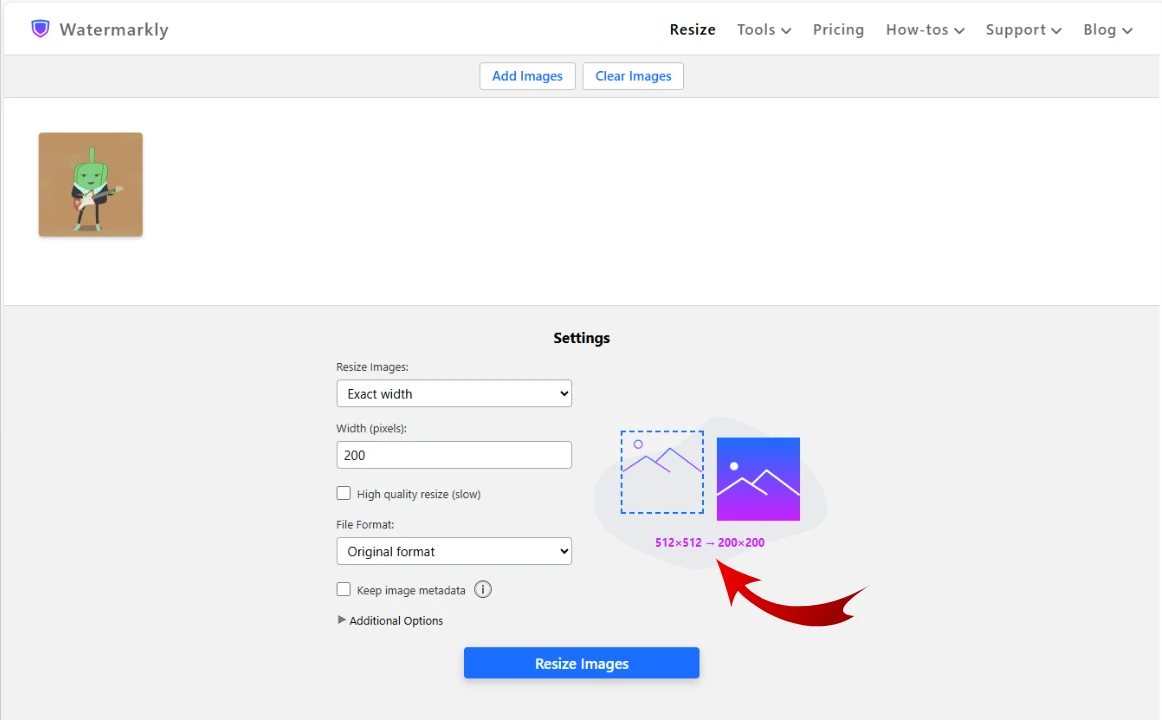
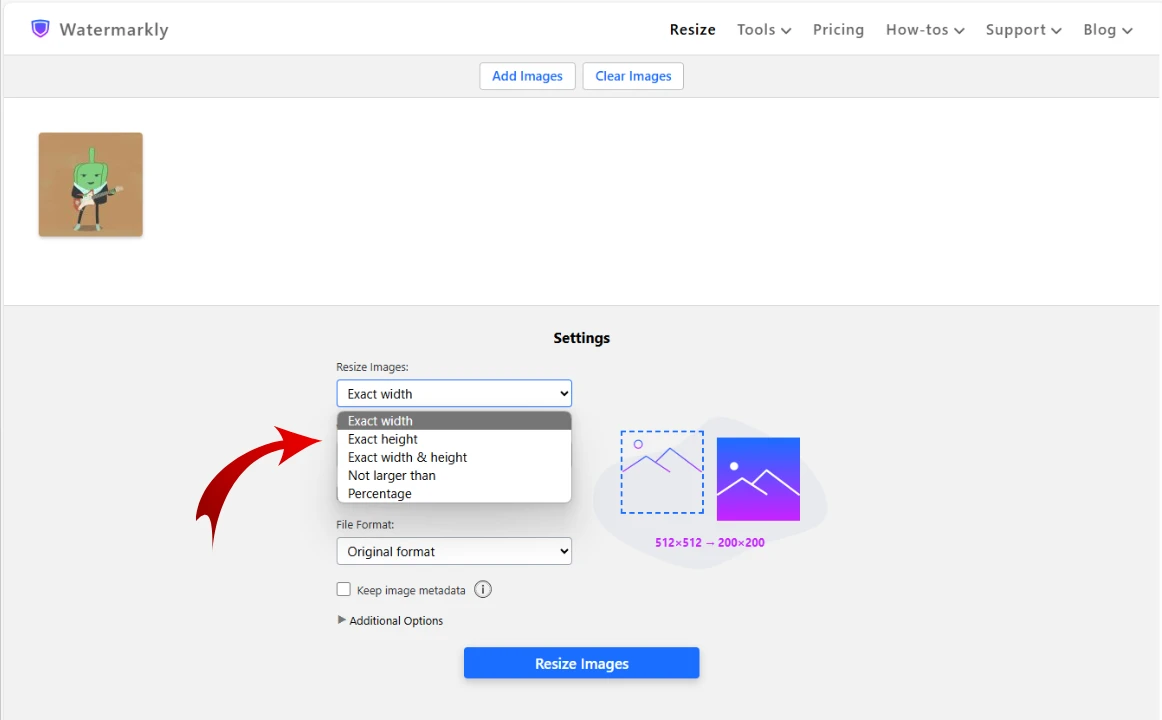
- Zadejte novou velikost GIFu v pixelech. Původní poměr stran zachováte, když změníte pouze šířku nebo výšku. Také můžete zcela změnit rozměry obrázků v pixelech.
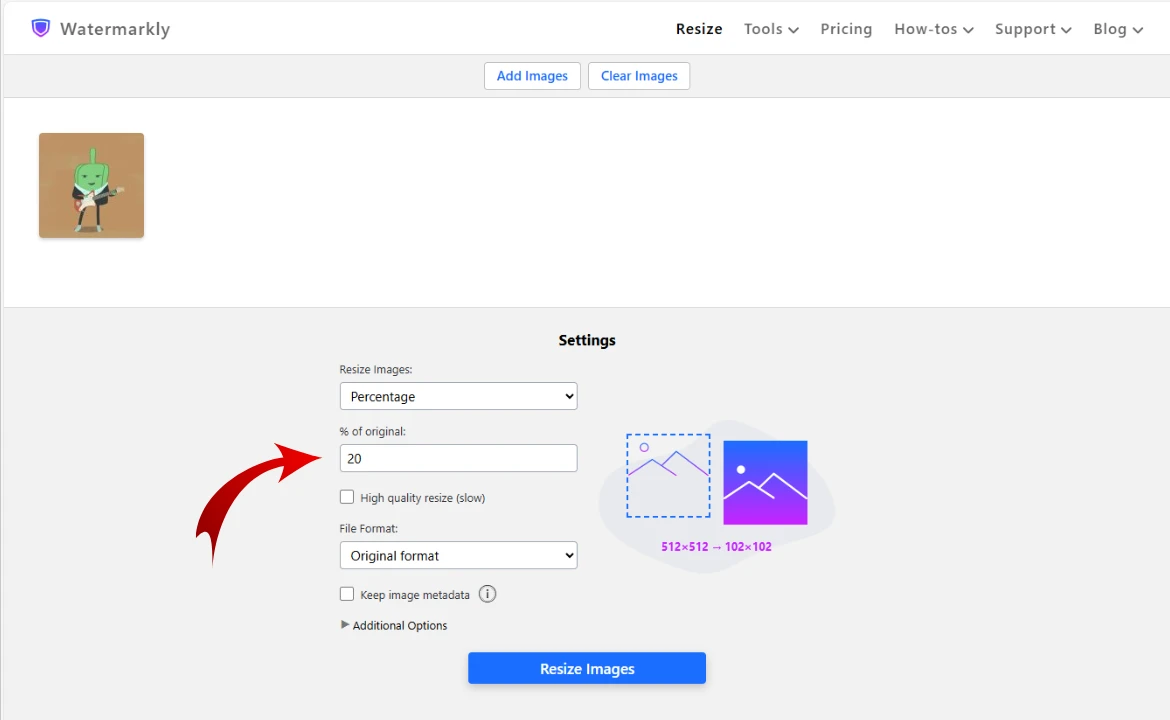
- Pokud nechcete pracovat s pixely, zvolte možnost „Procenta“. Zmenšete nebo zvětšete velikost GIFů o určité procento.
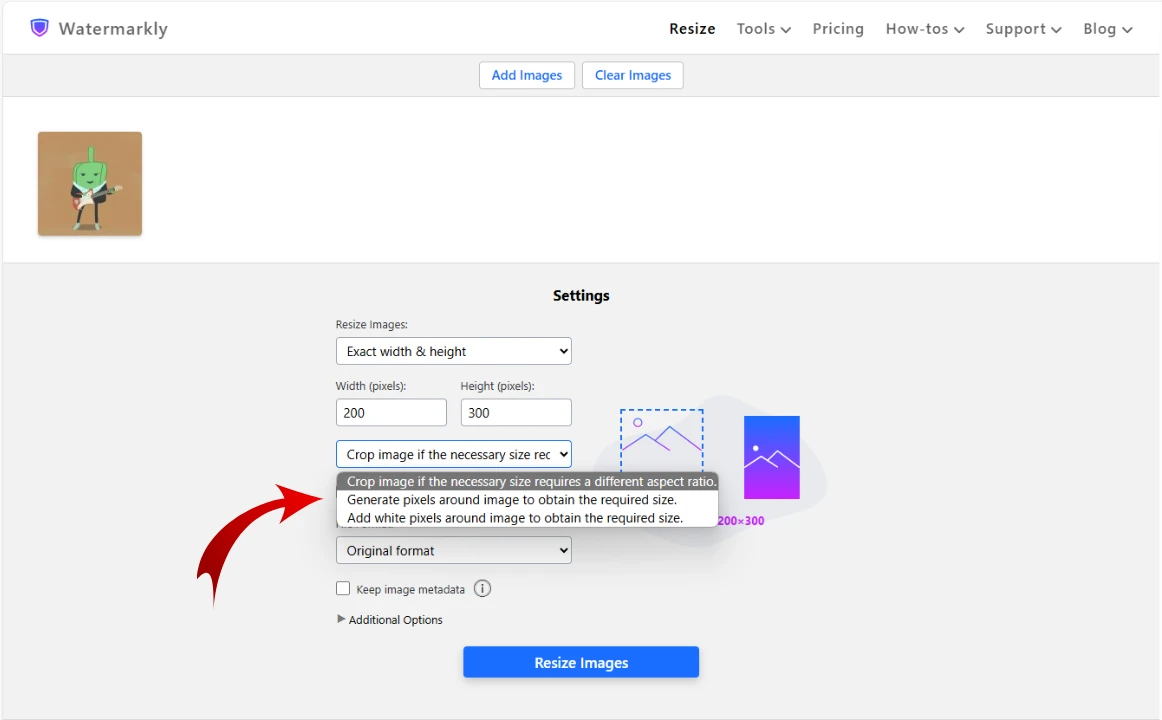
- Změňte poměr stran svých animovaných GIFů. Lze to provést bez jakéhokoli zkreslení nebo natažení. Vyberte jednu ze tří možností: oříznout obrázky, vygenerovat nové pixely nebo přidat bílé pixely.
Proč může být potřeba změnit velikost GIFu
GIF je obrázek, který obsahuje animaci. Tento formát se široce používá na internetu pro různé účely. Například lidé často používají reakční GIFy, aby vyjádřili, jak se v souvislosti s něčím cítí. Je to skvělý způsob, jak předat emoce v anonymním online světě. Formát GIF se často používá i pro memy. Jak asi tušíte, GIF obrázky jsou nesmírně populární na sociálních sítích a v aplikacích pro zasílání zpráv.
Může se stát, že budete potřebovat změnit velikost GIFů z těchto důvodů:
1. Zmenšit velikost souboru
GIFy mohou zabírat poměrně hodně místa, zejména pokud obsahují mnoho snímků nebo složitou animaci. Změnou velikosti GIFu zmenšíte jeho rozměry v pixelech. Protože rozměry v pixelech a velikost souboru spolu souvisejí, zmenší se i velikost souboru. Stojí však za zmínku, že existuje i jednodušší způsob, jak zmenšit velikost souboru. Můžete použít kompresor GIFů, který soubory zkomprimuje a tím výrazně sníží jejich velikost. Tato možnost je ideální zejména tehdy, pokud potřebujete GIFy publikovat na webu.
2. Splnit konkrétní požadavky na velikost
Pokud váš GIF nemá rozměry v pixelech, které potřebujete, může vám změna velikosti pomoci problém vyřešit. GIF může vyžadovat konkrétní rozměry v pixelech, aby splnil určitá pravidla nebo se správně zobrazil na různých zařízeních a stránkách. Splnění požadavků na velikost je důležité, pokud chcete GIFy sdílet na sociálních sítích. Jinak obrázek nemusí jít vůbec publikovat.
3. Zachovat kvalitu obrazu
Při sdílení GIFů online je důležité splnit požadavky na velikost nejen proto, aby šly publikovat, ale také kvůli kvalitě. Pokud velikost souboru nepřekračuje určitý limit, ale rozměry v pixelech nejsou správné, může GIF po publikování vypadat rozmazaně nebo „kostičkovaně“. Někdy se může objevit i nepříjemné zkreslení. Proto, pokud chcete, aby GIF vypadal skvěle i po publikování, musíte se ujistit, že má potřebné rozměry v pixelech.
Změnit velikost GIF onlineJak nejlépe využít GIFy se změněnou velikostí
Zvolte vhodnou velikost
Je velká pravděpodobnost, že budete chtít GIFy použít na více než jedné platformě. Pokud je to váš případ, zjistěte si požadavky na velikost pro danou platformu a upravte GIFy podle nich. Ve většině případů existují konkrétní požadavky, které je potřeba splnit. Například pokud chcete zveřejnit obrázek na X (dříve Twitter), měl by mít 1600 × 900 pixelů. A pokud je to GIF, velikost souboru by neměla přesáhnout 5 MB. Ano, rozměry v pixelech i velikost souboru jsou důležité. Totéž platí i pro publikování GIFu na vlastní webové stránce. Vhodné rozměry v pixelech by měly odpovídat rozvržení webu, protože GIF musí zapadnout do zbytku obsahu. Ještě důležitější je však velikost souboru: příliš velký GIF zpomalí načítání stránky.
Různé prohlížeče, stejný zážitek
Pokud pracujete s GIFy, je dobré pamatovat ještě na jednu věc. Různé prohlížeče pracují s HTML a animovanými GIFy odlišně. Proto může stejný GIF vypadat v různých prohlížečích trochu jinak. Pokud chcete nabídnout bezproblémový uživatelský zážitek, ujistěte se, že vaše GIFy po změně velikosti vypadají konzistentně v běžně používaných prohlížečích, jako jsou Chrome, Firefox, Safari a Edge.
Chraňte své GIFy
Představte si, že jste do GIFů vložili spoustu času a energie… a pak je někdo ukradne a vydává za své. Bohužel, krádež obrázků není na internetu nic neobvyklého. Pokud sdílíte GIFy na webu, může být dobrý nápad přidat vodoznak. Aby vodoznak fungoval, měl by být dostatečně viditelný, ale nemusí zabírat celý snímek. Při návrhu vodoznaku je také důležité, aby do GIFu přirozeně zapadl, ladil s barevností a celkovou estetikou. Tak může v animovaném obrázku vypadat skvěle a zároveň ho chránit před neoprávněným použitím.
Změnit velikost GIF onlineČasto kladené otázky
Co je to GIF resizer?
GIF resizer je online nástroj, který vám umožní změnit rozměry animovaného GIF souboru v pixelech. Tím můžete změnit i velikost souboru. Obvykle existuje několik možností, jak GIF zmenšit nebo zvětšit. Například ho můžete zmenšit o určité procento nebo změnit pouze jeho výšku. Při změně velikosti by měl být zachován původní poměr stran, aby se předešlo nepříjemnému zkreslení a aby výsledný obrázek vypadal skvěle.
Jak změnit velikost GIFu bez ztráty kvality?
Pokud chcete zachovat kvalitu co nejvíce, je potřeba myslet na dvě věci. Zaprvé vyberte dobrý nástroj pro změnu velikosti, který udrží kvalitu i při úpravách. Bezplatný GIF resizer od Watermarkly vám může nabídnout přesně to. Zadruhé je určitá ztráta kvality nevyhnutelná, pokud změníte velikost GIFu příliš výrazně – tedy pokud ho hodně zvětšíte nebo zmenšíte. Moderní technologie mají své limity. Pokud se chcete ztrátě kvality vyhnout, nedělejte radikální změny rozměrů v pixelech. Pokud používáte nástroj od Watermarkly, v nastavení exportu zvolte „Maximální kvalita“. Nakonec, jakmile aplikace dokončí změnu velikosti, zkontrolujte, zda upravené kopie mají požadovanou kvalitu. Pokud nejste spokojeni, zkuste jinou kombinaci možností v nastavení exportu.
Jak změnit velikost GIFu na Macu?
Vyzkoušejte náš bezplatný GIF resizer. Funguje v prohlížeči, takže ho můžete používat na jakémkoli zařízení i operačním systému. Na Macu přejděte na Watermarkly.com, najděte nástroj pro změnu velikosti GIFů, přetáhněte soubory do aplikace, upravte nastavení exportu a hned získáte upravené kopie. Vše je jednoduché a jasné.
Jak změnit velikost GIFu ve Photoshopu?
Je to poměrně jednoduché. Jakmile je GIF otevřený ve Photoshopu, přejděte na „Okno“ > „Časová osa“. Animovaný obrázek se rozdělí na snímky. Pak můžete udělat jednu ze dvou věcí. Zaprvé můžete přejít na Obrázek > Velikost obrázku a zadat nové hodnoty rozměrů v pixelech. Mějte na paměti, že zvětšení GIFu může vést ke ztrátě kvality, pixelaci a rozmazání. Druhou možností je GIF oříznout. Použijte ve Photoshopu nástroj Oříznutí pro oříznutí prvního snímku GIFu a stiskněte „Enter“. Jakmile se změní velikost prvního snímku, ostatní snímky se automaticky přizpůsobí.
Změnit velikost GIF onlineZávěr
Watermarkly vám může výrazně pomoci, pokud potřebujete udělat základní úpravy GIF souboru. Na našem webu můžete zdarma používat tyto online nástroje: Oříznout GIF, Komprimovat GIF a Změnit velikost GIF. S jejich pomocí provedete potřebné úpravy animovaných obrázků během několika minut. Snadno připravíte GIFy pro publikování na různých platformách a zajistíte, že budou vypadat přesně tak, jak chcete.