Změna velikosti fotek bez ztráty kvality
Bezplatný nástroj Watermarkly pro změnu velikosti obrázků používá nejpokročilejší metodu interpolace zvanou Lanczos. Zachovává drobné detaily a vytváří obrázek, který je ostrý, čistý a velmi zřetelný.
Jiné nástroje pro změnu velikosti fotek vás obvykle nechají vybrat jednu ze tří nebo čtyř metod změny velikosti podle obsahu obrázku, což může být dost matoucí. Tady si s tím nemusíte dělat starosti. Náš nástroj pro změnu velikosti obrázků se o to postará za vás a přitom udrží kvalitu obrázku co nejvyšší.
Stačí nahrát fotky a zadat nastavení pro změnu velikosti.
Změnit velikost obrázku online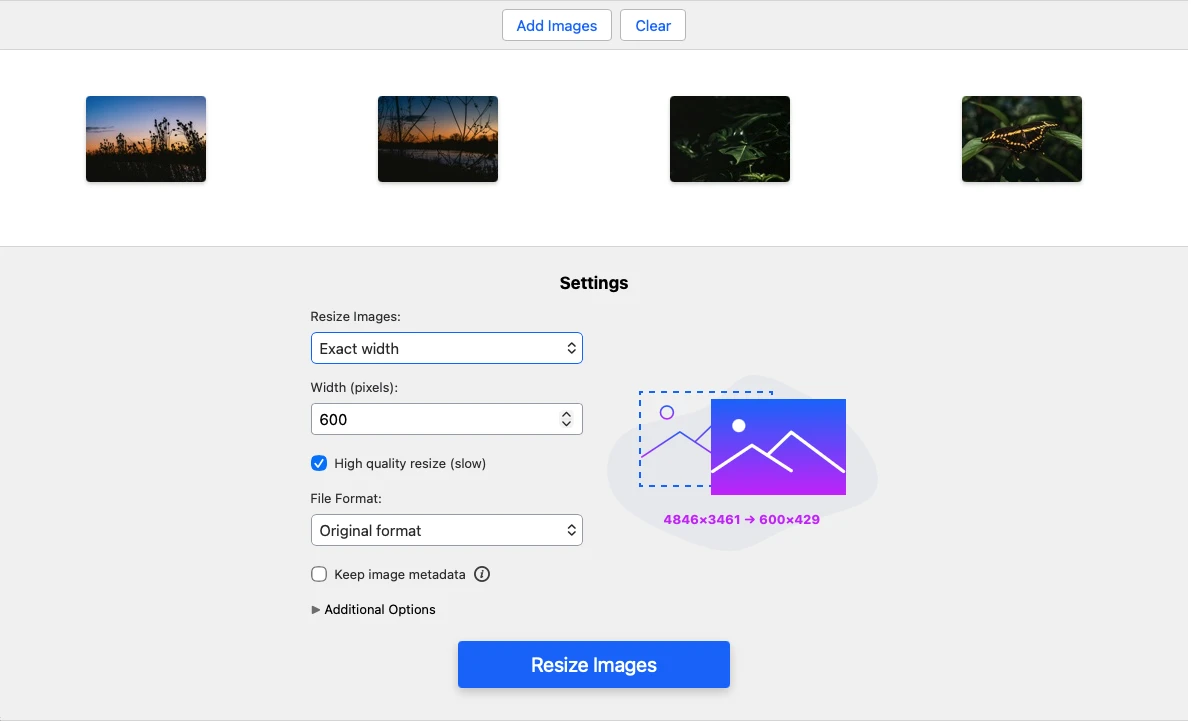
Změna velikosti fotek na konkrétní rozměry
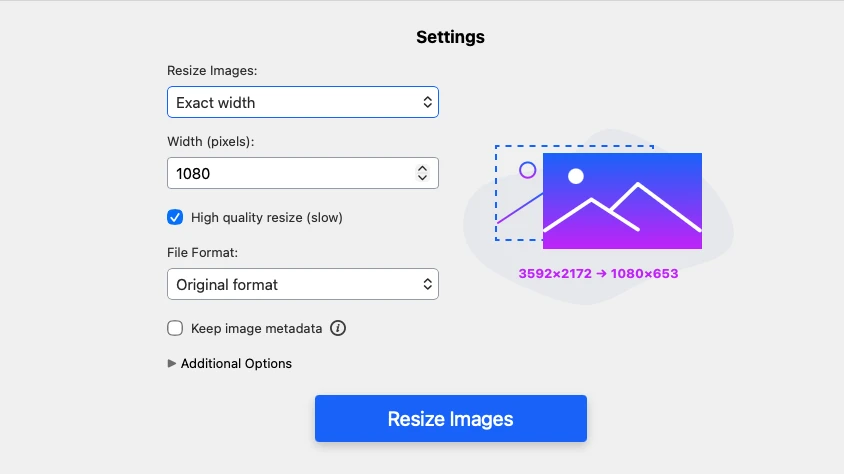
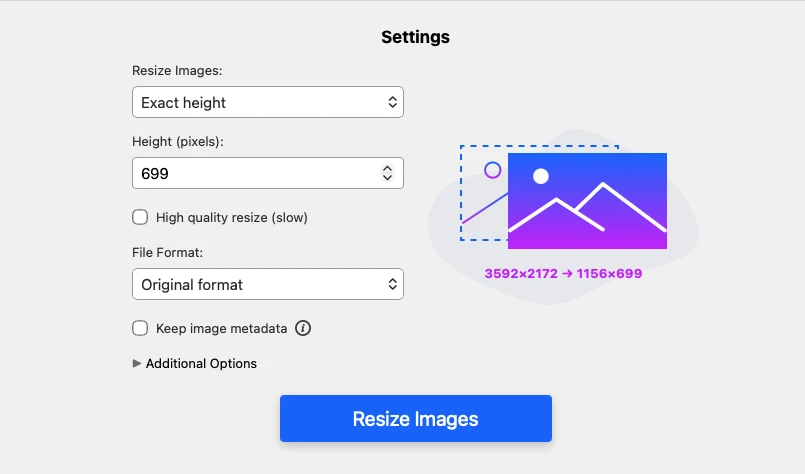
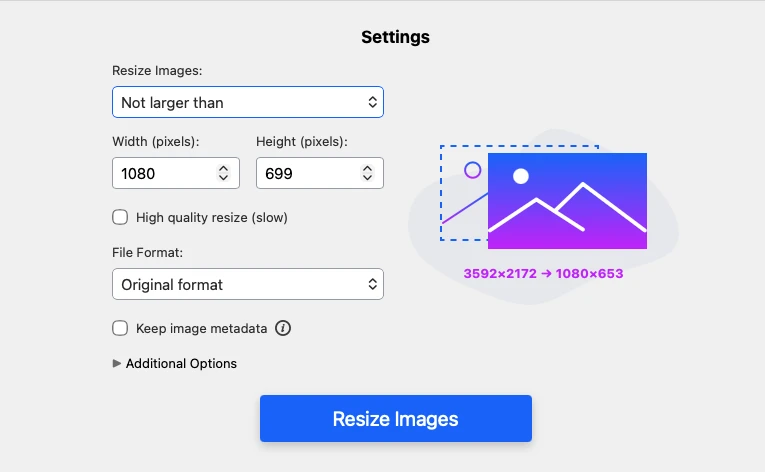
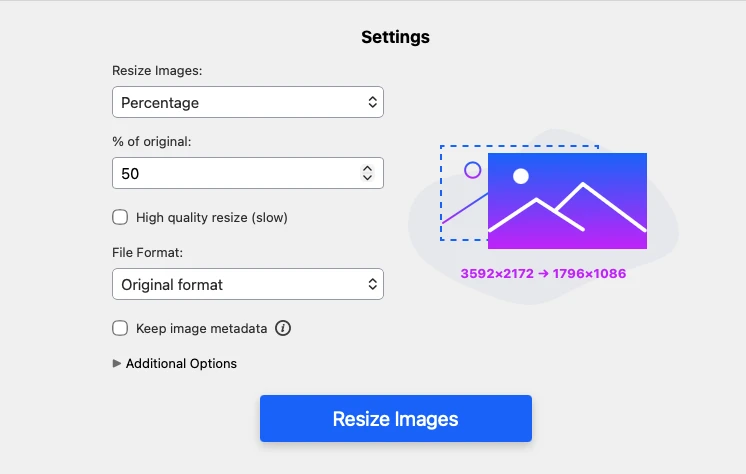
Náš online nástroj nabízí širokou škálu možností změny velikosti, takže celý proces můžete výrazně zrychlit a zjednodušit.
Můžete:
- Zadat přesnou šířku v pixelech. Výška se změní automaticky. Původní poměr stran zůstane zachován.
- Zadat přesnou výšku v pixelech. Šířka se změní automaticky. Původní poměr stran zůstane zachován.
- Zadat přesnou šířku a výšku. Poměr stran se může změnit.
- Nastavit pro obrázek maximální velikost v pixelech. Původní poměr stran zůstane beze změny.
- Nastavit pro obrázek minimální velikost v pixelech. Původní poměr stran zůstane beze změny.
- Zadat procenta. Ve výchozím nastavení má původní obrázek 100 %. Pokud zadáte 80 %, velikost obrázku se zmenší o 20 %.
- Nastavit konkrétní velikost souboru v Kb. Tuto možnost zvolte, pokud hlavně potřebujete zmenšit velikost souboru obrázku.
Vlastní velikost obrázku a poměr stran
Při změně velikosti obrázků je poměr stran stejně důležitý jako rozměry v pixelech. Pokud ho přehlédnete, obrázky mohou skončit nepřirozeně natažené a zdeformované.
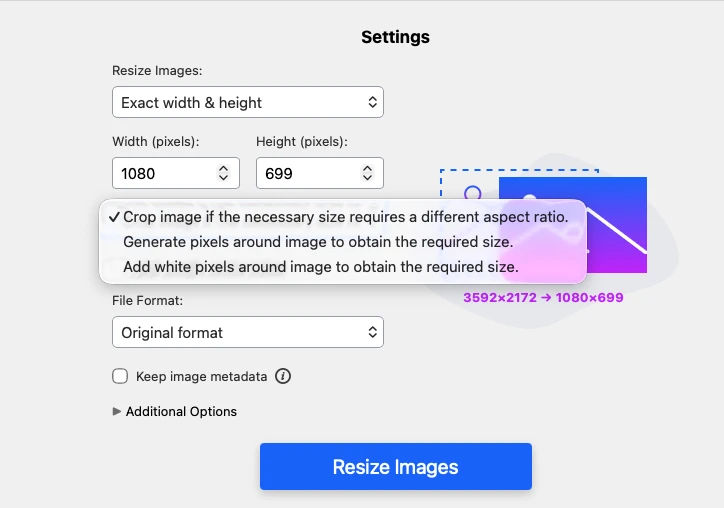
Nástroj Watermarkly pro změnu velikosti obrázků vám pomůže se tomuto problému vyhnout. Pokud nové rozměry v pixelech vyžadují, aby se poměr stran fotky změnil, aplikace nabídne 3 možnosti.
Můžete:
- Oříznout obrázek. Vše uprostřed zůstane zachováno, zatímco okraje fotky se oříznou. Oblast ořezu ale nebude možné ručně upravit.
- Vytvořit kolem obrázku rozmazané pixely. Původní obrázek zůstane beze změny a po stranách se přidají rozmazané pixely, které vyplní prázdné místo.
- Přidat bílé okraje. Místo rozmazaných pixelů se kolem obrázku přidají bílé okraje. Celý obrázek tak zůstane zachovaný, zatímco poměr stran se změní.
Jak změnit velikost fotky pomocí Watermarkly
Přejděte na web Watermarkly > Nástroje > Změnit velikost fotek. Aplikace je hned v horní části stránky, takže můžete začít měnit velikost fotek okamžitě.
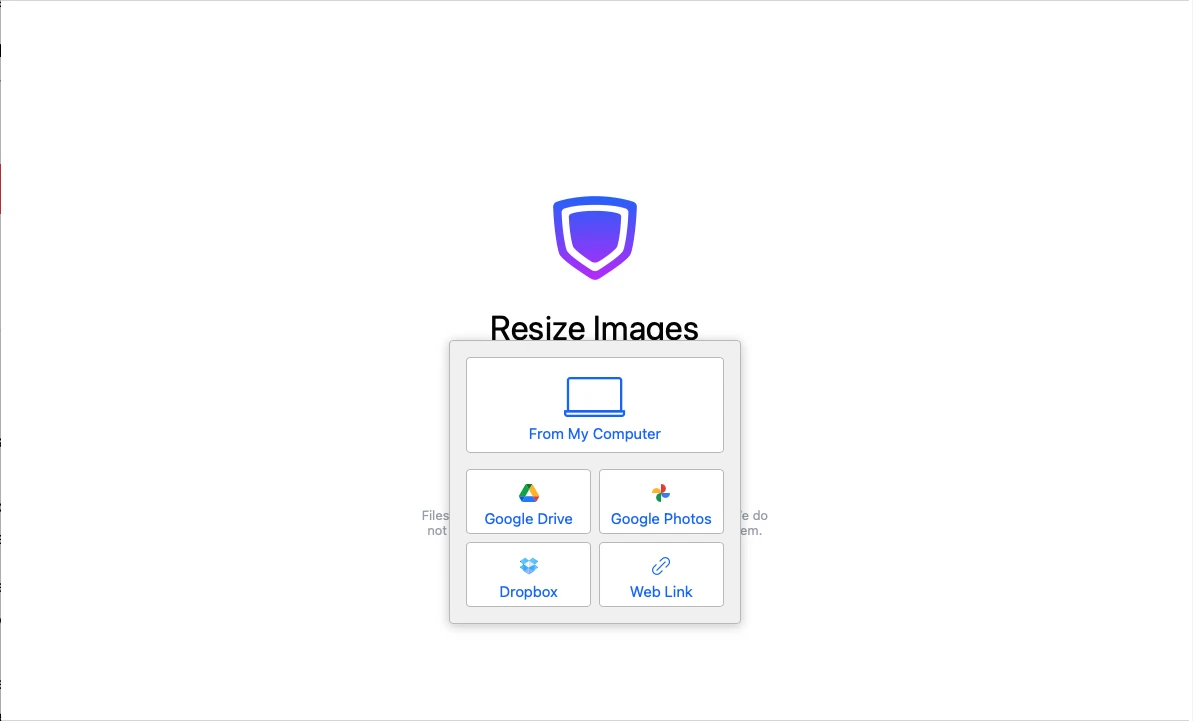
1. Nahrajte jeden nebo několik obrázků
Klikněte na "Vybrat obrázky" nebo fotky přetáhněte kurzorem do nástroje pro změnu velikosti fotek. Fotky můžete nahrát ze zařízení, Google Drive, Google Photos, DropBox nebo webové stránky.
2. Upravte nastavení
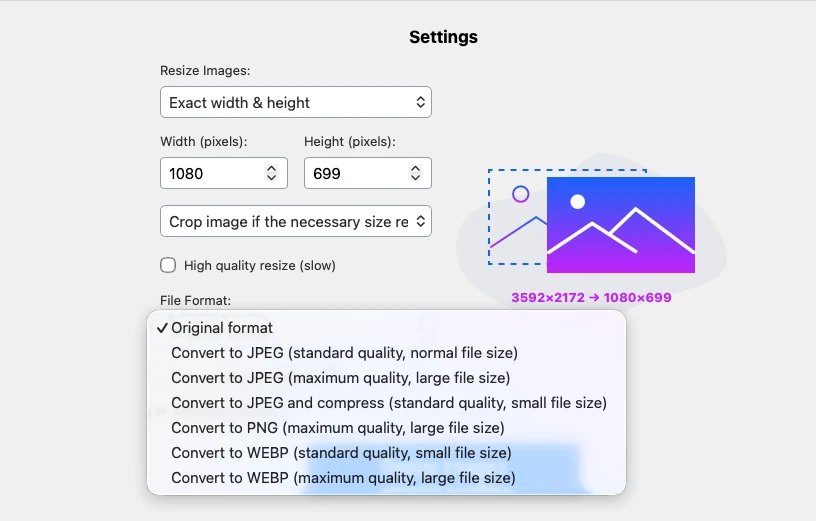
Po nahrání obrázků můžete určit, jak se mají změnit: vyberte potřebnou možnost změny velikosti a zadejte nové hodnoty. Nastavení se použije na všechny fotky v dávce. V panelu nastavení uvidíte náhled vedle sebe s původní a novou velikostí.
Kromě toho můžete:
- Změnit formát souboru na JPEG/PNG/WebP
- Zachovat metadata obrázku
- Přejmenovat soubory.
- Rozmazat obličeje.
- Rozmazat SPZ.
3. Exportujte výsledné soubory
Až budete s nastavením hotovi, klikněte na Změnit velikost obrázků. Poté můžete obrázky stáhnout jednotlivě, uložit je jako složku ZIP nebo je převést přímo do cloudového úložiště.
Změnit velikost obrázku onlineProč mohou obrázky po změně velikosti vypadat zkresleně
Pokud se po změně velikosti obrázku náhle výrazně zhorší jeho kvalita, vyplatí se pochopit, co to mohlo způsobit.
Při změně velikosti fotky je dobré věnovat pozornost několika věcem.
Rozměry původní fotky v pixelech
Když začnete s obrázkem ve vysokém rozlišení a jeho velikost zmenšíte, výsledky bývají velmi dobré. Více pixelů znamená více vizuálních informací: více textury, detailů, hran a barevných přechodů. Když obrázek zmenšujete, software slučuje podobné pixely dohromady. Pokud začínáte s velkým množstvím pixelů, algoritmus má více dat, se kterými může pracovat, takže konečný výsledek vypadá čistěji a ostřeji. Proto začínejte s nejvyšším rozlišením, které máte.
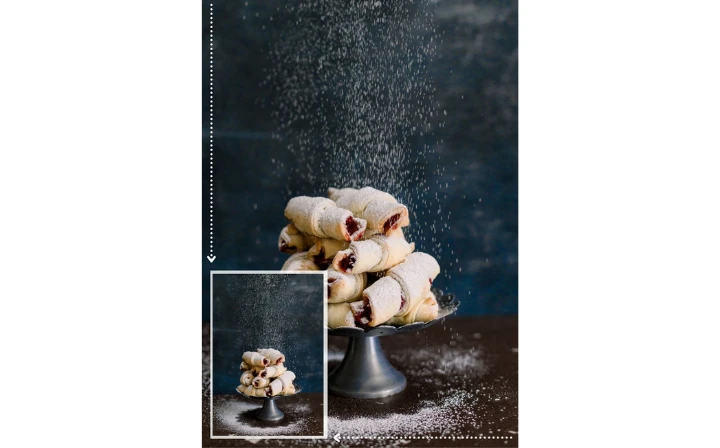
Původní poměr stran
Změna rozměrů v pixelech bez zachování původního poměru stran může obrázek nepřirozeně zdeformovat. Kruhy se změní na ovály. Obličeje a jiné objekty mohou působit nepřirozeně stlačeně nebo nataženě.
Většina online nástrojů pro změnu velikosti obrázků původní poměr stran zachovává automaticky. Některé editory ale vyžadují, abyste zapnuli možnost jako "Lock Aspect Ratio" nebo "Scale Proportionally." Před změnou velikosti se proto vždy ujistěte, že je zapnutá.
V nástroji Watermarkly pro změnu velikosti fotek lze poměr stran změnit pouze tehdy, když vyberete možnost "Exact Width & Height". U všech ostatních možností změny velikosti se poměr stran uzamkne automaticky.
Metoda interpolace
Interpolace je proces používaný při změně velikosti obrázků. Při zmenšování velikosti obrázku určuje, které pixely se zachovají a jak se mají smíchat, aby obrázek neztratil příliš mnoho detailů.
V nástrojích pro změnu velikosti obrázků obvykle narazíte na několik metod interpolace:
- Nearest Neighbor
- Bilinear
- Bicubic
- Lanczos.
Pro nejlepší kvalitu obrázku ve většině případů zvolte Bicubic nebo Lanczos.
Nearest Neighbor je rychlá metoda, ale často vytváří hranaté a pixelované výsledky. Bilinear je hladší, ale stále rozmazanější než Bicubic.
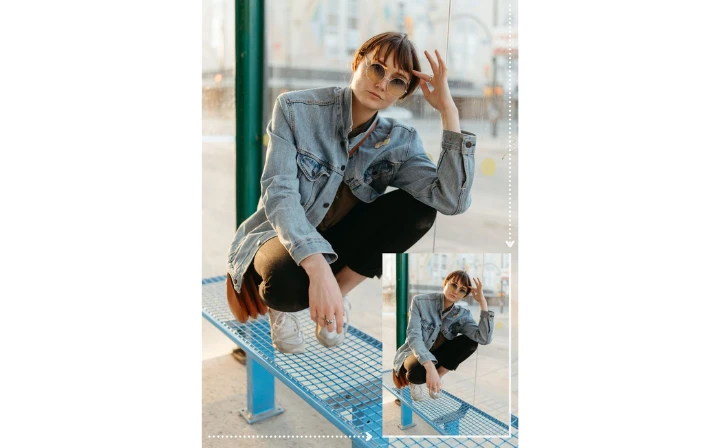
Příliš drastická změna velikosti
Je lepší neprovádět příliš výrazné zmenšení obrázku v jednom kroku. Pokud potřebujete měnit velikost více než 2krát, je vhodnější postupovat po krocích, abyste se vyhnuli ztrátě kvality. Když obrázek změníte výrazně, například ho v jednom kroku zmenšíte 8krát, software musí provést hodně výpočtů a odhadů, což obvykle ničí jemné detaily, hrany a textury.
Před nebo po úpravě obrázku
Velikost obrázku byste měli měnit až po dokončení všech úprav. Jinými slovy, pokud potřebujete přidat text, logo, vodoznak nebo jakoukoli grafiku, udělejte to na původním obrázku ve vysokém rozlišení, než ho zmenšíte.
Proč?
Text a loga obsahují ostré hrany a drobné detaily. Software pro práci s obrázky je vnímá jako vysokofrekvenční informace, tedy velmi přesné tvary a čáry.
Když přidáte text nebo logo do obrázku s nízkým rozlišením, jejich hrany se rozmažou. Písmena budou neostrá a tloušťka tahů může vypadat nerovnoměrně nebo příliš silně.
Pokud ale přidáte vodoznak nebo logo před změnou velikosti, dokud má obrázek stále vysoké rozlišení, všechny ostré hrany se zmenší čistě. Detaily zůstanou ostré i ve výsledné menší verzi.
Změnit velikost obrázku onlineFAQ
Jak změnit velikost obrázku zdarma?
Vyzkoušejte nástroj Watermarkly pro změnu velikosti fotek. Je to bezplatný online nástroj, který umožňuje měnit velikost více obrázků najednou. Nezobrazuje reklamy, nevyžaduje registraci a nepřidává vodoznaky do upravených obrázků. Kvalita obrázků po změně velikosti navíc zůstane stejně vysoká jako při zpracování v placené verzi.
Jak změnit velikost obrázku online bez ztráty kvality?
Abyste se vyhnuli ztrátě kvality, začněte s originálem ve vysokém rozlišení, zachovejte poměr stran a použijte pokročilé metody interpolace, například Bicubic nebo Lanczos.
Pro lepší výsledek můžete použít i několik dalších postupů. Fotku například zmenšujte postupně nebo ji v některých případech místo změny velikosti ořízněte.
Pokud se chcete do tématu ponořit hlouběji a zjistit, jak změnit velikost obrázků bez zbytečné ztráty kvality, doporučujeme naše video věnované tomuto tématu:
Jak změnit velikost fotek v mobilu?
Otevřete v telefonu svůj prohlížeč a přejděte na watermarkly.com > Nástroje > Změnit velikost fotek. Okno aplikace se zobrazí hned. Nahrajte fotky z galerie Fotky nebo z jiného úložiště a vyberte potřebnou metodu změny velikosti. Po změně velikosti lze fotky exportovat do Files, Google Photos nebo Dropboxu. S naším nástrojem pro změnu velikosti obrázků můžete měnit velikost fotek na zařízeních iOS nebo Android stejně rychle a snadno jako na stolním počítači.
Je nástroj Watermarkly pro změnu velikosti fotek bezpečný?
Ano, rozhodně. Nástroj Watermarkly pro změnu velikosti obrázků je webová aplikace. Do počítače nemusíte nic instalovat. Nástroj funguje v prohlížeči a nevyžaduje žádný další software ani pluginy. Vaše obrázky neukládáme na naše servery a nemáme k nim přístup. Nikdo z naší společnosti se k vašim souborům nemůže dostat.
Má tento bezplatný nástroj pro změnu velikosti fotek nějaká omezení?
Jediné omezení je, že můžete zpracovat maximálně 10 obrázků denně. Nemusíte nahrávat jednu fotku po druhé. Všechny obrázky můžete změnit najednou a hned je použít. Na upravených kopiích nebudou žádné vodoznaky.
4. Mohu měnit velikost obrázků různých formátů?
Ano, všechny obrázky můžete nahrát v jedné dávce nebo použít některý z našich specializovaných nástrojů pro změnu velikosti: