Chránit své soubory s Watermarkly je snadné jako 1-2-3.
Níže se blíže podíváme na každý krok:
Watermarkly podporuje nahrávání souborů z vašeho počítače, Google Photos, Google Drive a Dropboxu. Umožňuje také importovat obrázky přímo z webové stránky.
Klikněte na „Vybrat soubory“ nebo přetáhněte obrázky do aplikace.
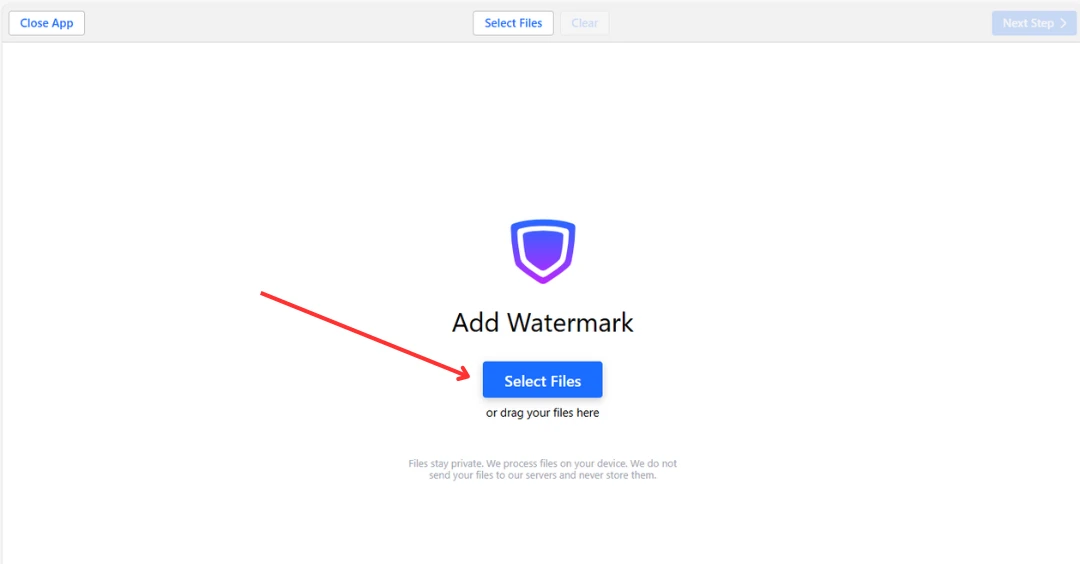
Do aplikace Watermarkly můžete přetáhnout fotografie nebo celé složky. Chcete-li vybrat všechny fotografie ve složce, stiskněte Ctrl+A na Windows nebo Cmd+A na Macu.
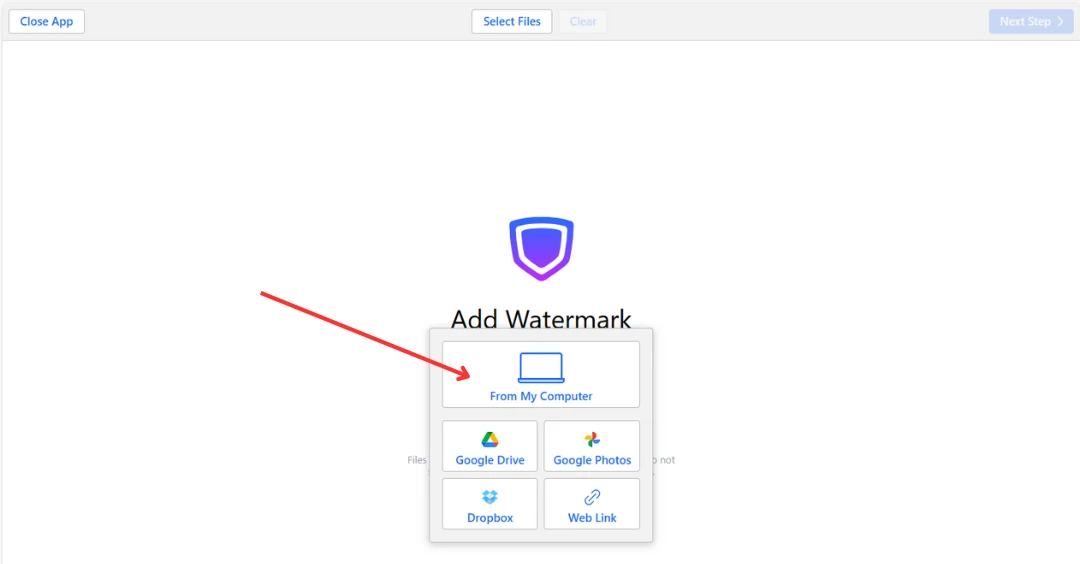
Když zvolíte možnost cloudového úložiště, zobrazí se dialogové okno s žádostí o autorizaci Watermarkly. Aplikace požádá o povolení k přístupu k fotografiím z vašeho účtu Google Drive, Google Photos, nebo Dropbox.
Jakmile přístup udělíte, zobrazí se oficiální výběr cloudového úložiště. Jednu nebo více fotografií můžete vybrat kliknutím na ně při současném držení klávesy Shift.
Můžete vložit přímý odkaz na obrázky, které chcete importovat. Ujistěte se, že uvádíte odkaz na skutečný soubor obrázku, nikoli na celou webovou stránku. Chcete-li zkopírovat odkaz na obrázek, klikněte na něj pravým tlačítkem a vyberte „Kopírovat adresu obrázku“.
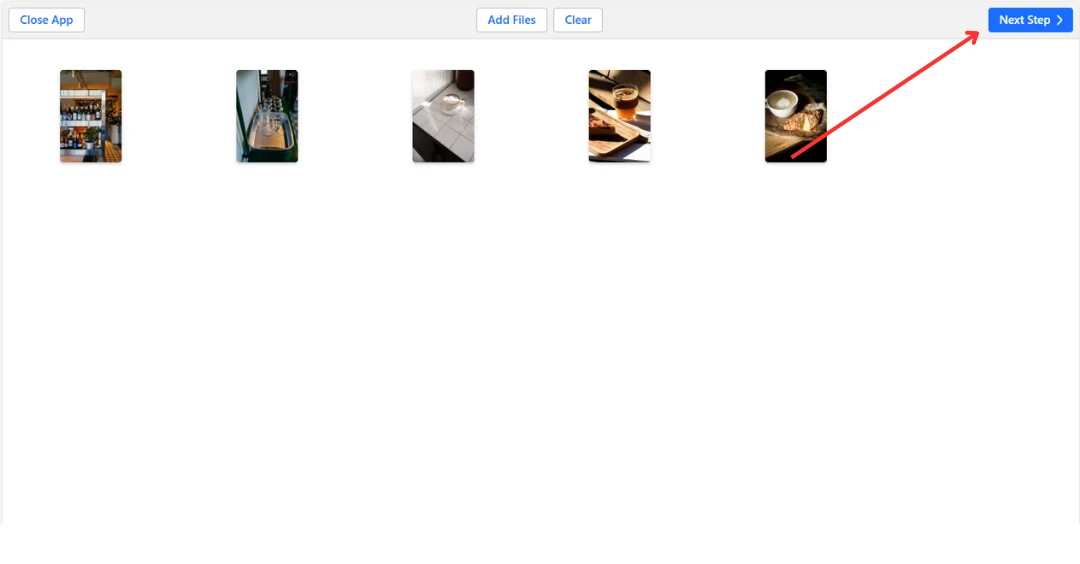
Chcete-li odstranit vybrané obrázky, videa nebo PDF, klikněte na tlačítko Vymazat.
Pokud jste již nějaké soubory přidali a chcete přidat další, klikněte na Přidat soubory nahoře uprostřed obrazovky.
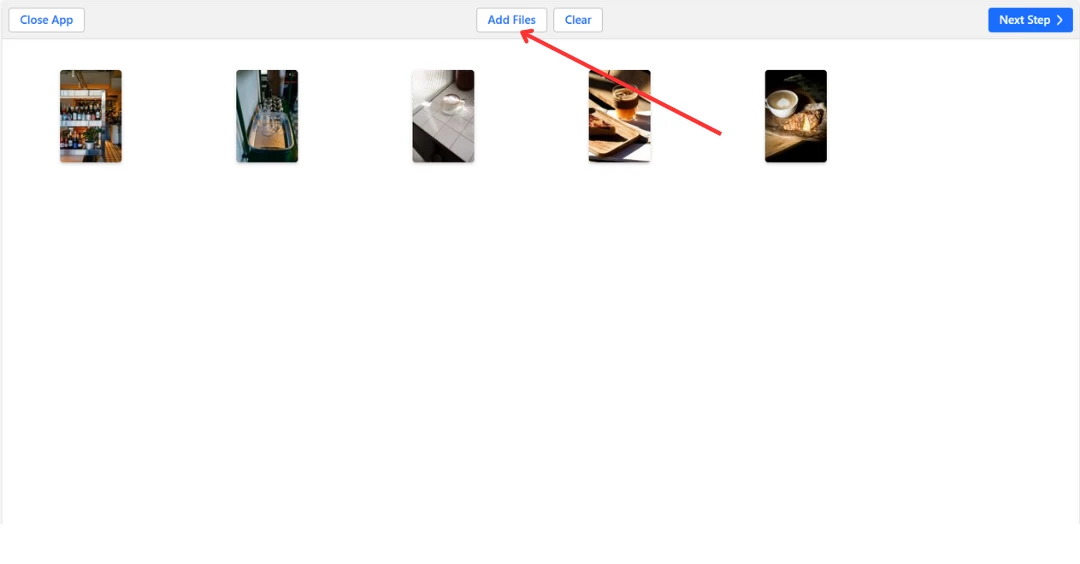
Chcete-li přejít do fáze vkládání vodoznaku, klikněte na Další krok v pravém horním rohu.
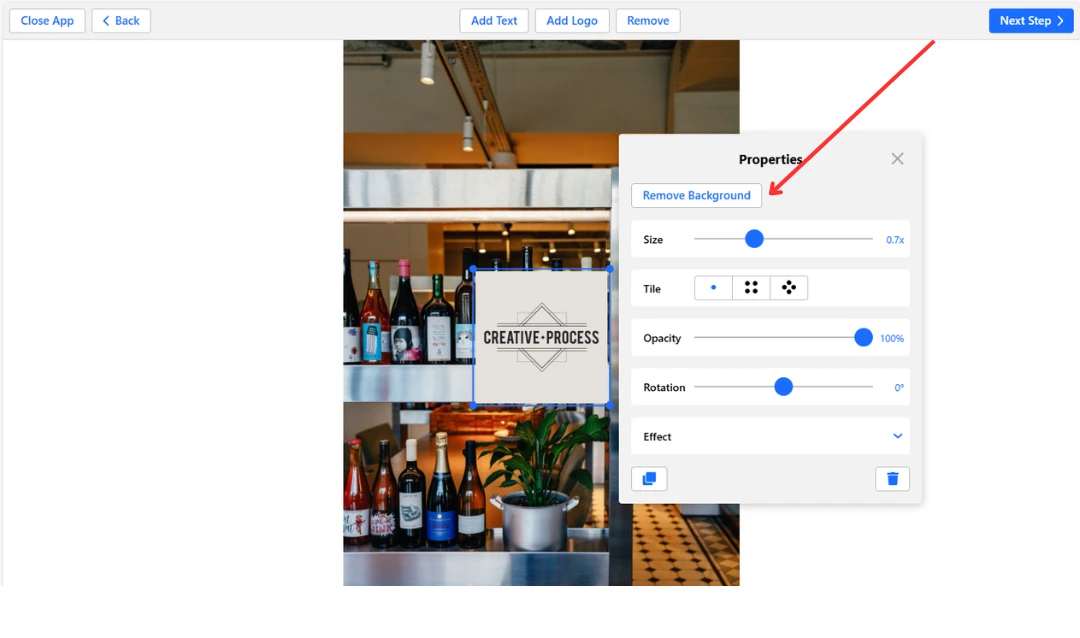
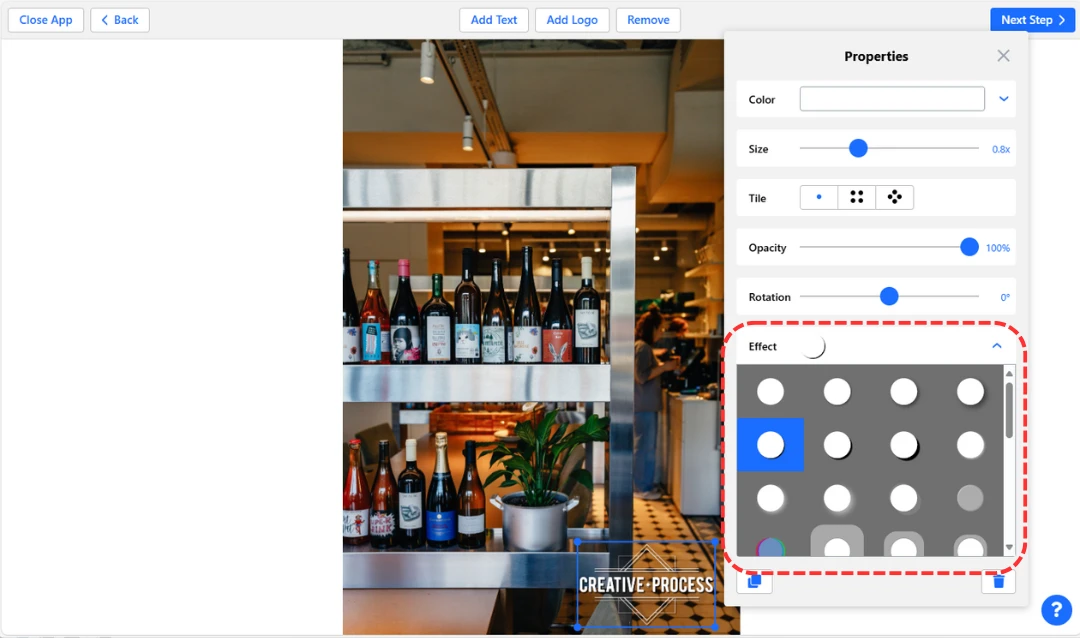
V tomto kroku si můžete přizpůsobit rozvržení, pozici, neprůhlednost a vzhled svého vodoznaku, aby vypadal osobitě.
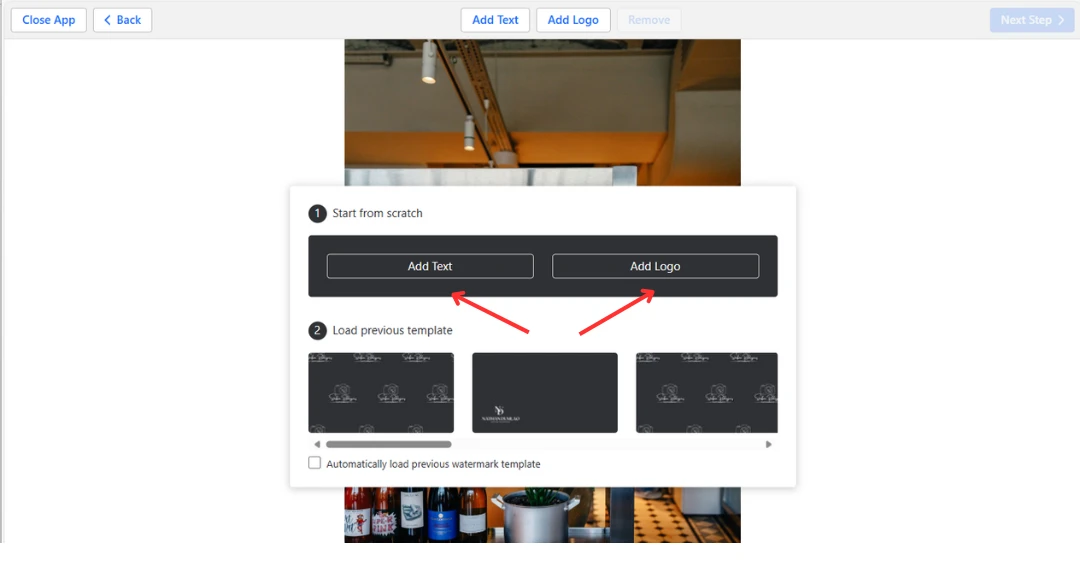
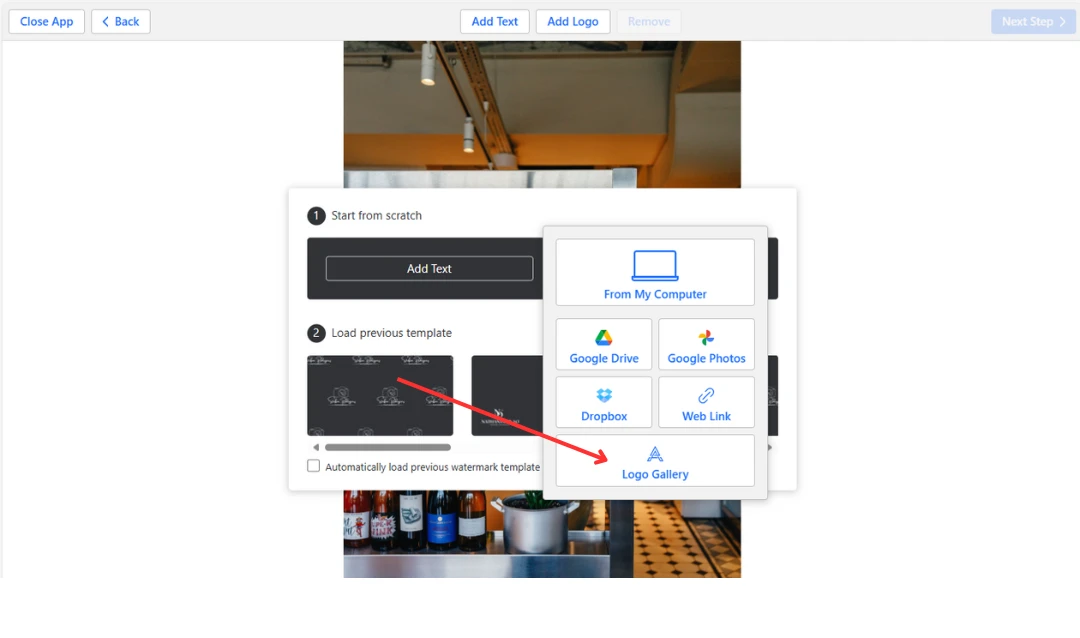
Pokud používáte Watermarkly poprvé, budete muset vytvořit vodoznak od nuly. Můžete přidat logo („Přidat logo“) nebo prostý text („Přidat text“).

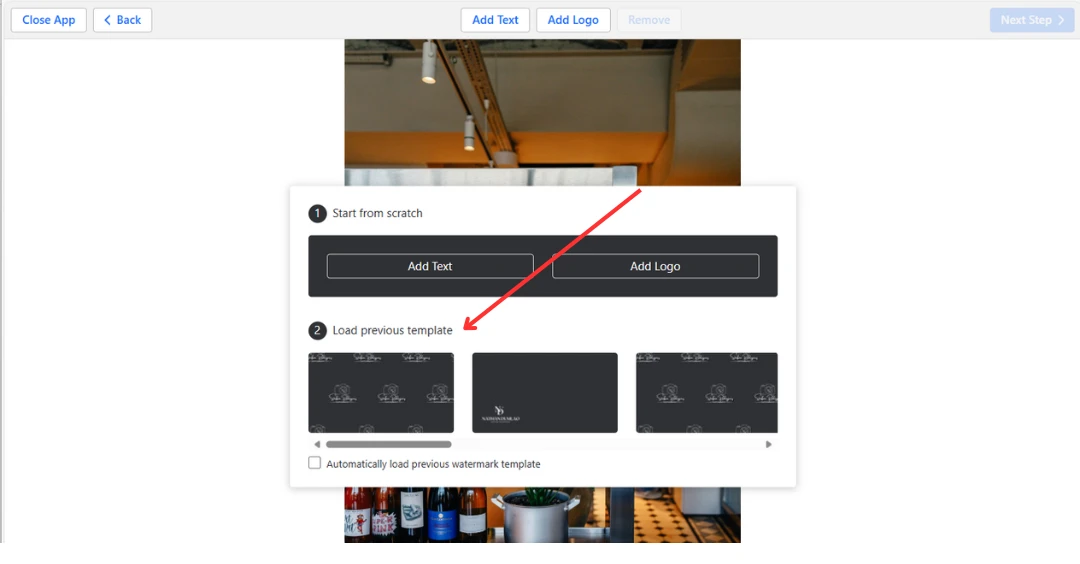
Pokud jste nástroj již dříve použili, budete vyzváni k výběru dříve uložené šablony nebo k vytvoření nové. Toto dialogové okno se zobrazí, pokud nejsou k dispozici žádné vodoznaky. Pokud již vodoznak máte, klikněte na tlačítko Odstranit pro otevření seznamu šablon.

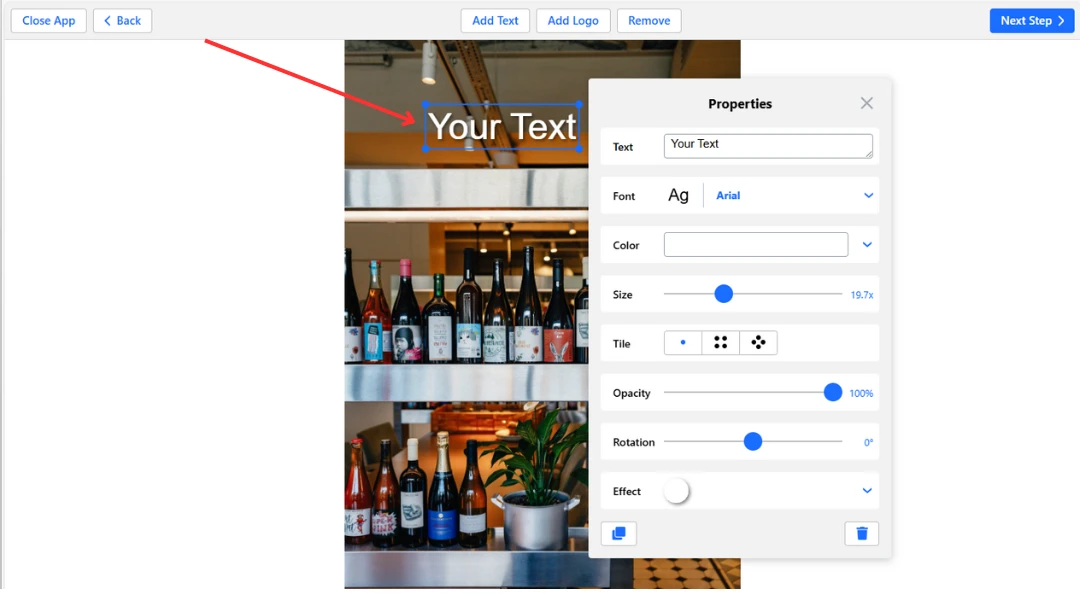
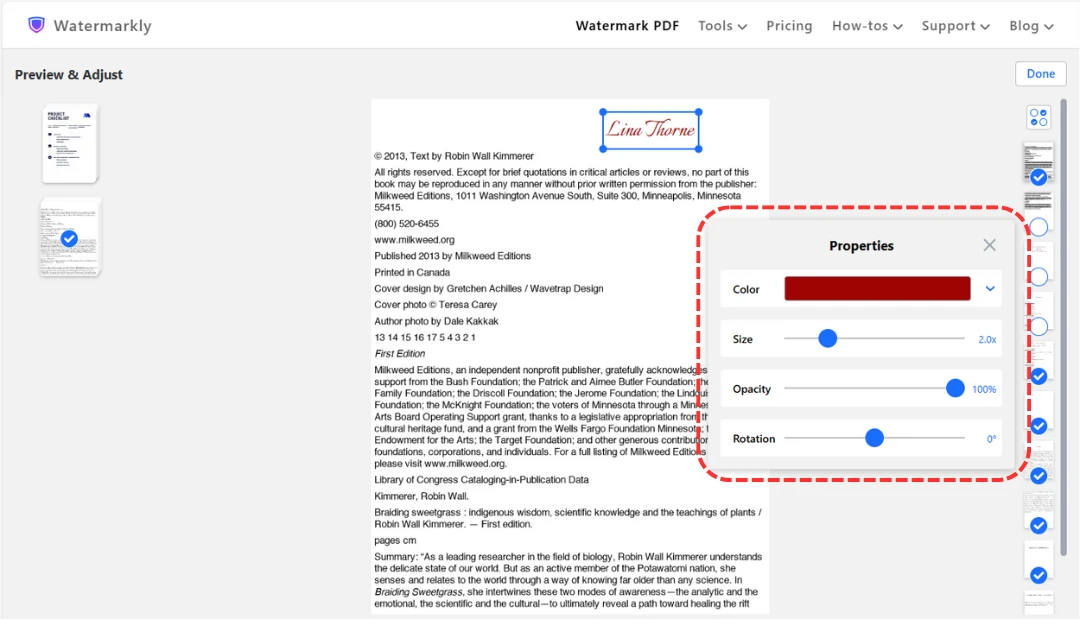
Klikněte na prvek vodoznaku (logo nebo text) pro jeho výběr. Vedle něj se zobrazí možnosti konfigurace.

Pokud do aplikace nahrajete více souborů najednou, aplikace vybere první z nich pro úpravu vodoznaku. Jakmile je vodoznak vytvořen, automaticky se objeví na všech obrázcích, videích nebo dokumentech nahraných do aplikace. Pokud potřebujete upravit vodoznak na jednotlivých fotografiích, videích nebo stránkách PDF, můžete tak učinit v sekci Náhled.
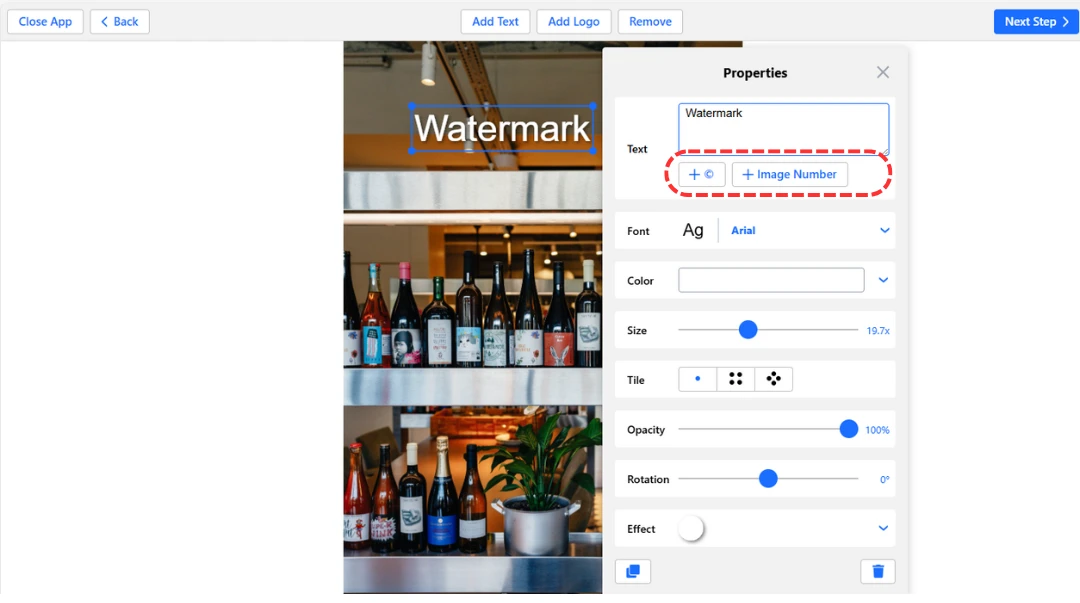
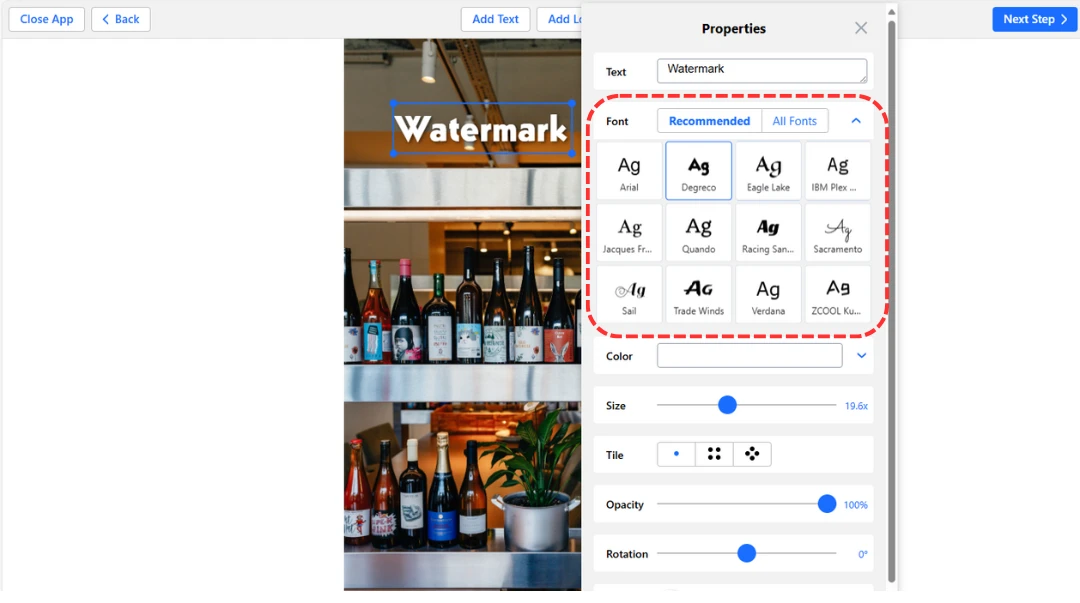
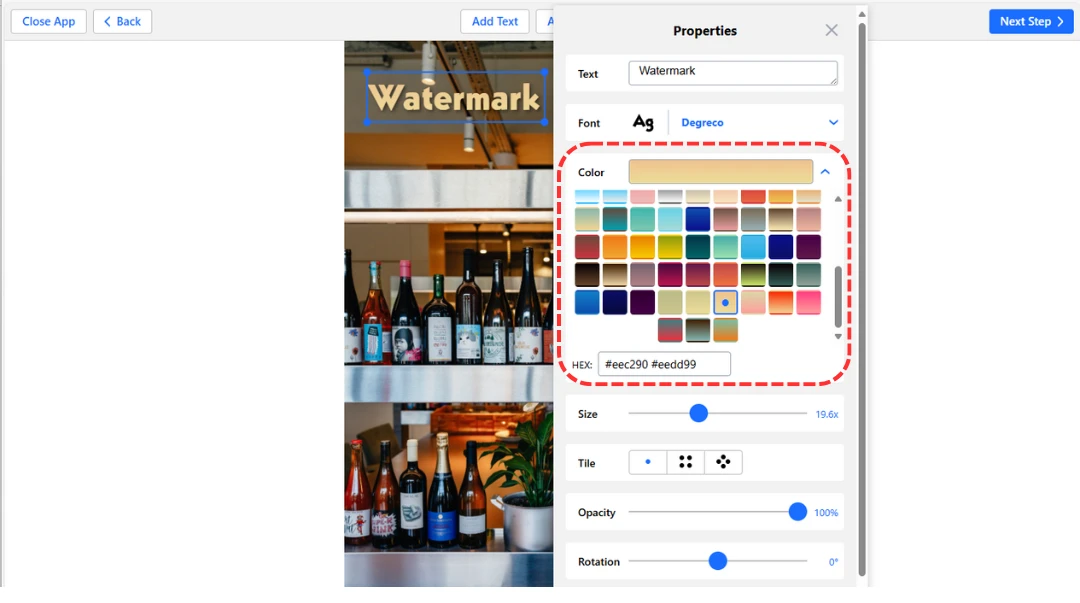
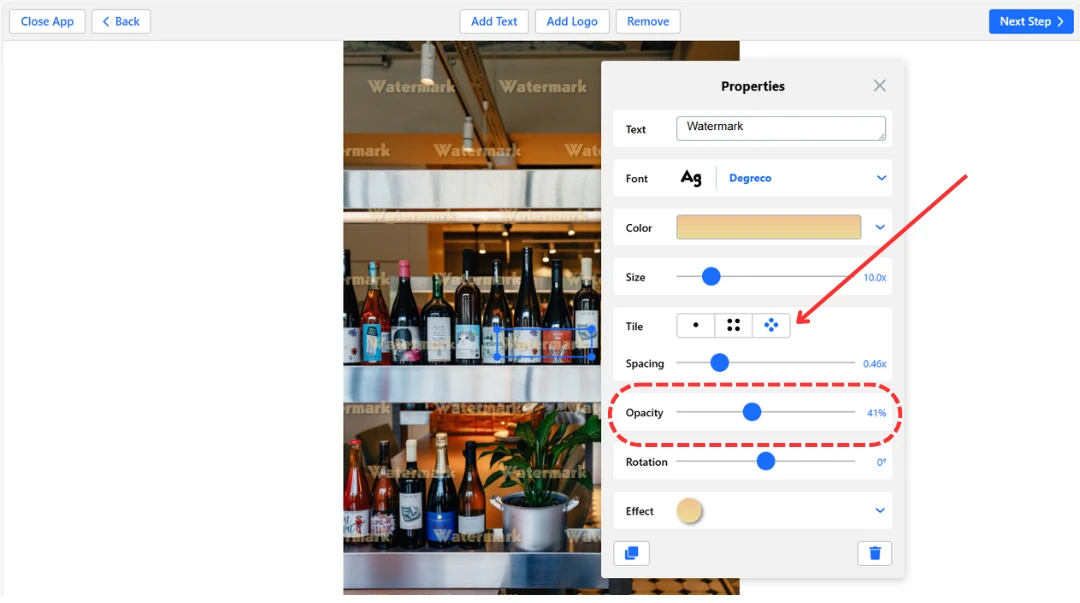
Zadejte svůj text do vstupního pole. Použijte dostupné nástroje:


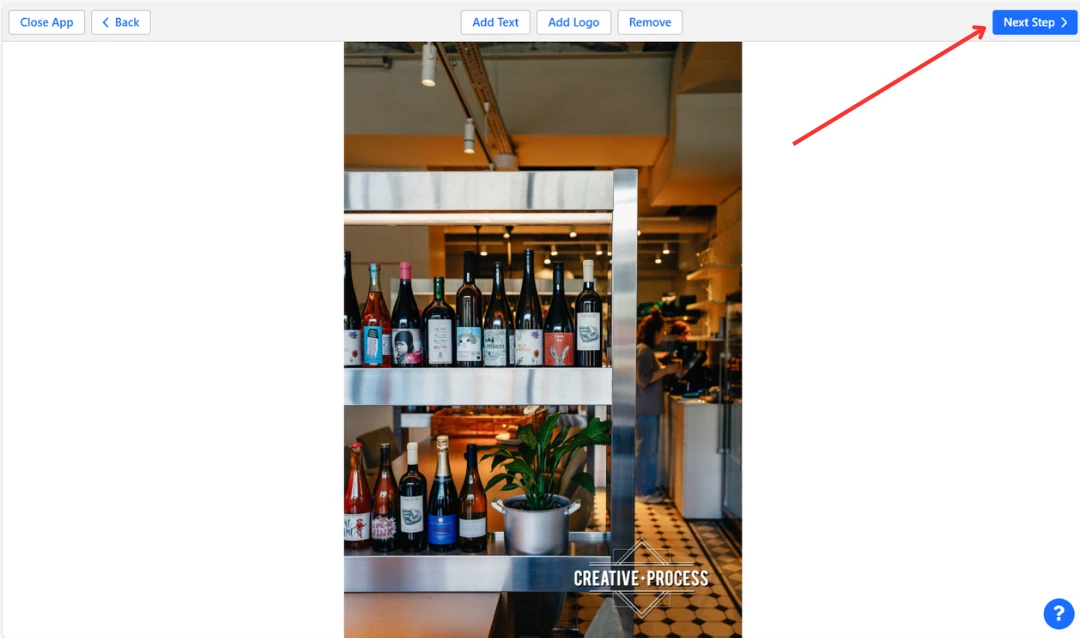
Svůj vodoznak můžete posunout kamkoli a upravit jeho velikost pomocí modrých teček v rozích ohraničení, nikoli pouze pomocí panelu Vlastnosti.
Klikněte na „Další krok“ pro přechod do nastavení exportu.

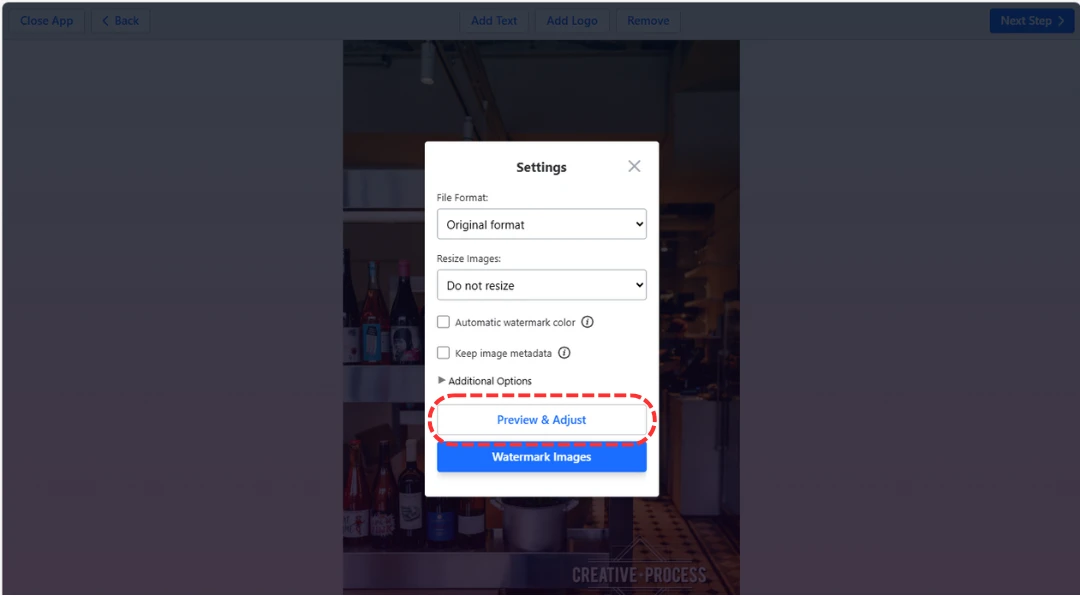
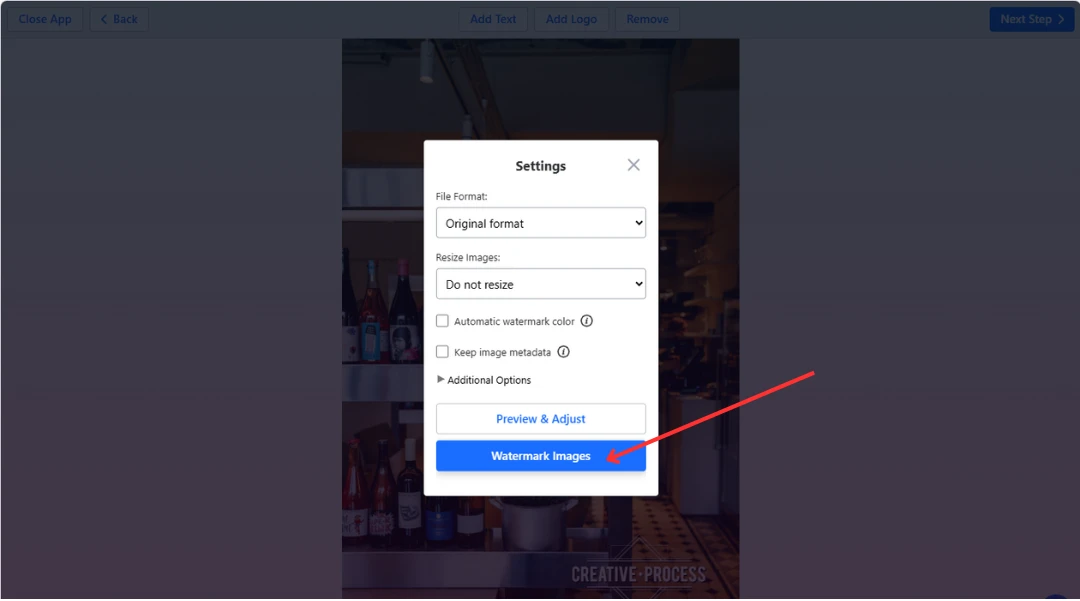
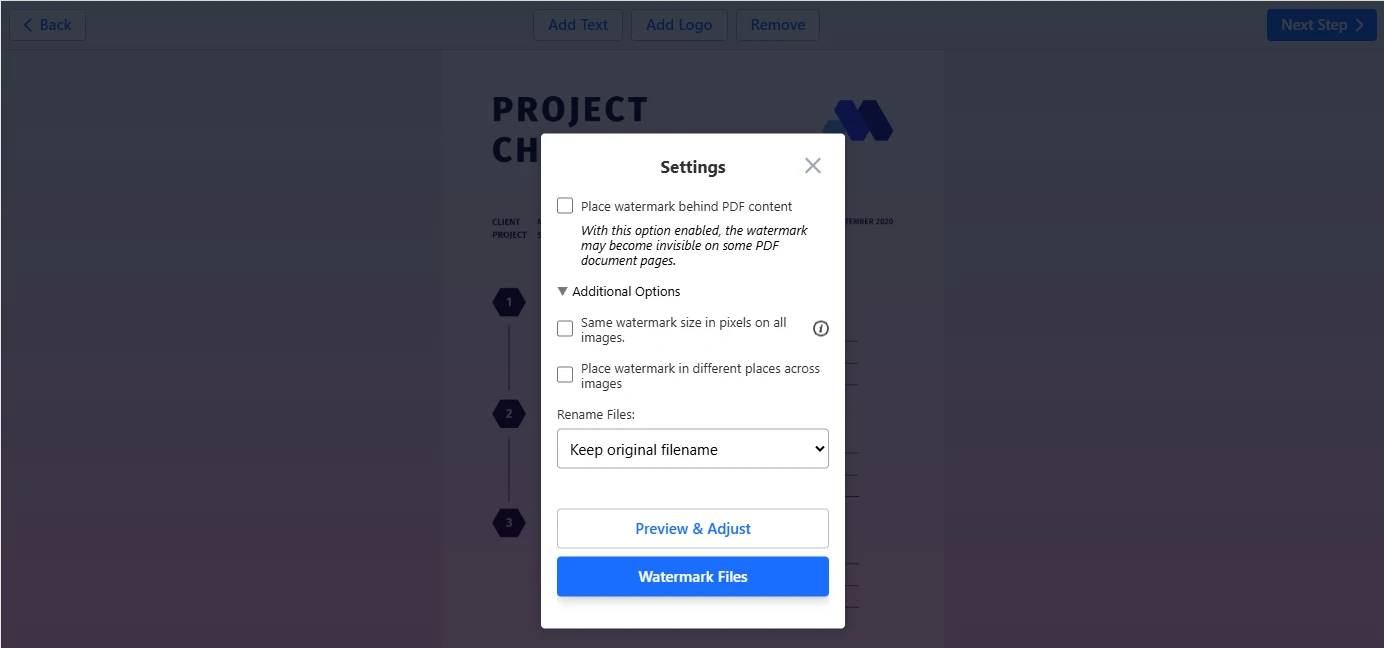
Jakmile kliknete na Další krok, zobrazí se okno nastavení.
Pokud chcete, aby váš vodoznak vypadal na všech nahraných souborech stejně, můžete přejít přímo ke Kroku 4.
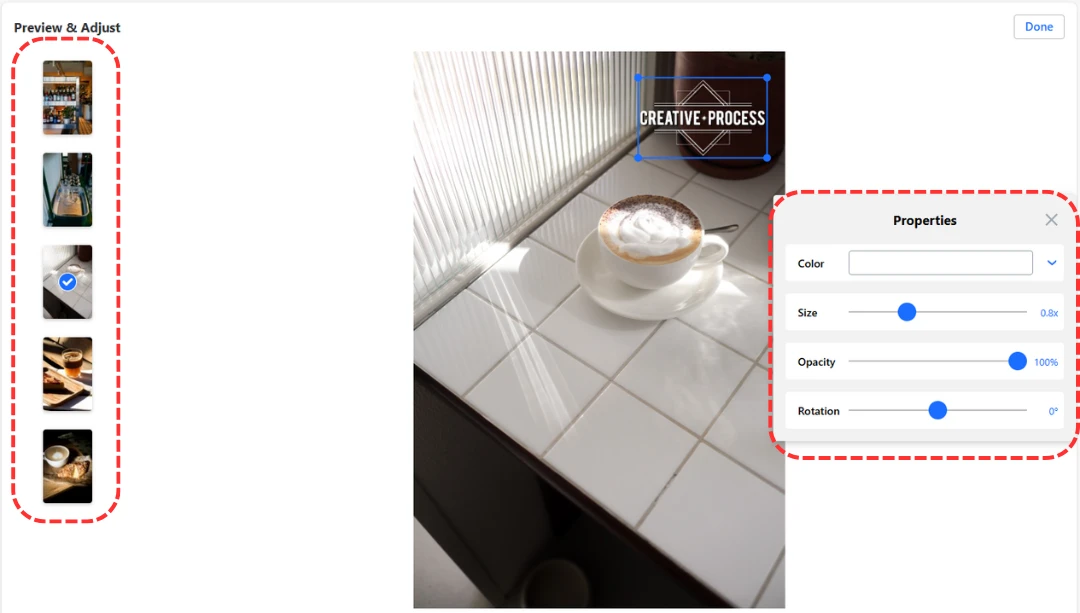
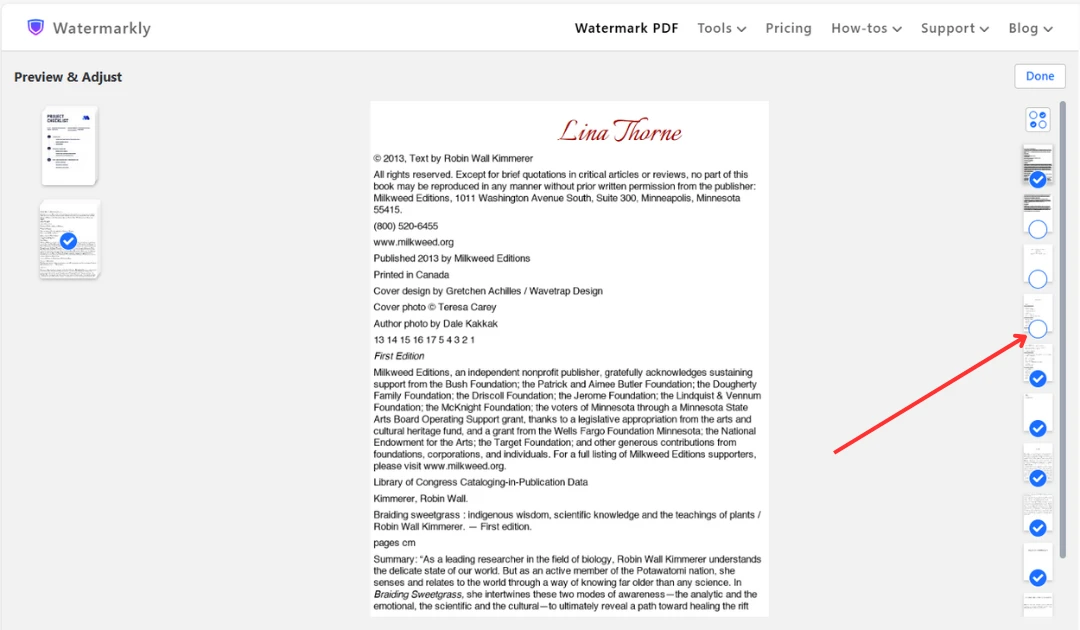
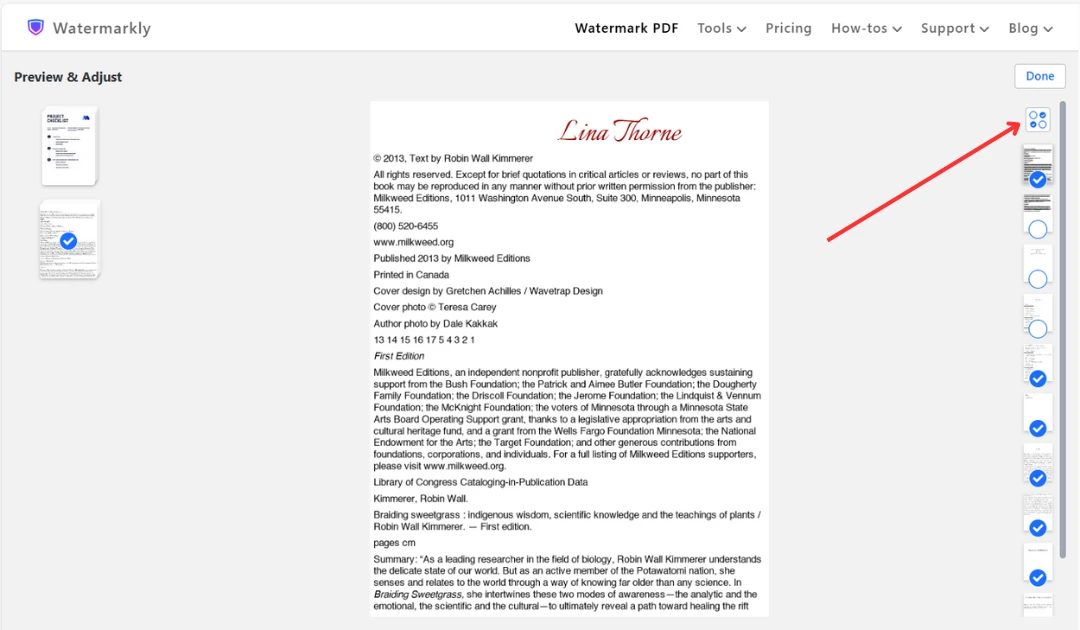
Pokud byste však chtěli vodoznak přizpůsobit pro jednotlivé fotografie, videa nebo stránky PDF, klikněte na Náhled a úprava.

V závislosti na typu souborů, které zpracováváte, se může možnost finální úpravy lišit.
Pokud přidáváte vodoznak k fotografiím a videím:

Pokud přidáváte vodoznak k PDF:


Klikněte na Hotovo pro aplikaci změn a přejděte ke Kroku 4.
Pokud jste potřebovali pouze přidat vodoznak bez provádění jakýchkoli úprav v samotných souborech, jednoduše klikněte na Vložit vodoznak do obrázků a stáhněte výsledky.

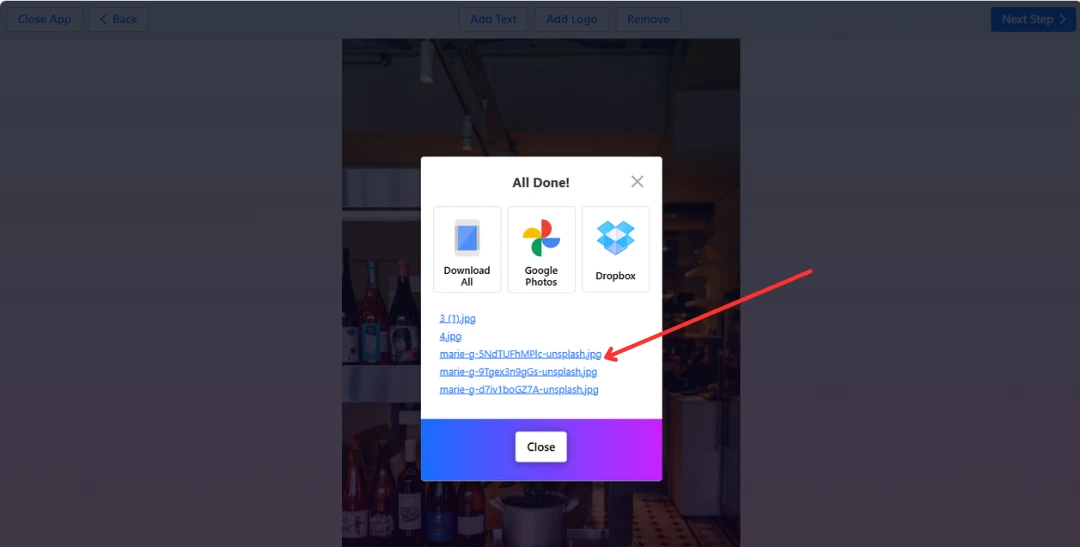
Stejně jako u nahrávání budete mít několik možností stahování:

Vaše původní fotografie nebudou změněny. Zůstanou nedotčeny ve vašem zařízení nebo ve vašich účtech Google Drive, Google Photos nebo Dropbox.
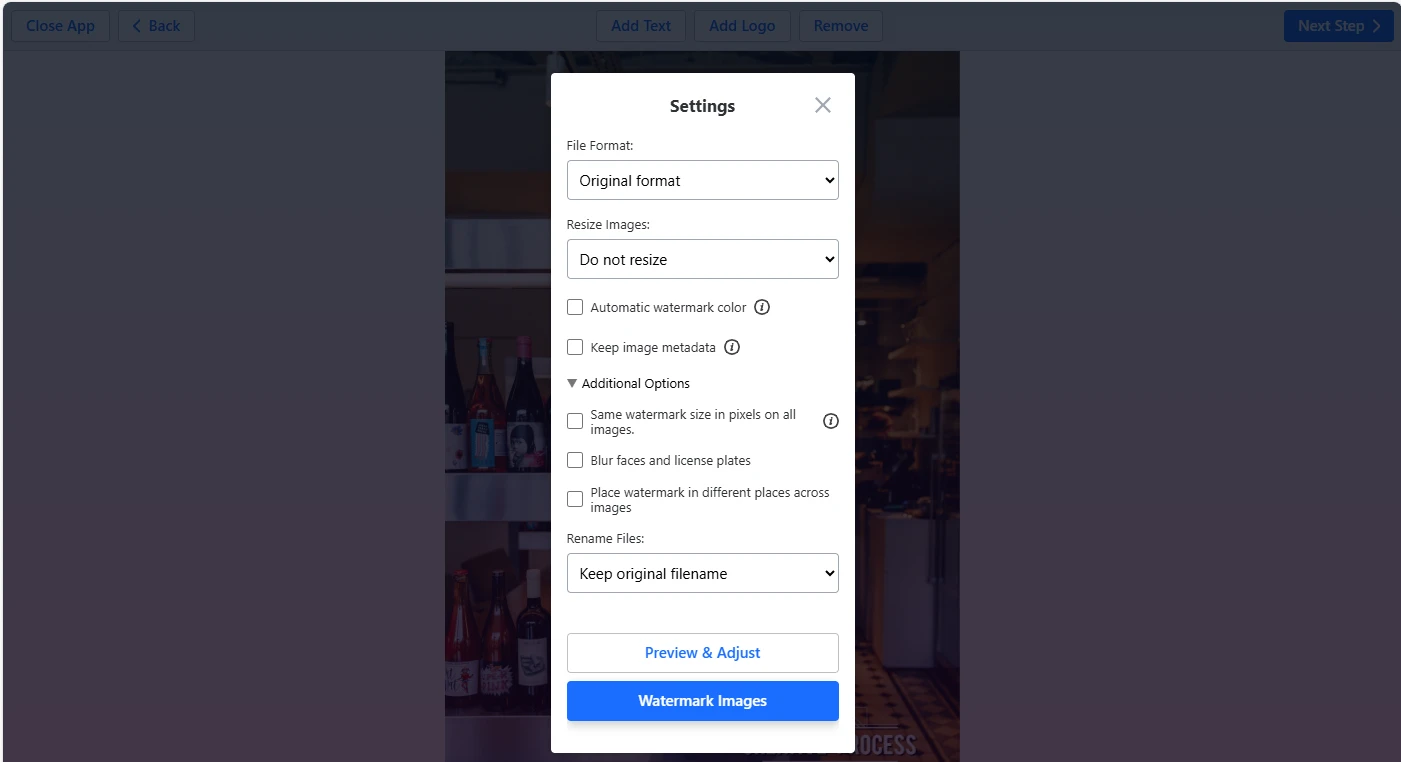
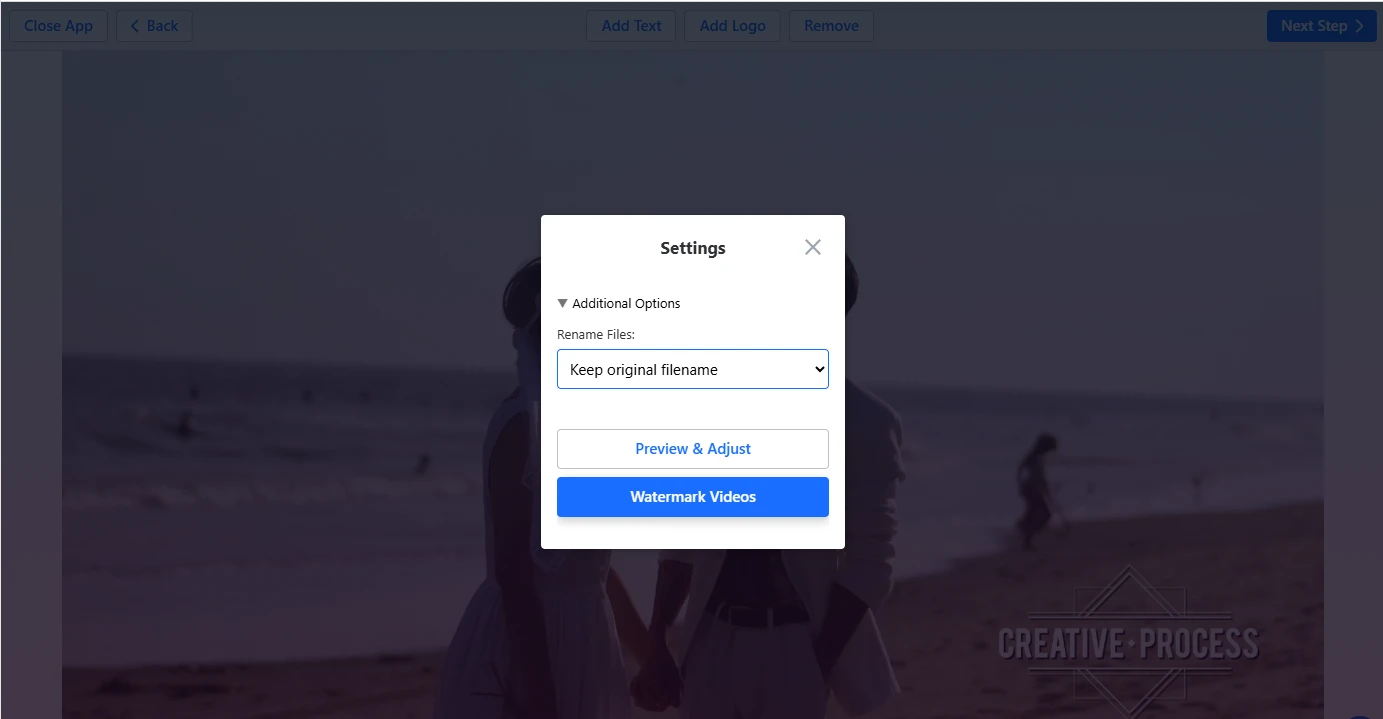
Stejně jako u kroku Náhled se bude seznam nastavení exportu lišit v závislosti na typu souboru, do kterého vodoznak přidáváte.

Pokud zpracováváte fotografie, věnujte pozornost nastavení exportu, která určují, jak se vodoznak na vašich obrázcích objeví:
Kromě toho můžete před exportem upravit nastavení svých fotografií:
Před přidáním vodoznaku můžete pouze přejmenovat své soubory.

Dostupná nastavení jsou následující:

Zpracování souborů různých formátů zakáže funkce změny velikosti a rozmazání.
Jakmile dokončíte úpravu nastavení, klikněte na Vložit vodoznak do souborů a vyberte možnost stažení. Gratulujeme! Úspěšně jste do svých obrázků vložili vodoznaky.